
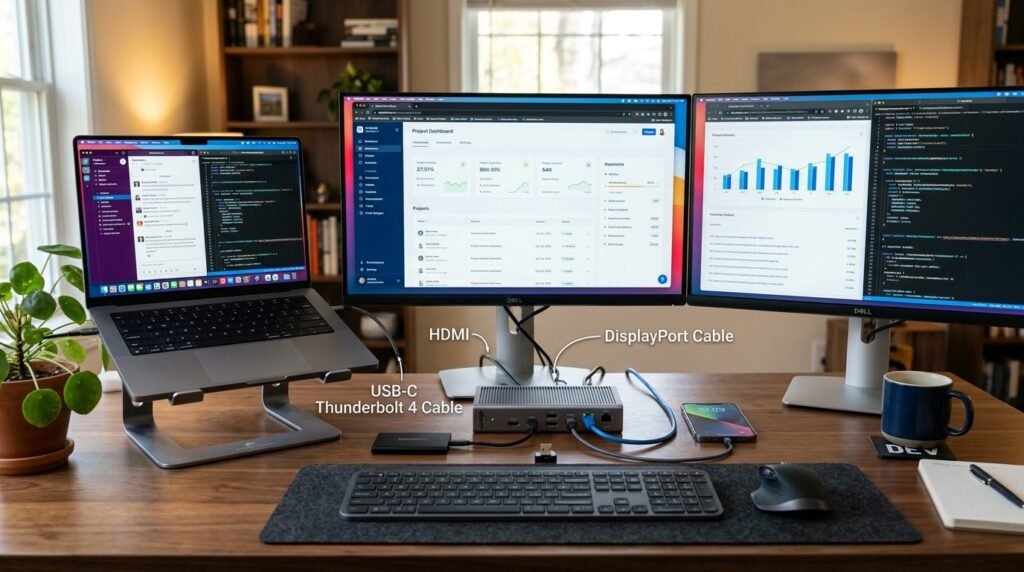
বর্তমান সময়ের পাতলা ও হালকা ল্যাপটপে সাধারণত USB, HDMI, Ethernet এবং মেমোরি কার্ড স্লটের সংখ্যা সীমিত থাকে। অনেক মডেলে শুধু একটি বা দুটি USB-C পোর্ট দেওয়া হয়। ফলে একসঙ্গে মনিটর, কিবোর্ড, মাউস, পেনড্রাইভ, ইন্টারনেট কেবল এবং চার্জার সংযোগ করা কঠিন হয়ে পড়ে।
এই সমস্যার সহজ সমাধান হলো External Docking Station। একটি উপযুক্ত ডকিং স্টেশন ব্যবহার করে ল্যাপটপের একটি USB-C, Thunderbolt অথবা USB-A পোর্টকে একাধিক পোর্টে রূপান্তর করা যায়। তবে শুধু পোর্টের সংখ্যা দেখেই ডকিং স্টেশন কিনলে হবে না। ল্যাপটপের পোর্ট, ভিডিও আউটপুট, চার্জিং ক্ষমতা, ডেটা ট্রান্সফার স্পিড এবং অপারেটিং সিস্টেমের সঙ্গে সামঞ্জস্য যাচাই করা জরুরি।
External Docking Station কী?
External Docking Station হলো এমন একটি ডিভাইস, যা একটি কেবলের মাধ্যমে ল্যাপটপ বা ডেস্কটপ কম্পিউটারের সঙ্গে যুক্ত হয়ে অতিরিক্ত কানেক্টিভিটি প্রদান করে।
একটি ডকিং স্টেশনে সাধারণত নিচের পোর্টগুলো থাকতে পারে:
USB-A
USB-C
HDMI
DisplayPort
VGA
RJ45 Ethernet
SD Card Slot
microSD Card Slot
3.5mm Audio Jack
Power Delivery Input
Thunderbolt Port
ডকিং স্টেশন ব্যবহারের মাধ্যমে একটি ল্যাপটপকে সহজেই ডেস্কটপ ওয়ার্কস্টেশনের মতো ব্যবহার করা যায়।
ডকিং স্টেশন এবং USB Hub-এর পার্থক্য
অনেকে Docking Station এবং USB Hub-কে একই ধরনের ডিভাইস মনে করেন। বাস্তবে দুটির মধ্যে গুরুত্বপূর্ণ পার্থক্য রয়েছে।
USB Hub মূলত একটি USB পোর্ট থেকে একাধিক USB পোর্ট তৈরি করে। কিছু উন্নত USB Hub-এ HDMI, Ethernet বা Card Reader থাকতে পারে।
Docking Station সাধারণত আরও শক্তিশালী এবং বহুমুখী। এটি একাধিক মনিটর, উচ্চগতির Ethernet, USB ডিভাইস, অডিও এবং Power Delivery সমর্থন করতে পারে।
সহজভাবে বলা যায়:
USB Hub সাধারণ ও কম সংখ্যক ডিভাইস সংযোগের জন্য উপযোগী।
Docking Station পূর্ণ ডেস্কটপ সেটআপ, একাধিক মনিটর এবং ল্যাপটপ চার্জিংয়ের জন্য বেশি কার্যকর।
ডকিং স্টেশনের প্রধান কানেক্টিভিটি প্রযুক্তি
ডকিং স্টেশন কেনার আগে এটি কোন ধরনের Host Connection ব্যবহার করে তা জানা প্রয়োজন।
USB-A Docking Station
পুরোনো বা সাধারণ ল্যাপটপে USB-A পোর্ট ব্যবহার করে ডকিং স্টেশন সংযুক্ত করা যায়।
USB-A পোর্টের সীমাবদ্ধতা হলো এটি সাধারণভাবে সরাসরি DisplayPort Alt Mode বা Power Delivery সমর্থন করে না। USB-A ভিত্তিক কিছু ডকিং স্টেশন DisplayLink প্রযুক্তির মাধ্যমে ভিডিও আউটপুট প্রদান করে।
USB-A ডকিং স্টেশনের বৈশিষ্ট্য:
পুরোনো ল্যাপটপে ব্যবহার করা যায়
সাধারণ USB ডিভাইস সংযোগ করা যায়
কিছু মডেলে HDMI বা DisplayPort থাকে
সাধারণত ল্যাপটপ চার্জ করতে পারে না
ভিডিও আউটপুটের জন্য আলাদা ড্রাইভার প্রয়োজন হতে পারে
USB-C Docking Station
বর্তমানে সবচেয়ে বেশি ব্যবহৃত ডকিং স্টেশন হলো USB-C Dock। একটি USB-C কেবলের মাধ্যমে ভিডিও, অডিও, ডেটা এবং চার্জিং পরিচালনা করা সম্ভব হতে পারে।
তবে সব USB-C পোর্ট একই সুবিধা দেয় না। কোনো USB-C পোর্ট শুধু ডেটা ট্রান্সফার করতে পারে, আবার কোনো পোর্ট DisplayPort Alt Mode এবং Power Delivery সমর্থন করে।
USB-C Dock ব্যবহার করার আগে যাচাই করতে হবে:
USB-C পোর্টে ভিডিও আউটপুট আছে কি না
DisplayPort Alt Mode সমর্থিত কি না
USB Power Delivery সমর্থিত কি না
পোর্টের ডেটা স্পিড কত
ল্যাপটপ কত ওয়াট চার্জ গ্রহণ করতে পারে
Thunderbolt Docking Station
Thunderbolt Dock সাধারণ USB-C Dock-এর তুলনায় বেশি ব্যান্ডউইডথ ও উন্নত সুবিধা প্রদান করে। Thunderbolt 3 এবং Thunderbolt 4 সাধারণত USB-C ধরনের কানেক্টর ব্যবহার করে।
Thunderbolt Dock-এর সুবিধা:
উচ্চগতির ডেটা ট্রান্সফার
একাধিক উচ্চ রেজল্যুশনের মনিটর সংযোগ
দ্রুত External SSD ব্যবহার
এক কেবল দিয়ে চার্জিং
Daisy Chain সুবিধা
উন্নত ব্যবসায়িক ও প্রফেশনাল ওয়ার্কস্টেশন তৈরি
Thunderbolt Dock সাধারণত ভিডিও এডিটিং, গ্রাফিক ডিজাইন, সফটওয়্যার ডেভেলপমেন্ট এবং একাধিক মনিটরের সেটআপে বেশি কার্যকর।
DisplayLink Docking Station
DisplayLink হলো USB ডেটার মাধ্যমে ভিডিও সিগন্যাল পাঠানোর একটি প্রযুক্তি। ল্যাপটপের USB পোর্টে সরাসরি ভিডিও আউটপুট না থাকলেও DisplayLink Dock ব্যবহার করে অতিরিক্ত মনিটর সংযোগ করা যেতে পারে।
DisplayLink Dock ব্যবহারের জন্য সাধারণত নির্দিষ্ট DisplayLink Driver ইনস্টল করতে হয়।
এটি অফিসের কাজ, ওয়েব ব্রাউজিং, ডকুমেন্ট এবং মাল্টি-মনিটর সেটআপে ভালো কাজ করতে পারে। তবে দ্রুতগতির গেমিং, উচ্চ ফ্রেম রেট অথবা কালার-ক্রিটিক্যাল ভিডিও কাজের ক্ষেত্রে সরাসরি GPU ভিডিও আউটপুটের মতো পারফরম্যান্স নাও দিতে পারে।
USB-C পোর্ট দেখে কীভাবে সুবিধা বুঝবেন?
শুধু USB-C আকৃতির পোর্ট দেখেই ধরে নেওয়া যাবে না যে এটি সব ধরনের Dock সমর্থন করবে। ল্যাপটপের পোর্টের পাশে থাকা চিহ্ন বা নির্মাতার Specification দেখতে হবে।
সম্ভাব্য চিহ্নগুলো হলো:
USB চিহ্ন: সাধারণ ডেটা ট্রান্সফার
DisplayPort চিহ্ন: ভিডিও আউটপুট বা DisplayPort Alt Mode
Lightning বা বজ্র চিহ্ন: Thunderbolt পোর্ট
ব্যাটারি বা চার্জিং চিহ্ন: Power Delivery বা চার্জিং সুবিধা
সবচেয়ে নির্ভরযোগ্য উপায় হলো ল্যাপটপের অফিসিয়াল Specification বা User Manual পরীক্ষা করা।
ডকিং স্টেশন দিয়ে মনিটর সংযোগ
ডকিং স্টেশন ব্যবহারের অন্যতম প্রধান উদ্দেশ্য হলো এক বা একাধিক External Monitor সংযোগ করা।
ডকে নিচের ভিডিও পোর্ট থাকতে পারে:
HDMI
DisplayPort
Mini DisplayPort
VGA
USB-C Video Output
একটি মনিটর সংযোগের জন্য সাধারণত HDMI বা DisplayPort কেবল যথেষ্ট। একাধিক মনিটর ব্যবহারের ক্ষেত্রে ল্যাপটপের GPU, USB-C পোর্ট এবং Dock—সবগুলোকে প্রয়োজনীয় আউটপুট সমর্থন করতে হবে।
Dual Monitor সংযোগের আগে যাচাই করুন:
Dock-এ দুটি ভিডিও আউটপুট আছে কি না
দুটি পোর্ট একই সঙ্গে ব্যবহার করা যায় কি না
ল্যাপটপ Multiple Display সমর্থন করে কি না
সর্বোচ্চ Resolution ও Refresh Rate কত
Mirror এবং Extend—দুই মোড পাওয়া যায় কি না
অপারেটিং সিস্টেমের কোনো সীমাবদ্ধতা আছে কি না
কিছু Dock-এ দুটি HDMI পোর্ট থাকলেও একসঙ্গে দুটি আলাদা Display চালানো নাও যেতে পারে। তাই কেনার আগে Dock-এর Display Output Specification দেখা জরুরি।
Resolution এবং Refresh Rate
ডকিং স্টেশনের ভিডিও ক্ষমতা সাধারণত Resolution ও Refresh Rate দিয়ে প্রকাশ করা হয়।
উদাহরণ:
1920×1080 at 60Hz
2560×1440 at 60Hz
3840×2160 at 30Hz
3840×2160 at 60Hz
4K লেখা থাকলেই যে 4K 60Hz পাওয়া যাবে, তা নয়। কিছু Dock শুধু 4K 30Hz সমর্থন করে। এতে সাধারণ অফিসের কাজ করা গেলেও মাউস কার্সর ও স্ক্রলিং তুলনামূলক কম মসৃণ মনে হতে পারে।
4K 60Hz পেতে ল্যাপটপ, পোর্ট, Dock এবং কেবল—সবগুলোকে প্রয়োজনীয় Bandwidth সমর্থন করতে হবে।
Power Delivery এবং ল্যাপটপ চার্জিং
USB-C Docking Station-এর বড় সুবিধা হলো একই কেবল দিয়ে ডিভাইস সংযোগের পাশাপাশি ল্যাপটপ চার্জ করা।
Dock-এর Power Delivery ক্ষমতা হতে পারে:
45W
60W
65W
85W
90W
100W
140W বা তার বেশি
তবে Dock-এর গায়ে 100W লেখা থাকলেও ল্যাপটপে পুরো 100W পৌঁছাবে—এমন নয়। Dock নিজেও কিছু বিদ্যুৎ ব্যবহার করে। ফলে Host Laptop-এ কিছুটা কম পাওয়ার যেতে পারে।
চার্জিংয়ের আগে যাচাই করুন:
ল্যাপটপ USB-C দিয়ে চার্জ হয় কি না
ল্যাপটপের প্রয়োজনীয় Charger Watt কত
Dock সর্বোচ্চ কত Watt Input নেয়
Dock Host Device-এ কত Watt Output দেয়
ব্যবহৃত USB-C Cable প্রয়োজনীয় Watt সমর্থন করে কি না
যেসব Gaming Laptop-এর জন্য 150W, 180W বা 230W Adapter প্রয়োজন হয়, সেগুলো সাধারণ USB-C Dock দিয়ে Full Performance Mode-এ চার্জ নাও হতে পারে। সেক্ষেত্রে Original Charger আলাদাভাবে ব্যবহার করতে হতে পারে।
Powered এবং Unpowered Docking Station
ডকিং স্টেশন দুইভাবে পাওয়া যায়:
Bus-Powered Dock
এটি ল্যাপটপের USB পোর্ট থেকে বিদ্যুৎ নেয়। ছোট USB Hub বা Portable Dock সাধারণত এই ধরনের হয়।
সুবিধা:
আলাদা Adapter প্রয়োজন নেই
সহজে বহন করা যায়
ভ্রমণের জন্য উপযোগী
সীমাবদ্ধতা:
High-Power Device চালাতে সমস্যা হতে পারে
একসঙ্গে অনেক ডিভাইস ব্যবহার করলে Connection Drop হতে পারে
ল্যাপটপ চার্জিং সাধারণত সীমিত
Self-Powered Dock
এতে আলাদা Power Adapter থাকে। বড় Docking Station ও Thunderbolt Dock সাধারণত Self-Powered হয়।
সুবিধা:
একসঙ্গে বেশি ডিভাইস চালানো যায়
ল্যাপটপ চার্জ করতে পারে
External HDD বা SSD স্থিতিশীলভাবে চলে
একাধিক Monitor ব্যবহারে সুবিধা
USB পোর্টে পর্যাপ্ত পাওয়ার সরবরাহ করে
USB ডেটা ট্রান্সফার স্পিড
Docking Station-এর USB পোর্টগুলো দেখতে একই হলেও এগুলোর গতি আলাদা হতে পারে।
সাধারণ স্পিড:
USB 2.0: সর্বোচ্চ 480 Mbps
USB 3.2 Gen 1: সর্বোচ্চ 5 Gbps
USB 3.2 Gen 2: সর্বোচ্চ 10 Gbps
USB 3.2 Gen 2×2: সর্বোচ্চ 20 Gbps
USB4: সর্বোচ্চ 40 Gbps বা নির্দিষ্ট সংস্করণে আরও বেশি
Thunderbolt 3/4: সাধারণত সর্বোচ্চ 40 Gbps
এগুলো তাত্ত্বিক সর্বোচ্চ গতি। বাস্তবে কেবল, ডিভাইস, Dock Controller এবং Shared Bandwidth-এর কারণে কম স্পিড পাওয়া স্বাভাবিক।
External SSD ব্যবহার করলে উচ্চগতির USB-C বা Thunderbolt পোর্ট নির্বাচন করা ভালো। কিবোর্ড, মাউস ও প্রিন্টারের জন্য USB 2.0 পোর্টও যথেষ্ট হতে পারে।
Shared Bandwidth কী?
একটি Docking Station-এর সব পোর্ট সাধারণত একই Host Connection-এর ব্যান্ডউইডথ ভাগ করে ব্যবহার করে।
উদাহরণ হিসেবে একই সময়ে যদি ব্যবহার করা হয়:
4K Monitor
External SSD
Gigabit Ethernet
Webcam
USB Drive
তাহলে সব ডিভাইস Dock-এর মোট Bandwidth ভাগ করে নেবে। ফলে External SSD-এর স্পিড কমতে পারে বা উচ্চ রেজল্যুশনের Display ব্যবহারে অন্য পোর্টের পারফরম্যান্স সীমিত হতে পারে।
এই কারণে Heavy Workload-এর জন্য Thunderbolt বা High-Bandwidth USB4 Dock বেশি কার্যকর।
Ethernet Connectivity
অনেক পাতলা ল্যাপটপে RJ45 Ethernet Port থাকে না। ডকিং স্টেশনের Ethernet Port ব্যবহার করে তারযুক্ত ইন্টারনেট সংযোগ নেওয়া যায়।
সাধারণ Ethernet Speed:
100 Mbps
1 Gbps বা Gigabit Ethernet
2.5 Gbps
5 Gbps
10 Gbps
সাধারণ অফিস, ব্রাউজিং এবং ভিডিও কলের জন্য Gigabit Ethernet যথেষ্ট। বড় ফাইল ট্রান্সফার, NAS এবং Server ব্যবহার করলে 2.5GbE বা তার বেশি স্পিড কার্যকর হতে পারে।
Ethernet কাজ না করলে:
Network Cable পরীক্ষা করুন
Router Port পরীক্ষা করুন
Dock Driver আপডেট করুন
Device Manager-এ Network Adapter দেখুন
Dock খুলে আবার সংযোগ করুন
অন্য USB-C বা Thunderbolt Port ব্যবহার করুন
SD এবং microSD Card Reader
ফটোগ্রাফার, ভিডিও এডিটর ও কনটেন্ট ক্রিয়েটরদের জন্য Card Reader গুরুত্বপূর্ণ।
ডকে SD এবং microSD—দুটি Slot থাকতে পারে। তবে সব Card Reader-এর গতি এক নয়।
Card Reader Specification-এ নিচের বিষয়গুলো দেখুন:
UHS-I
UHS-II
সর্বোচ্চ Read Speed
সর্বোচ্চ Write Speed
দুটি Card একই সঙ্গে ব্যবহার করা যায় কি না
High-Speed Memory Card ব্যবহার করলে UHS-II সমর্থিত Dock নির্বাচন করা ভালো।
Audio Connectivity
কিছু Dock-এ 3.5mm Combo Audio Jack থাকে। এতে Headphone, Speaker বা Headset সংযোগ করা যায়।
Audio Device কাজ না করলে Windows Settings থেকে সঠিক Output ও Input Device নির্বাচন করুন।
Windows 11-এ:
Settings খুলুন
System নির্বাচন করুন
Sound-এ যান
Output Device নির্বাচন করুন
Input Device নির্বাচন করুন
Docking Station বা USB Audio Device-কে Default হিসেবে নির্বাচন করুন।
Windows-এ Docking Station সেটআপের নিয়ম
প্রথমবার Dock সংযোগ করতে নিচের ধাপগুলো অনুসরণ করুন:
১. Dock-এর Power Adapter থাকলে সেটি সংযোগ করুন।
২. Monitor, Keyboard, Mouse, Ethernet এবং অন্যান্য Device Dock-এর সঙ্গে যুক্ত করুন।
৩. Dock-এর Host Cable ল্যাপটপের উপযুক্ত USB-C, USB4 বা Thunderbolt Port-এ সংযোগ করুন।
৪. Windows নতুন Device শনাক্ত করা পর্যন্ত অপেক্ষা করুন।
৫. প্রয়োজন হলে Dock Manufacturer-এর Driver বা Firmware ইনস্টল করুন।
৬. Display Settings থেকে Monitor Configure করুন।
৭. Sound Settings থেকে Audio Device নির্বাচন করুন।
৮. Network Settings থেকে Ethernet Connection পরীক্ষা করুন।
৯. Power Delivery কাজ করছে কি না যাচাই করুন।
একাধিক মনিটর সেটআপ
Windows-এ Multiple Monitor Configure করতে:
১. Desktop-এর খালি জায়গায় রাইট-ক্লিক করুন।
২. Display settings নির্বাচন করুন।
৩. Detect বাটন চাপুন, যদি Monitor দেখা না যায়।
৪. Identify নির্বাচন করে Monitor Number দেখুন।
৫. Multiple displays থেকে Extend these displays নির্বাচন করুন।
৬. প্রয়োজন অনুযায়ী Monitorগুলো Drag করে সঠিক Position-এ রাখুন।
৭. প্রতিটি Monitor-এর Resolution ও Refresh Rate নির্ধারণ করুন।
৮. প্রধান Monitor নির্বাচন করে Make this my main display চালু করুন।
Mirror Mode এবং Extend Mode
Duplicate বা Mirror Mode:
সব Screen-এ একই Content দেখায়। Presentation, Projector এবং Training-এর জন্য উপযোগী।
Extend Mode:
প্রতিটি Monitor Desktop-এর আলাদা অংশ হিসেবে কাজ করে। Multitasking, Editing, Office Work এবং Programming-এর জন্য বেশি কার্যকর।
Docking Station সংযোগ হচ্ছে না—সমাধান
Dock সংযোগ করার পর কোনো Device শনাক্ত না হলে নিচের সমাধানগুলো অনুসরণ করুন।
Host Cable পরীক্ষা করুন
সব USB-C Cable ভিডিও, চার্জিং এবং উচ্চগতির ডেটা সমর্থন করে না। Dock-এর সঙ্গে দেওয়া Original Cable ব্যবহার করুন।
অন্য Port ব্যবহার করুন
ল্যাপটপের সব USB-C Port একই ক্ষমতার নাও হতে পারে। Thunderbolt বা DisplayPort চিহ্নযুক্ত Port ব্যবহার করুন।
Power Adapter সংযোগ করুন
Self-Powered Dock হলে Adapter ছাড়া সব পোর্ট কাজ নাও করতে পারে।
Dock Disconnect করে পুনরায় সংযোগ করুন
সব Device খুলে Dock বন্ধ করুন। কিছুক্ষণ পর Power এবং Host Cable পুনরায় সংযোগ করুন।
কম্পিউটার Restart করুন
Driver বা Device Detection সমস্যায় Restart কার্যকর হতে পারে।
Windows Update দিন
Settings থেকে Windows Update খুলে প্রয়োজনীয় Update ইনস্টল করুন।
Driver Update করুন
Laptop Manufacturer এবং Dock Manufacturer-এর Website থেকে নিচের Driver আপডেট করা যেতে পারে:
Chipset Driver
USB Driver
Thunderbolt Driver
Graphics Driver
Ethernet Driver
DisplayLink Driver
Firmware Update করুন
কিছু Dock-এর Firmware Update Tool থাকে। Compatibility, Display এবং Charging সমস্যা সমাধানে Firmware Update সহায়ক হতে পারে।
মনিটরে Display আসছে না
Monitor চালু না হলে নিচের বিষয়গুলো পরীক্ষা করুন:
Monitor সঠিক Input Source-এ আছে কি না
HDMI বা DisplayPort Cable ঠিক আছে কি না
USB-C Port ভিডিও আউটপুট সমর্থন করে কি না
Dock-এর সর্বোচ্চ Resolution অতিক্রম করা হয়েছে কি না
Graphics Driver আপডেট আছে কি না
DisplayLink Dock হলে Driver ইনস্টল আছে কি না
Windows Display Settings-এ Monitor Detect হচ্ছে কি না
অন্য Cable বা Monitor দিয়ে পরীক্ষা করলে সমস্যা Dock, Cable নাকি Monitor-এ তা বোঝা সহজ হয়।
Dock দিয়ে ল্যাপটপ চার্জ হচ্ছে না
সম্ভাব্য কারণ:
ল্যাপটপ USB-C Charging সমর্থন করে না
ভুল USB-C Port ব্যবহার করা হয়েছে
Dock-এর Power Adapter সংযুক্ত নয়
Dock-এর Power Output কম
Cable প্রয়োজনীয় Watt সমর্থন করে না
ল্যাপটপের Charger Requirement বেশি
BIOS বা Firmware সমস্যা
Power Delivery Handshake ব্যর্থ হয়েছে
সমাধানের জন্য Original Cable, সঠিক Charger এবং Power Delivery সমর্থিত Port ব্যবহার করুন।
USB Device বারবার Disconnect হচ্ছে
একাধিক USB Device বারবার Disconnect হলে:
Dock-এর Power Adapter ব্যবহার করুন
অন্য Host Cable দিয়ে পরীক্ষা করুন
External HDD সরাসরি Powered USB Port-এ লাগান
USB Selective Suspend সাময়িকভাবে বন্ধ করে পরীক্ষা করুন
Dock Driver ও Firmware আপডেট করুন
ল্যাপটপের অন্য Port ব্যবহার করুন
কম পাওয়ারের Portable Dock হলে ডিভাইসের সংখ্যা কমান
Device Manager থেকে Power Saving বন্ধ করতে:
Device Manager খুলুন
Universal Serial Bus controllers নির্বাচন করুন
USB Root Hub বা Generic USB Hub-এর Properties খুলুন
Power Management Tab-এ যান
Allow the computer to turn off this device to save power অপশনটি বন্ধ করুন
সব কম্পিউটারে এই অপশন বা একই নাম নাও থাকতে পারে।
Ethernet কাজ করছে না
Dock-এর Ethernet Port কাজ না করলে:
RJ45 Cable পুনরায় সংযোগ করুন
Router-এর অন্য Port ব্যবহার করুন
Windows Network Troubleshooter চালান
Device Manager-এ Ethernet Adapter Enable আছে কি না দেখুন
Network Driver Update করুন
Dock-এর Power Adapter সংযোগ করুন
অন্য ল্যাপটপে Dock পরীক্ষা করুন
প্রয়োজনে Command Prompt থেকে চালাতে পারেন:
ipconfig /all
নতুন IP নিতে:
ipconfig /release
এরপর:
ipconfig /renew
DNS Cache পরিষ্কার করতে:
ipconfig /flushdns
Mac, Windows এবং Linux Compatibility
সব Dock সব Operating System-এ একই Feature দেয় না।
Windows-এ সাধারণত USB-C, Thunderbolt এবং DisplayLink Dock ভালোভাবে সমর্থিত হয়।
macOS-এ কিছু Dock ব্যবহার করে Multiple Extended Display চালানোর ক্ষেত্রে Model এবং Chip অনুযায়ী সীমাবদ্ধতা থাকতে পারে। DisplayLink Dock ব্যবহার করলে আলাদা Software প্রয়োজন হতে পারে।
Linux-এ Basic USB, Ethernet ও কিছু Display Feature কাজ করলেও নির্দিষ্ট Driver বা Kernel Support প্রয়োজন হতে পারে।
কেনার আগে Manufacturer-এর Compatibility List দেখা উচিত।
ডকিং স্টেশন কেনার আগে কী কী দেখবেন?
Laptop Host Port
USB-A, USB-C, USB4 নাকি Thunderbolt—সঠিক Port Type যাচাই করুন।
Display Support
কয়টি Monitor চালাতে পারবেন, সর্বোচ্চ Resolution ও Refresh Rate কত—তা দেখুন।
Power Delivery
Dock Laptop-এ প্রয়োজনীয় Watt সরবরাহ করতে পারে কি না যাচাই করুন।
USB Speed
External SSD বা High-Speed Device ব্যবহার করলে 10Gbps, 20Gbps অথবা Thunderbolt Port নির্বাচন করুন।
Ethernet Speed
সাধারণ ব্যবহারে Gigabit Ethernet এবং উন্নত Network-এর জন্য 2.5GbE সুবিধাজনক।
Card Reader
ফটোগ্রাফি বা ভিডিও কাজের জন্য SD ও microSD Card Reader-এর Speed দেখুন।
Operating System Support
Windows, macOS বা Linux-এর সঙ্গে সামঞ্জস্য পরীক্ষা করুন।
Cable Quality
Dock-এর সঙ্গে Full-Featured এবং প্রয়োজনীয় Bandwidth সমর্থিত Cable থাকা ভালো।
Power Adapter
বড় Workstation Setup-এর জন্য Adapter-সহ Powered Dock নির্বাচন করুন।
Warranty
বিশ্বস্ত Brand, ভালো Warranty এবং Driver/Firmware Support থাকা গুরুত্বপূর্ণ।
কার জন্য কোন Docking Station ভালো?
সাধারণ অফিস ব্যবহারকারী
HDMI, USB-A, Ethernet এবং 65W Power Delivery-সহ USB-C Dock যথেষ্ট হতে পারে।
শিক্ষার্থী ও ভ্রমণকারী
ছোট Portable USB-C Hub, HDMI, USB-A এবং Card Reader-সহ মডেল উপযোগী।
গ্রাফিক ডিজাইনার ও ভিডিও এডিটর
4K 60Hz Display, High-Speed USB-C, SD Card Reader এবং শক্তিশালী Power Delivery-সহ Dock প্রয়োজন।
প্রোগ্রামার ও মাল্টিটাস্কিং ব্যবহারকারী
Dual Monitor, Gigabit Ethernet, একাধিক USB Port এবং Laptop Charging-সহ Dock সুবিধাজনক।
Professional Workstation
Thunderbolt 4, Multiple Display, 2.5GbE, High-Speed Storage এবং 90W বা তার বেশি Power Delivery-সহ Dock বেশি কার্যকর।
Gaming Laptop ব্যবহারকারী
Gaming Laptop-এর জন্য Dock ব্যবহার করে Monitor, Keyboard, Mouse ও Ethernet সংযোগ করা যায়। তবে Dedicated GPU Output, High Refresh Rate এবং Power Requirement যাচাই করতে হবে। সর্বোচ্চ Gaming Performance-এর জন্য Monitor সরাসরি Laptop-এর HDMI বা DisplayPort-এ সংযোগ করা ভালো হতে পারে।
Docking Station কি কম্পিউটারের গতি কমায়?
সাধারণ Keyboard, Mouse, Ethernet এবং একটি Monitor ব্যবহারে উল্লেখযোগ্য সমস্যা হওয়ার কথা নয়। তবে একই Dock দিয়ে একাধিক High-Bandwidth Device চালালে Shared Bandwidth-এর কারণে Speed কমতে পারে।
বিশেষ করে একসঙ্গে 4K Display, External SSD, Webcam এবং Gigabit Ethernet ব্যবহার করলে সীমিত USB-C Dock-এ Performance কমে যেতে পারে।
Docking Station কি ল্যাপটপের ক্ষতি করতে পারে?
মানসম্মত এবং সঠিক Specification-এর Dock সাধারণত নিরাপদ। তবে নিম্নমানের Power Delivery Circuit, ত্রুটিপূর্ণ Charger বা অপর্যাপ্ত Cable ব্যবহার করলে Charging, Overheating বা Connection সমস্যা হতে পারে।
নিরাপত্তার জন্য:
বিশ্বস্ত Brand ব্যবহার করুন
সঠিক Watt-এর Adapter ব্যবহার করুন
Certified USB-C Cable ব্যবহার করুন
Dock অতিরিক্ত গরম হলে ব্যবহার বন্ধ করুন
ভেজা বা ধুলাযুক্ত স্থানে রাখবেন না
Firmware ও Driver Update রাখুন
সাধারণ প্রশ্ন ও উত্তর
সব USB-C ল্যাপটপে কি Docking Station কাজ করবে?
Basic USB Device কাজ করতে পারে, তবে Video Output ও Charging-এর জন্য USB-C Port-এ DisplayPort Alt Mode এবং Power Delivery সমর্থন প্রয়োজন।
Docking Station দিয়ে কি দুটি Monitor চালানো যায়?
হ্যাঁ, যদি Laptop, GPU, Host Port এবং Dock—সবগুলো Dual Monitor সমর্থন করে।
একটি USB-C Cable দিয়েই কি Laptop চার্জ ও Display চালানো সম্ভব?
সমর্থিত Laptop ও Dock হলে একই Cable দিয়ে Video, Data, Audio এবং Power Delivery ব্যবহার করা যায়।
USB Hub এবং Docking Station-এর মধ্যে কোনটি ভালো?
শুধু অতিরিক্ত USB Port প্রয়োজন হলে Hub যথেষ্ট। Monitor, Ethernet, Charging এবং Full Desktop Setup প্রয়োজন হলে Docking Station ভালো।
Thunderbolt Dock কি সাধারণ USB-C Port-এ কাজ করবে?
কিছু Thunderbolt Dock সীমিত USB-C Compatibility দিতে পারে, আবার কিছু মডেল Thunderbolt ছাড়া কাজ করে না। কেনার আগে নির্মাতার Compatibility Specification দেখতে হবে।
Docking Station গরম হওয়া কি স্বাভাবিক?
একাধিক Device, Display ও Power Delivery পরিচালনার সময় কিছুটা গরম হওয়া স্বাভাবিক। তবে অতিরিক্ত গরম, পোড়া গন্ধ বা বারবার Disconnect হলে ব্যবহার বন্ধ করে পরীক্ষা করা উচিত।
Dock দিয়ে 4K Monitor চালানো যাবে কি?
Dock, Laptop Port এবং Cable 4K Output সমর্থন করলে চালানো যাবে। Smooth Experience-এর জন্য 4K 60Hz Support যাচাই করুন।
শেষ কথা
External Docking Station একটি সীমিত পোর্টের ল্যাপটপকে পূর্ণাঙ্গ Desktop Workstation-এ রূপান্তর করতে পারে। একটি কেবল ব্যবহার করে Monitor, Keyboard, Mouse, Ethernet, External Storage, Memory Card এবং Charger সংযোগ করা সম্ভব।
তবে ভালো Connectivity পাওয়ার জন্য শুধু Dock-এর পোর্ট সংখ্যা দেখা যথেষ্ট নয়। Laptop-এর USB-C বা Thunderbolt Capability, DisplayPort Alt Mode, Power Delivery, Maximum Resolution, Refresh Rate এবং Shared Bandwidth যাচাই করতে হবে।
সাধারণ অফিসের জন্য একটি ভালো USB-C Dock যথেষ্ট হতে পারে। অন্যদিকে Multiple 4K Display, High-Speed SSD এবং Professional Workload-এর জন্য Thunderbolt বা USB4 Dock বেশি উপযুক্ত। সঠিক Specification মিলিয়ে Dock নির্বাচন করলে সংযোগ স্থিতিশীল থাকবে এবং দৈনন্দিন কাজ অনেক সহজ হবে।