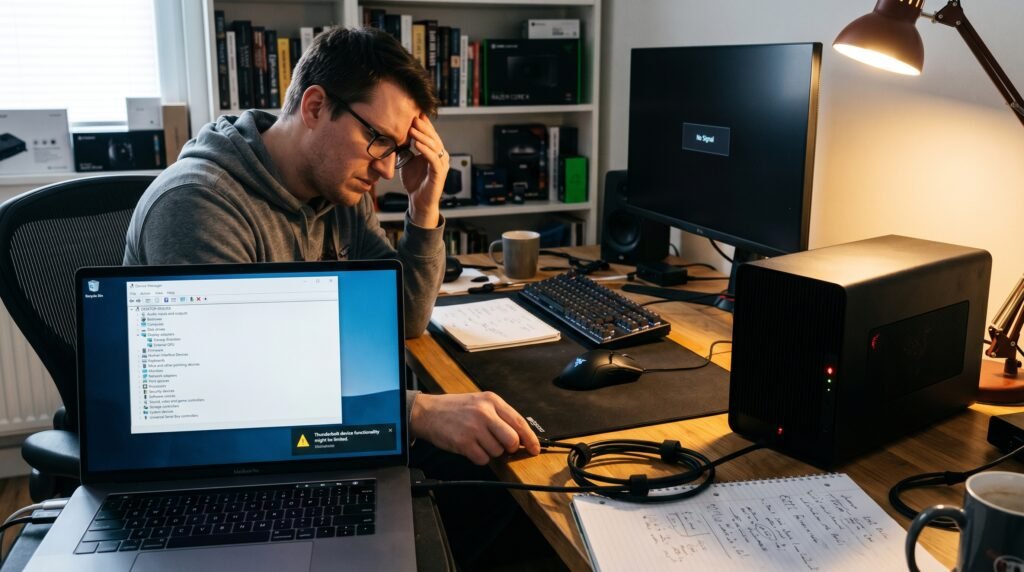
eGPU Architecture: থান্ডারবোল্ট ডিএমএ (DMA) প্রোটেকশন ও পিসিআইই লিঙ্ক পার্সিংয়ের কারিগরি ব্যাকগ্রাউন্ড
আপনার স্লিম ল্যাপটপে ওবিএস স্টুডিও (OBS Studio) দিয়ে ৪কে গেমপ্লে রেকর্ড করা, কাস্টম পাইথন ভিডিও প্রসেসিং স্ক্রিপ্ট রান করা, কিংবা হেভি থ্রেডেড রেন্ডারিং এনভায়রনমেন্ট বুস্ট করার জন্য একটি External GPU (eGPU) ডক কানেক্ট করার সময় কি ওএস সেটিংস সেটি রিড করতে পারছে না? থান্ডারবোল্ট (Thunderbolt) ক্যাবল প্লাগ-ইন করার সাথে সাথেই কি মনিটর ব্ল্যাকআউট হয়ে যাচ্ছে, নাকি ডিভাইস ম্যানেজারে গ্রাফিক্স কার্ডের নামের পাশে হলুদ সতর্কবার্তা সহ “Error 43” অথবা “Device cannot start” পপ-আপ করে পুরো গেটওয়ে ব্লক করে দিচ্ছে? সাইবার সিকিউরিটি ল্যাব, গেমিং প্রোডাকশন বা সিস্টেম অ্যাডমিনিস্ট্রেশনের পরিভাষায় এটি হাই-ব্যান্ডউইথ পিসিআইই বাস এবং ওএস কার্নেল লেয়ারের অত্যন্ত সুপরিচিত একটি হার্ডওয়্যার এনক্লোজার ডেডলক।
কারিগরি ভাষায়, একটি এক্সটারনাল জিপিইউ (eGPU) কোন সাধারণ ইউএসবি পেরিফেরাল ডিভাইসের মতো কাজ করে না। এটি মূলত Thunderbolt 3 / 4 অথবা USB4 ইন্টারফেসের ভেতরের ৪টি ডেডিকেটেড PCIe Express Lanes সরাসরি ব্যবহার করে ল্যাপটপের সেন্ট্রাল প্রসেসরের (CPU) সাথে রিয়েল-টাইমে হাই-স্পিড মেমোরি ইন্টারাপ্ট সিঙ্ক করে।
ল্যাপটপ অনবরত হাই-লোডে বা থার্মাল থ্রোটলিং জোনে চলার সময় যদি উইন্ডোজের থান্ডারবোল্ট এনক্লোজার ক্যাশ রেজিস্ট্রি হাইভ করাপ্ট হয়ে যায়, উইন্ডোজ ওএস আপডেটের পর ড্রাইভারের কার্নেল টোকেন মিসম্যাচ করে, কার্নেল সুরক্ষার জন্য উইন্ডোজের Kernel DMA Protection পলিসি এক্সটারনাল ডিভাইসকে মেমোরি অ্যাক্সেস দিতে ব্লক করে, কিংবা এনক্লোজারের ইন্টারনাল চিপসেট (যেমন: Alpine Ridge / Titan Ridge) ফার্মওয়্যার লেভেলে হ্যাং হয়ে থাকে—তবে উইন্ডোজ কার্নেল eGPU-এর জন্য রিয়েল-টাইমে VRAM এবং বাস মেমোরি অ্যাড্রেস বরাদ্দ করতে সম্পূর্ণ ব্যর্থ হয়। এর ফলে eGPU-টি বুট লুপে আটকে গিয়ে অনবরত ডিসকানেক্ট হতে থাকে।
কোনো থার্ড-পার্টি অনিরাপদ ওভারক্লকার বা ক্ষতিকারক ড্রাইভার বুস্টার অ্যাপ ছাড়াই উইন্ডোজের ইন্টারনাল ডিভাইস ম্যানেজার, কোর সিকিউরিটি পলিসি এবং থান্ডারবোল্ট কন্ট্রোল সেন্টার ব্যবহার করে eGPU এরর গোঁড়া থেকে ফিক্স করার ৫টি প্রফেশনাল টেকনিক্যাল মেথড নিচে ধাপে ধাপে দেওয়া হলো:
eGPU কানেক্টিভিটি সমস্যা সমাধানের ৫টি প্রফেশনাল মেথড
১. উইন্ডোজ সিকিউরিটি লেভেলে ‘Kernel DMA Protection’ হার্ড-লক কাস্টমাইজেশন
মডার্ন উইন্ডোজ ১১ ওএস এক্সটারনাল থান্ডারবোল্ট ডিভাইসের মাধ্যমে কোনো ম্যালওয়্যার বা ডাইরেক্ট মেমোরি অ্যাক্সেস (DMA) সাইবার অ্যাটাক রুখতে eGPU-এর পিসিআইই বাস ব্লক করে রাখে। এটি আনলক করার মেথড:
- উইন্ডোজ সার্চ বারে “Core isolation” লিখে সেটির মেইন সিকিউরিটি উইন্ডোটি ওপেন করুন।
- এখানে থাকা Kernel DMA Protection অপশনটি চেক করুন। যদি এটি ওএস লেভেলে অন থাকে এবং আপনার eGPU ব্লকিং এরর দেয়, তবে পিসি রিস্টার্ট দিয়ে মাদারবোর্ডের বায়োস (BIOS) সেটিংসে প্রবেশ করুন।
- বায়োসের
SecurityবাAdvancedট্যাবে গিয়ে Kernel DMA Protection অথবা Intel VT-d / AMD IOMMU সেটিংসটি মাদারবোর্ড লেভেলে সাময়িকভাবে Disabled বা কাস্টমাইজ করুন। সেটিংসটিF10চেপে সেভ করে উইন্ডোজে বুট করুন; ওএস কার্নেল এক্সটারনাল জিপিইউ-কে সরাসরি মেমোরি বাস শেয়ারিংয়ের সম্পূর্ণ রুট পারমিশন দিয়ে দেবে।
২. ডিভাইস ম্যানেজারে ‘PCI Express Root Port’ এবং ওল্ড গ্রাফিক্স টোকেন ফ্ল্যাশিং
যদি eGPU প্লাগ করার পর ডিভাইস ম্যানেজারে গ্রাফিক্স কার্ডের নামের পাশে ত্রুটিপূর্ণ Error 43 শো করে, তবে উইন্ডোজের রুট ডিভাইস ডিরেক্টরি থেকে ওল্ড বাফার ফ্ল্যাশ করার সিস্টেম অ্যাডমিন পদ্ধতি:
- কীবোর্ড থেকে একসাথে
Win + Rচেপে রান বক্সেdevmgmt.mscলিখে ডিভাইস ম্যানেজার ওপেন করুন। - তালিকার একদম নিচে থাকা System devices সেকশনটি ডাবল ক্লিক করে এক্সপ্যান্ড করুন।
- এর অধীনে থাকা “PCI Express Root Port” (যা আপনার থান্ডারবোল্ট পোর্টের সাথে ম্যাপ করা) এবং Display adapters-এর অধীনে থাকা আপনার এক্সটারনাল গ্রাফিক্স কার্ডের ফাইলটি খুঁজে বের করুন।
- অ্যাকশন: গ্রাফিক্স কার্ডটির ওপর রাইট ক্লিক করে সরাসরি Uninstall device অপশনে ক্লিক করুন (টিক বক্স থাকলে টিক দিয়ে দিন)।
- এবার ডিভাইস ম্যানেজারের ওপরের মেনু বার থেকে Action > Scan for hardware changes বাটনে ক্লিক করুন। উইন্ডোজ কার্নেল স্বয়ংক্রিয়ভাবে থান্ডারবোল্ট বাস পুনরায় রি-রিড (Re-read) করে ফ্রেশ একটি ডেডিকেটেড গ্রাফিক্স ড্রাইভার অটো-ইনস্টল করে নেবে, যা ওল্ড কোড ট্র্যাপ তাৎক্ষণিকভাবে রিলিজ করে দেবে।
৩. ‘NVIDIA/AMD Hot-Plug’ উইন্ডোজ রেজিস্ট্রি হাইভ টিউনিং
থান্ডারবোল্ট ক্যাবল ল্যাপটপে প্লাগ করার সাথে সাথে ওএস যেন সাইলেন্টলি গ্রাফিক্স চিপটি হট-প্লাগ (Hot-plug) হিসেবে ডিটেক্ট করতে পারে, তার ব্যাকহ্যান্ড রেজিস্ট্রি লক রিলিজ মেথড:
- কীবোর্ড থেকে একসাথে
Win + Rচেপে রান bক্সেregeditলিখে এন্টার চাপুন (Registry Editor ওপেন হবে)। - বাম পাশের ডিরেক্টরি ট্রি ব্যবহার করে এই সুনির্দিষ্ট কার্নেল পাথে ব্রাউজ করুন:
HKEY_LOCAL_MACHINE\SYSTEM\CurrentControlSet\Control\Power - ডান পাশের খালি জায়গায় মাউসের রাইট ক্লিক করে New > DWORD (32-bit) Value সিলেক্ট করুন।
- নতুন ফাইলের নাম দিন
CountedInbyExternalGPUএবং সেটির ওপর ডাবল ক্লিক করে Value data বক্সে বাইনারি টোকেন1বসিয়ে দিয়ে OK চাপুন। রেজিস্ট্রি ক্লোজ করে পিসিটি একবার রিস্টার্ট দিন। এটি উইন্ডোজের বুট কার্নেলকে ফোর্স করবে প্রতিবার প্লাগ-ইন করার সাথে সাথে এক্সটারনাল গ্রাফিক্স বাসকে সর্বোচ্চ প্রায়োরিটি দিতে।
৪. ‘Thunderbolt Control Center’ থেকে ডিভাইস ‘Always Connect’ এপ্রুভাল লকিং
থান্ডারবোল্ট অথেন্টিকেশন ডাটাবেজ যদি আপনার eGPU এনক্লোজারকে ট্রাস্টেড ডিভাইস হিসেবে লক না করে, তবে ওএস প্রতি মিনিটে সংযোগ বিচ্ছিন্ন করে দেবে।
- উইন্ডোজ স্টার্ট মেনু থেকে Thunderbolt Control Center অ্যাপটি ওপেন করুন।
- বাম পাশের মেনু থেকে Approve Attached Devices সেকশনে প্রবেশ করুন।
- তালিকায় আপনার eGPU ডকটির (যেমন: Razer Core, Mantiz Venus ইত্যাদি) নাম দেখতে পাবেন।
[Thunderbolt Control Center - Device Approval Options]
  └── Connected eGPU Enclosure
        └── Approval Status: Change from "Not Approved" to "Always Connect" 🔒
- সেটির পাশের ড্রপডাউন মেনুতে ক্লিক করে ওল্ড ডিফল্ট স্টেট পরিবর্তন করে সরাসরি “Always Connect” সিলেক্ট করে লক করুন। এটি থান্ডারবোল্ট চিপসেটের সিকিউরিটি পোর্টে আপনার এনক্লোজারের ইউনিক আইডিটি পার্মানেন্টলি রেজিস্টার্ড করে দেবে, যার ফলে লাইভ সেশনে হঠাৎ ডিসকানেক্ট হওয়ার সমস্যা শতভাগ ভ্যানিশ হয়ে যাবে।
৫. ফিজিক্যাল লিঙ্ক স্টেবিলিটি ও ইউএসবি৪ (USB4) ব্যান্ডউইথ বোতলনেক অডিট
যদি কোনো সফটওয়্যার বা ওএস রেজিস্ট্রি মেথড কাজ না করে, তবে বুঝতে হবে এটি একটি ফিজিক্যাল লিঙ্ক বা মেকানিক্যাল হার্ডওয়্যার ব্যান্ডউইথ লিমিটেশন এরর।
- ক্যাবল লেন্থ ট্র্যাপ: এক্সটারনাল জিপিইউ-এর ক্ষেত্রে সাধারণ কোনো সাধারণ টাইপ-সি চার্জিং তার ব্যবহার করলে তা বিন্দুমাত্র কাজ করবে না। eGPU-এর জন্য সর্বদা একটি মিনিমাম সার্টিফাইড Thunderbolt 4 Active Cable ব্যবহার করা বাধ্যতামূলক নিয়ম। মনে রাখবেন, প্যাসিভ ক্যাবলের দৈর্ঘ্য ০.৫ মিটারের বেশি হলে ব্যান্ডউইথ ৪০Gbps থেকে সরাসরি ২০Gbps-এ ড্রপ করে, যা ওবিএস রেকর্ডিং বা গেমিংয়ের সময় eGPU ক্র্যাশ করার প্রধান মেকানিক্যাল কারণ।
- ডাইরেক্ট ডিসপ্লে কানেক্টিভিটি: eGPU-এর আসল পারফরম্যান্স পেতে ল্যাপটপের নিজস্ব স্ক্রিনে গেম বা অ্যাপ রান না করে, eGPU-এর বডির পেছনে থাকা এইচডিএমআই বা ডিসপ্লেপোর্ট থেকে সরাসরি একটি এক্সটারনাল মনিটরে (যেমন: আপনার ৪কে স্ক্রিন) ডিসপ্লে কানেক্ট করুন। এটি ওএসের ব্যাকহ্যান্ড লুপ ট্র্যাপ (Render Loop Bottleneck) ভেঙে সরাসরি ডেডিকেটেড গ্রাফিক্স কার্ডের (যেমন: NVIDIA GeForce RTX 5060) র রেন্ডারিং পাওয়ার ডিসপ্লেতে পুশ করবে, যা ইনপুট ল্যাগ এবং ব্যান্ডউইথ লস ৯০% কমিয়ে দেবে।
💡 আইটি প্রফেশনাল ও ডেভলপারদের জন্য সিএসই ইঞ্জিনিয়ারส์ প্রো-টিপ
আপনি যদি আপনার ওয়ার্কস্টেশনে প্রফেশনাল গেমিং, ওবিএস স্টুডিও দিয়ে ৪কে কনটেন্ট ক্রিয়েশন কিংবা কাস্টম এআই পাইথন অটোমেশন নিয়ে কাজ করেন, তবে এক্সটারনাল হার্ডওয়্যার সিকিউরিটি নিয়ে নিচের সাইবার সিকিউরিটি গোল্ডেন রুলটি সর্বদা মাথায় রাখবেন:
কারিগরি সতর্কতা ও ঝুঁকি: eGPU-এর পারফরম্যান্স বুস্ট করার জন্য বা পিসিআইই বাস ওভারক্লক করার বাহানায় ইন্টারনেট থেকে অজানা কোনো কাস্টম “eGPU Switcher”, “Error 43 Patcher Script” বা পাইরেটেড থান্ডারবোল্ট মডিফাইড ড্রাইভার সরাসরি ডাউনলোড করে উইন্ডোজ অ্যাডমিন মোডে রান করবেন না। সাইবার সিকিউরিটির আধুনিক অডিট এবং হার্ডওয়্যার লেভেল সেশন হাইজ্যাকিং রিপোর্ট অনুযায়ী, হ্যাকাররা অনেক সময় এই ধরনের আনভেরিফাইড প্যাচ ফাইলের ব্যাকহ্যান্ড কোডে বিপজ্জনক Rootkit / Remote Access Trojan (RAT) ইনজেক্ট করে রাখে।
যেহেতু থান্ডারবোল্ট বাস সরাসরি প্রসেসরের ডাইরেক্ট মেমোরি অ্যাক্সেস (DMA) লাইনের সাথে কানেক্টেড থাকে, তাই এই মেলিসিয়াস স্ক্রিপ্টগুলো ওএসের সমস্ত অ্যান্টিভাইরাস গেটওয়ে বাইপাস করে সম্পূর্ণ গোপনে আপনার মূল সিস্টেমের কার্নেল মেমোরি স্পেস হাইজ্যাক করে নিতে পারে। এটি আপনার ব্রাউজারের সমস্ত সেভ করা মাস্টার পাসওয়ার্ড, গিটহাব এসএসএইচ কী (SSH Keys), ব্যাংক অ্যাকাউন্টের সেশন কুকিজ এবং ডেভলপমেন্ট ডট-এনভি (
.env) ফাইলগুলো সম্পূর্ণ স্নাইপ করে ডার্ক ওয়েবে হ্যাকারদের কমান্ড অ্যান্ড কন্ট্রোল (C2) 서버রে লিক করে দিতে পারে।সমাধান: eGPU ট্রাবলছুটিং বা ড্রাইভার টিউনিংয়ের জন্য সর্বদা গ্রাফিক্স ম্যানুয়ালি ইনস্টল করতে অফিশিয়াল DDU (Display Driver Uninstaller) ব্যবহার করে সেফ মোডে ওল্ড ড্রাইভার ক্লিন করুন এবং অফিশিয়াল ডিজিটালি সাইনড ড্রাইভার ছাড়া বাড়তি কোনো থার্ড-পার্টি মেমোরি হ্যাকার টুল ব্যবহার করবেন না। পিসির ওএস কার্নেল ভাইরাসমুক্ত ও ফ্রেশ রাখতে প্রতি সপ্তাহে অন্তত একবার উইন্ডোজের ইন্টারনাল বুটশেল ব্যবহার করে একটি কমপ্লিট Microsoft Defender Offline Scan রান করা গলোবাল স্ট্যান্ডার্ড প্রফেশনাল সিকিউরিটি প্রটোকল।
⚠️ হার্ডওয়্যার স্ট্যাবিলিটি ও জিপিইউ পারফরম্যান্স নোট
ডিজিটাল নিরাপত্তা, ম্যালওয়্যার ফ্রি ক্লিন operating system এবং নিখুঁত হার্ডওয়্যার অপ্টিমাইজেশন প্রফেশনাল কাজের পারফরম্যান্স সর্বোচ্চ স্তরে ধরে রাখার মূল চাবিকাঠি। আপনার ল্যাপটপে যদি শক্তিশালী NVIDIA GeForce RTX 5060 গ্রাফিক্স কার্ড এবং উচ্চগতির Samsung 990 Pro NVMe M.2 SSD-এর মতো হাই-এন্ড হার্ডওয়্যার থাকে, তবে থান্ডারবোল্ট সাবসিস্টেম এবং eGPU লিঙ্ক প্রপারলি অপ্টিমাইজড ও বাফার-ফ্রি থাকলে তা মাদারবোর্ডের পিসিআইই (PCIe) বাস ব্যান্ডউইথ বিন্দুমাত্র জ্যাম করবে না।
এর ফলে ওবিএস স্টুডিও রেকর্ডিং, ৪কে ভিডিও রেন্ডারিং কিংবা জটিল কোড কম্পাইল করার সময়ও সিস্টেমে হঠাৎ কোনো ফ্রেম ড্রপ, ইনপুট ল্যাগ বা থার্মাল থ্রোটলিং (Thermal Throttling) হবে না এবং হার্ডওয়্যারের পারফরম্যান্স সর্বদা স্মুথ ও সর্বোচ্চ স্তরে স্ট্যাবল থাকবে।
আপনার আইটি সেন্টারের যেকোনো জটিল eGPU ট্রাবলছুটিং, থান্ডারবোল্ট বাস ডায়াগনস্টিকস, কাস্টম মাল্টি-মনিটর ল্যাব সেটআপ, উইন্ডোজ রেজিস্ট্রি অডিট, ডাটা ব্যাকআপ পলিসি কনফিগারেশন, কিংবা যেকোনো প্রফেশনাল সিস্টেম অ্যাডমিনিস্ট্রেশন ও নেটওয়ার্কিং আইটি সリューションের জন্য আপনারা সরাসরি আমাদের Dinajpur IT Shop অথবা Dinajpur IT Park-এ যোগাযোগ করতে পারেন।