
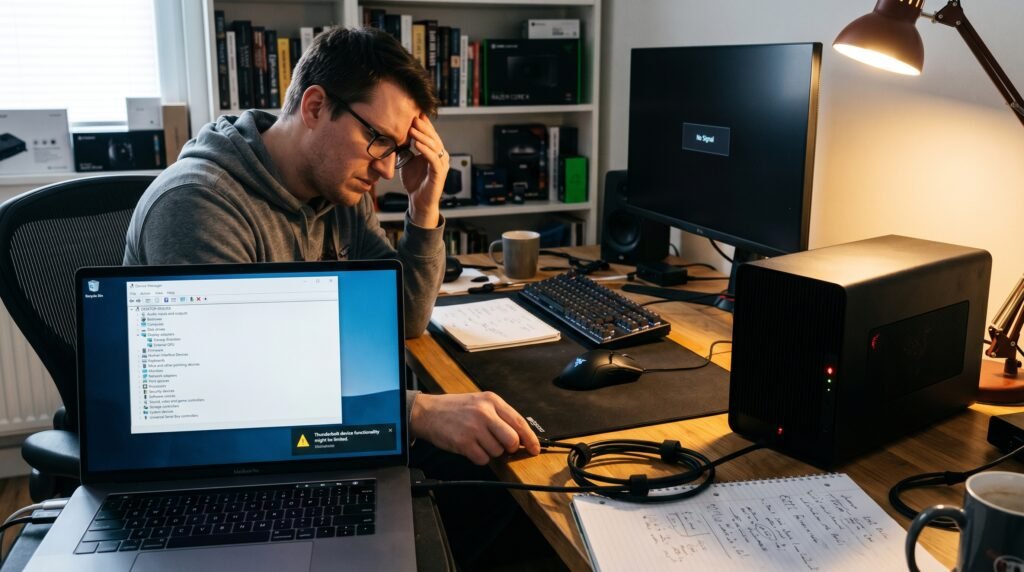
External GPU (eGPU) কানেক্টিভিটি ইস্যু হলে Windows কম্পিউটারে Graphics Card শনাক্ত না হওয়া, Device Manager-এ Error দেখা, Monitor-এ Signal না আসা, Game চালুর সময় eGPU ব্যবহার না হওয়া অথবা Thunderbolt ও USB4 Connection বারবার বিচ্ছিন্ন হওয়ার মতো সমস্যা দেখা দিতে পারে।
External GPU বা eGPU সাধারণত Thunderbolt 3, Thunderbolt 4, Thunderbolt 5 অথবা PCIe Tunneling সমর্থিত USB4 Port দিয়ে Laptop, Mini PC বা Portable Computer-এর সঙ্গে সংযুক্ত করা হয়। শুধু USB-C আকৃতির Port থাকলেই eGPU চলবে না। Portটিকে প্রয়োজনীয় PCIe Tunneling, Bandwidth এবং Firmware Support দিতে হবে।
External GPU (eGPU) কানেক্টিভিটি ইস্যু সমাধানের জন্য প্রথমে Laptop-এর Port Compatibility, eGPU Enclosure-এর Power Supply, Thunderbolt বা USB4 Cable, BIOS Setting এবং Graphics Driver পরীক্ষা করতে হবে। ভুল Port, কম ক্ষমতার Power Supply অথবা সাধারণ USB-C Cable ব্যবহার করলে Enclosure-এর USB Port কাজ করলেও Graphics Card শনাক্ত নাও হতে পারে।
External GPU বা eGPU কী?
External GPU হলো একটি আলাদা Graphics Card, যা বিশেষ Enclosure-এর মধ্যে বসিয়ে Laptop বা Mini PC-এর সঙ্গে High-speed External Connection-এর মাধ্যমে ব্যবহার করা হয়।
একটি eGPU Setup-এ সাধারণত থাকে:
• Desktop Graphics Card
• eGPU Enclosure
• PCIe Slot
• Power Supply Unit
• Thunderbolt বা USB4 Controller
• Certified High-speed Cable
• Laptop বা Mini PC-এর সামঞ্জস্যপূর্ণ Port
• Graphics Driver
• প্রয়োজন অনুযায়ী External Monitor
eGPU ব্যবহারের মাধ্যমে সমর্থিত Laptop-এ Gaming, Video Editing, 3D Rendering, AI Processing এবং Graphics-intensive কাজের Performance বাড়ানো যায়।
তবে Desktop Computer-এর সরাসরি PCIe Slot-এর তুলনায় eGPU Connection-এ Bandwidth সীমিত থাকে। ফলে একই Graphics Card Desktop-এর তুলনায় eGPU হিসেবে কিছুটা কম Performance দিতে পারে।
External GPU (eGPU) কানেক্টিভিটি ইস্যুর লক্ষণ
নিচের লক্ষণগুলো দেখা দিলে eGPU Connectivity Problem থাকতে পারে:
• eGPU Enclosure চালু হলেও GPU শনাক্ত হয় না
• Device Manager-এ Graphics Card দেখা যায় না
• Display adapters-এর মধ্যে শুধু Integrated GPU দেখা যায়
• Unknown Device দেখায়
• Yellow Warning Icon দেখা যায়
• Code 12, Code 31, Code 43 বা Code 45 Error আসে
• Thunderbolt Device অনুমোদন চাইছে
• USB4 বা Thunderbolt Connection বারবার বিচ্ছিন্ন হয়
• External Monitor-এ No Signal দেখায়
• Graphics Driver Install হচ্ছে না
• GPU Fan ঘুরলেও Windows GPU Detect করছে না
• eGPU Enclosure-এর USB Port কাজ করে, কিন্তু Graphics Card কাজ করে না
• Computer eGPU সংযুক্ত করলে Freeze বা Restart হয়
• Sleep থেকে জাগার পর eGPU আর কাজ করে না
• Game Integrated GPU ব্যবহার করছে
• eGPU Hot-plug করলে Blue Screen হয়
• Cable নড়ালে Connection বিচ্ছিন্ন হয়
• Thunderbolt Control Center-এ Device দেখা যায় না
• USB4 Host Router দেখা গেলেও GPU দেখা যায় না
• Graphics Performance প্রত্যাশার চেয়ে অনেক কম
External GPU (eGPU) কানেক্টিভিটি ইস্যু কেন হয়?
eGPU Connection সমস্যার প্রধান কারণগুলো হলো:
• Laptop-এর USB-C Port Thunderbolt বা USB4 নয়
• USB4 Port-এ PCIe Tunneling সমর্থন নেই
• ভুল USB-C Port ব্যবহার করা হচ্ছে
• সাধারণ Charging Cable ব্যবহার করা হয়েছে
• Thunderbolt Cable নষ্ট বা নিম্নমানের
• Cable অতিরিক্ত লম্বা
• eGPU Enclosure-এর Power Supply অপর্যাপ্ত
• GPU Power Connector লাগানো হয়নি
• Graphics Card PCIe Slot-এ ঠিকভাবে বসেনি
• Thunderbolt Device অনুমোদন করা হয়নি
• BIOS-এ Thunderbolt বা USB4 বন্ধ
• BIOS Security Setting Connection Block করছে
• পুরোনো BIOS বা Firmware
• Thunderbolt Driver নষ্ট বা পুরোনো
• Graphics Driver Conflict
• Windows Update-এর পর Compatibility সমস্যা
• Integrated ও External GPU Driver Conflict
• External Monitor ভুল Port-এ সংযুক্ত
• eGPU Enclosure-এর Firmware সমস্যা
• Sleep, Hibernate বা Power Management সমস্যা
• PCIe Resource Allocation সমস্যা
• Graphics Card Enclosure-এর সঙ্গে সামঞ্জস্যপূর্ণ নয়
• GPU-এর Power Requirement বেশি
• Docking Station বা Adapter-এর মাধ্যমে Connection দেওয়া হয়েছে
• Hot-plug Sequence সঠিক নয়
১. Laptop বা Mini PC eGPU সমর্থন করে কি না যাচাই করুন
প্রথমে Computer Manufacturer-এর Official Specification পরীক্ষা করুন।
শুধু USB-C Port দেখে eGPU Support আছে ধরে নেবেন না।
Specification-এ নিচের ধরনের তথ্য খুঁজুন:
• Thunderbolt 3
• Thunderbolt 4
• Thunderbolt 5
• USB4
• PCI Express Tunneling
• External GPU Support
• PCIe over USB4
• 40Gbps বা তার বেশি Connection
কিছু USB-C Port শুধু নিচের কাজ সমর্থন করে:
• Charging
• USB Data
• DisplayPort Alt Mode
• External Monitor
• সাধারণ Docking Station
এগুলো সমর্থন করলেও eGPU চালানোর জন্য প্রয়োজনীয় PCIe Tunneling নাও থাকতে পারে।
২. Thunderbolt ও USB-C Port-এর পার্থক্য বুঝুন
USB-C হলো Connector-এর আকৃতি। Thunderbolt বা USB4 হলো Connection Standard ও Capability।
একই ধরনের USB-C Connector থাকলেও সব Port-এর Feature একই নয়।
Port-এর পাশে নিচের Symbol থাকতে পারে:
• Thunderbolt Lightning Symbol
• USB4 Logo
• DisplayPort Symbol
• Charging Symbol
তবে Symbol না থাকলেও Manufacturer Specification-এ Thunderbolt বা USB4 Support উল্লেখ থাকতে পারে।
সঠিক Model Number দিয়ে Official Manual পরীক্ষা করুন।
৩. USB4 Port-এ PCIe Tunneling প্রয়োজন
eGPU Enclosure-এর Graphics Card মূলত PCIe Device হিসেবে কাজ করে।
USB4 Connection ব্যবহার করলে Host Computer-কে PCIe Tunneling সমর্থন করতে হবে। শুধু USB Data ও Display Output থাকলে eGPU Graphics Card শনাক্ত হবে না।
Device Manager-এ USB4 Host Router বা USB4 Root Router দেখা গেলেই নির্দিষ্ট eGPU সম্পূর্ণভাবে কাজ করবে—এমন নিশ্চয়তা নেই। Computer Firmware, Port Implementation এবং Enclosure Compatibility-ও গুরুত্বপূর্ণ।
৪. সঠিক Port ব্যবহার করুন
Laptop-এ একাধিক USB-C Port থাকলে সব Port Thunderbolt বা USB4 নাও হতে পারে।
Official Manual দেখে eGPU-compatible Port শনাক্ত করুন।
eGPU Cable সরাসরি সেই Port-এ সংযুক্ত করুন।
নিচের Connection এড়িয়ে চলুন:
• সাধারণ USB Hub
• USB-C Splitter
• Display Adapter
• অপ্রয়োজনীয় Extension Cable
• Non-Thunderbolt Dock
• Monitor-এর USB-C Passthrough
• KVM Switch
প্রাথমিক Troubleshooting-এর সময় eGPU Enclosure সরাসরি Computer-এর Port-এ সংযুক্ত করুন।
৫. সঠিক Thunderbolt বা USB4 Cable ব্যবহার করুন
সাধারণ USB-C Charging Cable দিয়ে eGPU কাজ নাও করতে পারে।
Cableটিকে প্রয়োজনীয় High-speed Data ও PCIe Tunneling সমর্থন করতে হবে।
সর্বোত্তম ফলাফলের জন্য ব্যবহার করুন:
• Enclosure-এর সঙ্গে দেওয়া Original Cable
• Certified Thunderbolt Cable
• Certified USB4 Cable
• প্রয়োজনীয় Bandwidth সমর্থিত Cable
• ছোট দৈর্ঘ্যের Cable
Cable নষ্ট হলে নিচের সমস্যা হতে পারে:
• eGPU Detect না হওয়া
• Connection বারবার বিচ্ছিন্ন হওয়া
• GPU Error Code
• External Monitor Black Screen
• USB Device কাজ করলেও GPU কাজ না করা
• Computer Freeze
সম্ভব হলে অন্য Certified Cable দিয়ে পরীক্ষা করুন।
৬. Cable-এর দুই দিক পুনরায় সংযুক্ত করুন
Computer ও eGPU সম্পূর্ণ বন্ধ করুন।
Thunderbolt বা USB4 Cable খুলুন।
Cable-এর Connector-এ ধুলা বা ক্ষতি আছে কি না দেখুন।
eGPU Enclosure-এর Port এবং Computer Port পরীক্ষা করুন।
Cable দৃঢ়ভাবে পুনরায় সংযুক্ত করুন।
Computer চালু করে Windows Desktop আসার পর eGPU Power On করে পরীক্ষা করুন।
কিছু System-এ Computer Boot করার আগে eGPU সংযুক্ত করলে ভালো কাজ করে, আবার কিছু System-এ Windows চালুর পর সংযুক্ত করলে সঠিকভাবে Detect হয়। দুই ধরনের Connection Sequence পরীক্ষা করুন।
৭. eGPU Enclosure-এর Power Supply পরীক্ষা করুন
eGPU Enclosure চালু হচ্ছে কি না দেখুন।
Power Supply Unit-এর Main Switch চালু আছে কি না পরীক্ষা করুন।
AC Power Cable দৃঢ়ভাবে লাগানো আছে কি না দেখুন।
GPU-এর প্রয়োজনীয় Power Connector সংযুক্ত করুন।
Graphics Card অনুযায়ী Connector হতে পারে:
• 6-pin
• 8-pin
• দুইটি 8-pin
• 12VHPWR
• 12V-2×6
Power Connector না লাগালে GPU Fan ঘুরতে পারে, কিন্তু Graphics Card সঠিকভাবে কাজ নাও করতে পারে।
৮. Power Supply-এর ক্ষমতা যথেষ্ট কি না যাচাই করুন
Graphics Card-এর Power Requirement এবং eGPU Enclosure PSU-এর Rated Output তুলনা করুন।
বিবেচনা করুন:
• GPU Total Board Power
• Recommended Power Supply
• Enclosure Controller-এর Power Usage
• USB Power Delivery
• External Drive বা Peripheral
• PSU Cable Capacity
• Connector Requirement
দুর্বল Power Supply হলে নিচের সমস্যা দেখা দিতে পারে:
• GPU Detect হলেও Load-এ Disconnect
• Game চালালে Computer Restart
• Black Screen
• Driver Crash
• GPU Code 43
• Enclosure হঠাৎ বন্ধ
• Fan অস্বাভাবিকভাবে চালু-বন্ধ
অজানা Adapter দিয়ে GPU Power Connector পরিবর্তন না করাই ভালো।
৯. Graphics Card PCIe Slot-এ পুনরায় বসান
Computer এবং eGPU Enclosure বন্ধ করুন।
Power Cable খুলুন।
Enclosure Manufacturer-এর নির্দেশনা অনুযায়ী Cover খুলুন।
Graphics Card-এর Power Connector খুলুন।
PCIe Retention Lock Release করুন।
Graphics Card সাবধানে খুলে আবার সম্পূর্ণভাবে PCIe Slot-এ বসান।
Mounting Screw লাগান।
Power Connector পুনরায় সংযুক্ত করুন।
GPU অর্ধেক বসে থাকলে Enclosure-এর Light ও Fan চললেও Windows Graphics Card শনাক্ত নাও করতে পারে।
১০. Enclosure GPU Size ও Power Support পরীক্ষা করুন
সব eGPU Enclosure সব Graphics Card সমর্থন করে না।
নিচের বিষয়গুলো মিলিয়ে দেখুন:
• GPU Length
• GPU Height
• GPU Thickness
• Slot Width
• Power Connector Space
• PSU Wattage
• Maximum GPU Power
• Airflow
• Supported Graphics Card List
অতিরিক্ত বড় GPU Enclosure-এর ভেতরে ঠিকভাবে বসতে না পারলে PCIe Connection অসম্পূর্ণ হতে পারে।
১১. External Monitor সরাসরি eGPU-তে সংযুক্ত করুন
সেরা Performance ও সহজ Troubleshooting-এর জন্য External Monitor-এর HDMI বা DisplayPort Cable সরাসরি eGPU Graphics Card-এর Port-এ সংযুক্ত করুন।
Monitor যদি Laptop-এর HDMI Port বা Motherboard Output-এ যুক্ত থাকে, তাহলে Display Integrated GPU দিয়ে পরিচালিত হতে পারে।
External Monitor-এর Input Source ঠিক করুন:
• HDMI 1
• HDMI 2
• DisplayPort
• USB-C নয়, যদি GPU অন্য Input ব্যবহার করে
Monitor-এ No Signal দেখালে অন্য GPU Output Port ও অন্য Display Cable দিয়ে পরীক্ষা করুন।
১২. Device Manager-এ eGPU পরীক্ষা করুন
Windows + X চাপুন।
Device Manager নির্বাচন করুন।
Display adapters প্রসারিত করুন।
Graphics Card-এর Model দেখা যাচ্ছে কি না দেখুন।
এছাড়া পরীক্ষা করুন:
• System devices
• Universal Serial Bus controllers
• USB4 Host Router
• Thunderbolt Controller
• PCI Express Root Port
• Unknown devices
Device Manager-এর View Menu থেকে Show hidden devices নির্বাচন করুন।
GPU ধূসর দেখালে Windows আগে Device শনাক্ত করেছিল, কিন্তু বর্তমানে Connection নেই।
১৩. Device Manager Hardware Scan চালান
Device Manager খুলুন।
Action Menu নির্বাচন করুন।
Scan for hardware changes চাপুন।
eGPU সংযুক্ত ও চালু অবস্থায় কয়েক সেকেন্ড অপেক্ষা করুন।
নতুন Display Adapter বা Unknown Device দেখা যায় কি না পরীক্ষা করুন।
Unknown Device দেখা গেলে Properties > Details থেকে Hardware Ids পরীক্ষা করা যায়।
১৪. Device Status Error Code পরীক্ষা করুন
Device Manager-এ eGPU-এর ওপর ডান ক্লিক করুন।
Properties নির্বাচন করুন।
General Tab-এর Device status দেখুন।
সাধারণ Error Code:
• Code 12 — পর্যাপ্ত Resource নেই
• Code 31 — Driver Load হয়নি
• Code 43 — Windows Device বন্ধ করেছে
• Code 45 — Device বর্তমানে সংযুক্ত নয়
• Code 10 — Device চালু হতে পারেনি
Error Code লিখে রাখুন। শুধু Driver পুনরায় Install না করে Error-এর ধরন অনুযায়ী Troubleshooting করুন।
১৫. Code 12 Error সমাধান
Code 12 সাধারণত PCIe Resource Allocation সমস্যার সঙ্গে সম্পর্কিত হতে পারে।
সমাধান হিসেবে পরীক্ষা করুন:
• Computer Restart
• eGPU Boot-এর আগে সংযুক্ত করা
• অন্য Thunderbolt বা USB4 Port
• অপ্রয়োজনীয় PCIe Device Disconnect
• BIOS Update
• Thunderbolt Firmware Update
• Windows Update
• External Monitor eGPU-তে সংযুক্ত
• Device Manager থেকে Hidden পুরোনো GPU Remove
• BIOS-এর Above 4G Decoding Setting, যদি Manufacturer সমর্থন করে
BIOS Setting পরিবর্তনের আগে Official Manual অনুসরণ করুন।
১৬. Code 43 Error সমাধান
Code 43 হলে Windows Graphics Device-এ সমস্যা শনাক্ত করে সেটি বন্ধ করে দিয়েছে।
সম্ভাব্য কারণ:
• Graphics Driver Corruption
• Enclosure Firmware সমস্যা
• অপর্যাপ্ত Power
• Cable সমস্যা
• GPU Hardware সমস্যা
• Windows Update Conflict
• Unsupported Configuration
প্রথমে Computer ও eGPU সম্পূর্ণ বন্ধ করুন।
Power Cable কয়েক মিনিট খুলে রাখুন।
অন্য Certified Cable ব্যবহার করুন।
GPU Power Connector পরীক্ষা করুন।
তারপর Graphics Driver Clean Installation করুন।
১৭. Code 45 Error সমাধান
Code 45 সাধারণত Device বর্তমানে Computer-এর সঙ্গে সংযুক্ত নেই বোঝায়।
পরীক্ষা করুন:
• Cable
• Port
• Enclosure Power
• Thunderbolt Authorization
• USB4 বা Thunderbolt Driver
• PCIe Slot
• Hot-plug Sequence
Show hidden devices বন্ধ করে পুনরায় eGPU Connect করুন।
১৮. Thunderbolt Device অনুমোদন করুন
কিছু Thunderbolt System-এ নতুন Device প্রথমবার সংযুক্ত করলে User Authorization প্রয়োজন হয়।
Thunderbolt Control Center খুলুন।
Connected Devices পরীক্ষা করুন।
eGPU Enclosure নির্বাচন করুন।
Approve বা Always Connect ধরনের Option থাকলে নির্বাচন করুন।
BIOS Security Level অনুযায়ী প্রতিবার Connection অনুমোদন চাইতে পারে।
অজানা Thunderbolt Device অনুমোদন করবেন না।
১৯. Thunderbolt Control Center-এ Device না দেখালে
নিচের বিষয়গুলো পরীক্ষা করুন:
• সঠিক Thunderbolt Port
• Certified Cable
• Enclosure Power
• Thunderbolt Driver
• Thunderbolt Firmware
• BIOS Setting
• Windows Update
• Laptop Manufacturer Driver Package
Thunderbolt Driver সরাসরি Random Website থেকে Download করবেন না। প্রথমে Laptop বা Motherboard Manufacturer-এর Official Support Page ব্যবহার করুন।
২০. USB4 Settings পরীক্ষা করুন
সমর্থিত Windows 11 Computer-এ Settings-এর Bluetooth & devices অথবা USB বিভাগে USB4 Hub and Devices Page থাকতে পারে।
এখানে সংযুক্ত USB4 Device, Router বা Connection Information দেখা যেতে পারে।
eGPU Enclosure দেখা গেলেও Graphics Card না দেখালে Enclosure-এর USB অংশ শনাক্ত হলেও PCIe Device Enumeration ব্যর্থ হতে পারে।
এক্ষেত্রে Cable, Firmware, PCIe Tunneling, BIOS ও GPU Power পরীক্ষা করুন।
২১. BIOS বা UEFI-তে Thunderbolt Setting পরীক্ষা করুন
Computer Restart করে BIOS বা UEFI খুলুন।
Manufacturer অনুযায়ী Option-এর নাম হতে পারে:
• Thunderbolt Support
• USB4 Support
• Thunderbolt Technology
• Thunderbolt Boot Support
• PCIe Tunneling
• Discrete Thunderbolt
• Security Level
• External Device Support
• Thunderbolt Pre-Boot Module
প্রয়োজনীয় Option Enable করুন।
সব BIOS-এ একই Option থাকে না।
BIOS-এর অজানা Security বা PCIe Setting পরিবর্তন করবেন না।
২২. Thunderbolt Security Level বুঝুন
BIOS-এ Thunderbolt Security Option থাকতে পারে:
• No Security
• User Authorization
• Secure Connect
• DisplayPort Only
• USB Only
eGPU-এর জন্য PCIe Device Access প্রয়োজন।
Security Level অতিরিক্ত সীমাবদ্ধ হলে Enclosure-এর USB Hub কাজ করলেও GPU কাজ নাও করতে পারে।
Security Setting কমানোর আগে প্রতিষ্ঠানের IT Policy এবং Security Risk বিবেচনা করুন।
২৩. BIOS Update করুন
পুরোনো BIOS বা UEFI Firmware-এর কারণে Thunderbolt, USB4, PCIe Allocation ও Hot-plug সমস্যা হতে পারে।
Computer Manufacturer-এর Official Support Page থেকে সঠিক Model-এর BIOS Update পরীক্ষা করুন।
Update-এর আগে:
• গুরুত্বপূর্ণ Data Backup করুন
• BitLocker Recovery Key সংরক্ষণ করুন
• Laptop Charger সংযুক্ত করুন
• Stable Power নিশ্চিত করুন
• সঠিক Model যাচাই করুন
• সব Peripheral Disconnect করুন, যদি নির্দেশনায় বলা থাকে
ভুল BIOS File ব্যবহার করলে Computer Boot না করার ঝুঁকি থাকে।
২৪. Thunderbolt বা USB4 Driver Update করুন
Laptop বা Motherboard Manufacturer-এর Official Support Page থেকে নিচের Driver পরীক্ষা করুন:
• Thunderbolt Driver
• USB4 Driver
• Chipset Driver
• Serial IO Driver
• System Interface Driver
• Graphics Driver
• Firmware Update Utility
Driver Install করার পর Computer Restart করুন।
শুধু Intel, AMD বা Microsoft Generic Driver ব্যবহার না করে Manufacturer-customized Driver প্রয়োজন হতে পারে।
২৫. eGPU Enclosure Firmware Update করুন
Enclosure Manufacturer-এর Official Utility বা Firmware Package আছে কি না পরীক্ষা করুন।
Firmware Update নিচের সমস্যা ঠিক করতে পারে:
• Device Detection
• Hot-plug Stability
• Sleep Resume
• USB Hub Connection
• Graphics Compatibility
• Power Delivery
• Thunderbolt Handshake
Update-এর সময় Cable বা Power Disconnect করবেন না।
সঠিক Enclosure Model-এর Firmware ব্যবহার করুন।
২৬. Graphics Driver সঠিকভাবে Install করুন
Device Manager-এ GPU শনাক্ত হওয়ার পর GPU Manufacturer-এর Official Driver Install করুন।
GPU হতে পারে:
• NVIDIA GeForce
• AMD Radeon
• Intel Arc
Driver Install করার সময় eGPU সংযুক্ত ও চালু রাখুন।
Installer GPU শনাক্ত না করলে আগে Device Manager-এ Graphics Card Enumeration ঠিক করতে হবে।
GPU Windows-এ শনাক্ত না হলে শুধু Driver Installer বারবার চালিয়ে লাভ নাও হতে পারে।
২৭. Graphics Driver Clean Installation করুন
পুরোনো Integrated GPU, Dedicated GPU বা eGPU Driver Conflict করলে Clean Installation প্রয়োজন হতে পারে।
প্রথমে গুরুত্বপূর্ণ কাজ Save করুন।
GPU Manufacturer Installer-এর Clean Installation বা Factory Reset Option থাকলে ব্যবহার করুন।
Driver Removal Tool ব্যবহার করলে Safe Mode, Restore Point এবং Backup সম্পর্কে নিশ্চিত হন।
ভুল Driver Removal করলে Internal Display সাময়িকভাবে Low Resolution-এ চলতে পারে।
২৮. Integrated ও External GPU Driver Update করুন
Laptop-এর Integrated GPU Driver এবং eGPU Driver দুটিই Update রাখুন।
Hybrid Graphics System-এ Internal Display, Window Composition এবং App Rendering-এর জন্য Integrated GPU ব্যবহৃত হতে পারে।
একটি Driver পুরোনো হলে:
• Black Screen
• App Crash
• Game ভুল GPU ব্যবহার
• External Monitor সমস্যা
• Sleep Resume Failure
দেখা দিতে পারে।
২৯. Windows Update পরীক্ষা করুন
Settings খুলুন।
Windows Update-এ যান।
Check for updates নির্বাচন করুন।
Cumulative Update, Security Update এবং প্রয়োজনীয় Optional Driver Update পরীক্ষা করুন।
Update শেষে Computer Restart করুন।
Update-এর পর সমস্যা শুরু হলে Update History এবং Manufacturer Support Page পরীক্ষা করুন।
৩০. eGPU সংযোগের সঠিক Startup Sequence পরীক্ষা করুন
System অনুযায়ী নিচের পদ্ধতিগুলো আলাদাভাবে পরীক্ষা করুন:
পদ্ধতি ১:
Computer বন্ধ অবস্থায় eGPU সংযুক্ত ও চালু করুন।
তারপর Computer চালু করুন।
পদ্ধতি ২:
Computer চালু করে Windows Desktop আসতে দিন।
তারপর eGPU Enclosure চালু ও সংযুক্ত করুন।
পদ্ধতি ৩:
eGPU Enclosure আগে Power On করুন।
তারপর Cable Computer-এ লাগান।
যে Sequence-এ Connection স্থিতিশীল থাকে সেটি ব্যবহার করুন।
৩১. eGPU Disconnect করার নিরাপদ নিয়ম
Game, Video Editor, 3D Software এবং GPU ব্যবহার করা সব App বন্ধ করুন।
System Tray-এ Safely Remove বা Thunderbolt Device Disconnect Option থাকলে ব্যবহার করুন।
Display Setting থেকে App বন্ধ হয়েছে কি না নিশ্চিত করুন।
তারপর Cable খুলুন।
GPU Load চলাকালে Cable খুললে:
• App Crash
• Black Screen
• Data Loss
• Driver Error
• System Freeze
হতে পারে।
৩২. Sleep ও Hibernate সমস্যা সমাধান
Sleep থেকে জাগার পর eGPU কাজ না করলে:
• eGPU Disconnect ও Reconnect করুন
• Graphics Driver Restart করুন
• Computer Restart করুন
• Thunderbolt Firmware Update করুন
• USB4 Driver Update করুন
• Fast Startup বন্ধ করে পরীক্ষা করুন
• Hibernate-এর পরিবর্তে Shutdown ব্যবহার করুন
• Power Management Setting পরীক্ষা করুন
ঘন ঘন সমস্যা হলে eGPU সংযুক্ত অবস্থায় Sleep ব্যবহার না করে Shutdown করা বেশি স্থিতিশীল হতে পারে।
৩৩. Fast Startup বন্ধ করে পরীক্ষা করুন
Control Panel খুলুন।
Power Options নির্বাচন করুন।
Choose what the power buttons do খুলুন।
Change settings that are currently unavailable নির্বাচন করুন।
Turn on fast startup থেকে টিক সরিয়ে দিন।
Save changes চাপুন।
Computer সম্পূর্ণ Shutdown করে আবার চালু করুন।
Fast Startup বন্ধ করলে Boot Time কিছুটা বাড়তে পারে।
৩৪. Thunderbolt ও USB4 Power Management পরীক্ষা করুন
Device Manager খুলুন।
System devices অথবা Universal Serial Bus controllers-এর মধ্যে Thunderbolt Controller, USB4 Router বা Root Hub খুঁজুন।
Properties > Power Management খুলুন।
Allow the computer to turn off this device to save power Option পাওয়া গেলে সাময়িকভাবে বন্ধ করে পরীক্ষা করুন।
সব Device-এর Power Saving অকারণে বন্ধ করবেন না।
Laptop Battery Usage বাড়তে পারে।
৩৫. USB Selective Suspend বন্ধ করে পরীক্ষা করুন
Control Panel > Power Options খুলুন।
বর্তমান Plan-এর Change plan settings নির্বাচন করুন।
Change advanced power settings খুলুন।
USB settings প্রসারিত করুন।
USB selective suspend setting সাময়িকভাবে Disabled করুন।
Apply করে Computer Restart করুন।
সমস্যা না থাকলে পরে Setting পুনরায় পরীক্ষা করুন।
৩৬. External Monitor-এ No Signal সমাধান
eGPU Windows-এ শনাক্ত হলেও Monitor-এ Signal না এলে:
• Monitor Input Source ঠিক করুন
• HDMI বা DisplayPort Cable পরিবর্তন করুন
• অন্য GPU Output ব্যবহার করুন
• Windows + P চাপুন
• Extend বা Second screen only নির্বাচন করুন
• Display Settings থেকে Detect চাপুন
• Monitor Power Cycle করুন
• Graphics Driver Restart করুন
• Resolution ও Refresh Rate কমিয়ে পরীক্ষা করুন
Graphics Driver দ্রুত Restart করতে চাপতে পারেন:
Windows + Ctrl + Shift + B
Screen সাময়িকভাবে Blink করতে পারে।
৩৭. Game eGPU ব্যবহার না করলে Graphics Preference পরিবর্তন করুন
Settings খুলুন।
System > Display > Graphics-এ যান।
Game বা Software নির্বাচন করুন।
Options খুলুন।
High performance GPU নির্বাচন করুন।
Save চাপুন।
Software Restart করুন।
Task Manager-এর Performance Tab থেকে কোন GPU ব্যবহার হচ্ছে পরীক্ষা করুন।
৩৮. External Monitor ব্যবহার করলে Performance কেন ভালো হতে পারে?
Laptop-এর Internal Display ব্যবহার করলে eGPU Render করা Frame একই Cable দিয়ে Computer-এ ফিরে আসতে পারে। এতে অতিরিক্ত Bandwidth ব্যবহার হয়।
External Monitor সরাসরি eGPU Graphics Card-এ সংযুক্ত করলে Rendered Frame সরাসরি Monitor-এ যায়।
ফলে অনেক ক্ষেত্রে Performance ও Latency তুলনামূলক ভালো হতে পারে।
তবে ফলাফল Laptop, Game, Connection Bandwidth এবং GPU অনুযায়ী ভিন্ন হবে।
৩৯. eGPU Performance কম হলে কী পরীক্ষা করবেন?
• External Monitor GPU-তে সংযুক্ত করুন
• অন্য Thunderbolt Port ব্যবহার করুন
• Certified Cable ব্যবহার করুন
• Background Data Transfer বন্ধ করুন
• একই Enclosure-এর USB Storage Disconnect করুন
• GPU Temperature পরীক্ষা করুন
• CPU Bottleneck পরীক্ষা করুন
• Game FPS পরীক্ষা করুন
• Graphics Driver Update করুন
• Windows Power Mode Best performance করুন
• Laptop Charger সংযুক্ত রাখুন
• GPU Power Limit পরীক্ষা করুন
• Resolution ও Graphics Setting সামঞ্জস্য করুন
একই Thunderbolt Connection দিয়ে External SSD, Network ও GPU একসঙ্গে ব্যবহার করলে Bandwidth ভাগ হতে পারে।
৪০. eGPU অতিরিক্ত গরম হলে
Enclosure-এর Air Vent বন্ধ করবেন না।
GPU Fan ও Enclosure Fan ঘুরছে কি না দেখুন।
Dust পরিষ্কার করুন।
GPU Temperature Monitoring Tool দিয়ে Temperature দেখুন।
Enclosure এমন জায়গায় রাখুন যেখানে পর্যাপ্ত Airflow রয়েছে।
অতিরিক্ত গরম হলে:
• Driver Crash
• Performance Throttling
• Black Screen
• Connection Loss
• Computer Restart
হতে পারে।
৪১. অন্য Computer-এ eGPU পরীক্ষা করুন
সমর্থিত অন্য Thunderbolt বা USB4 Computer থাকলে Enclosure পরীক্ষা করুন।
অন্য Computer-এ কাজ করলে বর্তমান Laptop-এর:
• Port
• BIOS
• Driver
• Firmware
• Windows Configuration
সমস্যা থাকতে পারে।
অন্য Computer-এও কাজ না করলে:
• Cable
• Enclosure
• Power Supply
• Graphics Card
সমস্যা হওয়ার সম্ভাবনা বেশি।
৪২. Graphics Card আলাদা Desktop-এ পরীক্ষা করুন
সম্ভব হলে Graphics Card একটি Desktop Computer-এর PCIe Slot-এ পরীক্ষা করুন।
Desktop-এও GPU Detect না হলে Graphics Card Hardware সমস্যা থাকতে পারে।
Desktop-এ কাজ করলে eGPU Enclosure, Cable, Power বা Host Compatibility পরীক্ষা করুন।
Hardware খুলে পরীক্ষা করার অভিজ্ঞতা না থাকলে টেকনিশিয়ানের সহায়তা নিন।
৪৩. Windows Event Viewer দিয়ে eGPU Error পরীক্ষা করুন
Windows + R চাপুন।
লিখুন:
eventvwr.msc
Enter চাপুন।
নিচের Log পরীক্ষা করুন:
Windows Logs > System
Windows Logs > Application
সমস্যার সময়ের Error ও Critical Event দেখুন।
বিশেষভাবে নিচের Source পরীক্ষা করুন:
• Display
• nvlddmkm
• amdwddmg
• Kernel-PnP
• WHEA-Logger
• DriverFrameworks-UserMode
• Kernel-Power
• USB
• Thunderbolt
• PCI Express
শুধু Event ID দেখে সিদ্ধান্ত নেবেন না। Source, সময়, Error Message এবং বাস্তব সমস্যার সঙ্গে মিলিয়ে দেখুন।
৪৪. Reliability Monitor পরীক্ষা করুন
Windows + R চাপুন।
লিখুন:
perfmon /rel
Enter চাপুন।
eGPU Disconnect, Driver Crash বা Hardware Error হওয়ার দিন নির্বাচন করুন।
View technical details খুলুন।
Faulting Application, Hardware Error ও Driver Failure পরীক্ষা করুন।
৪৫. Clean Boot দিয়ে Software Conflict পরীক্ষা করুন
Windows + R চাপুন।
লিখুন:
msconfig
Enter চাপুন।
Services Tab খুলুন।
Hide all Microsoft services-এ টিক দিন।
Disable all নির্বাচন করুন।
Task Manager থেকে অপ্রয়োজনীয় Startup App বন্ধ করুন।
Computer Restart করে eGPU পরীক্ষা করুন।
সমস্যা ঠিক হলে Third-party Utility, RGB Software, Monitoring Tool বা Security Software Conflict করতে পারে।
৪৬. Antivirus ও Security Software পরীক্ষা করুন
কিছু Endpoint Security বা Device Control Software Thunderbolt ও External PCIe Device Block করতে পারে।
অফিসের Computer হলে Administrator Policy পরীক্ষা করুন।
Windows Security সম্পূর্ণ বন্ধ না করে Device Control, Driver Block বা Application Log পরীক্ষা করুন।
Corporate Laptop-এ eGPU ব্যবহারের অনুমতি নাও থাকতে পারে।
৪৭. BitLocker ও DMA Security বিবেচনা করুন
Thunderbolt ও External PCIe Device-এর জন্য Windows এবং BIOS Security Feature সক্রিয় থাকতে পারে।
Security Setting কমিয়ে শুধু eGPU চালানোর চেষ্টা করা ঝুঁকিপূর্ণ হতে পারে।
BitLocker Recovery Key সংরক্ষণ না করে BIOS Security, Secure Boot বা Thunderbolt Security পরিবর্তন করবেন না।
অফিসের Device হলে IT Administrator-এর অনুমতি নিন।
৪৮. সাধারণ USB-C Dock দিয়ে eGPU চলবে কি?
সাধারণ USB-C Dock Graphics Card-এর PCIe Connection প্রদান করে না।
Dock-এ HDMI, USB এবং Ethernet থাকলেও Desktop GPU চালানোর জন্য এটি eGPU Enclosure-এর বিকল্প নয়।
eGPU-এর জন্য প্রয়োজন:
• PCIe Slot
• Dedicated Power Supply
• Thunderbolt বা PCIe Tunneling সমর্থিত USB4 Controller
• উপযুক্ত Firmware
• High-speed Cable
৪৯. Thunderbolt 3 eGPU কি Thunderbolt 4 Port-এ চলবে?
অনেক ক্ষেত্রে Thunderbolt Generation-এর মধ্যে Backward Compatibility থাকতে পারে। তবে Enclosure, Cable, Host Firmware, Security Setting এবং Graphics Card অনুযায়ী Compatibility ভিন্ন হতে পারে।
Computer ও Enclosure Manufacturer-এর Compatibility List পরীক্ষা করুন।
৫০. USB4 eGPU কি সব USB4 Laptop-এ চলবে?
সব Setup-এ নিশ্চিতভাবে নয়।
USB4 Host, PCIe Tunneling, Firmware, Operating System, Enclosure Controller এবং Graphics Card—সবকিছু সামঞ্জস্যপূর্ণ হতে হবে।
কেনার আগে Laptop Manufacturer এবং eGPU Enclosure Manufacturer-এর Compatibility Information পরীক্ষা করুন।
৫১. eGPU Enclosure-এর USB Port কাজ করে কিন্তু GPU কাজ করে না কেন?
এক্ষেত্রে Enclosure-এর USB Hub অংশ Detect হচ্ছে, কিন্তু PCIe Graphics Device সঠিকভাবে Enumerate হচ্ছে না।
সম্ভাব্য কারণ:
• PCIe Tunneling সমস্যা
• GPU Slot-এ ঠিকভাবে বসেনি
• GPU Power নেই
• BIOS Security Block
• Thunderbolt Authorization হয়নি
• Cable পূর্ণ Bandwidth সমর্থন করে না
• Enclosure Firmware সমস্যা
• Host Port eGPU সমর্থন করে না
৫২. দ্রুত Troubleshooting Checklist
এই ক্রমে পরীক্ষা করুন:
• Computer Port Thunderbolt বা PCIe Tunneling সমর্থিত USB4 কি না
• eGPU সরাসরি সঠিক Port-এ সংযুক্ত
• Original বা Certified Cable ব্যবহার
• Enclosure Power Supply চালু
• GPU Power Connector লাগানো
• Graphics Card PCIe Slot-এ ঠিকভাবে বসানো
• External Monitor GPU-তে সংযুক্ত
• Thunderbolt Device অনুমোদন করা
• Device Manager Error Code পরীক্ষা
• BIOS, Thunderbolt ও USB4 Driver Update
• Graphics Driver Clean Installation
• অন্য Cable ও Port দিয়ে পরীক্ষা
• Boot-এর আগে ও পরে Connect করে পরীক্ষা
• অন্য Computer-এ Enclosure পরীক্ষা
External GPU (eGPU) কানেক্টিভিটি ইস্যু সম্পর্কে সাধারণ প্রশ্ন
External GPU শনাক্ত হচ্ছে না কেন?
ভুল USB-C Port, PCIe Tunneling Support না থাকা, Cable সমস্যা, অপর্যাপ্ত Power, BIOS Setting, Thunderbolt Authorization অথবা Driver সমস্যার কারণে eGPU শনাক্ত নাও হতে পারে।
সব USB-C Port-এ eGPU চলে কি?
না। Portটিকে Thunderbolt অথবা PCIe Tunneling সমর্থিত USB4 Connection দিতে হবে।
eGPU Enclosure চালু কিন্তু Graphics Card দেখা যাচ্ছে না কেন?
GPU Power Connector, PCIe Slot, Cable, Thunderbolt Authorization, PCIe Tunneling এবং Enclosure Firmware পরীক্ষা করুন।
eGPU-এর জন্য External Monitor প্রয়োজন কি?
অবশ্যই প্রয়োজন নয়। তবে External Monitor সরাসরি eGPU-তে সংযুক্ত করলে Performance ও Troubleshooting সুবিধাজনক হতে পারে।
Thunderbolt Cable পরিবর্তন করলে সমস্যা ঠিক হতে পারে?
হ্যাঁ। সাধারণ বা নষ্ট USB-C Cable প্রয়োজনীয় Bandwidth ও PCIe Connection দিতে ব্যর্থ হতে পারে।
Device Manager Code 43 কী বোঝায়?
Windows Graphics Device-এ সমস্যা শনাক্ত করে সেটি বন্ধ করলে Code 43 দেখা যেতে পারে। Driver, Power, Cable, Firmware ও GPU Hardware পরীক্ষা করতে হবে।
Device Manager Code 12 কী বোঝায়?
সাধারণত Device-এর জন্য পর্যাপ্ত System Resource বা PCIe Resource বরাদ্দ না হলে Code 12 দেখা যেতে পারে।
eGPU Game-এ ব্যবহার হচ্ছে না কেন?
Windows Graphics Preference, Game Setting, Monitor Connection এবং Graphics Driver পরীক্ষা করুন। High performance GPU হিসেবে eGPU নির্বাচন করুন।
Sleep থেকে জাগার পর eGPU কাজ করে না কেন?
Power Management, Thunderbolt Firmware, USB4 Driver বা Hot-plug সমস্যা থাকতে পারে। eGPU Reconnect, Fast Startup বন্ধ এবং Driver Update করে পরীক্ষা করুন।
eGPU কেন Desktop-এর তুলনায় কম Performance দেয়?
External Connection-এর Bandwidth সরাসরি Desktop PCIe Slot-এর তুলনায় সীমিত হতে পারে। Internal Display ব্যবহার করলে Frame ফেরত পাঠাতেও Bandwidth লাগে।
কখন টেকনিশিয়ানের সহায়তা প্রয়োজন?
নিচের পরিস্থিতিতে অভিজ্ঞ টেকনিশিয়ানের সহায়তা নিন:
• Laptop Port eGPU Support করে কি না নিশ্চিত নন
• GPU Power Connector বুঝতে পারছেন না
• eGPU সংযুক্ত করলে Computer Restart হয়
• BIOS-এ Thunderbolt Setting পরিবর্তন প্রয়োজন
• Code 12 বা Code 43 বারবার আসে
• Enclosure থেকে পোড়া গন্ধ বা অস্বাভাবিক শব্দ আসে
• Power Supply বারবার বন্ধ হয়
• Graphics Card অন্য Computer-এও Detect হয় না
• Firmware Update ব্যর্থ হয়েছে
• Windows Blue Screen দেখায়
• eGPU Connection-এর পর Internal Display বন্ধ হয়ে যায়
• Business বা গুরুত্বপূর্ণ Computer-এ Security Policy রয়েছে
শেষ কথা
External GPU (eGPU) কানেক্টিভিটি ইস্যু সমাধানের জন্য প্রথমে Computer-এর Port Thunderbolt বা PCIe Tunneling সমর্থিত USB4 কি না যাচাই করুন। সাধারণ USB-C Port অথবা Charging Cable দিয়ে eGPU কাজ করবে না।
এরপর Certified Cable, Enclosure Power Supply, GPU Power Connector, PCIe Slot এবং Thunderbolt Authorization পরীক্ষা করুন। Device Manager-এর Error Code দেখে BIOS, Firmware, Thunderbolt বা USB4 Driver এবং Graphics Driver Update করুন।
External Monitor সরাসরি eGPU Graphics Card-এ সংযুক্ত করলে Troubleshooting সহজ হয় এবং অনেক ক্ষেত্রে Performance ভালো পাওয়া যায়। Random BIOS Setting, অজানা Firmware বা নিম্নমানের Power Adapter ব্যবহার করবেন না।