
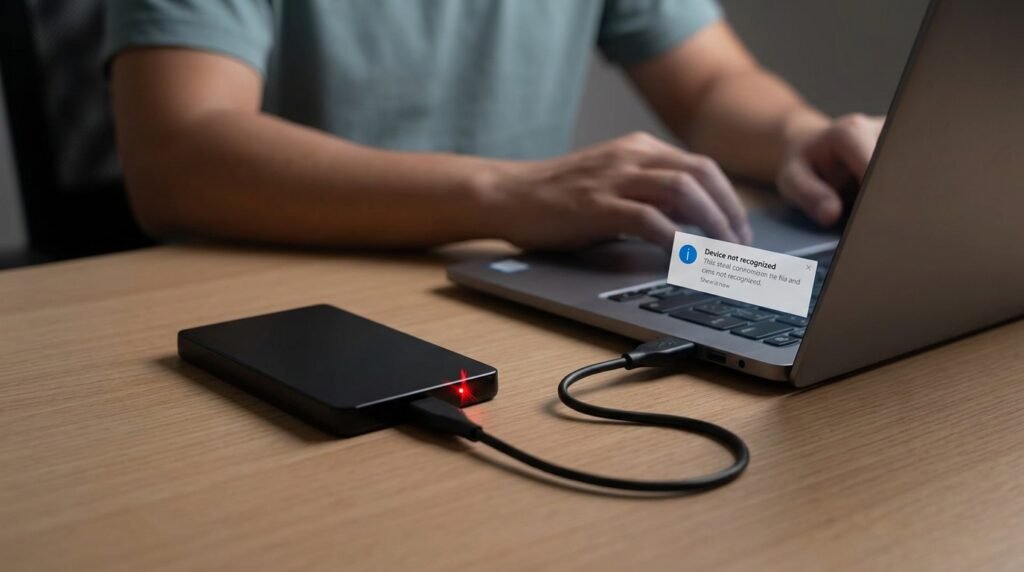
কম্পিউটার বা ল্যাপটপে External HDD সংযুক্ত করার পর সেটি File Explorer-এ দেখা না গেলে গুরুত্বপূর্ণ ছবি, ভিডিও, ডকুমেন্ট ও Backup File নিয়ে দুশ্চিন্তা তৈরি হতে পারে। কখনো USB সংযোগের শব্দ শোনা গেলেও Drive দেখা যায় না, আবার Disk Management-এ External Hard Disk Unallocated, RAW, Offline বা Not Initialized হিসেবে প্রদর্শিত হতে পারে।
External HDD Not Detecting সমস্যার কারণ সব সময় Hard Disk নষ্ট হওয়া নয়। ত্রুটিপূর্ণ USB Cable, দুর্বল USB Port, পর্যাপ্ত Power না পাওয়া, Drive Letter অনুপস্থিত, USB Driver সমস্যা, ক্ষতিগ্রস্ত Partition কিংবা External Enclosure নষ্ট হলেও একই সমস্যা দেখা দিতে পারে।
তবে External HDD-তে গুরুত্বপূর্ণ Data থাকলে Format, Initialize, New Simple Volume বা DiskPart Clean ব্যবহার করা যাবে না। এসব পদক্ষেপ পুরোনো Partition Information পরিবর্তন করে Data Recovery কঠিন করে দিতে পারে।
নিচের পদ্ধতিগুলো পর্যায়ক্রমে অনুসরণ করে সমস্যার প্রকৃত কারণ শনাক্ত করুন।
External HDD Not Detecting সমস্যার সাধারণ লক্ষণ
External Hard Drive সমস্যাটি বিভিন্নভাবে দেখা দিতে পারে:
• File Explorer বা This PC-তে Drive দেখা যায় না
• USB সংযুক্ত করার শব্দ হয় কিন্তু Drive Letter আসে না
• Disk Management-এ Drive দেখা যায় কিন্তু File Explorer-এ নেই
• Drive RAW, Unallocated বা Not Initialized দেখায়
• “USB Device Not Recognized” Error আসে
• “You need to format the disk before you can use it” Message আসে
• Device Manager-এ Yellow Warning Icon দেখা যায়
• Hard Drive বারবার Connect ও Disconnect হয়
• Drive অস্বাভাবিক ধীরে Detect হয়
• HDD থেকে Clicking, Beeping বা Grinding শব্দ আসে
সমস্যাটি কোন পর্যায়ে হচ্ছে তা বুঝতে পারলে সঠিক সমাধান নির্বাচন করা সহজ হয়।
গুরুত্বপূর্ণ Data থাকলে প্রথমে যা করবেন
External HDD-তে প্রয়োজনীয় Data থাকলে নিচের নিয়মগুলো অনুসরণ করুন:
• Drive Format করবেন না
• Not Initialized দেখলে সঙ্গে সঙ্গে Initialize করবেন না
• Unallocated Space-এ New Simple Volume তৈরি করবেন না
• DiskPart-এর Clean Command ব্যবহার করবেন না
• MBR বা GPT Conversion করবেন না
• RAW Drive-এ তাড়াহুড়ো করে CHKDSK চালাবেন না
• নতুন File Driveটিতে Copy করবেন না
• একই Drive-এ Recovery Software Install করবেন না
• HDD খুলে নিজে Repair করার চেষ্টা করবেন না
Drive থেকে Clicking, Grinding বা বারবার Spin বন্ধ হওয়ার শব্দ এলে সেটি Disconnect করুন। Physical Damage থাকা HDD বারবার চালু করলে Data Recovery-এর সম্ভাবনা কমে যেতে পারে।
কম্পিউটার Restart করুন
সাময়িক USB Controller বা Driver সমস্যায় External HDD Mount না হতে পারে।
১. External HDD Safely Remove করুন।
২. চলমান কাজ Save করুন।
৩. কম্পিউটার Restart করুন।
৪. Windows সম্পূর্ণ চালু হওয়ার পর Drive পুনরায় সংযুক্ত করুন।
৫. File Explorer এবং Disk Management পরীক্ষা করুন।
Restart-এর মাধ্যমে আটকে থাকা USB Service বা Storage Driver পুনরায় চালু হতে পারে।
অন্য USB Port ব্যবহার করুন
একটি নির্দিষ্ট USB Port ক্ষতিগ্রস্ত বা দুর্বল হলে HDD প্রয়োজনীয় Power ও Data Connection নাও পেতে পারে।
১. External HDD বর্তমান Port থেকে খুলুন।
২. অন্য USB Port-এ সংযুক্ত করুন।
৩. Desktop Computer হলে Front Panel-এর পরিবর্তে Motherboard-এর Rear USB Port ব্যবহার করুন।
৪. USB Hub বাদ দিয়ে সরাসরি Computer-এ সংযুক্ত করুন।
৫. USB 3.0 Drive হলে USB 3.x Port ব্যবহার করুন।
Laptop-এ সম্ভব হলে দুই পাশের আলাদা USB Port পরীক্ষা করুন।
USB Cable পরিবর্তন করুন
External HDD Power পেলেও Cable-এর Data Line নষ্ট থাকলে Drive Detect হবে না।
পরীক্ষা করুন:
• একই Connector Type-এর ভালো Cable ব্যবহার করুন
• USB Micro-B বা USB-C Connector ঢিলা কি না দেখুন
• Cable নড়ালে Drive Disconnect হয় কি না পরীক্ষা করুন
• খুব দীর্ঘ বা নিম্নমানের Cable এড়িয়ে চলুন
• Connector-এ ময়লা বা বাঁকা Pin আছে কি না দেখুন
নতুন Cable-এ Drive কাজ করলে পুরোনো Cable পরিবর্তন করুন।
USB Hub ও Extension Cable বাদ দিন
Passive USB Hub সব সময় Portable HDD-এর জন্য পর্যাপ্ত Power দিতে পারে না। একই Hub-এ Keyboard, Mouse, Webcam ও Storage Device যুক্ত থাকলে Power ভাগ হয়ে যেতে পারে।
সমাধান:
• HDD সরাসরি Computer-এ যুক্ত করুন
• Powered USB Hub ব্যবহার করে পরীক্ষা করুন
• USB Extension Cable বাদ দিন
• Hub-এর Power Adapter সঠিকভাবে কাজ করছে কি না দেখুন
External HDD-এর Power Supply পরীক্ষা করুন
2.5-inch Portable HDD সাধারণত USB Port থেকে Power নেয়। কিন্তু 3.5-inch External HDD-এর জন্য আলাদা Power Adapter প্রয়োজন হয়।
পরীক্ষা করুন:
• Power LED জ্বলছে কি না
• HDD Spin করছে কি না
• Power Switch চালু আছে কি না
• Adapter সঠিক Socket-এ যুক্ত কি না
• অন্য Wall Socket ব্যবহার করে দেখুন
• Adapter-এর Voltage ও Amperage Drive-এর সঙ্গে মিলছে কি না
অন্য Device-এর ভুল Power Adapter ব্যবহার করলে HDD বা Enclosure ক্ষতিগ্রস্ত হতে পারে।
অন্য কম্পিউটারে পরীক্ষা করুন
External HDD অন্য Computer-এ সংযুক্ত করে পরীক্ষা করলে সমস্যাটি Drive নাকি মূল Computer-এ, তা বোঝা যায়।
অন্য Computer-এ Drive কাজ করলে সম্ভাব্য কারণ:
• USB Driver সমস্যা
• Drive Letter Conflict
• Power Management Setting
• Windows Configuration
• USB Port সমস্যা
কোনো Computer-এ কাজ না করলে সম্ভাব্য কারণ:
• Cable নষ্ট
• Enclosure Controller নষ্ট
• USB-to-SATA Board নষ্ট
• HDD Hardware Failure
• Power Supply সমস্যা
অন্য Computer Format করতে বললেও Data থাকলে Format করবেন না।
Disk Management থেকে Drive পরীক্ষা করুন
External HDD File Explorer-এ না থাকলেও Disk Management-এ দেখা যেতে পারে।
Disk Management খুলতে:
১. Windows + X চাপুন।
২. Disk Management নির্বাচন করুন।
অথবা:
১. Windows + R চাপুন।
২. diskmgmt.msc লিখুন।
৩. Enter চাপুন।
Drive-এর Capacity দেখে External HDD শনাক্ত করুন। ভুল Disk-এ কোনো পরিবর্তন করবেন না।
Disk Management-এ Drive-এর বিভিন্ন Status
Healthy কিন্তু Drive Letter নেই
Partition ঠিক আছে, কিন্তু কোনো Drive Letter দেওয়া হয়নি।
Offline
Diskটি Windows-এ Offline অবস্থায় আছে।
Unallocated
Drive-এ Partition নেই অথবা পুরোনো Partition Table হারিয়ে গেছে।
RAW
Windows Drive-এর File System পড়তে পারছে না।
Unknown বা Not Initialized
Drive নতুন হতে পারে অথবা Partition Table ক্ষতিগ্রস্ত হতে পারে।
No Media বা 0 Bytes
USB Controller Detect হলেও Storage Media Access করা যাচ্ছে না। এটি Hardware বা Enclosure Failure-এর লক্ষণ হতে পারে।
Drive Letter Assign করুন
Disk Management-এ Healthy Partition দেখা গেলেও This PC-তে Drive না থাকলে Drive Letter দিন।
১. External HDD Volume-এর ওপর Right-click করুন।
২. Change Drive Letter and Paths নির্বাচন করুন।
৩. Add চাপুন।
৪. Assign the following drive letter নির্বাচন করুন।
৫. E, F, G বা অন্য অব্যবহৃত Letter দিন।
৬. OK চাপুন।
আগের Drive Letter অন্য Network Drive বা Card Reader ব্যবহার করলে Change নির্বাচন করে নতুন Letter দিন।
Offline Disk Online করুন
Disk Management-এ External Disk Offline দেখালে:
১. Disk Number লেখা অংশে Right-click করুন।
২. Online নির্বাচন করুন।
৩. কয়েক সেকেন্ড অপেক্ষা করুন।
৪. Volume ও Drive Letter পরীক্ষা করুন।
Disk Online করার পরও Format বা Initialize করার আগে Data-এর প্রয়োজন আছে কি না বিবেচনা করুন।
Rescan Disks ব্যবহার করুন
Windows নতুন Drive স্বয়ংক্রিয়ভাবে শনাক্ত না করলে:
১. Disk Management খুলুন।
২. উপরের Action Menu নির্বাচন করুন।
৩. Rescan Disks চাপুন।
৪. Scan শেষ হলে Drive List পরীক্ষা করুন।
DiskPart থেকেও Rescan করা যায়:
diskpart
rescan
list disk
exit
DiskPart-এর Clean, Format বা Convert Command ব্যবহার করবেন না।
Not Initialized দেখালে কী করবেন?
External HDD সম্পূর্ণ নতুন এবং এতে কোনো Data নেই—এটি নিশ্চিত হলে Initialize করা যায়।
১. Disk Management খুলুন।
২. Not Initialized Disk-এর ওপর Right-click করুন।
৩. Initialize Disk নির্বাচন করুন।
৪. আধুনিক Computer-এর জন্য সাধারণত GPT নির্বাচন করুন।
৫. OK চাপুন।
৬. Unallocated Space-এর ওপর Right-click করুন।
৭. New Simple Volume নির্বাচন করুন।
৮. Drive Letter ও File System নির্বাচন করুন।
পুরোনো Data থাকা Drive Not Initialized দেখালে Initialize করবেন না। Partition Table Recovery বা Professional Data Recovery বিবেচনা করুন।
Unallocated দেখালে কী করবেন?
নতুন ও খালি HDD হলে Unallocated Space থেকে New Simple Volume তৈরি করা যায়।
কিন্তু আগে Data থাকলে Unallocated অবস্থায়:
• New Volume তৈরি করবেন না
• Format করবেন না
• Drive-এ নতুন Data লিখবেন না
• Partition Recovery Scan বিবেচনা করুন
• সম্ভব হলে Drive Clone করুন
• গুরুত্বপূর্ণ Data হলে Professional Recovery নিন
নতুন Partition তৈরি করলে পুরোনো Partition Metadata Overwrite হতে পারে।
RAW Drive হলে কী করবেন?
RAW File System মানে Windows Drive-এর বর্তমান File System পড়তে পারছে না।
এটি হতে পারে:
• Unsafe Removal
• File System Corruption
• Bad Sector
• Power Failure
• USB Connection বিচ্ছিন্ন হওয়া
• Partition Damage
• Drive Failure
Data গুরুত্বপূর্ণ হলে Format Prompt Cancel করুন। RAW Drive-এ CHKDSK সব সময় কাজ করে না এবং কিছু পরিস্থিতিতে File System পরিবর্তন করে Recovery কঠিন করতে পারে।
“You need to format the disk” Error
External HDD সংযুক্ত করার পর Format Message এলে:
১. Cancel চাপুন।
২. Disk Management খুলুন।
৩. Drive RAW বা Unallocated কি না দেখুন।
৪. Cable ও USB Port পরিবর্তন করুন।
৫. অন্য Computer-এ পরীক্ষা করুন।
৬. Data Recovery প্রয়োজন কি না সিদ্ধান্ত নিন।
Data প্রয়োজন না থাকলেই Format করুন।
Device Manager পরীক্ষা করুন
১. Windows + X চাপুন।
২. Device Manager খুলুন।
৩. Disk drives Expand করুন।
৪. External HDD Model দেখা যাচ্ছে কি না দেখুন।
৫. Universal Serial Bus controllers Expand করুন।
৬. USB Mass Storage Device বা Warning Icon পরীক্ষা করুন।
Yellow Warning Icon Driver বা Hardware Error নির্দেশ করতে পারে।
Scan for Hardware Changes চালান
১. Device Manager খুলুন।
২. Action Menu নির্বাচন করুন।
৩. Scan for hardware changes চাপুন।
৪. External HDD Disconnect ও Reconnect করুন।
এতে Windows নতুন Hardware পুনরায় শনাক্ত করার চেষ্টা করবে।
External HDD Driver Update করুন
১. Device Manager-এর Disk drives Section খুলুন।
২. External HDD-এর ওপর Right-click করুন।
৩. Update driver নির্বাচন করুন।
৪. Search automatically for drivers চাপুন।
৫. Update Install হলে Computer Restart করুন।
Windows Update-এর Optional Updates থেকেও USB, Storage ও Chipset Driver পরীক্ষা করুন।
External HDD Driver Reinstall করুন
Driver ক্ষতিগ্রস্ত হলে:
১. Device Manager খুলুন।
২. Disk drives Expand করুন।
৩. সঠিক External HDD-এর ওপর Right-click করুন।
৪. Uninstall device নির্বাচন করুন।
৫. Drive Disconnect করুন।
৬. Computer Restart করুন।
৭. Windows চালু হলে Drive পুনরায় Connect করুন।
Windows সাধারণত Driver আবার Install করবে।
USB Mass Storage Driver Reinstall করুন
১. Device Manager খুলুন।
২. Universal Serial Bus controllers Expand করুন।
৩. সংশ্লিষ্ট USB Mass Storage Device শনাক্ত করুন।
৪. Right-click করে Uninstall device নির্বাচন করুন।
৫. Computer Restart করুন।
৬. HDD আবার Connect করুন।
সঠিক Device শনাক্ত না হলে এই ধাপ এড়িয়ে চলুন।
USB Power Management বন্ধ করুন
Windows Power বাঁচাতে USB Hub বন্ধ করে দিলে External HDD Disconnect বা Detect না হওয়ার সমস্যা হতে পারে।
১. Device Manager খুলুন।
২. Universal Serial Bus controllers Expand করুন।
৩. USB Root Hub বা Generic USB Hub-এর Properties খুলুন।
৪. Power Management Tab নির্বাচন করুন।
৫. Allow the computer to turn off this device to save power থেকে Tick সরান।
৬. OK চাপুন।
৭. Computer Restart করুন।
সব Device-এ Power Management Tab নাও থাকতে পারে।
USB Selective Suspend বন্ধ করে পরীক্ষা করুন
১. Control Panel খুলুন।
২. Power Options নির্বাচন করুন।
৩. বর্তমান Power Plan-এর Change plan settings চাপুন।
৪. Change advanced power settings খুলুন।
৫. USB settings Expand করুন।
৬. USB selective suspend setting Disabled করুন।
৭. Apply ও OK চাপুন।
Laptop-এ এতে Battery Consumption বাড়তে পারে। সমস্যা সমাধান না হলে আগের Setting ফিরিয়ে দিন।
Fast Startup বন্ধ করুন
Fast Startup-এর কারণে কিছু USB Storage Device সঠিকভাবে Initialize না হতে পারে।
১. Control Panel খুলুন।
২. Power Options নির্বাচন করুন।
৩. Choose what the power buttons do চাপুন।
৪. Change settings that are currently unavailable নির্বাচন করুন।
৫. Turn on fast startup থেকে Tick সরান।
৬. Save changes চাপুন।
৭. Computer সম্পূর্ণ Shutdown করে আবার চালু করুন।
Windows ও Chipset Driver Update করুন
External HDD Detection USB Controller ও Motherboard Chipset Driver-এর ওপর নির্ভর করে।
Update করুন:
• Windows Update
• Optional Driver Updates
• Motherboard Chipset Driver
• USB Controller Driver
• Intel বা AMD Storage Driver
• Thunderbolt বা USB4 Driver
• External HDD Manufacturer Software
Driver শুধু Official Manufacturer Website বা Windows Update থেকে নিন।
DiskPart দিয়ে Drive শনাক্ত করুন
Administrator Terminal খুলে লিখুন:
diskpart
তারপর:
list disk
Drive-এর Capacity দেখে External HDD শনাক্ত করুন।
Volume দেখতে:
list volume
নির্দিষ্ট Disk-এর তথ্য দেখতে:
select disk 1
detail disk
শেষে:
exit
এখানে Disk Number নিজের Computer অনুযায়ী পরিবর্তন করতে হবে। ভুল Disk Select করে Clean বা Format চালালে Data হারিয়ে যাবে।
Automount চালু করুন
Windows নতুন Drive-এ স্বয়ংক্রিয়ভাবে Letter Assign না করলে Automount Disabled থাকতে পারে।
Administrator Terminal খুলে:
diskpart
automount
Status Disabled হলে:
automount enable
rescan
exit
এরপর External HDD পুনরায় Connect করুন।
File System Compatibility পরীক্ষা করুন
External HDD অন্য Operating System বা Device-এ Format করা হলে Windows সেটি পড়তে নাও পারে।
উদাহরণ:
• macOS APFS
• macOS HFS+
• Linux ext4
• DVR বা CCTV File System
• Game Console Storage Format
এ অবস্থায় মূল Device বা Operating System-এ Drive খুলে Data Backup নিন। এরপর প্রয়োজন অনুযায়ী NTFS বা exFAT Format ব্যবহার করুন।
NTFS, exFAT ও FAT32-এর পার্থক্য
NTFS
Windows-এর জন্য উপযোগী, বড় File এবং Permission Support করে।
exFAT
Windows ও macOS—দুই Platform-এ ব্যবহারের জন্য সুবিধাজনক এবং বড় File Support করে।
FAT32
পুরোনো Device-এ Compatibility ভালো, কিন্তু একটি File সাধারণত 4GB-এর বেশি রাখা যায় না।
Format করার আগে Data Backup আবশ্যক।
CHKDSK কখন চালাবেন?
Drive Letter আছে এবং Windows File System শনাক্ত করতে পারছে, কিন্তু File Access Error হচ্ছে—এমন ক্ষেত্রে প্রথমে Scan করা যায়:
chkdsk E: /scan
Repair করতে:
chkdsk E: /f
এখানে E-এর পরিবর্তে External HDD-এর Letter দিন।
তবে নিচের অবস্থায় CHKDSK আগে চালাবেন না:
• Drive RAW
• Clicking Sound
• Bad Sector সন্দেহ
• বারবার Disconnect
• Data অত্যন্ত গুরুত্বপূর্ণ
• Drive অত্যন্ত Slow
CHKDSK Repair Operation File System পরিবর্তন করতে পারে।
Drive বারবার Disconnect হলে
সম্ভাব্য কারণ:
• ঢিলা Cable
• দুর্বল USB Port
• পর্যাপ্ত Power নেই
• USB Selective Suspend
• Enclosure Overheating
• Bad Sector
• Controller Failure
সমাধান:
১. Cable পরিবর্তন করুন।
২. Rear USB Port ব্যবহার করুন।
৩. Powered Hub পরীক্ষা করুন।
৪. Power Management বন্ধ করুন।
৫. অন্য Computer-এ পরীক্ষা করুন।
৬. গুরুত্বপূর্ণ Data দ্রুত Backup করুন।
“No Media” বা 0 Bytes দেখালে
Disk Management বা DiskPart-এ No Media ও 0 Bytes দেখালে USB Controller শনাক্ত হলেও HDD Storage Access করা যাচ্ছে না।
সম্ভাব্য কারণ:
• External Enclosure নষ্ট
• USB-to-SATA Controller Failure
• HDD PCB Failure
• Internal Connector বিচ্ছিন্ন
• গুরুতর Physical Damage
Software Format বা Partition Tool দিয়ে সাধারণত এটি সমাধান হয় না। অন্য Cable, Power Adapter বা Enclosure দিয়ে পরীক্ষা করুন।
External Enclosure পরীক্ষা করুন
কখনো HDD ঠিক থাকে কিন্তু Enclosure বা USB Bridge Board নষ্ট হয়।
লক্ষণ:
• Drive Spin করে কিন্তু Detect হয় না
• Connection বারবার বিচ্ছিন্ন হয়
• অন্য Cable-এও কাজ করে না
• Device Manager USB Device দেখায় কিন্তু Capacity আসে না
Compatible Enclosure বা SATA-to-USB Adapter দিয়ে পরীক্ষা করা যায়। তবে কিছু Branded External HDD Hardware Encryption ব্যবহার করে। Enclosure পরিবর্তন করলে Data পড়া নাও যেতে পারে। গুরুত্বপূর্ণ Data থাকলে Model অনুযায়ী যাচাই করুন।
Hard Drive থেকে Clicking Sound এলে
Repeated Clicking, Grinding, Beeping বা Spin বন্ধ হওয়ার শব্দ Physical Failure-এর লক্ষণ।
এ অবস্থায়:
• Drive বন্ধ করুন
• বারবার Connect করবেন না
• CHKDSK চালাবেন না
• Deep Scan চালাবেন না
• HDD খুলবেন না
• Professional Data Recovery Service নিন
Software Recovery Tool Physical Damage ঠিক করতে পারে না।
External HDD খুব ধীরে Detect হলে
Drive সংযুক্ত করার পর File Explorer Hang বা Computer Slow হলে:
• Drive-এ Bad Sector থাকতে পারে
• Enclosure Communication সমস্যা হতে পারে
• File System ক্ষতিগ্রস্ত হতে পারে
• HDD Failure শুরু হতে পারে
গুরুত্বপূর্ণ ছোট File আগে Copy করুন। বড় Deep Scan বারবার চালাবেন না। Data গুরুত্বপূর্ণ হলে Sector-by-sector Clone বা Professional Recovery বিবেচনা করুন।
SMART Health পরীক্ষা করুন
SMART Status Hard Drive-এর কিছু স্বাস্থ্যসংক্রান্ত তথ্য দেখায়।
PowerShell-এ:
Get-PhysicalDisk
Manufacturer Diagnostic Tool দিয়েও Short Test চালানো যায়।
তবে USB Enclosure সব SMART Data দেখাতে নাও পারে। “Healthy” Status থাকলেও Drive সম্পূর্ণ নিরাপদ—এমন নিশ্চয়তা নেই।
BitLocker-encrypted External HDD
Drive Detect হলেও Lock Icon দেখালে Password বা Recovery Key প্রয়োজন।
১. File Explorer খুলুন।
২. Drive-এর ওপর Double-click করুন।
৩. Password দিন।
৪. প্রয়োজন হলে BitLocker Recovery Key ব্যবহার করুন।
Recovery Key ছাড়া BitLocker Encryption সাধারণভাবে Bypass করা সম্ভব নয়।
External HDD Format করার নিয়ম
শুধু নিচের অবস্থায় Format করুন:
• Drive নতুন
• গুরুত্বপূর্ণ Data নেই
• Data অন্য জায়গায় Backup করা হয়েছে
• Recovery প্রয়োজন নেই
• File System পরিবর্তন করতে হবে
Disk Management থেকে:
১. Volume-এর ওপর Right-click করুন।
২. Format নির্বাচন করুন।
৩. NTFS বা exFAT নির্বাচন করুন।
৪. Volume Label দিন।
৫. Quick Format নির্বাচন করুন।
৬. Confirm করুন।
Format করার পর পুরোনো Data সহজে পাওয়া নাও যেতে পারে।
Data Recovery Software কখন ব্যবহার করবেন?
Recovery Software ব্যবহার করা যেতে পারে যদি:
• Drive সঠিক Capacity দেখায়
• Drive স্থিতিশীলভাবে Connected থাকে
• অস্বাভাবিক শব্দ না হয়
• Partition RAW বা Unallocated
• Physical Failure-এর লক্ষণ নেই
নিরাপদ নিয়ম:
• Software অন্য Drive-এ Install করুন
• Recovered File অন্য Drive-এ Save করুন
• Source Drive-এ নতুন Data লিখবেন না
• সম্ভব হলে আগে Disk Image তৈরি করুন
• বারবার Deep Scan চালাবেন না
Professional Data Recovery কখন প্রয়োজন?
নিচের ক্ষেত্রে Professional Recovery Service নেওয়া নিরাপদ:
• HDD Clicking বা Grinding করছে
• Drive Spin করছে না
• কোনো Computer-এ Detect হয় না
• No Media বা 0 Bytes দেখায়
• Drive বারবার Disconnect হয়
• Drive পড়ে গেছে বা পানিতে ভিজেছে
• PCB Burn হয়েছে
• Recovery Software Computer Freeze করছে
• অত্যন্ত গুরুত্বপূর্ণ ব্যবসায়িক বা ব্যক্তিগত Data রয়েছে
External HDD Safely Remove করুন
ভবিষ্যতে File System Corruption কমাতে:
১. File Transfer শেষ হতে দিন।
২. Taskbar-এর Safely Remove Hardware Icon নির্বাচন করুন।
৩. External HDD Eject করুন।
৪. Safe to Remove Message এলে Cable খুলুন।
Drive ব্যবহাররত অবস্থায় Cable খুললে Pending Write অসম্পূর্ণ হতে পারে।
দ্রুত সমাধানের চেকলিস্ট
External HDD File Explorer-এ না দেখালে:
• অন্য USB Port ব্যবহার করুন
• Cable পরিবর্তন করুন
• USB Hub বাদ দিন
• Power Adapter পরীক্ষা করুন
• অন্য Computer-এ পরীক্ষা করুন
• Disk Management খুলুন
• Drive Letter Assign করুন
• Offline Disk Online করুন
• Rescan Disks চালান
Device Manager-এ Error থাকলে:
• Scan for hardware changes চালান
• Driver Update করুন
• Driver Reinstall করুন
• Windows Update সম্পন্ন করুন
• Chipset ও USB Driver Update করুন
• USB Power Management বন্ধ করে পরীক্ষা করুন
Unallocated, RAW বা Not Initialized দেখালে:
• Format করবেন না
• New Volume তৈরি করবেন না
• Disk Initialize করবেন না
• নতুন Data লিখবেন না
• Recovery বা Professional Service বিবেচনা করুন
Clicking বা Grinding Sound হলে:
• Drive Disconnect করুন
• বারবার চালু করবেন না
• CHKDSK চালাবেন না
• Professional Data Recovery নিন
শেষ কথা
External HDD Not Detecting সমস্যা সমাধানের জন্য প্রথমে USB Cable, Port, Power Supply ও অন্য Computer দিয়ে Hardware Connection পরীক্ষা করুন। এরপর Disk Management থেকে Drive-এর Status দেখুন।
Healthy Partition-এর Drive Letter না থাকলে Letter Assign করলেই অনেক ক্ষেত্রে সমস্যার সমাধান হয়। Device Manager-এ Error থাকলে Driver Update, Reinstall, Windows Update এবং USB Power Management পরীক্ষা করুন।
তবে External HDD-তে পুরোনো Data থাকলে RAW, Unallocated বা Not Initialized অবস্থায় Format, Initialize বা New Simple Volume তৈরি করবেন না। HDD থেকে Clicking, Grinding বা Beeping Sound এলে Software Repair বন্ধ করে Professional Data Recovery Service নেওয়া উচিত।
একটি External HDD কখনো গুরুত্বপূর্ণ Data-এর একমাত্র Copy হিসেবে ব্যবহার করবেন না। Computer, External Storage এবং Cloud বা অন্য Location মিলিয়ে একাধিক Backup রাখলে ভবিষ্যতে Drive Failure হলেও Data হারানোর ঝুঁকি অনেক কমে।