
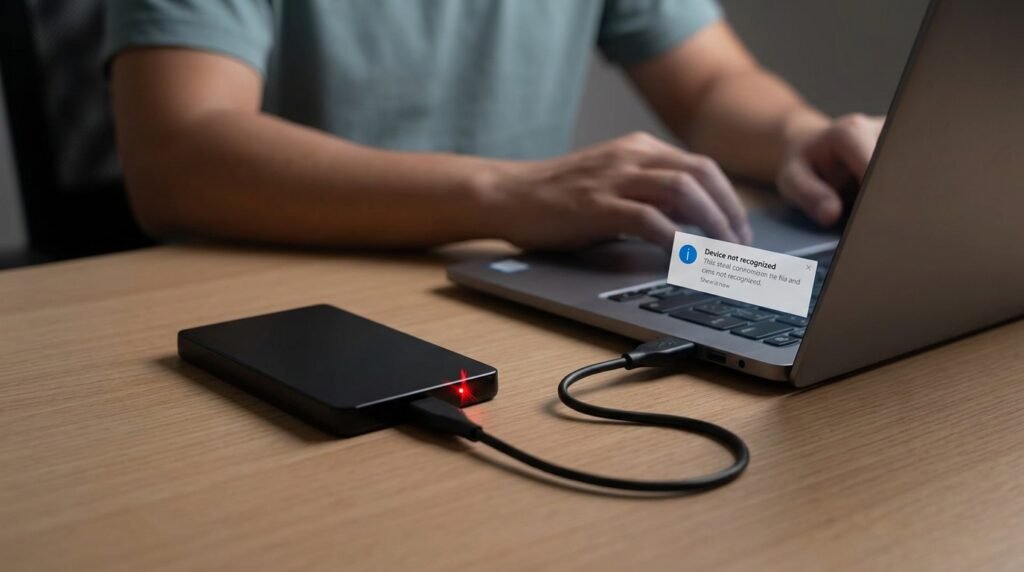
External HDD কম্পিউটারে সংযুক্ত করার পর File Explorer-এ Drive দেখা না যাওয়া, USB Connection Sound হলেও কোনো Drive Letter না আসা, Disk Management-এ Unknown বা Not Initialized দেখানো কিংবা Device Manager-এ Error প্রদর্শিত হওয়াকে সাধারণভাবে External HDD Not Detecting সমস্যা বলা হয়।
এই সমস্যার কারণ সব সময় Hard Disk নষ্ট হওয়া নয়। ত্রুটিপূর্ণ USB Cable, পর্যাপ্ত Power না পাওয়া, Drive Letter অনুপস্থিত, Offline Disk, ক্ষতিগ্রস্ত Partition, পুরোনো USB Driver, File System Error অথবা External Enclosure-এর Controller নষ্ট হলেও একই সমস্যা দেখা দিতে পারে।
External HDD-এর মধ্যে গুরুত্বপূর্ণ Data থাকলে কোনোভাবেই তাড়াহুড়ো করে Initialize, Format, Clean বা নতুন Partition তৈরি করবেন না। এসব Operation পুরোনো Partition Information পরিবর্তন করে Data Recovery আরও কঠিন করে দিতে পারে।
নিচের পদ্ধতিগুলো পর্যায়ক্রমে অনুসরণ করে External HDD Not Detecting সমস্যার কারণ শনাক্ত এবং নিরাপদভাবে সমাধান করা যাবে।
External HDD কোথায় দেখা যাচ্ছে না তা আগে বুঝুন
সমস্যাটি কোন স্তরে হচ্ছে, তা শনাক্ত করা খুব গুরুত্বপূর্ণ।
File Explorer-এ দেখা যাচ্ছে না
Driveটি Disk Management বা Device Manager-এ থাকতে পারে, কিন্তু Drive Letter না থাকায় This PC-তে দেখা যাচ্ছে না।
Disk Management-এ দেখা যাচ্ছে কিন্তু Unallocated
Partition Table বা Volume ক্ষতিগ্রস্ত হতে পারে। গুরুত্বপূর্ণ Data থাকলে নতুন Volume তৈরি বা Format করা যাবে না।
Disk Management-এ Not Initialized
Driveটি নতুন হতে পারে অথবা Partition Table পড়া যাচ্ছে না। পুরোনো Data থাকলে Initialize করা ঝুঁকিপূর্ণ।
Device Manager-এ দেখা যাচ্ছে কিন্তু Disk Management-এ নেই
USB Storage Driver, Controller, Power Management বা Hardware Communication সমস্যা থাকতে পারে।
কোথাও দেখা যাচ্ছে না
USB Cable, Port, Power Adapter, Enclosure, USB-to-SATA Controller অথবা HDD-এর Physical Failure হওয়ার সম্ভাবনা বেশি।
Drive থেকে অস্বাভাবিক শব্দ হচ্ছে
Repeated Clicking, Grinding, Beeping বা Spin-up/Spin-down হলে Physical Damage-এর আশঙ্কা রয়েছে। এ অবস্থায় Software Troubleshooting বন্ধ করে Data Recovery Specialist-এর সহায়তা নেওয়া নিরাপদ।
প্রথমে গুরুত্বপূর্ণ সতর্কতা
External HDD-তে জরুরি Data থাকলে নিচের কাজগুলো করবেন না:
• Drive Initialize করবেন না
• Format করবেন না
• New Simple Volume তৈরি করবেন না
• DiskPart clean Command চালাবেন না
• MBR বা GPT Conversion করবেন না
• CHKDSK দিয়ে Repair শুরু করবেন না
• একই Drive-এ Recovery Software Install করবেন না
• বারবার Disconnect ও Reconnect করবেন না
• Drive খুলে Platter বা Head স্পর্শ করবেন না
• অজানা “One-click Repair” Software ব্যবহার করবেন না
Data গুরুত্বপূর্ণ হলে প্রথম লক্ষ্য হবে Drive-এর অবস্থা খারাপ না করে যত দ্রুত সম্ভব Data Copy, Clone বা Professional Recovery করা।
কম্পিউটার Restart করুন
সাময়িক USB Controller, Driver বা Mounting সমস্যা হলে Restart কার্যকর হতে পারে।
১. External HDD Safely Remove করুন।
২. সব গুরুত্বপূর্ণ কাজ Save করুন।
৩. Computer Restart করুন।
৪. Windows সম্পূর্ণ চালু হওয়ার পর Driveটি আবার সংযুক্ত করুন।
৫. কয়েক সেকেন্ড অপেক্ষা করে File Explorer ও Disk Management পরীক্ষা করুন।
Restart-এর আগে Drive ব্যবহার বা File Transfer চললে সরাসরি Cable খুলবেন না।
অন্য USB Port ব্যবহার করুন
একটি নির্দিষ্ট USB Port ক্ষতিগ্রস্ত বা পর্যাপ্ত Power না দিলে External HDD শনাক্ত নাও হতে পারে।
পরীক্ষা করুন:
১. Driveটি বর্তমান Port থেকে খুলুন।
২. Computer-এর অন্য USB Port-এ সংযুক্ত করুন।
৩. Desktop হলে Case-এর Front Port-এর পরিবর্তে Motherboard-এর Rear Port ব্যবহার করুন।
৪. USB Hub বাদ দিয়ে সরাসরি Computer-এ সংযুক্ত করুন।
৫. USB 3.x Drive হলে USB 3.x Port ব্যবহার করুন।
৬. প্রতিটি Port-এ কয়েক সেকেন্ড অপেক্ষা করুন।
Laptop-এর সব USB Port একই Controller ব্যবহার করতে পারে। তাই সম্ভব হলে অন্য Computer-এও পরীক্ষা করুন।
USB Cable পরিবর্তন করুন
External HDD-এর Cable ভেতরে ছিঁড়ে যাওয়া, Connector ঢিলা হওয়া বা Cable-এর Data Line ক্ষতিগ্রস্ত হলে Drive Power পেলেও Data Connection তৈরি নাও হতে পারে।
পরীক্ষার জন্য:
• একই Connector Type-এর ভালো Cable ব্যবহার করুন
• খুব দীর্ঘ বা নিম্নমানের Cable এড়িয়ে চলুন
• USB Micro-B 3.0 Connector ঠিকভাবে বসেছে কি না দেখুন
• Connector নাড়ালে Drive Disconnect হয় কি না লক্ষ্য করুন
• Cable-এ ভাঁজ, কাটা বা Burn Mark আছে কি না দেখুন
Cable পরিবর্তনের পর Drive Detect হলে পুরোনো Cable আর ব্যবহার করবেন না।
USB Hub বাদ দিন
Passive USB Hub সব সময় External HDD-এর জন্য পর্যাপ্ত Power দিতে পারে না।
বিশেষ করে নিচের অবস্থায় সমস্যা হতে পারে:
• একই Hub-এ একাধিক Storage Device
• Keyboard, Mouse, Webcam ও HDD একসঙ্গে সংযুক্ত
• Hub-এর আলাদা Power Adapter নেই
• Long Extension Cable ব্যবহার
• Laptop Battery Mode
Drive সরাসরি Computer-এর USB Port-এ সংযুক্ত করে পরীক্ষা করুন। Powered USB Hub ব্যবহার করলে তার Power Adapter সঠিক আছে কি না নিশ্চিত করুন।
External HDD পর্যাপ্ত Power পাচ্ছে কি না দেখুন
2.5-inch Portable HDD সাধারণত USB Port থেকেই Power নেয়। 3.5-inch External HDD-এর জন্য সাধারণত আলাদা Power Adapter প্রয়োজন হয়।
পরীক্ষা করুন:
• Power LED জ্বলছে কি না
• Drive Spin করছে কি না
• Power Adapter সংযুক্ত আছে কি না
• Adapter-এর Voltage ও Amperage সঠিক কি না
• Power Switch থাকলে On আছে কি না
• অন্য Wall Socket-এ পরীক্ষা করুন
• Extension Board বাদ দিয়ে সরাসরি Socket ব্যবহার করুন
অন্য Model-এর ভুল Power Adapter ব্যবহার করবেন না। ভুল Voltage Drive ও Enclosure স্থায়ীভাবে ক্ষতিগ্রস্ত করতে পারে।
Drive-এর শব্দ মনোযোগ দিয়ে শুনুন
স্বাভাবিক HDD সাধারণত Spin করার হালকা শব্দ করতে পারে। কিন্তু নিচের শব্দগুলো ঝুঁকির লক্ষণ:
• বারবার Click
• Grinding বা Scratching
• Beeping
• Spin শুরু হয়ে থেমে যাওয়া
• একই Pattern বারবার Repeat হওয়া
• Motor চালু না হওয়া
এই অবস্থায়:
১. Drive Disconnect করুন।
২. বারবার Power On করবেন না।
৩. CHKDSK বা Deep Scan চালাবেন না।
৪. Drive নিজে খুলবেন না।
৫. Data অত্যন্ত গুরুত্বপূর্ণ হলে Professional Recovery Lab-এ দিন।
Physical Damage থাকা Drive-এ বারবার Scan করলে Read/Write Head বা Platter আরও ক্ষতিগ্রস্ত হতে পারে।
অন্য Computer-এ পরীক্ষা করুন
Driveটি অন্য Windows PC, Laptop বা সমর্থিত Mac/Linux Computer-এ সংযুক্ত করুন।
ফলাফল অনুযায়ী ধারণা পাওয়া যায়:
অন্য Computer-এ কাজ করলে
মূল Computer-এর USB Port, Driver, Power Management বা Windows Configuration সমস্যা হতে পারে।
কোনো Computer-এ কাজ না করলে
Cable, Enclosure, USB-to-SATA Board অথবা HDD Hardware সমস্যার সম্ভাবনা বেশি।
অন্য Computer Format করতে বললে
Drive Format করবেন না। File System বা Partition সমস্যা থাকতে পারে।
File Explorer Refresh করুন
Drive সংযুক্ত করার পর File Explorer পুরোনো View দেখাতে পারে।
১. Windows + E চাপুন।
২. This PC খুলুন।
৩. F5 চাপুন।
৪. File Explorer বন্ধ করে আবার খুলুন।
৫. Address Bar-এ Drive Letter জানা থাকলে সেটি লিখে পরীক্ষা করুন।
Drive Letter না থাকলে Disk Management থেকে Assign করতে হবে।
Disk Management খুলুন
External HDD Windows শনাক্ত করছে কি না দেখার সবচেয়ে গুরুত্বপূর্ণ Tool হলো Disk Management।
খোলার নিয়ম:
১. Windows + X চাপুন।
২. Disk Management নির্বাচন করুন।
৩. অথবা Windows + R চাপুন।
৪. diskmgmt.msc লিখুন।
৫. Enter চাপুন।
৬. নিচের Disk List-এ External Drive খুঁজুন।
Drive Capacity দেখে শনাক্ত করুন। ভুল Disk-এ কোনো Operation করবেন না।
Disk Management-এর Status বুঝুন
Healthy কিন্তু Drive Letter নেই
Volume ঠিক থাকতে পারে, শুধু Drive Letter অনুপস্থিত।
Offline
Driveটি Online করতে হতে পারে।
Unallocated
Partition পাওয়া যাচ্ছে না বা আগে Partition তৈরি করা হয়নি।
Unknown / Not Initialized
নতুন Drive অথবা ক্ষতিগ্রস্ত Partition Table হতে পারে।
RAW
Windows File System পড়তে পারছে না।
No Media
USB Controller শনাক্ত হচ্ছে, কিন্তু Storage Media Access করা যাচ্ছে না।
Foreign
অন্য System-এর Dynamic Disk হতে পারে।
Drive Letter Assign করুন
Disk Management-এ Healthy Partition দেখা গেলেও File Explorer-এ না থাকলে Drive Letter যোগ করুন।
১. সঠিক External HDD Volume-এর ওপর Right-click করুন।
২. Change Drive Letter and Paths নির্বাচন করুন।
৩. Add চাপুন।
৪. Assign the following drive letter নির্বাচন করুন।
৫. একটি অব্যবহৃত Letter নির্বাচন করুন।
৬. OK চাপুন।
৭. File Explorer আবার খুলুন।
আগে Letter ছিল কিন্তু Conflict হলে:
১. Change Drive Letter and Paths খুলুন।
২. Change নির্বাচন করুন।
৩. অন্য Letter দিন।
৪. OK চাপুন।
Software বা Shortcut পুরোনো Drive Letter ব্যবহার করলে Letter পরিবর্তনের পর Path Update করতে হতে পারে।
Disk Offline থাকলে Online করুন
Disk Management-এ External Disk Offline দেখালে:
১. বাম পাশে Disk Number-এর অংশে Right-click করুন।
২. Online নির্বাচন করুন।
৩. কয়েক সেকেন্ড অপেক্ষা করুন।
৪. Volume ও Drive Letter পরীক্ষা করুন।
Disk Signature Collision বা Storage Policy-এর কারণে Drive Offline হতে পারে।
Data গুরুত্বপূর্ণ হলে Online করার পরও Format বা Initialize করবেন না।
Disk Management Rescan করুন
নতুন Drive List-এ না এলে:
১. Disk Management খুলুন।
২. উপরের Action Menu নির্বাচন করুন।
৩. Rescan Disks চাপুন।
৪. Scan শেষ হওয়া পর্যন্ত অপেক্ষা করুন।
Command Prompt থেকেও DiskPart-এর rescan Command নতুন Disk খুঁজতে ব্যবহার করা যায়।
Administrator Terminal খুলে:
diskpart
এরপর:
rescan
তারপর:
list disk
শেষে:
exit
DiskPart-এ কোনো Disk Select করে ভুল Command চালাবেন না।
DiskPart দিয়ে Drive শনাক্ত করুন
Administrator Command Prompt বা Terminal খুলে:
diskpart
তারপর:
list disk
এখানে Capacity অনুযায়ী External HDD খুঁজুন।
এরপর Volume দেখতে:
list volume
নির্দিষ্ট Disk-এর বিস্তারিত দেখতে:
select disk 1
detail disk
এখানে Disk Number নিজের Computer অনুযায়ী পরিবর্তন করুন।
শুধু তথ্য দেখার জন্য list ও detail ব্যবহার নিরাপদ। কিন্তু clean, format, convert, delete বা create Command Data পরিবর্তন করতে পারে। নিশ্চিত না হলে সেগুলো ব্যবহার করবেন না।
নতুন ও খালি HDD Not Initialized হলে
Driveটি একেবারে নতুন এবং এতে কোনো Data নেই—এটি নিশ্চিত হলে Initialize করা যায়।
১. Disk Management খুলুন।
২. Not Initialized Disk-এর বাম পাশে Right-click করুন।
৩. Initialize Disk নির্বাচন করুন।
৪. GPT বা MBR নির্বাচন করুন।
৫. আধুনিক Windows ও UEFI Computer-এর জন্য সাধারণত GPT নির্বাচন করা হয়।
৬. OK চাপুন।
৭. Unallocated Space-এর ওপর Right-click করুন।
৮. New Simple Volume নির্বাচন করুন।
৯. Drive Letter দিন।
১০. NTFS বা প্রয়োজনীয় File System-এ Format করুন।
সতর্কতা: পুরোনো Data থাকা Drive Not Initialized দেখালে Initialize করবেন না। এতে Partition Recovery জটিল হতে পারে।
Unallocated দেখালে কী করবেন?
Driveটি নতুন ও খালি হলে New Simple Volume তৈরি করা যায়।
কিন্তু আগে Data থাকলে Unallocated দেখা মানে Partition Table ক্ষতিগ্রস্ত বা হারিয়ে যেতে পারে।
Data থাকলে:
• New Simple Volume তৈরি করবেন না
• Format করবেন না
• Partition Recovery Tool দিয়ে Read-only Scan বিবেচনা করুন
• গুরুত্বপূর্ণ হলে Professional Recovery Service নিন
• সম্ভব হলে আগে Sector-by-sector Clone তৈরি করুন
Unallocated Space-এ নতুন Partition তৈরি করলে পুরোনো Partition Metadata Overwrite হতে পারে।
RAW File System দেখালে
RAW দেখালে Windows Volume-এর File System পড়তে পারছে না।
সম্ভাব্য কারণ:
• NTFS বা exFAT Corruption
• Unsafe Removal
• Bad Sector
• Power Failure
• Partition Damage
• Enclosure Disconnect
• Malware
Data গুরুত্বপূর্ণ হলে:
• Format Prompt Cancel করুন
• CHKDSK না চালিয়ে আগে Data Recovery বা Clone বিবেচনা করুন
• নতুন File লিখবেন না
• Drive ব্যবহার কমান
Data প্রয়োজন না থাকলে Backup নিশ্চিত করে Drive Format করা যায়।
“ You need to format the disk before you can use it ” দেখালে
Windows এই Message দেখালে Format Disk চাপবেন না, যদি Drive-এ Data থাকে।
প্রথমে Cancel চাপুন এবং পরীক্ষা করুন:
• Disk Management Status
• File System RAW কি না
• অন্য Cable বা Port
• অন্য Computer
• Drive Health
• Data Recovery প্রয়োজন কি না
Format করলে নতুন File System Metadata লেখা হবে।
Device Manager পরীক্ষা করুন
১. Windows + X চাপুন।
২. Device Manager খুলুন।
৩. Disk drives Expand করুন।
৪. External HDD Model দেখা যায় কি না দেখুন।
৫. Universal Serial Bus controllers Expand করুন।
৬. USB Mass Storage Device বা Error Icon পরীক্ষা করুন।
৭. Portable Devices বিভাগও দেখুন।
Yellow Exclamation Mark থাকলে Driver বা Hardware Error থাকতে পারে।
Scan for Hardware Changes চালান
১. Device Manager খুলুন।
২. উপরের Computer Name নির্বাচন করুন।
৩. Action Menu খুলুন।
৪. Scan for hardware changes নির্বাচন করুন।
৫. Drive Disconnect করে আবার Connect করুন।
এরপর Disk drives ও USB controllers পুনরায় পরীক্ষা করুন।
External HDD Driver Update করুন
Device Manager-এ Drive দেখা গেলে:
১. Disk drives Expand করুন।
২. External HDD-এর ওপর Right-click করুন।
৩. Update driver নির্বাচন করুন।
৪. Search automatically for drivers নির্বাচন করুন।
৫. Update পাওয়া গেলে Install করুন।
৬. Computer Restart করুন।
Windows Update থেকেও Optional Driver পরীক্ষা করুন:
১. Settings খুলুন।
২. Windows Update নির্বাচন করুন।
৩. Advanced options খুলুন।
৪. Optional updates নির্বাচন করুন।
৫. Storage, USB, Chipset বা Controller Driver থাকলে পরীক্ষা করুন।
৬. Install করে Restart করুন।
Unknown Driver Website থেকে Driver Download করবেন না। Computer, Motherboard বা Enclosure Manufacturer-এর Official Source ব্যবহার করুন।
External HDD Driver Reinstall করুন
Driver Corrupt হলে:
১. External HDD সংযুক্ত রাখুন।
২. Device Manager খুলুন।
৩. Disk drives Expand করুন।
৪. সঠিক External HDD-এর ওপর Right-click করুন।
৫. Uninstall device নির্বাচন করুন।
৬. Confirm করুন।
৭. Drive Disconnect করুন।
৮. Computer Restart করুন।
৯. Windows চালু হলে Drive আবার Connect করুন।
Windows সাধারণত Driver পুনরায় Install করার চেষ্টা করবে।
Uninstall Device নির্বাচন করার সময় ভুল Internal System Drive নির্বাচন করবেন না।
USB Mass Storage Driver Reinstall করুন
১. Device Manager খুলুন।
২. Universal Serial Bus controllers Expand করুন।
৩. USB Mass Storage Device খুঁজুন।
৪. External HDD Disconnect ও Connect করে কোন Entry পরিবর্তিত হয় দেখুন।
৫. সংশ্লিষ্ট Entry-তে Right-click করুন।
৬. Uninstall device নির্বাচন করুন।
৭. Computer Restart করুন।
৮. Drive আবার Connect করুন।
একাধিক USB Storage Device থাকলে সঠিক Entry শনাক্ত না করে Uninstall করবেন না।
USB Controller Restart করুন
সব USB Device কাজ না করলে USB Controller Driver সমস্যা হতে পারে।
১. Keyboard ও Mouse USB হলে সতর্ক থাকুন।
২. Device Manager খুলুন।
৩. Universal Serial Bus controllers Expand করুন।
৪. USB Root Hub বা Host Controller পরীক্ষা করুন।
৫. Driver Update করুন।
৬. প্রয়োজন হলে Manufacturer-এর Chipset ও USB Driver Install করুন।
সব USB Controller একসঙ্গে Uninstall করলে Keyboard বা Mouse সাময়িকভাবে কাজ বন্ধ করতে পারে। অভিজ্ঞতা না থাকলে Windows Update বা Manufacturer Driver ব্যবহার করুন।
USB Power Management বন্ধ করে পরীক্ষা করুন
Windows Power Save করার জন্য USB Hub বন্ধ করলে External HDD Disconnect বা Detect না হওয়ার সমস্যা হতে পারে।
১. Device Manager খুলুন।
২. Universal Serial Bus controllers Expand করুন।
৩. USB Root Hub বা Generic USB Hub-এর ওপর Right-click করুন।
৪. Properties নির্বাচন করুন।
৫. Power Management Tab খুলুন।
৬. Allow the computer to turn off this device to save power থেকে Tick সরান।
৭. OK চাপুন।
৮. প্রাসঙ্গিক USB Hub-এ একইভাবে পরীক্ষা করুন।
৯. Computer Restart করুন।
সব Computer-এ Power Management Tab নাও থাকতে পারে।
USB Selective Suspend বন্ধ করে পরীক্ষা করুন
১. Control Panel খুলুন।
২. Power Options নির্বাচন করুন।
৩. Active Power Plan-এর পাশে Change plan settings চাপুন।
৪. Change advanced power settings নির্বাচন করুন।
৫. USB settings Expand করুন।
৬. USB selective suspend setting Expand করুন।
৭. Testing-এর জন্য Disabled নির্বাচন করুন।
৮. Apply ও OK চাপুন।
৯. Computer Restart করুন।
এতে Laptop-এর Battery Consumption বাড়তে পারে। সমস্যা সমাধান না হলে আগের Setting ফিরিয়ে দিন।
Fast Startup বন্ধ করে পরীক্ষা করুন
Fast Startup-এর কারণে কিছু USB Device Restart ও Shutdown-এর পর সঠিকভাবে Initialize না হতে পারে।
১. Control Panel খুলুন।
২. Power Options নির্বাচন করুন।
৩. Choose what the power buttons do চাপুন।
৪. Change settings that are currently unavailable নির্বাচন করুন।
৫. Turn on fast startup থেকে Tick সরান।
৬. Save changes চাপুন।
৭. Full Shutdown করে Computer আবার চালু করুন।
Fast Startup বন্ধ করলে Boot Time কিছুটা বাড়তে পারে।
Windows Update সম্পন্ন করুন
USB, Storage Controller ও Device Compatibility সমস্যার জন্য Windows Update কার্যকর হতে পারে।
Windows 11-এ:
১. Settings > Windows Update খুলুন।
২. Check for updates চাপুন।
৩. সব গুরুত্বপূর্ণ Update Install করুন।
৪. Advanced options > Optional updates পরীক্ষা করুন।
৫. Restart করুন।
Windows 10-এর বিনামূল্যের সাধারণ Support ১৪ অক্টোবর ২০২৫-এ শেষ হয়েছে। সামঞ্জস্যপূর্ণ Device হলে নিরাপত্তা ও Support-এর জন্য Windows 11 ব্যবহারের বিষয়টি বিবেচনা করুন।
Chipset ও Storage Controller Driver Update করুন
External HDD-এর Communication Motherboard Chipset ও USB Controller-এর ওপর নির্ভর করে।
Official Support Page থেকে Model অনুযায়ী পরীক্ষা করুন:
• Chipset Driver
• USB Controller Driver
• Intel Rapid Storage Technology Driver
• AMD Chipset Driver
• Thunderbolt Driver
• USB4 Driver
• BIOS/UEFI Update
BIOS Update ঝুঁকিপূর্ণ। External HDD সমস্যার জন্য BIOS Update করার আগে Release Notes পড়ুন, Power Stable রাখুন এবং Manufacturer-এর নির্দেশনা অনুসরণ করুন।
Drive Letter Conflict পরীক্ষা করুন
Network Drive, Card Reader বা অন্য Storage একই Letter ব্যবহার করলে External HDD Mount নাও হতে পারে।
Disk Management থেকে অন্য Letter দিন, যেমন:
• E:
• F:
• G:
• H:
A: ও B: এড়িয়ে চলুন। C: সাধারণত System Drive।
Automount চালু আছে কি না পরীক্ষা করুন
Windows নতুন Volume-এ Drive Letter না দিলে Automount Disabled থাকতে পারে।
Administrator Terminal খুলে:
diskpart
তারপর:
automount
Status দেখুন।
Disabled থাকলে:
automount enable
এরপর:
rescan
শেষে:
exit
এই Command নতুন Volume স্বয়ংক্রিয়ভাবে Mount করতে সাহায্য করতে পারে।
আগের Mount Point পরিষ্কার করতে automount scrub ব্যবহার করা যায়, তবে এটি পুরোনো Mount Information পরিবর্তন করে। না বুঝে ব্যবহার করবেন না।
File System Compatibility পরীক্ষা করুন
External HDD অন্য Operating System-এ Format করা হলে Windows সেটি পড়তে নাও পারে।
উদাহরণ:
• macOS APFS
• macOS HFS+
• Linux ext4
• Proprietary DVR বা CCTV File System
• Game Console Storage Format
Drive Disk Management-এ দেখা গেলেও File Explorer-এ পড়া যাবে না।
সমাধান:
• মূল Operating System-এ Drive খুলুন
• Data অন্য Drive-এ Copy করুন
• Cross-platform File System হিসেবে exFAT বিবেচনা করুন
• Windows-only ব্যবহারে NTFS ব্যবহার করুন
Format করার আগে সব Data Backup করুন।
NTFS, exFAT ও FAT32-এর ব্যবহার
NTFS
• Windows-এর জন্য উপযোগী
• বড় File সমর্থন করে
• Permission ও Journaling সুবিধা
• Windows Backup Drive-এর জন্য ভালো
exFAT
• Windows ও macOS-এর মধ্যে ব্যবহার সহজ
• বড় File সমর্থন করে
• Portable Storage-এর জন্য উপযোগী
• NTFS-এর কিছু Protection Feature নেই
FAT32
• পুরোনো Device Compatibility ভালো
• একটি File সাধারণত 4GB-এর বেশি রাখা যায় না
• বড় External HDD-এর জন্য সীমাবদ্ধ
শুধু Compatibility প্রয়োজন অনুযায়ী File System নির্বাচন করুন।
CHKDSK কখন ব্যবহার করবেন?
Drive Letter আছে এবং File System NTFS, exFAT বা FAT হিসেবে শনাক্ত হচ্ছে, কিন্তু File Access Error হচ্ছে—এমন অবস্থায় CHKDSK বিবেচনা করা যায়।
প্রথমে Read-only Scan:
chkdsk E: /scan
এখানে E-এর পরিবর্তে External HDD-এর Drive Letter দিন।
Repair করতে:
chkdsk E: /f
তবে Data অত্যন্ত গুরুত্বপূর্ণ, Drive RAW, Bad Sector বা Physical Failure-এর লক্ষণ থাকলে CHKDSK আগে চালাবেন না। CHKDSK File System পরিবর্তন করতে পারে এবং Recovery কঠিন করতে পারে।
Bad Sector সন্দেহ হলে
লক্ষণ:
• File Copy আটকে যাওয়া
• CRC Error
• Drive অস্বাভাবিক Slow
• বারবার Disconnect
• SMART Warning
• কিছু Folder খুলতে না পারা
• Clicking Sound
করণীয়:
১. গুরুত্বপূর্ণ Data দ্রুত Copy করুন।
২. একই Drive-এ কিছু লিখবেন না।
৩. Full Surface Scan বারবার চালাবেন না।
৪. Drive Image বা Clone তৈরি করুন।
৫. প্রয়োজন হলে Professional Recovery নিন।
৬. Data উদ্ধার হলে Drive Replace করুন।
Failing HDD Repair করে গুরুত্বপূর্ণ Data রাখার জন্য পুনরায় ব্যবহার করা উচিত নয়।
SMART Health পরীক্ষা করুন
SMART Data Drive-এর কিছু Hardware Health Indicator দেখাতে পারে।
PowerShell থেকে সীমিত Status দেখতে:
Get-PhysicalDisk
আরও বিস্তারিত SMART Data-এর জন্য Drive Manufacturer-এর Diagnostic Tool ব্যবহার করুন।
তবে External USB Enclosure সব SMART Data Pass-through নাও করতে পারে। “Healthy” দেখালেও Drive সম্পূর্ণ ভালো—এটি নিশ্চিত নয়।
Manufacturer Diagnostic Tool ব্যবহার করুন
External HDD Brand অনুযায়ী Official Diagnostic Tool থাকতে পারে।
Tool ব্যবহার করে:
• Drive Model শনাক্ত করুন
• Short Test চালান
• SMART Status পরীক্ষা করুন
• Long Test-এর আগে Data Backup নিন
• Error Code লিখে রাখুন
Physical Failure সন্দেহ হলে Long Test Drive-এর ওপর অতিরিক্ত চাপ সৃষ্টি করতে পারে।
External Enclosure বা USB-to-SATA Adapter পরীক্ষা করুন
অনেক সময় HDD ঠিক থাকে, কিন্তু Enclosure-এর USB Controller Board নষ্ট হয়।
লক্ষণ:
• Drive Spin করে কিন্তু Detect হয় না
• USB Device বারবার Connect/Disconnect হয়
• অন্য Cable কাজ করে না
• একই Enclosure-এ অন্য Drive Detect হয় না
• Device Manager-এ USB Controller দেখা যায় কিন্তু Disk Capacity আসে না
সম্ভব হলে একই Connector ও Power Requirement-এর পরিচিত ভালো Enclosure বা Dock-এ পরীক্ষা করা যায়।
তবে কিছু Branded External HDD-তে USB Controller Board Hardware Encryption ব্যবহার করতে পারে। এমন Drive সরাসরি SATA Adapter-এ লাগালে Data পড়া নাও যেতে পারে। গুরুত্বপূর্ণ Data থাকলে Enclosure খোলার আগে Model-specific তথ্য যাচাই করুন।
3.5-inch HDD অন্য Dock-এ পরীক্ষা
3.5-inch Desktop HDD-এর জন্য External Dock বা SATA-to-USB Adapter-এ আলাদা Power Adapter থাকা আবশ্যক।
শুধু USB Cable দিয়ে 3.5-inch HDD চালানো যায় না।
Adapter-এর Voltage, SATA Interface এবং Maximum Capacity Support পরীক্ষা করুন।
BIOS/UEFI-তে External Drive দেখা যায় কি না
সব BIOS External USB Drive একইভাবে দেখায় না। তবুও Boot Menu বা Storage Information-এ Drive দেখা গেলে Hardware Communication সম্পর্কে ধারণা পাওয়া যায়।
১. Computer Restart করুন।
২. BIOS/UEFI Setup খুলুন।
৩. Storage, USB Configuration বা Boot Menu দেখুন।
৪. External Drive Model দেখা যায় কি না পরীক্ষা করুন।
৫. কোনো Setting পরিবর্তন না করে Exit করুন।
BIOS-এও Drive না থাকলে Cable, Power, Enclosure বা Hardware Failure-এর সম্ভাবনা বাড়ে।
Safe Mode-এ পরীক্ষা করুন
Third-party Driver বা Software Conflict সন্দেহ হলে Safe Mode ব্যবহার করা যায়।
১. Settings > System > Recovery খুলুন।
২. Advanced startup-এর পাশে Restart now চাপুন।
৩. Troubleshoot > Advanced options > Startup Settings নির্বাচন করুন।
৪. Restart চাপুন।
৫. Safe Mode নির্বাচন করুন।
৬. External HDD সংযুক্ত করে পরীক্ষা করুন।
Safe Mode-এ Detect হলে Backup, Encryption, Antivirus বা Drive Utility Conflict থাকতে পারে।
Clean Boot করে পরীক্ষা করুন
Background Service Conflict শনাক্ত করতে:
১. Windows + R চাপুন।
২. msconfig লিখুন।
৩. Services Tab খুলুন।
৪. Hide all Microsoft services নির্বাচন করুন।
৫. Disable all চাপুন।
৬. Startup Tab থেকে Task Manager খুলুন।
৭. অপ্রয়োজনীয় Startup App Disable করুন।
৮. Restart করুন।
৯. External HDD পরীক্ষা করুন।
Testing শেষে প্রয়োজনীয় Service আবার চালু করুন।
Antivirus বা Security Software পরীক্ষা করুন
কিছু Security Software Removable Storage Block করতে পারে।
পরীক্ষা করুন:
• Device Control Policy
• Removable Media Restriction
• Ransomware Protection
• Corporate Group Policy
• USB Storage Block
• Encryption Requirement
Antivirus স্থায়ীভাবে বন্ধ করবেন না। Corporate Computer হলে Administrator-এর অনুমতি ছাড়া Policy পরিবর্তন করবেন না।
Group Policy-তে Removable Storage Block আছে কি না
Windows Pro বা Enterprise Edition-এ Policy দিয়ে External Storage বন্ধ করা থাকতে পারে।
১. Windows + R চাপুন।
২. gpedit.msc লিখুন।
৩. Enter চাপুন।
৪. Computer Configuration খুলুন।
৫. Administrative Templates > System > Removable Storage Access-এ যান।
৬. Deny read access বা Deny all access Policy পরীক্ষা করুন।
Corporate Device-এ Policy পরিবর্তন করা অনুমোদিত নাও হতে পারে।
Registry Cleaner ব্যবহার করবেন না
External HDD Detect না হলে Registry Cleaner, Driver Booster বা “USB Repair Tool” ব্যবহার করা উচিত নয়।
এসব Tool:
• ভুল Driver Install করতে পারে
• Storage Filter Driver পরিবর্তন করতে পারে
• Registry Entry Delete করতে পারে
• Malware বহন করতে পারে
• সমস্যাকে আরও জটিল করতে পারে
Windows Update, Device Manager এবং Manufacturer-এর Official Driver ব্যবহার করুন।
External HDD বারবার Disconnect হলে
সম্ভাব্য কারণ:
• ঢিলা Cable
• দুর্বল USB Port
• অপর্যাপ্ত Power
• USB Selective Suspend
• Overheating Enclosure
• Bad Sector
• Controller Failure
• ক্ষতিগ্রস্ত Connector
• একই Hub-এ অনেক Device
সমাধান:
১. Cable পরিবর্তন করুন।
২. Rear USB Port ব্যবহার করুন।
৩. Powered Hub পরীক্ষা করুন।
৪. Power Management বন্ধ করুন।
৫. অন্য Computer-এ পরীক্ষা করুন।
৬. Data দ্রুত Backup করুন।
৭. Drive Health পরীক্ষা করুন।
Disconnect সমস্যা চলতে থাকলে গুরুত্বপূর্ণ Data রেখে Drive ব্যবহার করবেন না।
External HDD খুব ধীরে Detect হলে
Drive সংযুক্ত করার পর File Explorer Hang বা Disk Management খুলতে দেরি হলে Bad Sector বা Hardware Failure হতে পারে।
করণীয়:
• File Explorer বারবার খুলবেন না
• Drive Scan কমান
• গুরুত্বপূর্ণ ছোট File আগে Copy করুন
• Source Drive-এ নতুন File লিখবেন না
• Sector-by-sector Clone বিবেচনা করুন
• Professional Recovery নিন
Failing Drive-এর জন্য সাধারণ File Copy Tool বারবার Retry করে Drive-এর ওপর অতিরিক্ত চাপ সৃষ্টি করতে পারে।
“USB Device Not Recognized” Error
সমাধানের ধাপ:
১. অন্য Port ব্যবহার করুন।
২. Cable পরিবর্তন করুন।
৩. Computer Restart করুন।
৪. Device Manager খুলুন।
৫. Unknown USB Device খুঁজুন।
৬. Uninstall device নির্বাচন করুন।
৭. Restart করুন।
৮. Chipset ও USB Driver Update করুন।
৯. অন্য Computer-এ পরীক্ষা করুন।
Error Code 43 থাকলে Cable, Enclosure বা Hardware Failure-এর সম্ভাবনা রয়েছে।
“No Media” বা 0 Bytes দেখালে
Disk Management বা DiskPart-এ No Media এবং 0 Bytes দেখালে Windows USB Controller শনাক্ত করছে, কিন্তু Storage Media Access করতে পারছে না।
সম্ভাব্য কারণ:
• Enclosure Controller Failure
• HDD PCB Failure
• Internal Connection বিচ্ছিন্ন
• Severe Hardware Damage
• USB Bridge সমস্যা
Software Format বা Partition Tool দিয়ে সাধারণত এটি ঠিক হয় না। অন্য Cable, Power ও Enclosure দিয়ে পরীক্ষা করুন। Data গুরুত্বপূর্ণ হলে Professional Recovery নিন।
Wrong Capacity দেখালে
External HDD-এর Capacity অস্বাভাবিক কম, 0GB বা ভুল দেখালে:
• USB Adapter Capacity Limit
• Enclosure Firmware সমস্যা
• HPA/DCO Configuration
• Partition Table Damage
• Counterfeit Drive
• Hardware Failure
Drive Format বা Clean করার আগে Model Number ও প্রকৃত Capacity যাচাই করুন।
Mac-এ কাজ করে, Windows-এ কাজ করে না
Driveটি APFS বা HFS+ File System-এ Format হতে পারে।
নিরাপদ সমাধান:
১. Mac-এ Drive খুলুন।
২. Data অন্য Storage-এ Backup করুন।
৩. Windows ও macOS উভয়ের জন্য exFAT Format বিবেচনা করুন।
৪. শুধু Windows ব্যবহারে NTFS নির্বাচন করুন।
Data Backup ছাড়া Reformat করবেন না।
Windows-এ কাজ করে, TV বা DVR-এ কাজ করে না
TV, DVR, Camera বা Console-এর File System ও Capacity Limitation থাকতে পারে।
পরীক্ষা করুন:
• Supported File System
• Maximum Drive Capacity
• GPT বা MBR Requirement
• USB Power Limit
• Supported File Format
• Manufacturer Documentation
Device-এর Format Option ব্যবহার করলে Drive-এর সব Data মুছে যেতে পারে।
BitLocker-encrypted External HDD
Drive শনাক্ত হলেও Lock Icon দেখালে BitLocker Password বা Recovery Key প্রয়োজন।
১. File Explorer খুলুন।
২. Drive-এর ওপর Double-click করুন।
৩. Password দিন।
৪. Password ভুলে গেলে Recovery Key ব্যবহার করুন।
BitLocker Recovery Key ছাড়া Encryption Bypass করার নিরাপদ সাধারণ পদ্ধতি নেই।
BitLocker Drive RAW বা Not Initialized দেখালে Format করবেন না। Encryption Metadata বা Partition Damage হতে পারে।
External HDD Safely Remove করুন
ভবিষ্যতে File System Corruption কমাতে:
১. File Transfer শেষ হওয়া পর্যন্ত অপেক্ষা করুন।
২. Taskbar-এর Safely Remove Hardware Icon নির্বাচন করুন।
৩. External Drive Eject করুন।
৪. Safe to Remove Message এলে Cable খুলুন।
Drive ব্যবহাররত অবস্থায় Cable খুললে Pending Write অসম্পূর্ণ হতে পারে।
Write Caching Setting পরিবর্তনের আগে সতর্কতা
Device Manager-এর Policies Tab-এ Quick removal ও Better performance Option থাকতে পারে।
Quick removal:
• Eject না করলেও ঝুঁকি তুলনামূলক কম
• Write Caching সীমিত হতে পারে
Better performance:
• Performance উন্নত হতে পারে
• Write Caching ব্যবহার হতে পারে
• Safely Remove করা আরও গুরুত্বপূর্ণ
Data Safety বুঝে Setting পরিবর্তন করুন।
External HDD Format করার নিয়ম
শুধু নিচের অবস্থায় Format করুন:
• Drive নতুন
• কোনো গুরুত্বপূর্ণ Data নেই
• Data সম্পূর্ণ Backup করা হয়েছে
• Recovery দরকার নেই
• File System পরিবর্তন করতে চান
Disk Management থেকে:
১. Volume-এর ওপর Right-click করুন।
২. Format নির্বাচন করুন।
৩. NTFS বা exFAT নির্বাচন করুন।
৪. Volume Label দিন।
৫. Quick Format সাধারণ ব্যবহারে নির্বাচন করা যায়।
৬. Confirm করুন।
Format করলে Drive-এর বর্তমান File System ও File Access পরিবর্তিত হবে।
Quick Format ও Full Format-এর পার্থক্য
Quick Format:
• দ্রুত শেষ হয়
• নতুন File System তৈরি করে
• সম্পূর্ণ Surface Scan করে না
• পুরোনো Data Overwrite সম্পূর্ণ করে না
Full Format:
• বেশি সময় লাগে
• Sector পরীক্ষা করতে পারে
• Data Recovery সম্ভাবনা আরও কমাতে পারে
• Failing HDD-এর ওপর বেশি চাপ সৃষ্টি করে
Data Recovery দরকার হলে কোনো Format-ই করবেন না।
Data Recovery Software কখন ব্যবহার করবেন?
নিচের অবস্থায় Software Recovery বিবেচনা করা যায়:
• Drive Disk Management-এ সঠিক Capacity দেখায়
• Hardware Sound স্বাভাবিক
• Partition Lost বা RAW
• Drive স্থিতিশীলভাবে Connected থাকে
• Physical Failure-এর লক্ষণ নেই
নিরাপদ নিয়ম:
• Recovery Software অন্য Drive-এ Install করুন
• Recovered File অন্য Drive-এ Save করুন
• Source Drive-এ কিছু লিখবেন না
• সম্ভব হলে আগে Disk Image তৈরি করুন
• একাধিক Deep Scan দিয়ে Drive-এর ওপর চাপ বাড়াবেন না
Physical Damage থাকলে Software Recovery এড়িয়ে চলুন।
Professional Data Recovery কখন প্রয়োজন?
নিচের অবস্থায় Professional Service নেওয়া উচিত:
• Drive Clicking বা Grinding করছে
• Drive Spin করছে না
• কোনো Computer-এ Detect হচ্ছে না
• No Media বা 0 Bytes দেখায়
• বারবার Disconnect হচ্ছে
• Drive পড়ে গেছে
• পানি বা আগুনে ক্ষতিগ্রস্ত
• PCB Burn হয়েছে
• Data অত্যন্ত গুরুত্বপূর্ণ
• Recovery Software Drive Freeze করছে
• Encrypted Drive ক্ষতিগ্রস্ত
Professional Recovery ব্যয়বহুল হতে পারে, কিন্তু ভুল DIY Operation Recovery সম্ভাবনা স্থায়ীভাবে নষ্ট করতে পারে।
External HDD Repair করার পর ব্যবহার করবেন কি?
Cable বা Drive Letter সমস্যা হলে Drive ব্যবহার করা যেতে পারে। কিন্তু নিচের লক্ষণ থাকলে Replace করুন:
• SMART Warning
• Bad Sector বাড়ছে
• বারবার Disconnect
• CRC Error
• অস্বাভাবিক শব্দ
• File Corruption
• Diagnostic Test Fail
• খুব Slow Read Speed
• Power Cycle Count অস্বাভাবিক
পুরোনো বা সন্দেহজনক Drive-কে একমাত্র Backup হিসেবে ব্যবহার করবেন না।
External HDD Backup Strategy
গুরুত্বপূর্ণ Data-এর জন্য ৩-২-১ Backup Rule অনুসরণ করুন:
• মোট ৩টি Copy
• অন্তত ২ ধরনের Storage
• ১টি Copy আলাদা Location বা Cloud-এ
উদাহরণ:
• Computer-এর Original File
• External HDD Backup
• Cloud বা অন্য Physical Location-এর Backup
একটি External HDD কখনোই সম্পূর্ণ Backup Strategy নয়।
দ্রুত Troubleshooting Checklist
External HDD File Explorer-এ দেখা না গেলে:
• Computer Restart করুন
• অন্য USB Port ব্যবহার করুন
• Cable পরিবর্তন করুন
• USB Hub বাদ দিন
• Power Adapter পরীক্ষা করুন
• অন্য Computer-এ পরীক্ষা করুন
• Disk Management খুলুন
• Drive Letter Assign করুন
• Offline Disk Online করুন
• Rescan Disks চালান
Device Manager-এ Error থাকলে:
• Scan for hardware changes চালান
• Driver Update করুন
• Driver Reinstall করুন
• Windows Optional Update পরীক্ষা করুন
• Chipset ও USB Driver Install করুন
• USB Power Management বন্ধ করে পরীক্ষা করুন
Disk Management-এ Unallocated বা RAW দেখালে:
• Format করবেন না
• New Volume তৈরি করবেন না
• Drive-এ নতুন Data লিখবেন না
• গুরুত্বপূর্ণ হলে Recovery বা Clone করুন
• Physical Failure থাকলে Professional Service নিন
Drive Not Initialized দেখালে:
• নতুন ও খালি হলে Initialize করুন
• পুরোনো Data থাকলে Initialize করবেন না
• Partition Recovery বিবেচনা করুন
Drive থেকে Click বা Grinding Sound হলে:
• সঙ্গে সঙ্গে Disconnect করুন
• CHKDSK চালাবেন না
• বারবার Power On করবেন না
• Professional Data Recovery নিন
যেসব কাজ করা উচিত নয়
• গুরুত্বপূর্ণ Data থাকা Drive Format করা
• ভুল Disk Initialize করা
• DiskPart clean Command চালানো
• Unallocated Space-এ তাড়াহুড়ো করে Partition তৈরি করা
• RAW Drive-এ না বুঝে CHKDSK চালানো
• Clicking HDD বারবার Scan করা
• অজানা Driver Booster ব্যবহার করা
• ভুল Power Adapter ব্যবহার করা
• USB Cable জোর করে Connector-এ ঢোকানো
• Recovery File একই Drive-এ Save করা
• HDD নিজে খুলে Repair করা
• সমস্যাযুক্ত Drive-কে একমাত্র Backup হিসেবে রাখা
শেষ কথা
External HDD Not Detecting সমস্যা সমাধানের জন্য প্রথমে Cable, USB Port, Power Supply এবং অন্য Computer দিয়ে Hardware Connection পরীক্ষা করুন। এরপর Disk Management খুলে Driveটি Healthy, Offline, Unallocated, RAW নাকি Not Initialized—সেটি শনাক্ত করুন।
Healthy Volume-এর Drive Letter না থাকলে নতুন Letter Assign করলেই অনেক ক্ষেত্রে সমস্যার সমাধান হয়। Device Manager-এ Error থাকলে Driver Update বা Reinstall, Windows Update এবং USB Power Management পরীক্ষা করুন।
Drive-এ পুরোনো Data থাকলে Not Initialized, Unallocated বা RAW অবস্থায় Format, Initialize বা New Simple Volume তৈরি করবেন না। Drive থেকে Clicking, Grinding বা Beeping Sound হলে Software Repair বন্ধ করে Professional Data Recovery Service নিন।
সবচেয়ে গুরুত্বপূর্ণ বিষয় হলো External HDD শনাক্ত না হওয়া মাত্রই Drive নষ্ট ধরে নেওয়া ঠিক নয়। Cable, Enclosure, Power, Driver ও Drive Letter-এর মতো সাধারণ কারণও থাকতে পারে। তবে গুরুত্বপূর্ণ Data থাকলে প্রতিটি পদক্ষেপ Data Safety বিবেচনা করে নিতে হবে।