
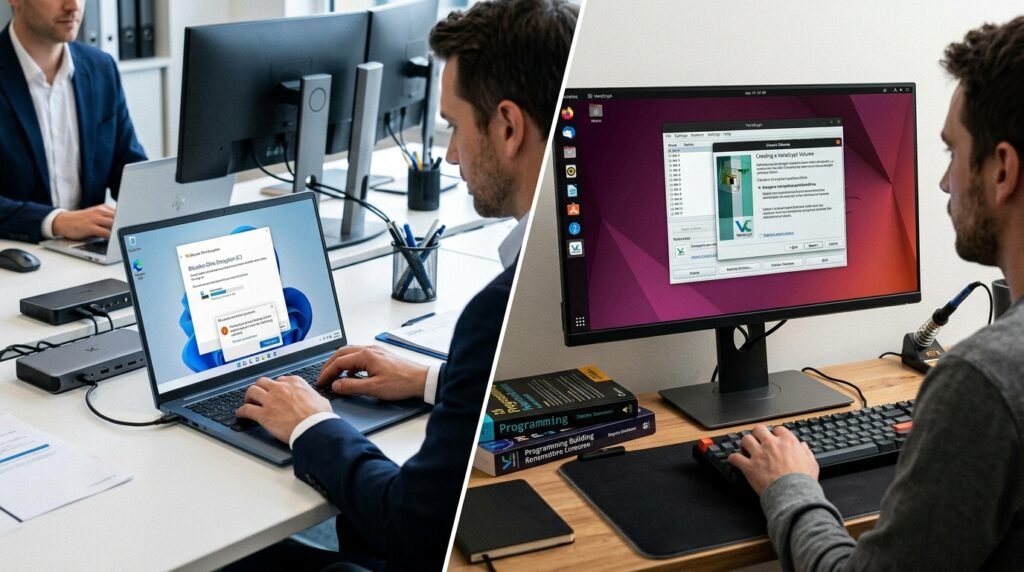
কম্পিউটার, ল্যাপটপ, পেনড্রাইভ বা এক্সটারনাল হার্ডডিস্কে ব্যক্তিগত ছবি, ব্যবসায়িক নথি, গ্রাহকের তথ্য, ব্যাংকিং ডকুমেন্ট এবং গুরুত্বপূর্ণ পাসওয়ার্ড সংরক্ষিত থাকতে পারে। ডিভাইস হারিয়ে গেলে, চুরি হলে অথবা অনুমতি ছাড়া কেউ স্টোরেজ খুললে এসব তথ্য সহজেই অন্যের হাতে চলে যেতে পারে।
শুধু Windows Login Password ব্যবহার করলেই স্টোরেজের তথ্য সম্পূর্ণ নিরাপদ হয় না। কেউ কম্পিউটার থেকে হার্ডডিস্ক খুলে অন্য ডিভাইসে সংযুক্ত করলে অথবা অন্য অপারেটিং সিস্টেম দিয়ে Boot করলে অনেক ক্ষেত্রে ফাইল পড়ার চেষ্টা করতে পারে। এ ধরনের ঝুঁকি কমাতে ফাইল বা সম্পূর্ণ ড্রাইভ এনক্রিপশন ব্যবহার করা হয়।
Windows ব্যবহারকারীদের জন্য BitLocker একটি সহজ ও সমন্বিত সমাধান। অন্যদিকে VeraCrypt ব্যবহার করে এনক্রিপ্টেড কনটেইনার, নির্দিষ্ট পার্টিশন, USB ড্রাইভ কিংবা Windows System Drive এনক্রিপ্ট করা যায়।
ফাইল এনক্রিপশন কী?
ফাইল এনক্রিপশন হলো তথ্যকে এমন একটি সাংকেতিক বা অপাঠ্য রূপে পরিবর্তন করার প্রক্রিয়া, যা সঠিক পাসওয়ার্ড বা Encryption Key ছাড়া পড়া যায় না।
এনক্রিপ্ট করা ড্রাইভ বা ফাইল কেউ কপি করলেও সঠিক Password, Recovery Key বা Key File ছাড়া তার ভেতরের তথ্য ব্যবহার করা কঠিন হয়।
এনক্রিপশনের প্রধান উদ্দেশ্য হলো:
ডিভাইস চুরি হলে তথ্য সুরক্ষিত রাখা।
অনুমতি ছাড়া ফাইল দেখা প্রতিরোধ করা।
USB বা External Drive-এর তথ্য নিরাপদ রাখা।
ব্যবসায়িক ও ব্যক্তিগত নথির গোপনীয়তা রক্ষা করা।
অফলাইন অবস্থায় স্টোরেজ থেকে তথ্য চুরির ঝুঁকি কমানো।
এনক্রিপশন কী থেকে সুরক্ষা দেয়?
এনক্রিপশন মূলত ডিভাইস বা স্টোরেজ বন্ধ, লক অথবা অফলাইন অবস্থায় থাকা তথ্য রক্ষা করে।
উদাহরণ হিসেবে, একটি BitLocker বা VeraCrypt এনক্রিপ্টেড ল্যাপটপ চুরি হলে আক্রমণকারী হার্ডডিস্ক খুলে অন্য কম্পিউটারে লাগালেও সঠিক Key ছাড়া ফাইল পড়তে পারবে না।
তবে কম্পিউটার চালু ও ড্রাইভ Unlock থাকা অবস্থায় Malware, Remote Access Trojan, Keylogger অথবা অনুমোদিত User Account ফাইল পড়তে পারে। তাই এনক্রিপশন Antivirus, Firewall, Backup এবং নিরাপদ ব্যবহারবিধির বিকল্প নয়।
BitLocker কী?
BitLocker হলো Microsoft Windows-এর Drive Encryption সুবিধা। এটি সম্পূর্ণ Operating System Drive, Internal Data Drive এবং Removable Drive এনক্রিপ্ট করতে পারে।
Windows 10 এবং Windows 11-এর Pro, Enterprise ও Education Edition-এ সাধারণত BitLocker Drive Encryption ম্যানুয়ালি পরিচালনা করা যায়। কিছু সমর্থিত ডিভাইসে Windows Home Edition-এ সীমিত Device Encryption সুবিধাও থাকতে পারে।
BitLocker সাধারণত TPM বা Trusted Platform Module ব্যবহার করে কম্পিউটারের Boot Environment পরীক্ষা করে এবং স্বাভাবিক অবস্থায় স্বয়ংক্রিয়ভাবে System Drive Unlock করতে পারে।
BitLocker-এর সুবিধা
Windows-এর সঙ্গে Built-in থাকায় আলাদা সফটওয়্যার প্রয়োজন হয় না।
সম্পূর্ণ ড্রাইভ এনক্রিপ্ট করা যায়।
TPM-এর সঙ্গে ব্যবহার করলে দৈনন্দিন Login সহজ থাকে।
USB ও External Drive-এর জন্য BitLocker To Go ব্যবহার করা যায়।
Recovery Key দিয়ে জরুরি অবস্থায় ড্রাইভ Unlock করা যায়।
অফিসে Group Policy, Microsoft Entra ID বা অন্যান্য Management System দিয়ে নিয়ন্ত্রণ করা যায়।
Windows Update ও System Management-এর সঙ্গে ভালোভাবে সমন্বিত।
BitLocker-এর সীমাবদ্ধতা
সব Windows Edition-এ পূর্ণ BitLocker Management পাওয়া যায় না।
Recovery Key হারালে ডেটা পুনরুদ্ধার অসম্ভব হয়ে যেতে পারে।
Motherboard, TPM, BIOS বা Boot Configuration পরিবর্তনের পর Recovery Key চাইতে পারে।
Windows ছাড়া অন্য Operating System-এ ব্যবহার তুলনামূলক সীমিত।
কম্পিউটার Unlock থাকা অবস্থায় ফাইল স্বাভাবিকভাবেই ব্যবহারযোগ্য থাকে।
BitLocker চালু করার আগে যা করবেন
BitLocker চালু করার আগে গুরুত্বপূর্ণ ফাইলের আলাদা Backup তৈরি করুন। Encryption চালু করার সময় বিদ্যুৎ বিভ্রাট, Storage Error বা ভুল কনফিগারেশনের কারণে সমস্যা হলে Backup প্রয়োজন হতে পারে।
নিচের বিষয়গুলো পরীক্ষা করুন:
Windows Edition BitLocker সমর্থন করে কি না।
Laptop Charger সংযুক্ত আছে কি না।
হার্ডডিস্ক বা SSD-তে কোনো Error আছে কি না।
গুরুত্বপূর্ণ ফাইলের Backup আছে কি না।
Microsoft Account অথবা নিরাপদ স্থানে Recovery Key সংরক্ষণের ব্যবস্থা আছে কি না।
BIOS বা Firmware Update বাকি আছে কি না।
BitLocker দিয়ে System Drive এনক্রিপ্ট করার নিয়ম
Windows Search-এ লিখুন:
Manage BitLocker
Control Panel-এর BitLocker Drive Encryption অপশন খুলুন।
Operating System Drive-এর পাশে Turn on BitLocker নির্বাচন করুন।
কম্পিউটারে TPM সঠিকভাবে চালু থাকলে Windows সেটি ব্যবহার করতে পারে। ডিভাইসের কনফিগারেশন অনুযায়ী PIN, Password অথবা অন্য Unlock Method নির্বাচন করার সুযোগ থাকতে পারে।
এরপর Recovery Key সংরক্ষণের অপশন আসবে। সেটি Microsoft Account, USB Drive, File অথবা Print আকারে সংরক্ষণ করা যেতে পারে।
Recovery Key নিরাপদে সংরক্ষণ করার পর কতটুকু Drive Encrypt করবেন তা নির্বাচন করুন।
নতুন কম্পিউটার বা নতুন Drive হলে Encrypt used disk space only দ্রুত সম্পন্ন হয়। আগে থেকে ব্যবহার করা Drive হলে Encrypt entire drive নির্বাচন করা বেশি উপযুক্ত হতে পারে, কারণ এতে পূর্বে ব্যবহার করা খালি অংশও Encryption Process-এর মধ্যে আসে।
এরপর Encryption Mode নির্বাচন করুন এবং System Check চালু করুন। প্রয়োজন হলে কম্পিউটার Restart হবে এবং Encryption শুরু হবে।
Encryption চলার সময় কম্পিউটার ব্যবহার করা গেলেও কাজ শেষ না হওয়া পর্যন্ত ডিভাইস বন্ধ না করা ভালো।
BitLocker Recovery Key কী?
BitLocker Recovery Key হলো ৪৮ সংখ্যার একটি বিশেষ Key, যা স্বাভাবিক Unlock Method কাজ না করলে ড্রাইভে পুনরায় প্রবেশের জন্য ব্যবহার করা হয়।
নিচের কারণে Recovery Key চাইতে পারে:
Motherboard বা TPM পরিবর্তন।
BIOS বা UEFI Setting পরিবর্তন।
Secure Boot Configuration পরিবর্তন।
Boot Order পরিবর্তন।
কিছু Firmware বা Hardware Update।
TPM Reset করা।
অন্য কম্পিউটারে এনক্রিপ্টেড Drive সংযুক্ত করা।
Windows সন্দেহজনক Boot পরিবর্তন শনাক্ত করা।
BitLocker Recovery Key কোথায় রাখবেন?
Recovery Key একই ল্যাপটপ বা একই এনক্রিপ্টেড Drive-এ শুধু একটি File হিসেবে রাখবেন না। ড্রাইভ Unlock না হলে সেই File-ও পাওয়া যাবে না।
Recovery Key সংরক্ষণের নিরাপদ স্থান:
নিজের Microsoft Account।
নিরাপদ Password Manager।
আলাদা Offline USB Drive।
প্রিন্ট করা কপি নিরাপদ স্থানে।
প্রতিষ্ঠানের Entra ID বা Active Directory।
বিশ্বস্ত ব্যক্তির কাছে সিল করা কপি।
Recovery Key-এর ছবি সাধারণ Gallery, Messenger বা Unsecured Email-এ রাখা উচিত নয়। কেউ Key পেয়ে গেলে এনক্রিপ্টেড ড্রাইভ Unlock করতে পারে।
BitLocker To Go দিয়ে USB Drive এনক্রিপ্ট করার নিয়ম
USB Flash Drive অথবা External Hard Drive কম্পিউটারে সংযুক্ত করুন।
This PC খুলে Drive-এর ওপর Right Click করুন।
Show more options প্রয়োজন হলে সেটি নির্বাচন করে Turn on BitLocker চাপুন।
Use a password to unlock the drive নির্বাচন করুন।
একটি শক্তিশালী Password দিন এবং Recovery Key নিরাপদে সংরক্ষণ করুন।
Encrypt used disk space only অথবা Encrypt entire drive নির্বাচন করুন।
Compatibility প্রয়োজন অনুযায়ী Encryption Mode নির্বাচন করে Start Encrypting চাপুন।
Encryption শেষ হওয়ার আগে USB Drive খুলবেন না।
এরপর USB Drive অন্য Windows কম্পিউটারে সংযুক্ত করলে Password দিয়ে Unlock করতে হবে।
VeraCrypt কী?
VeraCrypt হলো একটি Free এবং Open-Source Disk Encryption Software। এটি Windows, macOS এবং Linux-এ ব্যবহার করা যায়। এর সাহায্যে Encrypted File Container, সম্পূর্ণ Partition, USB Drive এবং সমর্থিত Windows System Drive এনক্রিপ্ট করা যায়।
VeraCrypt-এর Encrypted Container দেখতে সাধারণ একটি File-এর মতো হলেও Mount করার পর সেটি আলাদা Virtual Drive হিসেবে কাজ করে। সেই Drive-এ রাখা ফাইল স্বয়ংক্রিয়ভাবে Encrypt হয় এবং ব্যবহার করার সময় Decrypt হয়।
VeraCrypt-এর সুবিধা
সম্পূর্ণ বিনামূল্যের Open-Source Software।
Windows, macOS ও Linux-এ ব্যবহারযোগ্য।
নির্দিষ্ট ফাইলের জন্য Encrypted Container তৈরি করা যায়।
সম্পূর্ণ Partition বা External Drive এনক্রিপ্ট করা যায়।
Password-এর সঙ্গে Key File ব্যবহার করা যায়।
Portable Encrypted Storage তৈরি করা যায়।
Hidden Volume তৈরি করার উন্নত সুবিধা রয়েছে।
Windows 10 ও Windows 11 System Encryption সমর্থন করে।
VeraCrypt-এর সীমাবদ্ধতা
BitLocker-এর তুলনায় সেটআপ কিছুটা জটিল।
Volume ব্যবহার করার আগে VeraCrypt দিয়ে Mount করতে হয়।
Password, Key File এবং Rescue Disk হারালে ডেটা হারাতে পারেন।
ভুলভাবে Hidden Volume ব্যবহার করলে ভেতরের ডেটা ক্ষতিগ্রস্ত হতে পারে।
System Encryption-এর আগে সঠিক প্রস্তুতি প্রয়োজন।
Password ভুলে গেলে সাধারণ Password Reset সুবিধা নেই।
VeraCrypt কোথা থেকে ডাউনলোড করবেন?
VeraCrypt শুধুমাত্র এর Official Website বা Official Repository থেকে ডাউনলোড করুন।
অপরিচিত Download Website, Modified Installer, Crack বা Third-Party Package ব্যবহার করবেন না। ভুয়া Encryption Software বা পরিবর্তিত Installer-এর মধ্যে Malware থাকতে পারে।
ডাউনলোড করার পর Digital Signature বা Hash যাচাই করার অভ্যাস থাকলে সেটিও পরীক্ষা করতে পারেন।
VeraCrypt Encrypted Container কী?
Encrypted Container হলো নির্দিষ্ট আকারের একটি এনক্রিপ্টেড File। এটি Mount করলে কম্পিউটারে নতুন Drive Letter হিসেবে দেখা যায়।
উদাহরণ হিসেবে, ২০ GB আকারের একটি Container তৈরি করলে সেটির মধ্যে Documents, Photos, Password Backup অথবা Business Files রাখা যায়।
কাজ শেষে Volume Dismount করলে Container-এর ভেতরের তথ্য পুনরায় অপাঠ্য অবস্থায় থাকে।
VeraCrypt দিয়ে Encrypted Container তৈরির নিয়ম
VeraCrypt Install করে চালু করুন।
Create Volume বাটনে ক্লিক করুন।
Create an encrypted file container নির্বাচন করুন।
Standard VeraCrypt volume নির্বাচন করুন।
Select File চেপে Container File-এর নাম ও Location নির্বাচন করুন।
এই ধাপে আগে থেকে থাকা গুরুত্বপূর্ণ File নির্বাচন করবেন না। নতুন একটি Container Filename তৈরি করুন।
Encryption Algorithm নির্বাচন করুন। সাধারণ ব্যবহারকারীর জন্য Default নিরাপদ Algorithm সাধারণত যথেষ্ট।
Container-এর Size নির্ধারণ করুন।
একটি শক্তিশালী Password দিন। VeraCrypt দীর্ঘ ও অনুমান করা কঠিন Password ব্যবহারের পরামর্শ দেয়।
প্রয়োজনে Key File ব্যবহার করা যায়। তবে Key File হারালে Password জানা থাকলেও Volume খুলতে সমস্যা হবে।
Filesystem নির্বাচন করুন।
Mouse Pointer এলোমেলোভাবে নাড়াচাড়া করে Randomness তৈরি করুন এবং Format চাপুন।
Format সম্পন্ন হলে Container তৈরি হবে।
VeraCrypt Container Mount করার নিয়ম
VeraCrypt চালু করুন।
একটি খালি Drive Letter নির্বাচন করুন।
Select File দিয়ে তৈরি করা Container নির্বাচন করুন।
Mount চাপুন।
Password লিখুন।
সঠিক Password হলে Container একটি নতুন Drive হিসেবে File Explorer-এ দেখা যাবে।
এখন সেই Drive-এ File Copy, Edit বা Delete করা যাবে।
কাজ শেষ হলে VeraCrypt Window থেকে সংশ্লিষ্ট Drive নির্বাচন করে Dismount চাপুন।
শুধু VeraCrypt Software বন্ধ করলেই সব ক্ষেত্রে Volume Dismount হয়েছে ধরে নেওয়া ঠিক নয়। কাজ শেষে Dismount নিশ্চিত করুন।
VeraCrypt দিয়ে USB বা Partition এনক্রিপ্ট করা
Create Volume থেকে Encrypt a non-system partition/drive নির্বাচন করে USB Drive, External Drive বা আলাদা Partition এনক্রিপ্ট করা যায়।
এখানে দুটি পদ্ধতি থাকতে পারে:
Create encrypted volume and format it
Encrypt partition in place
Format পদ্ধতি ব্যবহার করলে Drive-এর আগের তথ্য মুছে যেতে পারে। তাই Drive নির্বাচন করার সময় অত্যন্ত সতর্ক থাকুন এবং আগে Backup নিন।
ভুল Drive নির্বাচন করলে গুরুত্বপূর্ণ ডেটা হারানোর ঝুঁকি রয়েছে।
VeraCrypt System Encryption
VeraCrypt দিয়ে সমর্থিত Windows 10 বা Windows 11 System Drive এনক্রিপ্ট করা যায়। এতে Windows চালু হওয়ার আগে Pre-Boot Authentication Password দিতে হয়।
System Encryption একটি উন্নত কাজ। চালু করার আগে:
সম্পূর্ণ Backup তৈরি করুন।
VeraCrypt Rescue Disk নিরাপদে রাখুন।
Hard Drive Health পরীক্ষা করুন।
Windows ও Boot Configuration ঠিক আছে কি না দেখুন।
Multi-Boot System হলে Documentation ভালোভাবে পড়ুন।
Firmware Update প্রয়োজন হলে আগে সম্পন্ন করুন।
System Encryption চলাকালীন ভুল Partition নির্বাচন, Bootloader সমস্যা বা Password হারানোর কারণে Windows চালু না হওয়ার ঝুঁকি থাকতে পারে।
VeraCrypt Password কেমন হওয়া উচিত?
শক্তিশালী Encryption Password দীর্ঘ, ইউনিক এবং অনুমান করা কঠিন হওয়া প্রয়োজন।
ভালো Password-এর বৈশিষ্ট্য:
কমপক্ষে ১৬ থেকে ২০ অক্ষর বা তার বেশি।
অন্য কোনো Account-এ ব্যবহার করা হয়নি।
নাম, ফোন নম্বর, জন্মতারিখ বা প্রতিষ্ঠানের নাম নেই।
একাধিক অসম্পর্কিত শব্দ, সংখ্যা ও বিশেষ চিহ্ন রয়েছে।
Password Manager-এ নিরাপদে সংরক্ষিত।
উদাহরণ:
River!Glass27-Cloud#Market
এই উদাহরণ সরাসরি ব্যবহার করবেন না। নিজের জন্য সম্পূর্ণ আলাদা Password তৈরি করুন।
Key File কী?
VeraCrypt-এ Password-এর পাশাপাশি একটি বা একাধিক File-কে Key File হিসেবে ব্যবহার করা যায়। Volume Unlock করার সময় সঠিক Password এবং Key File উভয়ই প্রয়োজন হতে পারে।
এটি নিরাপত্তা বাড়াতে পারে, তবে Key File হারিয়ে গেলে Volume আর খোলা নাও যেতে পারে।
Key File ব্যবহারের নিয়ম:
মূল Key File-এর একাধিক নিরাপদ Backup রাখুন।
Encrypted Volume-এর ভেতরে একমাত্র Copy রাখবেন না।
সাধারণ Desktop বা Public Folder-এ রাখবেন না।
File পরিবর্তন বা Edit করবেন না।
Email Attachment হিসেবে অরক্ষিত অবস্থায় পাঠাবেন না।
Hidden Volume কী?
VeraCrypt-এর Hidden Volume হলো একটি সাধারণ Outer Volume-এর ভেতরে তৈরি করা অতিরিক্ত গোপন Volume। আলাদা Password ব্যবহার করে Hidden Volume খোলা যায়।
এটি উন্নত ব্যবহারকারীদের জন্য তৈরি। ভুলভাবে Outer Volume-এ নতুন Data লিখলে Hidden Volume Overwrite বা ক্ষতিগ্রস্ত হতে পারে।
শুধু গোপন ফাইল রাখার সাধারণ প্রয়োজন হলে Standard VeraCrypt Volume যথেষ্ট। Documentation না বুঝে Hidden Volume ব্যবহার করা উচিত নয়।
BitLocker নাকি VeraCrypt—কোনটি ব্যবহার করবেন?
Windows ল্যাপটপের সম্পূর্ণ System Drive সহজভাবে এনক্রিপ্ট করতে চাইলে BitLocker সাধারণত বেশি সুবিধাজনক।
Windows Home Edition, Cross-Platform ব্যবহার, Encrypted Container অথবা Portable Volume প্রয়োজন হলে VeraCrypt কার্যকর হতে পারে।
BitLocker উপযুক্ত যখন:
Windows Pro, Enterprise বা Education ব্যবহার করছেন।
সম্পূর্ণ Laptop Drive এনক্রিপ্ট করতে চান।
TPM-ভিত্তিক সহজ Unlock প্রয়োজন।
অফিসের Central Management প্রয়োজন।
Windows-এর Built-in Solution চান।
VeraCrypt উপযুক্ত যখন:
Free Open-Source Solution চান।
Encrypted Container তৈরি করতে চান।
Windows, macOS ও Linux-এর মধ্যে Volume ব্যবহার করতে চান।
নির্দিষ্ট Partition বা USB Drive এনক্রিপ্ট করতে চান।
Key File বা অন্যান্য Advanced Option প্রয়োজন।
BitLocker ও VeraCrypt একসঙ্গে ব্যবহার করা যাবে কি?
প্রযুক্তিগতভাবে ভিন্ন Drive বা ভিন্ন ব্যবহারের ক্ষেত্রে দুটোই ব্যবহার করা যেতে পারে। উদাহরণ হিসেবে System Drive-এ BitLocker এবং একটি আলাদা Encrypted Container-এর জন্য VeraCrypt ব্যবহার করা যায়।
তবে একই Partition বা System Drive-এ একাধিক Full-Disk Encryption Layer ব্যবহার করলে Boot, Recovery এবং Performance সমস্যা তৈরি হতে পারে।
একই Drive-এ দুটো System Encryption চালু করার চেষ্টা করবেন না। জটিল Configuration-এর আগে পূর্ণ Backup এবং সংশ্লিষ্ট Documentation প্রয়োজন।
এনক্রিপশন চালু করলে কম্পিউটার ধীর হয় কি?
আধুনিক Processor ও SSD-তে Hardware-Accelerated Encryption ব্যবহারের কারণে সাধারণ কাজে Performance-এর পার্থক্য অনেক সময় খুব কম অনুভূত হয়।
তবে পুরোনো Processor, ধীর Hard Drive, বড় File Transfer অথবা একাধিক Encryption Layer ব্যবহার করলে কিছু Performance Reduction দেখা যেতে পারে।
Encryption-এর প্রাথমিক Process চলাকালীন Disk Usage এবং কাজের গতি সাময়িকভাবে পরিবর্তিত হতে পারে।
Encryption কি Backup-এর বিকল্প?
না। Encryption এবং Backup-এর উদ্দেশ্য আলাদা।
Encryption তথ্যকে অননুমোদিত Access থেকে রক্ষা করে।
Backup তথ্য মুছে যাওয়া, Drive নষ্ট হওয়া, Ransomware, ভুল操作 বা System Failure-এর পর পুনরুদ্ধারে সাহায্য করে।
Encrypted Drive নষ্ট হলে এবং Backup না থাকলে Encryption ডেটা ফিরিয়ে দিতে পারবে না। তাই গুরুত্বপূর্ণ তথ্যের কমপক্ষে একটি আলাদা ও নিরাপদ Backup রাখা প্রয়োজন।
Encrypted Backup তৈরি করার সময় নিশ্চিত করুন যে Recovery Password বা Key আলাদাভাবে সংরক্ষিত আছে।
Ransomware থেকে কি Encryption রক্ষা করে?
ড্রাইভ Unlock থাকা অবস্থায় Ransomware আপনার ব্যবহারযোগ্য ফাইল দেখতে এবং সেগুলো পুনরায় Encrypt বা Delete করতে পারে।
তাই BitLocker বা VeraCrypt একা Ransomware Protection নয়।
Ransomware প্রতিরোধে প্রয়োজন:
নিয়মিত Offline Backup।
Windows ও Software Update।
বিশ্বস্ত Antivirus।
সন্দেহজনক Email Attachment এড়িয়ে চলা।
Pirated Software ব্যবহার না করা।
Standard User Account ব্যবহার।
অপ্রয়োজনীয় Remote Desktop বন্ধ রাখা।
Backup Drive সব সময় কম্পিউটারে সংযুক্ত না রাখা।
Password বা Recovery Key হারালে কী হবে?
শক্তিশালী Encryption-এর মূল উদ্দেশ্যই হলো সঠিক Credential ছাড়া ডেটা পড়া অসম্ভব বা অত্যন্ত কঠিন করা।
BitLocker Recovery Key, VeraCrypt Password বা প্রয়োজনীয় Key File হারিয়ে গেলে সাধারণ Software দিয়ে Encryption ভেঙে ডেটা ফেরত আনার নিশ্চয়তা নেই।
এই কারণে Encryption চালু করার সময় Recovery Information সংরক্ষণ সবচেয়ে গুরুত্বপূর্ণ ধাপ।
Recovery Information সংরক্ষণের ভালো পদ্ধতি:
একটি Copy নিরাপদ Password Manager-এ।
একটি Offline Copy আলাদা USB Drive-এ।
একটি প্রিন্ট করা Copy নিরাপদ স্থানে।
প্রতিষ্ঠানের ক্ষেত্রে অনুমোদিত Central Management System-এ।
Recovery Copy নিয়মিত পরীক্ষা করা।
কম্পিউটার বিক্রি বা সার্ভিসিংয়ের আগে করণীয়
কম্পিউটার সার্ভিসিংয়ে দেওয়ার আগে গুরুত্বপূর্ণ File Backup নিন।
প্রয়োজনে আলাদা User Account তৈরি করুন।
ব্যক্তিগত Encrypted Container Dismount করুন।
প্রযুক্তিবিদকে BitLocker Recovery Key বা VeraCrypt Password অপ্রয়োজনে দেবেন না।
Motherboard, TPM, BIOS বা Storage পরিবর্তনের আগে BitLocker Recovery Key হাতে রাখুন।
BitLocker Suspend প্রয়োজন কি না প্রস্তুতকারক বা দক্ষ প্রযুক্তিবিদের নির্দেশনা অনুযায়ী যাচাই করুন।
ডিভাইস বিক্রি করার আগে শুধু File Delete না করে প্রয়োজনীয় Secure Erase বা Windows Reset প্রক্রিয়া অনুসরণ করুন।
সাধারণ ভুলগুলো
Recovery Key একই Encrypted Drive-এ রাখা।
সহজ ও ছোট Password ব্যবহার করা।
Password ভুলে যাওয়ার পর কোনো Recovery Copy না থাকা।
Backup ছাড়া System Encryption শুরু করা।
ভুল USB বা Partition নির্বাচন করা।
VeraCrypt Volume Dismount না করে Drive খুলে ফেলা।
অপরিচিত Website থেকে VeraCrypt Download করা।
Encryption চলাকালে কম্পিউটার জোর করে বন্ধ করা।
Hidden Volume-এর নিয়ম না বুঝে ব্যবহার করা।
Encryption-কে Antivirus বা Backup-এর বিকল্প মনে করা।
ফাইল এনক্রিপশন সিকিউরিটি চেকলিস্ট
গুরুত্বপূর্ণ File-এর আলাদা Backup আছে।
Windows ও Encryption Software আপডেট করা।
শক্তিশালী ও ইউনিক Password ব্যবহার করা।
BitLocker Recovery Key একাধিক নিরাপদ স্থানে রাখা।
VeraCrypt Key File থাকলে Backup রাখা।
System Encryption-এর আগে Recovery Media তৈরি করা।
Laptop-এ Secure Boot ও TPM সঠিকভাবে কনফিগার করা।
কাজ শেষে VeraCrypt Volume Dismount করা।
USB Drive নিরাপদে Eject করা।
Password কাউকে অপ্রয়োজনে দেওয়া হয়নি।
অজানা Software বা Crack ব্যবহার করা হয়নি।
পুরোনো Recovery Copy নিয়মিত যাচাই করা হয়।
শেষ কথা
ডিভাইস হারিয়ে যাওয়া বা চুরি হওয়ার পর ব্যক্তিগত ও ব্যবসায়িক তথ্য রক্ষায় Drive Encryption অত্যন্ত কার্যকর। Windows-এর সঙ্গে সহজ ও সমন্বিত নিরাপত্তা প্রয়োজন হলে BitLocker ভালো সমাধান। নির্দিষ্ট ফাইলের Encrypted Container, Cross-Platform ব্যবহার অথবা উন্নত নিয়ন্ত্রণ প্রয়োজন হলে VeraCrypt ব্যবহার করা যেতে পারে।
যে পদ্ধতিই ব্যবহার করুন, Encryption চালু করার আগে Backup তৈরি এবং Recovery Key, Password বা Key File নিরাপদে সংরক্ষণ করা বাধ্যতামূলক। কারণ শক্তিশালী Encryption ব্যবহারের পর সঠিক Recovery Information হারিয়ে গেলে গুরুত্বপূর্ণ ডেটা স্থায়ীভাবে হারানোর ঝুঁকি থাকে।