
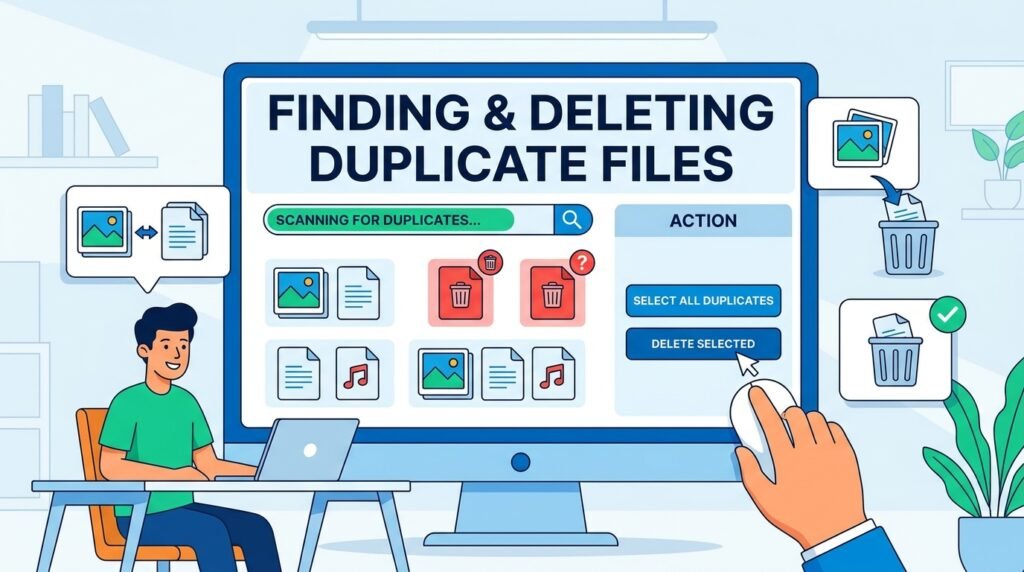
কম্পিউটারে একই ছবি, ভিডিও, ডকুমেন্ট, ডাউনলোড ফাইল বা ব্যাকআপ একাধিকবার জমে গেলে অপ্রয়োজনীয়ভাবে Storage Space কমে যায়। Finding & Deleting Duplicate Files পদ্ধতি ব্যবহার করে Windows-এ একই ফাইলের একাধিক কপি শনাক্ত ও নিরাপদে ডিলিট করা যায়। তবে শুধু ফাইলের নাম দেখে ডুপ্লিকেট ফাইল মুছে ফেলা ঠিক নয়, কারণ একই নামের ফাইলের ভেতরের তথ্য আলাদা হতে পারে।
ডুপ্লিকেট ফাইল পরিষ্কার করলে SSD বা HDD-তে জায়গা খালি হয়, ফাইল ম্যানেজমেন্ট সহজ হয় এবং প্রয়োজনীয় ডকুমেন্ট বা ছবি খুঁজে পাওয়া দ্রুত হয়। কিন্তু System Folder, Program Files বা App Data থেকে ভুল ফাইল ডিলিট করলে সফটওয়্যার বা Windows-এর সমস্যা হতে পারে। তাই সঠিক যাচাই ও Backup নিয়ে কাজ করা জরুরি।
Duplicate File কী?
Duplicate File হলো একই Content, Size বা Data-র একাধিক কপি। একই ফাইল ভিন্ন Folder, Drive বা নামেও থাকতে পারে।
উদাহরণ:
Photo.jpg
Photo – Copy.jpg
Photo (1).jpg
IMG_2025.jpg
Backup_Photo.jpg
এই ফাইলগুলোর নাম আলাদা হলেও ভেতরের Content একই হতে পারে। আবার একই নামের দুইটি ফাইলের Content আলাদা হতে পারে। তাই শুধু File Name নয়, File Size, Date এবং Hash Value পরীক্ষা করা সবচেয়ে নির্ভরযোগ্য পদ্ধতি।
ডুপ্লিকেট ফাইল তৈরি হওয়ার সাধারণ কারণ
কম্পিউটারে Duplicate File জমে যাওয়ার পেছনে সাধারণত নিচের কারণগুলো দায়ী:
১. একই ফাইল একাধিকবার Download করা
২. Mobile বা Camera থেকে বারবার ছবি Copy করা
৩. Backup Folder একাধিক Drive-এ রাখা
৪. Email Attachment বারবার Save করা
৫. WhatsApp, Messenger বা Telegram থেকে একই Media Download করা
৬. Cloud Storage Sync Conflict
৭. একই Project-এর একাধিক Copy তৈরি করা
৮. File Rename করার পর পুরোনো Copy রেখে দেওয়া
৯. Windows Reinstallation-এর আগে একাধিক Backup নেওয়া
১০. External HDD থেকে File Restore করা
১১. Editing Software-এর Auto Save বা Export Copy
১২. একই Folder ভুল করে Copy-Paste করা
Finding & Deleting Duplicate Files কেন প্রয়োজন?
Duplicate File পরিষ্কার করলে নিচের সুবিধা পাওয়া যায়:
Storage Space খালি হয়
SSD বা HDD গুছিয়ে রাখা যায়
Backup Size কমে
File Search দ্রুত হয়
একই ছবি বা ডকুমেন্ট নিয়ে বিভ্রান্তি কমে
Cloud Storage-এর জায়গা বাঁচে
External Drive সংগঠিত রাখা সহজ হয়
পুরোনো ও অপ্রয়োজনীয় Copy বাদ দেওয়া যায়
তবে SSD-এর Speed শুধু Duplicate File ডিলিট করলেই উল্লেখযোগ্যভাবে বেড়ে যাবে—এমন নয়। মূল সুবিধা হলো Storage Management এবং ফাইল সংগঠিত রাখা।
Duplicate File ডিলিট করার আগে সতর্কতা
Finding & Deleting Duplicate Files শুরু করার আগে নিচের সতর্কতাগুলো অনুসরণ করুন:
গুরুত্বপূর্ণ ফাইলের Backup নিন
Recycle Bin খালি করবেন না যতক্ষণ না সবকিছু যাচাই করা হয়
System Folder Scan করা এড়িয়ে চলুন
Program Files থেকে ফাইল ডিলিট করবেন না
AppData Folder-এর Duplicate File মুছবেন না
শুধু File Name দেখে সিদ্ধান্ত নেবেন না
Original ও Backup Copy আলাদা করে রাখুন
External Drive Disconnect করার আগে Scan Result Save করুন
একবারে অনেক ফাইল Permanently Delete করবেন না
প্রথমে সন্দেহজনক ফাইলগুলো আলাদা Review Folder-এ Move করা নিরাপদ।
Windows-এ ডুপ্লিকেট ফাইল খোঁজার পদ্ধতি
১. File Explorer দিয়ে Duplicate File খুঁজুন
অল্প সংখ্যক ফাইল থাকলে Windows File Explorer ব্যবহার করে Duplicate File খুঁজে পাওয়া যায়।
File Explorer ওপেন করুন
যে Folder পরীক্ষা করবেন সেটিতে যান
View থেকে Details নির্বাচন করুন
Name, Size, Type এবং Date Modified Column দেখুন
Name বা Size অনুযায়ী Sort করুন
একই নাম বা একই Size-এর ফাইল যাচাই করুন
Search Box-এ নির্দিষ্ট File Extension লিখেও খোঁজা যায়।
উদাহরণ:
*.jpg
*.png
*.mp4
*.pdf
*.docx
*.zip
একই ধরনের File একসঙ্গে দেখলে Duplicate শনাক্ত করা সহজ হয়।
২. File Name অনুযায়ী Sort করুন
একই ফাইল Copy করলে Windows সাধারণত নামের শেষে Copy, (1), (2) বা অন্য Number যোগ করে।
উদাহরণ:
invoice.pdf
invoice (1).pdf
invoice – Copy.pdf
Folder-এ Name অনুযায়ী Sort করে এই ধরনের ফাইল খুঁজে বের করুন। তারপর File Size, Preview ও Content যাচাই করুন।
শুধু নাম মিললেই ফাইল ডিলিট করবেন না, কারণ Version আলাদা হতে পারে।
৩. File Size অনুযায়ী Sort করুন
একই Content-এর Duplicate File সাধারণত একই Size-এর হয়। Details View থেকে Size Column-এ ক্লিক করে ছোট থেকে বড় বা বড় থেকে ছোট অনুযায়ী Sort করুন।
একই Size-এর ফাইল পাওয়া গেলে যাচাই করুন:
File Name
File Type
Date Modified
Preview
Properties
Content
একই Size থাকা মানেই নিশ্চিত Duplicate নয়। তবে এটি Duplicate শনাক্ত করার ভালো প্রাথমিক পদ্ধতি।
৪. Date Modified পরীক্ষা করুন
File Properties থেকে Created Date এবং Modified Date দেখা যায়। একই ফাইল বিভিন্ন সময় Copy করলে Modified Date একই থাকতে পারে, কিন্তু Created Date আলাদা হতে পারে।
ফাইলের ওপর Right-click করে Properties ওপেন করুন। তারপর General ও Details Tab পরীক্ষা করুন।
পুরোনো Version এবং নতুন Version আলাদা হতে পারে। তাই শুধু Date দেখে ফাইল ডিলিট করা ঠিক নয়।
৫. Preview Pane ব্যবহার করুন
ছবি, PDF এবং কিছু Document যাচাই করতে File Explorer-এর Preview Pane ব্যবহার করা যায়।
File Explorer ওপেন করুন
View Menu-তে যান
Show নির্বাচন করুন
Preview Pane চালু করুন
একই ধরনের দুইটি ফাইল নির্বাচন করে Preview দেখে Content মিলিয়ে নিন।
৬. Windows Search দিয়ে Copy File খুঁজুন
Search Box-এ নিচের শব্দগুলো ব্যবহার করে সম্ভাব্য Duplicate File খুঁজে পাওয়া যায়:
copy
duplicate
backup
old
final
final2
new
(1)
(2)
তবে অনেক প্রয়োজনীয় ফাইলের নামেও এসব শব্দ থাকতে পারে। তাই Search Result যাচাই করে তারপর Delete করুন।
৭. Downloads Folder পরিষ্কার করুন
Downloads Folder-এ Duplicate File সবচেয়ে বেশি জমে। একই Software Installer, PDF, Image বা ZIP File বারবার Download হলে নামের শেষে Number যুক্ত হয়।
Downloads Folder-এ গিয়ে:
Date Modified অনুযায়ী Sort করুন
Size অনুযায়ী Sort করুন
একই Installer বা Document পরীক্ষা করুন
পুরোনো ও অপ্রয়োজনীয় Copy Remove করুন
Software Installer Delete করার আগে নিশ্চিত করুন প্রয়োজন হলে পুনরায় Official Website থেকে Download করা যাবে।
৮. Pictures Folder-এ Duplicate Image খুঁজুন
ছবির ক্ষেত্রে শুধু File Name নয়, Visual Content যাচাই করা জরুরি।
যা পরীক্ষা করবেন:
Image Resolution
File Size
Edited Version
Original Version
Watermarked Copy
Compressed Copy
Screenshot
Thumbnail
একই ছবি হলেও একটি High Resolution এবং অন্যটি Low Resolution হতে পারে। সাধারণত ভালো Quality-এর Original Copy রেখে ছোট বা অপ্রয়োজনীয় Copy ডিলিট করা যায়।
৯. Videos Folder-এ Duplicate Video খুঁজুন
ভিডিও ফাইল Storage বেশি ব্যবহার করে। একই Video ভিন্ন Format বা Resolution-এ থাকতে পারে।
উদাহরণ:
video.mp4
video_720p.mp4
video_1080p.mp4
video_compressed.mp4
সবগুলো পুরোপুরি Duplicate নাও হতে পারে। Resolution, Duration, Bitrate ও File Size পরীক্ষা করুন।
শুধু Space খালি করতে চাইলে প্রয়োজন অনুযায়ী ভালো Quality Version রেখে অন্যগুলো ডিলিট করা যেতে পারে।
১০. Documents Folder পরীক্ষা করুন
Word, Excel, PDF বা Project File-এর ক্ষেত্রে Version Control গুরুত্বপূর্ণ।
উদাহরণ:
report.docx
report-final.docx
report-final-new.docx
report-final-corrected.docx
এসব ফাইলের Content সামান্য ভিন্ন হতে পারে। তাই Document খুলে Latest এবং Complete Version শনাক্ত করুন।
Final Version নিশ্চিত না হলে ফাইল ডিলিট না করে Archive Folder-এ Move করুন।
Hash Value দিয়ে Duplicate File শনাক্ত করা
Hash হলো ফাইলের Content থেকে তৈরি একটি Unique Digital Value। একই Content-এর দুইটি ফাইলের Hash সাধারণত একই হবে, এমনকি File Name আলাদা হলেও।
Common Hash Algorithm:
MD5
SHA1
SHA256
Duplicate File শনাক্ত করতে SHA256 বেশি নির্ভরযোগ্য।
PowerShell দিয়ে File Hash পরীক্ষা
Windows PowerShell ব্যবহার করে কোনো ফাইলের Hash দেখা যায়।
PowerShell ওপেন করে লিখুন:
Get-FileHash “C:\Users\YourName\Documents\file.pdf” -Algorithm SHA256
আরেকটি সন্দেহজনক ফাইলের জন্য একই Command চালান:
Get-FileHash “D:\Backup\file-copy.pdf” -Algorithm SHA256
দুইটি Hash Value একই হলে ফাইলের Content একই হওয়ার সম্ভাবনা অত্যন্ত বেশি।
Folder-এর সব File Hash দেখার Command
নির্দিষ্ট Folder-এর সব ফাইলের Hash দেখতে লিখুন:
Get-ChildItem “C:\Users\YourName\Downloads” -File | Get-FileHash -Algorithm SHA256
Subfolder-সহ Scan করতে লিখুন:
Get-ChildItem “C:\Users\YourName\Downloads” -File -Recurse | Get-FileHash -Algorithm SHA256
এই Command শুধু Hash দেখাবে, কোনো File Delete করবে না।
PowerShell দিয়ে Duplicate File Group খুঁজুন
নির্দিষ্ট Folder-এর Duplicate File Hash অনুযায়ী Group করতে লিখুন:
Get-ChildItem “C:\Users\YourName\Downloads” -File -Recurse |
Get-FileHash -Algorithm SHA256 |
Group-Object Hash |
Where-Object Count -gt 1 |
Select-Object -ExpandProperty Group
এটি একই Hash থাকা File-এর তালিকা দেখাবে।
Command ব্যবহারের আগে Folder Path সঠিকভাবে পরিবর্তন করুন। বড় Folder Scan করতে সময় লাগতে পারে।
PowerShell দিয়ে সরাসরি Duplicate File Delete করা কি নিরাপদ?
PowerShell Script দিয়ে Duplicate File স্বয়ংক্রিয়ভাবে Delete করা সম্ভব। তবে ভুল Script বা ভুল Folder নির্বাচন করলে প্রয়োজনীয় File মুছে যেতে পারে।
তাই প্রথমে শুধু Duplicate List তৈরি করুন। তারপর Result যাচাই করে Manual Delete করুন।
System Drive, Windows Folder, Program Files বা AppData-তে Auto Delete Script চালানো উচিত নয়।
Duplicate File Finder Software ব্যবহার
অনেক Duplicate File Finder Tool File Name, Size, Content ও Hash অনুযায়ী Scan করতে পারে।
Software ব্যবহারের সময় নিচের Feature খুঁজুন:
Content-based comparison
Hash comparison
Preview option
File protection
Manual selection
Recycle Bin support
Exclude folder option
Image comparison
Scan result export
Unknown বা সন্দেহজনক Duplicate Cleaner Software ব্যবহার করবেন না। কিছু Tool ভুল File নির্বাচন করতে পারে বা অতিরিক্ত Software Install করতে পারে।
Software Download করলে Official Website বা Trusted Source ব্যবহার করুন।
Duplicate Cleaner Tool-এ কোন Folder Scan করবেন?
প্রথমে ব্যক্তিগত Folder Scan করুন:
Downloads
Documents
Pictures
Videos
Music
Desktop
Backup Folder
External HDD
Pen Drive
Mobile Backup Folder
নিচের Folder সাধারণত Exclude করা উচিত:
C:\Windows
C:\Program Files
C:\Program Files (x86)
C:\ProgramData
C:\Users\Username\AppData
Recovery Partition
System Volume Information
System Folder-এর Duplicate File অনেক সময় Windows বা Software-এর জন্য প্রয়োজনীয় হয়।
কোন Duplicate File রাখা উচিত?
একই Content-এর একাধিক File পেলে সাধারণত নিচের Copy রাখা ভালো:
Original Location-এর File
সর্বোচ্চ Quality Version
সবচেয়ে নতুন ও Complete Version
সঠিক File Name থাকা Version
Official Download করা File
Backup Policy অনুযায়ী রাখা Copy
Edited এবং Original দুইটিই প্রয়োজন হলে উভয় Version
Backup File-কে Duplicate মনে করে ডিলিট করবেন না। Backup-এর উদ্দেশ্যই হলো একই Data অন্য স্থানে রাখা।
Duplicate File নিরাপদে ডিলিট করার নিয়ম
১. ফাইলগুলো Review করুন
প্রথমে সম্ভাব্য Duplicate File-এর তালিকা তৈরি করুন। File Name, Size, Date ও Content পরীক্ষা করুন।
২. Original File নির্ধারণ করুন
কোন Folder মূল Storage এবং কোনটি Backup বা Copy—তা ঠিক করুন।
৩. একটি File রেখে অন্যটি নির্বাচন করুন
একই Content নিশ্চিত হলে প্রয়োজনীয় একটি Copy রাখুন। বাকি Copy নির্বাচন করুন।
৪. Recycle Bin-এ পাঠান
Delete Key ব্যবহার করে প্রথমে Recycle Bin-এ পাঠান। Shift + Delete ব্যবহার করবেন না।
৫. প্রয়োজনীয় Software ও Document পরীক্ষা করুন
ফাইল ডিলিট করার পর কয়েকদিন ব্যবহার করে দেখুন সবকিছু ঠিক আছে কি না।
৬. তারপর Recycle Bin খালি করুন
সবকিছু ঠিক থাকলে Recycle Bin Empty করুন।
Duplicate File Delete করার পর Storage Space না বাড়লে কী করবেন?
ফাইল Recycle Bin-এ থাকলে Drive Space পুরোপুরি খালি নাও হতে পারে। Recycle Bin খালি করার পর Space আপডেট হবে।
আরও পরীক্ষা করুন:
OneDrive Recycle Bin
Google Drive Trash
External Drive Recycle Folder
Hidden File
Temporary File
Windows Storage Settings
Windows Settings থেকে Storage Usage দেখতে যান:
Settings > System > Storage
তারপর Temporary Files এবং Other Storage Category পরীক্ষা করুন।
OneDrive-এ Duplicate File সমস্যা
OneDrive Sync Conflict হলে একই File-এর একাধিক Copy তৈরি হতে পারে।
উদাহরণ:
document.docx
document-PCName.docx
document-conflicted-copy.docx
সমাধান:
Internet Connection স্থিতিশীল করুন
OneDrive Sync Status দেখুন
Conflicted Copy খুলে Content তুলনা করুন
Latest Version রেখে অন্যটি Remove করুন
একই File একাধিক Device থেকে একসঙ্গে Edit করা এড়িয়ে চলুন
Cloud File Delete করার আগে নিশ্চিত করুন সেটি অন্য Device থেকেও Delete হবে কি না।
Google Drive-এ Duplicate File পরিষ্কার
Google Drive-এ একই File একাধিকবার Upload হলে Duplicate তৈরি হতে পারে।
যা করবেন:
File Name অনুযায়ী Sort করুন
Modified Date পরীক্ষা করুন
Storage View ব্যবহার করুন
File Preview দেখুন
Shared File ও Own File আলাদা করুন
Trash খালি করার আগে যাচাই করুন
Shared File Remove করলে অন্য ব্যবহারকারীর Original File সবসময় Delete হয় না, কিন্তু আপনার Drive থেকে Link সরতে পারে।
External HDD-তে Duplicate File খুঁজুন
External HDD-তে Backup-এর কারণে প্রচুর Duplicate File থাকতে পারে। Scan করার আগে Drive Health পরীক্ষা করা ভালো।
সতর্কতা:
Drive Disconnect করবেন না
Scan চলাকালে Sleep Mode এড়িয়ে চলুন
Bad Sector থাকলে আগে Data Backup নিন
মূল Backup Structure নষ্ট করবেন না
একাধিক Backup Date Folder যাচাই করুন
পুরোনো Backup ডিলিট করার আগে নিশ্চিত করুন নতুন Backup সম্পূর্ণ এবং ব্যবহারযোগ্য।
Mobile Photo Backup-এর Duplicate File পরিষ্কার
মোবাইল থেকে ছবি Copy করার সময় একই Photo বিভিন্ন Folder-এ থাকতে পারে:
DCIM
Camera
Screenshots
WhatsApp Images
Messenger
Downloads
Edited
Bluetooth
ছবি Delete করার আগে Visual Preview, Resolution এবং Metadata যাচাই করুন।
Edited Photo এবং Original Photo দেখতে কাছাকাছি হলেও এক নয়। প্রয়োজন অনুযায়ী দুইটিই রাখা যেতে পারে।
Duplicate File এবং Backup-এর পার্থক্য
Duplicate File এবং Backup এক জিনিস নয়।
Duplicate File:
অপ্রয়োজনীয়ভাবে একই Drive বা Folder-এ একাধিক Copy
কোনো নির্দিষ্ট Backup পরিকল্পনা নেই
Storage Space নষ্ট করে
ফাইল খুঁজতে বিভ্রান্তি তৈরি করে
Backup:
ইচ্ছাকৃতভাবে অন্য Drive বা Cloud-এ Copy রাখা
Data Loss থেকে সুরক্ষা দেয়
নির্দিষ্ট Backup পরিকল্পনার অংশ
Original File নষ্ট হলে Recovery সম্ভব
Backup Copy শুধু Duplicate মনে করে মুছে ফেলা উচিত নয়।
Duplicate File Delete করলে কি SSD দ্রুত হবে?
শুধু Duplicate File ডিলিট করলেই SSD-এর Read বা Write Speed নাটকীয়ভাবে বাড়ে না। তবে Drive প্রায় পূর্ণ থাকলে Space খালি করার ফলে Performance ও Update Process কিছুটা উন্নত হতে পারে।
SSD-তে পর্যাপ্ত Free Space রাখা ভালো। Windows, Temporary File এবং Software Update-এর জন্যও খালি জায়গা প্রয়োজন।
Duplicate File পরিষ্কারের জন্য ভালো অভ্যাস
ভবিষ্যতে Duplicate File কমাতে নিচের অভ্যাস অনুসরণ করুন:
Download করার আগে File আছে কি না Search করুন
ছবি Import করার জন্য নির্দিষ্ট Folder ব্যবহার করুন
File Naming Rule তৈরি করুন
Final, Final2, FinalNew ধরনের নাম এড়িয়ে চলুন
Date বা Version Number ব্যবহার করুন
মাসে একবার Downloads Folder পরিষ্কার করুন
Backup Folder আলাদা রাখুন
Cloud Sync Conflict দ্রুত সমাধান করুন
Original ও Edited File আলাদা Folder-এ রাখুন
পুরোনো Project Archive করুন
একটি ভালো File Naming Format হতে পারে:
project-name-v01-2026-06-24.docx
পরবর্তী Version:
project-name-v02-2026-06-25.docx
এতে কোন File নতুন তা সহজে বোঝা যায়।
কখন Duplicate File ডিলিট করবেন না?
নিচের File সম্পর্কে নিশ্চিত না হলে ডিলিট করবেন না:
Windows System File
DLL File
Driver File
Program Installation File
Application Data
Game File
Database File
Email Archive
Accounting Data
Website Backup
Project Source File
Recovery File
Encrypted File
Unknown Extension-এর File
File সম্পর্কে না জানলে প্রথমে Search বা Technician-এর পরামর্শ নিন।
কখন টেকনিশিয়ানের সাহায্য নেবেন?
নিচের অবস্থায় অভিজ্ঞ Technician বা Data Specialist-এর সাহায্য নেওয়া ভালো:
হাজার হাজার Duplicate File আছে
Business Data পরিষ্কার করতে হবে
Accounting বা Database File রয়েছে
External HDD-তে Bad Sector আছে
ভুল File ডিলিট হয়ে গেছে
Windows System Folder পরিষ্কার করতে হবে
Cloud Sync সমস্যা জটিল
PowerShell Script ব্যবহার করতে অসুবিধা হচ্ছে
File Version শনাক্ত করা যাচ্ছে না
গুরুত্বপূর্ণ Backup Structure অজানা
গুরুত্বপূর্ণ Data থাকলে Automated Delete Tool ব্যবহার করার আগে Professional Review নিরাপদ।
ভুল করে Duplicate File ডিলিট হলে কী করবেন?
ফাইল Recycle Bin-এ থাকলে Restore করুন।
Recycle Bin ওপেন করুন
ফাইল নির্বাচন করুন
Right-click করুন
Restore নির্বাচন করুন
Shift + Delete করা হলে বা Recycle Bin খালি করা হলে Drive-এ নতুন Data লেখা বন্ধ করুন। নতুন File Copy বা Software Install করলে Deleted Data Overwrite হতে পারে।
গুরুত্বপূর্ণ File হলে দ্রুত Data Recovery Specialist-এর সাহায্য নিন।
গুরুত্বপূর্ণ সতর্কতা
Finding & Deleting Duplicate Files করার সময় System Folder, Software Folder এবং Backup Folder সম্পর্কে বিশেষ সতর্ক থাকতে হবে। একই নাম বা একই Size দেখেই ফাইল ডিলিট করা উচিত নয়।
সবচেয়ে নিরাপদ পদ্ধতি হলো File Hash, Content, Size এবং Location মিলিয়ে দেখা। প্রথমে Recycle Bin-এ পাঠান এবং কিছুদিন যাচাই করার পর Permanently Delete করুন।
উপসংহার
Finding & Deleting Duplicate Files পদ্ধতিতে Windows কম্পিউটারের অপ্রয়োজনীয় ছবি, ভিডিও, ডকুমেন্ট ও Download File শনাক্ত করে Storage Space খালি করা যায়। File Explorer দিয়ে Name, Size ও Date পরীক্ষা করা যায় এবং PowerShell-এর Hash Command ব্যবহার করে একই Content-এর File আরও নির্ভুলভাবে শনাক্ত করা সম্ভব।
Duplicate File ডিলিট করার আগে Backup নেওয়া, Original Version নির্বাচন করা এবং System Folder বাদ দেওয়া জরুরি। নিশ্চিত না হলে Permanent Delete না করে প্রথমে Recycle Bin বা Review Folder-এ Move করুন। এতে ভুল File ডিলিট হওয়ার ঝুঁকি কমবে এবং কম্পিউটারের ফাইলগুলো আরও গুছিয়ে রাখা যাবে।