
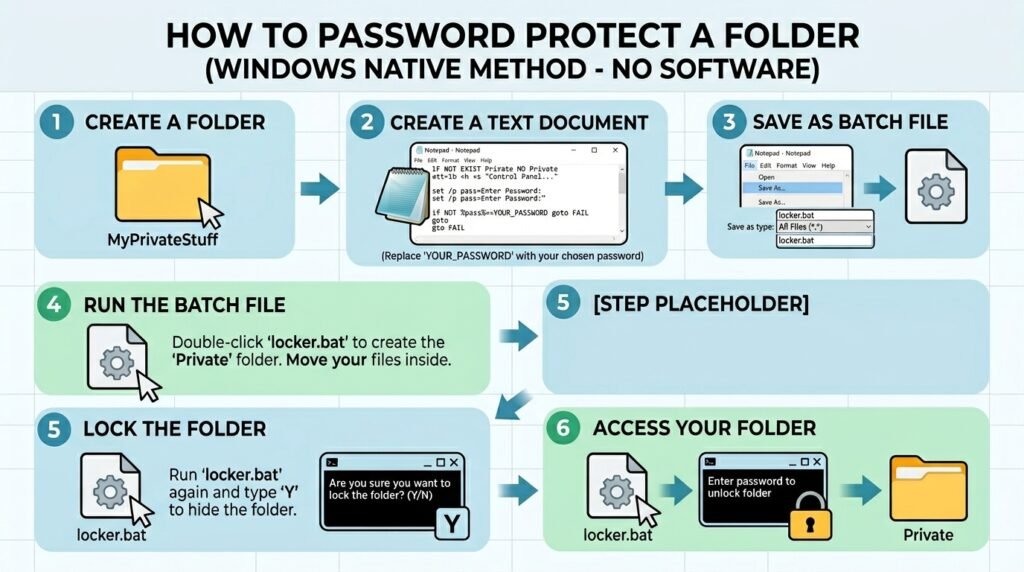
Windows 10 বা Windows 11 কম্পিউটারে ব্যক্তিগত ছবি, ডকুমেন্ট, ব্যবসায়িক File কিংবা গুরুত্বপূর্ণ Backup অন্য ব্যবহারকারীর কাছ থেকে সুরক্ষিত রাখতে অনেকেই Folder Password Lock করার উপায় খোঁজেন।
তবে শুরুতেই একটি গুরুত্বপূর্ণ বিষয় পরিষ্কারভাবে জানা দরকার—Windows-এর সাধারণ File Explorer-এ কোনো নির্দিষ্ট Folder-এর ওপর সরাসরি আলাদা Password বসানোর Native Option নেই। অর্থাৎ Folder-এ Right-click করে Password Set করার মতো Built-in Feature Windows দেয় না।
Software ছাড়াই Folder সুরক্ষিত করার জন্য Windows-এর Native Encryption Feature ব্যবহার করা যায়। এর মধ্যে প্রধান দুটি পদ্ধতি হলো:
• Encrypting File System বা EFS ব্যবহার করা
• Virtual Hard Disk বা VHDX তৈরি করে BitLocker Password ব্যবহার করা
EFS Folder-এর Data নির্দিষ্ট Windows User Account-এর সঙ্গে Encrypt করে। অন্যদিকে BitLocker-encrypted VHDX একটি Password-protected Virtual Drive হিসেবে কাজ করতে পারে। সত্যিকারের Password Prompt দরকার হলে BitLocker VHDX পদ্ধতি তুলনামূলকভাবে বেশি উপযোগী।
অনলাইনে প্রচলিত Batch File বা CMD Folder Locker Script Folder Hide বা Rename করতে পারে, কিন্তু অধিকাংশ ক্ষেত্রেই সেগুলো প্রকৃত Encryption দেয় না। Script খুলে Password দেখা, Hidden File Show করা অথবা Command Prompt ব্যবহার করে Folder Access করা সম্ভব হতে পারে। তাই গুরুত্বপূর্ণ Data-এর জন্য Batch Folder Lock ব্যবহার করা নিরাপদ নয়।
নিচে Software ছাড়াই Folder Password Lock করার নিরাপদ পদ্ধতি, সীমাবদ্ধতা এবং Recovery Key সংরক্ষণের নিয়ম বিস্তারিতভাবে দেওয়া হলো।
Folder Hide এবং Folder Password Lock কি একই?
না। Folder Hide করা এবং Password Lock করা সম্পূর্ণ আলাদা বিষয়।
Folder Hide
Hidden Attribute ব্যবহার করে Folder সাধারণ File Explorer View থেকে আড়াল করে। Hidden Items চালু করলে Folder আবার দেখা যায়।
Folder Password Lock
Data এমনভাবে সুরক্ষিত করে যাতে Password, Encryption Key বা অনুমোদিত User Account ছাড়া File পড়া না যায়।
Folder Encryption
File-এর Content Encoded অবস্থায় সংরক্ষণ করে। Drive অন্য Computer-এ লাগালেও সঠিক Key ছাড়া Data পড়া কঠিন হয়।
শুধু Folder Hide করলে নিরাপত্তা পাওয়া যায় না। গুরুত্বপূর্ণ Data-এর জন্য Encryption ব্যবহার করতে হবে।
Windows-এ সরাসরি Folder Password Option নেই কেন?
Windows Folder Access সাধারণত User Account Permission, NTFS Permission এবং Encryption-এর মাধ্যমে নিয়ন্ত্রণ করে।
একটি Folder-এর জন্য আলাদা Password Field না দিয়ে Windows ব্যবহার করে:
• Windows User Account Password
• Microsoft Account Sign-in
• EFS Encryption Certificate
• BitLocker Password
• BitLocker Recovery Key
• NTFS Access Permission
তাই Software ছাড়া সত্যিকারের Folder Password Lock করতে হলে Folderটিকে Encrypted Drive বা Encrypted Container-এর মধ্যে রাখতে হয়।
কোন পদ্ধতি সবচেয়ে ভালো?
আপনার প্রয়োজন অনুযায়ী পদ্ধতি নির্বাচন করুন।
শুধু অন্য Windows User থেকে Folder সুরক্ষিত করতে চাইলে
EFS ব্যবহার করা যায়।
প্রতিবার খুলতে আলাদা Password চাইলে
BitLocker-encrypted VHDX ব্যবহার করুন।
Windows Home Edition হলে
EFS ও Manual BitLocker Drive Encryption সাধারণত উপলভ্য নাও থাকতে পারে। Device Encryption পুরো Device সুরক্ষিত করতে পারে, কিন্তু নির্দিষ্ট Folder-এ আলাদা Password দেয় না।
শুধু Folder লুকাতে চাইলে
Hidden Attribute ব্যবহার করা যায়, তবে এটি নিরাপত্তা নয়।
Windows Edition পরীক্ষা করুন
EFS ও BitLocker ব্যবহার করার আগে Windows Edition পরীক্ষা করুন।
১. Windows + R চাপুন।
২. winver লিখুন।
৩. Enter চাপুন।
৪. Windows Edition দেখুন।
অথবা:
১. Settings খুলুন।
২. System নির্বাচন করুন।
৩. About খুলুন।
৪. Windows specifications দেখুন।
BitLocker Drive Encryption সাধারণত Windows Pro, Enterprise ও Education Edition-এ পাওয়া যায়। Windows Home Edition-এ Manage BitLocker Option নাও থাকতে পারে।
পদ্ধতি ১: EFS দিয়ে Folder Encrypt করুন
EFS বা Encrypting File System Windows-এর Built-in Folder Encryption Feature। এটি NTFS Drive-এর File ও Folder নির্দিষ্ট Windows User Account-এর Encryption Certificate দিয়ে সুরক্ষিত করে।
এই পদ্ধতিতে Folder খুললে আলাদা Password Prompt আসে না। আপনি নিজের Windows Account-এ Sign in থাকলে File স্বাভাবিকভাবে খুলবে। অন্য Windows User Account বা অন্য Computer থেকে File Access করা কঠিন হবে।
EFS কাদের জন্য উপযোগী?
• একই Computer-এ একাধিক User Account আছে
• নিজের Account-এর File অন্য User থেকে সুরক্ষিত রাখতে চান
• আলাদা Software ব্যবহার করতে চান না
• Folder NTFS Drive-এ আছে
• Windows Pro, Enterprise বা Education ব্যবহার করেন
EFS-এর সীমাবদ্ধতা
• Folder খুলতে আলাদা Password চায় না
• Windows Account Compromise হলে File Access হতে পারে
• Certificate হারালে Data Recovery অসম্ভব হতে পারে
• Windows Home-এ সাধারণত পাওয়া যায় না
• FAT32 বা exFAT Drive-এ কাজ করে না
• File অন্য File System-এ Copy করলে Encryption হারাতে পারে
EFS দিয়ে Folder Encrypt করার নিয়ম
১. যে Folder Encrypt করতে চান সেটির ওপর Right-click করুন।
২. Properties নির্বাচন করুন।
৩. General Tab থেকে Advanced চাপুন।
৪. Encrypt contents to secure data নির্বাচন করুন।
৫. OK চাপুন।
৬. Apply নির্বাচন করুন।
৭. নিচের Option এলে নির্বাচন করুন:
Apply changes to this folder, subfolders and files
৮. OK চাপুন।
Encryption সম্পন্ন হলে Folder বা File Name সবুজ রঙে দেখা যেতে পারে, যদি Windows-এর Color Display Option চালু থাকে।
Encrypt Option না থাকলে কী করবেন?
সম্ভাব্য কারণ:
• Windows Home Edition
• Drive NTFS নয়
• Folder Compressed অবস্থায় আছে
• System Policy EFS বন্ধ করেছে
• Network Location ব্যবহার করছেন
• File System Encryption সমর্থন করছে না
Drive File System পরীক্ষা করতে:
১. This PC খুলুন।
২. Drive-এর ওপর Right-click করুন।
৩. Properties নির্বাচন করুন।
৪. File system দেখুন।
EFS-এর জন্য সাধারণত NTFS দরকার।
EFS Certificate Backup করা অত্যন্ত জরুরি
EFS Enable করার পর Windows Encryption Certificate Backup করতে বলতে পারে। এই Certificate হারালে Windows Reinstall, User Profile Corruption বা Account সমস্যা হলে Encrypted File খুলতে নাও পারেন।
Certificate Backup করতে:
১. Start Menu-তে certmgr.msc লিখুন।
২. Certificate Manager খুলুন।
৩. Personal Expand করুন।
৪. Certificates নির্বাচন করুন।
৫. Encrypting File System উদ্দেশ্যের Certificate খুঁজুন।
৬. Certificate-এর ওপর Right-click করুন।
৭. All Tasks > Export নির্বাচন করুন।
৮. Yes, export the private key নির্বাচন করুন।
৯. Password দিয়ে Export File সুরক্ষিত করুন।
১০. PFX File External Drive-এ Save করুন।
Certificate Backup একই Computer-এর C Drive-এ একমাত্র Copy হিসেবে রাখবেন না।
cipher Command দিয়ে EFS Certificate Backup
Administrator Command Prompt নয়, নিজের User Account থেকে Command Prompt খুলে লিখতে পারেন:
cipher /x
Windows Certificate Backup Location ও Password চাইবে।
একটি নির্দিষ্ট File Name দিতে:
cipher /x “D:\Backup\EFS-Certificate”
এতে Certificate ও Private Key Export করার প্রক্রিয়া শুরু হবে।
EFS Encryption Status পরীক্ষা করুন
Command Prompt খুলে Folder Location-এ যান।
উদাহরণ:
cd /d “D:\Private Documents”
তারপর লিখুন:
cipher
Encrypted File-এর পাশে সাধারণত E দেখা যেতে পারে।
Recursiveভাবে Encryption করতে:
cipher /e /s:”D:\Private Documents”
Decrypt করতে:
cipher /d /s:”D:\Private Documents”
Command ব্যবহার করার আগে Folder Path সঠিকভাবে যাচাই করুন।
EFS Folder Decrypt করার নিয়ম
১. Encrypted Folder-এর ওপর Right-click করুন।
২. Properties খুলুন।
৩. Advanced নির্বাচন করুন।
৪. Encrypt contents to secure data থেকে Tick সরান।
৫. OK চাপুন।
৬. Apply করুন।
৭. Folder, Subfolder ও File-এর জন্য পরিবর্তন প্রয়োগ করুন।
Certificate হারানো থাকলে Decrypt করা সম্ভব নাও হতে পারে।
পদ্ধতি ২: BitLocker VHDX দিয়ে সত্যিকারের Password-protected Folder তৈরি
Windows Built-in Tool ব্যবহার করে একটি Virtual Hard Disk বা VHDX File তৈরি করা যায়। এটি Computer-এ Virtual Drive হিসেবে Mount হয়। তারপর ওই Virtual Drive-এ BitLocker চালু করে Password দেওয়া যায়।
এটি Folder Password Lock-এর সবচেয়ে কাছাকাছি Native Windows সমাধান।
পদ্ধতিটি কীভাবে কাজ করে?
১. একটি VHDX File তৈরি করবেন।
২. সেটি Virtual Drive হিসেবে Mount করবেন।
৩. Drive Initialize ও Format করবেন।
৪. BitLocker চালু করবেন।
৫. Password Set করবেন।
৬. ব্যক্তিগত File Virtual Drive-এ রাখবেন।
৭. কাজ শেষে Drive Eject বা Detach করবেন।
পরবর্তীবার VHDX Mount করলে BitLocker Password দিয়ে Unlock করতে হবে।
BitLocker VHDX ব্যবহারের সুবিধা
• সত্যিকারের Password Prompt পাওয়া যায়
• Data Encrypted থাকে
• কোনো Third-party Software দরকার হয় না
• Virtual Container File সহজে Backup করা যায়
• কাজ শেষে Detach করলে Drive অদৃশ্য হয়
• Recovery Key রাখা যায়
সীমাবদ্ধতা
• Windows Pro, Enterprise বা Education প্রয়োজন হতে পারে
• Setup কিছুটা Advanced
• VHDX Corrupt হলে পুরো Container-এর Data ঝুঁকিতে পড়তে পারে
• Password ও Recovery Key হারালে Data Access হারাতে পারেন
• VHDX File Delete হলে সব Data হারাবে
• Container খোলা থাকলে অনুমোদিত User File Access করতে পারে
BitLocker VHDX তৈরির আগে প্রস্তুতি
• গুরুত্বপূর্ণ File Backup নিন
• পর্যাপ্ত Free Space রাখুন
• Windows Edition পরীক্ষা করুন
• Administrator Account ব্যবহার করুন
• Recovery Key রাখার জন্য External Drive প্রস্তুত করুন
• VHDX যেন OneDrive Sync Conflict তৈরি না করে তা বিবেচনা করুন
Disk Management দিয়ে VHDX তৈরি করুন
১. Windows + X চাপুন।
২. Disk Management নির্বাচন করুন।
৩. উপরের Action Menu খুলুন।
৪. Create VHD নির্বাচন করুন।
৫. Location-এর পাশে Browse চাপুন।
৬. VHDX File কোথায় থাকবে নির্বাচন করুন।
উদাহরণ:
D:\SecureFolder\PrivateVault.vhdx
৭. Virtual hard disk size নির্ধারণ করুন।
উদাহরণ:
20 GB
৮. Virtual hard disk format হিসেবে VHDX নির্বাচন করুন।
৯. Virtual hard disk type হিসেবে Dynamically expanding নির্বাচন করতে পারেন।
১০. OK চাপুন।
Dynamically Expanding ও Fixed Size-এর পার্থক্য
Dynamically Expanding
ভেতরে Data যোগ করার সঙ্গে VHDX File বড় হয়। শুরুতে কম Storage ব্যবহার করে।
Fixed Size
নির্ধারিত সম্পূর্ণ Space শুরুতেই Reserve করে। তৈরি হতে বেশি সময় লাগতে পারে, তবে কিছু Workload-এ Performance স্থিতিশীল হতে পারে।
সাধারণ Personal Folder Lock-এর জন্য Dynamically Expanding যথেষ্ট।
নতুন Virtual Disk Initialize করুন
VHDX তৈরি হলে Disk Management-এর নিচে নতুন Unknown বা Not Initialized Disk দেখা যাবে।
১. নতুন Disk-এর বাম পাশের অংশে Right-click করুন।
২. Initialize Disk নির্বাচন করুন।
৩. GPT নির্বাচন করুন।
৪. OK চাপুন।
তারপর:
১. Unallocated Space-এর ওপর Right-click করুন।
২. New Simple Volume নির্বাচন করুন।
৩. Next চাপুন।
৪. Volume Size নির্ধারণ করুন।
৫. Drive Letter দিন।
৬. NTFS নির্বাচন করুন।
৭. Volume Label দিন।
উদাহরণ:
Private Vault
৮. Quick Format নির্বাচন করুন।
৯. Finish চাপুন।
নতুন Drive File Explorer-এ দেখা যাবে।
Virtual Drive-এ BitLocker চালু করুন
১. Start Menu-তে Manage BitLocker লিখুন।
২. BitLocker Drive Encryption খুলুন।
৩. Private Vault Drive খুঁজুন।
৪. Turn on BitLocker নির্বাচন করুন।
৫. Use a password to unlock the drive নির্বাচন করুন।
৬. শক্তিশালী Password লিখুন।
৭. Password আবার লিখুন।
৮. Next চাপুন।
Password তৈরির নিয়ম:
• কমপক্ষে ১২–১৬ Character ব্যবহার করুন
• বড় ও ছোট অক্ষর ব্যবহার করুন
• Number যোগ করুন
• Symbol ব্যবহার করুন
• নিজের নাম, Mobile Number বা জন্মতারিখ ব্যবহার করবেন না
• অন্য Account-এর Password পুনরায় ব্যবহার করবেন না
BitLocker Recovery Key Save করুন
BitLocker একটি Recovery Key দেবে। এটি Password ভুলে গেলে Drive Unlock করতে ব্যবহার করা যায়।
Recovery Key Save করতে পারেন:
• Microsoft Account
• USB Drive
• File হিসেবে
• Print করে
• Password Manager-এ নিরাপদ Note হিসেবে
Recovery Key একই Encrypted VHDX-এর ভেতরে রাখবেন না।
Microsoft Support হারানো Recovery Key পুনরায় তৈরি করে দিতে পারে না। তাই অন্তত দুটি নিরাপদ স্থানে Key রাখুন।
কোন অংশ Encrypt করবেন?
BitLocker জিজ্ঞেস করতে পারে:
Encrypt used disk space only
নতুন ও খালি Virtual Drive-এর জন্য দ্রুত।
Encrypt entire drive
আগে ব্যবহার করা Drive বা সর্বোচ্চ নিরাপত্তার জন্য উপযোগী।
নতুন VHDX হলে Used Disk Space Only নির্বাচন করা যায়।
Encryption Mode নির্বাচন
সাধারণত নতুন Windows Device-এর জন্য New Encryption Mode পাওয়া যেতে পারে।
পুরোনো Windows Version-এর সঙ্গে Compatibility দরকার হলে Compatible Mode দেখা যেতে পারে।
VHDX শুধু নিজের Windows 10 বা 11 Computer-এ ব্যবহার করলে New Encryption Mode নির্বাচন করা যায়।
Encryption শুরু করুন
১. Start encrypting চাপুন।
২. Process শেষ হওয়া পর্যন্ত অপেক্ষা করুন।
৩. Computer বন্ধ করবেন না।
৪. VHDX Detach করবেন না।
৫. Encryption সম্পন্ন হলে Drive ব্যবহার করুন।
Encryption চলাকালে Computer ব্যবহার করা গেলেও বড় File Transfer এড়িয়ে চলুন।
Private File Virtual Drive-এ রাখুন
Encryption শেষ হলে:
১. File Explorer খুলুন।
২. Private Vault Drive খুলুন।
৩. ব্যক্তিগত Folder ও File সেখানে Copy করুন।
৪. Copy সফল হয়েছে কি না পরীক্ষা করুন।
৫. Original File সাধারণ Folder থেকে সরাতে চাইলে আগে Backup নিশ্চিত করুন।
Sensitive File Move করার আগে Encrypted Drive Unlock ও Backup ঠিক আছে কি না পরীক্ষা করুন।
কাজ শেষে VHDX Lock করুন
BitLocker Drive Lock করতে:
১. File Explorer খুলুন।
২. Private Vault Drive-এর ওপর Right-click করুন।
৩. Eject Option থাকলে নির্বাচন করুন।
অথবা Disk Management থেকে:
১. Disk Management খুলুন।
২. Virtual Disk-এর বাম পাশের অংশে Right-click করুন।
৩. Detach VHD নির্বাচন করুন।
৪. Delete the virtual hard disk file after removing the disk Option নির্বাচন করবেন না।
৫. OK চাপুন।
VHDX File Delete করার Option নির্বাচন করলে পুরো Vault হারাতে পারেন।
পরবর্তীবার VHDX খুলবেন কীভাবে?
১. VHDX File-এর ওপর Double-click করুন।
২. Virtual Drive Mount হবে।
৩. File Explorer-এ Locked Drive দেখা যাবে।
৪. Drive-এর ওপর Double-click করুন।
৫. BitLocker Password লিখুন।
৬. Unlock চাপুন।
কাজ শেষে আবার Eject বা Detach করুন।
VHDX স্বয়ংক্রিয়ভাবে Mount হলে কী করবেন?
Double-click করলে Mount হওয়া স্বাভাবিক। তবে Startup-এ স্বয়ংক্রিয় Mount করার Script তৈরি করলে Password Lock-এর সুবিধা কমে যেতে পারে।
নিরাপত্তার জন্য:
• VHDX Manualভাবে Mount করুন
• Unlock Automatically on This PC নির্বাচন করবেন না
• কাজ শেষে Detach করুন
• Password Browser বা Text File-এ Save করবেন না
BitLocker Password পরিবর্তন করুন
১. Control Panel খুলুন।
২. BitLocker Drive Encryption নির্বাচন করুন।
৩. Virtual Drive-এর পাশে Change password নির্বাচন করুন।
৪. পুরোনো Password লিখুন।
৫. নতুন Password দিন।
৬. Confirm করুন।
Password পরিবর্তনের পর Recovery Key Backup এখনো আছে কি না পরীক্ষা করুন।
BitLocker Password ভুলে গেলে
Recovery Key ব্যবহার করুন।
১. Drive Unlock Window খুলুন।
২. More options নির্বাচন করুন।
৩. Enter recovery key চাপুন।
৪. ৪৮-digit Recovery Key লিখুন।
৫. Drive Unlock করুন।
৬. নতুন Password Set করুন।
Recovery Key ও Password দুটোই হারালে Data ফিরে পাওয়া কঠিন বা অসম্ভব হতে পারে।
VHDX Backup করার নিয়ম
VHDX একটি File হলেও এটি পুরো Encrypted Container বহন করে।
Backup নিতে:
১. Virtual Drive Detach করুন।
২. VHDX File Copy করুন।
৩. External HDD বা অন্য Storage-এ রাখুন।
৪. Copy Size পরীক্ষা করুন।
৫. Recovery Key আলাদা স্থানে রাখুন।
Mounted ও ব্যবহাররত VHDX Copy করলে Backup অসম্পূর্ণ বা Corrupt হতে পারে। Detach করার পর Copy করুন।
VHDX File Rename করা যাবে কি?
Drive Detach থাকা অবস্থায় VHDX File Rename করা যায়। তবে Shortcut, Script বা Backup Process পুরোনো Path ব্যবহার করলে Update করতে হবে।
Mounted অবস্থায় Rename করবেন না।
VHDX Size বাড়ানো
Vault-এর Space কম হলে Disk Management বা PowerShell দিয়ে VHDX Expand করা যায়। এরপর Volume Extend করতে হবে।
এটি Advanced Operation। ভুল Disk বা Partition নির্বাচন করলে Data Loss হতে পারে।
নিরাপদ ধাপ:
• VHDX Backup নিন
• Drive Detach করুন
• VHDX Expand করুন
• পুনরায় Attach করুন
• Disk Management থেকে Volume Extend করুন
অভিজ্ঞতা না থাকলে শুরুতেই পর্যাপ্ত Size নির্ধারণ করুন।
Windows Home Edition-এ কী করবেন?
Windows Home Edition-এ EFS এবং Manual BitLocker Drive Encryption সাধারণত পাওয়া যায় না।
সম্ভাব্য Built-in Option:
• Device Encryption, যদি Device Support করে
• আলাদা Windows User Account
• Strong Windows Sign-in Password
• NTFS Permission
• Hidden Folder, শুধু সাধারণ Privacy-এর জন্য
• Microsoft Personal Vault, যদি OneDrive Feature ব্যবহার করেন
তবে এগুলোর কোনোটিই Local Folder-এর জন্য আলাদা Native Password Prompt নাও দিতে পারে।
Windows Home-এ সত্যিকারের Password-protected Local Folder চাইলে Third-party Encryption Tool লাগতে পারে। কিন্তু সেটি “Software ছাড়াই” হবে না।
Device Encryption কি Folder Password Lock?
না। Device Encryption পুরো System Drive বা Fixed Drive Encrypt করতে পারে। এটি নির্দিষ্ট Folder-এর জন্য আলাদা Password দেয় না।
Device হারিয়ে গেলে বা Drive অন্য Computer-এ লাগালে Data সুরক্ষায় এটি কার্যকর।
কিন্তু Computer Unlock অবস্থায় অনুমোদিত User সাধারণ File Access করতে পারে।
NTFS Permission দিয়ে Folder সুরক্ষিত করা
একই Computer-এ অন্য Standard User Account থেকে Folder Access বন্ধ করতে NTFS Permission ব্যবহার করা যায়।
১. Folder-এর ওপর Right-click করুন।
২. Properties নির্বাচন করুন।
৩. Security Tab খুলুন।
৪. Edit চাপুন।
৫. অন্য User Account নির্বাচন করুন।
৬. প্রয়োজন অনুযায়ী Permission Remove করুন।
৭. Apply ও OK চাপুন।
সতর্কতা:
• নিজের Account-এর Permission Remove করবেন না
• SYSTEM ও Administrators Entry না বুঝে পরিবর্তন করবেন না
• Administrator Ownership নিয়ে Access পেতে পারে
• এটি Encryption নয়
• Drive অন্য Computer-এ লাগালে Permission Bypass করা সম্ভব হতে পারে
তাই Sensitive Data-এর জন্য EFS বা BitLocker ব্যবহার করুন।
আলাদা Windows User Account ব্যবহার করুন
Family বা Shared Computer-এ প্রতিটি ব্যক্তির জন্য আলাদা Windows Account তৈরি করা উচিত।
১. Settings খুলুন।
২. Accounts নির্বাচন করুন।
৩. Other users বা Family খুলুন।
৪. Add account নির্বাচন করুন।
৫. নতুন User তৈরি করুন।
৬. প্রত্যেক Account-এ আলাদা Password দিন।
তারপর Sensitive File নিজের User Profile-এর Documents Folder-এ রাখুন।
Standard User Account অন্য User-এর Profile Folder সাধারণভাবে Access করতে পারবে না। তবে Administrator Account Access নিতে পারে।
Batch File Folder Locker কি নিরাপদ?
ইন্টারনেটে প্রচলিত Batch Script সাধারণত:
• Folder Rename করে
• Hidden ও System Attribute যোগ করে
• Password Script-এর ভেতরে রাখে
• Control Panel-এর Special CLSID ব্যবহার করে
• Folder সাধারণ View থেকে লুকিয়ে রাখে
এগুলো প্রকৃত Encryption নয়।
ঝুঁকি:
• Batch File Notepad-এ খুলে Password দেখা যায়
• Hidden Items চালু করলে Folder পাওয়া যায়
• attrib Command দিয়ে Folder Unhide করা যায়
• Script Delete হলে Access জটিল হতে পারে
• Password পরিবর্তন সহজে Bypass করা যায়
• Sensitive Data সুরক্ষিত থাকে না
তাই গুরুত্বপূর্ণ File-এর জন্য Batch Folder Locker ব্যবহার করা উচিত নয়।
উদাহরণস্বরূপ নিচের ধরনের Script নিরাপদ নয়:
if NOT %pass%==1234 goto FAIL
এখানে Password Plain Text হিসেবে Script-এর ভেতরে থাকে।
CMD দিয়ে Folder Hide করলে কি Password Lock হয়?
না।
CMD Command:
attrib +h +s “D:\Private Folder”
Folder Hide ও System Attribute দিতে পারে।
Unhide করতে:
attrib -h -s “D:\Private Folder”
যে কেউ Command জানলে Folder ফিরিয়ে আনতে পারে। এটি Security নয়।
ZIP File-এ Password দেওয়া যাবে কি Software ছাড়া?
Windows-এর Built-in Compressed ZIP Feature সাধারণত Password-protected ZIP তৈরি করার Option দেয় না।
File Explorer থেকে ZIP তৈরি করা যায়, কিন্তু Native Windows Interface দিয়ে AES-encrypted Password ZIP তৈরি করা যায় না।
তাই Password-protected ZIP তৈরির জন্য সাধারণত Third-party Archiver দরকার হয়।
ZIP Compression এবং Encryption একই নয়।
Folder Name পরিবর্তন বা Dot দিয়ে Hide করা নিরাপদ কি?
না।
Folder Name Blank করা, Icon পরিবর্তন করা, CLSID ব্যবহার করা বা Hidden Attribute দেওয়া শুধু সাধারণ ব্যবহারকারীর কাছ থেকে Folder লুকাতে পারে।
এগুলো:
• Data Encrypt করে না
• Search থেকে সব সময় লুকায় না
• Administrator Access বন্ধ করে না
• Drive অন্য Computer-এ লাগালে সুরক্ষা দেয় না
Sensitive Data-এর জন্য ব্যবহার করবেন না।
BitLocker Recovery Key কেন জরুরি?
BitLocker Hardware Change, Security Check, Password সমস্যা বা File System Error-এর সময় Recovery Key চাইতে পারে।
Recovery Key হারালে Microsoft Support সেটি তৈরি বা উদ্ধার করে দিতে পারে না।
Recovery Key রাখুন:
• Microsoft Account-এ
• External USB Drive-এ
• Printed Copy হিসেবে
• Password Manager-এ
• নিরাপদ Off-site Location-এ
Recovery Key-এর ছবি শুধু একই Laptop-এ রেখে লাভ নেই।
EFS Certificate হারালে কী হবে?
EFS Certificate ও Private Key ছাড়া Encrypted File Decrypt করা সম্ভব নাও হতে পারে।
সমস্যা হতে পারে:
• Windows Reinstall
• User Profile Delete
• Password Reset ভুল পদ্ধতিতে করা
• Hard Drive অন্য Computer-এ লাগানো
• Certificate Store Corrupt হওয়া
• Account Migration
তাই EFS চালুর সঙ্গে সঙ্গে PFX Certificate Export করুন।
Password ভুলে গেলে Data Recovery করা যাবে?
BitLocker
Recovery Key থাকলে সম্ভব।
EFS
Certificate ও Private Key থাকলে সম্ভব।
Batch Folder Locker
Script Bypass করা যেতে পারে, কারণ প্রকৃত Encryption নয়।
Strong Encryption ব্যবহার করে Password ও Recovery Key দুটোই হারালে সাধারণ Recovery Software Data খুলতে পারবে না।
Folder Lock করার আগে Backup কেন জরুরি?
Encryption Data সুরক্ষিত করে, কিন্তু Hardware Failure, File Corruption বা ভুল Delete থেকে রক্ষা করে না।
কমপক্ষে:
• Original Data
• Encrypted Backup
• আলাদা External বা Cloud Backup
রাখুন।
BitLocker VHDX-এর একমাত্র Copy একই SSD-তে রাখলে SSD Failure-এ Vault হারাতে পারেন।
Ransomware থেকে Folder Lock সুরক্ষা দেবে কি?
Encrypted VHDX Mounted ও Unlocked থাকলে Ransomware ভেতরের File Encrypt বা Delete করতে পারে।
সুরক্ষার জন্য:
• কাজ শেষে VHDX Detach করুন
• Backup Drive Disconnect রাখুন
• Versioned Backup ব্যবহার করুন
• Windows Security চালু রাখুন
• Unknown Software এড়িয়ে চলুন
• Email Attachment যাচাই করুন
Encryption এবং Backup দুইটি আলাদা নিরাপত্তা ব্যবস্থা।
Cloud Sync Folder-এর মধ্যে VHDX রাখা উচিত কি?
বড় VHDX File OneDrive বা অন্য Cloud Sync Folder-এ রাখলে:
• প্রতিবার ছোট পরিবর্তনে বড় Sync হতে পারে
• Sync Conflict তৈরি হতে পারে
• Upload দীর্ঘ হতে পারে
• Corrupt Copy তৈরি হতে পারে
• Storage দ্রুত পূর্ণ হতে পারে
Cloud Backup দরকার হলে VHDX Detach করে Stable Copy Upload করুন।
Shared Computer-এ কোন পদ্ধতি ভালো?
অন্য User শুধু সাধারণ Account ব্যবহার করলে:
• আলাদা Windows Account
• EFS
• NTFS Permission
ব্যবহার করা যায়।
Administrator User থাকলে:
• BitLocker VHDX
• Strong Password
• কাজ শেষে Detach
• Recovery Key আলাদা রাখা
বেশি নিরাপদ।
External HDD বা Pen Drive-এর Folder Lock
নির্দিষ্ট Folder-এর পরিবর্তে পুরো External Drive BitLocker To Go দিয়ে Encrypt করা যায়।
১. External Drive সংযুক্ত করুন।
২. Manage BitLocker খুলুন।
৩. Removable data drives Section দেখুন।
৪. Turn on BitLocker নির্বাচন করুন।
৫. Password Set করুন।
৬. Recovery Key Save করুন।
৭. Encryption সম্পন্ন করুন।
এতে পুরো Drive Password-protected হবে।
Windows Home Edition-এ BitLocker To Go Manage Option নাও থাকতে পারে।
BitLocker Auto-unlock বন্ধ রাখুন
BitLocker Data Drive Unlock করার সময় Automatically unlock on this PC Option দেখা যেতে পারে।
Folder Password Lock-এর উদ্দেশ্যে এটি চালু না করাই ভালো। Auto-unlock চালু থাকলে নিজের Computer-এ Password না চেয়েই Drive খুলে যেতে পারে।
Auto-unlock বন্ধ করতে Manage BitLocker থেকে Turn off auto-unlock নির্বাচন করুন।
Password নিরাপদ রাখার নিয়ম
• Password Plain Text File-এ রাখবেন না
• Batch Script-এর ভেতরে Password লিখবেন না
• Browser Note-এ Unencryptedভাবে রাখবেন না
• অন্য Account-এর Password পুনরায় ব্যবহার করবেন না
• Password Manager ব্যবহার করুন
• Recovery Key ও Password একই স্থানে রাখবেন না
• Printed Recovery Key নিরাপদ স্থানে রাখুন
Folder Lock পরীক্ষা করুন
Setup শেষে অবশ্যই Test করুন।
EFS হলে:
১. অন্য Standard User Account থেকে File খুলে দেখুন।
২. Certificate Backup আছে কি না পরীক্ষা করুন।
BitLocker VHDX হলে:
১. File Copy করুন।
২. VHDX Detach করুন।
৩. আবার Mount করুন।
৪. ভুল Password দিয়ে পরীক্ষা করুন।
৫. সঠিক Password দিয়ে Unlock করুন।
৬. File ঠিক আছে কি না দেখুন।
৭. Recovery Key কোথায় আছে নিশ্চিত করুন।
Backup যাচাই না করে Original File Delete করবেন না।
Software ছাড়াই Folder Lock-এর নিরাপদ সিদ্ধান্ত
শুধু Folder লুকাতে চাইলে
Hidden Attribute ব্যবহার করুন, কিন্তু এটি নিরাপত্তা নয়।
নিজের Windows Account-এর সঙ্গে Folder Encrypt করতে চাইলে
EFS ব্যবহার করুন এবং Certificate Backup নিন।
আলাদা Password Prompt চাইলে
BitLocker-encrypted VHDX তৈরি করুন।
পুরো USB বা External Drive Password-protected করতে চাইলে
BitLocker To Go ব্যবহার করুন।
Windows Home হলে
Native per-folder Password Lock নেই। Device Encryption পুরো Device সুরক্ষিত করতে পারে, কিন্তু আলাদা Folder Password দেয় না।
দ্রুত BitLocker VHDX Checklist
প্রস্তুতি:
• Windows Pro, Enterprise বা Education পরীক্ষা করুন
• গুরুত্বপূর্ণ File Backup নিন
• Recovery Key রাখার স্থান প্রস্তুত করুন
VHDX তৈরি:
• Disk Management খুলুন
• Action > Create VHD নির্বাচন করুন
• VHDX Format দিন
• Size নির্ধারণ করুন
• Disk Initialize করুন
• NTFS Volume তৈরি করুন
Password Lock:
• Manage BitLocker খুলুন
• Virtual Drive নির্বাচন করুন
• Turn on BitLocker চাপুন
• Password Set করুন
• Recovery Key Save করুন
• Encryption শেষ করুন
ব্যবহার শেষে:
• সব File বন্ধ করুন
• Drive Eject বা VHD Detach করুন
• Delete VHD File Option নির্বাচন করবেন না
দ্রুত EFS Checklist
• Windows Edition পরীক্ষা করুন
• Folder NTFS Drive-এ রাখুন
• Properties > Advanced খুলুন
• Encrypt contents to secure data নির্বাচন করুন
• Folder, Subfolder ও File-এ Apply করুন
• EFS Certificate Export করুন
• PFX Backup External Drive-এ রাখুন
যেসব কাজ করা উচিত নয়
• Batch Script-কে সত্যিকারের Folder Encryption মনে করা
• Password Script-এর মধ্যে Plain Text রাখা
• শুধু Hidden Attribute-এর ওপর নির্ভর করা
• EFS Certificate Backup না নেওয়া
• BitLocker Recovery Key হারানো
• VHD Detach করার সময় Delete Option নির্বাচন করা
• Encrypted Vault-এর একমাত্র Copy একই Drive-এ রাখা
• Mounted VHDX-এর অসম্পূর্ণ Backup নেওয়া
• Windows Home-এ Force করে Unsupported Feature চালানো
• Original File Backup ছাড়া Delete করা
• অজানা Folder Lock Registry Trick ব্যবহার করা
শেষ কথা
Windows 10 ও Windows 11-এ সাধারণ Folder-এর ওপর সরাসরি আলাদা Password বসানোর Built-in Option নেই। তাই Software ছাড়াই নিরাপদ Folder Password Lock করতে হলে Windows-এর Native Encryption Feature ব্যবহার করতে হবে।
একই Computer-এর অন্য User থেকে Folder সুরক্ষিত করার জন্য EFS কার্যকর হতে পারে। তবে EFS আলাদা Password Prompt দেয় না এবং Certificate Backup না থাকলে Windows Reinstall-এর পর Data হারানোর ঝুঁকি থাকে।
প্রতিবার Folder খুলতে আলাদা Password চাইলে BitLocker-encrypted VHDX সবচেয়ে কার্যকর Native পদ্ধতি। এটি একটি Encrypted Virtual Drive তৈরি করে, যেখানে ব্যক্তিগত File রাখা যায়। কাজ শেষে Drive Detach করলে পরবর্তীবার Password ছাড়া খোলা যাবে না।
Batch File, CMD Folder Locker, Hidden Attribute বা Folder Icon Trick প্রকৃত Encryption নয়। গুরুত্বপূর্ণ ছবি, ব্যবসায়িক Document বা ব্যক্তিগত Data সুরক্ষার জন্য এসব পদ্ধতির ওপর নির্ভর না করে EFS, BitLocker এবং নিয়মিত Backup ব্যবহার করুন।