
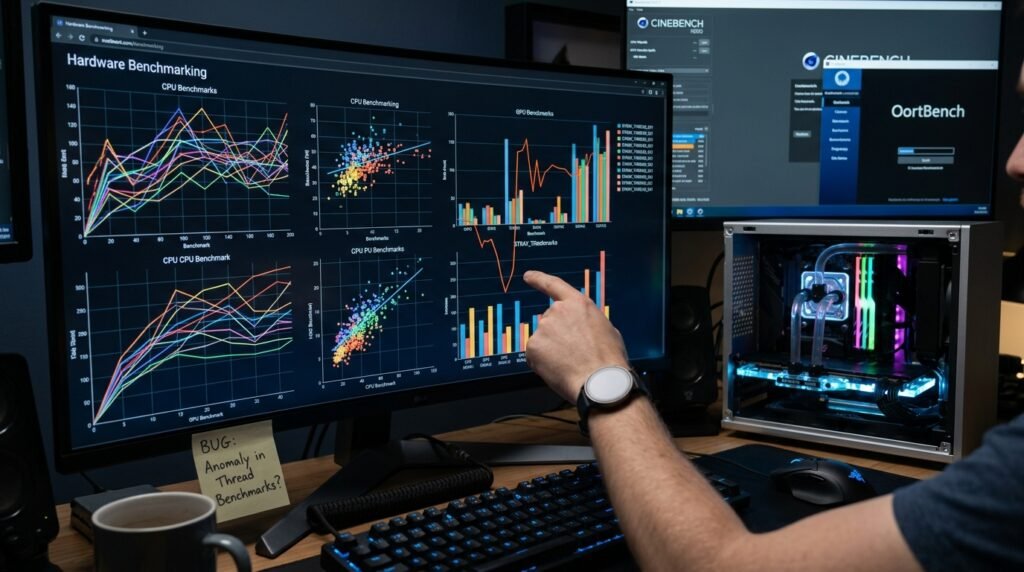
কম্পিউটার কেনার পর, নতুন Hardware লাগানোর পরে অথবা Performance ও Stability সমস্যা দেখা দিলে শুধু সাধারণভাবে ব্যবহার করে সব ত্রুটি শনাক্ত করা যায় না। এজন্য **হার্ডওয়্যার বেঞ্চমার্কিং ও স্ট্রেস টেস্ট** ব্যবহার করে CPU, GPU, RAM, SSD, Cooling System এবং Power Supply-এর কার্যক্ষমতা পরীক্ষা করা হয়।
Benchmark Test সাধারণত একটি নির্দিষ্ট কাজ সম্পন্ন করে Hardware-এর Performance Score বা Speed পরিমাপ করে। অন্যদিকে Stress Test দীর্ঘ সময় Hardware-কে উচ্চ Load-এ চালিয়ে Stability, Temperature, Throttling, Crash এবং Power-সংক্রান্ত সমস্যা শনাক্ত করে।
তবে Stress Test করার সময় Processor ও Graphics Card প্রায় সর্বোচ্চ ক্ষমতায় চলতে পারে। Cooling দুর্বল, Fan নষ্ট, Thermal Paste শুকিয়ে যাওয়া অথবা Power Supply ত্রুটিপূর্ণ হলে অতিরিক্ত তাপমাত্রা, Restart, Shutdown কিংবা Hardware Damage-এর ঝুঁকি তৈরি হতে পারে। তাই পরীক্ষা শুরু করার আগে প্রয়োজনীয় সতর্কতা অনুসরণ করা জরুরি।
## হার্ডওয়্যার বেঞ্চমার্কিং কী?
Hardware Benchmarking হলো নির্দিষ্ট Software বা Workload ব্যবহার করে কম্পিউটারের কোনো Component কত দ্রুত কাজ করতে পারে তা পরিমাপ করার পদ্ধতি।
Benchmark Result সাধারণত নিচের যেকোনো Format-এ দেখা যায়:
* Numerical Score
* Frames Per Second বা FPS
* Rendering Time
* Read and Write Speed
* Latency
* Operations Per Second
* Compression বা Decompression Speed
* Single-Core এবং Multi-Core Score
Benchmark Score ব্যবহার করে একই ধরনের অন্য Hardware-এর সঙ্গে নিজের Computer তুলনা করা যায়। তবে বিভিন্ন Software, Version, Temperature, Driver এবং System Setting অনুযায়ী Score পরিবর্তিত হতে পারে।
## হার্ডওয়্যার স্ট্রেস টেস্ট কী?
Stress Test হলো এমন একটি পরীক্ষা যেখানে CPU, GPU, RAM অথবা Storage-কে নির্দিষ্ট সময়ের জন্য ভারী কাজ করানো হয়। এর উদ্দেশ্য শুধু বেশি Score পাওয়া নয়; বরং Computer উচ্চ Load-এ স্থিতিশীল থাকে কি না তা দেখা।
Stress Test-এর মাধ্যমে নিচের সমস্যা শনাক্ত করা যায়:
* অতিরিক্ত Temperature
* Thermal Throttling
* System Freeze
* Blue Screen বা BSOD
* হঠাৎ Restart বা Shutdown
* Display Driver Crash
* GPU Artifact
* RAM Error
* Unstable Overclock
* Power Supply দুর্বলতা
* Cooling System সমস্যা
## Benchmark ও Stress Test-এর পার্থক্য
Benchmark এবং Stress Test একই ধরনের Software ব্যবহার করলেও দুটির উদ্দেশ্য আলাদা।
### Benchmark Test
Benchmark সাধারণত স্বল্প সময় চলে এবং Performance Score দেয়। এটি ব্যবহার করা হয়:
* Hardware Comparison করতে
* Upgrade-এর আগে ও পরে Performance তুলনা করতে
* নতুন PC প্রত্যাশিত Performance দিচ্ছে কি না দেখতে
* Laptop বা Desktop-এর Speed মূল্যায়ন করতে
### Stress Test
Stress Test তুলনামূলক দীর্ঘ সময় চলে এবং Stability পরীক্ষা করে। এটি ব্যবহার করা হয়:
* Overclock বা Undervolt স্থিতিশীল কি না দেখতে
* Cooling System পরীক্ষা করতে
* Random Restart বা Crash-এর কারণ খুঁজতে
* নতুন Hardware ত্রুটিপূর্ণ কি না যাচাই করতে
* Full Load-এ PSU ও Motherboard স্থিতিশীল কি না দেখতে
একটি Computer Benchmark-এ ভালো Score পেলেও দীর্ঘ Stress Test-এ Crash করতে পারে। তাই প্রয়োজন অনুযায়ী দুই ধরনের পরীক্ষাই করা উচিত।
## Hardware Test করার আগে গুরুত্বপূর্ণ প্রস্তুতি
Stress Test শুরু করার আগে নিচের প্রস্তুতিগুলো সম্পন্ন করুন।
### গুরুত্বপূর্ণ File Backup করুন
Stress Test সাধারণত File মুছে দেয় না। তবে Unstable RAM, SSD বা Overclock-এর কারণে System Crash হলে খোলা File Corrupt হতে পারে। তাই গুরুত্বপূর্ণ Data Backup রাখুন।
### BIOS Setting পরীক্ষা করুন
সমস্যা নির্ণয়ের জন্য প্রথমে CPU, GPU এবং RAM-এর Manual Overclock বন্ধ করে Stock Setting-এ পরীক্ষা করা ভালো।
XMP বা EXPO চালু করার পর সমস্যা শুরু হলে প্রথমে এটি বন্ধ করে Test করুন। Stock Setting-এ Stable কিন্তু XMP বা EXPO-তে Error হলে Memory Profile, Voltage, Compatibility বা Memory Controller সমস্যা থাকতে পারে।
### Cooling System পরীক্ষা করুন
নিশ্চিত করুন:
* CPU Fan সঠিকভাবে ঘুরছে
* GPU Fan কাজ করছে
* Case Fan-এর Airflow ঠিক আছে
* Heatsink-এ অতিরিক্ত Dust নেই
* Laptop-এর Vent বন্ধ নয়
* CPU Cooler ভালোভাবে বসানো আছে
* Thermal Paste অত্যন্ত পুরোনো নয়
### Monitoring Software চালু করুন
Stress Test-এর পাশাপাশি Temperature, Clock Speed, Voltage এবং Power Usage দেখার জন্য Monitoring Software ব্যবহার করুন।
প্রচলিত Monitoring Tool:
* HWiNFO
* HWMonitor
* GPU-Z
* CPU-Z
* MSI Afterburner
* AMD Adrenalin
* NVIDIA Performance Overlay
একই সঙ্গে একাধিক Hardware Control Software ব্যবহার করলে Sensor Reading বা Fan Control Conflict হতে পারে। তাই প্রয়োজনের অতিরিক্ত Software চালু রাখবেন না।
### Background Application বন্ধ করুন
Benchmark Score নির্ভুল রাখতে Browser, Game Launcher, Video Editor, Antivirus Scan, Windows Update এবং অপ্রয়োজনীয় Background Application বন্ধ করুন।
Laptop ব্যবহার করলে সাধারণত Charger সংযুক্ত করে Test করা উচিত। Battery Mode-এ Power Limit-এর কারণে Score কম হতে পারে।
## CPU Benchmark করার পদ্ধতি
CPU Benchmark-এর মাধ্যমে Processor-এর Single-Core এবং Multi-Core Performance পরীক্ষা করা হয়।
### Cinebench ব্যবহার
Cinebench একটি জনপ্রিয় CPU Rendering Benchmark। এটি Processor দিয়ে একটি 3D Scene Render করে Score প্রদান করে।
পরীক্ষার ধাপ:
1. Cinebench Download ও Install করুন।
2. সব অপ্রয়োজনীয় Application বন্ধ করুন।
3. Monitoring Software চালু করুন।
4. প্রথমে CPU Single-Core Test চালান।
5. এরপর CPU Multi-Core Test চালান।
6. Score, Temperature এবং Clock Speed লিখে রাখুন।
7. একই Test দুই বা তিনবার চালিয়ে Result তুলনা করুন।
একবারের Score-এর পরিবর্তে কয়েকটি Run-এর গড় Result বিবেচনা করা ভালো।
### CPU-Z Benchmark
CPU-Z-এর Bench Tab থেকে দ্রুত Single Thread ও Multi Thread Benchmark চালানো যায়।
এটি ব্যবহার করে:
* CPU-এর দ্রুত Performance Check
* Reference Processor-এর সঙ্গে তুলনা
* Overclock-এর আগে ও পরে Score তুলনা
* Clock Speed সঠিকভাবে Boost করছে কি না পরীক্ষা
করা যায়।
## CPU Stress Test করার নিয়ম
CPU Stress Test Processor-এর Core, Cache, Memory Controller এবং Cooling System-এর ওপর ভারী চাপ তৈরি করতে পারে।
প্রচলিত Tool:
* OCCT
* Prime95
* Cinebench Loop
* AIDA64 System Stability Test
* Intel Processor Diagnostic Tool
* AMD Ryzen Master Stress Test
### নিরাপদ CPU Test পদ্ধতি
প্রথমে 10 থেকে 15 মিনিটের একটি সংক্ষিপ্ত Test চালান। Temperature, Clock এবং Stability স্বাভাবিক থাকলে ধীরে ধীরে Test-এর সময় বাড়াতে পারেন।
সাধারণ Diagnostic Workflow:
1. Monitoring Software চালু করুন।
2. CPU-এর Idle Temperature লিখে রাখুন।
3. 10 মিনিট CPU Test চালান।
4. সর্বোচ্চ Temperature পরীক্ষা করুন।
5. Clock Speed অস্বাভাবিকভাবে কমছে কি না দেখুন।
6. Error, Freeze বা Restart না হলে 30 মিনিট Test করুন।
7. Overclock Stability যাচাইয়ের জন্য প্রয়োজন অনুযায়ী আরও দীর্ঘ Test চালান।
## CPU Temperature কত হলে Test বন্ধ করবেন?
সব Processor-এর Temperature Limit এক নয়। CPU Model, Laptop Design এবং Manufacturer Specification অনুযায়ী নিরাপদ সীমা ভিন্ন হয়।
নিচের যেকোনো লক্ষণ দেখলে Test বন্ধ করুন:
* Temperature দ্রুত সর্বোচ্চ অনুমোদিত সীমার কাছে পৌঁছে যাচ্ছে
* CPU বারবার Thermal Throttling করছে
* Clock Speed অস্বাভাবিকভাবে কমে যাচ্ছে
* Burning Smell আসছে
* Fan ঘুরছে না
* System Freeze বা Restart হচ্ছে
* Monitoring Software Critical Temperature Warning দেখাচ্ছে
নির্দিষ্ট Processor-এর সর্বোচ্চ Junction Temperature জানতে Intel ARK, AMD Product Specification অথবা Laptop Manufacturer-এর Official Specification দেখুন।
শুধু একটি সাধারণ Temperature Number ধরে সব CPU বিচার করা উচিত নয়।
## Prime95 দিয়ে CPU পরীক্ষা
Prime95-এর Torture Test CPU ও Memory Subsystem-এর ওপর অত্যন্ত ভারী Load তৈরি করতে পারে।
প্রধান Test Mode:
### Small FFTs
এটি মূলত CPU Core, FPU এবং Cooling পরীক্ষা করতে ব্যবহৃত হয়। এতে CPU Temperature দ্রুত বেড়ে যেতে পারে।
### Large FFTs
এটি CPU এবং Memory Controller-এর ওপর ভিন্ন ধরনের Load তৈরি করে।
### Blend
এটি CPU-এর পাশাপাশি উল্লেখযোগ্য পরিমাণ RAM ব্যবহার করে। CPU ও Memory Stability একসঙ্গে যাচাই করতে কাজে লাগে।
নতুন ব্যবহারকারীদের জন্য প্রথমেই দীর্ঘ Prime95 Test চালানো উচিত নয়। Monitoring চালু রেখে সংক্ষিপ্ত Test দিয়ে শুরু করুন।
## GPU Benchmark করার পদ্ধতি
GPU Benchmark Graphics Card-এর Gaming, Rendering এবং 3D Performance পরীক্ষা করে।
প্রচলিত Tool:
* 3DMark
* Unigine Heaven
* Unigine Superposition
* FurMark
* OCCT GPU Test
* Blender Benchmark
* Game-এর Built-in Benchmark
### GPU Benchmark চালানোর নিয়ম
1. Graphics Driver Update করুন।
2. Background Application বন্ধ করুন।
3. GPU Temperature ও Clock Monitoring চালু করুন।
4. Display Resolution এবং Preset লিখে রাখুন।
5. একই Setting-এ Benchmark চালান।
6. Average FPS, Minimum FPS, Score ও Temperature লিখুন।
7. একই Test অন্তত দুইবার চালান।
ভিন্ন Resolution বা Graphics Preset-এর Score সরাসরি তুলনা করা যাবে না।
## GPU Stress Test করার নিয়ম
GPU Stress Test-এর সময় Graphics Card-এর Core, VRAM, Cooling এবং Power Delivery পরীক্ষা করা হয়।
পরীক্ষার সময় লক্ষ্য করুন:
* GPU Temperature
* Hotspot Temperature
* Memory Temperature
* Core Clock
* Memory Clock
* Power Consumption
* Fan Speed
* GPU Utilization
* Artifact বা Flickering
* Driver Timeout
প্রথমে 10 মিনিট Test চালান। সমস্যা না হলে 20 থেকে 30 মিনিট পরীক্ষা করুন। Overclock Stability নিশ্চিত করতে Game, Rendering এবং বিভিন্ন ধরনের GPU Workload ব্যবহার করা ভালো।
## GPU Artifact কী?
GPU Stress Test বা Game চালানোর সময় নিচের Visual Problem দেখা দিলে তাকে Artifact বলা হতে পারে:
* স্ক্রিনে রঙিন Dot
* অস্বাভাবিক Line
* Triangle বা Shape ভেঙে যাওয়া
* Texture ঝিলমিল করা
* কালো Block
* Screen Flash
* Random Color Pattern
Artifact-এর সম্ভাব্য কারণ:
* GPU Overclock বেশি
* VRAM Overclock অস্থিতিশীল
* Graphics Card অতিরিক্ত গরম
* GPU বা VRAM ত্রুটিপূর্ণ
* Driver সমস্যা
* PSU Power অস্থিতিশীল
প্রথমে সব Overclock বন্ধ করে Driver Clean Install করে পুনরায় Test করুন।
## FurMark ব্যবহারে সতর্কতা
FurMark GPU-তে অত্যন্ত ভারী এবং অনেক ক্ষেত্রে সাধারণ Game-এর তুলনায় অস্বাভাবিক Power Load তৈরি করতে পারে।
ব্যবহারের সময়:
* Monitoring চালু রাখুন
* প্রথমে কম সময় Test করুন
* অতি উচ্চ Resolution বা Anti-Aliasing দিয়ে শুরু করবেন না
* পুরোনো বা দুর্বল PSU থাকলে সতর্ক থাকুন
* Temperature দ্রুত বাড়লে Test বন্ধ করুন
* Laptop-এ দীর্ঘ সময় চালানোর আগে Cooling পরীক্ষা করুন
শুধু FurMark Pass করলেই GPU সব Game বা Application-এ Stable—এমন নিশ্চয়তা নেই। বাস্তব Game এবং অন্য Benchmark দিয়েও পরীক্ষা করুন।
## RAM Test করার পদ্ধতি
ত্রুটিপূর্ণ বা অস্থিতিশীল RAM-এর কারণে নিচের সমস্যা হতে পারে:
* Blue Screen
* Random Restart
* File Corruption
* Application Crash
* Game বন্ধ হয়ে যাওয়া
* Windows Installation Error
* Boot Failure
* Data Decompression Error
RAM পরীক্ষা করার জন্য MemTest86 একটি জনপ্রিয় Bootable Tool।
### MemTest86 ব্যবহার করার নিয়ম
1. Official Source থেকে MemTest86 Download করুন।
2. প্রয়োজনীয় File Backup নিন।
3. MemTest86 USB Creator দিয়ে Bootable USB তৈরি করুন।
4. Computer Restart করুন।
5. Boot Menu থেকে USB Drive নির্বাচন করুন।
6. MemTest86 Test চালু করুন।
7. Test শেষ হওয়া পর্যন্ত অপেক্ষা করুন।
8. Result ও Error Count পরীক্ষা করুন।
Bootable USB তৈরি করলে নির্বাচিত USB Drive-এর Data মুছে যেতে পারে। তাই USB-এর প্রয়োজনীয় File আগে অন্য জায়গায় Copy করুন।
### কত Pass RAM Test করা উচিত?
দ্রুত পরীক্ষার জন্য একটি সম্পূর্ণ Pass চালানো যেতে পারে। তবে অনিয়মিত Error, XMP বা EXPO Stability এবং সন্দেহজনক Crash পরীক্ষা করতে একাধিক Pass প্রয়োজন হতে পারে।
MemTest86-এর Default চারটি Pass সম্পন্ন করা ভালো। অনেক RAM থাকলে Test শেষ হতে কয়েক ঘণ্টা লাগতে পারে।
### MemTest86-এ Error এলে কী করবেন?
MemTest86-এ একটি Error-ও স্বাভাবিক নয়। Error এলে:
1. XMP বা EXPO বন্ধ করুন।
2. BIOS Default Setting Load করুন।
3. RAM খুলে Slot পরিষ্কার করে পুনরায় লাগান।
4. প্রতিটি RAM Stick আলাদাভাবে Test করুন।
5. একই Stick বিভিন্ন Slot-এ Test করুন।
6. Motherboard BIOS Update প্রয়োজন কি না দেখুন।
7. RAM Compatibility List পরীক্ষা করুন।
8. ত্রুটিপূর্ণ Module Warranty-তে পরিবর্তন করুন।
সব RAM একসঙ্গে Error দিলেও RAM Module-ই একমাত্র কারণ নাও হতে পারে। Motherboard Slot, CPU Memory Controller, Voltage অথবা BIOS Setting সমস্যাও হতে পারে।
## Windows Memory Diagnostic ব্যবহার
দ্রুত প্রাথমিক RAM Test-এর জন্য Windows Memory Diagnostic ব্যবহার করা যায়।
1. `Windows + R` চাপুন।
2. লিখুন:
`mdsched.exe`
3. **Restart now and check for problems** নির্বাচন করুন।
4. Computer Restart হয়ে Memory Test চালাবে।
5. Windows চালু হওয়ার পর Result পরীক্ষা করুন।
এটি প্রাথমিক Test-এর জন্য উপযোগী। গভীর RAM Error নির্ণয়ের জন্য Bootable MemTest86 বেশি কার্যকর হতে পারে।
## SSD ও HDD Benchmark করার নিয়ম
Storage Benchmark দিয়ে Drive-এর Sequential Speed, Random Speed, Latency এবং IOPS পরীক্ষা করা যায়।
প্রচলিত Tool:
* CrystalDiskMark
* AS SSD Benchmark
* ATTO Disk Benchmark
* Manufacturer SSD Utility
* Blackmagic Disk Speed Test
### CrystalDiskMark ব্যবহার
1. সঠিক Drive নির্বাচন করুন।
2. Test Size নির্বাচন করুন।
3. অন্য বড় File Transfer বন্ধ করুন।
4. **All** বাটনে ক্লিক করুন।
5. Read ও Write Result লিখে রাখুন।
### Sequential Speed কী?
Sequential Read ও Write বড় এবং ধারাবাহিক File Transfer-এর Speed নির্দেশ করে। যেমন:
* বড় Video File Copy
* Disk Image Transfer
* Backup File লেখা
* বড় Project Load
### Random 4K Speed কী?
Random 4K Performance ছোট ছোট File পড়া ও লেখার ক্ষমতা নির্দেশ করে। এটি Windows Boot, Software Launch এবং সাধারণ Responsiveness-এর সঙ্গে বেশি সম্পর্কিত।
## SSD Benchmark করার সময় সতর্কতা
বারবার বড় Write Benchmark চালালে SSD-তে অপ্রয়োজনীয় Write তৈরি হয়। বিশেষ করে পুরোনো, কম Capacity বা দুর্বল Health-এর SSD-তে অতিরিক্ত Test করা উচিত নয়।
Benchmark-এর আগে:
* গুরুত্বপূর্ণ Data Backup করুন
* Drive Health পরীক্ষা করুন
* পর্যাপ্ত Free Space রাখুন
* Background File Transfer বন্ধ করুন
* সঠিক Drive নির্বাচন করুন
* Test File Size অপ্রয়োজনীয়ভাবে বড় করবেন না
System Drive-এ Background Process চলার কারণে Result কিছুটা পরিবর্তিত হতে পারে।
## SSD Health পরীক্ষা
শুধু Speed Test দিয়ে SSD ভালো আছে কি না নিশ্চিত হওয়া যায় না। SMART Health Data-ও পরীক্ষা করতে হবে।
দেখুন:
* Health Status
* Temperature
* Percentage Used
* Total Host Writes
* Available Spare
* Media and Data Integrity Errors
* Unsafe Shutdown Count
* Reallocated Sector বা Error Indicator
Manufacturer Utility বা নির্ভরযোগ্য SMART Monitoring Software ব্যবহার করুন।
## HDD পরীক্ষা করার নিয়ম
Hard Disk-এর ক্ষেত্রে Benchmark-এর পাশাপাশি SMART Status এবং Surface Scan গুরুত্বপূর্ণ।
HDD সমস্যা বোঝার লক্ষণ:
* Clicking Sound
* Slow File Access
* Bad Sector
* Copy Error
* Drive Disconnect
* Windows Freeze
* SMART Warning
গুরুত্বপূর্ণ Data থাকা HDD-তে দীর্ঘ Stress Test বা বারবার Surface Scan চালানোর আগে Backup নিন। ত্রুটিপূর্ণ HDD-এর ওপর অতিরিক্ত Load দিলে অবস্থা আরও খারাপ হতে পারে।
## পুরো System Stress Test
OCCT বা AIDA64-এর মতো Tool ব্যবহার করে CPU, GPU, Memory এবং Power একসঙ্গে Test করা যায়।
এই Test-এর মাধ্যমে:
* PSU Load Handling
* Motherboard Power Delivery
* CPU ও GPU Cooling
* System Stability
* Full Load Restart
পরীক্ষা করা যায়।
তবে CPU ও GPU একসঙ্গে Full Load-এ গেলে Power Consumption ও Heat দ্রুত বেড়ে যায়। নতুন ব্যবহারকারীদের জন্য প্রথমেই দীর্ঘ Combined Test চালানো উচিত নয়।
প্রথমে Component আলাদাভাবে Test করুন:
1. CPU Test
2. GPU Test
3. RAM Test
4. Storage Test
5. শেষে প্রয়োজন হলে Combined Test
এতে Error হলে কোন Component দায়ী তা শনাক্ত করা সহজ হয়।
## Power Supply Stress Test
PSU সরাসরি Software দিয়ে সম্পূর্ণভাবে যাচাই করা যায় না। Combined CPU ও GPU Load-এর সময় PSU দুর্বল হলে নিচের লক্ষণ দেখা যেতে পারে:
* Computer হঠাৎ বন্ধ
* Load-এ Restart
* Black Screen
* GPU Driver Crash
* Burning Smell
* Electrical Noise
* Voltage অস্বাভাবিক ওঠানামা
Software Sensor-এর Voltage Reading সবসময় নির্ভুল নয়। সন্দেহজনক PSU পরীক্ষা করতে উপযুক্ত PSU Tester, Multimeter অথবা পরিচিত ভালো Power Supply ব্যবহার করে Cross-Test প্রয়োজন হতে পারে।
PSU খুলে ভেতরে কাজ করা অত্যন্ত বিপজ্জনক। Power Cable খুললেও Capacitor-এ বিপজ্জনক Voltage থাকতে পারে। প্রশিক্ষণ ছাড়া PSU খুলবেন না।
## Benchmark Score কম আসার কারণ
একই Hardware-এর তুলনায় Score কম এলে সম্ভাব্য কারণ:
* Power Plan Power Saver-এ আছে
* Laptop Charger সংযুক্ত নয়
* CPU বা GPU Thermal Throttling করছে
* Background Application চলছে
* Windows Update চলছে
* Driver পুরোনো বা সমস্যাযুক্ত
* RAM Single Channel-এ চলছে
* XMP বা EXPO বন্ধ
* CPU Boost সীমিত
* GPU Power Limit কম
* Storage প্রায় পূর্ণ
* BIOS Setting ভুল
* Laptop Cooling দুর্বল
* Battery বা Adapter সঠিক Power দিচ্ছে না
একটি Online Result-এর সঙ্গে তুলনা করার আগে Test Version, Preset, Resolution, Hardware Configuration এবং Cooling একই কি না দেখুন।
## Thermal Throttling কীভাবে শনাক্ত করবেন?
Temperature নিরাপদ রাখতে CPU বা GPU নিজে থেকে Clock Speed ও Power কমিয়ে দিলে তাকে Thermal Throttling বলা হয়।
লক্ষণ:
* Test-এর শুরুতে Score ভালো, পরে কমে যায়
* Temperature বাড়ার সঙ্গে Clock কমে
* Game-এর FPS কিছুক্ষণ পর কমে যায়
* Rendering Time ধীরে ধীরে বেড়ে যায়
* Monitoring Software Thermal Limit দেখায়
সমাধান:
* Dust পরিষ্কার করুন
* Case Airflow উন্নত করুন
* Fan Curve ঠিক করুন
* Cooler সঠিকভাবে বসান
* Thermal Paste পরিবর্তন করুন
* Laptop Cooling Vent পরিষ্কার করুন
* অপ্রয়োজনীয় Overclock বন্ধ করুন
* প্রয়োজন অনুযায়ী নিরাপদ Undervolt বিবেচনা করুন
Undervolt বা BIOS পরিবর্তনের আগে Hardware Model অনুযায়ী সঠিক নির্দেশনা অনুসরণ করুন।
## Stress Test কতক্ষণ চালানো উচিত?
একটি নির্দিষ্ট সময় সব পরিস্থিতির জন্য যথেষ্ট নয়।
### দ্রুত Health Check
CPU বা GPU-এর জন্য 10 থেকে 15 মিনিটের Test প্রাথমিক সমস্যা ধরতে পারে।
### সাধারণ Stability Test
30 থেকে 60 মিনিট Test অনেক Cooling, Crash এবং Throttling সমস্যা শনাক্ত করতে পারে।
### Overclock Validation
দীর্ঘ Test-এর পাশাপাশি বিভিন্ন Real-World Application, Game এবং Idle-to-Load Transition পরীক্ষা করতে হয়। শুধু একটি Stress Tool Pass করা পূর্ণ Stability নিশ্চিত করে না।
### RAM Test
কমপক্ষে একটি সম্পূর্ণ Pass চালান। সন্দেহজনক বা অনিয়মিত Error-এর জন্য একাধিক Pass বা Overnight Test প্রয়োজন হতে পারে।
Test যতক্ষণই চলুক, Monitoring ছাড়া ছেড়ে দেওয়া উচিত নয়—বিশেষ করে প্রথমবার Hardware পরীক্ষা করার সময়।
## কোন পরিস্থিতিতে Test সঙ্গে সঙ্গে বন্ধ করবেন?
নিচের যেকোনো ঘটনা ঘটলে Test বন্ধ করুন:
* Temperature Manufacturer Limit-এর কাছে পৌঁছায়
* Burning Smell আসে
* Fan বন্ধ হয়ে যায়
* অস্বাভাবিক Electrical Sound হয়
* GPU Artifact দেখা যায়
* বারবার Error পাওয়া যায়
* System Freeze করে
* Computer Restart বা Shutdown হয়
* Storage থেকে Clicking Sound আসে
* Voltage বা Power অস্বাভাবিক দেখায়
* Cooler বা Heatsink ঢিলা মনে হয়
Computer বন্ধ করে সমস্যা শনাক্ত না করা পর্যন্ত একই Test বারবার চালাবেন না।
## Benchmark Result কীভাবে সংরক্ষণ করবেন?
প্রতিটি Test-এর জন্য নিচের তথ্য লিখে রাখুন:
* Hardware Model
* BIOS Version
* Driver Version
* Benchmark Software Version
* Test Preset
* Resolution
* Room Temperature
* Maximum Temperature
* Average Clock Speed
* Maximum Fan Speed
* Score বা FPS
* Error বা Crash
* Test Duration
Upgrade, Cleaning, Thermal Paste পরিবর্তন অথবা BIOS Update-এর আগে ও পরে একই Setting-এ Test করলে পরিবর্তন সঠিকভাবে বোঝা যায়।
## Laptop Stress Test করার বিশেষ সতর্কতা
Laptop-এর Cooling Capacity Desktop-এর তুলনায় সীমিত হতে পারে।
Test-এর সময়:
* শক্ত ও সমতল জায়গায় Laptop রাখুন
* Bed, Pillow বা কাপড়ের ওপর রাখবেন না
* Vent বন্ধ করবেন না
* Original বা উপযুক্ত Watt-এর Charger ব্যবহার করুন
* Battery Temperature নজরে রাখুন
* প্রথমে সংক্ষিপ্ত Test চালান
* Fan অস্বাভাবিক হলে Test বন্ধ করুন
পাতলা Laptop Full Load-এ উচ্চ Temperature-এ চলতে পারে। তাই শুধু Desktop-এর Temperature-এর সঙ্গে সরাসরি তুলনা করবেন না।
## নতুন ও পুরোনো Computer-এর জন্য Test Checklist
### নতুন Computer
* CPU Benchmark
* CPU Temperature Test
* GPU Benchmark
* GPU Artifact Test
* MemTest86
* SSD Speed ও SMART Health
* USB Port Test
* Audio ও Network Test
* Combined Load Test
* Sleep, Restart ও Shutdown Test
### ব্যবহৃত Computer কেনার আগে
* Physical Damage পরীক্ষা
* BIOS Information মিলিয়ে দেখা
* CPU ও GPU Model যাচাই
* RAM Capacity ও Channel Mode
* SSD Health ও Total Writes
* HDD SMART Status
* 15 মিনিট CPU Test
* 15 মিনিট GPU Test
* Display Artifact ও Dead Pixel
* Battery Health
* Charger ও Port পরীক্ষা
## Benchmark Software Download করার নিরাপদ নিয়ম
Hardware Tool Download করার সময়:
* Official Website ব্যবহার করুন
* অজানা Download Portal এড়িয়ে চলুন
* Modified বা Cracked Version ব্যবহার করবেন না
* Installer-এর Digital Signature পরীক্ষা করুন
* Download করা File Antivirus দিয়ে Scan করুন
* Bundle Software-এর Checkbox খেয়াল করুন
ভুয়া Benchmark ও Driver Update Software Malware বা Adware ইনস্টল করতে পারে।
## সাধারণ ভুলগুলো এড়িয়ে চলুন
হার্ডওয়্যার পরীক্ষা করার সময় অনেকেই নিচের ভুল করেন:
* Monitoring ছাড়াই দীর্ঘ Stress Test চালানো
* সব Component একসঙ্গে Test দিয়ে শুরু করা
* পুরোনো Thermal Paste নিয়ে Extreme Test করা
* একবারের Score দেখে সিদ্ধান্ত নেওয়া
* ভিন্ন Preset-এর Score তুলনা করা
* RAM Error উপেক্ষা করা
* XMP বা Overclock-এর তথ্য গোপন রাখা
* Laptop Vent বন্ধ রেখে Test করা
* SSD-তে অপ্রয়োজনীয় বড় Write Test করা
* ত্রুটিপূর্ণ HDD Backup ছাড়াই Stress করা
* PSU খুলে নিজে Repair করার চেষ্টা করা
## Frequently Asked Questions
### Benchmark Test করলে Hardware নষ্ট হয় কি?
সঠিক Tool, Monitoring এবং নিরাপদ Temperature বজায় রেখে Benchmark চালালে সাধারণত সুস্থ Hardware নষ্ট হওয়ার কথা নয়। তবে দুর্বল Cooling, ত্রুটিপূর্ণ PSU, অতিরিক্ত Overclock অথবা আগে থেকেই ক্ষতিগ্রস্ত Hardware-এর সমস্যা Test-এর সময় প্রকাশ পেতে পারে।
### CPU Stress Test কত মিনিট চালানো উচিত?
প্রাথমিক পরীক্ষার জন্য 10 থেকে 15 মিনিট দিয়ে শুরু করুন। Temperature স্বাভাবিক থাকলে 30 থেকে 60 মিনিট চালানো যায়। Overclock Stability-এর জন্য বিভিন্ন Test ও Real-World Workload প্রয়োজন।
### MemTest86-এ একটি Error পাওয়া গেলে কি সমস্যা?
হ্যাঁ। একটি Error-ও RAM, Memory Setting, Slot, Motherboard অথবা CPU Memory Controller-এর অস্থিতিশীলতা নির্দেশ করতে পারে। XMP বা EXPO বন্ধ করে প্রতিটি Module আলাদাভাবে পরীক্ষা করুন।
### Benchmark Score কম মানেই কি Hardware নষ্ট?
না। Background Application, Temperature, Power Limit, Driver, RAM Channel, BIOS Setting এবং Test Version-এর কারণেও Score কম হতে পারে।
### Stress Test-এর সময় PC Restart হলে কী বুঝব?
Overheating, Unstable Overclock, RAM Error, PSU সমস্যা, Motherboard Power Delivery অথবা Driver Crash কারণ হতে পারে। Component আলাদাভাবে Test করে কারণ নির্ণয় করুন।
### SSD Benchmark কতবার চালানো নিরাপদ?
প্রয়োজন ছাড়া বারবার বড় Write Benchmark চালানো উচিত নয়। নতুন SSD যাচাই, Performance সমস্যা পরীক্ষা অথবা Configuration পরিবর্তনের পরে সীমিত Test যথেষ্ট।
### Gaming PC-এর জন্য শুধু Cinebench যথেষ্ট কি?
না। Cinebench প্রধানত CPU Rendering Performance পরীক্ষা করে। Gaming PC-এর জন্য GPU Benchmark, Game Test, RAM Test, Storage Health এবং Combined Stability Test-ও প্রয়োজন।
## উপসংহার
**হার্ডওয়্যার বেঞ্চমার্কিং ও স্ট্রেস টেস্ট** ব্যবহার করে CPU, GPU, RAM, SSD, Cooling System এবং পুরো Computer-এর Performance ও Stability যাচাই করা যায়। Benchmark Score Hardware-এর গতি তুলনা করতে সাহায্য করে, আর Stress Test উচ্চ Load-এ Crash, Overheating, Throttling এবং Error শনাক্ত করে।
প্রথমে প্রতিটি Component আলাদাভাবে সংক্ষিপ্ত সময় Test করুন। Temperature ও Clock Speed নিয়মিত পর্যবেক্ষণ করুন এবং সবকিছু স্বাভাবিক থাকলে ধীরে ধীরে Test-এর সময় বাড়ান। অস্বাভাবিক Temperature, Artifact, Burning Smell, Error, Restart বা Shutdown দেখা দিলে সঙ্গে সঙ্গে Test বন্ধ করুন।
একটি মাত্র Software বা Score-এর ভিত্তিতে Hardware ভালো বা খারাপ সিদ্ধান্ত না নিয়ে একাধিক Test, Monitoring Data এবং বাস্তব ব্যবহারের ফলাফল একসঙ্গে বিবেচনা করুন।