
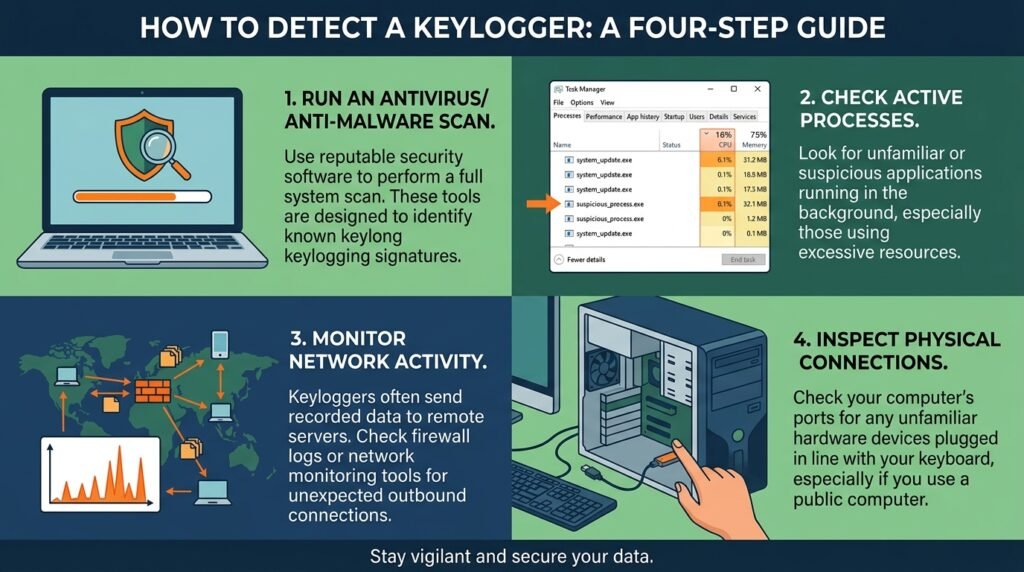
Keylogger হলো এমন একটি Software বা Hardware-based নজরদারি ব্যবস্থা, যা Keyboard-এ টাইপ করা তথ্য রেকর্ড করতে পারে। এর মাধ্যমে Password, Email, Banking Information, Chat Message, Search Query এবং অন্যান্য ব্যক্তিগত তথ্য চুরি হওয়ার ঝুঁকি থাকে।
সব Keylogger একইভাবে কাজ করে না। কিছু ক্ষতিকর Keylogger গোপনে Background-এ চলে, আবার কিছু বৈধ Monitoring Software প্রতিষ্ঠান, Parental Control বা Security Testing-এর জন্য ব্যবহার করা হয়। তবে ব্যবহারকারীর অনুমতি ছাড়া কোনো Keylogger চালু থাকলে সেটি গুরুতর Privacy ও Security Risk।
Keylogger শনাক্ত করা সবসময় সহজ নয়। অনেক Advanced Keylogger খুব কম CPU বা RAM ব্যবহার করে এবং সাধারণ Task Manager-এ স্পষ্টভাবে দেখা যায় না। তাই শুধু একটি লক্ষণ দেখে সিদ্ধান্ত না নিয়ে System Process, Startup App, Browser Extension, Security Log, Network Activity এবং Physical Device—সবকিছু পর্যায়ক্রমে পরীক্ষা করা প্রয়োজন।
Keylogger কী?
Keylogger বা Keystroke Logger এমন একটি Tool, যা Keyboard Input রেকর্ড করে।
এটি রেকর্ড করতে পারে:
• Username
• Password
• Email Address
• Chat Message
• Search Query
• Banking Information
• Credit Card Number
• OTP বা Verification Code
• Document Text
• Clipboard Data
• Screenshot
• Website Address
• Application Activity
কিছু Keylogger শুধু Keyboard Input রেকর্ড করে, আবার কিছু Screenshot, Clipboard, Microphone বা Browser Data-ও সংগ্রহ করতে পারে।
Keylogger কত ধরনের?
সাধারণভাবে Keylogger দুই ধরনের হতে পারে:
• Software Keylogger
• Hardware Keylogger
Software Keylogger Operating System-এর ভেতরে Install হয়ে Background Process, Service, Driver, Browser Extension বা Startup App হিসেবে চলতে পারে।
Hardware Keylogger Keyboard ও Computer-এর মাঝখানে Physical Device হিসেবে বসানো থাকতে পারে। কিছু ক্ষেত্রে এটি Modified USB Cable, Wireless Adapter বা Keyboard-এর ভেতরেও লুকানো থাকতে পারে।
Keylogger কীভাবে কম্পিউটারে প্রবেশ করে?
Keylogger সাধারণত নিচের মাধ্যমে Install হতে পারে:
• সন্দেহজনক Software Download
• Cracked বা Pirated Software
• Fake Software Update
• Email Attachment
• Phishing Link
• Browser Extension
• Remote Access Scam
• Infected USB Drive
• Malicious Macro
• Unauthorized Technician Access
• Public বা Shared Computer
• Bundled Free Software
• Compromised Installer
• Malware-infected Website
User নিজে Administrator Permission দিলে Keylogger Install হওয়া আরও সহজ হয়।
Keylogger থাকার সম্ভাব্য লক্ষণ
নিচের লক্ষণগুলো Keylogger বা অন্য Malware-এর ইঙ্গিত হতে পারে:
• Keyboard Input-এ অস্বাভাবিক Delay
• টাইপ করার সময় Computer ধীর হয়ে যাওয়া
• Browser বা Application অকারণে Hang করা
• অজানা Background Process
• অজানা Startup App
• Antivirus বারবার বন্ধ হয়ে যাওয়া
• অস্বাভাবিক Network Activity
• অজানা Browser Extension
• Password বারবার চুরি হওয়া
• Account-এ অজানা Login Alert
• Clipboard Content নিজে থেকে পরিবর্তিত হওয়া
• Webcam বা Microphone Indicator অকারণে চালু হওয়া
• অজানা Remote Access Software
• Task Scheduler-এ সন্দেহজনক Task
• নতুন Service তৈরি হওয়া
• Security Setting পরিবর্তিত হওয়া
তবে এসব লক্ষণ অন্য Software বা System সমস্যার কারণেও হতে পারে। নিশ্চিত হওয়ার জন্য আরও পরীক্ষা প্রয়োজন।
Password চুরি হলেই কি Keylogger আছে?
সব Password Theft Keylogger-এর কারণে হয় না।
Password চুরি হতে পারে:
• Phishing Website
• Browser Password Stealer
• Credential Stuffing
• Data Breach
• Reused Password
• Malicious Extension
• Remote Access Scam
• Session Cookie Theft
• Fake Login Page
• Compromised Email Account
তাই Account Compromise হলে শুধু Keylogger নয়, পুরো Device ও Account Security পরীক্ষা করতে হবে।
প্রথমে Internet Disconnect করবেন কি?
Keylogger সন্দেহ হলে গুরুত্বপূর্ণ Account ব্যবহার বন্ধ করে Internet সাময়িকভাবে Disconnect করা নিরাপদ হতে পারে।
বিশেষ করে যদি:
• অজানা Data Upload হচ্ছে
• Password চুরি হয়েছে
• Remote Access সন্দেহ হচ্ছে
• Banking Information টাইপ করা হয়েছে
• Antivirus বন্ধ হয়ে গেছে
• অজানা Session চালু আছে
Wi-Fi বন্ধ করুন অথবা Ethernet Cable খুলে ফেলুন।
তবে Security Scan বা Update Download করতে পরে নিরাপদ Network Connection প্রয়োজন হতে পারে।
অন্য নিরাপদ Device ব্যবহার করুন
সন্দেহজনক Computer থেকে Password পরিবর্তন করবেন না। Keylogger থাকলে নতুন Password-ও রেকর্ড হতে পারে।
পরিবর্তে:
• বিশ্বস্ত অন্য Computer ব্যবহার করুন
• Updated Smartphone ব্যবহার করুন
• পরিচিত নিরাপদ Network ব্যবহার করুন
• Password Manager ব্যবহার করুন
• MFA চালু করুন
• সব Active Session Logout করুন
প্রথমে Email, Banking, Cloud Storage এবং Social Media Account সুরক্ষিত করুন।
Windows Security দিয়ে Full Scan চালান
Windows-এর Built-in Microsoft Defender দিয়ে Full Scan চালানো যায়।
1. Start Menu খুলুন।
2. Windows Security লিখে খুলুন।
3. Virus & threat protection নির্বাচন করুন।
4. Scan options খুলুন।
5. Full scan নির্বাচন করুন।
6. Scan now চাপুন।
7. Scan সম্পন্ন হতে দিন।
Full Scan সময়সাপেক্ষ হতে পারে, তবে সব Drive ও File পরীক্ষা করে।
Microsoft Defender Offline Scan চালান
কিছু Malware Windows চালু থাকা অবস্থায় নিজেকে লুকাতে পারে। Offline Scan System Restart করে Windows-এর বাইরে থেকে Scan চালাতে সাহায্য করে।
1. Windows Security খুলুন।
2. Virus & threat protection-এ যান।
3. Scan options নির্বাচন করুন।
4. Microsoft Defender Offline scan নির্বাচন করুন।
5. Scan now চাপুন।
6. Computer Restart হতে দিন।
গুরুত্বপূর্ণ কাজ আগে Save করুন।
Offline Scan কিছু Rootkit বা Persistent Malware শনাক্ত করতে সহায়ক হতে পারে।
অন্য বিশ্বস্ত Antivirus দিয়ে Second Opinion Scan
একটি Antivirus সব Threat শনাক্ত করতে পারে না। প্রয়োজন হলে বিশ্বস্ত On-demand Scanner দিয়ে Second Opinion Scan করা যায়।
শর্ত:
• Official Website থেকে Download করুন
• একই সময়ে একাধিক Real-time Antivirus চালাবেন না
• সন্দেহজনক Cleaner ব্যবহার করবেন না
• Scan Result যাচাই করুন
• False Positive-এর সম্ভাবনা বিবেচনা করুন
Business Computer হলে IT Administrator-এর অনুমতি নিন।
Task Manager পরীক্ষা করুন
Task Manager থেকে অজানা Process শনাক্ত করা যায়।
1. Ctrl + Shift + Esc চাপুন।
2. Processes Tab খুলুন।
3. Name, CPU, Memory, Disk ও Network Usage দেখুন।
4. অজানা Process-এর ওপর Right-click করুন।
5. Open file location নির্বাচন করুন।
6. Properties ও Digital Signature পরীক্ষা করুন।
সতর্কতা:
• অজানা Process দেখলেই End task করবেন না
• System Process-এর নাম নকল হতে পারে
• svchost.exe, winlogon.exe বা csrss.exe-এর মতো নাম বৈধ হতে পারে
• File Location গুরুত্বপূর্ণ
সাধারণ Windows System File সাধারণত Windows System Folder-এ থাকে। একই নামের File অস্বাভাবিক Folder-এ থাকলে সন্দেহ করুন।
Process-এর Publisher পরীক্ষা করুন
Task Manager বা File Properties থেকে Publisher দেখুন।
বিশ্বস্ত Publisher হতে পারে:
• Microsoft Corporation
• Adobe
• Google
• Intel
• NVIDIA
• AMD
• Laptop Manufacturer
• পরিচিত Security Vendor
Publisher অনুপস্থিত হলেই File ক্ষতিকর নয়, তবে অজানা Publisher, সন্দেহজনক Name ও অস্বাভাবিক Location একসঙ্গে থাকলে তদন্ত প্রয়োজন।
Startup App পরীক্ষা করুন
Keylogger Startup-এর সঙ্গে স্বয়ংক্রিয়ভাবে চালু হতে পারে।
1. Task Manager খুলুন।
2. Startup apps Tab নির্বাচন করুন।
3. অজানা App খুঁজুন।
4. Publisher ও File Location পরীক্ষা করুন।
5. সন্দেহজনক হলে Disable করুন।
Disable করার আগে App-এর কাজ সম্পর্কে নিশ্চিত হন।
বিশেষভাবে পরীক্ষা করুন:
• অজানা নাম
• Random Character
• Publisher নেই
• Temporary Folder থেকে চলছে
• AppData থেকে সন্দেহজনক Executable
• সম্প্রতি নিজে থেকে যোগ হয়েছে
Settings থেকে Startup পরীক্ষা করুন
1. Windows Settings খুলুন।
2. Apps নির্বাচন করুন।
3. Startup-এ যান।
4. অপ্রয়োজনীয় ও অজানা App পরীক্ষা করুন।
Task Manager এবং Settings-এর তালিকা কিছুটা ভিন্ন হতে পারে।
Installed Apps পরীক্ষা করুন
1. Settings খুলুন।
2. Apps > Installed apps-এ যান।
3. Installation Date অনুযায়ী Sort করুন।
4. সন্দেহজনক সময়ের কাছাকাছি Install হওয়া App পরীক্ষা করুন।
বিশেষভাবে সন্দেহ করুন:
• Remote Monitoring Tool
• Unknown Keyboard Utility
• Free Cleaner
• Cracked Software
• Unfamiliar Browser Tool
• Fake Driver Updater
• Unknown Support App
• Employee Monitoring Software
অজানা App Uninstall করার আগে নাম ও Publisher যাচাই করুন।
Browser Extension পরীক্ষা করুন
Browser Extension Keyboard Input, Form Data এবং Website Content পড়তে পারে।
Chrome বা Edge-এ:
1. Browser Menu খুলুন।
2. Extensions নির্বাচন করুন।
3. Manage extensions খুলুন।
4. অজানা Extension Disable করুন।
5. Permission পরীক্ষা করুন।
6. প্রয়োজন না হলে Remove করুন।
Firefox-এ Add-ons and themes থেকে Extension পরীক্ষা করুন।
বিশেষভাবে সতর্ক থাকুন যদি Extension নিচের Permission চায়:
• Read and change all your data on all websites
• Clipboard access
• Download management
• Browsing history
• Keyboard shortcut access
• Incognito access
অপ্রয়োজনীয় Extension Remove করুন।
Browser Sync পরীক্ষা করুন
অজানা Extension Browser Sync-এর মাধ্যমে অন্য Device থেকেও Install হতে পারে।
Browser Account-এর Sync Setting পরীক্ষা করুন:
• Extension Sync
• Settings Sync
• Password Sync
• History Sync
• Connected Device
অপরিচিত Device Remove করুন এবং Account Password পরিবর্তন করুন।
Remote Access Software খুঁজুন
Keylogger সন্দেহের সঙ্গে Remote Access Tool থাকলে ঝুঁকি আরও বেশি।
Installed Apps ও Task Manager-এ পরীক্ষা করুন:
• AnyDesk
• TeamViewer
• RustDesk
• UltraViewer
• Remote Utilities
• VNC
• ScreenConnect
• Splashtop
• Quick Assist
• অন্য Remote Support Tool
এসব Software বৈধ হতে পারে। কিন্তু আপনি Install না করলে বা প্রয়োজন না থাকলে তদন্ত করুন।
Unattended Access চালু আছে কি না পরীক্ষা করুন
Remote Access Software থাকলে:
• Unattended Access Enabled কি না
• Permanent Password সেট আছে কি না
• Trusted Device List
• Access Log
• Recent Session
• Startup with Windows
• Background Service
পরীক্ষা করুন।
অপরিচিত Access থাকলে Internet Disconnect করে Software Disable বা Uninstall করুন।
Windows Services পরীক্ষা করুন
কিছু Keylogger Service হিসেবে চালু হতে পারে।
1. Windows + R চাপুন।
2. লিখুন:
services.msc
3. Enter চাপুন।
4. অজানা Service পরীক্ষা করুন।
5. Service Name, Description ও Path দেখুন।
অজানা Service বন্ধ বা Delete করার আগে নিশ্চিত হন। ভুল Service পরিবর্তন করলে Windows বা Software কাজ করা বন্ধ করতে পারে।
Task Scheduler পরীক্ষা করুন
Malware বা Keylogger Scheduled Task ব্যবহার করে পুনরায় চালু হতে পারে।
1. Start Menu-তে Task Scheduler লিখুন।
2. Task Scheduler Library খুলুন।
3. অজানা Task পরীক্ষা করুন।
4. Trigger, Action ও Executable Path দেখুন।
সন্দেহজনক লক্ষণ:
• Random Name
• AppData বা Temp Folder থেকে Executable
• প্রতি কয়েক মিনিটে Run
• User Login-এর সঙ্গে Run
• Hidden Task
• Unknown Script
সন্দেহজনক Task Delete করার আগে Screenshot ও Details সংরক্ষণ করুন।
System Tray পরীক্ষা করুন
কিছু Monitoring Tool System Tray-তে Icon দেখায়।
Taskbar-এর Hidden Icons খুলুন এবং অজানা App পরীক্ষা করুন।
তবে Advanced Keylogger কোনো Icon নাও দেখাতে পারে।
Windows Notification Area Setting পরীক্ষা করুন
Settings > Personalization > Taskbar > Other system tray icons থেকে কোন App Background-এ চলছে তা দেখা যেতে পারে।
অজানা App-এর নাম Note করুন।
Network Activity পরীক্ষা করুন
Keylogger রেকর্ড করা Data বাইরে পাঠাতে পারে।
Task Manager-এ Network Usage দেখুন:
1. Ctrl + Shift + Esc চাপুন।
2. Processes Tab খুলুন।
3. Network Column পরীক্ষা করুন।
4. অজানা Process Data ব্যবহার করছে কি না দেখুন।
তবে Low-volume Keylogger খুব অল্প Data পাঠাতে পারে এবং সহজে ধরা নাও পড়তে পারে।
Resource Monitor ব্যবহার করুন
1. Windows + R চাপুন।
2. লিখুন:
resmon
3. Network Tab খুলুন।
4. Network Activity ও TCP Connections পরীক্ষা করুন।
5. কোন Process কোন Remote Address-এ Connect করছে দেখুন।
অজানা Connection থাকলে Process Name ও File Location পরীক্ষা করুন।
Command Prompt দিয়ে Connection পরীক্ষা
Administrator Command Prompt খুলে চালানো যায়:
netstat -abno
এটি Active Connection, Port ও Process ID দেখাতে পারে।
তারপর Task Manager-এর Details Tab থেকে PID মিলিয়ে Process শনাক্ত করা যায়।
Command বুঝতে অসুবিধা হলে Result Delete বা Block করার আগে বিশেষজ্ঞের সহায়তা নিন।
Firewall Log পরীক্ষা করুন
Advanced User Windows Firewall Logging চালু করে Connection পরীক্ষা করতে পারেন।
Business Environment-এ Firewall, Router, EDR বা SIEM Log ব্যবহার করা ভালো।
শুধু একটি অজানা IP দেখেই Malware ধরে নেবেন না। Cloud Service, CDN, Antivirus ও Browser অনেক বৈধ Connection তৈরি করে।
Data Usage পরীক্ষা করুন
Windows Settings থেকে App অনুযায়ী Network Data Usage দেখা যেতে পারে।
1. Settings খুলুন।
2. Network & internet-এ যান।
3. Data usage নির্বাচন করুন।
4. App অনুযায়ী Usage পরীক্ষা করুন।
অজানা App বেশি Data ব্যবহার করলে তদন্ত করুন।
Clipboard-এর অস্বাভাবিক আচরণ পরীক্ষা করুন
কিছু Malware Clipboard Monitoring বা Replacement করতে পারে।
সন্দেহজনক লক্ষণ:
• Copy করা Text পরিবর্তিত হয়
• Cryptocurrency Address বদলে যায়
• Paste করলে অন্য Content আসে
• Clipboard History-তে অজানা Data
• Password Copy করলে অদ্ভুত আচরণ
Windows + V দিয়ে Clipboard History পরীক্ষা করা যায়।
Sensitive Password Clipboard-এ দীর্ঘ সময় রাখবেন না।
Keyboard Input Delay পরীক্ষা করুন
Keylogger থাকলে সবসময় Keyboard Delay হয় না। তবে অস্বাভাবিক Delay থাকলে:
• অন্য Keyboard দিয়ে পরীক্ষা করুন
• Safe Mode-এ পরীক্ষা করুন
• CPU Usage দেখুন
• Accessibility Setting পরীক্ষা করুন
• Keyboard Driver পরীক্ষা করুন
• Background App বন্ধ করুন
শুধু Delay-এর ওপর ভিত্তি করে Keylogger নিশ্চিত করা যায় না।
Safe Mode-এ পরীক্ষা করুন
Safe Mode-এ সীমিত Driver ও Service চালু হয়।
Safe Mode-এ সমস্যা না থাকলে Third-party Software বা Service সন্দেহ করা যায়।
1. Settings খুলুন।
2. System > Recovery-এ যান।
3. Advanced startup থেকে Restart now চাপুন।
4. Troubleshoot নির্বাচন করুন।
5. Advanced options > Startup Settings খুলুন।
6. Restart চাপুন।
7. Safe Mode নির্বাচন করুন।
Safe Mode-এ Internet Banking বা Password Login করবেন না।
Clean Boot ব্যবহার করুন
Clean Boot Third-party Service ও Startup App আলাদা করতে সাহায্য করে।
1. Windows + R চাপুন।
2. লিখুন:
msconfig
3. Services Tab খুলুন।
4. Hide all Microsoft services-এ টিক দিন।
5. Disable all চাপুন।
6. Startup থেকে Task Manager খুলুন।
7. অপ্রয়োজনীয় Startup App Disable করুন।
8. Restart করুন।
সমস্যা বন্ধ হলে Service বা Startup App একটি করে Enable করে Source শনাক্ত করুন।
পরীক্ষা শেষে Normal Startup Restore করুন।
Windows Event Viewer পরীক্ষা করুন
Event Viewer-এ Login, Service, Application ও Security Event পাওয়া যেতে পারে।
1. Start Button-এর ওপর Right-click করুন।
2. Event Viewer খুলুন।
3. Windows Logs খুলুন।
4. Security, System ও Application পরীক্ষা করুন।
বিশেষভাবে দেখুন:
• অজানা Login
• নতুন Service Install
• Security Tool বন্ধ
• অস্বাভাবিক Error
• নতুন Account তৈরি
• Remote Session
• Failed Login
Event Log ব্যাখ্যা জটিল হতে পারে। একক Event দিয়ে সিদ্ধান্ত নেবেন না।
নতুন User Account পরীক্ষা করুন
আক্রমণকারী Persistent Access-এর জন্য নতুন Account তৈরি করতে পারে।
1. Settings খুলুন।
2. Accounts > Other users-এ যান।
3. অজানা User আছে কি না দেখুন।
Computer Management থেকেও Local Users and Groups পরীক্ষা করা যায়।
অজানা Administrator Account অত্যন্ত গুরুতর লক্ষণ।
Administrators Group পরীক্ষা করুন
1. Computer Management খুলুন।
2. Local Users and Groups নির্বাচন করুন।
3. Groups খুলুন।
4. Administrators Group পরীক্ষা করুন।
5. অজানা Account আছে কি না দেখুন।
Business Computer হলে Domain Account বা IT Management Account থাকতে পারে। Remove করার আগে Administrator-এর সঙ্গে যোগাযোগ করুন।
Windows Security Protection History পরীক্ষা করুন
1. Windows Security খুলুন।
2. Virus & threat protection-এ যান।
3. Protection history খুলুন।
4. Blocked, Quarantined বা Allowed Threat দেখুন।
কোনো Threat ভুল করে Allow করা হয়েছিল কি না পরীক্ষা করুন।
Allowed Threat সন্দেহজনক হলে Permission Remove করে পুনরায় Scan করুন।
Antivirus বন্ধ করা হয়েছে কি না দেখুন
Keylogger বা Malware অনেক সময় Security Tool বন্ধ করার চেষ্টা করে।
পরীক্ষা করুন:
• Real-time Protection চালু
• Tamper Protection চালু
• Firewall চালু
• Security Intelligence Updated
• Exclusion List স্বাভাবিক
• অন্য Antivirus অজানা কি না
অজানা Folder বা Drive Antivirus Exclusion-এ থাকলে তদন্ত করুন।
Defender Exclusion পরীক্ষা করুন
Windows Security > Virus & threat protection settings > Exclusions থেকে অজানা Exclusion আছে কি না দেখুন।
Malware নিজেকে Scan থেকে লুকাতে Exclusion যোগ করতে পারে।
অজানা Exclusion Remove করার আগে Path Note করুন এবং Security Scan চালান।
Hosts File পরীক্ষা
কিছু Malware Security Website Block করতে Hosts File পরিবর্তন করে।
Hosts File সাধারণত System Folder-এ থাকে।
অজানা Security বা Banking Domain Redirect Entry থাকলে সন্দেহ হতে পারে।
Hosts File Edit করা ঝুঁকিপূর্ণ। নিশ্চিত না হলে Technician-এর সহায়তা নিন।
DNS Setting পরীক্ষা করুন
Malware DNS Server পরিবর্তন করে Fake Website-এ Redirect করতে পারে।
Network Adapter-এর DNS Setting পরীক্ষা করুন এবং Router DNS-ও যাচাই করুন।
অজানা DNS Address থাকলে ISP, Organization বা Trusted DNS Configuration-এর সঙ্গে মিলিয়ে দেখুন।
Proxy Setting পরীক্ষা করুন
1. Settings খুলুন।
2. Network & internet > Proxy-তে যান।
3. Manual Proxy অজানা কি না দেখুন।
আপনি Proxy ব্যবহার না করলে অজানা Manual Proxy সন্দেহজনক।
Office বা School Computer-এ Proxy Policy বৈধ হতে পারে।
Browser Homepage ও Search Engine পরীক্ষা করুন
Keylogger না হলেও Browser Hijacker-এর লক্ষণ হতে পারে:
• Homepage নিজে থেকে বদলে গেছে
• Search Engine পরিবর্তিত
• অজানা New Tab Page
• Redirect হচ্ছে
• অতিরিক্ত বিজ্ঞাপন
Browser Settings Reset ও Extension পরীক্ষা করুন।
Digital Signature পরীক্ষা করুন
সন্দেহজনক Executable-এর ওপর Right-click করে Properties > Digital Signatures দেখুন।
Valid Signature থাকলেও File সম্পূর্ণ নিরাপদ—এমন নিশ্চয়তা নেই। তবে Signature অনুপস্থিত, Invalid অথবা অজানা Publisher হলে বাড়তি সতর্কতা প্রয়োজন।
File Hash ও Online Scanner
Advanced User সন্দেহজনক File-এর Hash বিশ্বস্ত Malware Analysis Service-এ পরীক্ষা করতে পারেন।
তবে:
• Confidential File Upload করবেন না
• Business Document Upload করবেন না
• শুধু Executable বা Hash পরীক্ষা করুন
• False Positive বিবেচনা করুন
• Result বিশেষজ্ঞের সঙ্গে যাচাই করুন
গোপন Project File বা Customer Data Public Scanner-এ Upload করবেন না।
Hardware Keylogger শনাক্ত করার পদ্ধতি
Desktop Computer-এ Keyboard Cable ও USB Port পরীক্ষা করুন।
দেখুন:
• Keyboard ও Computer-এর মাঝে অজানা Adapter
• অতিরিক্ত USB Device
• Modified Cable
• অজানা Wireless Dongle
• অস্বাভাবিক Connector
• Port-এর পেছনে ছোট Device
• Keyboard Cable নতুন বা বদলানো
• USB Hub-এর ভেতরে অজানা Device
Computer বন্ধ করে Physical Inspection করুন।
ল্যাপটপে Hardware Keylogger
Laptop Keyboard সরাসরি Motherboard-এর সঙ্গে যুক্ত থাকে। Hardware Keylogger বসাতে Device খোলা প্রয়োজন হতে পারে।
সন্দেহের কারণ:
• Laptop অননুমোদিতভাবে খোলা হয়েছিল
• Keyboard বা Palm Rest পরিবর্তিত
• Screw-এর Seal ভাঙা
• অজানা USB Device সবসময় যুক্ত
• Repair-এর পর সমস্যা শুরু
• Internal Cable পরিবর্তিত
উচ্চ ঝুঁকির ক্ষেত্রে Authorized Technician দিয়ে Physical Inspection করান।
Wireless Keyboard নিরাপত্তা
পুরোনো বা দুর্বল Wireless Keyboard-এর Signal Interception Risk থাকতে পারে।
নিরাপত্তার জন্য:
• Modern Encrypted Keyboard ব্যবহার করুন
• Firmware Update করুন
• অজানা Receiver ব্যবহার করবেন না
• Public Office-এ Receiver নজরে রাখুন
• Bluetooth Pairing List পরীক্ষা করুন
• পুরোনো Pairing Remove করুন
সস্তা বা অজানা Wireless Keyboard Sensitive কাজের জন্য এড়িয়ে চলুন।
On-Screen Keyboard কি Keylogger থেকে রক্ষা করে?
On-Screen Keyboard সব Keylogger থেকে সুরক্ষা দেয় না।
কিছু Advanced Malware:
• Mouse Click রেকর্ড করতে পারে
• Screenshot নিতে পারে
• Clipboard পড়তে পারে
• Form Data Capture করতে পারে
• Browser Input Hook করতে পারে
তাই On-Screen Keyboard স্থায়ী সমাধান নয়।
Password Manager কেন বেশি নিরাপদ হতে পারে?
Password Manager Fake Website-এ Auto-fill না করলে Phishing Risk কমতে পারে এবং Keyboard-এ Password টাইপ করার প্রয়োজন কমে।
তবে Compromised Device-এ Password Manager-ও ঝুঁকিতে থাকতে পারে।
ব্যবহার করুন:
• Strong Master Password
• MFA
• Official Extension
• Updated Application
• Device Lock
• Trusted Device
Sensitive Account-এর জন্য Security Key বা Passkey আরও শক্তিশালী সুরক্ষা দিতে পারে।
MFA চালু করুন
Password চুরি হলেও MFA Account সুরক্ষায় সাহায্য করে।
অগ্রাধিকার দিন:
• Passkey
• Hardware Security Key
• Authenticator App
• Push Approval with Number Matching
SMS OTP তুলনামূলক দুর্বল হলেও শুধু Password-এর চেয়ে ভালো।
MFA Code কাউকে দেবেন না।
Account Activity পরীক্ষা করুন
Keylogger সন্দেহ হলে গুরুত্বপূর্ণ Account-এর Login Activity দেখুন:
• Google Account
• Microsoft Account
• Facebook
• Email
• Cloud Storage
• Banking Service
• Social Media
পরীক্ষা করুন:
• Unknown Device
• Unknown Location
• Recent Login
• Password Change
• Recovery Method Change
• Connected App
• Forwarding Rule
• Active Session
অপরিচিত Session Sign out করুন।
Email Forwarding Rule পরীক্ষা করুন
Email Account Compromise হলে Attacker গোপন Forwarding Rule তৈরি করতে পারে।
পরীক্ষা করুন:
• Auto-forwarding
• Inbox Rule
• Delegate Access
• App Password
• Connected Application
• Recovery Email
• Unknown Signature
অজানা Rule Remove করুন।
Password পরিবর্তনের সঠিক ক্রম
Keylogger সন্দেহ হলে:
1. সন্দেহজনক Device Internet থেকে বিচ্ছিন্ন করুন।
2. অন্য নিরাপদ Device ব্যবহার করুন।
3. Email Password পরিবর্তন করুন।
4. Banking ও Financial Account পরিবর্তন করুন।
5. Password Manager Master Password পরিবর্তন করুন।
6. Social Media ও Cloud Account পরিবর্তন করুন।
7. সব Session Logout করুন।
8. MFA চালু করুন।
9. Recovery Information পরীক্ষা করুন।
একই Password ব্যবহৃত সব Account পরিবর্তন করুন।
Banking Information টাইপ করা হলে কী করবেন?
Keylogger সন্দেহের সময় Banking Password, Card Number বা PIN টাইপ করা হলে:
• Bank-এর Official Number-এ যোগাযোগ করুন
• Internet Banking Password পরিবর্তন করুন
• Card Temporarily Block করুন
• Transaction History পরীক্ষা করুন
• Mobile Banking PIN পরিবর্তন করুন
• Fraud Alert দিন
• Unknown Beneficiary Remove করুন
• Device থেকে Banking ব্যবহার বন্ধ করুন
প্রয়োজনে নতুন Card বা Account Credential নিন।
Work Computer হলে কী করবেন?
Office বা Organization-এর Computer-এ নিজে Malware Remove করার চেষ্টা না করে IT বা Security Team-কে জানান।
কারণ:
• Evidence সংরক্ষণ প্রয়োজন
• Corporate Data Leak হতে পারে
• অন্য Device আক্রান্ত হতে পারে
• Central Log পরীক্ষা প্রয়োজন
• Legal ও Compliance Requirement থাকতে পারে
• Account Reset Coordinated করতে হয়
Computer বন্ধ বা Format করার আগে IT নির্দেশনা নিন।
Evidence সংরক্ষণ করুন
Serious Incident হলে:
• Screenshot নিন
• Suspicious Process Name লিখুন
• File Path লিখুন
• Detection Time Note করুন
• Account Alert সংরক্ষণ করুন
• Network Connection Note করুন
• Antivirus Result Export করুন
• Remote Session Log রাখুন
Malware File নিজে খুলবেন না।
সন্দেহজনক File সঙ্গে সঙ্গে Delete করবেন কি?
প্রথমে Antivirus দিয়ে Quarantine করা সাধারণত ভালো।
সরাসরি Delete করলে:
• Evidence হারাতে পারে
• Persistent Component থেকে যেতে পারে
• ভুল File Delete হতে পারে
• Windows ক্ষতিগ্রস্ত হতে পারে
• Malware আবার তৈরি হতে পারে
Business বা Legal Incident হলে বিশেষজ্ঞের নির্দেশনা অনুসরণ করুন।
System Restore কি যথেষ্ট?
System Restore কিছু System File ও Setting আগের অবস্থায় নিতে পারে, কিন্তু সব Malware বা Stolen Credential দূর করার নিশ্চয়তা দেয় না।
Keylogger সন্দেহে শুধু System Restore-এর ওপর নির্ভর করবেন না।
Windows Reset বা Clean Install কখন প্রয়োজন?
নিচের পরিস্থিতিতে Clean Install সবচেয়ে নিরাপদ সমাধান হতে পারে:
• Advanced Malware শনাক্ত
• Rootkit সন্দেহ
• Antivirus বারবার Threat পায়
• Security Setting নিজে থেকে বদলায়
• অজানা Administrator Account
• Keylogger Remove নিশ্চিত নয়
• Banking বা Business Data ঝুঁকিতে
• Remote Access Compromise
• System File মারাত্মকভাবে ক্ষতিগ্রস্ত
Clean Install-এর আগে শুধু প্রয়োজনীয় Document, Photo ও Project Backup করুন।
সন্দেহজনক Executable, Script, Cracked Software বা Unknown Installer Backup করবেন না।
Windows Reset বনাম Clean Install
Windows Reset কিছু ক্ষেত্রে সাহায্য করতে পারে, কিন্তু গভীর Malware Infection হলে Bootable Official Installation Media দিয়ে Clean Install বেশি নির্ভরযোগ্য।
Installation Media বিশ্বস্ত অন্য Computer থেকে তৈরি করুন।
সব Partition Delete করার প্রয়োজন আছে কি না পরিস্থিতি অনুযায়ী নির্ধারণ করুন। Data Recovery প্রয়োজন হলে আগে বিশেষজ্ঞের সাহায্য নিন।
Backup Scan করুন
পুরোনো Backup থেকে Malware আবার ফিরতে পারে।
Restore করার আগে:
• Antivirus Scan
• File Type পরীক্ষা
• Macro-enabled Document সতর্কভাবে খুলুন
• Unknown Script Restore করবেন না
• Old Installer যাচাই করুন
• Browser Profile পুরোপুরি Restore না করে প্রয়োজনীয় Data নিন
Password ও Account Credential নতুন করে Configured করুন।
BIOS বা Firmware Keylogger
Firmware-level Threat অত্যন্ত বিরল, কিন্তু High-risk Target-এর ক্ষেত্রে সম্ভব।
সন্দেহের পরিস্থিতি:
• Clean Install-এর পরও সমস্যা
• Security Tool বারবার Disable
• Enterprise Threat Intelligence Alert
• Physical Tampering
• High-value Target
• Firmware Integrity Failure
এক্ষেত্রে সাধারণ Troubleshooting যথেষ্ট নয়। Manufacturer বা Cybersecurity Specialist-এর সহায়তা নিন।
Keyboard Driver পরীক্ষা করুন
Device Manager থেকে Keyboard Driver পরীক্ষা করুন।
1. Start Button-এর ওপর Right-click করুন।
2. Device Manager খুলুন।
3. Keyboards বিভাগ প্রসারিত করুন।
4. অজানা Device বা Warning Sign আছে কি না দেখুন।
তবে Keylogger সবসময় Keyboard Device হিসেবে দেখা যায় না।
Unknown Driver Install হলে Publisher ও Hardware ID পরীক্ষা করুন।
Driver Signature Enforcement
Unsigned বা সন্দেহজনক Driver Keylogger বা Rootkit Risk বাড়াতে পারে।
Driver Installation শুধু Official Manufacturer Source থেকে করুন।
Driver Pack, Cracked Driver Updater বা Random Website ব্যবহার করবেন না।
PowerShell ও Command History পরীক্ষা
Advanced Investigation-এ PowerShell Operational Log, Command History এবং Script Execution পরীক্ষা করা যায়।
তবে Log ব্যাখ্যা জটিল এবং সব System-এ Logging Enabled থাকে না।
Business Incident হলে Security Team-এর সহায়তা নিন।
WMI Persistence পরীক্ষা
Advanced Malware WMI Event Subscription ব্যবহার করে Persistent হতে পারে।
এটি সাধারণ User-এর জন্য Manual Inspection করা কঠিন। Antivirus, EDR বা Professional Forensic Tool ব্যবহার করা ভালো।
Registry Startup Location
Keylogger Registry Run Key ব্যবহার করতে পারে।
Registry Edit করা ঝুঁকিপূর্ণ। Autorun Inspection Tool বা Security Software ব্যবহার করা তুলনামূলক নিরাপদ।
অভিজ্ঞতা ছাড়া Registry Entry Delete করবেন না।
Autorun Entry পরীক্ষা
Advanced User বিশ্বস্ত Autorun Inspection Tool ব্যবহার করে Startup, Service, Driver, Scheduled Task এবং Browser Helper Object পরীক্ষা করতে পারেন।
Result অনেক বড় হতে পারে। Microsoft ও পরিচিত Publisher-এর Entry আলাদা করে অজানা Entry বিশ্লেষণ করুন।
শুধু নাম দেখে Entry Delete করবেন না।
কি-লগার Detection Tool নিয়ে সতর্কতা
“Free Keylogger Detector” নামে অনেক সন্দেহজনক Tool নিজেই Malware হতে পারে।
Download করার আগে যাচাই করুন:
• Official Vendor
• Digital Signature
• Independent Reputation
• Privacy Policy
• Recent Update
• Antivirus Detection
• Required Permission
অজানা Tool-কে Administrator Access দেবেন না।
Cracked Software Remove করুন
Cracked Adobe, Office, Game, Plugin, Activator বা Key Generator-এর সঙ্গে Keylogger থাকতে পারে।
সন্দেহ হলে:
• Software Uninstall করুন
• Activator Delete করুন
• Full Scan চালান
• Firewall ও Hosts File পরীক্ষা করুন
• Password পরিবর্তন করুন
• প্রয়োজনে Clean Install করুন
Crack শুধু License Risk নয়, Credential Theft-এরও বড় উৎস।
Pirated OS ব্যবহার করবেন না
Modified Windows ISO-এর মধ্যে Malware বা Monitoring Component থাকতে পারে।
শুধু Microsoft-এর Official Installation Media ব্যবহার করুন।
Pre-activated বা Custom Build Windows Sensitive কাজের জন্য ব্যবহার করবেন না।
Public Computer-এ Keylogger ঝুঁকি
Cyber Café, Hotel, Library বা Shared Computer-এ Hardware ও Software Keylogger থাকতে পারে।
Public Computer-এ এড়িয়ে চলুন:
• Banking
• Password Manager Login
• Business Email
• Cloud Storage
• Admin Panel
• Social Media
• Sensitive Document
অপরিহার্য হলে Temporary Account ও MFA ব্যবহার করুন এবং কাজ শেষে সব Session Logout করুন।
USB Keyboard বা Adapter পরীক্ষা
Shared Office বা Public Place-এ নিজের Keyboard ব্যবহার করলেও USB Port-এর পেছনে Hardware Logger থাকতে পারে।
Computer-এর Port ও Cable Connection চোখে দেখে যাচাই করুন।
অজানা USB Hub বা Adapter ব্যবহার করবেন না।
Mobile Device-এ Keylogger
Android বা iPhone-এ Malicious Keyboard App, Accessibility Abuse, Screen Recording বা Spyware Keyboard Input সংগ্রহ করতে পারে।
পরীক্ষা করুন:
• Default Keyboard App
• Installed Keyboard
• Accessibility Permission
• Device Administrator App
• Screen Recording Permission
• VPN Profile
• Unknown Configuration Profile
• Battery Usage
• Data Usage
• Sideloaded App
Official App Store ছাড়া Keyboard Install করবেন না।
Android Keyboard পরীক্ষা
Settings-এর মধ্যে Languages & input বা Keyboard Management থেকে Enabled Keyboard দেখুন।
অজানা Keyboard Disable ও Uninstall করুন।
Accessibility Service-এ অজানা App থাকলে সতর্ক হন।
iPhone Keyboard পরীক্ষা
Settings > General > Keyboard > Keyboards থেকে Installed Keyboard দেখুন।
Third-party Keyboard-এর Full Access প্রয়োজন না হলে বন্ধ রাখুন।
Unknown VPN বা Configuration Profile পরীক্ষা করুন।
Smartphone Compromise হলে Password অন্য নিরাপদ Device থেকে পরিবর্তন করুন।
Webcam ও Microphone Permission পরীক্ষা
কিছু Spyware শুধু Keylogger নয়, Screen, Camera ও Microphone Access-ও নেয়।
Windows Settings > Privacy & security থেকে পরীক্ষা করুন:
• Camera
• Microphone
• Screen capture
• Notifications
• Location
• Documents
• Pictures
অজানা App-এর Permission বন্ধ করুন।
Screen Recording Software পরীক্ষা
Installed Apps ও Startup-এ অজানা Screen Recorder, Monitoring Agent বা Employee Tracking Tool পরীক্ষা করুন।
কোম্পানির Computer-এ বৈধ Monitoring Policy থাকতে পারে। IT Department-এর সঙ্গে যাচাই করুন।
Security Update Install করুন
Operating System ও Software Updated রাখুন:
• Windows
• Browser
• Microsoft Office
• Adobe Software
• Java
• PDF Reader
• Keyboard Software
• Antivirus
• Router Firmware
পুরোনো Software Exploit করে Malware Install হতে পারে।
Standard User Account ব্যবহার করুন
প্রতিদিনের কাজ Administrator Account দিয়ে করলে Malware System-level Permission পেতে পারে।
সাধারণ কাজের জন্য Standard User ব্যবহার করুন এবং প্রয়োজন হলে আলাদা Administrator Credential দিন।
User Account Control বন্ধ করবেন না।
Software Install করার আগে যাচাই
Install করার আগে দেখুন:
• Source Official কি না
• Publisher কে
• Digital Signature আছে কি না
• Installer কী Permission চায়
• Extra Software Bundle আছে কি না
• User Review ও Reputation
• Checksum দেওয়া আছে কি না
“Next” বারবার চাপার আগে প্রতিটি Option পড়ুন।
Macro ও Script থেকে সতর্ক থাকুন
অজানা Word বা Excel File-এ Macro Enable করবেন না।
Email Attachment থেকে পাওয়া:
• .bat
• .cmd
• .js
• .vbs
• .ps1
• .scr
• .exe
• .msi
File অত্যন্ত সতর্কতার সঙ্গে পরিচালনা করুন।
File Extension দৃশ্যমান রাখুন
Windows-এ File Name Extension দেখালে Fake Document শনাক্ত সহজ হয়।
File Explorer > View > Show > File name extensions চালু করুন।
“invoice.pdf.exe” ধরনের File তখন ধরা পড়বে।
Account Security Alert চালু করুন
গুরুত্বপূর্ণ Account-এ Login Notification ও Security Alert চালু রাখুন।
অজানা Login হলে দ্রুত ব্যবস্থা নিতে পারবেন।
Recovery Email ও Phone Update রাখুন।
দৈনন্দিন নিরাপত্তার সহজ নিয়ম
• Official Software ব্যবহার করুন
• Cracked Software এড়িয়ে চলুন
• Antivirus চালু রাখুন
• Browser Extension কম রাখুন
• Administrator Account সীমিত ব্যবহার করুন
• MFA চালু করুন
• Password Manager ব্যবহার করুন
• Public Computer-এ Sensitive Login করবেন না
• Remote Access অনুমতি যাচাই করুন
• নিয়মিত Backup রাখুন
• System ও Browser Update করুন
• Account Activity পরীক্ষা করুন
Keylogger শনাক্ত করার দ্রুত চেকলিস্ট
সন্দেহ হলে নিচের ধাপগুলো অনুসরণ করুন:
1. Internet সাময়িকভাবে Disconnect করুন।
2. সন্দেহজনক Device থেকে Password টাইপ বন্ধ করুন।
3. অন্য নিরাপদ Device থেকে গুরুত্বপূর্ণ Password পরিবর্তন করুন।
4. সব Active Session Logout করুন।
5. Microsoft Defender Full Scan চালান।
6. Defender Offline Scan চালান।
7. Task Manager ও Startup App পরীক্ষা করুন।
8. Installed App ও Browser Extension পরীক্ষা করুন।
9. Remote Access Software খুঁজুন।
10. Task Scheduler ও Services পরীক্ষা করুন।
11. Network Activity পরীক্ষা করুন।
12. Physical Keyboard Connection পরীক্ষা করুন।
13. অজানা Account ও Administrator Group দেখুন।
14. Banking Activity পরীক্ষা করুন।
15. সন্দেহ থাকলে Clean Install বা Professional Support নিন।
কখন Cybersecurity বিশেষজ্ঞের সাহায্য নেবেন?
নিচের পরিস্থিতিতে Professional Help প্রয়োজন:
• Business বা Customer Data জড়িত
• Banking Credential টাইপ করা হয়েছে
• Rootkit বা Advanced Malware সন্দেহ
• Clean Install-এর পরও সমস্যা
• অজানা Administrator Account
• Security Log মুছে গেছে
• Remote Access Compromise
• একাধিক Computer আক্রান্ত
• Corporate Email Compromise
• Hardware Tampering সন্দেহ
• Legal Evidence সংরক্ষণ প্রয়োজন
• Sensitive Government বা Financial System
গুরুত্বপূর্ণ সতর্কতা
• সন্দেহজনক Computer থেকে নতুন Password লিখবেন না।
• অজানা Keylogger Detector Install করবেন না।
• System Process না বুঝে Delete করবেন না।
• Registry Entry অনুমান করে পরিবর্তন করবেন না।
• Malware File নিজে খুলবেন না।
• Evidence প্রয়োজন হলে Computer Format করবেন না।
• শুধু Task Manager পরিষ্কার দেখেই নিরাপদ ধরে নেবেন না।
• Public Computer-এ Banking বা Admin Login করবেন না।
• Remote Access Software-এর Unattended Access পরীক্ষা করুন।
• Clean Install-এর পর পুরোনো সন্দেহজনক Installer Restore করবেন না।
শেষ কথা
Keylogger শনাক্ত করার জন্য শুধু Keyboard Delay বা অজানা Process দেখা যথেষ্ট নয়। Microsoft Defender Full Scan ও Offline Scan, Task Manager, Startup App, Browser Extension, Remote Access Software, Task Scheduler, Windows Service, Network Activity এবং Physical Keyboard Connection—সবকিছু পর্যায়ক্রমে পরীক্ষা করতে হবে।
Keylogger সন্দেহ হলে আক্রান্ত Computer থেকে Password পরিবর্তন না করে অন্য নিরাপদ Device ব্যবহার করুন। গুরুত্বপূর্ণ Account-এর Password বদলান, MFA চালু করুন, সব Active Session Logout করুন এবং Banking বা Business Account দ্রুত পরীক্ষা করুন।
সব Scan ও পরীক্ষা করার পরও সন্দেহ থাকলে Official Windows Installation Media দিয়ে Clean Install অথবা অভিজ্ঞ Cybersecurity Professional-এর সহায়তা নেওয়াই সবচেয়ে নিরাপদ সমাধান।