
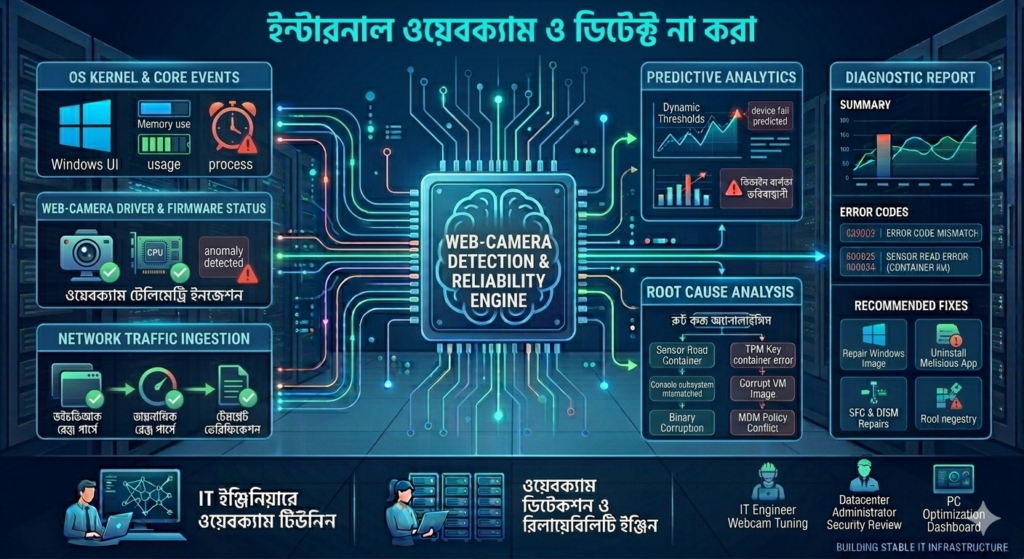
ল্যাপটপের বিল্ট-ইন বা Internal Webcam সাধারণত ভিডিও কল, অনলাইন ক্লাস, মিটিং, ছবি তোলা এবং পরিচয় যাচাইয়ের কাজে ব্যবহার করা হয়। কিন্তু অনেক সময় Camera অ্যাপ, Google Meet, Zoom, Microsoft Teams বা অন্য কোনো সফটওয়্যারে ওয়েবক্যাম দেখা যায় না। কখনো “No camera attached”, “We can’t find your camera” অথবা “Camera not detected” ধরনের বার্তাও দেখা যায়।
এই সমস্যা সাধারণত Privacy Settings, Camera Driver, Windows Service, Antivirus Block, Keyboard Camera Key, BIOS Setting অথবা ওয়েবক্যামের হার্ডওয়্যার ত্রুটির কারণে হয়ে থাকে। নিচের ধাপগুলো অনুসরণ করে সমস্যাটি পর্যায়ক্রমে পরীক্ষা ও সমাধান করতে পারেন।
Internal Webcam Detect না হওয়ার সাধারণ লক্ষণ
ওয়েবক্যাম সমস্যা হলে সাধারণত নিচের লক্ষণগুলো দেখা যায়:
• Camera অ্যাপ চালু করলে কালো স্ক্রিন দেখা যায়।
• “We can’t find your camera” বার্তা আসে।
• Zoom বা Google Meet-এ Camera Option দেখা যায় না।
• Device Manager-এ Camera বা Imaging Device অনুপস্থিত থাকে।
• ওয়েবক্যামের পাশে Warning Sign দেখা যায়।
• Camera চালু করলে সঙ্গে সঙ্গে বন্ধ হয়ে যায়।
• ভিডিও দেখা গেলেও ছবি অস্পষ্ট বা ফ্রিজ হয়ে থাকে।
• অন্য অ্যাপে Camera কাজ করলেও নির্দিষ্ট একটি অ্যাপে কাজ করে না।
• Camera Indicator Light জ্বলে না।
• Windows Update-এর পর ওয়েবক্যাম অদৃশ্য হয়ে যায়।
প্রথমে ল্যাপটপ Restart করুন
সাময়িক Driver বা Windows Service সমস্যার কারণে ওয়েবক্যাম শনাক্ত নাও হতে পারে। তাই প্রথমে সব কাজ সংরক্ষণ করে ল্যাপটপটি Restart করুন।
Restart করার পর:
1. Start Menu খুলুন।
2. Camera লিখে Camera App চালু করুন।
3. ওয়েবক্যাম কাজ করছে কি না পরীক্ষা করুন।
সাধারণ Shut down-এর পরিবর্তে Restart ব্যবহার করা ভালো। কারণ Fast Startup চালু থাকলে Shut down করার পরও আগের Driver State সংরক্ষিত থাকতে পারে।
Camera Privacy Shutter পরীক্ষা করুন
অনেক আধুনিক ল্যাপটপে ওয়েবক্যামের সামনে Physical Privacy Shutter থাকে। এটি বন্ধ থাকলে ক্যামেরা Detect হলেও ভিডিও কালো দেখা যেতে পারে।
ওয়েবক্যামের পাশে ছোট Slider বা Cover আছে কি না দেখুন। সেটি সরিয়ে Camera Lens সম্পূর্ণ খোলা আছে কি না নিশ্চিত করুন।
কিছু ল্যাপটপে Electronic Camera Shutter থাকে, যা Keyboard Button বা Manufacturer Software দিয়ে নিয়ন্ত্রণ করা হয়।
Keyboard Camera Key পরীক্ষা করুন
অনেক ল্যাপটপে Function Key দিয়ে Camera চালু বা বন্ধ করা যায়। সাধারণত F4, F6, F8, F9 অথবা F10 কীতে Camera চিহ্ন থাকে।
Fn Key চেপে Camera চিহ্নযুক্ত Function Key চাপুন। কিছু ল্যাপটপে Fn ছাড়াই শুধু Function Key চাপতে হয়।
Camera Privacy Key বন্ধ থাকলে Windows Settings পরিবর্তন করেও ওয়েবক্যাম কাজ নাও করতে পারে।
Windows Camera Privacy Settings চালু করুন
Windows-এর Privacy Settings থেকে Camera Access বন্ধ থাকলে কোনো অ্যাপ ওয়েবক্যাম ব্যবহার করতে পারবে না।
Windows 11-এ:
1. Windows + I চাপুন।
2. Privacy & security নির্বাচন করুন।
3. Camera অপশনে যান।
4. Camera access চালু করুন।
5. Let apps access your camera চালু করুন।
6. প্রয়োজনীয় অ্যাপগুলোর Camera Permission চালু রাখুন।
7. Let desktop apps access your camera অপশনটিও চালু করুন।
Windows 10-এ:
1. Windows + I চাপুন।
2. Privacy নির্বাচন করুন।
3. বাম পাশ থেকে Camera নির্বাচন করুন।
4. Allow access to the camera on this device চালু করুন।
5. Allow apps to access your camera চালু করুন।
6. প্রয়োজনীয় অ্যাপের Permission চালু করুন।
Camera App Repair এবং Reset করুন
Windows Camera App নষ্ট হলে ওয়েবক্যাম ঠিক থাকলেও Camera App কাজ নাও করতে পারে।
1. Settings খুলুন।
2. Apps থেকে Installed apps বা Apps & features-এ যান।
3. Camera App খুঁজুন।
4. Advanced options নির্বাচন করুন।
5. প্রথমে Repair চাপুন।
6. কাজ না হলে Reset চাপুন।
7. Camera App আবার চালু করে পরীক্ষা করুন।
অন্য অ্যাপে Camera ব্যবহার হচ্ছে কি না পরীক্ষা করুন
একই সময়ে একাধিক অ্যাপ Camera ব্যবহার করলে একটি অ্যাপে ওয়েবক্যাম কাজ নাও করতে পারে।
Zoom, Microsoft Teams, Skype, Discord, OBS Studio, Browser এবং অন্য ভিডিও অ্যাপ সম্পূর্ণ বন্ধ করুন। Task Manager খুলে সংশ্লিষ্ট অ্যাপ Background-এ চালু আছে কি না দেখুন।
Task Manager খুলতে:
1. Ctrl + Shift + Esc চাপুন।
2. Processes ট্যাবে যান।
3. Camera ব্যবহার করতে পারে এমন অ্যাপ নির্বাচন করুন।
4. End task চাপুন।
5. Camera App চালু করে আবার পরীক্ষা করুন।
Device Manager-এ Camera Enable করুন
Device Manager থেকে Camera Disable থাকলে Windows সেটি ব্যবহার করতে পারবে না।
1. Start বাটনের ওপর Right-click করুন।
2. Device Manager খুলুন।
3. Cameras, Imaging devices অথবা Sound, video and game controllers বিভাগ প্রসারিত করুন।
4. Integrated Camera, HD Camera, USB Camera বা Webcam নামের ডিভাইস খুঁজুন।
5. ডিভাইসটির ওপর Right-click করুন।
6. Enable device দেখা গেলে সেটিতে ক্লিক করুন।
7. Camera App চালু করে পরীক্ষা করুন।
Camera Driver আপডেট করুন
পুরোনো বা অসামঞ্জস্যপূর্ণ Driver-এর কারণে Internal Webcam Detect নাও হতে পারে।
1. Device Manager খুলুন।
2. Cameras বা Imaging devices প্রসারিত করুন।
3. Integrated Camera-এর ওপর Right-click করুন।
4. Update driver নির্বাচন করুন।
5. Search automatically for drivers নির্বাচন করুন।
6. পাওয়া Driver ইনস্টল করুন।
7. ল্যাপটপ Restart করুন।
Windows উপযুক্ত Driver না পেলে ল্যাপটপ প্রস্তুতকারকের অফিসিয়াল Support Website থেকে সঠিক মডেলের Camera Driver, Chipset Driver এবং Serial IO Driver ডাউনলোড করে ইনস্টল করুন।
Camera Driver পুনরায় ইনস্টল করুন
Driver ক্ষতিগ্রস্ত হলে Uninstall করে পুনরায় ইনস্টল করা কার্যকর হতে পারে।
1. Device Manager খুলুন।
2. Cameras বা Imaging devices বিভাগে যান।
3. Integrated Camera-এর ওপর Right-click করুন।
4. Uninstall device নির্বাচন করুন।
5. প্রথমবার “Attempt to remove the driver” অপশনে টিক না দেওয়াই নিরাপদ।
6. Uninstall চাপুন।
7. ল্যাপটপ Restart করুন।
Restart করার পর Windows সাধারণত Camera Driver স্বয়ংক্রিয়ভাবে পুনরায় ইনস্টল করবে।
Device Manager-এ Camera না থাকলে Scan করুন
Camera Device Manager-এ দেখা না গেলে Hardware Scan চালান।
1. Device Manager খুলুন।
2. উপরের Action Menu-তে ক্লিক করুন।
3. Scan for hardware changes নির্বাচন করুন।
4. Cameras বা Imaging devices বিভাগ আবার এসেছে কি না দেখুন।
এছাড়া View Menu থেকে Show hidden devices চালু করুন। Hidden অবস্থায় Camera দেখা গেলে Right-click করে Uninstall করুন এবং Restart দিন।
Unknown Device পরীক্ষা করুন
Camera Driver না থাকলে ওয়েবক্যাম Unknown Device হিসেবে দেখা যেতে পারে।
1. Device Manager খুলুন।
2. Other devices বিভাগ দেখুন।
3. হলুদ Warning Sign যুক্ত Unknown Device আছে কি না পরীক্ষা করুন।
4. Right-click করে Properties খুলুন।
5. Details ট্যাব থেকে Hardware Ids নির্বাচন করুন।
Hardware ID ব্যবহার করে সঠিক Driver শনাক্ত করা যায়। তবে অজানা Driver Website থেকে সফটওয়্যার ডাউনলোড না করে ল্যাপটপ প্রস্তুতকারকের অফিসিয়াল Website ব্যবহার করুন।
Optional Driver Update ইনস্টল করুন
Windows Update-এর Optional Updates বিভাগে Camera Driver থাকতে পারে।
1. Settings খুলুন।
2. Windows Update-এ যান।
3. Advanced options নির্বাচন করুন।
4. Optional updates খুলুন।
5. Driver updates বিভাগ দেখুন।
6. Camera, Imaging, Chipset বা Serial IO সম্পর্কিত Update থাকলে ইনস্টল করুন।
7. ল্যাপটপ Restart করুন।
সাম্প্রতিক Driver Roll Back করুন
নতুন Driver Update-এর পর Camera কাজ করা বন্ধ করলে আগের Driver-এ ফিরে যেতে পারেন।
1. Device Manager খুলুন।
2. Integrated Camera-এর ওপর Double-click করুন।
3. Driver ট্যাবে যান।
4. Roll Back Driver সক্রিয় থাকলে ক্লিক করুন।
5. একটি কারণ নির্বাচন করে Confirm করুন।
6. ল্যাপটপ Restart করুন।
Camera Troubleshooter চালান
Windows-এর Built-in Troubleshooter সাধারণ Camera সমস্যা শনাক্ত করতে পারে।
Windows 11-এ:
1. Settings খুলুন।
2. System নির্বাচন করুন।
3. Troubleshoot-এ যান।
4. Other troubleshooters খুলুন।
5. Camera-এর পাশে Run চাপুন।
6. প্রদর্শিত নির্দেশনা অনুসরণ করুন।
Windows 10-এর কিছু সংস্করণে Camera Troubleshooter সরাসরি নাও থাকতে পারে। সেক্ষেত্রে Hardware and Devices Troubleshooter ব্যবহার করা যেতে পারে।
Camera Service পরীক্ষা করুন
Windows-এর Camera সম্পর্কিত Service বন্ধ থাকলে ওয়েবক্যাম কাজ নাও করতে পারে।
1. Windows + R চাপুন।
2. services.msc লিখে Enter চাপুন।
3. Windows Camera Frame Server খুঁজুন।
4. Double-click করুন।
5. Service বন্ধ থাকলে Start চাপুন।
6. চালু থাকলে Restart করুন।
7. Apply এবং OK চাপুন।
কিছু Windows সংস্করণে এই Service সবসময় তালিকায় নাও থাকতে পারে। না থাকলে অন্য ধাপগুলো অনুসরণ করুন।
Antivirus বা Security Software পরীক্ষা করুন
কিছু Antivirus, Internet Security বা Privacy Software Camera Access Block করে দেয়।
Antivirus Settings-এ Webcam Protection, Camera Protection, Privacy Protection বা Application Control অপশন আছে কি না দেখুন। প্রয়োজনীয় অ্যাপকে Camera ব্যবহারের Permission দিন।
পরীক্ষার জন্য Security Software সাময়িকভাবে বন্ধ করা যেতে পারে। তবে পরীক্ষা শেষ হলে পুনরায় চালু করুন।
Browser Camera Permission পরীক্ষা করুন
Google Meet, Messenger, WhatsApp Web বা অন্য Browser-Based Video Service ব্যবহার করলে Browser Permission চালু থাকতে হবে।
Google Chrome-এ:
1. Chrome খুলুন।
2. Settings-এ যান।
3. Privacy and security নির্বাচন করুন।
4. Site settings খুলুন।
5. Camera নির্বাচন করুন।
6. সঠিক Camera Device নির্বাচন করুন।
7. “Sites can ask to use your camera” চালু করুন।
8. Blocked List-এ প্রয়োজনীয় Website থাকলে Remove করুন।
Microsoft Edge-এও Settings থেকে Cookies and site permissions-এর মধ্যে Camera Permission পরীক্ষা করুন।
Zoom বা Teams-এ সঠিক Camera নির্বাচন করুন
ল্যাপটপে Virtual Camera, USB Camera বা অন্য Video Device থাকলে অ্যাপ ভুল Camera নির্বাচন করতে পারে।
Zoom-এ:
1. Zoom Settings খুলুন।
2. Video নির্বাচন করুন।
3. Camera Dropdown থেকে Integrated Camera নির্বাচন করুন।
Microsoft Teams-এ:
1. Settings খুলুন।
2. Devices নির্বাচন করুন।
3. Camera থেকে Integrated Camera নির্বাচন করুন।
Google Meet-এ:
1. Meet Settings খুলুন।
2. Video নির্বাচন করুন।
3. Camera Dropdown থেকে সঠিক Webcam নির্বাচন করুন।
Fast Startup বন্ধ করুন
Fast Startup-এর কারণে Camera Driver সঠিকভাবে পুনরায় লোড নাও হতে পারে।
1. Control Panel খুলুন।
2. Power Options নির্বাচন করুন।
3. Choose what the power buttons do-এ ক্লিক করুন।
4. Change settings that are currently unavailable চাপুন।
5. Turn on fast startup অপশনের টিক তুলে দিন।
6. Save changes চাপুন।
7. ল্যাপটপ Shut down করে পুনরায় চালু করুন।
System File Checker চালান
ক্ষতিগ্রস্ত Windows System File-এর কারণে Camera Service বা Driver সঠিকভাবে কাজ নাও করতে পারে।
1. Start Menu-তে cmd লিখুন।
2. Command Prompt-এর ওপর Right-click করুন।
3. Run as administrator নির্বাচন করুন।
4. নিচের কমান্ড চালান:
sfc /scannow
স্ক্যান শেষ হলে নিচের কমান্ড চালাতে পারেন:
DISM /Online /Cleanup-Image /RestoreHealth
কমান্ড সম্পন্ন হওয়ার পর ল্যাপটপ Restart করুন।
BIOS বা UEFI-তে Camera Enable করুন
কিছু ল্যাপটপে BIOS বা UEFI থেকে Internal Camera বন্ধ করা যায়। সেখানে Camera Disable থাকলে Windows-এ কোনো Driver দিয়েই সেটি Detect হবে না।
1. ল্যাপটপ Restart করুন।
2. চালু হওয়ার সময় F2, Delete, Esc, F10 বা প্রস্তুতকারকের নির্ধারিত Key চাপুন।
3. Security, Advanced, I/O Port Access বা Integrated Devices বিভাগে যান।
4. Camera, Integrated Camera বা Webcam অপশন খুঁজুন।
5. সেটি Enabled আছে কি না নিশ্চিত করুন।
6. Save করে BIOS থেকে বেরিয়ে আসুন।
BIOS সম্পর্কে অভিজ্ঞতা না থাকলে অন্য কোনো Setting পরিবর্তন করবেন না।
Manufacturer Privacy Software পরীক্ষা করুন
Lenovo Vantage, Dell Optimizer, HP Support Assistant, ASUS MyASUS বা Acer Quick Access-এর মতো সফটওয়্যারে Camera Privacy Mode থাকতে পারে।
সংশ্লিষ্ট সফটওয়্যার খুলে Camera Privacy Mode, Webcam Access বা Device Settings পরীক্ষা করুন। Privacy Mode চালু থাকলে বন্ধ করুন।
Windows Update পরীক্ষা করুন
Windows Bug বা Driver Compatibility সমস্যার কারণে Camera অদৃশ্য হতে পারে।
1. Settings খুলুন।
2. Windows Update-এ যান।
3. Check for updates চাপুন।
4. সব গুরুত্বপূর্ণ Update ইনস্টল করুন।
5. ল্যাপটপ Restart করুন।
সমস্যাটি যদি Windows Update-এর পর শুরু হয়, তাহলে Update history থেকে সাম্প্রতিক Update Uninstall করে পরীক্ষা করতে পারেন।
System Restore ব্যবহার করুন
নতুন Driver, Software বা Update ইনস্টল করার পর Camera Detect না হলে আগের Restore Point ব্যবহার করা যেতে পারে।
1. Start Menu-তে Create a restore point লিখে খুলুন।
2. System Restore নির্বাচন করুন।
3. সমস্যা শুরু হওয়ার আগের Restore Point নির্বাচন করুন।
4. নির্দেশনা অনুসরণ করে Restore সম্পন্ন করুন।
System Restore সাধারণত ব্যক্তিগত ফাইল মুছে দেয় না। তবে Restore Point-এর পর ইনস্টল করা কিছু Driver, Update বা Software সরিয়ে দিতে পারে।
Error Code অনুযায়ী সমস্যা শনাক্ত করুন
Camera App-এ Error Code দেখালে সেটি সমস্যা শনাক্তে সহায়তা করে।
সাধারণ Camera Error Code-এর মধ্যে রয়েছে:
• 0xA00F4244 — Camera Detect হচ্ছে না।
• 0xA00F4243 — Camera অন্য অ্যাপ ব্যবহার করছে।
• 0xA00F4292 — Camera চালু হতে পারছে না।
• 0xA00F4271 — Driver বা Hardware সম্পর্কিত সমস্যা।
• 0xC00D36D5 — Camera Device পাওয়া যাচ্ছে না।
Error Code লিখে রাখুন এবং Driver, Privacy Permission ও Hardware Connection পর্যায়ক্রমে পরীক্ষা করুন।
কখন হার্ডওয়্যার সমস্যা সন্দেহ করবেন?
নিচের পরিস্থিতিতে Internal Webcam-এর Hardware সমস্যা থাকতে পারে:
• Device Manager-এ Camera একেবারেই দেখা যাচ্ছে না।
• BIOS-এ Camera Option থাকলেও Windows-এ Detect হচ্ছে না।
• ল্যাপটপের Display Lid নড়াচড়া করলে Camera চালু বা বন্ধ হয়।
• Camera Indicator Light কখনো জ্বলে, কখনো জ্বলে না।
• Display Panel খোলার পর সমস্যা শুরু হয়েছে।
• Screen Bezel বা Hinge মেরামতের পর Camera কাজ করছে না।
• সঠিক Driver ইনস্টল করেও Camera শনাক্ত হচ্ছে না।
• Camera Cable ঢিলা, কাটা বা ক্ষতিগ্রস্ত হয়েছে।
• Webcam Module নষ্ট হয়েছে।
ল্যাপটপের Internal Webcam সাধারণত Display Panel-এর ভেতরে একটি Cable দিয়ে Motherboard-এর সঙ্গে সংযুক্ত থাকে। Hinge-এর পাশে Cable ক্ষতিগ্রস্ত হলে Camera Detect নাও হতে পারে।
সাময়িক বিকল্প সমাধান
Internal Webcam নষ্ট হলে সাময়িকভাবে USB Webcam ব্যবহার করতে পারেন। USB Webcam সংযোগ করার পর Zoom, Meet বা Teams-এর Camera Settings থেকে External Camera নির্বাচন করুন।
গুরুত্বপূর্ণ সতর্কতা
• অজানা Website থেকে Driver Pack ইনস্টল করবেন না।
• BIOS Update করার আগে সঠিক Laptop Model নিশ্চিত করুন।
• Display Bezel খোলার আগে Charger ও Battery সংযোগ বিচ্ছিন্ন করুন।
• Camera Cable অত্যন্ত পাতলা হওয়ায় জোর করে টানবেন না।
• Warranty থাকা অবস্থায় নিজে Laptop খুললে Warranty বাতিল হতে পারে।
• অফিস বা প্রতিষ্ঠানের Laptop হলে Administrator-এর অনুমতি ছাড়া Security Settings পরিবর্তন করবেন না।
শেষ কথা
ল্যাপটপের Internal Webcam Detect না হলে প্রথমে Privacy Shutter, Keyboard Camera Key, Windows Camera Permission এবং Camera App পরীক্ষা করুন। এরপর Device Manager থেকে Camera Enable, Driver Update বা Reinstall, Optional Update এবং Camera Service যাচাই করুন।
সব সফটওয়্যারভিত্তিক সমাধান প্রয়োগ করার পরও যদি Device Manager বা BIOS-এ Camera শনাক্ত না হয়, তাহলে Webcam Module, Display Cable অথবা Motherboard Connection পরীক্ষা করানো প্রয়োজন।