
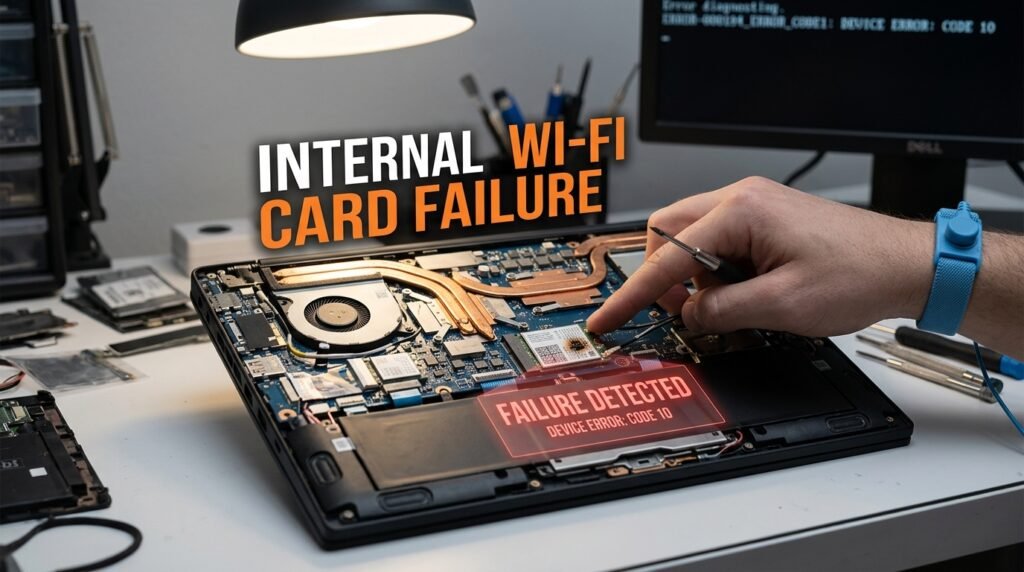
ল্যাপটপ বা ডেস্কটপ কম্পিউটারের Internal Wi-Fi Card Failure হলে Wireless Network খুঁজে পাওয়া যায় না, Wi-Fi Option হঠাৎ অদৃশ্য হয়ে যায় অথবা বারবার Connection Disconnect হতে থাকে। অনেক সময় Device Manager-এ Wi-Fi Adapter দেখা যায় না, Yellow Warning Sign দেখায় কিংবা “No Wi-Fi networks found” বার্তা আসে।
Internal Wi-Fi Card Failure সমাধান করার আগে নিশ্চিত হতে হবে সমস্যাটি Driver, Windows Settings, BIOS, Antenna Cable নাকি Wi-Fi Card Hardware-এর কারণে হচ্ছে। নিচের পদ্ধতিগুলো অনুসরণ করে Windows 10 ও Windows 11-এ Internal Wi-Fi Card সমস্যা শনাক্ত ও সমাধান করা যায়।
## Internal Wi-Fi Card কী?
Internal Wi-Fi Card হলো ল্যাপটপ বা ডেস্কটপের ভেতরে স্থাপন করা একটি Wireless Network Adapter। এটি Wi-Fi Router থেকে Radio Signal গ্রহণ করে এবং কম্পিউটারকে Wireless Internet ব্যবহার করতে সাহায্য করে।
ল্যাপটপে সাধারণত M.2 বা Mini PCIe Wi-Fi Card ব্যবহার করা হয়। অনেক Wi-Fi Card একই সঙ্গে Bluetooth Connection-ও পরিচালনা করে।
Internal Wi-Fi Card নষ্ট বা Disable হলে Wi-Fi এবং Bluetooth—দুইটিতেই সমস্যা দেখা দিতে পারে।
## Internal Wi-Fi Card Failure-এর সাধারণ লক্ষণ
Internal Wi-Fi Card Failure হলে নিচের সমস্যাগুলো দেখা যেতে পারে:
• Taskbar থেকে Wi-Fi Option অদৃশ্য হয়ে যায়
• কোনো Wi-Fi Network খুঁজে পাওয়া যায় না
• “No Wi-Fi networks found” দেখায়
• Device Manager-এ Wireless Adapter দেখা যায় না
• Network Adapter-এর পাশে Yellow Warning Sign দেখা যায়
• Wi-Fi বারবার Disconnect ও Reconnect হয়
• Router কাছাকাছি থাকলেও Signal খুব দুর্বল দেখায়
• Bluetooth-ও একই সঙ্গে কাজ করা বন্ধ করে
• Computer Restart করার পর সাময়িকভাবে Wi-Fi ফিরে আসে
• Error Code 10, Code 43 বা Code 45 দেখা যায়
• Wi-Fi Driver Install হলেও Adapter শনাক্ত হয় না
• Laptop গরম হলে Wireless Connection বন্ধ হয়ে যায়
## Internal Wi-Fi Card Failure কেন হয়?
### ১. Wi-Fi Driver নষ্ট বা পুরোনো হওয়া
ক্ষতিগ্রস্ত, ভুল বা পুরোনো Driver-এর কারণে Windows Internal Wi-Fi Card শনাক্ত করতে ব্যর্থ হতে পারে।
### ২. Wi-Fi Card Loose হয়ে যাওয়া
Laptop পড়ে যাওয়া, আঘাত লাগা বা আগে খোলার সময় Wi-Fi Card Socket থেকে আংশিকভাবে সরে যেতে পারে।
### ৩. Antenna Cable খুলে যাওয়া
Wi-Fi Card-এর সঙ্গে সাধারণত Main এবং Aux নামে দুইটি Antenna Cable থাকে। এগুলো খুলে গেলে Signal খুব দুর্বল হতে পারে অথবা কোনো Network পাওয়া নাও যেতে পারে।
### ৪. Hardware Damage
Voltage সমস্যা, অতিরিক্ত গরম, Moisture, Corrosion অথবা দীর্ঘদিন ব্যবহারের কারণে Wi-Fi Card নষ্ট হতে পারে।
### ৫. BIOS থেকে Wireless Adapter বন্ধ থাকা
কিছু Laptop-এর BIOS বা UEFI Settings থেকে Internal Wireless Device Disable করা যায়।
### ৬. Windows Update-এর পর Driver Conflict
Windows Update-এর পর ভুল Generic Driver Install হলে Wi-Fi Card কাজ করা বন্ধ করতে পারে।
### ৭. Power Management সমস্যা
Windows বিদ্যুৎ সাশ্রয়ের জন্য Wi-Fi Adapter বন্ধ করে দিলে Connection Drop বা Adapter Missing সমস্যা দেখা দিতে পারে।
### ৮. Motherboard Slot সমস্যা
Wi-Fi Card ঠিক থাকলেও Motherboard-এর M.2 বা Mini PCIe Slot ক্ষতিগ্রস্ত হলে Adapter শনাক্ত হবে না।
### ৯. Hardware Wireless Switch বন্ধ থাকা
কিছু পুরোনো Laptop-এ Physical Wireless Switch বা Keyboard Shortcut থাকে। এটি বন্ধ থাকলে Wi-Fi Adapter Disable দেখাতে পারে।
## সমাধান ১: Airplane Mode বন্ধ করুন
প্রথমে নিশ্চিত করুন Airplane Mode বন্ধ আছে।
১. Windows + A চাপুন।
২. Airplane Mode চালু থাকলে বন্ধ করুন।
৩. Wi-Fi Option চালু করুন।
৪. Available Network পরীক্ষা করুন।
Airplane Mode বন্ধ থাকলেও একবার চালু করে ১০ সেকেন্ড পর বন্ধ করলে Wireless Adapter Reset হতে পারে।
## সমাধান ২: Keyboard Wi-Fi Key পরীক্ষা করুন
Laptop Keyboard-এ Wireless বা Antenna Icon থাকা Function Key খুঁজুন।
সাধারণত নিচের ধরনের Combination ব্যবহার করা হয়:
Fn + F2
Fn + F5
Fn + F7
Fn + F8
Fn + F12
Laptop Brand ও Model অনুযায়ী Key আলাদা হতে পারে।
Wireless Indicator Light থাকলে সেটি চালু হয়েছে কি না দেখুন।
## সমাধান ৩: কম্পিউটার সম্পূর্ণ Power Reset করুন
Wi-Fi Card Power State-এ আটকে গেলে Full Power Reset কার্যকর হতে পারে।
১. Laptop সম্পূর্ণ Shut down করুন।
২. Charger খুলে ফেলুন।
৩. Removable Battery থাকলে খুলুন।
৪. Power Button ২০ থেকে ৩০ সেকেন্ড চেপে রাখুন।
৫. Battery ও Charger পুনরায় সংযোগ দিন।
৬. Laptop চালু করুন।
Built-in Battery হলে Laptop বন্ধ করে Power Button কিছুক্ষণ ধরে রাখুন।
## সমাধান ৪: Device Manager-এ Wi-Fi Adapter পরীক্ষা করুন
১. Start Button-এর ওপর Right-click করুন।
২. Device Manager খুলুন।
৩. Network adapters প্রসারিত করুন।
৪. Wireless, WLAN, Wi-Fi, Intel, Realtek, Qualcomm, Broadcom বা MediaTek নামের Adapter খুঁজুন।
Adapter-এর পাশে নিচের অবস্থা দেখা যেতে পারে:
• Down Arrow: Adapter Disable করা
• Yellow Warning Sign: Driver বা Hardware Error
• Adapter Missing: Driver, BIOS বা Hardware সমস্যা
• Unknown Device: সঠিক Driver Install নেই
## সমাধান ৫: Wi-Fi Adapter Enable করুন
Device Manager-এ Wi-Fi Adapter দেখা গেলে:
১. Adapter-এর ওপর Right-click করুন।
২. Enable device নির্বাচন করুন।
৩. কয়েক সেকেন্ড অপেক্ষা করুন।
৪. Wi-Fi Network পরীক্ষা করুন।
Enable device Option না থাকলে Adapter ইতিমধ্যে চালু আছে।
## সমাধান ৬: Hidden Device দেখুন
কখনো Wi-Fi Adapter Hidden অবস্থায় থাকতে পারে।
১. Device Manager খুলুন।
২. উপরের View Menu-তে ক্লিক করুন।
৩. Show hidden devices নির্বাচন করুন।
৪. Network adapters পুনরায় পরীক্ষা করুন।
Wi-Fi Adapter ধূসর দেখালে Right-click করে Uninstall device করুন এবং Computer Restart করুন।
## সমাধান ৭: Hardware Changes Scan করুন
Device Manager থেকে:
Action > Scan for hardware changes
এতে Windows নতুন করে Internal Wi-Fi Card শনাক্ত করার চেষ্টা করবে।
Adapter ফিরে এলে Driver Update বা Reinstall করুন।
## সমাধান ৮: সঠিক Wi-Fi Driver Install করুন
Internal Wi-Fi Card Failure মনে হলেও অনেক ক্ষেত্রে সঠিক Driver Install করলেই সমস্যা ঠিক হয়।
প্রথমে Laptop-এর Model Number বের করুন। এরপর Manufacturer-এর Official Support Page থেকে নিচের Driver Download করুন:
• WLAN Driver
• Wireless LAN Driver
• Wi-Fi Driver
• Bluetooth Driver
• Chipset Driver
Laptop Model, Wi-Fi Card Brand এবং Windows Version অনুযায়ী Driver নির্বাচন করুন।
ইন্টারনেট না থাকলে অন্য Device দিয়ে Driver Download করে USB Drive-এর মাধ্যমে Laptop-এ আনুন।
## সমাধান ৯: Wi-Fi Driver Update করুন
১. Device Manager খুলুন।
২. Wi-Fi Adapter-এর ওপর Right-click করুন।
৩. Update driver নির্বাচন করুন।
৪. Search automatically for drivers নির্বাচন করুন।
Windows সঠিক Driver না পেলে Manufacturer-এর Official Driver Manualভাবে Install করা ভালো।
## সমাধান ১০: Wi-Fi Driver Reinstall করুন
Driver নষ্ট হলে Reinstall করুন।
১. Device Manager খুলুন।
২. Wi-Fi Adapter-এর ওপর Right-click করুন।
৩. Uninstall device নির্বাচন করুন।
৪. “Attempt to remove the driver” Option থাকলে প্রয়োজন অনুযায়ী নির্বাচন করুন।
৫. Uninstall চাপুন।
৬. Computer Restart করুন।
Restart-এর পর Windows Driver Install না করলে Official Driver Install করুন।
## সমাধান ১১: Driver Roll Back করুন
Driver Update-এর পর সমস্যা শুরু হলে আগের Driver-এ ফিরে যান।
১. Device Manager থেকে Wi-Fi Adapter-এর Properties খুলুন।
২. Driver Tab নির্বাচন করুন।
৩. Roll Back Driver চাপুন।
৪. কারণ নির্বাচন করুন।
৫. Computer Restart করুন।
Roll Back Option ধূসর থাকলে আগের Driver সংরক্ষিত নেই।
## সমাধান ১২: WLAN AutoConfig Service চালু করুন
Wi-Fi Network শনাক্ত করার জন্য WLAN AutoConfig Service চালু থাকা দরকার।
১. Windows + R চাপুন।
২. লিখুন:
services.msc
৩. Enter চাপুন।
৪. WLAN AutoConfig খুঁজুন।
৫. Double-click করুন।
৬. Startup type হিসেবে Automatic নির্বাচন করুন।
৭. Service বন্ধ থাকলে Start চাপুন।
৮. Apply এবং OK নির্বাচন করুন।
এরপর Wi-Fi Option পরীক্ষা করুন।
## সমাধান ১৩: Network Adapter Troubleshooter চালান
Windows 11-এ:
Settings > System > Troubleshoot > Other troubleshooters > Network and Internet > Run
Windows 10-এ:
Settings > Update & Security > Troubleshoot > Additional troubleshooters > Network Adapter
Troubleshooter Driver, Disabled Adapter এবং সাধারণ Network Configuration সমস্যা শনাক্ত করতে পারে।
## সমাধান ১৪: Power Management বন্ধ করুন
Windows যাতে Wi-Fi Card স্বয়ংক্রিয়ভাবে বন্ধ না করে:
১. Device Manager খুলুন।
২. Wi-Fi Adapter-এর Properties খুলুন।
৩. Power Management Tab নির্বাচন করুন।
৪. নিচের Option-এর Tick তুলে দিন:
Allow the computer to turn off this device to save power
৫. OK চাপুন।
৬. Computer Restart করুন।
## সমাধান ১৫: Power Plan-এর Wireless Setting পরিবর্তন করুন
১. Control Panel খুলুন।
২. Power Options নির্বাচন করুন।
৩. বর্তমান Plan-এর পাশে Change plan settings চাপুন।
৪. Change advanced power settings নির্বাচন করুন।
৫. Wireless Adapter Settings প্রসারিত করুন।
৬. Power Saving Mode নির্বাচন করুন।
৭. On battery এবং Plugged in—দুটিতেই Maximum Performance দিন।
৮. Apply ও OK চাপুন।
এতে দুর্বল Power Saving-এর কারণে Wi-Fi Disconnect কমতে পারে।
## সমাধান ১৬: Windows Network Reset করুন
সব Network Adapter ও Configuration Reset করতে:
Windows 11:
Settings > Network & internet > Advanced network settings > Network reset
Windows 10:
Settings > Network & Internet > Status > Network reset
Reset now নির্বাচন করুন এবং Computer Restart করুন।
Network Reset-এর পর Wi-Fi Password, VPN এবং Custom Network Settings পুনরায় সেট করতে হতে পারে।
## সমাধান ১৭: BIOS বা UEFI-তে Wireless Device Enable করুন
Device Manager-এ Wi-Fi Card দেখা না গেলে BIOS পরীক্ষা করুন।
Computer চালুর সময় Manufacturer অনুযায়ী নিচের Key চাপুন:
F2
Delete
Esc
F10
BIOS-এ নিচের ধরনের Option খুঁজুন:
Internal WLAN
Wireless Device
Wireless LAN
Onboard Wi-Fi
Network Device
I/O Port Access
Wireless Device Disabled থাকলে Enabled করুন। এরপর Save and Exit করুন।
BIOS Setting সম্পর্কে নিশ্চিত না হলে অন্য Option পরিবর্তন করবেন না।
## সমাধান ১৮: BIOS Default Settings Load করুন
ভুল BIOS Configuration-এর কারণে Wi-Fi Card শনাক্ত না হলে Load Setup Defaults বা Optimized Defaults ব্যবহার করা যেতে পারে।
Defaults Load করার পর Save and Exit নির্বাচন করুন।
BitLocker চালু থাকলে BIOS পরিবর্তনের আগে Recovery Key সংরক্ষণ করা নিরাপদ।
## সমাধান ১৯: Windows Update ও Optional Driver পরীক্ষা করুন
Settings > Windows Update > Check for updates
এরপর Optional updates বা Advanced options থেকে Driver updates পরীক্ষা করুন।
Wireless LAN, Network Adapter, Bluetooth এবং Chipset Driver থাকলে Install করুন।
Update শেষ হলে Computer Restart করুন।
## সমাধান ২০: Bluetooth কাজ করছে কি না পরীক্ষা করুন
অনেক Internal Wi-Fi Card একই Module থেকে Wi-Fi ও Bluetooth পরিচালনা করে।
যদি একই সঙ্গে Wi-Fi এবং Bluetooth—দুটিই অদৃশ্য হয়, তাহলে নিচের সমস্যা থাকতে পারে:
• Wi-Fi Card Loose
• Card সম্পূর্ণ নষ্ট
• BIOS থেকে Wireless Module বন্ধ
• Motherboard Slot সমস্যা
• Driver বা Chipset সমস্যা
শুধু Wi-Fi বন্ধ কিন্তু Bluetooth চালু থাকলে Driver বা Antenna সমস্যা বেশি সম্ভাব্য।
## Wi-Fi Signal খুব দুর্বল হলে কী পরীক্ষা করবেন?
Router কাছাকাছি থাকা সত্ত্বেও Signal এক বা দুই Bar দেখালে Antenna Cable খুলে যেতে পারে।
Internal Wi-Fi Card-এ সাধারণত দুইটি ছোট Antenna Connector থাকে:
Main
Aux
Cable Loose হলে:
• Network দূর থেকে পাওয়া যায় না
• Signal বারবার কমে যায়
• 5 GHz Network পাওয়া যায় না
• Connection খুব ধীর হয়
• Router-এর পাশে গেলে Internet চলে
Laptop খোলার অভিজ্ঞতা না থাকলে নিজে Antenna Cable খুলবেন না। Technician-এর সাহায্য নিন।
## Internal Wi-Fi Card Loose হলে কী করবেন?
Laptop পড়ে যাওয়া, Repair করা বা RAM/SSD Upgrade-এর পর Wi-Fi Adapter অদৃশ্য হলে Card Loose হতে পারে।
সমাধানের জন্য:
• Laptop খুলে Wi-Fi Card পুনরায় বসাতে হবে
• Retaining Screw সঠিকভাবে Tight করতে হবে
• Main ও Aux Antenna Cable ঠিকভাবে লাগাতে হবে
• Connector ক্ষতিগ্রস্ত কি না পরীক্ষা করতে হবে
Laptop-এর Warranty থাকলে নিজে Back Cover খোলা উচিত নয়।
## Error Code 10 কী বোঝায়?
Device Manager-এ “This device cannot start. Code 10” দেখালে Driver, Firmware বা Wi-Fi Card Hardware সমস্যা থাকতে পারে।
সমাধান:
• Driver Uninstall করে Reinstall করুন
• Official WLAN Driver ব্যবহার করুন
• Chipset Driver Install করুন
• Full Power Reset করুন
• BIOS Update পরীক্ষা করুন
• অন্য Wi-Fi Card দিয়ে Slot পরীক্ষা করুন
বারবার Code 10 এলে Card Replacement প্রয়োজন হতে পারে।
## Error Code 43 কী বোঝায়?
Code 43 দেখালে Windows Device-টিকে Problematic হিসেবে বন্ধ করে দিয়েছে।
এক্ষেত্রে:
• Computer Restart করুন
• Full Power Reset করুন
• Driver Reinstall করুন
• Windows Update পরীক্ষা করুন
• Wi-Fi Card খুলে পুনরায় বসান
• Hardware Replacement পরীক্ষা করুন
## Error Code 45 কী বোঝায়?
Code 45-এর অর্থ Windows মনে করছে Hardware বর্তমানে Connected নেই।
Internal Card-এর ক্ষেত্রে এটি দেখা দিলে:
• Card Loose হতে পারে
• Slot Connection সমস্যা হতে পারে
• BIOS Device শনাক্ত করছে না
• Card সম্পূর্ণ নষ্ট হতে পারে
## USB Wi-Fi Adapter দিয়ে পরীক্ষা করুন
Internal Wi-Fi Card কাজ না করলে Temporary Solution হিসেবে USB Wi-Fi Adapter ব্যবহার করা যায়।
USB Wi-Fi Adapter-এ Internet চললে:
• Router ও Internet Connection ঠিক আছে
• Windows সাধারণত কাজ করছে
• Internal Wi-Fi Card, Driver, Antenna বা Slot-এ সমস্যা থাকতে পারে
এটি স্থায়ী সমাধানও হতে পারে, তবে Laptop ব্যবহার করলে একটি USB Port সব সময় দখল থাকবে।
## Internal Wi-Fi Card Replace করতে হবে কখন?
নিচের লক্ষণ থাকলে Wi-Fi Card Replacement বিবেচনা করুন:
• Device Manager-এ Adapter একেবারেই দেখা যায় না
• BIOS ও Windows কোথাও Card শনাক্ত করে না
• Driver Reinstall করেও Code 10 বা Code 43 থাকে
• Wi-Fi ও Bluetooth একই সঙ্গে বন্ধ
• Card অতিরিক্ত গরম হয়
• অন্য Compatible Card একই Slot-এ কাজ করে
• USB Wi-Fi Adapter ঠিকভাবে কাজ করে
• Technician Hardware Failure নিশ্চিত করেছে
## নতুন Wi-Fi Card কেনার আগে যা পরীক্ষা করবেন
সব Wi-Fi Card সব Laptop-এ Compatible নয়। কেনার আগে নিশ্চিত করুন:
• Interface: M.2 Key E, M.2 Key A/E বা Mini PCIe
• Laptop Model Compatibility
• Supported Wi-Fi Standard
• Bluetooth Support
• Antenna Connector Type
• Windows Driver Availability
• BIOS Whitelist আছে কি না
• Card-এর Physical Size
Wi-Fi 6 বা Wi-Fi 6E Card লাগালেই সব Laptop-এ কাজ করবে—এমন নয়।
## Wi-Fi Card পরিবর্তনের সময় সতর্কতা
• Laptop সম্পূর্ণ বন্ধ করুন
• Charger খুলুন
• Internal Battery Disconnect করুন
• Static Electricity থেকে সুরক্ষা নিন
• Antenna Cable জোর করে খুলবেন না
• Main ও Aux Cable-এর অবস্থান মনে রাখুন
• Card Screw অতিরিক্ত Tight করবেন না
• Warranty থাকলে Authorized Service Center ব্যবহার করুন
## কখন Motherboard সমস্যা সন্দেহ করবেন?
নিচের পরিস্থিতিতে Motherboard Slot বা Circuit সমস্যা থাকতে পারে:
• নতুন Compatible Wi-Fi Card-ও শনাক্ত হয় না
• পুরোনো Card অন্য Laptop-এ কাজ করে
• M.2 Slot-এ Burn Mark বা Corrosion দেখা যায়
• Laptop Water Damage হয়েছে
• Wi-Fi Card Power Supply পাওয়া যাচ্ছে না
• BIOS কোনো Wireless Device শনাক্ত করছে না
এক্ষেত্রে Board-level Technician-এর পরীক্ষা প্রয়োজন।
## Internal Wi-Fi Card Failure এড়ানোর উপায়
ভবিষ্যতে Wi-Fi Card সমস্যা কমাতে:
• Official Driver ব্যবহার করুন
• Windows Update নিয়মিত Install করুন
• Laptop অতিরিক্ত গরম হতে দেবেন না
• Liquid বা Moisture থেকে রক্ষা করুন
• Laptop পড়ে যাওয়া থেকে রক্ষা করুন
• Driver Update-এর আগে Restore Point তৈরি করুন
• অপ্রয়োজনীয় Driver Updater Software ব্যবহার করবেন না
• Laptop খোলার সময় Antenna Cable সাবধানে পরিচালনা করুন
• BIOS Update করার সময় Power Disconnect করবেন না
## কখন টেকনিশিয়ানের সাহায্য নেবেন?
নিচের অবস্থায় অভিজ্ঞ Technician-এর সাহায্য নিন:
• Device Manager ও BIOS-এ Wi-Fi Card দেখা না গেলে
• Laptop খুলে Card পরীক্ষা করতে হলে
• Antenna Cable Loose বা ছিঁড়ে গেলে
• Wi-Fi এবং Bluetooth একই সঙ্গে বন্ধ হলে
• Code 10, Code 43 বা Code 45 বারবার এলে
• নতুন Wi-Fi Card Install করতে হলে
• Motherboard Slot পরীক্ষা করতে হলে
• Laptop Water Damage বা Physical Damage হলে
## উপসংহার
Internal Wi-Fi Card Failure হলে প্রথমে Airplane Mode, Keyboard Wireless Key, Device Manager, WLAN AutoConfig এবং Wi-Fi Driver পরীক্ষা করুন। এরপর Power Reset, Driver Reinstall, Power Management Setting, Network Reset এবং BIOS Wireless Option পরীক্ষা করা উচিত।
Device Manager ও BIOS—দুই জায়গাতেই Wi-Fi Card দেখা না গেলে Hardware Failure, Loose Connection, Antenna Cable বা Motherboard Slot সমস্যার সম্ভাবনা বেশি। এ অবস্থায় USB Wi-Fi Adapter দিয়ে পরীক্ষা করে প্রয়োজনে Internal Wi-Fi Card Replace করা যেতে পারে।