
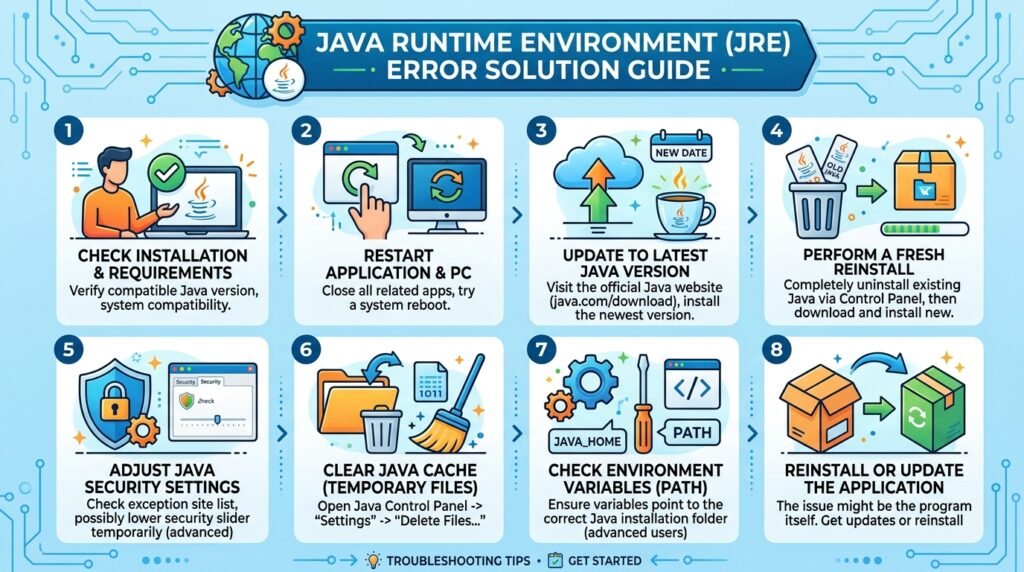
Windows 10 বা Windows 11-এ Java-ভিত্তিক software, game, development tool অথবা enterprise application চালু করতে গিয়ে যদি **Java Runtime Environment not found**, **Could not create the Java Virtual Machine**, **Java is not recognized** অথবা **A Java Exception has occurred** message দেখা যায়, তাহলে Java installation, version, system architecture, environment variable অথবা application configuration-এ সমস্যা থাকতে পারে।
অনেক ক্ষেত্রে Java install করা থাকলেও software সেটি খুঁজে পায় না। আবার 32-bit application-এর সঙ্গে 64-bit Java, পুরোনো Java application-এর সঙ্গে নতুন runtime অথবা ভুল memory parameter ব্যবহার করলেও application চালু হয় না।
Random website থেকে Java installer, DLL file বা cracked runtime download না করে ধাপে ধাপে সমস্যার আসল কারণ শনাক্ত করা জরুরি।
## Java, JRE, JDK ও JVM কী?
এই চারটি term প্রায়ই একসঙ্গে ব্যবহার করা হয়, কিন্তু এক নয়।
### Java
Java হলো একটি programming language এবং software platform।
### JVM
JVM-এর পূর্ণরূপ **Java Virtual Machine**। এটি Java bytecode চালায়।
### JRE
JRE-এর পূর্ণরূপ **Java Runtime Environment**। Java application চালানোর জন্য প্রয়োজনীয় JVM ও runtime library এতে থাকে।
### JDK
JDK-এর পূর্ণরূপ **Java Development Kit**। Java program তৈরি, compile ও debug করার tool এতে থাকে।
সাধারণ user-এর শুধু Java application চালাতে runtime প্রয়োজন হতে পারে। Developer-এর JDK প্রয়োজন।
## Java Error-এর সাধারণ Message
নিচের errorগুলো দেখা যেতে পারে:
* Java Runtime Environment not found
* Java is not recognized as an internal or external command
* Could not create the Java Virtual Machine
* A fatal exception has occurred
* Unable to access jarfile
* Could not find or load main class
* UnsupportedClassVersionError
* A Java Exception has occurred
* JVM initialization failed
* Java installation not completed
* Error opening registry key
* Java launcher has stopped working
* This application requires a Java Runtime Environment
* JNI error has occurred
* Not enough memory for Java Runtime Environment
* Invalid maximum heap size
প্রতিটি error-এর কারণ আলাদা হতে পারে।
## Java Application চালু না হওয়ার সাধারণ কারণ
* Java install করা নেই
* ভুল Java version
* 32-bit ও 64-bit mismatch
* JRE/JDK path ভুল
* PATH variable configured নয়
* JAVA_HOME ভুল
* পুরোনো Java entry Registry-তে রয়ে গেছে
* Application-এর `.jar` file damaged
* Java memory parameter ভুল
* RAM কম
* Application file incomplete
* Antivirus block
* Windows user permission সমস্যা
* Java installation corrupted
* Multiple Java version conflict
* Application খুব পুরোনো
* Required runtime library missing
## কাজ শুরুর আগে যা করবেন
সমস্যা সমাধানের আগে:
* Error message-এর screenshot নিন
* Application-এর নাম ও version লিখে রাখুন
* Java-based softwareটি 32-bit না 64-bit দেখুন
* Windows architecture দেখুন
* Important configuration backup নিন
* Unknown Java installer ব্যবহার করবেন না
* Random DLL file download করবেন না
* Registry edit করার আগে backup রাখুন
## ১. Computer Restart করুন
Java install, update বা uninstall করার পর Restart প্রয়োজন হতে পারে।
1. সব কাজ save করুন।
2. Start menu খুলুন।
3. Power icon চাপুন।
4. **Restart** নির্বাচন করুন।
5. Restart-এর পর application আবার চালান।
শুধু Shut down-এর বদলে Restart ব্যবহার করুন।
## ২. Java Install আছে কি না পরীক্ষা করুন
Command Prompt খুলে লিখুন:
`java -version`
তারপর Enter চাপুন।
### Version দেখালে
Java command Windows চিনতে পারছে।
### “Java is not recognized” দেখালে
সম্ভাব্য কারণ:
* Java install নেই
* PATH variable configured নয়
* Wrong installation path
* Installation corrupted
## ৩. Java Compiler আছে কি না দেখুন
Developer tool বা compilation প্রয়োজন হলে লিখুন:
`javac -version`
যদি `java -version` কাজ করে কিন্তু `javac -version` কাজ না করে, তাহলে শুধু runtime install থাকতে পারে, JDK নয়।
Development software-এর জন্য JDK প্রয়োজন হতে পারে।
## ৪. Windows 32-bit না 64-bit দেখুন
1. Settings খুলুন।
2. **System → About** এ যান।
3. **System type** দেখুন।
সম্ভাব্য result:
* 64-bit operating system
* 32-bit operating system
64-bit Windows-এ 64-bit Java সাধারণত ব্যবহার করা হয়। তবে কিছু পুরোনো 32-bit application-এর জন্য 32-bit Java প্রয়োজন হতে পারে।
## ৫. Application 32-bit না 64-bit বুঝুন
পুরোনো Java application, accounting software, browser plugin বা hardware configuration tool 32-bit হতে পারে।
সম্ভাব্য লক্ষণ:
* 64-bit Java install হলেও application JRE খুঁজে পায় না
* Application `Program Files (x86)` folder-এ
* Vendor 32-bit runtime চায়
* পুরোনো installer
এমন অবস্থায় application vendor-এর requirement অনুযায়ী compatible Java version install করতে হবে।
## ৬. সঠিক Java Version ব্যবহার করুন
সব Java application latest runtime-এ কাজ করবে—এমন নয়।
Application প্রয়োজন করতে পারে:
* নির্দিষ্ট Java version
* নির্দিষ্ট JRE build
* 32-bit Java
* 64-bit Java
* Vendor-specific runtime
* Bundled JRE
Application documentation বা vendor requirement দেখুন।
পুরোনো business software-এর জন্য required runtime না জেনে latest Java install করলে compatibility সমস্যা হতে পারে।
## ৭. Java Official Source থেকে Install করুন
Java installer download করার সময়:
* Official publisher
* Application vendor
* Trusted software repository
* Organization IT source
ব্যবহার করুন।
এড়িয়ে চলুন:
* Random download website
* Cracked installer
* Modified Java package
* Unknown portable Java
* YouTube description link
* Fake update popup
Fake Java update malware ছড়ানোর পরিচিত পদ্ধতি।
## ৮. পুরোনো Java Version Uninstall করুন
Multiple Java installation conflict করতে পারে।
1. Settings খুলুন।
2. **Apps → Installed apps** এ যান।
3. Java, JRE বা JDK entries দেখুন।
4. প্রয়োজনীয় version note করুন।
5. Unused বা corrupted version uninstall করুন।
6. Computer restart করুন।
7. Required version install করুন।
Business application পুরোনো Java-এর ওপর নির্ভর করলে uninstall-এর আগে vendor requirement যাচাই করুন।
## ৯. Clean Java Reinstall করুন
Java installation corrupted হলে:
1. সব Java application বন্ধ করুন।
2. Installed apps থেকে Java/JRE/JDK uninstall করুন।
3. Computer restart করুন।
4. পুরোনো installation folder আছে কি না দেখুন।
5. Official installer download করুন।
6. Run as administrator করে install করুন।
7. আবার restart দিন।
8. `java -version` দিয়ে test করুন।
## ১০. Java Installation Folder পরীক্ষা করুন
Java সাধারণত নিচের মতো location-এ install হতে পারে:
`C:\Program Files\Java\`
অথবা:
`C:\Program Files (x86)\Java\`
Folder-এর ভেতরে version-specific directory থাকতে পারে।
দেখুন:
* `bin` folder আছে কি না
* `java.exe` আছে কি না
* `javaw.exe` আছে কি না
* JDK হলে `javac.exe` আছে কি না
Folder না থাকলে installation incomplete হতে পারে।
## ১১. PATH Variable কী?
PATH environment variable Windows-কে জানায় command-line program কোথায় আছে।
Java-এর `bin` folder PATH-এ না থাকলে Command Prompt থেকে `java` command পাওয়া যাবে না।
উদাহরণ:
`C:\Program Files\Java\jdk-xx\bin`
Exact path install করা version অনুযায়ী ভিন্ন হবে।
## ১২. PATH Variable পরীক্ষা করুন
Command Prompt-এ লিখুন:
`where java`
এটি Java executable-এর location দেখাবে।
একাধিক path দেখালে multiple Java installation conflict থাকতে পারে।
উদাহরণ:
* পুরোনো Java path
* নতুন JDK path
* System shim
* অন্য development tool-এর bundled Java
প্রথম path কোন version ব্যবহার করছে তা `java -version` দিয়ে দেখুন।
## ১৩. PATH Variable যোগ করার নিয়ম
1. Start menu-তে লিখুন:
`Environment Variables`
2. **Edit the system environment variables** খুলুন।
3. **Environment Variables** চাপুন।
4. System variables-এর মধ্যে **Path** নির্বাচন করুন।
5. **Edit** চাপুন।
6. Java `bin` folder-এর path যোগ করুন।
7. সব window-তে OK চাপুন।
8. নতুন Command Prompt খুলুন।
9. `java -version` দিয়ে test করুন।
পুরোনো invalid Java path থাকলে সরান বা নিচে নামান।
Path edit করার আগে screenshot রাখুন।
## ১৪. JAVA_HOME কী?
`JAVA_HOME` variable Java বা JDK-এর মূল installation folder নির্দেশ করে।
উদাহরণ:
`C:\Program Files\Java\jdk-xx`
এখানে `bin` যোগ করা হয় না।
কিছু software JAVA_HOME ছাড়া Java খুঁজে পায় না।
## ১৫. JAVA_HOME Set করার নিয়ম
Environment Variables window-তে:
1. **New** চাপুন।
2. Variable name দিন:
`JAVA_HOME`
3. Variable value দিন Java/JDK installation path।
4. PATH variable-এ যোগ করুন:
`%JAVA_HOME%\bin`
5. OK দিন।
6. নতুন Command Prompt খুলুন।
তারপর লিখুন:
`echo %JAVA_HOME%`
এবং:
`java -version`
## ১৬. JAVA_HOME ভুল হলে কী হয়?
ভুল JAVA_HOME-এর কারণে:
* IDE open হয় না
* Build tool fail
* Server start হয় না
* Gradle/Maven error
* Java application পুরোনো version ব্যবহার করে
* “Java home is invalid” error
* “Could not find Java” message
JAVA_HOME exact installed folder-এর দিকে নির্দেশ করতে হবে।
## ১৭. Java Command কোন Version চালাচ্ছে দেখুন
Command Prompt-এ:
`java -version`
তারপর:
`where java`
দুটির result মিলিয়ে দেখুন।
Multiple Java থাকলে application এক version এবং command line অন্য version ব্যবহার করতে পারে।
## ১৮. Could Not Create the Java Virtual Machine Error
এই error সাধারণত হয়:
* Invalid JVM argument
* ভুল memory parameter
* Unsupported option
* 32-bit Java-তে বেশি memory চাওয়া
* Java version mismatch
* Application configuration error
Error message-এর আগে বা log file-এ কোন option invalid তা দেখা যেতে পারে।
## ১৯. Java Memory Parameter পরীক্ষা করুন
Application shortcut, `.ini`, `.vmoptions`, `.bat` বা configuration file-এ memory setting থাকতে পারে।
Common option:
`-Xms`
`-Xmx`
উদাহরণ:
`-Xmx2048m`
অর্থ সর্বোচ্চ 2048MB heap memory।
ভুলভাবে খুব বড় value দিলে Java Virtual Machine তৈরি ব্যর্থ হতে পারে।
## ২০. Invalid Maximum Heap Size Error
এই error-এর কারণ হতে পারে:
* 32-bit Java-তে অতিরিক্ত memory request
* Typing error
* Unsupported unit
* Available RAM কম
* Application launcher wrong runtime ব্যবহার করছে
উদাহরণ:
`-Xmx8G`
কম RAM বা 32-bit runtime-এ কাজ নাও করতে পারে।
Memory value কমিয়ে test করুন এবং vendor recommendation অনুসরণ করুন।
## ২১. Not Enough Memory for JRE Error
এই error মানেই সবসময় physical RAM শেষ নয়।
সম্ভাব্য কারণ:
* RAM প্রায় পূর্ণ
* Virtual memory বন্ধ
* 32-bit address limit
* JVM heap খুব বড়
* Memory fragmentation
* Multiple Java process
* Application leak
Task Manager থেকে Memory usage দেখুন।
## ২২. Background Java Process বন্ধ করুন
Task Manager খুলুন:
`Ctrl + Shift + Esc`
দেখুন:
* Java
* Java Platform SE Binary
* java.exe
* javaw.exe
* Application server
* IDE process
অপ্রয়োজনীয় বা frozen process End Task করে application আবার চালান।
System বা business server process না বুঝে বন্ধ করবেন না।
## ২৩. Virtual Memory Automatic রাখুন
1. Start menu-তে লিখুন:
`View advanced system settings`
2. Performance-এর **Settings** খুলুন।
3. **Advanced** tab নির্বাচন করুন।
4. Virtual Memory-এর **Change** চাপুন।
5. **Automatically manage paging file size for all drives** tick রাখুন।
Pagefile পুরোপুরি বন্ধ করলে memory-intensive Java application fail করতে পারে।
## ২৪. Unable to Access Jarfile Error
এই error সাধারণত হয় যখন `.jar` file-এর path ভুল অথবা file নেই।
Command example:
`java -jar app.jar`
পরীক্ষা করুন:
* File name ঠিক
* Extension `.jar`
* Current folder সঠিক
* Path-এ space থাকলে quotation mark
* File deleted হয়নি
* Antivirus quarantine করেনি
Space থাকা path-এর example:
`java -jar “C:\My Apps\app.jar”`
## ২৫. JAR File Double-Click করলে না খুললে
সম্ভাব্য কারণ:
* `.jar` association ভুল
* Java install নেই
* JAR executable নয়
* Main class configured নয়
* File corrupted
* Wrong Java version
Command Prompt থেকে চালিয়ে exact error দেখুন:
`java -jar filename.jar`
Double-click-এর তুলনায় command line বেশি useful error message দেয়।
## ২৬. Could Not Find or Load Main Class Error
এই error হতে পারে:
* Classpath ভুল
* Package name ভুল
* Command ভুল folder থেকে চালানো
* Class file নেই
* JAR manifest ভুল
* Path separator ভুল
* Compilation incomplete
Developer project হলে package structure এবং classpath যাচাই করুন।
End-user application হলে application পুনরায় install করা ভালো।
## ২৭. UnsupportedClassVersionError
এই error সাধারণত বোঝায় application নতুন Java version দিয়ে compile করা হয়েছে, কিন্তু পুরোনো runtime দিয়ে চালানো হচ্ছে।
সমাধান:
* Required newer Java version install
* Application requirement দেখুন
* PATH ও JAVA_HOME update
* Application bundled runtime ব্যবহার
* পুরোনো `java.exe` path সরান
শুধু latest install করলেই হবে না; application কোন Java ব্যবহার করছে সেটিও নিশ্চিত করতে হবে।
## ২৮. JNI Error Has Occurred
JNI error-এর সাধারণ কারণ:
* Java version mismatch
* Wrong architecture
* Native library missing
* DLL dependency problem
* Incompatible application build
Developer tool বা game launcher-এর ক্ষেত্রে exact log file দেখুন।
Required Java version install এবং PATH ঠিক করা প্রথম ধাপ।
## ২৯. A Java Exception Has Occurred
এটি generic error।
মূল কারণ log file, console output বা application error details-এ থাকে।
সম্ভাব্য কারণ:
* Application bug
* Missing file
* Permission
* Invalid configuration
* Network problem
* Database connection
* Java library conflict
Command Prompt থেকে application চালালে detailed exception দেখা যেতে পারে।
## ৩০. Java Application Run as Administrator করুন
Permission problem হলে:
1. Application shortcut-এর ওপর right-click করুন।
2. **Run as administrator** নির্বাচন করুন।
3. UAC message এলে Yes দিন।
Application শুধু administrator mode-এ কাজ করলে installation folder বা user permission সমস্যা থাকতে পারে।
Unknown JAR বা EXE administrator হিসেবে চালাবেন না।
## ৩১. Application Local Drive-এ Copy করুন
Pen drive, network share বা compressed archive থেকে Java application সরাসরি চালালে সমস্যা হতে পারে।
File local folder-এ copy করুন।
উদাহরণ:
`C:\Apps\ApplicationName`
তারপর ZIP/RAR file সম্পূর্ণ extract করে চালান।
Archive-এর ভেতর থেকে `.jar` চালাবেন না।
## ৩২. File Path ছোট করুন
অতিরিক্ত দীর্ঘ path, special character বা non-standard folder structure কিছু পুরোনো Java application-এর সমস্যা তৈরি করতে পারে।
Application সহজ path-এ রাখুন:
`C:\JavaApps\App`
Test হিসেবে Bengali বা special character থাকা folder এড়িয়ে চলতে পারেন।
## ৩৩. Application Configuration Reset করুন
Corrupted user configuration app চালু হতে বাধা দিতে পারে।
Configuration থাকতে পারে:
* AppData
* User profile
* `.ini`
* `.properties`
* `.config`
* `.vmoptions`
Original folder delete না করে rename করুন।
উদাহরণ:
`config` → `config-old`
তারপর application চালিয়ে নতুন default configuration তৈরি হয় কি না দেখুন।
## ৩৪. AppData Folder পরীক্ষা করুন
`Windows + R` চাপুন এবং লিখুন:
`%appdata%`
এবং:
`%localappdata%`
Application-এর configuration folder খুঁজুন।
Backup নিয়ে cache বা temporary configuration reset করা যায়।
Business application-এর database folder না বুঝে delete করবেন না।
## ৩৫. Antivirus Java Block করছে কি না দেখুন
Security software Java executable, JAR file বা installer block করতে পারে।
পরীক্ষা করুন:
* Protection History
* Quarantine
* Blocked app
* Controlled Folder Access
* Firewall
* Reputation warning
Threat না বুঝে Allow করবেন না।
Cracked Java software বা unknown JAR file malware হতে পারে।
## ৩৬. Windows Firewall পরীক্ষা করুন
Network-based Java application যেমন:
* Game server
* Development server
* Database client
* Web application
* Remote tool
Firewall permission চাইতে পারে।
Windows Security → Firewall থেকে app allowed কি না দেখুন।
Public এবং Private network permission অকারণে দুটোতেই চালু করবেন না।
## ৩৭. Java Application-এর Network সমস্যা
Java application server connect না করলে:
* Internet
* Proxy
* VPN
* DNS
* Firewall
* TLS certificate
* Date ও time
* Server availability
পরীক্ষা করুন।
সব network error Java runtime problem নয়।
## ৩৮. Date ও Time ঠিক করুন
ভুল system date/time secure Java connection, certificate verification এবং update failure তৈরি করতে পারে।
1. Settings খুলুন।
2. **Time & language → Date & time** এ যান।
3. Automatic time চালু করুন।
4. Time zone ঠিক করুন।
5. Sync now চাপুন।
## ৩৯. Java Certificate Error
Message হতে পারে:
* Certificate expired
* Unable to find valid certification path
* PKIX path building failed
* Security certificate not trusted
সম্ভাব্য কারণ:
* পুরোনো Java trust store
* Server certificate সমস্যা
* Corporate proxy
* Wrong date/time
* Self-signed certificate
* Application server misconfiguration
Unknown certificate blindly trust করবেন না।
## ৪০. Java Security Blocked Application
পুরোনো Java application security policy-এর কারণে block হতে পারে।
বিশেষ করে:
* Unsigned JAR
* Expired certificate
* Legacy web application
* Internal enterprise software
Java Control Panel-এর Exception Site List ব্যবহার করা যেতে পারে, কিন্তু শুধু trusted internal application-এর জন্য।
Random website exception list-এ যোগ করবেন না।
## ৪১. Java Control Panel খুলবেন কীভাবে?
Start menu-তে search করুন:
`Configure Java`
অথবা Control Panel থেকে Java খুলুন।
এখানে দেখা যেতে পারে:
* General
* Update
* Java
* Security
* Advanced
Installed version ও security setting যাচাই করুন।
সব installation-এ Java Control Panel নাও থাকতে পারে।
## ৪২. Java Cache পরিষ্কার করুন
Corrupted cached application file error তৈরি করতে পারে।
Java Control Panel-এ:
1. General tab খুলুন।
2. Temporary Internet Files section দেখুন।
3. Settings বা Delete Files নির্বাচন করুন।
4. Cache clear করুন।
এটি বিশেষভাবে পুরোনো Java Web Start application-এর ক্ষেত্রে কাজে লাগতে পারে।
Important offline application data আছে কি না আগে দেখুন।
## ৪৩. Java Web Start সমস্যা
Modern Java distribution-এ পুরোনো Java Web Start সবসময় included নাও থাকতে পারে।
পুরোনো `.jnlp` application চালাতে vendor-specific solution বা compatible runtime প্রয়োজন হতে পারে।
Unknown third-party launcher ব্যবহার না করে application provider-এর নির্দেশনা অনুসরণ করুন।
## ৪৪. Browser-এ Java কাজ করছে না
Modern browser সাধারণত পুরোনো Java browser plugin support করে না।
Chrome, Edge ও Firefox-এর আধুনিক version-এ traditional Java applet চালানো যায় না।
পুরোনো web application-এর জন্য:
* Updated application
* Vendor desktop client
* Supported browser environment
* Organization virtual machine
প্রয়োজন হতে পারে।
Security risk থাকা পুরোনো browser ব্যবহার করবেন না।
## ৪৫. Minecraft বা Java Game Error
Java-based game চালু না হলে পরীক্ষা করুন:
* Launcher bundled Java ব্যবহার করছে কি না
* Required Java version
* RAM allocation
* Mod compatibility
* Game file
* Graphics driver
* Antivirus
* Correct architecture
Modded game-এর ক্ষেত্রে incompatible mod বা wrong loader Java error তৈরি করতে পারে।
সব mod সরিয়ে clean profile দিয়ে test করুন।
## ৪৬. Android Studio বা Development Tool Error
Development environment-এর ক্ষেত্রে প্রয়োজন হতে পারে:
* JDK
* JAVA_HOME
* Gradle JDK
* IDE bundled runtime
* SDK path
* Correct architecture
Android Studio অনেক সময় bundled runtime ব্যবহার করে। System Java পরিবর্তন করলেই সব error ঠিক নাও হতে পারে।
IDE setting-এর Gradle JDK পরীক্ষা করুন।
## ৪৭. Eclipse Java Error
Eclipse চালু না হলে সাধারণ কারণ:
* Java architecture mismatch
* Wrong JVM path
* `eclipse.ini` error
* Unsupported Java version
* Memory argument
* Corrupted workspace
`eclipse.ini`-তে JVM path এবং `-Xmx` value যাচাই করুন।
Configuration edit করার আগে backup নিন।
## ৪৮. NetBeans Java Error
NetBeans-এর ক্ষেত্রে:
* Required JDK missing
* `netbeans_jdkhome` ভুল
* Multiple JDK
* User cache corrupted
* Module conflict
Configuration file-এ correct JDK path সেট করতে হতে পারে।
## ৪৯. Gradle বা Maven Error
Build tool-এর জন্য:
* JAVA_HOME
* JDK version
* PATH
* Project compatibility
* Wrapper version
* Network repository
* Proxy
পরীক্ষা করুন।
Command চালান:
`java -version`
`javac -version`
এবং build tool কোন JVM ব্যবহার করছে তা দেখুন।
## ৫০. Java Service বা Server Start না হলে
Tomcat, application server বা business service start না হলে:
* Service account permission
* JAVA_HOME
* Port conflict
* Memory setting
* Log file
* Database connection
* SSL certificate
* Service wrapper
পরীক্ষা করুন।
Windows Event Viewer ও application log সবচেয়ে গুরুত্বপূর্ণ।
## ৫১. Port Already in Use Error
Java server application start না হলে port conflict হতে পারে।
উদাহরণ:
* 8080
* 8443
* 25565
* Custom application port
Command Prompt-এ port usage পরীক্ষা করা যায়, তবে unknown process End Task করবেন না।
Application configuration থেকে অন্য port ব্যবহার করা যেতে পারে।
## ৫২. Java Update-এর পর Application বন্ধ
নতুন Java version পুরোনো application-এর সঙ্গে incompatible হতে পারে।
সমাধান:
* Vendor-supported version install
* Application update
* Old required runtime side-by-side
* Bundled JRE
* PATH priority ঠিক করা
Security support শেষ হওয়া পুরোনো Java internet-connected computer-এ ব্যবহার ঝুঁকিপূর্ণ।
## ৫৩. Multiple Java Version রাখা যাবে?
হ্যাঁ, কিছু development বা business environment-এ multiple JDK/JRE প্রয়োজন হতে পারে।
তবে manage করতে হবে:
* PATH
* JAVA_HOME
* Application-specific path
* Launcher config
* Architecture
* Security update
সাধারণ user-এর অপ্রয়োজনীয় multiple version conflict তৈরি করতে পারে।
## ৫৪. Java Version Switch করার নিরাপদ উপায়
Developerরা project-specific tool, IDE setting অথবা version manager ব্যবহার করতে পারেন।
সাধারণ user-এর জন্য application launcher-এ exact Java path configure করা ভালো।
System PATH বারবার পরিবর্তন করলে অন্য software নষ্ট হতে পারে।
## ৫৫. Registry Error Opening Key
Java installer বা launcher Registry key access করতে না পারলে error আসতে পারে।
সম্ভাব্য কারণ:
* পুরোনো broken installation
* Permission problem
* 32-bit/64-bit entry conflict
* Registry corruption
* Uninstall incomplete
প্রথমে official uninstall এবং clean reinstall করুন।
Random Registry cleaner ব্যবহার করবেন না।
## ৫৬. Installer Error 1603 বা Installation Failed
Java install ব্যর্থ হলে:
* Previous version uninstall
* Restart
* Administrator mode
* C Drive free space
* Windows Update
* Antivirus check
* Temporary folder cleanup
* Offline installer
ব্যবহার করুন।
Installer log থাকলে exact error দেখুন।
## ৫৭. Temp Folder পরিষ্কার করুন
`Windows + R` চাপুন এবং লিখুন:
`%temp%`
অপ্রয়োজনীয় temporary file delete করুন।
ব্যবহৃত file Skip করুন।
তারপর installer আবার চালান।
Downloads বা personal folder delete করবেন না।
## ৫৮. C Drive-এ Free Space রাখুন
Java install ও application cache-এর জন্য free storage প্রয়োজন।
File Explorer → This PC থেকে C Drive-এর free space দেখুন।
প্রয়োজনে:
* Temporary file delete
* Recycle Bin খালি
* Downloads পরিষ্কার
* Unused software uninstall
করুন।
## ৫৯. SFC দিয়ে Windows System File Repair করুন
Windows component নষ্ট হলে Java installer বা application fail করতে পারে।
Administrator Terminal খুলে লিখুন:
`SFC /scannow`
Scan শেষ হলে restart দিন।
## ৬০. DISM Repair চালান
SFC সমস্যা ঠিক করতে না পারলে:
`DISM /Online /Cleanup-Image /CheckHealth`
`DISM /Online /Cleanup-Image /ScanHealth`
`DISM /Online /Cleanup-Image /RestoreHealth`
শেষ হলে restart দিয়ে আবার:
`SFC /scannow`
চালান।
## ৬১. Clean Boot দিয়ে পরীক্ষা করুন
Third-party software Java install বা launch block করছে কি না দেখতে:
1. `Windows + R` চাপুন।
2. লিখুন:
`msconfig`
3. Services tab খুলুন।
4. **Hide all Microsoft services** tick করুন।
5. **Disable all** চাপুন।
6. Startup app বন্ধ করুন।
7. Restart দিন।
8. Java application test করুন।
সমস্যা ঠিক হলে antivirus, updater, overlay বা background service conflict থাকতে পারে।
## ৬২. নতুন Windows User Account দিয়ে Test করুন
User-specific Java configuration বা permission নষ্ট হলে নতুন account-এ application ঠিক চলতে পারে।
1. Settings খুলুন।
2. **Accounts → Other users** এ যান।
3. নতুন local user তৈরি করুন।
4. প্রয়োজন হলে Administrator করুন।
5. নতুন account-এ Java test করুন।
নতুন account-এ কাজ করলে AppData, PATH বা user profile সমস্যা হতে পারে।
## ৬৩. Malware Scan চালান
Fake Java update ও malicious JAR file security risk।
Windows Security থেকে:
1. Virus & threat protection খুলুন।
2. Scan options নির্বাচন করুন।
3. Full Scan চালান।
4. সন্দেহ বেশি হলে Offline Scan চালান।
Unknown `.jar`, `.exe`, crack বা keygen চালাবেন না।
## ৬৪. JAR File নিরাপদ কি না যাচাই করুন
Java application cross-platform হওয়ায় malicious JAR file-ও চালানো সম্ভব।
চালানোর আগে দেখুন:
* Official source
* Publisher
* Digital signature
* File hash
* Vendor documentation
* Antivirus result
Unknown JAR administrator হিসেবে চালাবেন না।
## ৬৫. Java Application Log কোথায় থাকে?
Application অনুযায়ী log থাকতে পারে:
* Installation folder
* `logs` folder
* AppData
* ProgramData
* User home
* Windows Event Viewer
* Console output
Log-এর শেষের Error, Exception বা Caused by section দেখুন।
শুধু প্রথম line নয়, root cause line বেশি গুরুত্বপূর্ণ।
## ৬৬. Event Viewer ব্যবহার করুন
1. Start menu-তে লিখুন:
`Event Viewer`
2. Windows Logs → Application খুলুন।
3. Java application crash-এর সময়ের error দেখুন।
দেখুন:
* Faulting application
* Faulting module
* Exception code
* Java runtime path
Driver বা DLL problem পাওয়া যেতে পারে।
## ৬৭. Application Crash করলে Java Dump File
Java crash হলে log file তৈরি হতে পারে:
`hs_err_pidxxxx.log`
এতে থাকতে পারে:
* Java version
* Operating system
* Memory
* Faulting thread
* Native library
* Crash address
Developer বা technician diagnosis-এর জন্য এটি useful।
## ৬৮. Graphics Driver-এর কারণে Java App Crash
Java-based game, visualization tool বা IDE graphics acceleration ব্যবহার করতে পারে।
Graphics driver পুরোনো হলে:
* Blank window
* Black screen
* Application crash
* OpenGL error
* Rendering সমস্যা
হতে পারে।
Official GPU driver update করুন।
## ৬৯. Application-এর Required DLL Missing
Java application native library ব্যবহার করলে `.dll` missing বা architecture mismatch হতে পারে।
Random DLL website থেকে file download করবেন না।
Application পুনরায় install করুন অথবা official dependency installer ব্যবহার করুন।
## ৭০. Windows Defender Controlled Folder Access
Application configuration save না হলে Controlled Folder Access block করতে পারে।
Windows Security Protection History দেখুন।
Trusted application হলে controlled folder access-এর approved app list-এ যোগ করা যায়।
Unknown Java file allow করবেন না।
## ৭১. Application Folder Permission পরীক্ষা করুন
Program Files-এর ভেতরে পুরোনো application নিজ configuration লিখতে চাইলে permission error হতে পারে।
Test হিসেবে application administrator mode-এ চালান।
Permanentভাবে system folder-এর permission পরিবর্তন করবেন না।
Portable application user-writable folder-এ রাখা যেতে পারে।
## ৭২. Application Reinstall করুন
শুধু একটি Java application সমস্যা করলে:
1. Data ও configuration backup নিন।
2. Application uninstall করুন।
3. Restart দিন।
4. Official latest compatible installer download করুন।
5. Required Java version install করুন।
6. Application আবার install করুন।
Database বা license file আগে backup নিন।
## ৭৩. System Restore ব্যবহার করুন
Java update, PATH change বা software install-এর পর সমস্যা শুরু হলে:
1. Start menu-তে লিখুন:
`Create a restore point`
2. System Restore খুলুন।
3. সমস্যার আগের restore point নির্বাচন করুন।
4. নির্দেশনা অনুসরণ করুন।
System Restore personal file সাধারণত মুছে না ফেললেও recently installed software ও environment setting পরিবর্তন করতে পারে।
## ৭৪. Windows Reinstall প্রয়োজন কি?
শুধু Java error-এর জন্য শুরুতেই Windows reinstall প্রয়োজন হয় না।
Reinstall বিবেচনা করা যায় যদি:
* একাধিক application fail
* Windows system corruption
* Installer সবসময় ব্যর্থ
* Malware infection
* User profile ও Clean Boot-এও সমস্যা
* SFC ও DISM ব্যর্থ
* Windows heavily modified
তবুও আগে Java version, PATH, architecture ও application requirement পরীক্ষা করুন।
## ৭৫. সঠিক Diagnosis Flow
Java application চালু না হলে এই ক্রমে কাজ করুন:
1. Error message note করুন
2. Computer restart
3. `java -version`
4. `where java`
5. Windows ও application architecture
6. Required Java version
7. PATH ও JAVA_HOME
8. Memory parameter
9. Application configuration reset
10. Antivirus ও permission
11. Clean Java reinstall
12. Application reinstall
13. SFC ও DISM
14. Log file ও Event Viewer
15. Professional diagnosis
## যেসব কাজ করবেন না
* Random Java installer download করবেন না
* Unknown JAR file চালাবেন না
* Random DLL website ব্যবহার করবেন না
* JAVA_HOME অনুমান করে সেট করবেন না
* PATH-এর সব entry delete করবেন না
* Registry cleaner ব্যবহার করবেন না
* Memory parameter অস্বাভাবিক বেশি দেবেন না
* Business application-এর পুরোনো runtime requirement না জেনে uninstall করবেন না
* Crack বা modified Java ব্যবহার করবেন না
* Log না দেখে Windows format করবেন না
* Unknown certificate trust করবেন না
* Application database backup ছাড়া reinstall করবেন না
## কখন Technician বা Developer-এর সাহায্য প্রয়োজন?
নিচের অবস্থায় professional সাহায্য নিন:
* Java install হলেও software JRE খুঁজে পায় না
* Multiple Java version conflict
* PATH ও JAVA_HOME বুঝতে সমস্যা
* Business software চালু হচ্ছে না
* Accounting বা enterprise application
* Java server start হচ্ছে না
* Invalid heap বা JVM error
* JAR file crash
* Certificate error
* Java application network connect করছে না
* Developer environment setup
* Android Studio, Eclipse বা NetBeans সমস্যা
* Registry installation error
* Application log-এ complex exception
* Data বা database backup প্রয়োজন
## দিনাজপুরে Java, JRE ও Software Support
Java Runtime Environment, JVM, JDK, Java-based software অথবা development environment সমস্যা হলে Dinajpur IT Park-এ যোগাযোগ করতে পারেন।
আমরা প্রয়োজন অনুযায়ী সহায়তা করি:
* Java/JRE installation
* JDK setup
* 32-bit ও 64-bit compatibility
* PATH ও JAVA_HOME
* Java Virtual Machine error
* JAR application troubleshooting
* Java memory configuration
* Android Studio ও development environment
* Business software runtime setup
* Windows system repair
* Virus ও fake Java installer check
* Application data backup
**Dinajpur IT Park**
নিউটাউন ৩ নং বাজার, সদর, দিনাজপুর
মোবাইল: 01676-620232
বিকল্প মোবাইল: 01773-975423
WhatsApp: 01676-620232
Business বা accounting software হলে Java uninstall, version change অথবা application reinstall করার আগে data backup নিন।
## সাধারণ প্রশ্ন ও উত্তর
### Java Runtime Environment Error কেন হয়?
Java install না থাকা, ভুল version, 32-bit/64-bit mismatch, PATH error, memory parameter বা corrupted installation-এর কারণে হতে পারে।
### Java install আছে কি না কীভাবে দেখব?
Command Prompt খুলে `java -version` লিখুন।
### Java is not recognized কেন দেখায়?
Java install নেই অথবা Java-এর `bin` folder PATH environment variable-এ নেই।
### JRE এবং JDK-এর পার্থক্য কী?
JRE Java application চালায়। JDK Java program তৈরি ও compile করার tool দেয়।
### JAVA_HOME কোথায় point করবে?
Java বা JDK-এর মূল installation folder-এ, `bin` folder-এ নয়।
### Could Not Create the Java Virtual Machine কেন আসে?
Invalid JVM argument, memory setting, wrong Java version বা architecture mismatch-এর কারণে হতে পারে।
### Unable to Access Jarfile কীভাবে ঠিক করব?
JAR file name, location ও command path ঠিক আছে কি না দেখুন। Path-এ space থাকলে quotation mark ব্যবহার করুন।
### UnsupportedClassVersionError কেন আসে?
Application নতুন Java version দিয়ে compile করা হয়েছে কিন্তু পুরোনো runtime দিয়ে চালানো হচ্ছে।
### Java application-এর জন্য 32-bit Java লাগতে পারে?
হ্যাঁ। কিছু পুরোনো 32-bit application 64-bit Java চিনতে পারে না।
### Multiple Java version রাখা যাবে?
যায়, তবে PATH, JAVA_HOME এবং application-specific configuration সঠিকভাবে manage করতে হবে।
### Java update-এর পর software বন্ধ হলে কী করব?
Application-supported Java version install করুন এবং PATH বা launcher configuration পরীক্ষা করুন।
### Random Java update popup কি নিরাপদ?
সবসময় নয়। Fake Java update malware ছড়াতে পারে। Official source ছাড়া installer download করবেন না।
### Windows reinstall করলে Java error ঠিক হবে?
System corruption হলে হতে পারে। তবে wrong Java version, PATH বা application configuration সমস্যা হলে reinstall প্রয়োজন নেই।
## শেষ কথা
Java Runtime Environment Error দেখালে প্রথমে `java -version` এবং `where java` command দিয়ে Java install ও active path পরীক্ষা করুন। এরপর application-এর required Java version, 32-bit বা 64-bit architecture এবং JAVA_HOME/PATH configuration যাচাই করুন।
Could Not Create the Java Virtual Machine error হলে memory parameter ও unsupported option পরীক্ষা করুন। JAR file না খুললে command line থেকে চালিয়ে exact error দেখুন।
Random Java installer, DLL file বা Registry cleaner ব্যবহার না করে official runtime এবং application vendor-এর requirement অনুসরণ করুন। Business software বা development environment হলে Java version পরিবর্তনের আগে configuration ও data backup নেওয়া জরুরি।