
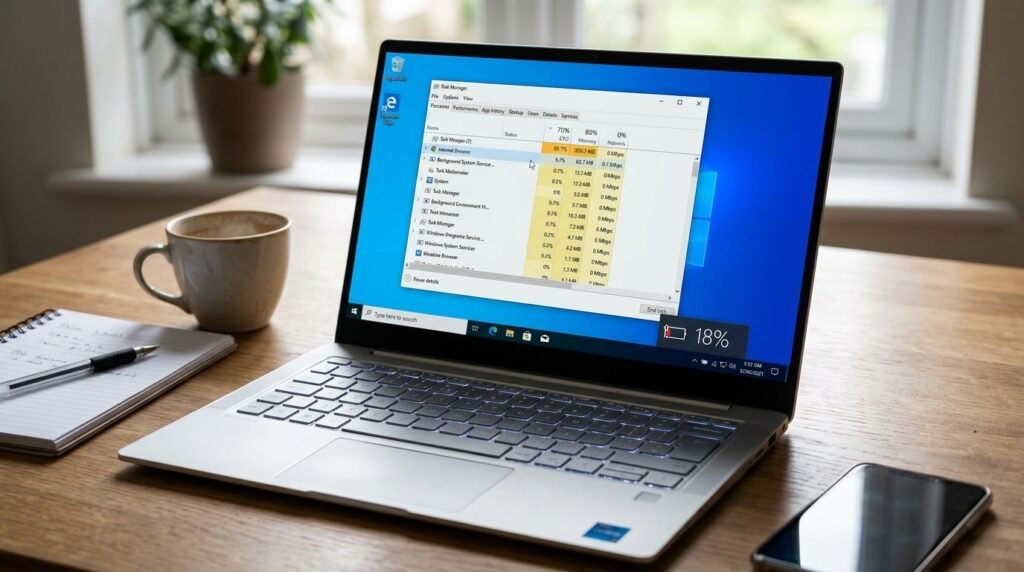
ল্যাপটপের ব্যাটারি দ্রুত শেষ হওয়া একটি সাধারণ সমস্যা। নতুন ল্যাপটপেও ভুল পাওয়ার সেটিংস, অতিরিক্ত ব্যাকগ্রাউন্ড অ্যাপ, বেশি স্ক্রিন ব্রাইটনেস বা ব্যাটারির ত্রুটির কারণে চার্জ স্বাভাবিকের তুলনায় দ্রুত কমে যেতে পারে। আবার কয়েক বছর ব্যবহারের পর ব্যাটারির ধারণক্ষমতা কমে গেলেও একই সমস্যা দেখা দেয়।
অনেক সময় দেখা যায়, ল্যাপটপ সম্পূর্ণ চার্জ করার পরও এক থেকে দুই ঘণ্টার মধ্যে ব্যাটারি শেষ হয়ে যাচ্ছে। তবে সরাসরি নতুন ব্যাটারি কেনার আগে সমস্যার প্রকৃত কারণ শনাক্ত করা জরুরি। নিচের সমাধানগুলো অনুসরণ করলে অধিকাংশ ক্ষেত্রে ল্যাপটপের ব্যাটারি ব্যাকআপ বাড়ানো সম্ভব।
ল্যাপটপের ব্যাটারি দ্রুত শেষ হওয়ার সাধারণ কারণ
ল্যাপটপের ব্যাটারি দ্রুত শেষ হওয়ার পেছনে একাধিক কারণ থাকতে পারে। প্রধান কারণগুলো হলো:
• স্ক্রিনের ব্রাইটনেস অতিরিক্ত বেশি রাখা
• একই সঙ্গে অনেক অ্যাপ চালু রাখা
• ব্যাকগ্রাউন্ডে অপ্রয়োজনীয় সফটওয়্যার চলা
• হাই-পারফরম্যান্স পাওয়ার মোড ব্যবহার করা
• ডিসক্রিট গ্রাফিকস কার্ড সবসময় সক্রিয় থাকা
• ওয়াই-ফাই, ব্লুটুথ ও লোকেশন সার্ভিস চালু রাখা
• ব্যাটারির স্বাস্থ্য বা Battery Health কমে যাওয়া
• ল্যাপটপ অতিরিক্ত গরম হওয়া
• পুরোনো বা ত্রুটিপূর্ণ ড্রাইভার
• ম্যালওয়্যার বা অস্বাভাবিক প্রসেসের কারণে CPU ব্যবহার বেড়ে যাওয়া
• ব্যাটারি পুরোপুরি চার্জ না হওয়া
• ব্যাটারির সেল নষ্ট বা ফুলে যাওয়া
১. স্ক্রিনের ব্রাইটনেস কমিয়ে দিন
ল্যাপটপের ডিসপ্লে ব্যাটারির সবচেয়ে বেশি শক্তি ব্যবহারকারী অংশগুলোর একটি। ব্রাইটনেস ১০০ শতাংশে রাখলে ব্যাটারি দ্রুত কমে যেতে পারে।
Windows-এ ব্রাইটনেস কমানোর নিয়ম:
১. কীবোর্ডের Brightness কমানোর বাটন চাপুন।
২. অথবা Settings খুলুন।
৩. System থেকে Display নির্বাচন করুন।
৪. Brightness স্লাইডারটি প্রয়োজন অনুযায়ী কমিয়ে দিন।
সাধারণ কাজের জন্য ৪০ থেকে ৬০ শতাংশ ব্রাইটনেস অধিকাংশ ক্ষেত্রে যথেষ্ট। অন্ধকার ঘরে আরও কম ব্রাইটনেস ব্যবহার করা যায়।
২. Battery Saver চালু করুন
Windows-এর Battery Saver বা Energy Saver মোড চালু করলে ব্যাকগ্রাউন্ড কার্যক্রম, নোটিফিকেশন এবং কিছু ভিজ্যুয়াল ইফেক্ট সীমিত হয়। এতে ব্যাটারি ব্যাকআপ বাড়তে পারে।
Battery Saver চালু করার নিয়ম:
১. Settings খুলুন।
২. System-এ প্রবেশ করুন।
৩. Power & battery নির্বাচন করুন।
৪. Battery Saver বা Energy Saver অপশন চালু করুন।
ব্যাটারি নির্দিষ্ট শতাংশে নামলে যেন স্বয়ংক্রিয়ভাবে Battery Saver চালু হয়, সেই সেটিংও নির্ধারণ করে দিতে পারেন।
৩. সঠিক Power Mode নির্বাচন করুন
ল্যাপটপে Best Performance মোড নির্বাচন করা থাকলে প্রসেসর বেশি শক্তি ব্যবহার করে। ব্যাটারিতে ব্যবহার করার সময় Balanced বা Best Power Efficiency মোড ব্যবহার করা ভালো।
Power Mode পরিবর্তনের ধাপ:
১. Settings খুলুন।
২. System থেকে Power & battery নির্বাচন করুন।
৩. Power mode অপশনে ক্লিক করুন।
৪. Best power efficiency অথবা Balanced নির্বাচন করুন।
ভিডিও এডিটিং বা গেমিংয়ের মতো ভারী কাজ ছাড়া সবসময় Best Performance ব্যবহার করার প্রয়োজন নেই।
৪. অপ্রয়োজনীয় ব্যাকগ্রাউন্ড অ্যাপ বন্ধ করুন
কিছু সফটওয়্যার স্ক্রিনে দেখা না গেলেও ব্যাকগ্রাউন্ডে চলতে থাকে। এসব অ্যাপ CPU, RAM, ইন্টারনেট ও ব্যাটারি ব্যবহার করে।
কোন অ্যাপ বেশি ব্যাটারি ব্যবহার করছে তা দেখতে:
১. Settings খুলুন।
২. System থেকে Power & battery-তে যান।
৩. Battery usage নির্বাচন করুন।
৪. অ্যাপভিত্তিক ব্যাটারি ব্যবহারের তালিকা দেখুন।
যেসব অ্যাপ অস্বাভাবিকভাবে বেশি ব্যাটারি ব্যবহার করছে, সেগুলো বন্ধ, আপডেট বা আনইনস্টল করুন।
৫. Startup Apps কমিয়ে দিন
ল্যাপটপ চালু হওয়ার সঙ্গে সঙ্গে অনেক অ্যাপ চালু হলে ব্যাটারির ওপর অতিরিক্ত চাপ পড়ে। প্রয়োজন নেই এমন Startup App বন্ধ রাখা উচিত।
Startup App বন্ধ করার নিয়ম:
১. Ctrl + Shift + Esc চাপ দিয়ে Task Manager খুলুন।
২. Startup apps বিভাগে যান।
৩. অপ্রয়োজনীয় অ্যাপ নির্বাচন করুন।
৪. Disable-এ ক্লিক করুন।
Adobe Updater, Teams, Discord, গেম লঞ্চার বা অন্যান্য অপ্রয়োজনীয় সফটওয়্যার স্বয়ংক্রিয়ভাবে চালু হওয়া বন্ধ করা যেতে পারে।
৬. ওয়াই-ফাই, ব্লুটুথ ও কীবোর্ড ব্যাকলাইট বন্ধ রাখুন
ব্যবহার না করলেও ওয়াই-ফাই, ব্লুটুথ, কীবোর্ড ব্যাকলাইট এবং লোকেশন সার্ভিস ব্যাটারি ব্যবহার করতে পারে।
যা করতে পারেন:
• ইন্টারনেট প্রয়োজন না হলে Wi-Fi বন্ধ করুন।
• ব্লুটুথ ডিভাইস ব্যবহার না করলে Bluetooth বন্ধ রাখুন।
• কীবোর্ড ব্যাকলাইট কমিয়ে দিন বা বন্ধ করুন।
• অপ্রয়োজনীয় USB ডিভাইস খুলে রাখুন।
• প্রয়োজন না হলে Location Service বন্ধ করুন।
Airplane Mode ব্যবহার করেও একসঙ্গে ওয়াই-ফাই ও ব্লুটুথ বন্ধ করা যায়।
৭. ব্রাউজারের অতিরিক্ত ট্যাব ও এক্সটেনশন বন্ধ করুন
Google Chrome, Microsoft Edge বা অন্য ব্রাউজারে অনেক ট্যাব খোলা থাকলে RAM ও প্রসেসরের ব্যবহার বেড়ে যায়। বিশেষ করে ভিডিও, অ্যানিমেশন, বিজ্ঞাপন বা লাইভ ওয়েবসাইট খোলা থাকলে ব্যাটারি দ্রুত কমতে পারে।
সমাধান:
• অপ্রয়োজনীয় ব্রাউজার ট্যাব বন্ধ করুন।
• ব্যবহার না করা এক্সটেনশন সরিয়ে দিন।
• ব্রাউজারের Energy Saver বা Sleeping Tabs ফিচার চালু করুন।
• ব্যাকগ্রাউন্ডে ভিডিও বা মিউজিক চালানো বন্ধ রাখুন।
একই সঙ্গে একাধিক ব্রাউজার ব্যবহার না করাও ভালো।
৮. ভারী সফটওয়্যার ও গেম কম ব্যবহার করুন
গেম, ভিডিও এডিটিং, 3D Rendering, Adobe Photoshop, Premiere Pro এবং ভার্চুয়াল মেশিনের মতো সফটওয়্যার প্রচুর CPU ও GPU শক্তি ব্যবহার করে। ব্যাটারিতে এসব কাজ করলে চার্জ দ্রুত শেষ হওয়া স্বাভাবিক।
ভারী কাজ করার সময়:
• সম্ভব হলে চার্জার সংযুক্ত করুন।
• অপ্রয়োজনীয় সফটওয়্যার বন্ধ রাখুন।
• গেমের Graphics Settings কমিয়ে দিন।
• FPS সীমিত করুন।
• ভিডিও Export বা Rendering ব্যাটারিতে না করাই ভালো।
তবে দীর্ঘ সময় চার্জারে ব্যবহার করলে ল্যাপটপের নিজস্ব Battery Protection বা Charge Limit ফিচার থাকলে সেটি চালু করুন।
৯. ডিসক্রিট গ্রাফিকস কার্ডের ব্যবহার নিয়ন্ত্রণ করুন
যেসব ল্যাপটপে NVIDIA বা AMD-এর আলাদা গ্রাফিকস কার্ড থাকে, সেগুলো বেশি ব্যাটারি ব্যবহার করতে পারে। সাধারণ ব্রাউজিং, অফিসের কাজ বা ভিডিও দেখার জন্য Integrated Graphics যথেষ্ট।
Windows Graphics Settings থেকে অ্যাপের GPU পরিবর্তন করতে:
১. Settings খুলুন।
২. System থেকে Display নির্বাচন করুন।
৩. Graphics অপশনে প্রবেশ করুন।
৪. প্রয়োজনীয় অ্যাপ নির্বাচন করুন।
৫. Options-এ ক্লিক করুন।
৬. Power saving GPU নির্বাচন করুন।
গেম বা ভারী গ্রাফিকস সফটওয়্যারের ক্ষেত্রে High Performance GPU ব্যবহার করতে পারেন।
১০. ল্যাপটপ অতিরিক্ত গরম হচ্ছে কি না পরীক্ষা করুন
ল্যাপটপ অতিরিক্ত গরম হলে কুলিং ফ্যান দ্রুত ঘুরে এবং প্রসেসর অস্বাভাবিক শক্তি ব্যবহার করতে পারে। এতে ব্যাটারি দ্রুত শেষ হয়।
অতিরিক্ত গরম হওয়ার কারণ:
• ফ্যান ও ভেন্টে ধুলা জমা
• শুকিয়ে যাওয়া থার্মাল পেস্ট
• বিছানা বা নরম স্থানে ল্যাপটপ ব্যবহার
• ব্যাকগ্রাউন্ডে ভারী প্রসেস চলা
• কুলিং ফ্যান নষ্ট হওয়া
ল্যাপটপ সমতল ও শক্ত টেবিলে ব্যবহার করুন। বাতাস চলাচলের জায়গা বন্ধ করবেন না। দীর্ঘদিন সার্ভিস না করা হলে অভিজ্ঞ টেকনিশিয়ানের মাধ্যমে ফ্যান পরিষ্কার ও কুলিং সিস্টেম পরীক্ষা করান।
১১. Windows ও ড্রাইভার আপডেট করুন
ত্রুটিপূর্ণ বা পুরোনো Chipset, Graphics ও Battery Driver-এর কারণে পাওয়ার ম্যানেজমেন্ট সঠিকভাবে কাজ নাও করতে পারে।
আপডেট করার নিয়ম:
১. Settings খুলুন।
২. Windows Update নির্বাচন করুন।
৩. Check for updates-এ ক্লিক করুন।
৪. পাওয়া আপডেট ইনস্টল করুন।
৫. Optional updates-এর Driver updates অংশও পরীক্ষা করুন।
ল্যাপটপ নির্মাতার অফিসিয়াল ওয়েবসাইট থেকে BIOS, Chipset এবং Power Management Driver পাওয়া গেলে সঠিক মডেল অনুযায়ী ইনস্টল করুন। BIOS আপডেট করার সময় চার্জার সংযুক্ত রাখুন এবং ভুল মডেলের BIOS ব্যবহার করবেন না।
১২. Battery Health পরীক্ষা করুন
সব সেটিং ঠিক থাকার পরও ব্যাটারি দ্রুত শেষ হলে ব্যাটারির স্বাস্থ্য পরীক্ষা করা প্রয়োজন। Windows-এর Battery Report ব্যবহার করে Design Capacity এবং Full Charge Capacity তুলনা করা যায়।
Battery Report তৈরি করার নিয়ম:
১. Start Menu-তে CMD লিখুন।
২. Command Prompt-এ ডান ক্লিক করে Run as administrator নির্বাচন করুন।
৩. নিচের কমান্ডটি লিখে Enter চাপুন:
powercfg /batteryreport
৪. রিপোর্টটি সাধারণত User ফোল্ডারে battery-report.html নামে তৈরি হবে।
৫. রিপোর্টটি ব্রাউজারে খুলুন।
Design Capacity হলো ব্যাটারিটি নতুন অবস্থায় কত চার্জ ধারণ করতে পারত। Full Charge Capacity হলো বর্তমানে সর্বোচ্চ কত চার্জ ধারণ করছে।
উদাহরণ:
Design Capacity: ৫০,০০০ mWh
Full Charge Capacity: ২৫,০০০ mWh
এক্ষেত্রে ব্যাটারির কার্যকর ধারণক্ষমতা প্রায় অর্ধেকে নেমে গেছে। ফলে সফটওয়্যার সেটিংস পরিবর্তন করেও আগের মতো ব্যাকআপ পাওয়া সম্ভব নাও হতে পারে।
কোন অ্যাপ বেশি ব্যাটারি ব্যবহার করছে কীভাবে বুঝবেন?
Task Manager ব্যবহার করে CPU ও GPU ব্যবহারের হার পরীক্ষা করতে পারেন।
১. Ctrl + Shift + Esc চাপুন।
২. Processes ট্যাব খুলুন।
৩. CPU, Memory এবং Power usage কলাম দেখুন।
৪. অস্বাভাবিকভাবে বেশি ব্যবহারকারী প্রসেস শনাক্ত করুন।
অপরিচিত কোনো প্রসেস বেশি CPU ব্যবহার করলে সেটি ম্যালওয়্যার কি না পরীক্ষা করুন। তবে Windows-এর গুরুত্বপূর্ণ System Process না বুঝে বন্ধ করবেন না।
Sleep Mode-এর কারণে কি ব্যাটারি শেষ হতে পারে?
হ্যাঁ। কিছু ল্যাপটপ Sleep Mode-এ থাকার সময়ও নেটওয়ার্ক, ব্যাকগ্রাউন্ড অ্যাপ বা Modern Standby ফিচারের কারণে ব্যাটারি ব্যবহার করে।
রাতে বা দীর্ঘ সময় ল্যাপটপ ব্যবহার না করলে Sleep-এর পরিবর্তে Hibernate বা Shut down ব্যবহার করুন।
Hibernate চালু করতে:
১. Control Panel খুলুন।
২. Power Options নির্বাচন করুন।
৩. Choose what the power buttons do-তে যান।
৪. Change settings that are currently unavailable-এ ক্লিক করুন।
৫. Hibernate অপশন সক্রিয় করুন।
ল্যাপটপ বন্ধ করার পরও ব্যাটারি কমে গেলে কী করবেন?
ল্যাপটপ সম্পূর্ণ Shut down করার পরও যদি উল্লেখযোগ্য হারে চার্জ কমে যায়, তাহলে নিচের বিষয়গুলো পরীক্ষা করুন:
• Fast Startup বন্ধ করে দেখুন।
• USB charging while off ফিচার বন্ধ করুন।
• BIOS-এর Wake on LAN বন্ধ করুন।
• ল্যাপটপ সত্যিই Shut down হচ্ছে কি না নিশ্চিত করুন।
• ব্যাটারির সেল বা মাদারবোর্ডে লিকেজ আছে কি না পরীক্ষা করান।
Fast Startup বন্ধ করতে Control Panel-এর Power Options থেকে Choose what the power buttons do অপশনে যান এবং Turn on fast startup-এর টিক তুলে দিন।
ব্যাটারি ক্যালিব্রেশন কখন প্রয়োজন?
ব্যাটারি শতাংশ ভুল দেখালে বা ২০ থেকে ৩০ শতাংশ চার্জ থাকা অবস্থায় ল্যাপটপ হঠাৎ বন্ধ হলে Battery Calibration উপকারী হতে পারে।
সাধারণ ক্যালিব্রেশন পদ্ধতি:
১. ব্যাটারি ১০০ শতাংশ চার্জ করুন।
২. আরও কিছু সময় চার্জারে সংযুক্ত রাখুন।
৩. চার্জার খুলে স্বাভাবিকভাবে ব্যবহার করুন।
৪. ব্যাটারি কমে ল্যাপটপ বন্ধ হওয়া পর্যন্ত অপেক্ষা করুন।
৫. কয়েক ঘণ্টা পর বাধাহীনভাবে আবার ১০০ শতাংশ চার্জ করুন।
ঘন ঘন ব্যাটারি শূন্য শতাংশে নামানো উচিত নয়। ক্যালিব্রেশন শুধুমাত্র শতাংশ ভুল দেখালে মাঝে মাঝে করা যায়।
কখন ব্যাটারি পরিবর্তন করা প্রয়োজন?
নিচের লক্ষণগুলো দেখা দিলে নতুন ব্যাটারি লাগানোর প্রয়োজন হতে পারে:
• সম্পূর্ণ চার্জে খুব অল্প সময় ব্যাকআপ পাওয়া
• ব্যাটারির Full Charge Capacity অনেক কমে যাওয়া
• চার্জ শতাংশ হঠাৎ কমে যাওয়া
• চার্জার খুললেই ল্যাপটপ বন্ধ হওয়া
• ব্যাটারি চার্জ না নেওয়া
• ল্যাপটপের নিচের অংশ ফুলে যাওয়া
• টাচপ্যাড বা কীবোর্ড ওপরের দিকে উঠে আসা
• ব্যাটারি অস্বাভাবিক গরম হওয়া
ব্যাটারি ফুলে গেলে ল্যাপটপ ব্যবহার বা চার্জ দেওয়া বন্ধ করুন। ফুলে যাওয়া ব্যাটারি চাপ দেওয়া, ফুটো করা বা আগুনে ফেলা বিপজ্জনক। যত দ্রুত সম্ভব অভিজ্ঞ টেকনিশিয়ানের মাধ্যমে ব্যাটারি খুলে নিরাপদভাবে পরিবর্তন করুন।
ব্যাটারির আয়ু বাড়ানোর উপায়
ল্যাপটপের ব্যাটারি দীর্ঘদিন ভালো রাখতে কয়েকটি অভ্যাস অনুসরণ করা যেতে পারে:
• সবসময় অতিরিক্ত গরম পরিবেশে ল্যাপটপ ব্যবহার করবেন না।
• নিয়মিত ব্যাটারি শূন্য শতাংশে নামাবেন না।
• সম্ভব হলে চার্জ ২০ থেকে ৮০ শতাংশের মধ্যে রাখুন।
• দীর্ঘ সময় চার্জারে ব্যবহার করলে Charge Limit ফিচার চালু করুন।
• নিম্নমানের বা ভুল ভোল্টেজের চার্জার ব্যবহার করবেন না।
• ল্যাপটপের ভেন্ট পরিষ্কার রাখুন।
• দীর্ঘদিন ব্যবহার না করলে ব্যাটারি মাঝারি চার্জে সংরক্ষণ করুন।
• ভেজা বা অতিরিক্ত গরম স্থানে ল্যাপটপ রাখবেন না।
সচরাচর জিজ্ঞাসিত প্রশ্ন
ল্যাপটপের ব্যাটারি কতক্ষণ ব্যাকআপ দেওয়া স্বাভাবিক?
এটি ল্যাপটপের মডেল, ব্যাটারির ক্ষমতা, বয়স এবং ব্যবহারের ধরনের ওপর নির্ভর করে। সাধারণ অফিসের কাজে অনেক ল্যাপটপ কয়েক ঘণ্টা চলতে পারে। গেমিং বা ভিডিও এডিটিং করলে ব্যাকআপ উল্লেখযোগ্যভাবে কমে যায়।
চার্জারে লাগিয়ে ল্যাপটপ ব্যবহার করলে ব্যাটারি নষ্ট হয় কি?
আধুনিক ল্যাপটপে সাধারণত পূর্ণ চার্জ হলে চার্জিং নিয়ন্ত্রণ ব্যবস্থা কাজ করে। তবে দীর্ঘ সময় উচ্চ তাপমাত্রায় চার্জে রেখে ভারী কাজ করলে ব্যাটারির আয়ু কমতে পারে। Battery Charge Limit থাকলে সেটি ব্যবহার করা ভালো।
Battery Saver সবসময় চালু রাখা যাবে কি?
হ্যাঁ, সাধারণ কাজের সময় চালু রাখা যায়। তবে এতে কিছু ব্যাকগ্রাউন্ড কাজ, নোটিফিকেশন ও পারফরম্যান্স সীমিত হতে পারে।
ব্যাটারি দ্রুত শেষ হওয়া কি ভাইরাসের কারণে হতে পারে?
ম্যালওয়্যার ব্যাকগ্রাউন্ডে CPU, GPU বা ইন্টারনেট ব্যবহার করলে ব্যাটারি দ্রুত কমতে পারে। Windows Security দিয়ে Full Scan চালানো উচিত।
নতুন ব্যাটারি লাগানোর পরও ব্যাকআপ কম কেন?
ভুল বা নিম্নমানের ব্যাটারি, চার্জার সমস্যা, অতিরিক্ত CPU ব্যবহার, ডিসক্রিট GPU সক্রিয় থাকা, অতিরিক্ত তাপমাত্রা বা পাওয়ার সেটিংসের কারণে এমন হতে পারে।
শেষ কথা
ল্যাপটপের ব্যাটারি দ্রুত শেষ হলে প্রথমে ব্রাইটনেস, Power Mode, Background Apps এবং Battery Saver সেটিংস পরীক্ষা করুন। এরপর Battery Report তৈরি করে ব্যাটারির বর্তমান স্বাস্থ্য যাচাই করুন। সফটওয়্যার ও সেটিংস ঠিক থাকার পরও ব্যাকআপ খুব কম হলে ব্যাটারি পুরোনো বা ক্ষতিগ্রস্ত হওয়ার সম্ভাবনা বেশি।
ব্যাটারি ফুলে যাওয়া, অস্বাভাবিক গরম হওয়া বা চার্জার খুললেই ল্যাপটপ বন্ধ হয়ে যাওয়ার মতো লক্ষণ দেখা দিলে নিজে ব্যাটারি খোলার চেষ্টা না করে দক্ষ টেকনিশিয়ানের সহায়তা নেওয়া নিরাপদ।