
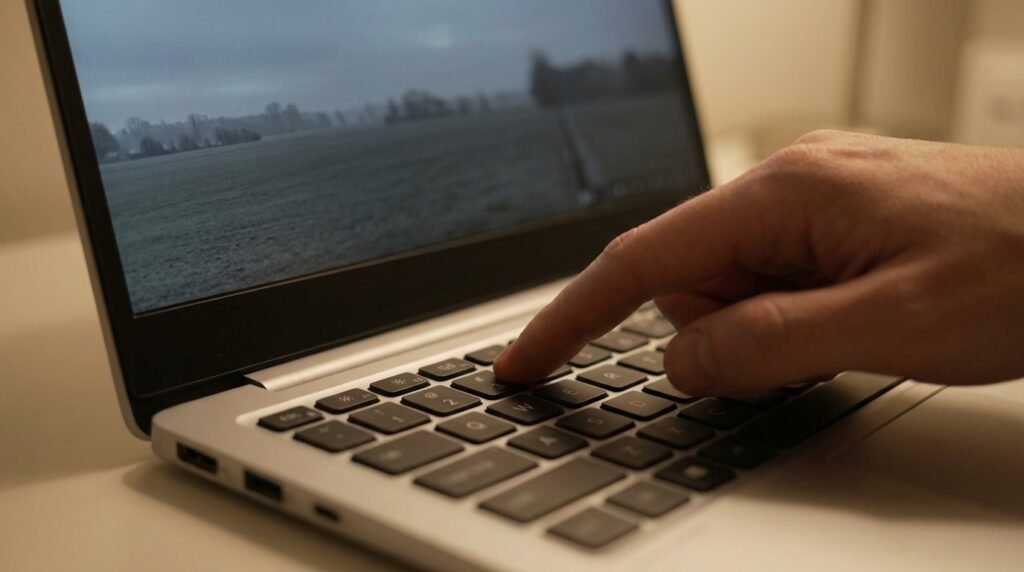
Laptop-এর keyboard থেকে brightness কমানো বা বাড়ানোর button চাপলেও যদি কোনো পরিবর্তন না হয়, Windows Settings-এ brightness slider দেখা না যায়, slider নড়লেও screen একই রকম থাকে অথবা display হঠাৎ খুব dim হয়ে যায়, তাহলে সাধারণত graphics driver, monitor driver, function-key utility, power management, adaptive brightness অথবা hardware backlight system-এর কোনো সমস্যা থাকতে পারে।
Brightness button কাজ না করলেই keyboard নষ্ট হয়েছে—এমন নয়। অনেক সময় Function Lock, manufacturer hotkey software অথবা graphics driver-এর কারণে button-এর signal Windows পর্যন্ত পৌঁছায় না। আবার keyboard shortcut কাজ করলেও screen brightness পরিবর্তন না হলে display driver, internal panel detection অথবা backlight control সমস্যা হতে পারে।
শুরুতেই Windows reinstall, display panel replacement অথবা Registry modification না করে brightness shortcut, Windows slider, graphics driver, monitor driver এবং BIOS পর্যায়ক্রমে পরীক্ষা করা উচিত।
## সমস্যার সাধারণ লক্ষণ
* Brightness কমানো বা বাড়ানোর key কাজ করে না
* `Fn` key ব্যবহার করেও brightness পরিবর্তন হয় না
* Brightness slider নেই
* Slider নড়লেও screen একই থাকে
* Screen সবসময় maximum brightness-এ থাকে
* Screen অতিরিক্ত dim
* Charger লাগালে brightness বদলে যায়
* Battery mode-এ screen খুব অন্ধকার
* Windows update-এর পর brightness কাজ করছে না
* Graphics driver update-এর পর সমস্যা
* Sleep থেকে wake করার পর slider কাজ করে না
* External monitor-এ brightness option নেই
* Auto brightness নিজে নিজে কমে
* Screen flicker করে
* Brightness key চাপলে indicator আসে, কিন্তু আলো বদলায় না
* Keyboard-এর অন্য function key কাজ করে, brightness key নয়
* Brightness slider greyed out
* Device Manager-এ Generic PnP Monitor নেই
* Microsoft Basic Display Adapter দেখা যায়
* Laptop display detect হচ্ছে না
## Brightness কীভাবে নিয়ন্ত্রণ হয়?
Laptop-এর screen brightness সাধারণত কয়েকটি component-এর সমন্বয়ে কাজ করে:
* Keyboard function key
* Hotkey utility
* BIOS বা embedded controller
* Graphics driver
* Internal display panel
* Monitor driver
* Windows power management
* Ambient light sensor
* Backlight controller
এগুলোর কোনো একটি ঠিকভাবে কাজ না করলে brightness control বন্ধ হতে পারে।
## কাজ শুরুর আগে সতর্কতা
* গুরুত্বপূর্ণ কাজ save করুন
* Graphics driver uninstall-এর আগে official driver download করুন
* BIOS update-এর আগে BitLocker Recovery Key সংরক্ষণ করুন
* Unknown driver updater ব্যবহার করবেন না
* Registry থেকে brightness setting randomভাবে পরিবর্তন করবেন না
* Screen খুব dim হলে external monitor প্রস্তুত রাখুন
* Laptop warranty থাকলে display খুলবেন না
* Screen flicker বা পোড়া গন্ধ হলে ব্যবহার বন্ধ করুন
## ১. সঠিক Brightness Key ব্যবহার করুন
Laptop keyboard-এর উপরের function row দেখুন।
Brightness key-তে সাধারণত সূর্যের icon থাকে:
* ছোট সূর্য = brightness কমানো
* বড় সূর্য = brightness বাড়ানো
Model অনুযায়ী key হতে পারে:
* F2/F3
* F5/F6
* F6/F7
* F7/F8
* F11/F12
কিছু laptop-এ সরাসরি function key চাপলেই কাজ করে, আবার কিছুতে `Fn` ধরে রাখতে হয়।
## ২. Fn Key দিয়ে Test করুন
প্রথমে brightness icon থাকা key একবার চাপুন।
কাজ না করলে:
`Fn + Brightness Key`
চাপুন।
কিছু laptop-এ Function Lock-এর কারণে `Fn` ছাড়া বা `Fn` সহ operation উল্টো হতে পারে।
## ৩. Function Lock পরীক্ষা করুন
Function Lock active হলে F1–F12 key multimedia function-এর বদলে standard function হিসেবে কাজ করতে পারে।
Common shortcut:
`Fn + Esc`
Keyboard-এ Fn Lock বা lock icon থাকলে সেটি দেখুন।
একবার toggle করে brightness key আবার test করুন।
## ৪. On-Screen Brightness Slider ব্যবহার করুন
Windows 11-এ:
1. Taskbar-এর network, sound ও battery area-তে click করুন
2. Quick Settings খুলুন
3. Brightness slider দেখুন
4. Slider বাম বা ডানে সরান
Quick Settings খুলতে:
`Windows + A`
চাপতে পারেন।
## ৫. Settings থেকে Brightness পরিবর্তন করুন
1. Settings খুলুন
2. System নির্বাচন করুন
3. Display খুলুন
4. Brightness section দেখুন
5. Slider পরিবর্তন করুন
যদি slider এখানে থাকে কিন্তু কাজ না করে, driver বা hardware control সমস্যা হতে পারে।
## ৬. Brightness Slider একদম নেই
Brightness slider missing হলে common কারণ:
* Graphics driver missing
* Microsoft Basic Display Adapter
* Internal display detect হচ্ছে না
* Generic PnP Monitor disabled
* External monitor ব্যবহার
* Remote Desktop session
* Desktop PC
* Display driver corruption
প্রথমে Device Manager পরীক্ষা করুন।
## ৭. Laptop Restart করুন
Temporary display service বা graphics driver hang হলে Restart-এর পর ঠিক হতে পারে।
1. সব কাজ save করুন
2. Start menu খুলুন
3. Power → Restart
4. Windows চালু হওয়ার পর brightness test করুন
Sleep বা Shut down-এর বদলে Restart দিন।
## ৮. Graphics Driver Reset করুন
Brightness slider আছে কিন্তু screen response না করলে চাপুন:
`Windows + Ctrl + Shift + B`
Screen blink করতে পারে এবং ছোট beep শোনা যেতে পারে।
এটি graphics driver reset করার চেষ্টা করে।
## ৯. Device Manager-এ Display Adapter পরীক্ষা করুন
`Windows + X` চাপুন এবং Device Manager খুলুন।
Display adapters section expand করুন।
সাধারণত দেখা যেতে পারে:
* Intel UHD Graphics
* Intel Iris Xe Graphics
* AMD Radeon Graphics
* NVIDIA GeForce
* Microsoft Basic Display Adapter
যদি Microsoft Basic Display Adapter দেখা যায়, proper graphics driver install হয়নি।
## ১০. Official Graphics Driver Install করুন
Laptop-এর exact model অনুযায়ী driver install করুন।
Priority:
1. Laptop manufacturer support page
2. Windows Update Optional Updates
3. Intel, AMD বা NVIDIA official source
Laptop manufacturer driver brightness, hotkey ও power management-এর সঙ্গে বেশি compatible হতে পারে।
Unknown driver updater ব্যবহার করবেন না।
## ১১. Integrated Graphics Driver কেন গুরুত্বপূর্ণ?
Laptop internal display সাধারণত integrated GPU-এর সঙ্গে connected থাকে।
Gaming laptop-এ NVIDIA বা AMD dedicated GPU থাকলেও brightness control Intel বা AMD integrated graphics driver-এর ওপর নির্ভর করতে পারে।
তাই শুধু dedicated GPU driver install করলেই সমস্যা ঠিক নাও হতে পারে।
## ১২. Integrated ও Dedicated Driver দুটোই Update করুন
Hybrid graphics laptop-এ পরীক্ষা করুন:
* Intel/AMD integrated driver
* NVIDIA/AMD dedicated driver
* Chipset driver
* Manufacturer control software
সব driver compatible version হতে হবে।
## ১৩. Driver Update-এর পর সমস্যা হলে Roll Back করুন
1. Device Manager
2. Display adapters
3. Graphics device Properties
4. Driver tab
5. Roll Back Driver
6. Restart
সমস্যা নতুন driver install-এর পর শুরু হলে previous stable driver সাহায্য করতে পারে।
## ১৪. Graphics Driver Reinstall করুন
1. Official driver আগে download করুন
2. Device Manager খুলুন
3. Graphics adapter-এর ওপর right-click করুন
4. Uninstall device
5. Restart দিন
6. Official driver install করুন
7. আবার Restart
Driver package remove option ব্যবহার করার আগে installer ready রাখুন।
## ১৫. Clean Driver Installation
Driver বারবার corrupted হলে official installer-এর clean installation option ব্যবহার করা যায়।
Advanced third-party cleanup tool সাধারণ user-এর জন্য first step নয়।
Laptop-এর recovery বা OEM graphics configuration নষ্ট না হয় তা নিশ্চিত করুন।
## ১৬. Generic PnP Monitor পরীক্ষা করুন
Device Manager → Monitors section expand করুন।
সাধারণত internal display দেখা যেতে পারে:
* Generic PnP Monitor
* Integrated Monitor
* Manufacturer display name
Device disabled থাকলে Enable করুন।
## ১৭. Generic PnP Monitor Enable করুন
Monitor device-এর ওপর right-click করুন।
যদি **Enable device** দেখা যায়, click করুন।
তারপর Restart দিন।
## ১৮. Monitor Driver Reinstall করুন
1. Device Manager → Monitors
2. Internal monitor-এর ওপর right-click
3. Uninstall device
4. Restart
Windows সাধারণ monitor driver reinstall করবে।
এটি display panel hardware repair করে না, তবে detection problem ঠিক করতে পারে।
## ১৯. Scan for Hardware Changes
Device Manager-এর Action menu থেকে:
**Scan for hardware changes**
ব্যবহার করুন।
Monitor বা display adapter missing হলে পুনরায় detect হতে পারে।
## ২০. Windows Update দিন
Settings → Windows Update → Check for updates।
Install করুন:
* Cumulative update
* Driver update
* Firmware update
* Optional update, যাচাই করে
Update শেষে Restart দিন।
## ২১. Optional Driver Update
Settings → Windows Update → Advanced options → Optional updates।
দেখুন:
* Display driver
* Monitor driver
* Firmware
* System interface
* Hotkey driver
সব optional driver একসঙ্গে install করবেন না।
## ২২. Hotkey Utility কী?
Laptop manufacturer brightness, volume, airplane mode ও keyboard backlight key চালানোর জন্য utility দেয়।
Common নাম:
* HP System Event Utility
* Lenovo Utility
* Lenovo Hotkeys
* ASUS Keyboard Hotkeys
* ASUS System Control Interface
* Dell Feature Enhancement Pack
* Acer Quick Access
* MSI Center
* Samsung Settings
* VAIO Control Center
* Toshiba Function Key Utility
এই software missing হলে brightness key কাজ নাও করতে পারে।
## ২৩. Manufacturer Hotkey Software Install করুন
Laptop-এর official support page থেকে exact model-এর:
* Hotkey driver
* System interface
* ATK package
* Function key utility
* System event utility
* Control center
install করুন।
Wrong model-এর utility ব্যবহার করবেন না।
## ২৪. Keyboard-এর অন্য Fn Key Test করুন
পরীক্ষা করুন:
* Volume key
* Mute key
* Airplane mode
* Keyboard backlight
* Touchpad toggle
সব function key কাজ না করলে hotkey utility বা `Fn` key সমস্যা হতে পারে।
শুধু brightness key না চললে display বা brightness-specific driver সমস্যা হতে পারে।
## ২৫. On-Screen Indicator আসে, Brightness বদলায় না
যদি brightness icon ও level indicator দেখা যায় কিন্তু screen একই থাকে, তাহলে:
* Hotkey signal কাজ করছে
* Graphics driver command নিচ্ছে না
* Monitor driver problem
* Backlight control failure
* Panel firmware issue
হতে পারে।
Graphics ও monitor driver reinstall করুন।
## ২৬. Indicator-ও আসে না
সম্ভাব্য কারণ:
* Fn Lock
* Hotkey utility missing
* Keyboard key fault
* BIOS hotkey setting
* Embedded controller issue
Windows slider দিয়ে brightness পরিবর্তন হয় কি না দেখুন।
## ২৭. Slider কাজ করে, Keyboard Button কাজ করে না
এক্ষেত্রে display driver সাধারণত কাজ করছে।
সম্ভাব্য কারণ:
* Function Lock
* Hotkey software
* Keyboard driver
* Keyboard hardware
* BIOS action key setting
Manufacturer utility reinstall করুন।
## ২৮. Keyboard Button কাজ করে, Slider নেই
এটি unusual হলেও manufacturer-specific hotkey controller brightness change করতে পারে।
Windows monitor বা graphics detection পরীক্ষা করুন।
## ২৯. HID Keyboard Driver পরীক্ষা করুন
Device Manager → Keyboards section দেখুন।
সাধারণ device:
* Standard PS/2 Keyboard
* HID Keyboard Device
Keyboard device uninstall করে Restart দিলে driver পুনরায় install হতে পারে।
External keyboard প্রস্তুত রাখুন।
## ৩০. Laptop Keyboard Hardware Fault
শুধু brightness key physically কাজ না করলে test করুন:
* Function key অন্য কাজে response দেয় কি না
* On-screen keyboard
* BIOS shortcut
* Key stuck কি না
* Liquid damage
* External keyboard
Laptop keyboard replacement প্রয়োজন হতে পারে।
## ৩১. BIOS-এ Action Keys Mode
কিছু laptop BIOS-এ option থাকে:
* Action Keys Mode
* Function Key Behavior
* Hotkey Mode
* Multimedia Key First
* Function Key First
Setting অনুযায়ী `Fn` দরকার হতে পারে বা নাও হতে পারে।
BIOS-এর অন্য setting পরিবর্তন করবেন না।
## ৩২. BIOS Default Load করার আগে সতর্কতা
BIOS default করলে বদলাতে পারে:
* Boot order
* Secure Boot
* SATA mode
* Virtualization
* Fan profile
* Function key behavior
শুধু brightness সমস্যার জন্য সরাসরি BIOS reset করবেন না।
## ৩৩. BIOS Update প্রয়োজন হতে পারে
Manufacturer brightness, display resume বা hotkey bug firmware update-এ fix করতে পারে।
Update-এর আগে নিশ্চিত করুন:
* Exact model
* Correct BIOS
* Charger connected
* Battery charge
* BitLocker Recovery Key
* Data backup
Screen unstable হলে BIOS update করবেন না।
## ৩৪. Chipset Driver Install করুন
Chipset driver system power management ও hardware communication-এর জন্য গুরুত্বপূর্ণ।
Brightness, hotkey ও display wake problem-এ chipset driver সাহায্য করতে পারে।
Official manufacturer source ব্যবহার করুন।
## ৩৫. Intel Management Engine বা AMD Platform Driver
কিছু laptop-এ brightness ও power management-এর সঙ্গে platform driver জড়িত থাকতে পারে।
Manufacturer support page থেকে install করুন।
Wrong architecture বা generation-এর driver ব্যবহার করবেন না।
## ৩৬. Power Plan পরীক্ষা করুন
Control Panel → Power Options।
Balanced power plan নির্বাচন করে test করুন।
Battery ও Plugged in অবস্থায় brightness behavior আলাদা হতে পারে।
## ৩৭. Battery Saver Brightness কমায়
Windows Battery Saver screen brightness কমাতে পারে।
Settings → System → Power & battery → Battery saver।
Option থাকতে পারে:
**Lower screen brightness when using battery saver**
এটি On থাকলে Battery Saver চালু হলে screen dim হবে।
## ৩৮. Charger লাগালে Brightness বদলে যায়
এটি power plan বা manufacturer battery utility-এর কারণে হতে পারে।
Battery ও Plugged in-এর জন্য আলাদা brightness setting থাকতে পারে।
Power mode এবং battery saver পরীক্ষা করুন।
## ৩৯. Adaptive Brightness কী?
Ambient light sensor room-এর আলো অনুযায়ী screen brightness automaticভাবে পরিবর্তন করতে পারে।
Supported laptop-এ এটি:
* অন্ধকারে brightness কমায়
* আলোতে brightness বাড়ায়
Sensor ভুল reading দিলে screen নিজে dim বা bright হতে পারে।
## ৪০. Adaptive Brightness বন্ধ করে Test করুন
Windows Settings → System → Display → Brightness section-এ option থাকতে পারে:
* Change brightness automatically when lighting changes
* Help improve battery by optimizing content shown and brightness
* Automatically adjust contrast based on displayed content
Option Off করে test করুন।
সব laptop-এ available নয়।
## ৪১. Content Adaptive Brightness Control
কিছু Windows 11 device screen-এর content অনুযায়ী brightness বা contrast পরিবর্তন করে।
Dark page-এ screen dim এবং white page-এ bright হতে পারে।
Display brightness settings থেকে content-based adjustment Off করে test করুন।
## ৪২. Intel Display Power Saving
Intel graphics utility battery mode-এ brightness বা contrast automaticভাবে বদলাতে পারে।
Option-এর নাম হতে পারে:
* Display Power Savings
* Enhanced Power Saving
* Adaptive Brightness
* Panel Self Refresh
Intel Graphics Command Center-এ power setting পরীক্ষা করুন।
## ৪৩. AMD Vari-Bright
AMD laptop-এ Vari-Bright battery saving-এর জন্য display brightness ও contrast adjust করতে পারে।
AMD Software settings-এ Vari-Bright Off করে test করুন।
## ৪৪. NVIDIA Control Panel
Laptop internal screen অনেক সময় NVIDIA GPU-এর বদলে integrated GPU দ্বারা নিয়ন্ত্রিত হয়।
তাই NVIDIA Control Panel-এ brightness option না থাকা স্বাভাবিক।
External monitor হলে NVIDIA display settings পাওয়া যেতে পারে।
## ৪৫. HDR Mode-এর প্রভাব
HDR চালু থাকলে SDR brightness slider ও perceived brightness ভিন্ন হতে পারে।
Settings → System → Display → HDR।
HDR Off করে test করুন।
HDR video ও desktop content-এর জন্য আলাদা brightness balance থাকতে পারে।
## ৪৬. Night Light পরীক্ষা করুন
Night Light screen-এর color temperature পরিবর্তন করে, মূল backlight brightness নয়।
তবে screen dim বা হলুদ মনে হতে পারে।
Quick Settings থেকে Night Light Off করে compare করুন।
## ৪৭. Color Profile সমস্যা
Incorrect ICC color profile screen অস্বাভাবিক dark বা washed out দেখাতে পারে।
Color Management থেকে default profile পরীক্ষা করা যায়।
Brightness problem-এর জন্য unknown color profile install করবেন না।
## ৪৮. External Monitor-এর Brightness Slider নেই কেন?
Windows-এর brightness slider সাধারণত laptop internal display নিয়ন্ত্রণ করে।
External monitor brightness পরিবর্তন করতে হয়:
* Monitor-এর physical button
* Monitor OSD menu
* Manufacturer software
* DDC/CI-supported utility
সব external monitor Windows slider support করে না।
## ৪৯. External Monitor-এর OSD ব্যবহার করুন
Monitor-এর button বা joystick দিয়ে menu খুলুন।
Option:
* Brightness
* Contrast
* Eco mode
* HDR
* Dynamic contrast
* Low blue light
পরীক্ষা করুন।
## ৫০. DDC/CI কী?
DDC/CI support থাকলে software থেকে external monitor setting পরিবর্তন করা যায়।
Monitor OSD-তে DDC/CI enable থাকতে হতে পারে।
Unknown utility দিয়ে monitor firmware modify করবেন না।
## ৫১. Remote Desktop-এ Brightness Slider নেই
Remote Desktop session থেকে physical laptop screen brightness সবসময় control করা যায় না।
Local computer-এ brightness পরিবর্তন করুন।
Remote session-এর display setting আলাদা।
## ৫২. Desktop Computer-এ Brightness Option নেই
Desktop monitor-এর brightness সাধারণত monitor button দিয়ে নিয়ন্ত্রণ করতে হয়।
Windows slider না থাকা hardware fault নয়।
## ৫৩. Sleep থেকে Wake করার পর Brightness কাজ করে না
সম্ভাব্য কারণ:
* Graphics driver resume issue
* Monitor driver
* Fast Startup
* Chipset driver
* BIOS
* Hybrid graphics
Restart করলে সাময়িকভাবে ঠিক হলে driver বা power-state issue বেশি সম্ভাব্য।
## ৫৪. Fast Startup বন্ধ করে Test করুন
1. Control Panel
2. Power Options
3. Choose what the power buttons do
4. Change settings that are currently unavailable
5. Turn on fast startup untick করুন
6. Save
7. Restart
Fast Startup বন্ধ করলে boot কিছুটা ধীর হতে পারে।
## ৫৫. Hibernate Reset
Power-state corruption সন্দেহ হলে Administrator Terminal-এ:
`powercfg /h off`
Restart দিন।
তারপর আবার:
`powercfg /h on`
চালাতে পারেন।
Hibernate বন্ধ করলে Fast Startup-ও বন্ধ হতে পারে।
## ৫৬. Safe Mode-এ Brightness Test
Safe Mode-এ basic display driver load হয়।
### Safe Mode-এ Brightness কাজ করলে
Third-party graphics, hotkey utility বা software conflict হতে পারে।
### Safe Mode-এও কাজ না করলে
Driver, BIOS বা hardware সমস্যা হতে পারে।
Advanced hotkey Safe Mode-এ নাও চলতে পারে।
## ৫৭. Clean Boot দিয়ে Conflict পরীক্ষা করুন
1. `Windows + R`
2. লিখুন:
`msconfig`
3. Services tab
4. **Hide all Microsoft services**
5. **Disable all**
6. Startup apps বন্ধ করুন
7. Restart
8. Brightness test করুন
সমস্যা ঠিক হলে third-party utility conflict করছে।
## ৫৮. কোন Software Conflict করতে পারে?
* Screen dimmer app
* Blue light filter
* Graphics optimizer
* Battery saver utility
* Remote-control software
* Screen recorder
* Color calibration tool
* Gaming overlay
* Third-party power manager
* Manufacturer utility-এর duplicate version
একটি করে disable বা uninstall করে test করুন।
## ৫৯. Third-Party Screen Dimmer
কিছু application transparent overlay দিয়ে screen dim করে।
এক্ষেত্রে actual backlight পরিবর্তিত হয় না।
লক্ষণ:
* Screenshot-ও dark
* Brightness slider full
* App বন্ধ করলে screen bright
* Tray-তে dimmer icon
App exit বা uninstall করুন।
## ৬০. Screen Overlay ও Brightness App
Blue light বা dimmer app display-এর ওপর color layer ব্যবহার করতে পারে।
এই appগুলো:
* Screen dark
* Color yellow
* Contrast কম
* Flicker
তৈরি করতে পারে।
Windows built-in Night Light দিয়ে compare করুন।
## ৬১. Malware বা Unwanted Software
Unknown optimizer বা display utility brightness setting hijack করতে পারে।
Windows Security থেকে চালান:
* Quick Scan
* Full Scan
* Microsoft Defender Offline Scan, সন্দেহ হলে
Crack, activator ও unknown driver utility remove করুন।
## ৬২. New User Account দিয়ে Test
1. Settings → Accounts → Other users
2. নতুন local account তৈরি করুন
3. Sign in করুন
4. Brightness slider ও key test করুন
নতুন account-এ ঠিক থাকলে profile বা user-specific software conflict হতে পারে।
## ৬৩. SFC Scan চালান
Administrator Terminal খুলে লিখুন:
`SFC /scannow`
Scan 100% শেষ হতে দিন।
শেষ হলে Restart দিন।
## ৬৪. DISM Repair চালান
SFC সমস্যা থাকলে:
`DISM /Online /Cleanup-Image /CheckHealth`
`DISM /Online /Cleanup-Image /ScanHealth`
`DISM /Online /Cleanup-Image /RestoreHealth`
শেষ হলে Restart দিয়ে আবার চালান:
`SFC /scannow`
## ৬৫. System Restore ব্যবহার
Graphics driver, Windows update বা software install-এর পর সমস্যা শুরু হলে:
1. Start menu-তে লিখুন:
`Create a restore point`
2. System Restore খুলুন
3. সমস্যার আগের restore point নির্বাচন করুন
4. Affected programs দেখুন
5. Restore সম্পন্ন করুন
Personal file-এর আলাদা backup রাখুন।
## ৬৬. Screen খুব Dim কিন্তু Slider Full
সম্ভাব্য কারণ:
* Backlight failure
* Inverter সমস্যা, পুরোনো LCD model
* LED driver circuit
* Display cable
* Panel fault
* Ambient sensor
* Power-saving feature
External monitor দিয়ে test করুন।
## ৬৭. Flashlight Test
Laptop screen black বা খুব dim হলে room অন্ধকার করে screen-এর ওপর flashlight ধরুন।
যদি হালকা image দেখা যায়, backlight system fault হতে পারে।
এক্ষেত্রে Windows brightness setting নয়, hardware inspection প্রয়োজন।
## ৬৮. Screen Brightness Flicker
Brightness change করার সময় flicker হলে সম্ভাব্য কারণ:
* Graphics driver
* Panel power saving
* Display cable
* Backlight circuit
* PWM behavior
* Charger
* Refresh rate
Driver update ও charger test করুন।
## ৬৯. Charger লাগালে Screen Flicker
Low-quality charger electrical noise তৈরি করতে পারে।
Test করুন:
* Original charger
* অন্য wall socket
* Extension board বাদ দিয়ে
* Charger ছাড়া battery mode
* Correct wattage adapter
Shock বা tingling অনুভব করলে ব্যবহার বন্ধ করুন।
## ৭০. Display Cable সমস্যা
Laptop lid নড়ালে brightness বা screen পরিবর্তিত হলে display cable loose বা damaged হতে পারে।
লক্ষণ:
* নির্দিষ্ট angle-এ screen dim
* Flicker
* Color পরিবর্তন
* Display off/on
* White screen
Hinge area ও cable professionalভাবে পরীক্ষা করুন।
## ৭১. Lid Angle বদলালে Screen Dim
সম্ভাব্য কারণ:
* Display cable
* Lid sensor
* Panel connector
* Hinge pressure
* Backlight wire
Laptop বারবার জোর করে খুলবেন না।
## ৭২. Backlight Circuit Fault
Screen image আছে কিন্তু আলো নেই বা brightness uncontrollable হলে panel backlight, motherboard backlight power অথবা display cable fault হতে পারে।
Hardware measurement ছাড়া part replacement করা উচিত নয়।
## ৭৩. Internal Display Panel Fault
Panel electronics brightness command গ্রহণ না করলে slider কাজ করলেও backlight level বদলাবে না।
External monitor দিয়ে system graphics output ঠিক আছে কি না test করুন।
## ৭৪. Brightness Key Physical Fault
যদি Windows slider ঠিক কাজ করে কিন্তু নির্দিষ্ট brightness key কখনো কাজ না করে, keyboard key switch বা membrane fault হতে পারে।
Keyboard test utility বা BIOS shortcut দিয়ে test করুন।
## ৭৫. Liquid Damage
Keyboard বা display area-তে liquid পড়লে:
* Fn key
* Brightness key
* Display cable
* Backlight circuit
* Motherboard connector
damage হতে পারে।
Laptop বন্ধ করে charger খুলুন এবং internal inspection নিন।
## ৭৬. Battery Swelling
Battery ফুলে গেলে palm rest, keyboard বা internal cable-এর ওপর চাপ পড়তে পারে।
Brightness key problem সরাসরি battery-এর কারণে না হলেও case deformation hardware connection প্রভাবিত করতে পারে।
Swelling থাকলে laptop ব্যবহার বন্ধ করুন।
## ৭৭. Screen Replacement-এর পর Brightness কাজ না করলে
নতুন panel compatible না হলে brightness control সমস্যা হতে পারে।
পরীক্ষা করুন:
* Exact connector
* Panel voltage
* eDP/LVDS standard
* Resolution
* Refresh rate
* Backlight control
* Touch compatibility
* Panel whitelist, কিছু model-এ
শুধু image আসলেই panel পুরো compatible—এমন নয়।
## ৭৮. Low-Quality Replacement Panel
কম মানের বা incorrect panel-এ দেখা যেতে পারে:
* Brightness change হয় না
* Flicker
* Color সমস্যা
* Sleep resume issue
* Backlight unstable
* Maximum brightness কম
Exact part number verify করুন।
## ৭৯. Windows Reinstall প্রয়োজন কি?
সাধারণ brightness সমস্যার জন্য শুরুতেই Windows reinstall দরকার নেই।
আগে পরীক্ষা করুন:
* Fn key
* Windows slider
* Graphics driver
* Monitor driver
* Hotkey utility
* Chipset driver
* Adaptive brightness
* BIOS
* External monitor
* Hardware backlight
সব software repair ব্যর্থ হলে clean installation বিবেচনা করা যায়।
## সঠিক Diagnosis Flow
Laptop brightness কাজ না করলে এই ক্রমে কাজ করুন:
1. Brightness icon key test
2. `Fn + Brightness Key`
3. `Fn + Esc` দিয়ে Function Lock
4. Quick Settings slider
5. Settings → Display slider
6. Restart
7. Graphics driver reset
8. Device Manager display adapter
9. Integrated graphics driver install
10. Monitor driver enable/reinstall
11. Manufacturer hotkey utility
12. Chipset ও system interface driver
13. Adaptive brightness ও battery saver test
14. Fast Startup বন্ধ
15. Clean Boot
16. External monitor
17. Display cable, panel ও backlight inspection
## যেসব কাজ করবেন না
* Brightness key না চললেই keyboard replace করবেন না
* Unknown driver updater install করবেন না
* Wrong model-এর graphics driver ব্যবহার করবেন না
* Integrated GPU randomভাবে disable করবেন না
* Generic PnP Monitor delete করে রেখে দেবেন না
* Registry brightness hack চালাবেন না
* BIOS randomভাবে পরিবর্তন করবেন না
* Screen খুব dim হলে blind BIOS update করবেন না
* Low-quality charger ব্যবহার করবেন না
* Lid angle বদলালে flicker হলেও জোর করে ব্যবহার করবেন না
* Incompatible replacement panel install করবেন না
* Windows reinstall-কে প্রথম সমাধান ভাববেন না
## কখন Professional সাহায্য প্রয়োজন?
নিচের অবস্থায় technician-এর সাহায্য নিন:
* Slider নড়লেও brightness বদলায় না
* Graphics ও monitor driver-এর পরও সমস্যা
* Screen খুব dim
* Flashlight দিলে image দেখা যায়
* Lid নড়ালে brightness পরিবর্তিত হয়
* Screen flicker
* Backlight মাঝে মাঝে বন্ধ
* Replacement panel-এর পর সমস্যা
* Liquid damage
* Keyboard brightness key physically damaged
* BIOS update প্রয়োজন
* Display cable fault
* Backlight circuit সমস্যা
* External monitor ঠিক, internal display সমস্যা
* Laptop screen একদম black
## দিনাজপুরে Laptop Brightness ও Display Support
Laptop-এর brightness key, slider, display driver, dim screen অথবা backlight সমস্যা হলে Dinajpur IT Park-এ যোগাযোগ করতে পারেন।
আমরা প্রয়োজন অনুযায়ী সহায়তা করি:
* Brightness key diagnosis
* Fn ও Function Lock setup
* Graphics driver installation
* Intel, AMD ও NVIDIA driver
* Generic PnP Monitor সমস্যা
* Hotkey utility setup
* Chipset ও system interface driver
* Adaptive brightness configuration
* Battery Saver ও power setting
* Dim screen diagnosis
* Display cable inspection
* Backlight circuit diagnosis
* Laptop screen replacement
* Keyboard function key repair
* Windows system repair
**Dinajpur IT Park**
নিউটাউন ৩ নং বাজার, সদর, দিনাজপুর
মোবাইল: 01676-620232
বিকল্প মোবাইল: 01773-975423
WhatsApp: 01676-620232
Screen খুব dim, flicker, lid নড়ালে display বন্ধ অথবা flashlight দিয়ে হালকা image দেখা গেলে software setting-এর পাশাপাশি backlight, cable ও display panel পরীক্ষা প্রয়োজন।
## সাধারণ প্রশ্ন ও উত্তর
### Laptop Brightness Button কাজ করে না কেন?
Fn Lock, hotkey software, graphics driver, monitor driver, keyboard অথবা BIOS setting-এর কারণে হতে পারে।
### Brightness Slider নেই কেন?
Proper graphics driver নেই, internal monitor detect হচ্ছে না অথবা external monitor ব্যবহার করলে slider missing হতে পারে।
### Microsoft Basic Display Adapter দেখালে কী করব?
Laptop-এর exact model অনুযায়ী official integrated graphics driver install করুন।
### Slider নড়লেও Screen Brightness বদলায় না কেন?
Graphics driver, monitor driver, panel compatibility বা backlight control fault হতে পারে।
### Fn ছাড়া Brightness Key কীভাবে চালাব?
BIOS-এর Action Keys Mode বা `Fn + Esc` Function Lock setting পরীক্ষা করুন।
### Windows Update-এর পর Brightness কাজ করছে না কেন?
Generic বা incompatible graphics driver install হয়ে থাকতে পারে। Driver rollback বা OEM driver reinstall করুন।
### Brightness Key কাজ করে, কিন্তু Indicator আসে না কেন?
Hotkey utility বা on-screen display software missing হতে পারে।
### Indicator আসে, কিন্তু Brightness বদলায় না কেন?
Hotkey input কাজ করছে, কিন্তু graphics driver বা backlight control command কার্যকর হচ্ছে না।
### External Monitor-এর Brightness Slider নেই কেন?
External monitor সাধারণত নিজস্ব OSD button দিয়ে brightness নিয়ন্ত্রণ করে।
### Battery Mode-এ Screen নিজে Dim হয় কেন?
Battery Saver, adaptive brightness, Intel power saving বা AMD Vari-Bright চালু থাকতে পারে।
### Screen খুব Dim কিন্তু Image দেখা যায় কেন?
Backlight, display cable বা panel power circuit fault হতে পারে।
### Laptop Lid নড়ালে Brightness বদলায় কেন?
Display cable loose বা damaged হতে পারে।
### Screen Replacement-এর পর Brightness কাজ করছে না কেন?
Replacement panel পুরো compatible নয় বা backlight control standard mismatch হতে পারে।
### Windows Reinstall দরকার?
সাধারণত নয়। আগে driver, monitor, hotkey utility, power setting ও hardware পরীক্ষা করুন।
## শেষ কথা
Laptop-এর brightness button কাজ না করলে প্রথমে brightness icon key, `Fn` combination এবং `Fn + Esc` Function Lock পরীক্ষা করুন। এরপর `Windows + A` Quick Settings ও Settings → System → Display থেকে slider ব্যবহার করে দেখুন।
Slider না থাকলে Device Manager-এ graphics adapter ও monitor detection পরীক্ষা করুন। Microsoft Basic Display Adapter থাকলে exact laptop model-এর integrated graphics driver, chipset driver এবং manufacturer hotkey utility install করুন।
Slider নড়লেও screen brightness না বদলালে monitor driver, adaptive brightness, battery saver, Fast Startup এবং graphics driver পরীক্ষা করুন। External monitor ঠিক থাকলেও internal screen dim, flicker বা lid নড়ালে brightness পরিবর্তিত হলে display cable, backlight circuit অথবা panel hardware professionalভাবে পরীক্ষা করা প্রয়োজন।