
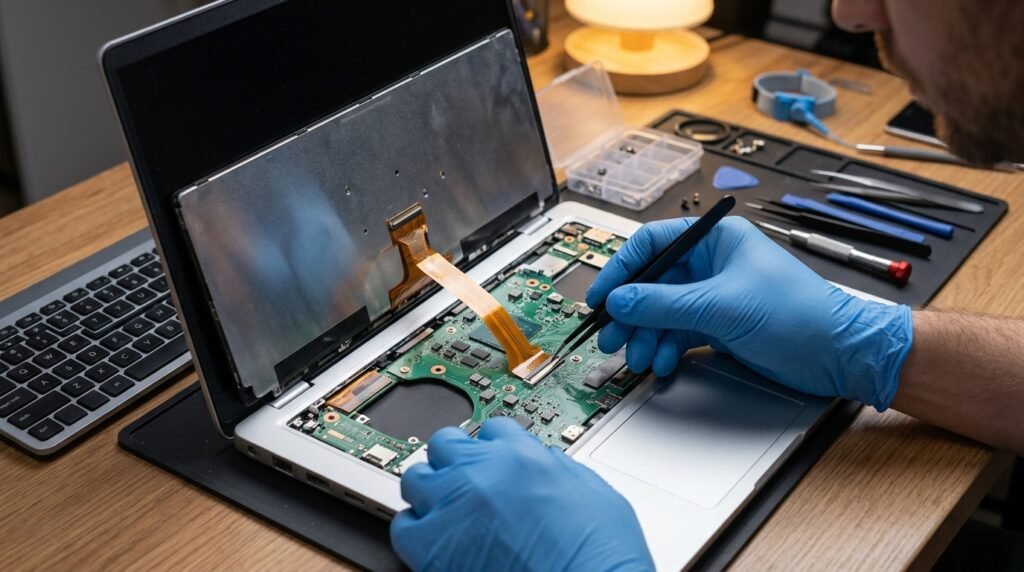
ল্যাপটপের কীবোর্ডের কিছু বাটন কাজ না করা, নিজে থেকে টাইপ হওয়া, একাধিক কী একসঙ্গে চাপা পড়া বা সম্পূর্ণ কীবোর্ড বন্ধ হয়ে যাওয়ার পেছনে কীবোর্ড মডিউল, ফ্লেক্স কেবল অথবা মাদারবোর্ড কানেক্টরের সমস্যা থাকতে পারে। সব ক্ষেত্রে সরাসরি কীবোর্ড পরিবর্তন করার প্রয়োজন হয় না। অনেক সময় কীবোর্ডের ফ্লেক্স কেবল ঢিলা হয়ে যাওয়া, কানেক্টরে ধুলা জমা, লক ভেঙে যাওয়া অথবা আর্দ্রতার কারণে সংযোগ বিচ্ছিন্ন হয়।
কীবোর্ড পরিবর্তনের আগে সমস্যাটি সফটওয়্যার, কীবোর্ড মডিউল নাকি কানেক্টরের—তা পরীক্ষা করা জরুরি। ভুলভাবে ল্যাপটপ খুললে ফ্লেক্স কেবল ছিঁড়ে যাওয়া, কানেক্টরের লক ভেঙে যাওয়া অথবা মাদারবোর্ড ক্ষতিগ্রস্ত হওয়ার ঝুঁকি থাকে। তাই নিচের ধাপগুলো সতর্কতার সঙ্গে অনুসরণ করুন।
কীবোর্ড সমস্যার সাধারণ লক্ষণ
ল্যাপটপের কীবোর্ড বা কানেক্টরে সমস্যা হলে সাধারণত নিচের লক্ষণগুলো দেখা যায়:
• কিছু নির্দিষ্ট Key কাজ করে না।
• একটি Key চাপলে অন্য অক্ষর টাইপ হয়।
• Key নিজে থেকে বারবার চাপা পড়ে।
• পুরো Keyboard হঠাৎ বন্ধ হয়ে যায়।
• Laptop Restart করার পর কিছু সময় Keyboard কাজ করে।
• Keyboard চাপলে Beep Sound শোনা যায়।
• কিছু Key বেশি চাপ দিয়ে ব্যবহার করতে হয়।
• Liquid পড়ার পর Keyboard সমস্যা শুরু হয়েছে।
• Keyboard Flex Cable নড়ালে কাজ করে।
• External USB Keyboard ঠিকভাবে কাজ করে।
• BIOS-এও Internal Keyboard কাজ করে না।
• Keyboard Backlight জ্বলে কিন্তু Key Input পাওয়া যায় না।
প্রথমে External Keyboard দিয়ে পরীক্ষা করুন
Internal Keyboard পরিবর্তনের আগে একটি USB Keyboard সংযোগ করুন।
USB Keyboard সঠিকভাবে কাজ করলে Windows, Motherboard-এর প্রধান Input System এবং Operating System সাধারণত ঠিক থাকার সম্ভাবনা বেশি। তখন Internal Keyboard, Flex Cable বা Connector-এর দিকে মনোযোগ দিতে হবে।
USB Keyboard-ও কাজ না করলে নিচের বিষয়গুলো পরীক্ষা করুন:
• USB Port ঠিক আছে কি না।
• Windows Keyboard Driver সমস্যা করছে কি না।
• Filter Keys চালু আছে কি না।
• BIOS বা Motherboard-এ Input সমস্যা আছে কি না।
• Windows System File ক্ষতিগ্রস্ত হয়েছে কি না।
BIOS-এ Keyboard পরীক্ষা করুন
Windows চালু হওয়ার আগেই Keyboard কাজ করে কি না পরীক্ষা করলে Software ও Hardware সমস্যা আলাদা করা সহজ হয়।
1. Laptop Restart করুন।
2. চালু হওয়ার সময় F2, Delete, Esc, F10 বা নির্ধারিত BIOS Key চাপুন।
3. BIOS Menu-তে Arrow Key ব্যবহার করে নেভিগেট করুন।
Internal Keyboard BIOS-এও কাজ না করলে Keyboard Module, Flex Cable বা Connector সমস্যা হওয়ার সম্ভাবনা বেশি।
BIOS-এ Keyboard কাজ করলেও Windows-এ কাজ না করলে Driver, Accessibility Setting বা Software সমস্যা থাকতে পারে।
On-Screen Keyboard চালু করুন
Internal Keyboard সম্পূর্ণ বন্ধ থাকলে সাময়িকভাবে On-Screen Keyboard ব্যবহার করা যায়।
Windows 11-এ:
1. Settings খুলুন।
2. Accessibility নির্বাচন করুন।
3. Keyboard-এ যান।
4. On-Screen Keyboard চালু করুন।
Keyboard Shortcut ব্যবহার করতে পারলে Windows + Ctrl + O চাপুন।
এটি স্থায়ী সমাধান নয়, তবে সমস্যা সমাধানের সময় টাইপ করার জন্য ব্যবহার করা যায়।
Keyboard Driver পরীক্ষা করুন
Hardware খুলে পরীক্ষা করার আগে Driver Reset করুন।
1. Start Button-এর ওপর Right-click করুন।
2. Device Manager খুলুন।
3. Keyboards বিভাগ প্রসারিত করুন।
4. Standard PS/2 Keyboard, HID Keyboard Device বা সমজাতীয় Device খুঁজুন।
5. Right-click করে Uninstall device নির্বাচন করুন।
6. Laptop Restart করুন।
Restart করার পর Windows সাধারণত Driver পুনরায় ইনস্টল করবে।
Keyboard Disable অবস্থায় থাকলে Right-click করে Enable device নির্বাচন করুন।
Filter Keys বন্ধ করুন
Filter Keys চালু থাকলে Keyboard Input ধীর, অনিয়মিত বা অকার্যকর মনে হতে পারে।
1. Settings খুলুন।
2. Accessibility নির্বাচন করুন।
3. Keyboard-এ যান।
4. Filter Keys বন্ধ করুন।
5. Sticky Keys এবং Toggle Keys-ও বন্ধ করে পরীক্ষা করুন।
Keyboard Layout পরীক্ষা করুন
ভুল Keyboard Layout নির্বাচন থাকলে একটি Key চাপলে অন্য Character দেখা যেতে পারে।
1. Settings খুলুন।
2. Time & language নির্বাচন করুন।
3. Language & region-এ যান।
4. বর্তমান Language-এর Keyboard Layout পরীক্ষা করুন।
5. অপ্রয়োজনীয় Layout Remove করুন।
সমস্যাটি যদি Physical Key কাজ না করার পরিবর্তে ভুল Character টাইপ হওয়া হয়, তাহলে Layout Setting আগে পরীক্ষা করুন।
Laptop সম্পূর্ণ Power Off করুন
Keyboard Connector পরীক্ষা করার আগে Laptop সম্পূর্ণ বন্ধ করতে হবে।
1. সব কাজ Save করুন।
2. Laptop Shut down করুন।
3. Charger খুলে ফেলুন।
4. Removable Battery থাকলে খুলে নিন।
5. Power Button 15 থেকে 20 সেকেন্ড চেপে রাখুন।
6. USB Device, Memory Card এবং অন্যান্য Cable খুলে ফেলুন।
Internal Battery থাকলে Back Cover খুলে Battery Connector বিচ্ছিন্ন করার পর কাজ শুরু করা সবচেয়ে নিরাপদ।
Keyboard খোলার পদ্ধতি মডেলভেদে আলাদা
সব Laptop-এর Keyboard একইভাবে খোলা যায় না। সাধারণত তিন ধরনের Keyboard Assembly দেখা যায়:
• উপরের দিক থেকে Clip খুলে তোলা যায়।
• Bottom Cover-এর Screw খুলে Keyboard বের করতে হয়।
• Keyboard Palm Rest বা Top Cover-এর সঙ্গে স্থায়ীভাবে যুক্ত থাকে।
কিছু Laptop-এ Keyboard আলাদাভাবে Replace করা যায়। আবার কিছু মডেলে পুরো Palm Rest Assembly পরিবর্তন করতে হয়।
কাজ শুরু করার আগে Laptop-এর নিচের Sticker থেকে সম্পূর্ণ Model Number লিখে রাখুন। একই Series-এর Laptop হলেও Keyboard Shape, Connector Position এবং Ribbon Cable ভিন্ন হতে পারে।
Keyboard ধরে রাখা Screw পরীক্ষা করুন
Laptop-এর নিচে Keyboard Icon চিহ্নযুক্ত Screw থাকতে পারে। এই Screw না খুলে Keyboard জোর করে তুললে Keyboard Frame বা Body ভেঙে যেতে পারে।
পরীক্ষা করুন:
• Bottom Cover-এ Keyboard চিহ্নযুক্ত Screw আছে কি না।
• Battery Bay-এর ভেতরে Screw আছে কি না।
• RAM বা Storage Cover-এর নিচে Screw লুকানো আছে কি না।
• Rubber Foot বা Sticker-এর নিচে Screw আছে কি না।
সব Screw-এর অবস্থান মনে রাখার জন্য ছবি তুলে রাখা ভালো।
Keyboard Clip নিরাপদে খুলুন
Top-mounted Keyboard হলে সাধারণত উপরের পাশে কয়েকটি ছোট Clip থাকে।
1. Plastic Pry Tool ব্যবহার করুন।
2. Metal Screwdriver দিয়ে Keyboard Surface চাপবেন না।
3. Clip একে একে আলতোভাবে ছাড়ান।
4. Keyboard সামান্য তুলে নিচের দিকে সরান।
5. দ্রুত ওপরে টানবেন না।
Keyboard-এর নিচে Ribbon Cable যুক্ত থাকে। অতিরিক্ত ওপরে তুললে Cable ছিঁড়ে যেতে পারে।
Keyboard Flex Cable শনাক্ত করুন
Keyboard-এর নিচে সাধারণত একটি চওড়া Flat Ribbon Cable থাকে। Backlit Keyboard হলে অতিরিক্ত ছোট Backlight Cable থাকতে পারে।
সাধারণত পাওয়া যায়:
• Main Keyboard Ribbon Cable
• Keyboard Backlight Cable
• Power Button Cable
• Touchpad Cable
• Fingerprint Sensor Cable
একই জায়গায় একাধিক Cable থাকলে ভুল Cable খুলবেন না। খুলে ফেলার আগে পরিষ্কার ছবি তুলে রাখুন।
ZIF Connector কী?
বেশিরভাগ Laptop Keyboard ZIF বা Zero Insertion Force Connector ব্যবহার করে। এতে Ribbon Cable আটকানোর জন্য ছোট Locking Tab থাকে।
ZIF Connector-এর সাধারণ ধরন:
• Flip-up Lock — ছোট Lock ওপরে তুলতে হয়।
• Slide Lock — Lock সামান্য সামনে টানতে হয়।
• Pull-out Lock — দুই পাশ সমানভাবে বের করতে হয়।
• Friction Connector — Lock ছাড়া Cable ঢোকানো থাকে।
Connector-এর ধরন না বুঝে জোর করলে Lock ভেঙে যেতে পারে।
Connector Lock খোলার নিয়ম
1. Battery Power সম্পূর্ণ বিচ্ছিন্ন করুন।
2. Plastic Tool বা নখ ব্যবহার করুন।
3. Lock-এর দুই পাশে সমান চাপ দিন।
4. Flip Lock হলে আলতোভাবে ওপরে তুলুন।
5. Slide Lock হলে এক থেকে দুই মিলিমিটার সামনে আনুন।
6. Ribbon Cable সোজাভাবে বের করুন।
Lock সাধারণত খুব অল্প নড়ে। সম্পূর্ণ Connector টেনে তোলার চেষ্টা করবেন না।
Keyboard Ribbon Cable পরীক্ষা করুন
Cable খুলে নিচের বিষয়গুলো পরীক্ষা করুন:
• Cable-এর Contact Line কালো বা পোড়া কি না।
• Copper Contact উঠে গেছে কি না।
• Cable ভাঁজ হয়ে ফেটে গেছে কি না।
• Cable-এর মাথা বেঁকে গেছে কি না।
• Liquid বা মরিচার দাগ আছে কি না।
• Cable অসমানভাবে কাটা কি না।
• Reinforcement Strip আলাদা হয়ে গেছে কি না।
Cable-এর Contact Area ক্ষতিগ্রস্ত হলে শুধু পরিষ্কার করে স্থায়ী সমাধান নাও হতে পারে। তখন Keyboard Replacement প্রয়োজন হতে পারে।
Connector পরিষ্কার করার নিয়ম
ধুলা, ময়লা বা হালকা Oxidation থাকলে Connector এবং Ribbon Contact পরিষ্কার করা যায়।
ব্যবহার করতে পারেন:
• Soft Brush
• Air Blower
• High-purity Isopropyl Alcohol
• Lint-free Cloth বা Cotton Swab
পরিষ্কার করার সময়:
1. Battery সংযোগ বিচ্ছিন্ন রাখুন।
2. অল্প পরিমাণ Isopropyl Alcohol ব্যবহার করুন।
3. Ribbon Contact আলতোভাবে পরিষ্কার করুন।
4. Connector-এর ভেতরে অতিরিক্ত তরল ঢালবেন না।
5. সম্পূর্ণ শুকানোর পর Cable লাগান।
পানি, Perfume, Thinner, Petrol বা সাধারণ Cleaning Liquid ব্যবহার করবেন না।
Ribbon Cable পুনরায় লাগানোর নিয়ম
1. Connector Lock খোলা অবস্থায় রাখুন।
2. Ribbon Cable সোজা করে ধরুন।
3. Contact Side সঠিক দিকে আছে কি না নিশ্চিত করুন।
4. Cable নির্ধারিত Line পর্যন্ত সম্পূর্ণ ঢোকান।
5. দুই পাশ সমানভাবে প্রবেশ করেছে কি না দেখুন।
6. Connector Lock বন্ধ করুন।
7. Cable আলতোভাবে টেনে Secure আছে কি না পরীক্ষা করুন।
Cable বাঁকা বা অর্ধেক ঢোকানো থাকলে Keyboard-এর কিছু Key কাজ করতে পারে, আবার কিছু Key বন্ধ থাকতে পারে।
Backlight Cable পরীক্ষা করুন
Keyboard Key কাজ করলেও Backlight না জ্বললে Main Keyboard Cable নয়, Backlight Cable আলাদাভাবে পরীক্ষা করতে হবে।
Backlight Cable সাধারণত Main Ribbon Cable-এর তুলনায় সরু হয়। এটি ভুলভাবে লাগানো, ছিঁড়ে যাওয়া বা Connector Lock ঢিলা হলে Backlight কাজ করবে না।
Backlight সমস্যা হলে পরীক্ষা করুন:
• Keyboard Shortcut দিয়ে Backlight চালু আছে কি না।
• BIOS বা Manufacturer Software-এ Backlight Enable কি না।
• ছোট Ribbon Cable সঠিকভাবে লাগানো কি না।
• Replacement Keyboard Backlight Support করে কি না।
Connector Lock ভেঙে গেলে কী করবেন?
Keyboard Connector-এর Lock ভেঙে গেলে Cable শক্তভাবে বসে থাকে না। ফলে Keyboard কখনো কাজ করে, কখনো বন্ধ হয়ে যায়।
সাময়িকভাবে Technician-রা উপযুক্ত Insulation Material দিয়ে Cable Hold করতে পারেন। তবে সাধারণ Tape দিয়ে চাপ সৃষ্টি করা নিরাপদ নয় এবং এটি স্থায়ী সমাধানও নয়।
স্থায়ী সমাধান হতে পারে:
• ZIF Connector Lock Replacement
• সম্পূর্ণ Connector Replacement
• Microsoldering Repair
• Motherboard Trace Repair
এই কাজগুলো অভিজ্ঞ Microsoldering Technician ছাড়া করা উচিত নয়।
Keyboard Replacement প্রয়োজন কি না বোঝার উপায়
নিচের পরিস্থিতিতে Keyboard পরিবর্তনের প্রয়োজন হতে পারে:
• একই Row বা Column-এর একাধিক Key কাজ করে না।
• Liquid পড়ার পর Key Short হচ্ছে।
• Key নিজে থেকে চাপা পড়ে।
• Keycap বা Scissor Mechanism ভেঙে গেছে।
• Ribbon Cable স্থায়ীভাবে ক্ষতিগ্রস্ত।
• Connector ঠিক থাকলেও Keyboard Input পাওয়া যায় না।
• অন্য Compatible Keyboard লাগালে ঠিকভাবে কাজ করে।
• BIOS-এও পুরোনো Keyboard কাজ করে না।
• Cleaning এবং Reconnection-এর পরও সমস্যা থাকে।
শুধু একটি Keycap খুলে গেলে সবসময় পুরো Keyboard পরিবর্তন করতে হয় না। Compatible Keycap এবং Scissor Mechanism পাওয়া গেলে আলাদাভাবে ঠিক করা সম্ভব।
সঠিক Replacement Keyboard নির্বাচন করুন
নতুন Keyboard কেনার আগে নিচের বিষয়গুলো মিলিয়ে নিন:
• Laptop-এর সম্পূর্ণ Model Number
• Keyboard Part Number
• Ribbon Cable-এর অবস্থান
• Screw Hole এবং Mounting Point
• Keyboard Layout
• Enter Key-এর Shape
• Backlight আছে কি না
• Numeric Keypad আছে কি না
• Keyboard Frame-এর রং
• Palm Rest Assembly প্রয়োজন কি না
শুধু Laptop Brand এবং Series দেখে Keyboard কেনা ঝুঁকিপূর্ণ। একই Series-এর বিভিন্ন Revision-এ আলাদা Keyboard ব্যবহার হতে পারে।
Keyboard Part Number কোথায় পাওয়া যায়?
পুরোনো Keyboard-এর পেছনের Sticker-এ Part Number, Model Code বা FRU Number লেখা থাকতে পারে।
উদাহরণ হিসেবে পাওয়া যেতে পারে:
• HP Spare Number
• Lenovo FRU Number
• Dell DP/N
• ASUS Part Number
• Acer Model Code
নতুন Keyboard অর্ডার করার সময় পুরোনো Keyboard-এর Shape এবং Ribbon Position-এর সঙ্গে ছবি মিলিয়ে নিন।
Keyboard Replacement-এর সাধারণ ধাপ
মডেলভেদে ধাপ ভিন্ন হলেও সাধারণ প্রক্রিয়া হলো:
1. Laptop Shut down করুন।
2. Charger এবং Battery বিচ্ছিন্ন করুন।
3. প্রয়োজনীয় Bottom Screw খুলুন।
4. Keyboard Clip বা Top Cover খুলুন।
5. Keyboard ধীরে তুলুন।
6. Main Ribbon Cable Unlock করুন।
7. Backlight Cable থাকলে সেটিও খুলুন।
8. পুরোনো Keyboard সরান।
9. নতুন Keyboard-এর Cable লাগান।
10. Connector Lock বন্ধ করুন।
11. Screw লাগানোর আগে Keyboard Test করুন।
12. সব Key পরীক্ষা করুন।
13. সবকিছু ঠিক থাকলে Keyboard এবং Cover স্থায়ীভাবে বসান।
Test না করে সব Screw লাগালে সমস্যা থাকলে আবার পুরো Laptop খুলতে হবে।
Palm Rest-এর সঙ্গে যুক্ত Keyboard পরিবর্তন
অনেক নতুন Laptop-এ Keyboard Plastic Rivet, Heat Stake বা Metal Plate দিয়ে Palm Rest-এর সঙ্গে স্থায়ীভাবে লাগানো থাকে।
এক্ষেত্রে দুটি বিকল্প থাকে:
• সম্পূর্ণ Palm Rest with Keyboard Assembly পরিবর্তন করা।
• পুরোনো Keyboard Rivet কেটে নতুন Keyboard বসানো।
দ্বিতীয় পদ্ধতিতে যথেষ্ট দক্ষতা প্রয়োজন। ভুল করলে Palm Rest দুর্বল হয়ে যেতে পারে, Keyboard ঢিলা থাকতে পারে অথবা Key চাপলে Body নিচে নেমে যেতে পারে।
সাধারণ ব্যবহারকারীর জন্য Complete Palm Rest Assembly পরিবর্তন তুলনামূলকভাবে নিরাপদ।
Liquid Damage হলে কী করবেন?
Keyboard-এর ওপর পানি, চা, কফি বা অন্য তরল পড়লে সঙ্গে সঙ্গে:
1. Laptop বন্ধ করুন।
2. Charger খুলুন।
3. সম্ভব হলে Battery বিচ্ছিন্ন করুন।
4. Laptop চালু করে পরীক্ষা করার চেষ্টা করবেন না।
5. Keyboard এবং Motherboard দ্রুত পরীক্ষা করান।
Liquid শুকিয়ে গেলেও Sugar, Salt বা Mineral Residue থেকে Corrosion এবং Short Circuit হতে পারে। শুধু Keyboard পরিবর্তন করলেই সবসময় সমাধান হয় না। Motherboard এবং Connector-ও পরিষ্কার করতে হতে পারে।
Connector বা Motherboard সমস্যা শনাক্ত করুন
নতুন Compatible Keyboard লাগানোর পরও কাজ না করলে নিচের সমস্যা থাকতে পারে:
• Motherboard Keyboard Connector ক্ষতিগ্রস্ত।
• Connector Lock ভাঙা।
• Data Line বা Trace কাটা।
• Embedded Controller সমস্যা।
• Liquid Damage থেকে Corrosion।
• Keyboard Power Line অনুপস্থিত।
• BIOS বা Firmware সমস্যা।
• Motherboard Repair-এর সময় Connector ক্ষতিগ্রস্ত হয়েছে।
এক্ষেত্রে Multimeter, Schematic বা Boardview ব্যবহার করে পরীক্ষা করতে হতে পারে। এটি Professional Repair-এর কাজ।
Keyboard Test করার নিয়ম
Keyboard লাগানোর পর প্রতিটি Key পরীক্ষা করুন।
পরীক্ষার জন্য:
• Notepad খুলে অক্ষর টাইপ করুন।
• Number Row পরীক্ষা করুন।
• Function Key পরীক্ষা করুন।
• Ctrl, Alt, Shift এবং Windows Key পরীক্ষা করুন।
• Arrow Key পরীক্ষা করুন।
• Numeric Keypad থাকলে সেটি পরীক্ষা করুন।
• Caps Lock এবং Num Lock Indicator দেখুন।
• Backlight থাকলে Brightness Level পরীক্ষা করুন।
• BIOS-এ Keyboard Navigation পরীক্ষা করুন।
Online Keyboard Tester ব্যবহার করা যায়, তবে সংবেদনশীল Password বা ব্যক্তিগত তথ্য টাইপ করবেন না।
Replacement-এর পর কিছু Key কাজ না করলে
নতুন Keyboard লাগানোর পর কিছু Key কাজ না করলে:
• Ribbon Cable সম্পূর্ণ ঢুকেছে কি না পরীক্ষা করুন।
• Cable বাঁকা লাগানো হয়েছে কি না দেখুন।
• Connector Lock সঠিকভাবে বন্ধ কি না দেখুন।
• Replacement Keyboard সঠিক Model-এর কি না নিশ্চিত করুন।
• Windows Keyboard Layout পরীক্ষা করুন।
• Keyboard Driver Reinstall করুন।
• অন্য Compatible Keyboard দিয়ে Cross-test করুন।
নতুন Keyboard-ও ত্রুটিপূর্ণ হতে পারে। তাই স্থায়ীভাবে Assembly বসানোর আগে পরীক্ষা করুন।
Keyboard চাপলে Laptop বন্ধ হয়ে গেলে
Keyboard চাপার সময় Laptop বন্ধ, Restart বা Hang হলে সম্ভাব্য কারণ:
• Keyboard Matrix Short
• Liquid Damage
• Ribbon Cable উল্টো বা ভুলভাবে লাগানো
• Connector Pin Short
• Power Button Cable সমস্যা
• Motherboard Corrosion
এই অবস্থায় Keyboard বিচ্ছিন্ন করে Laptop চালু করে পরীক্ষা করা প্রয়োজন। বারবার চালু করলে Motherboard-এর ক্ষতি বাড়তে পারে।
Static Electricity থেকে নিরাপত্তা
Laptop-এর ভেতরে কাজ করার সময় Static Electricity সংবেদনশীল Component ক্ষতিগ্রস্ত করতে পারে।
নিরাপত্তার জন্য:
• কাজের আগে ধাতব Grounded Surface স্পর্শ করুন।
• Carpet-এর ওপর কাজ করবেন না।
• সম্ভব হলে Anti-static Wrist Strap ব্যবহার করুন।
• Motherboard-এর Chip বা Contact Area সরাসরি স্পর্শ করবেন না।
• Screw এবং Metal Tool দিয়ে Board Short করবেন না।
সঠিক Tool ব্যবহার করুন
Keyboard Replacement-এর জন্য সাধারণত প্রয়োজন হতে পারে:
• উপযুক্ত Precision Screwdriver
• Plastic Pry Tool
• ESD-safe Tweezers
• Soft Brush
• Isopropyl Alcohol
• Screw Organizer
• Anti-static Wrist Strap
ভুল মাপের Screwdriver ব্যবহার করলে Screw Head নষ্ট হতে পারে। Metal Knife বা ধারালো Blade দিয়ে Keyboard খুলবেন না।
Screw ব্যবস্থাপনায় সতর্ক থাকুন
Laptop-এর Screw বিভিন্ন দৈর্ঘ্যের হতে পারে। ভুল স্থানে লম্বা Screw লাগালে Palm Rest, Motherboard বা Keyboard Surface ক্ষতিগ্রস্ত হতে পারে।
Screw খোলার সময়:
• ছবি তুলুন।
• আলাদা Section অনুযায়ী রাখুন।
• Screw-এর Length মনে রাখুন।
• জোর করে Screw Tight করবেন না।
• খালি Hole-এ ভুল Screw ব্যবহার করবেন না।
কখন Technician-এর সাহায্য নেবেন?
নিচের পরিস্থিতিতে Professional Technician-এর সহায়তা নেওয়া নিরাপদ:
• Laptop সম্পূর্ণ খুলতে হয়।
• Internal Battery Disconnect করা কঠিন।
• Keyboard Palm Rest-এর সঙ্গে Rivet করা।
• Connector Lock ভেঙে গেছে।
• Motherboard Connector খুলে এসেছে।
• Liquid Damage আছে।
• Ribbon Cable পুড়ে গেছে।
• নতুন Keyboard লাগিয়েও কাজ করছে না।
• Microsoldering প্রয়োজন।
• Laptop Warranty-এর মধ্যে আছে।
• Laptop-এর Body বা Hinge ভাঙা।
গুরুত্বপূর্ণ সতর্কতা
• Battery সংযুক্ত অবস্থায় Keyboard Cable খুলবেন না।
• Connector Lock-এ অতিরিক্ত চাপ দেবেন না।
• Ribbon Cable উল্টোভাবে লাগাবেন না।
• Metal Tool দিয়ে Motherboard Connector স্পর্শ করবেন না।
• Liquid Damage হলে Laptop বারবার চালু করবেন না।
• অমিল Model-এর Keyboard জোর করে লাগাবেন না।
• Backlight Cable এবং Main Cable গুলিয়ে ফেলবেন না।
• Warranty থাকা অবস্থায় নিজে Laptop খুললে Warranty বাতিল হতে পারে।
শেষ কথা
ল্যাপটপের Keyboard কাজ না করলে প্রথমে External Keyboard, BIOS, Windows Driver এবং Accessibility Settings পরীক্ষা করুন। Software সমস্যা না থাকলে Laptop সম্পূর্ণ Power Off করে Keyboard Flex Cable এবং Connector নিরাপদে পরীক্ষা করুন।
Ribbon Cable ঢিলা বা ময়লা হলে পরিষ্কার করে সঠিকভাবে পুনরায় লাগালে সমস্যা সমাধান হতে পারে। কিন্তু Cable ছেঁড়া, Key Matrix Short, Liquid Damage বা Keyboard Module নষ্ট হলে Replacement প্রয়োজন হবে। নতুন Keyboard লাগিয়েও কাজ না করলে Motherboard Connector, Data Line অথবা Embedded Controller পরীক্ষা করানো উচিত।