
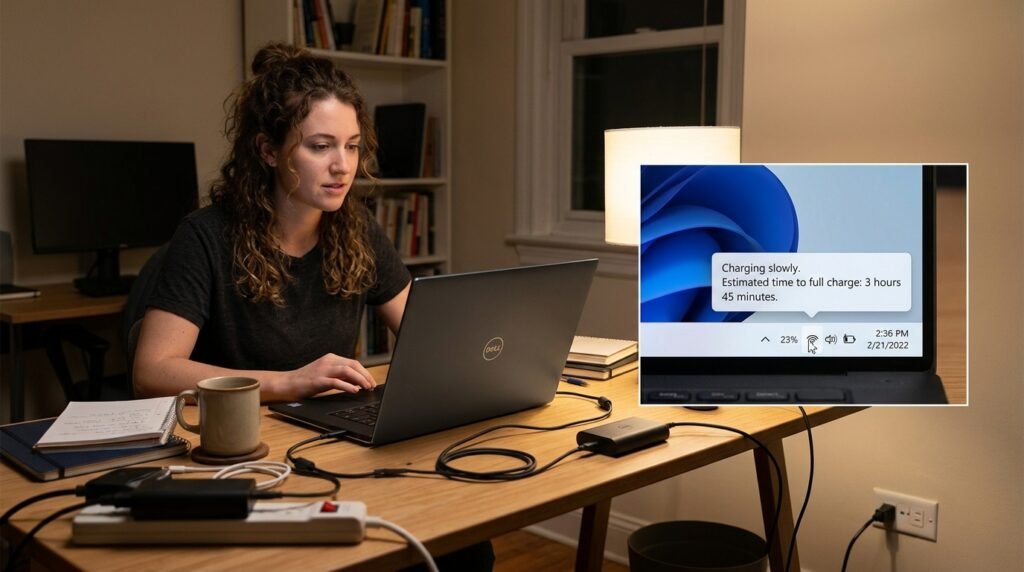
ল্যাপটপের ব্যাটারি স্বাভাবিকের তুলনায় অনেক ধীরে চার্জ হলে দৈনন্দিন কাজ ব্যাহত হতে পারে। আগে যে ল্যাপটপ দুই থেকে তিন ঘণ্টায় পূর্ণ চার্জ হতো, সেটি হঠাৎ পাঁচ থেকে ছয় ঘণ্টা বা তারও বেশি সময় নিতে পারে। কখনো চার্জের শতাংশ খুব ধীরে বাড়ে, আবার ল্যাপটপ ব্যবহার করার সময় চার্জ বাড়ার বদলে একই জায়গায় আটকে থাকে।
এই সমস্যার কারণ সবসময় ব্যাটারি নষ্ট হওয়া নয়। নিম্নক্ষমতার চার্জার, ত্রুটিপূর্ণ কেবল, ঢিলা চার্জিং পোর্ট, ব্যাকগ্রাউন্ডে ভারী কাজ, অতিরিক্ত তাপ, Battery Protection Setting, BIOS সমস্যা অথবা পুরোনো ব্যাটারির কারণে চার্জ হতে বেশি সময় লাগতে পারে।
সমস্যা সমাধানের আগে ল্যাপটপটি সত্যিই ধীরে চার্জ হচ্ছে, নাকি চার্জের পাশাপাশি বেশি বিদ্যুৎ ব্যবহার করছে—এটি বুঝতে হবে।
ল্যাপটপ ধীরে চার্জ হওয়ার সাধারণ লক্ষণ
ল্যাপটপে নিচের লক্ষণগুলো দেখা গেলে Charging Speed কমে যাওয়ার সম্ভাবনা রয়েছে:
চার্জের শতাংশ খুব ধীরে বাড়া
এক ঘণ্টায় মাত্র কয়েক শতাংশ চার্জ হওয়া
ল্যাপটপ বন্ধ অবস্থায় দ্রুত কিন্তু চালু অবস্থায় ধীরে চার্জ হওয়া
গেম বা ভারী কাজের সময় চার্জ না বাড়া
Plugged in লেখা থাকলেও Percentage একই থাকা
Battery Percentage মাঝে মাঝে কমে যাওয়া
পূর্ণ চার্জ হতে আগের তুলনায় দ্বিগুণ সময় লাগা
চার্জার বা Adapter অতিরিক্ত গরম হওয়া
USB-C দিয়ে Slow Charger Warning দেখানো
ল্যাপটপে Charging Light বারবার জ্বলা-নেভা
চার্জিংয়ের আনুমানিক সময় অস্বাভাবিকভাবে বেশি দেখানো
প্রথমে Charging Time সঠিকভাবে পরীক্ষা করুন
শুধু অনুমান করে Charging Slow বলা ঠিক নয়। একটি সহজ পরীক্ষা করুন।
১. ল্যাপটপের Battery Percentage লিখে রাখুন।
২. চার্জার সংযোগ করুন।
৩. ভারী Software, Browser Tab, Game এবং Download বন্ধ করুন।
৪. Screen Brightness কমান।
৫. ৩০ মিনিট পর Percentage আবার দেখুন।
৬. একই পরীক্ষা ল্যাপটপ বন্ধ অবস্থায় করুন।
ল্যাপটপ বন্ধ অবস্থায় চার্জ দ্রুত হলে Charger ও Battery কিছুটা কাজ করছে, কিন্তু চালু অবস্থায় Power Consumption বেশি হতে পারে।
বন্ধ অবস্থাতেও চার্জ খুব ধীরে হলে Charger, Cable, Port, Battery বা Charging Circuit পরীক্ষা করতে হবে।
১. সঠিক এবং Original Charger ব্যবহার করুন
ল্যাপটপ ধীরে চার্জ হওয়ার অন্যতম সাধারণ কারণ হলো প্রয়োজনের তুলনায় কম Watt-এর Charger ব্যবহার করা।
উদাহরণ হিসেবে ল্যাপটপের জন্য ৬৫W Charger প্রয়োজন হলেও ৪৫W Charger ব্যবহার করলে:
চার্জ হতে বেশি সময় লাগতে পারে
ব্যবহারের সময় চার্জ বাড়তে নাও পারে
Performance কমে যেতে পারে
Slow Charger Warning দেখা দিতে পারে
Battery Percentage কমতেও পারে
ল্যাপটপের নিচের Label, Original Adapter বা Manufacturer Specification থেকে প্রয়োজনীয় Wattage যাচাই করুন।
Charger-এর Output অংশে সাধারণত Voltage ও Ampere লেখা থাকে।
Watt হিসাবের সূত্র:
Watt = Voltage × Ampere
উদাহরণ:
20V × 3.25A = 65W
ল্যাপটপের প্রয়োজনীয় Voltage, Connector ও Charging Protocol-এর সঙ্গে Charger মিলতে হবে।
২. অন্য নিম্নক্ষমতার USB-C Charger ব্যবহার করছেন কি না দেখুন
অনেক আধুনিক ল্যাপটপ USB-C Port দিয়ে চার্জ হয়। কিন্তু সব USB-C Charger Laptop Charging-এর জন্য যথেষ্ট নয়।
মোবাইলের ১৮W, ২৫W বা ৩৩W Charger দিয়ে কিছু Laptop চার্জের চিহ্ন দেখালেও খুব ধীরে চার্জ হতে পারে।
USB-C Charger ব্যবহারের সময় যাচাই করুন:
Charger USB Power Delivery সমর্থন করে কি না
সর্বোচ্চ Output কত Watt
Laptop কত Watt গ্রহণ করে
Cable প্রয়োজনীয় Watt সমর্থন করে কি না
সঠিক USB-C Port ব্যবহার করা হয়েছে কি না
সব USB-C Port Charging Input সমর্থন করে না। ল্যাপটপের Charging বা Power চিহ্নযুক্ত Port ব্যবহার করুন।
৩. Charging Cable পরীক্ষা করুন
Charger ঠিক থাকলেও Cable ক্ষতিগ্রস্ত হলে Power Delivery কমে যেতে পারে।
বিশেষ করে USB-C Cable-এর ক্ষেত্রে সব Cable একই ক্ষমতার নয়। কিছু Cable শুধু Data Transfer বা Mobile Charging-এর জন্য তৈরি।
Cable পরীক্ষা করার সময় দেখুন:
Connector ঢিলা কি না
Cable কাটা বা বাঁকা কি না
Connector-এর মাথা অতিরিক্ত গরম হচ্ছে কি না
Cable নড়ালে Charging বন্ধ হয় কি না
অন্য মানসম্মত Cable দিয়ে সমস্যা থাকে কি না
৬০W-এর বেশি USB-C Charging-এর জন্য অনেক ক্ষেত্রে ৫A E-Marked Cable প্রয়োজন হতে পারে। Laptop ও Charger-এর Specification অনুযায়ী Cable ব্যবহার করুন।
৪. Wall Socket পরিবর্তন করে পরীক্ষা করুন
ত্রুটিপূর্ণ Socket, Extension Board বা Multi-plug থেকে পর্যাপ্ত ও স্থিতিশীল বিদ্যুৎ না পেলে Charger সঠিকভাবে কাজ নাও করতে পারে।
পরীক্ষার জন্য:
Extension Board বাদ দিন
Charger সরাসরি Wall Socket-এ লাগান
অন্য Socket ব্যবহার করুন
ঢিলা Socket ব্যবহার করবেন না
UPS বা Inverter ছাড়া সরাসরি বিদ্যুৎ সংযোগ দিয়ে পরীক্ষা করুন
বিদ্যুতের Voltage অস্বাভাবিক হলে Charger গরম বা Charging Slow হতে পারে।
৫. Charging Port পরিষ্কার ও পরীক্ষা করুন
Laptop-এর Charging Port-এ ধুলা, ময়লা বা Connector ঢিলা থাকলে Power Connection স্থিতিশীল হয় না।
সম্ভাব্য লক্ষণ:
Charger নড়ালে Charging বন্ধ হওয়া
Charging Light Flicker করা
Connector ঠিকভাবে না বসা
Port অতিরিক্ত গরম হওয়া
Cable একটি নির্দিষ্ট Angle-এ রাখলে চার্জ হওয়া
পরিষ্কার করার আগে Laptop Shut Down করুন এবং Charger খুলে ফেলুন।
নরম ও শুকনা Brush ব্যবহার করুন। Port-এর ভেতরে Metal Pin, Needle বা Liquid Cleaner ব্যবহার করবেন না।
Port ঢিলা বা ক্ষতিগ্রস্ত হলে Technician-এর মাধ্যমে DC Jack বা USB-C Port পরীক্ষা করান।
৬. ল্যাপটপ বন্ধ করে চার্জ দিন
Laptop চালু থাকা অবস্থায় Processor, Display, Fan, Storage ও অন্যান্য Component বিদ্যুৎ ব্যবহার করে। Charger-এর একটি অংশ System চালাতে এবং বাকি অংশ Battery চার্জ করতে ব্যবহৃত হয়।
ল্যাপটপ বন্ধ করে ৩০ থেকে ৬০ মিনিট চার্জ দিয়ে দেখুন।
বন্ধ অবস্থায় দ্রুত চার্জ হলে সম্ভাব্য কারণ:
High CPU Usage
Gaming
Video Editing
High Brightness
Background Update
External Device
Performance Mode
Dedicated Graphics ব্যবহার
এই ক্ষেত্রে Charger দুর্বল নাও হতে পারে; বরং ব্যবহারের সময় Power Consumption বেশি।
৭. ভারী Application বন্ধ করুন
চার্জ দেওয়ার সময় Game, Video Rendering, Virtual Machine, Software Update অথবা অনেক Browser Tab চালু থাকলে Battery ধীরে চার্জ হবে।
Task Manager খুলতে:
Ctrl + Shift + Esc চাপুন।
তারপর Processes Tab-এ দেখুন:
CPU Usage
Memory Usage
Disk Usage
GPU Usage
অতিরিক্ত Resource ব্যবহার করছে এমন অপ্রয়োজনীয় Application বন্ধ করুন।
তবে অজানা System Process জোর করে বন্ধ করবেন না।
৮. Screen Brightness কমান
ল্যাপটপের Display উল্লেখযোগ্য পরিমাণ Power ব্যবহার করে। সর্বোচ্চ Brightness-এ ব্যবহার করলে Charging Speed কমে যেতে পারে।
Brightness ৩০ থেকে ৫০ শতাংশে নামিয়ে পরীক্ষা করুন।
Keyboard Backlight, RGB Lighting এবং High Refresh Rate Display থাকলে সেগুলোও বেশি Power ব্যবহার করতে পারে।
৯. অপ্রয়োজনীয় External Device খুলে ফেলুন
Laptop-এর USB Port দিয়ে সংযুক্ত Device Charger-এর Power ব্যবহার করতে পারে।
যেমন:
External HDD
External SSD
USB Fan
Mobile Phone
Docking Station
External Monitor
USB Light
Gaming Keyboard
Capture Card
Portable DVD Drive
Charging Speed পরীক্ষা করার সময় অপ্রয়োজনীয় সব Device খুলে দিন।
১০. Power Mode পরিবর্তন করুন
Best Performance বা High Performance Mode-এ Processor বেশি Power ব্যবহার করতে পারে। ফলে Battery Charging ধীর হতে পারে।
Windows 11-এ:
Settings খুলুন
System নির্বাচন করুন
Power & battery-এ যান
Power mode থেকে Balanced অথবা Best power efficiency নির্বাচন করুন
Windows 10-এ Taskbar-এর Battery Icon থেকে Power Slider কমিয়ে পরীক্ষা করতে পারেন।
চার্জিং দ্রুত হচ্ছে কি না দেখুন।
১১. Battery Saver চালু করুন
Battery Saver Background Activity ও কিছু Visual Effect কমিয়ে দেয়। চার্জের সময় এটি চালু করলে Power Consumption কিছুটা কমতে পারে।
Settings খুলুন।
System নির্বাচন করুন।
Power & battery-এ যান।
Battery saver চালু করুন।
তবে Battery Saver Charging Hardware-এর ক্ষমতা বাড়ায় না। এটি শুধু চলমান Power Usage কমাতে সাহায্য করে।
১২. Laptop অতিরিক্ত গরম হচ্ছে কি না দেখুন
Battery এবং Charging Circuit অতিরিক্ত গরম হলে নিরাপত্তার জন্য Charging Speed কমিয়ে দিতে পারে।
সম্ভাব্য কারণ:
Cooling Vent বন্ধ
Fan-এ ধুলা জমা
Thermal Paste শুকিয়ে যাওয়া
বিছানায় Laptop ব্যবহার
ভারী Software চালানো
গরম পরিবেশ
Cooling Fan নষ্ট
Laptop সমতল শক্ত জায়গায় রাখুন। Vent বন্ধ আছে কি না দেখুন। প্রয়োজন হলে Fan ও Heat Sink পরিষ্কার করান।
Laptop অত্যন্ত গরম অবস্থায় Charger খুলে কিছুক্ষণ ঠান্ডা হতে দিন।
১৩. খুব ঠান্ডা পরিবেশেও Charging Slow হতে পারে
Lithium-ion Battery খুব বেশি গরম বা খুব বেশি ঠান্ডা অবস্থায় স্বাভাবিক গতিতে চার্জ নাও হতে পারে।
Laptop-কে স্বাভাবিক ঘরের তাপমাত্রায় এনে কিছুক্ষণ অপেক্ষা করুন। সরাসরি Heater, Hair Dryer বা রোদ ব্যবহার করে গরম করবেন না।
১৪. Battery Charge Limit চালু আছে কি না দেখুন
অনেক Laptop-এ Battery Health রক্ষার জন্য ৬০%, ৮০% বা নির্দিষ্ট Percentage পর্যন্ত চার্জ করার Feature থাকে।
Brand অনুযায়ী এর নাম হতে পারে:
Battery Conservation Mode
Smart Charging
Battery Health Charging
Charge Threshold
Primarily AC Use
Adaptive Battery Optimizer
Maximum Lifespan Mode
এই Feature চালু থাকলে Battery নির্দিষ্ট Percentage-এর পর ধীরে চার্জ হতে পারে অথবা চার্জ বন্ধ রাখতে পারে।
Laptop Manufacturer-এর App বা BIOS থেকে Setting পরীক্ষা করুন।
উদাহরণ:
Lenovo Vantage
MyASUS
Dell Power Manager
HP Support Assistant
Acer Care Center
Samsung Settings
MSI Center
Charge Limit বন্ধ করার আগে বুঝে নিন—এটি Battery Health রক্ষার জন্য তৈরি।
১৫. ৮০ শতাংশের পর Charging ধীর হওয়া স্বাভাবিক হতে পারে
অনেক Lithium-ion Battery প্রথম অংশ দ্রুত চার্জ হয় এবং ৮০ শতাংশের পর Battery Protection-এর জন্য Charging Speed কমে যায়।
এটি সবসময় সমস্যা নয়।
বিশেষ করে নিচের ক্ষেত্রে Charging ধীর হতে পারে:
Battery ৮০% এর বেশি
Battery গরম
Smart Charging চালু
Adapter Power সীমিত
Laptop ব্যবহার চলছে
Battery Aging হয়েছে
শুধু শেষ ১০ থেকে ২০ শতাংশ চার্জ হতে বেশি সময় লাগলে এটি স্বাভাবিক Charging Behavior হতে পারে।
১৬. Windows Battery Report তৈরি করুন
Battery-এর বর্তমান Capacity সম্পর্কে ধারণা পেতে Battery Report তৈরি করুন।
Command Prompt Administrator হিসেবে খুলুন।
লিখুন:
powercfg /batteryreport
Enter চাপুন।
Report-এর File Path দেখানো হবে। Fileটি Browser-এ খুলুন।
গুরুত্বপূর্ণ তথ্য:
Design Capacity
Full Charge Capacity
Cycle Count
Battery Capacity History
Recent Usage
Battery Life Estimates
Full Charge Capacity যদি Design Capacity-এর তুলনায় অনেক কম হয়, তাহলে Battery পুরোনো বা দুর্বল হতে পারে।
তবে Battery Report শুধু Capacity দেখায়। Charger, Port বা Charging Circuit-এর ত্রুটি এটি নিশ্চিতভাবে শনাক্ত করতে পারে না।
১৭. Battery Driver Reinstall করুন
Windows-এর Battery Driver সমস্যা হলে Charging Status ভুল দেখাতে পারে অথবা Plugged in থাকা সত্ত্বেও Charging ঠিকভাবে শনাক্ত নাও হতে পারে।
Device Manager খুলুন।
Batteries Section Expand করুন।
সাধারণত নিচের Deviceগুলো দেখা যায়:
Microsoft AC Adapter
Microsoft ACPI-Compliant Control Method Battery
প্রতিটি Device-এ Right-click করে Uninstall device নির্বাচন করুন।
তারপর Laptop Restart করুন।
Windows Driverগুলো পুনরায় Install করবে।
এই কাজ করার আগে গুরুত্বপূর্ণ কাজ Save করুন।
১৮. Windows Update দিন
Windows Update-এর মাধ্যমে Power Management, Chipset এবং Hardware Compatibility সমস্যা সমাধান হতে পারে।
Settings খুলুন।
Windows Update-এ যান।
Check for updates চাপুন।
Available Update Install করুন।
Optional updates অংশে Driver Update থাকলে Laptop Model-এর সঙ্গে মিলিয়ে Install করুন।
Update শেষে Restart করুন।
১৯. Chipset ও Power Management Driver Update করুন
Laptop-এর Charging Management শুধু Battery Driver-এর ওপর নির্ভর করে না। Chipset, Intel Management Engine, AMD Chipset এবং Power Management Driver-ও গুরুত্বপূর্ণ।
Manufacturer-এর Official Support Page থেকে Model অনুযায়ী Update করুন:
Chipset Driver
Power Management Driver
Intel Management Engine
AMD Chipset Driver
Serial IO Driver
USB-C Driver
Thunderbolt Driver
Firmware
অজানা Third-party Driver Website ব্যবহার করবেন না।
২০. BIOS Update পরীক্ষা করুন
কিছু Laptop-এ BIOS Bug-এর কারণে Charger শনাক্ত না হওয়া, ভুল Wattage দেখানো বা Charging Slow হতে পারে।
Official Support Page-এ Model অনুযায়ী BIOS Update আছে কি না দেখুন।
BIOS Update করার সময়:
Original Charger ব্যবহার করুন
Battery Charge পর্যাপ্ত রাখুন
সঠিক Model-এর BIOS Download করুন
Update চলাকালে Laptop বন্ধ করবেন না
বিদ্যুৎ সংযোগ স্থিতিশীল রাখুন
অভিজ্ঞতা না থাকলে Technician-এর সহায়তা নিন।
২১. BIOS-এ Charger শনাক্ত হচ্ছে কি না দেখুন
কিছু Dell, HP, Lenovo ও অন্যান্য Laptop BIOS-এ Adapter Type বা Wattage দেখায়।
BIOS-এ যদি Charger-এর জায়গায় নিচের ধরনের বার্তা দেখায়:
Unknown Adapter
Adapter Not Detected
Incorrect Wattage
Slow Charger
তাহলে সম্ভাব্য কারণ:
Charger ত্রুটিপূর্ণ
Center Pin নষ্ট
Cable Damage
Charging Port ঢিলা
Incorrect Adapter
Motherboard Charging Circuit সমস্যা
এই ক্ষেত্রে Software Setting পরিবর্তন করে সমাধান নাও হতে পারে।
২২. Charger অতিরিক্ত গরম হচ্ছে কি না দেখুন
Charging-এর সময় Adapter কিছুটা গরম হওয়া স্বাভাবিক। কিন্তু হাত রাখা কঠিন এমন অতিরিক্ত তাপ, পোড়া গন্ধ বা শব্দ হলে ব্যবহার বন্ধ করুন।
Charger গরম হওয়ার কারণ:
Internal Component দুর্বল
কম Watt-এর Charger
Cable Short
Poor Ventilation
Voltage সমস্যা
নকল বা নিম্নমানের Charger
Charger বিছানা, কাপড় বা বালিশের নিচে রাখবেন না। বাতাস চলাচল করে এমন শক্ত জায়গায় রাখুন।
২৩. Battery Calibration করে Percentage পরীক্ষা করুন
কখনো Battery Percentage ভুল দেখালে Charging Slow মনে হতে পারে।
তবে Calibration শুধু Percentage Reading ঠিক করতে সাহায্য করতে পারে। এটি পুরোনো বা নষ্ট Battery Repair করে না।
Manufacturer-এর নির্ধারিত Calibration Tool থাকলে সেটি ব্যবহার করুন।
সাধারণভাবে বারবার Battery ০% পর্যন্ত নামানো উচিত নয়। Modern Lithium-ion Battery-এর ক্ষেত্রে গভীর Discharge Battery Aging বাড়াতে পারে।
২৪. Sleep Mode-এর বদলে Shut Down করে পরীক্ষা করুন
Sleep Mode-এ Laptop পুরোপুরি বন্ধ থাকে না। Background Activity, Connected Standby বা USB Charging চালু থাকতে পারে।
একবার সম্পূর্ণ Shut Down করে Charging Speed পরীক্ষা করুন।
Fast Startup-এর কারণে সমস্যা সন্দেহ হলে সাময়িকভাবে Full Shutdown দিতে পারেন:
Shift Key ধরে Shut down নির্বাচন করুন।
তারপর Charger লাগিয়ে পরীক্ষা করুন।
২৫. Battery ফুলে গেছে কি না দেখুন
ফুলে যাওয়া Battery স্বাভাবিকভাবে চার্জ নাও হতে পারে এবং এটি নিরাপত্তার ঝুঁকি তৈরি করে।
সম্ভাব্য লক্ষণ:
Touchpad ওপরে উঠে যাওয়া
Bottom Cover বাঁকা
Keyboard উঁচু
Body-এর মধ্যে ফাঁক
Laptop টেবিলে দুলছে
Battery Area অস্বাভাবিক গরম
Chemical Smell
Battery ফুলে গেলে Charger খুলে Laptop ব্যবহার বন্ধ করুন। Battery চাপ দেবেন না, ফুটো করবেন না এবং নিজে খুলবেন না। Technician-এর মাধ্যমে নিরাপদে পরিবর্তন করান।
২৬. পুরোনো Battery Charging Slow করতে পারে
Battery পুরোনো হলে Internal Resistance বেড়ে যেতে পারে। ফলে Charging Efficiency কমে যায় এবং Battery বেশি গরম হতে পারে।
Battery পরিবর্তনের সম্ভাব্য লক্ষণ:
Battery Backup খুব কম
Full Charge Capacity অনেক কম
Battery দ্রুত ১০০% দেখায় কিন্তু দ্রুত শেষ হয়
Charging Percentage অনিয়মিত
Laptop হঠাৎ বন্ধ হয়
Battery অনেক বছর পুরোনো
Hardware Diagnostic-এ Battery Weak দেখায়
Battery Replacement-এর আগে Charger ও Port পরীক্ষা করা উচিত।
২৭. Hardware Diagnostic চালান
অনেক Laptop Manufacturer Built-in Hardware Diagnostic দেয়।
সাধারণভাবে Laptop Restart করে Startup-এর সময় F2, F10, F12, Esc বা Manufacturer নির্ধারিত Key চাপতে হয়।
তারপর পরীক্ষা করুন:
Battery Test
AC Adapter Test
Charging Test
System Board Test
Error Code পাওয়া গেলে লিখে রাখুন এবং Manufacturer Support বা Technician-কে দেখান।
২৮. USB-C Docking Station সরিয়ে সরাসরি চার্জ দিন
Docking Station দিয়ে Laptop চার্জ করলে Dock-এর Power Delivery সীমিত হতে পারে।
উদাহরণ হিসেবে Dock ১০০W Input নিলেও Laptop-এ ৮৫W বা ৯০W দিতে পারে। Dock নিজেও কিছু Power ব্যবহার করে।
Charging Slow হলে:
Dock খুলুন
Charger সরাসরি Laptop-এ লাগান
Original USB-C Port ব্যবহার করুন
Charging Speed তুলনা করুন
সরাসরি Charger-এ দ্রুত হলে Dock, Cable বা Power Delivery সীমাবদ্ধতা রয়েছে।
২৯. Dual Charger বা একাধিক Power Source ব্যবহার করবেন না
একই সঙ্গে Barrel Charger ও USB-C Charger লাগানো অথবা একাধিক USB-C Power Source ব্যবহার করা উচিত নয়, যদি Manufacturer স্পষ্টভাবে সমর্থন না করে।
এতে Charging দ্রুত হবে না। বরং Power Management বিভ্রান্ত হতে পারে বা একটি Source উপেক্ষা করতে পারে।
৩০. Charging Circuit পরীক্ষা করান
Charger, Cable, Port এবং Battery ঠিক থাকলেও Charging Slow হলে Motherboard-এর Charging Circuit সমস্যা থাকতে পারে।
সম্ভাব্য Hardware Fault:
Charging IC সমস্যা
MOSFET ত্রুটি
DC Jack Board সমস্যা
USB-C Power Delivery Controller নষ্ট
Motherboard Track ক্ষতিগ্রস্ত
Battery Connector সমস্যা
Current Sensing Circuit ত্রুটি
এই সমস্যা Multimeter ও Board-level Diagnostic ছাড়া নিশ্চিত করা কঠিন। দক্ষ Technician-এর মাধ্যমে পরীক্ষা করান।
Laptop বন্ধ অবস্থায় দ্রুত কিন্তু চালু অবস্থায় ধীরে চার্জ হয় কেন?
Laptop চালু থাকলে Charger-এর Power দুই জায়গায় ব্যবহৃত হয়:
System চালানো
Battery চার্জ করা
যদি Laptop-এর Power Consumption Charger-এর ক্ষমতার কাছাকাছি চলে যায়, তাহলে Battery-এর জন্য খুব কম Power অবশিষ্ট থাকে।
উদাহরণ হিসেবে ৬৫W Charger ব্যবহার করে Laptop ৫৫W Power ব্যবহার করলে Battery চার্জের জন্য খুব সীমিত Power থাকবে।
সমাধান:
ভারী Software বন্ধ করুন
Brightness কমান
Balanced Mode ব্যবহার করুন
External Device খুলুন
সঠিক Watt-এর Charger ব্যবহার করুন
Laptop ঠান্ডা রাখুন
Plugged in, not charging দেখালে কী করবেন?
এই বার্তা দেখা গেলে:
Charger পুনরায় সংযোগ করুন
অন্য Socket ব্যবহার করুন
Battery Charge Limit পরীক্ষা করুন
Battery Driver Reinstall করুন
Laptop Restart করুন
Original Charger ব্যবহার করুন
BIOS-এ Adapter শনাক্ত হচ্ছে কি না দেখুন
Battery Temperature স্বাভাবিক কি না পরীক্ষা করুন
Battery Diagnostic চালান
Port ও Cable পরীক্ষা করুন
Battery ৮০% বা নির্ধারিত Limit-এ থাকলে Smart Charging-এর কারণে এমন হতে পারে।
USB-C Slow Charger Warning কেন আসে?
সম্ভাব্য কারণ:
Charger Watt কম
Cable নিম্নক্ষমতার
ভুল USB-C Port
Charger Power Delivery সমর্থন করে না
Dock পর্যাপ্ত Power দিচ্ছে না
Cable Damage
Port Dirt বা Damage
Battery বা Laptop অতিরিক্ত গরম
সমাধান হিসেবে Original বা সঠিক Watt-এর USB-PD Charger এবং মানসম্মত Cable ব্যবহার করুন।
Laptop Charging Time কীভাবে কমানো যায়?
সঠিক Watt-এর Original Charger ব্যবহার করুন
Laptop বন্ধ করে চার্জ দিন
Brightness কমান
অপ্রয়োজনীয় Software বন্ধ করুন
External Device খুলুন
Balanced বা Power Efficiency Mode ব্যবহার করুন
Docking Station বাদ দিয়ে সরাসরি Charger লাগান
Laptop ঠান্ডা রাখুন
সঠিক USB-C Cable ব্যবহার করুন
Battery Charge Limit ও Smart Charging Setting পরীক্ষা করুন
Charging-এর সময় Gaming বা Rendering এড়িয়ে চলুন
কোন পরিস্থিতিতে Charger পরিবর্তন করতে হবে?
নিচের লক্ষণ থাকলে Charger পরীক্ষা বা পরিবর্তন প্রয়োজন হতে পারে:
Cable কাটা বা ছেঁড়া
Connector ঢিলা
Charger অতিরিক্ত গরম
পোড়া গন্ধ
Charging বারবার বন্ধ হয়
BIOS Adapter শনাক্ত করে না
সঠিক Watt Output পাওয়া যায় না
অন্য Original Charger-এ সমস্যা থাকে না
Adapter থেকে অস্বাভাবিক শব্দ আসে
Charger পরিবর্তনের সময় Voltage, Wattage, Connector এবং Charging Protocol মিলিয়ে কিনুন।
কোন পরিস্থিতিতে Battery পরিবর্তন করতে হবে?
Battery ফুলে গেছে
Battery Diagnostic Failed
Full Charge Capacity খুব কম
Battery অস্বাভাবিক গরম
Percentage অনিয়মিত
Battery Backup প্রায় নেই
Laptop হঠাৎ বন্ধ হয়
Charger ঠিক থাকলেও Battery চার্জ নেয় না
Battery বহু বছর পুরোনো এবং দ্রুত শেষ হয়
Battery Replacement-এর আগে Charging Circuit ঠিক আছে কি না পরীক্ষা করা ভালো।
যেসব ভুল এড়িয়ে চলবেন
ভুল Voltage-এর Charger ব্যবহার
কম Watt-এর Mobile Charger দিয়ে Laptop চালানো
নকল Charger ব্যবহার
কাটা Cable Tape দিয়ে চালিয়ে যাওয়া
Charging Port-এ Metal বস্তু ঢোকানো
Laptop বিছানায় রেখে চার্জ দেওয়া
অতিরিক্ত গরম অবস্থায় চার্জ চালিয়ে যাওয়া
ফুলে যাওয়া Battery ব্যবহার করা
Battery ০% পর্যন্ত বারবার Discharge করা
অজানা Driver Software ব্যবহার
নিজে Motherboard Charging Circuit Repair করা
Laptop Model না মিলিয়ে Battery কেনা
সাধারণ প্রশ্ন ও উত্তর
Laptop চার্জ হতে কত সময় লাগা স্বাভাবিক?
এটি Battery Capacity, Charger Wattage, Fast Charging Support এবং Laptop ব্যবহারের ওপর নির্ভর করে। অনেক Laptop সাধারণভাবে দুই থেকে চার ঘণ্টার মধ্যে চার্জ হতে পারে। তবে নির্দিষ্ট সময় Manufacturer Specification থেকে যাচাই করা উচিত।
Laptop ব্যবহার করার সময় চার্জ ধীরে হয় কেন?
System চলার জন্য Charger-এর Power ব্যবহৃত হয়। ভারী কাজ করলে Battery চার্জের জন্য কম Power অবশিষ্ট থাকে।
৬৫W Laptop-এ ৪৫W Charger ব্যবহার করা যাবে?
কিছু Model সীমিতভাবে কাজ করতে পারে, তবে Charging Slow, Performance কম বা Battery Discharge হতে পারে। Manufacturer নির্ধারিত Watt ব্যবহার করা ভালো।
মোবাইলের USB-C Charger দিয়ে Laptop চার্জ করা নিরাপদ?
Charger ও Laptop একই USB Power Delivery Standard এবং প্রয়োজনীয় Watt সমর্থন করলে ব্যবহার করা যেতে পারে। সাধারণ কম Watt-এর Mobile Charger উপযুক্ত নয়।
৮০ শতাংশের পর চার্জ ধীরে হওয়া কি সমস্যা?
সবসময় নয়। Battery Protection-এর জন্য ৮০ শতাংশের পর Charging Current কমানো স্বাভাবিক হতে পারে।
Battery Calibration করলে Charging দ্রুত হবে?
না। Calibration Charging Hardware-এর গতি বাড়ায় না। এটি শুধু Battery Percentage Reading সংশোধনে সাহায্য করতে পারে।
Laptop বন্ধ করলে দ্রুত চার্জ হয় কেন?
বন্ধ অবস্থায় Processor, Screen, Fan ও অন্যান্য Component Power ব্যবহার করে না। ফলে Charger-এর বেশি Power Battery-তে যায়।
Charger লাগিয়েও Battery Percentage কমে কেন?
Laptop-এর Power Consumption Charger-এর Output-এর চেয়ে বেশি হলে Battery থেকে অতিরিক্ত Power নেওয়া হয়। কম Watt-এর Charger বা ভারী কাজ এর কারণ হতে পারে।
Docking Station দিয়ে চার্জ ধীরে হয় কেন?
Dock নিজে কিছু Power ব্যবহার করে এবং Laptop-এ কম Watt সরবরাহ করতে পারে। সরাসরি Charger দিয়ে পরীক্ষা করুন।
Battery পুরোনো হলে কি Charging Time বাড়ে?
হ্যাঁ। Battery Aging, Internal Resistance এবং Temperature-এর কারণে Charging Behavior পরিবর্তিত হতে পারে।
শেষ কথা
ল্যাপটপ চার্জ হতে অতিরিক্ত সময় নিলে প্রথমে Original Charger, Wattage, Cable, Wall Socket এবং Charging Port পরীক্ষা করুন। এরপর Laptop বন্ধ করে চার্জ দিয়ে দেখুন, ভারী Application বন্ধ করুন, Brightness কমান এবং External Device খুলে দিন।
USB-C Laptop-এর ক্ষেত্রে Charger, Cable ও Port—সবগুলোকে প্রয়োজনীয় Power Delivery এবং Wattage সমর্থন করতে হবে। Battery Charge Limit, Smart Charging এবং ৮০ শতাংশের পর ধীর Charging অনেক ক্ষেত্রে স্বাভাবিক আচরণ হতে পারে।
বন্ধ অবস্থাতেও Charging অত্যন্ত ধীর হলে Battery Health Report, Hardware Diagnostic, BIOS Adapter Detection এবং Battery Condition পরীক্ষা করুন। Battery ফুলে গেলে, Charger পোড়া গন্ধ করলে অথবা Port অতিরিক্ত গরম হলে ব্যবহার বন্ধ করে দক্ষ Technician-এর সহায়তা নিন।