
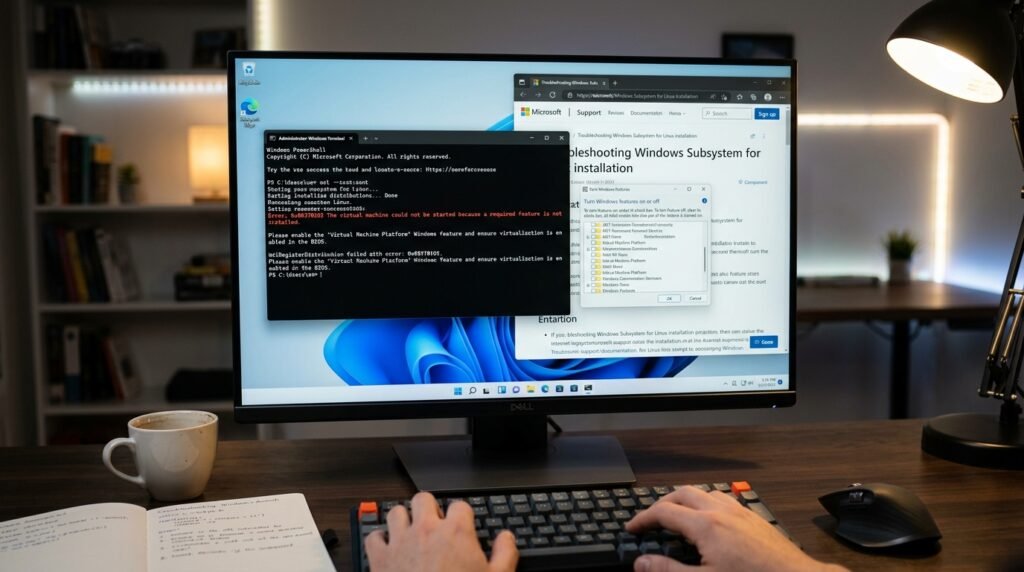
Windows-এ Linux command, Ubuntu, Debian বা অন্য Linux Distribution চালানোর জন্য Windows Subsystem for Linux বা WSL ব্যবহার করা হয়। কিন্তু WSL ইনস্টল করার সময় “WSL Setup Error”, “Virtual Machine Platform is not enabled”, “WSL 2 requires an update”, “0x80370102” অথবা “The requested operation requires elevation” ধরনের সমস্যা দেখা দিতে পারে।
**Linux Subsystem (WSL) Setup Error** সাধারণত Windows-এর পুরোনো সংস্করণ, BIOS Virtualization বন্ধ থাকা, প্রয়োজনীয় Windows Feature চালু না থাকা, WSL Kernel পুরোনো হওয়া অথবা Microsoft Store ও Windows Update সমস্যার কারণে হয়।
এই নির্দেশিকায় WSL ঠিকভাবে ইনস্টল করা এবং প্রচলিত WSL Setup Error সমাধানের নিরাপদ পদ্ধতি দেখানো হয়েছে।
## Windows Subsystem for Linux বা WSL কী?
Windows Subsystem for Linux হলো Microsoft-এর একটি Windows Feature। এর মাধ্যমে প্রচলিত Dual Boot বা আলাদা Virtual Machine তৈরি না করেই Windows-এর ভেতরে Linux Distribution এবং Linux command-line tools চালানো যায়।
WSL ব্যবহার করে সাধারণত নিচের কাজগুলো করা যায়:
* Ubuntu, Debian, Kali Linux ও অন্যান্য Distribution চালানো
* Bash এবং Linux Terminal ব্যবহার করা
* Git, SSH, Python, PHP, Node.js ও Docker Development করা
* Windows এবং Linux File একসঙ্গে ব্যবহার করা
* Web Development Environment তৈরি করা
* Linux GUI Application চালানো
WSL-এর প্রধান দুটি সংস্করণ হলো WSL 1 এবং WSL 2। অধিকাংশ আধুনিক Development কাজের জন্য WSL 2 বেশি উপযোগী।
## WSL ইনস্টল করার আগে প্রয়োজনীয় বিষয়
WSL ইনস্টল করার আগে নিশ্চিত করুন:
* Windows 10-এর সমর্থিত আধুনিক Build অথবা Windows 11 ব্যবহার করছেন
* Windows Update সম্পন্ন আছে
* BIOS বা UEFI-তে Hardware Virtualization চালু আছে
* Administrator Account ব্যবহার করছেন
* System Drive-এ পর্যাপ্ত খালি জায়গা আছে
* ইন্টারনেট সংযোগ স্থিতিশীল আছে
Windows-এর Version ও Build দেখার জন্য `Windows + R` চাপুন এবং লিখুন:
`winver`
এরপর Enter চাপুন।
## WSL ইনস্টল করার সঠিক নিয়ম
প্রথমে Start Menu-তে `PowerShell` অথবা `Terminal` লিখুন। এরপর **Run as administrator** নির্বাচন করুন।
নিচের কমান্ডটি চালান:
`wsl –install`
এই কমান্ড প্রয়োজনীয় WSL Components চালু করবে এবং সাধারণত Default Linux Distribution হিসেবে Ubuntu ইনস্টল করবে।
ইনস্টলেশন শেষ হলে কম্পিউটার Restart করুন। এরপর Ubuntu বা ইনস্টল করা Distribution প্রথমবার চালু করে Linux Username এবং Password তৈরি করুন।
Password লেখার সময় Terminal-এ কোনো অক্ষর বা চিহ্ন দেখা যাবে না। এটি স্বাভাবিক এবং নিরাপত্তাজনিত আচরণ।
## নির্দিষ্ট Linux Distribution ইনস্টল করার নিয়ম
অনলাইনে পাওয়া WSL Distribution-এর তালিকা দেখতে Administrator Terminal-এ চালান:
`wsl –list –online`
অথবা:
`wsl -l -o`
Ubuntu ইনস্টল করতে চালান:
`wsl –install -d Ubuntu`
Debian ইনস্টল করতে চালান:
`wsl –install -d Debian`
কমান্ডে Distribution-এর নাম তালিকায় দেখানো সঠিক বানানে লিখতে হবে।
## WSL Status পরীক্ষা করুন
WSL-এর বর্তমান অবস্থা দেখতে চালান:
`wsl –status`
ইনস্টল করা Distribution-এর তালিকা এবং WSL Version দেখতে চালান:
`wsl –list –verbose`
অথবা:
`wsl -l -v`
WSL-এর Version তথ্য দেখতে চালান:
`wsl –version`
## WSL আপডেট করার নিয়ম
WSL পুরোনো হলে Kernel বা Component-সংক্রান্ত Error দেখা দিতে পারে। আপডেট করার জন্য Administrator Terminal-এ চালান:
`wsl –update`
আপডেট শেষ হলে WSL সম্পূর্ণ বন্ধ করুন:
`wsl –shutdown`
তারপর পুনরায় Linux Distribution চালু করুন।
## সমস্যা ১: “The requested operation requires elevation”
Administrator Permission ছাড়া WSL ইনস্টল বা Windows Feature চালু করার চেষ্টা করলে এই Error দেখা দিতে পারে।
সমাধান:
1. Start Menu-তে `PowerShell`, `Command Prompt` অথবা `Terminal` লিখুন।
2. ফলাফলের ওপর ডান-ক্লিক করুন।
3. **Run as administrator** নির্বাচন করুন।
4. আবার নিচের কমান্ড চালান:
`wsl –install`
User Account Control বার্তা এলে **Yes** চাপুন।
## সমস্যা ২: “‘wsl’ is not recognized” Error
Windows `wsl` command শনাক্ত করতে না পারলে সাধারণত Windows Version পুরোনো, WSL Feature বন্ধ অথবা System File সমস্যাগ্রস্ত হতে পারে।
প্রথমে Windows Update করুন:
`Settings > Windows Update > Check for updates`
এরপর Administrator Terminal-এ চালান:
`dism.exe /online /enable-feature /featurename:Microsoft-Windows-Subsystem-Linux /all /norestart`
কমান্ড সফল হলে কম্পিউটার Restart করুন।
তারপর আবার চালান:
`wsl –install`
## সমস্যা ৩: WSL Help Text আসে, ইনস্টল হয় না
কিছু কম্পিউটারে `wsl –install` চালালে ইনস্টলেশনের পরিবর্তে শুধু Help বা Usage তথ্য দেখা যেতে পারে।
প্রথমে উপলভ্য Distribution দেখুন:
`wsl –list –online`
তারপর নির্দিষ্ট Distribution ইনস্টল করুন:
`wsl –install -d Ubuntu`
পুরোনো Windows Build হলে Windows Update করার পর পুনরায় চেষ্টা করুন।
## সমস্যা ৪: ইনস্টলেশন 0.0%-এ আটকে যায়
WSL বা Linux Distribution Download শুরু না হয়ে 0.0%-এ আটকে থাকলে সরাসরি Web Download ব্যবহার করা যায়।
উপলভ্য Distribution দেখুন:
`wsl –list –online`
তারপর Ubuntu-এর জন্য চালান:
`wsl –install –web-download -d Ubuntu`
ইন্টারনেট সংযোগ, Proxy, VPN এবং Firewall সমস্যাও পরীক্ষা করুন।
অস্থায়ীভাবে VPN বন্ধ করে অন্য Network ব্যবহার করে আবার চেষ্টা করা যেতে পারে।
## সমস্যা ৫: “Virtual Machine Platform is not enabled”
WSL 2 চালানোর জন্য Virtual Machine Platform Feature প্রয়োজন। এটি বন্ধ থাকলে WSL 2 শুরু নাও হতে পারে।
Administrator PowerShell বা Terminal-এ চালান:
`dism.exe /online /enable-feature /featurename:VirtualMachinePlatform /all /norestart`
এরপর Windows Subsystem for Linux Feature চালু করুন:
`dism.exe /online /enable-feature /featurename:Microsoft-Windows-Subsystem-Linux /all /norestart`
কমান্ড দুটি শেষ হলে কম্পিউটার Restart করুন।
Restart-এর পর চালান:
`wsl –set-default-version 2`
## Windows Features থেকে WSL চালু করার নিয়ম
Command কাজ না করলে Graphical Interface থেকে Feature চালু করা যায়।
1. Windows Search-এ `Turn Windows features on or off` লিখুন।
2. ফলাফলটি ওপেন করুন।
3. নিচের দুটি Feature নির্বাচন করুন:
* Windows Subsystem for Linux
* Virtual Machine Platform
4. **OK** চাপুন।
5. পরিবর্তন শেষ হলে কম্পিউটার Restart করুন।
Hyper-V আলাদা Feature হলেও সাধারণ WSL 2 ইনস্টলেশনে প্রতিটি Windows Edition-এ পূর্ণ Hyper-V Feature চালু করা আবশ্যক নয়। তবে Virtual Machine Platform এবং Hardware Virtualization প্রয়োজন।
## সমস্যা ৬: Error Code 0x80370102
এই Error-এর সাধারণ বার্তা হতে পারে:
`The virtual machine could not be started because a required feature is not installed.`
এটি সাধারণত নিচের কারণে হয়:
* BIOS Virtualization বন্ধ
* Virtual Machine Platform বন্ধ
* WSL Feature অসম্পূর্ণ
* Windows Restart করা হয়নি
* Virtualization অন্য সফটওয়্যার বা Policy দ্বারা বাধাগ্রস্ত
প্রথমে Task Manager খুলুন:
`Ctrl + Shift + Esc`
এরপর:
`Performance > CPU`
এখানে **Virtualization: Enabled** আছে কি না দেখুন।
Disabled থাকলে BIOS বা UEFI Settings থেকে নিচের নামের Option খুঁজে Enable করুন:
* Intel Virtualization Technology
* Intel VT-x
* AMD-V
* SVM Mode
* Virtualization Technology
Option-এর নাম Motherboard বা Laptop Brand অনুযায়ী আলাদা হতে পারে।
এরপর Windows-এ ফিরে Administrator Terminal-এ চালান:
`dism.exe /online /enable-feature /featurename:VirtualMachinePlatform /all /norestart`
তারপর কম্পিউটার Restart করুন।
## সমস্যা ৭: “WSL 2 requires an update to its kernel component”
WSL 2 Kernel পুরোনো অথবা সঠিকভাবে ইনস্টল না থাকলে এই Error দেখা যায়।
Administrator Terminal-এ চালান:
`wsl –update`
তারপর:
`wsl –shutdown`
কম্পিউটার Restart করে আবার Distribution চালু করুন।
Update কাজ না করলে Windows Update সম্পন্ন করুন এবং Microsoft Store-এর Library থেকে Windows Subsystem for Linux App Update করুন।
## সমস্যা ৮: Error Code 0x8007019e
সাধারণত Windows Subsystem for Linux Feature বন্ধ থাকলে এই Error দেখা যায়।
Administrator Terminal-এ চালান:
`dism.exe /online /enable-feature /featurename:Microsoft-Windows-Subsystem-Linux /all /norestart`
WSL 2 ব্যবহারের জন্য চালান:
`dism.exe /online /enable-feature /featurename:VirtualMachinePlatform /all /norestart`
এরপর কম্পিউটার Restart করুন এবং আবার Linux Distribution চালু করুন।
## সমস্যা ৯: Error Code 0x800701bc
এই Error সাধারণত WSL 2 Kernel Update প্রয়োজন হওয়ার নির্দেশ করে।
সমাধানের জন্য চালান:
`wsl –update`
তারপর:
`wsl –shutdown`
Restart করার পর আবার নিচের কমান্ড চালানো যেতে পারে:
`wsl –set-default-version 2`
## সমস্যা ১০: Error Code 0x80070003
Linux Distribution এমন Drive বা Location-এ ইনস্টল করার চেষ্টা করলে যেখানে WSL App ঠিকভাবে সংরক্ষণ করতে পারছে না, তখন এই Error হতে পারে।
সমাধান:
1. `Settings > System > Storage` খুলুন।
2. Advanced Storage Settings-এ যান।
3. নতুন App কোথায় Save হবে সেটি System Drive বা উপযুক্ত Local Drive নির্বাচন করুন।
4. Microsoft Store থেকে Distribution পুনরায় ইনস্টল করুন।
System Drive-এ পর্যাপ্ত খালি জায়গা আছে কি না পরীক্ষা করুন।
## সমস্যা ১১: Error Code 0x8007007e
প্রয়োজনীয় Windows Component, DLL অথবা System File ক্ষতিগ্রস্ত হলে এই Error দেখা দিতে পারে।
Administrator Terminal-এ প্রথমে চালান:
`DISM /Online /Cleanup-Image /RestoreHealth`
কমান্ড শেষ হলে চালান:
`sfc /scannow`
দুটি Scan শেষ হওয়ার পর কম্পিউটার Restart করুন।
তারপর WSL Update করুন:
`wsl –update`
## সমস্যা ১২: “The Windows Subsystem for Linux optional component is not enabled”
WSL Optional Feature বন্ধ থাকলে এই বার্তা দেখা যায়।
Administrator Terminal-এ চালান:
`dism.exe /online /enable-feature /featurename:Microsoft-Windows-Subsystem-Linux /all /norestart`
WSL 2-এর জন্য চালান:
`dism.exe /online /enable-feature /featurename:VirtualMachinePlatform /all /norestart`
এরপর অবশ্যই কম্পিউটার Restart করুন।
## সমস্যা ১৩: Distribution Install হয় কিন্তু চালু হয় না
প্রথমে ইনস্টল করা Distribution দেখুন:
`wsl -l -v`
WSL সম্পূর্ণ বন্ধ করুন:
`wsl –shutdown`
তারপর Distribution-এর নাম দিয়ে চালান:
`wsl -d Ubuntu`
Default Distribution নির্ধারণ করতে চালান:
`wsl –set-default Ubuntu`
Ubuntu-এর জায়গায় আপনার ইনস্টল করা Distribution-এর সঠিক নাম ব্যবহার করুন।
## সমস্যা ১৪: WSL 1 থেকে WSL 2-এ পরিবর্তন হচ্ছে না
প্রথমে Default Version 2 নির্ধারণ করুন:
`wsl –set-default-version 2`
ইনস্টল করা Distribution দেখুন:
`wsl -l -v`
Ubuntu-কে WSL 2-এ পরিবর্তন করতে চালান:
`wsl –set-version Ubuntu 2`
Distribution-এর আকার অনুযায়ী Conversion শেষ হতে কিছু সময় লাগতে পারে। প্রক্রিয়া চলাকালে Terminal বন্ধ করবেন না।
## সমস্যা ১৫: Microsoft Store থেকে Ubuntu ইনস্টল হচ্ছে না
Microsoft Store Cache সমস্যার কারণে Distribution Download বা Install ব্যর্থ হতে পারে।
`Windows + R` চাপুন এবং লিখুন:
`wsreset.exe`
Enter চাপুন। Store Cache Reset হওয়ার পর Microsoft Store আবার খুলুন।
এরপর:
1. Microsoft Store-এর Library খুলুন।
2. **Get updates** নির্বাচন করুন।
3. Windows Subsystem for Linux ও App Installer Update করুন।
4. Ubuntu বা প্রয়োজনীয় Distribution আবার ইনস্টল করুন।
Store ব্যবহার না করে Command-এর মাধ্যমে ইনস্টল করতে পারেন:
`wsl –install –web-download -d Ubuntu`
## সমস্যা ১৬: “A distribution with the supplied name already exists”
একই নামের Distribution আগে থেকেই Registered থাকলে এই Error দেখা যায়।
ইনস্টল করা Distribution দেখুন:
`wsl –list –verbose`
অপ্রয়োজনীয় Distribution মুছে নতুন করে ইনস্টল করতে চালানো যায়:
`wsl –unregister Ubuntu`
সতর্কতা: `wsl –unregister` চালালে সেই Distribution-এর সব Linux File, Installed Package, User Account এবং Configuration স্থায়ীভাবে মুছে যাবে।
প্রয়োজনীয় File থাকলে আগে Backup বা Export করুন।
## WSL Distribution Backup নেওয়ার নিয়ম
Ubuntu Export করতে Administrator Terminal-এ চালান:
`wsl –export Ubuntu D:\WSL-Backup\ubuntu-backup.tar`
এখানে:
* `Ubuntu` হলো Distribution-এর নাম
* `D:\WSL-Backup\ubuntu-backup.tar` হলো Backup File-এর Location
Backup Restore বা Import করতে চালানো যায়:
`wsl –import Ubuntu-Restored D:\WSL\Ubuntu-Restored D:\WSL-Backup\ubuntu-backup.tar –version 2`
Command চালানোর আগে Folder Path সঠিক আছে কি না নিশ্চিত করুন।
## WSL Reset বা Reinstall করার আগে যা করবেন
WSL সমস্যা হলেই সরাসরি Distribution Reset বা Unregister করা উচিত নয়। প্রথমে নিচের Commandগুলো চেষ্টা করুন:
`wsl –update`
`wsl –shutdown`
`wsl –status`
`wsl -l -v`
এরপর Windows Restart করুন।
সমস্যা থেকে গেলে গুরুত্বপূর্ণ Linux File Backup নিয়ে Distribution Reinstall করার সিদ্ধান্ত নিন।
## Ubuntu App Reset করার নিয়ম
Ubuntu-এর App Data ক্ষতিগ্রস্ত হলে Windows Settings থেকে Reset করা যায়।
1. `Settings > Apps > Installed apps` খুলুন।
2. Ubuntu খুঁজুন।
3. পাশের Three-dot Menu থেকে **Advanced options** খুলুন।
4. প্রথমে **Repair** নির্বাচন করুন।
5. Repair কাজ না করলে প্রয়োজনীয় Backup নিয়ে **Reset** নির্বাচন করুন।
Reset করলে Distribution-এর সংরক্ষিত Data মুছে যেতে পারে।
## WSL Network সমস্যা হলে কী করবেন?
WSL-এ Internet বা DNS কাজ না করলে প্রথমে WSL Restart করুন:
`wsl –shutdown`
তারপর Windows Terminal বন্ধ করে পুনরায় Ubuntu চালু করুন।
Windows Network Stack Reset করতে Administrator Terminal-এ চালানো যায়:
`netsh winsock reset`
তারপর কম্পিউটার Restart করুন।
VPN, Proxy, Third-Party Firewall এবং Antivirus সাময়িকভাবে পরীক্ষা করুন। প্রতিষ্ঠানের Managed Computer হলে Network Policy বা Security Policy WSL Connection নিয়ন্ত্রণ করতে পারে।
## WSL-এর প্রয়োজনীয় Diagnostic Commands
WSL সমস্যা নির্ণয়ে নিচের Commandগুলো কাজে লাগে:
WSL Status:
`wsl –status`
WSL Version:
`wsl –version`
Distribution তালিকা:
`wsl –list –verbose`
Online Distribution তালিকা:
`wsl –list –online`
WSL Update:
`wsl –update`
WSL সম্পূর্ণ বন্ধ:
`wsl –shutdown`
Default Version নির্ধারণ:
`wsl –set-default-version 2`
সঠিক Output বা Error Code সংরক্ষণ করলে সমস্যা শনাক্ত করা সহজ হয়।
## WSL Setup Error এড়ানোর গুরুত্বপূর্ণ নিয়ম
* WSL Command Administrator Terminal থেকে চালান।
* Windows Update অসম্পূর্ণ রাখবেন না।
* BIOS Virtualization চালু রাখুন।
* WSL 2-এর জন্য Virtual Machine Platform Enable করুন।
* Error হলে বারবার Distribution Reset করবেন না।
* `wsl –unregister` চালানোর আগে Backup নিন।
* অজানা Website থেকে WSL Kernel বা Distribution Package Download করবেন না।
* Microsoft Store ও Windows Subsystem for Linux App আপডেট রাখুন।
* System Drive-এ পর্যাপ্ত Storage রাখুন।
* অফিসের Computer হলে Administrator বা IT Department-এর অনুমতি নিন।
## Frequently Asked Questions
### WSL ইনস্টল করতে কি Windows Pro প্রয়োজন?
না। সমর্থিত Windows 10 এবং Windows 11 Home Edition-এও WSL ব্যবহার করা যায়। তবে Windows Version, Build, Virtualization এবং প্রয়োজনীয় Features সঠিক থাকতে হবে।
### WSL 1 নাকি WSL 2 ব্যবহার করা ভালো?
অধিকাংশ আধুনিক Development, Docker এবং পূর্ণ Linux Kernel Compatibility-এর জন্য WSL 2 উপযোগী। বিশেষ কিছু File System Performance বা পুরোনো Workflow-এর ক্ষেত্রে WSL 1 ব্যবহার করা হতে পারে।
### WSL ব্যবহার করতে কি BIOS Virtualization প্রয়োজন?
WSL 2-এর জন্য Hardware Virtualization প্রয়োজন। WSL 1 একই ধরনের Virtual Machine Architecture ব্যবহার করে না, তবে আধুনিক Setup-এর জন্য WSL 2 ব্যবহারের পরামর্শ দেওয়া হয়।
### WSL ইনস্টল করলে কি Windows-এর File মুছে যাবে?
সঠিকভাবে WSL ইনস্টল করলে Windows-এর ব্যক্তিগত File মুছে যায় না। তবে `wsl –unregister`, App Reset বা Distribution Uninstall করলে সংশ্লিষ্ট Linux Distribution-এর Data মুছে যেতে পারে।
### WSL এবং Virtual Machine কি একই?
দুটির উদ্দেশ্য কিছুটা একই হলেও WSL Windows-এর সঙ্গে গভীরভাবে সমন্বিত একটি Linux Environment। প্রচলিত Virtual Machine সাধারণত আলাদা পূর্ণ Operating System, নির্দিষ্ট RAM, Storage এবং Virtual Hardware ব্যবহার করে।
### WSL ইনস্টল করার পর Restart প্রয়োজন কি?
Windows Subsystem for Linux এবং Virtual Machine Platform প্রথমবার Enable করার পর সাধারণত Restart প্রয়োজন। Restart না করলে প্রয়োজনীয় Component সক্রিয় নাও হতে পারে।
## উপসংহার
**Linux Subsystem (WSL) Setup Error** সমাধানের জন্য প্রথমে Windows Version, Hardware Virtualization, Windows Subsystem for Linux Feature এবং Virtual Machine Platform পরীক্ষা করতে হবে। এরপর `wsl –update`, `wsl –shutdown` এবং সঠিক Distribution Install Command ব্যবহার করলে অধিকাংশ WSL Error সমাধান করা সম্ভব।
Distribution Reset, Unregister বা Reinstall করার আগে অবশ্যই প্রয়োজনীয় Linux File Backup নিন। বিশেষ করে `wsl –unregister` Command সতর্কতার সঙ্গে ব্যবহার করুন, কারণ এটি সংশ্লিষ্ট Distribution-এর সব Data স্থায়ীভাবে মুছে দিতে পারে।