
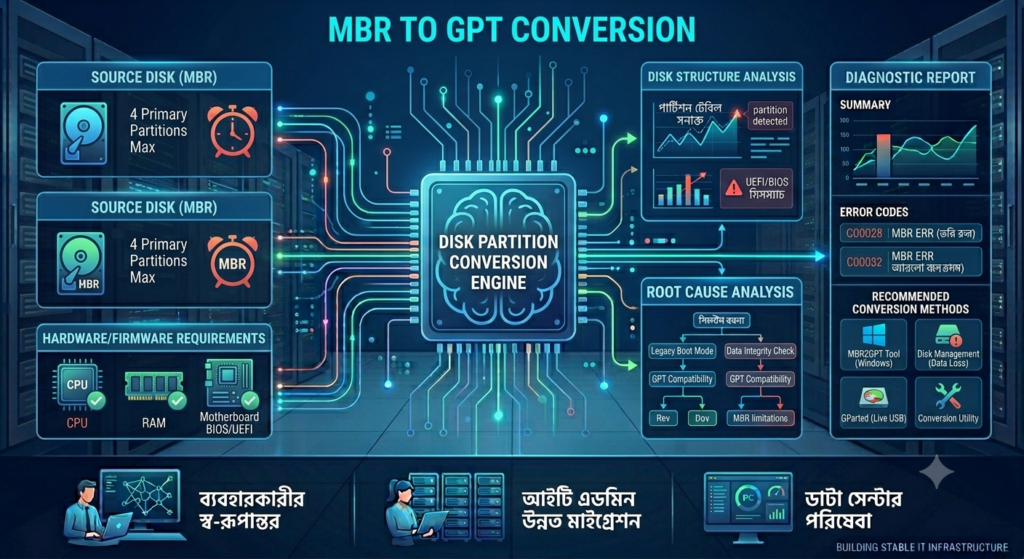
Windows 10 থেকে Windows 11-এ Upgrade করা, UEFI Boot চালু করা, Secure Boot ব্যবহার করা অথবা 2TB-এর বেশি Capacity-এর Storage Drive পুরোপুরি ব্যবহার করার জন্য অনেক সময় Disk Partition Style MBR থেকে GPT-তে পরিবর্তন করতে হয়।
MBR এবং GPT দুটিই Storage Drive-এর Partition Information সংরক্ষণের পদ্ধতি। পুরোনো কম্পিউটারে সাধারণত MBR ও Legacy BIOS ব্যবহৃত হয়, আর আধুনিক কম্পিউটারে GPT ও UEFI Boot বেশি উপযোগী।
তবে MBR থেকে GPT Conversion করার সময় ভুল Disk নির্বাচন, Backup না রাখা কিংবা Conversion-এর আগে BIOS Mode পরিবর্তন করলে Windows Boot না করার ঝুঁকি থাকে। Microsoft-এর MBR2GPT Tool Windows System Disk-এর Data না মুছে Partition Style পরিবর্তন করার জন্য তৈরি হলেও গুরুত্বপূর্ণ Data-এর পূর্ণ Backup রাখা আবশ্যক।
নিচে MBR থেকে GPT Convert করার নিরাপদ পদ্ধতি, MBR2GPT Command, Disk Management ব্যবহার, BIOS-এ UEFI চালু করা এবং সম্ভাব্য Error সমাধান বিস্তারিতভাবে দেওয়া হলো।
MBR এবং GPT কী?
MBR-এর পূর্ণরূপ Master Boot Record। এটি পুরোনো Partitioning Scheme, যা Legacy BIOS-ভিত্তিক Computer-এ ব্যাপকভাবে ব্যবহৃত হয়।
GPT-এর পূর্ণরূপ GUID Partition Table। এটি আধুনিক UEFI Firmware-এর সঙ্গে ব্যবহারের জন্য তৈরি এবং MBR-এর বিভিন্ন সীমাবদ্ধতা দূর করে।
MBR-এর বৈশিষ্ট্য
• পুরোনো BIOS System-এর সঙ্গে সামঞ্জস্যপূর্ণ
• সাধারণভাবে সর্বোচ্চ 2TB পর্যন্ত Disk Space ব্যবহারে সীমাবদ্ধ
• সর্বোচ্চ চারটি Primary Partition সমর্থন করে
• Boot ও Partition Information Disk-এর শুরুতে সংরক্ষণ করে
• Partition Table ক্ষতিগ্রস্ত হলে Recovery কঠিন হতে পারে
GPT-এর বৈশিষ্ট্য
• UEFI Firmware-এর সঙ্গে ব্যবহৃত হয়
• 2TB-এর বেশি Capacity-এর Drive সমর্থন করে
• Windows-এ সাধারণত অনেকগুলো Partition তৈরি করা যায়
• Partition Table-এর Backup Copy সংরক্ষণ করে
• Partition Information যাচাই করার জন্য CRC ব্যবহার করে
• Secure Boot ও আধুনিক Windows Configuration-এর জন্য উপযোগী
Microsoft আধুনিক UEFI System এবং বড় Storage Drive-এর ক্ষেত্রে GPT ব্যবহারের পরামর্শ দেয়। :contentReference[oaicite:0]{index=0}
কেন MBR থেকে GPT Convert করতে হয়?
নিচের পরিস্থিতিতে Conversion প্রয়োজন হতে পারে:
• Windows 11 Install বা Upgrade করার জন্য
• BIOS Mode Legacy থেকে UEFI করার জন্য
• Secure Boot চালু করতে
• 2TB-এর বেশি Disk Capacity ব্যবহার করতে
• চারটির বেশি Primary Partition তৈরি করতে
• আধুনিক Motherboard ও Firmware Feature ব্যবহার করতে
• পুরোনো Windows Installation নতুন Hardware-এ স্থানান্তর করতে
শুধু Disk GPT করলেই Windows 11-এর সব Requirement পূরণ হবে না। TPM 2.0, Secure Boot, সমর্থিত Processor, RAM এবং অন্যান্য Requirement-ও পূরণ করতে হবে।
MBR থেকে GPT Conversion-এর আগে সতর্কতা
Conversion শুরু করার আগে নিচের প্রস্তুতিগুলো সম্পন্ন করুন:
• গুরুত্বপূর্ণ File External Drive বা Cloud-এ Backup নিন
• সম্ভব হলে সম্পূর্ণ System Image Backup তৈরি করুন
• Windows Recovery বা Installation USB প্রস্তুত রাখুন
• Motherboard UEFI Boot সমর্থন করে কি না নিশ্চিত করুন
• Windows-এর System Disk Number সঠিকভাবে শনাক্ত করুন
• BitLocker চালু থাকলে Recovery Key সংরক্ষণ করুন
• Laptop হলে Charger সংযুক্ত রাখুন
• Conversion চলাকালে Computer বন্ধ করবেন না
• BIOS Setting-এর বর্তমান অবস্থার ছবি তুলে রাখুন
MBR2GPT Tool Data মুছে না দিয়ে Convert করার জন্য তৈরি হলেও Power Failure, ভুল Disk, Partition Error বা Boot Configuration সমস্যার সম্ভাবনা সম্পূর্ণভাবে বাদ দেওয়া যায় না। Microsoft-ও Conversion-এর আগে Validation চালানোর ব্যবস্থা দিয়েছে। :contentReference[oaicite:1]{index=1}
প্রথমে Motherboard UEFI সমর্থন করে কি না দেখুন
Windows + R চাপুন এবং লিখুন:
msinfo32
Enter চাপুন।
System Information Window-তে নিচের তথ্য পরীক্ষা করুন:
BIOS Mode
এখানে Legacy অথবা UEFI লেখা থাকতে পারে।
Secure Boot State
এটি Unsupported, Off বা On দেখাতে পারে।
BIOS Mode Legacy হলেও Motherboard UEFI সমর্থন করতে পারে। BIOS Setup-এ UEFI, CSM বা Legacy Boot Option আছে কি না Motherboard বা Laptop Manufacturer-এর Documentation থেকে যাচাই করুন।
Disk MBR নাকি GPT কীভাবে পরীক্ষা করবেন?
পদ্ধতি ১: Disk Management
১. Windows + X চাপুন।
২. Disk Management নির্বাচন করুন।
৩. নিচের অংশে Disk 0, Disk 1 ইত্যাদি দেখুন।
৪. Windows থাকা Disk-এর বাম পাশের Disk Label-এর ওপর Right-click করুন।
৫. Properties নির্বাচন করুন।
৬. Volumes Tab খুলুন।
৭. Partition style দেখুন।
এখানে দেখা যাবে:
• Master Boot Record (MBR)
• GUID Partition Table (GPT)
Microsoft-এর Disk Management নির্দেশনাতেও Volumes Tab থেকে Partition Style যাচাই করার পদ্ধতি উল্লেখ করা হয়েছে। :contentReference[oaicite:2]{index=2}
পদ্ধতি ২: DiskPart
Administrator Command Prompt বা Windows Terminal খুলুন এবং লিখুন:
diskpart
এরপর:
list disk
GPT Column-এর নিচে Asterisk (*) থাকলে Diskটি GPT।
Asterisk না থাকলে Diskটি MBR।
শেষে লিখুন:
exit
সঠিক System Disk Number শনাক্ত করুন
সাধারণত Windows Disk 0-তে থাকে, কিন্তু সব Computer-এ এমন নয়। অনুমান করে Disk 0 ব্যবহার করবেন না।
Disk Management থেকে দেখুন কোন Disk-এর Partition-এ নিচের Label রয়েছে:
• Boot
• Page File
• Crash Dump
• Basic Data Partition
• C Drive
• System Reserved
DiskPart ব্যবহার করলে:
diskpart
list disk
list volume
select disk 0
detail disk
এখানে Disk Number অবশ্যই নিজের Computer অনুযায়ী পরিবর্তন করবেন।
MBR2GPT Tool কী?
MBR2GPT.exe হলো Microsoft-এর Command-line Tool। এটি Windows System Disk-কে MBR থেকে GPT-তে Convert করতে পারে এবং সাধারণভাবে Disk-এর বর্তমান Data পরিবর্তন বা Delete করে না।
Toolটি Windows PE থেকে চালানো যায়। Windows-এর ভেতর থেকে চালাতে `/allowFullOS` Option ব্যবহার করতে হয়।
গুরুত্বপূর্ণ সীমাবদ্ধতা হলো MBR2GPT কেবল System Disk Convert করার জন্য তৈরি। সাধারণ Data-only Disk Convert করার জন্য এটি ব্যবহার করা যায় না। :contentReference[oaicite:3]{index=3}
MBR2GPT ব্যবহারের জন্য Disk-এর শর্ত
Conversion সফল হতে সাধারণত:
• Diskটি বর্তমানে MBR হতে হবে
• Diskটি Basic Disk হতে হবে
• একটি Active System Partition থাকতে হবে
• Windows Partition শনাক্তযোগ্য হতে হবে
• Partition Table-এ পর্যাপ্ত Space থাকতে হবে
• EFI System Partition তৈরির জায়গা থাকতে হবে
• Partition Layout সমর্থিত হতে হবে
• অতিরিক্ত Primary Partition-এর কারণে সীমা অতিক্রম করা যাবে না
• Windows Boot Configuration বৈধ হতে হবে
Microsoft-এর MBR2GPT Validation Process Disk Layout এবং Conversion-এর প্রয়োজনীয় শর্ত পরীক্ষা করে। Validation ব্যর্থ হলে Convert Command চালাবেন না। :contentReference[oaicite:4]{index=4}
Windows-এর ভেতর থেকে MBR2GPT দিয়ে Convert করার পদ্ধতি
ধরা যাক Windows System Disk হলো Disk 0।
ধাপ ১: Administrator Command Prompt খুলুন
১. Start Menu-তে cmd লিখুন।
২. Command Prompt-এর ওপর Right-click করুন।
৩. Run as administrator নির্বাচন করুন।
Windows Terminal (Admin) ব্যবহার করলেও হবে।
ধাপ ২: প্রথমে Validation চালান
লিখুন:
mbr2gpt /validate /disk:0 /allowFullOS
Disk Number আলাদা হলে 0-এর পরিবর্তে সঠিক Number ব্যবহার করুন।
Validation সফল হলে সাধারণত নিচের ধরনের Message দেখা যাবে:
Validation completed successfully
Validation ব্যর্থ হলে Convert করবেন না। Error-এর কারণ আগে সমাধান করুন।
ধাপ ৩: Conversion চালান
Validation সফল হলে লিখুন:
mbr2gpt /convert /disk:0 /allowFullOS
Conversion চলাকালে Tool সাধারণত:
• Disk Layout Validate করে
• EFI System Partition তৈরি করে
• UEFI Boot File Install করে
• GPT Partition Table তৈরি করে
• Boot Configuration Update করে
সফল হলে Conversion Completed Successfully ধরনের Message দেখা যাবে।
Microsoft-এর Official Syntax হলো:
mbr2gpt.exe /validate|convert [/disk:
`/validate` শুধু পরীক্ষা করে এবং `/convert` প্রকৃত Conversion সম্পন্ন করে। :contentReference[oaicite:5]{index=5}
ধাপ ৪: Computer সঙ্গে সঙ্গে Restart করবেন না
Conversion সফল হওয়ার পর Windows পুরোনো Legacy BIOS Mode-এ আর Boot নাও করতে পারে। Restart করার পর BIOS/UEFI Setup-এ ঢুকে Boot Mode পরিবর্তন করতে হবে।
BIOS Mode Legacy থেকে UEFI করুন
Conversion শেষে:
১. Computer Restart করুন।
২. BIOS Setup Key বারবার চাপুন।
সাধারণ Key:
• Delete
• F2
• F10
• F12
• Esc
Manufacturer অনুযায়ী Key আলাদা হতে পারে।
BIOS-এ নিচের Setting খুঁজুন:
• Boot Mode
• UEFI/Legacy Boot
• CSM Support
• Launch CSM
• Compatibility Support Module
• OS Type
সাধারণভাবে:
• Boot Mode = UEFI
• Legacy Boot = Disabled
• CSM = Disabled
• Windows Boot Manager = First Boot Option
Setting Save করে Exit করুন।
MBR2GPT Conversion-এর পর Firmware-কে UEFI Mode-এ পরিবর্তন করা আবশ্যক। পুরোনো Legacy Mode রেখে দিলে Converted Windows Boot নাও করতে পারে। :contentReference[oaicite:6]{index=6}
Windows Boot হলে Conversion যাচাই করুন
Windows চালু হওয়ার পর Windows + R চাপুন এবং লিখুন:
msinfo32
এখন BIOS Mode-এ UEFI লেখা থাকা উচিত।
DiskPart দিয়েও পরীক্ষা করুন:
diskpart
list disk
System Disk-এর GPT Column-এ Asterisk (*) থাকা উচিত।
Secure Boot চালু করার নিয়ম
Windows UEFI Mode-এ সঠিকভাবে Boot হওয়ার পর BIOS থেকে Secure Boot চালু করা যেতে পারে।
সাধারণ ধাপ:
১. BIOS/UEFI Setup খুলুন।
২. CSM Disabled করুন।
৩. Secure Boot Option খুলুন।
৪. Secure Boot Enabled করুন।
৫. OS Type থাকলে Windows UEFI Mode নির্বাচন করুন।
৬. প্রয়োজন হলে Install Default Secure Boot Keys নির্বাচন করুন।
৭. Save and Exit করুন।
Secure Boot চালুর আগে Windows অন্তত একবার UEFI Mode-এ সফলভাবে Boot হচ্ছে কি না পরীক্ষা করা নিরাপদ।
BitLocker চালু থাকলে কী করবেন?
BitLocker-encrypted System Disk MBR2GPT দিয়ে Convert করা সম্ভব হতে পারে, তবে Conversion-এর আগে BitLocker Protection Suspend করতে হবে।
প্রথমে Recovery Key সংরক্ষণ করুন।
Control Panel থেকে:
১. Manage BitLocker খুলুন।
২. System Drive-এর পাশে Suspend protection নির্বাচন করুন।
৩. Confirm করুন।
অথবা Administrator Terminal-এ:
manage-bde -protectors -disable C:
Conversion এবং UEFI Boot সফল হওয়ার পর BitLocker Protection আবার চালু করুন।
Microsoft জানায়, BitLocker-encrypted Volume Convert করা যায় যদি Protection Suspend করা থাকে। Conversion শেষে Protector পুনরায় Configure করার প্রয়োজন হতে পারে। :contentReference[oaicite:7]{index=7}
Windows Recovery Environment থেকে Convert করার পদ্ধতি
Windows-এর ভেতর থেকে Validation ব্যর্থ হলে বা Full OS-এর বাইরে Conversion করতে চাইলে Windows Recovery Environment ব্যবহার করা যায়।
১. Settings খুলুন।
২. System > Recovery-এ যান।
৩. Advanced startup-এর পাশে Restart now চাপুন।
৪. Troubleshoot নির্বাচন করুন।
৫. Advanced options খুলুন।
৬. Command Prompt নির্বাচন করুন।
অথবা Windows Installation USB থেকে Boot করে:
১. Language নির্বাচন করুন।
২. Repair your computer চাপুন।
৩. Troubleshoot > Advanced options > Command Prompt খুলুন।
Disk Number যাচাই করুন:
diskpart
list disk
exit
Validation চালান:
mbr2gpt /validate /disk:0
Conversion চালান:
mbr2gpt /convert /disk:0
Windows PE বা Recovery Environment থেকে চালালে `/allowFullOS` প্রয়োজন হয় না।
Conversion সফল হলে Restart করে BIOS-এ UEFI Boot চালু করুন।
MBR2GPT Log File কোথায় থাকে?
Conversion বা Validation Error বিশ্লেষণের জন্য Log File ব্যবহার করা যায়।
সাধারণত Log File তৈরি হতে পারে:
C:\Windows\setupact.log
C:\Windows\setuperr.log
অথবা নির্দিষ্ট Log Folder দিতে পারেন:
mbr2gpt /validate /disk:0 /logs:C:\MBR2GPTLogs /allowFullOS
Conversion-এর ক্ষেত্রেও:
mbr2gpt /convert /disk:0 /logs:C:\MBR2GPTLogs /allowFullOS
Log Folder আগে তৈরি করে রাখা ভালো।
Disk Management দিয়ে MBR থেকে GPT Convert
Disk Management ব্যবহার করে Conversion করা যায়, কিন্তু এই পদ্ধতিতে Disk-এর সব Partition Delete করতে হয়। অর্থাৎ Disk-এর Data মুছে যাবে।
এই পদ্ধতি শুধু:
• খালি Data Disk
• নতুন Drive
• সম্পূর্ণ Backup নেওয়া Drive
• Windows Reinstall করার জন্য প্রস্তুত Disk
এর ক্ষেত্রে ব্যবহার করা উচিত।
ধাপগুলো:
১. গুরুত্বপূর্ণ Data Backup নিন।
২. Windows + X চাপুন।
৩. Disk Management খুলুন।
৪. Target Disk-এর প্রতিটি Partition-এর ওপর Right-click করুন।
৫. Delete Volume নির্বাচন করুন।
৬. সব Partition Delete হলে পুরো Disk Unallocated দেখাবে।
৭. বাম পাশের Disk Label-এর ওপর Right-click করুন।
৮. Convert to GPT Disk নির্বাচন করুন।
৯. নতুন Partition তৈরি করুন।
১০. Format করুন।
১১. Backup Data ফিরিয়ে দিন।
Microsoft-এর Disk Management বা DiskPart-এর সাধারণ Conversion পদ্ধতিতে Diskটি খালি থাকতে হয়। Existing Volume থাকলে আগে Delete করতে হয়, ফলে Data মুছে যায়। :contentReference[oaicite:8]{index=8}
DiskPart দিয়ে MBR থেকে GPT Convert
এই পদ্ধতিতেও সব Partition এবং Data মুছে যাবে।
Administrator Command Prompt খুলে:
diskpart
এরপর:
list disk
সঠিক Disk নির্বাচন করুন:
select disk 1
Disk Number নিজের Computer অনুযায়ী দিন।
সব Data মুছতে:
clean
এরপর GPT করতে:
convert gpt
শেষে:
exit
সতর্কতা
`clean` Command নির্বাচিত Disk-এর Partition Information মুছে দেয়। ভুল Disk নির্বাচন করলে গুরুত্বপূর্ণ Data হারিয়ে যাবে।
System Disk-এ Windows চালু থাকা অবস্থায় এই পদ্ধতি ব্যবহার করবেন না। Windows Reinstall-এর সময় Installation USB থেকে ব্যবহার করা যায়।
Windows Setup-এর সময় GPT Conversion
Clean Windows Installation করতে চাইলে:
১. Windows Installation USB থেকে UEFI Mode-এ Boot করুন।
২. Install now নির্বাচন করুন।
৩. Custom: Install Windows only নির্বাচন করুন।
৪. Target Drive-এর সব Partition Delete করুন।
৫. Driveটি Unallocated Space হলে সেটি নির্বাচন করুন।
৬. Next চাপুন।
Windows Setup UEFI Mode-এ Boot করা থাকলে সাধারণত Disk GPT হিসেবে Configure করে প্রয়োজনীয় EFI, MSR, Windows এবং Recovery Partition তৈরি করবে।
Command Prompt ব্যবহার করতে চাইলে Setup Screen-এ Shift + F10 চাপুন।
তারপর:
diskpart
list disk
select disk 0
clean
convert gpt
exit
Command Prompt বন্ধ করে Installation চালিয়ে যান।
Reformatting পদ্ধতি Disk-এর সব Data মুছে দেয়। Microsoft Data বজায় রাখতে চাইলে MBR2GPT ব্যবহারের কথা উল্লেখ করে। :contentReference[oaicite:9]{index=9}
Data Disk MBR থেকে GPT করার উপায়
MBR2GPT System Disk-এর জন্য। সাধারণ Data Disk Convert করতে Windows-এর Built-in Tool ব্যবহার করলে সব Volume Delete করতে হবে।
নিরাপদ পদ্ধতি:
১. Data Disk-এর সব File অন্য Drive-এ Backup করুন।
২. Backup File খুলে পরীক্ষা করুন।
৩. Disk Management থেকে Volume Delete করুন।
৪. Convert to GPT Disk নির্বাচন করুন।
৫. নতুন Volume তৈরি ও Format করুন।
৬. Backup ফিরিয়ে দিন।
Data না হারিয়ে Third-party Partition Tool ব্যবহার করার দাবি থাকলেও গুরুত্বপূর্ণ Data-এর একমাত্র Copy রেখে এমন Tool ব্যবহার করা ঝুঁকিপূর্ণ। আগে সম্পূর্ণ Backup রাখুন।
“Disk layout validation failed” Error
এই Error-এর সাধারণ কারণ:
• Disk-এ অনেক বেশি Partition
• Unsupported Partition Type
• Active System Partition সঠিক নয়
• EFI Partition তৈরির জায়গা নেই
• Disk Dynamic
• Boot Configuration ক্ষতিগ্রস্ত
• Windows Partition শনাক্ত করা যাচ্ছে না
• Disk Number ভুল
• Partition Table Error
সমাধান:
১. Disk Number আবার যাচাই করুন।
২. Disk Management-এর Screenshot বা Layout পরীক্ষা করুন।
৩. Diskটি Basic নাকি Dynamic দেখুন।
৪. অতিরিক্ত OEM বা অপ্রয়োজনীয় Partition না বুঝে Delete করবেন না।
৫. System Reserved Partition পরীক্ষা করুন।
৬. SFC ও DISM চালান।
৭. CHKDSK দিয়ে Logical Error পরীক্ষা করুন।
৮. Recovery Environment থেকে Validation চালান।
৯. Log File পরীক্ষা করুন।
Partition Delete বা Resize করার আগে পূর্ণ Backup নিন।
“Cannot find room for the EFI system partition” Error
MBR2GPT EFI System Partition তৈরির জন্য পর্যাপ্ত উপযুক্ত Space না পেলে এই Error আসতে পারে।
সম্ভাব্য সমাধান:
• C Drive-এর শেষে কিছু Unallocated Space তৈরি করা
• System Reserved Partition-এর Layout পরীক্ষা করা
• অপ্রয়োজনীয় Partition সরানোর আগে Backup নেওয়া
• Recovery Environment থেকে Conversion চেষ্টা করা
• Disk Management Layout অভিজ্ঞ Technician-কে দেখানো
Partition Move বা Resize-এর সময় Power Failure বা ভুল Operation Data Loss ঘটাতে পারে। Backup ছাড়া করবেন না।
“Too many MBR partitions found” Error
MBR Disk-এ চারটি Primary Partition থাকলে নতুন EFI System Partition তৈরির জন্য Entry না-ও থাকতে পারে।
সম্ভাব্য সমাধান:
• অপ্রয়োজনীয় Recovery বা OEM Partition শনাক্ত করুন
• গুরুত্বপূর্ণ Partition Delete করবেন না
• একটি Partition Backup নিয়ে Remove করার প্রয়োজন হতে পারে
• Conversion শেষে Recovery Environment পুনরায় Configure করতে হতে পারে
Microsoft-এর MBR2GPT Validation Disk Layout-এর Partition Count পরীক্ষা করে। Unsupported Layout হলে Conversion থেমে যায়। :contentReference[oaicite:10]{index=10}
“Disk sector size is unsupported” Error
কিছু Drive বা USB Adapter অস্বাভাবিক Sector Size Report করলে Conversion ব্যর্থ হতে পারে।
পরীক্ষা করুন:
• Drive সরাসরি Motherboard-এর SATA বা NVMe Interface-এ সংযুক্ত কি না
• USB Enclosure ভুল Sector Size Report করছে কি না
• Storage Controller Driver সঠিক কি না
• Drive Firmware Updated কি না
System Drive USB Adapter-এর মাধ্যমে Convert করার চেষ্টা না করাই ভালো।
“Failed to update ReAgent.xml” Error
Conversion সফল হলেও Windows Recovery Environment Configuration Update ব্যর্থ হতে পারে।
Administrator Terminal খুলে পরীক্ষা করুন:
reagentc /info
WinRE Disabled হলে:
reagentc /enable
প্রয়োজন হলে প্রথমে:
reagentc /disable
তারপর:
reagentc /enable
Windows Boot ঠিক থাকলে Conversion সফল হতে পারে, কিন্তু Recovery Environment আলাদাভাবে Repair করতে হতে পারে।
Conversion সফল কিন্তু Windows Boot হচ্ছে না
প্রথমে BIOS Setting পরীক্ষা করুন:
• Boot Mode UEFI কি না
• CSM Disabled কি না
• Windows Boot Manager প্রথমে আছে কি না
• সঠিক SSD বা HDD শনাক্ত হচ্ছে কি না
• Legacy-only Boot নির্বাচন করা আছে কি না
Windows Installation USB থেকে Boot করে:
Repair your computer > Troubleshoot > Advanced options > Startup Repair
Startup Repair কাজ না করলে Command Prompt থেকে EFI Boot File পুনরায় তৈরি করতে হতে পারে। এটি Advanced Procedure; ভুল Partition Format বা Command Data Loss ঘটাতে পারে।
প্রথমে DiskPart দিয়ে EFI Partition শনাক্ত করুন:
diskpart
list disk
select disk 0
list volume
EFI Partition সাধারণত FAT32 এবং ছোট Capacity-এর হয়।
সঠিক EFI Partition শনাক্ত করার পর Drive Letter Assign করে BCDBoot ব্যবহার করা যায়। কিন্তু Partition নিশ্চিতভাবে শনাক্ত না করতে পারলে Technician-এর সহায়তা নিন।
BIOS-এ Windows Boot Manager দেখা যাচ্ছে না
সম্ভাব্য কারণ:
• EFI Boot File তৈরি হয়নি
• Firmware UEFI Mode-এ নেই
• CSM এখনও চালু
• EFI Partition ক্ষতিগ্রস্ত
• Storage Controller Mode পরিবর্তিত
• Boot Order ভুল
• Conversion অসম্পূর্ণ
প্রথমে BIOS Default Load না করে Boot Mode ও Boot Order পরীক্ষা করুন। এরপর Windows Recovery Environment থেকে Startup Repair চালান।
Conversion-এর পর INACCESSIBLE_BOOT_DEVICE Error
BIOS-এ Storage Controller Mode পরিবর্তিত হলে এই Error হতে পারে।
যেমন:
• AHCI থেকে RAID
• RAID থেকে AHCI
• Intel RST পরিবর্তন
• VMD Enable বা Disable
শুধু Boot Mode Legacy থেকে UEFI করুন। SATA Mode বা Storage Controller Setting অপ্রয়োজনীয়ভাবে পরিবর্তন করবেন না।
Conversion-এর পর Secure Boot চালু করলে Boot সমস্যা
Secure Boot চালুর আগে নিশ্চিত করুন:
• Windows UEFI Mode-এ Boot করছে
• Disk GPT
• CSM Disabled
• Windows Boot Manager ব্যবহৃত হচ্ছে
• Secure Boot Key Install করা আছে
• Unsupported Driver বা পুরোনো Hardware নেই
প্রথমে Secure Boot Off রেখে UEFI Boot পরীক্ষা করুন। Windows সঠিকভাবে চালু হলে পরে Secure Boot চালু করুন।
Dynamic Disk হলে কী করবেন?
MBR2GPT সাধারণভাবে Basic System Disk-এর জন্য ব্যবহৃত হয়। Dynamic Disk হলে Conversion সরাসরি সমর্থিত নাও হতে পারে।
Dynamic থেকে Basic করতে Windows Built-in Method ব্যবহার করলে Volume Delete লাগতে পারে।
তাই:
• পূর্ণ Backup নিন
• Disk Layout নথিবদ্ধ করুন
• Dynamic Volume-এর ধরন বুঝুন
• System Image তৈরি করুন
• প্রয়োজনে Clean Installation বিবেচনা করুন
অজানা Third-party Tool দিয়ে System Dynamic Disk পরিবর্তন করা ঝুঁকিপূর্ণ।
MBR থেকে GPT Convert করলে Windows Activation থাকবে কি?
শুধু Partition Style পরিবর্তন করলে সাধারণত Windows Digital License নষ্ট হওয়ার কথা নয়। Activation সাধারণত Device Hardware এবং Microsoft Account-এর সঙ্গে যুক্ত থাকে।
তবে Motherboard পরিবর্তন, Windows Edition পরিবর্তন অথবা বড় Hardware Change হলে Reactivation দরকার হতে পারে।
Conversion-এর আগে:
১. Settings > System > Activation খুলুন।
২. Activation Status পরীক্ষা করুন।
৩. Microsoft Account-এর সঙ্গে Digital License Link করা আছে কি না দেখুন।
MBR থেকে GPT Convert করলে File Delete হবে কি?
পদ্ধতির ওপর নির্ভর করে।
MBR2GPT ব্যবহার করলে:
Microsoft Toolটি System Disk-এর Data পরিবর্তন বা Delete না করে Conversion করার জন্য তৈরি। তবুও Backup রাখা জরুরি। :contentReference[oaicite:11]{index=11}
Disk Management বা DiskPart ব্যবহার করলে:
সব Partition Delete বা `clean` করতে হয়। এতে Data হারাবে।
Third-party Tool ব্যবহার করলে:
Tool Data বজায় রাখার দাবি করলেও ঝুঁকি থাকে। Backup ছাড়া ব্যবহার করবেন না।
GPT থেকে আবার MBR-এ ফেরা যাবে কি?
Disk Management বা DiskPart দিয়ে GPT থেকে MBR Convert করা যায়, কিন্তু সাধারণ Built-in পদ্ধতিতে সব Partition Delete করতে হয়।
UEFI-তে Installed Windows-কে MBR ও Legacy BIOS-এ ফিরিয়ে নেওয়া সহজ Reverse Process নয়। Boot File, Partition Layout ও Firmware Mode পরিবর্তন করতে হয়।
তাই Conversion-এর আগে নিশ্চিত হন যে Motherboard UEFI সমর্থন করে এবং GPT সত্যিই প্রয়োজন।
MBR to GPT Conversion-এর পর Recovery Partition থাকবে কি?
MBR2GPT বিদ্যমান Layout অনুযায়ী Recovery Partition বজায় রাখতে চেষ্টা করে। তবে EFI System Partition তৈরির জন্য Layout পরিবর্তিত হতে পারে এবং কিছু ক্ষেত্রে WinRE পুনরায় Configure করতে হতে পারে।
Conversion শেষে পরীক্ষা করুন:
reagentc /info
Windows RE status Enabled হওয়া উচিত।
Disabled থাকলে:
reagentc /enable
System Image Backup কেন জরুরি?
Conversion সফল হলেও নিচের কারণে Recovery দরকার হতে পারে:
• ভুল BIOS Setting
• EFI Boot Failure
• Partition Layout Error
• Power Failure
• BitLocker Recovery সমস্যা
• ভুল Disk নির্বাচন
• Storage Drive Failure
System Image থাকলে পুরো Windows Environment আগের অবস্থায় Restore করার সুযোগ থাকে।
শুধু Personal File Backup থাকলে Windows ও Software নতুন করে Install করতে হতে পারে।
MBR to GPT Conversion-এর নিরাপদ ধাপ সংক্ষেপে
১. গুরুত্বপূর্ণ Data Backup নিন।
২. System Image বা Recovery USB তৈরি করুন।
৩. Motherboard UEFI Support যাচাই করুন।
৪. Disk MBR কি না পরীক্ষা করুন।
৫. সঠিক System Disk Number শনাক্ত করুন।
৬. BitLocker Suspend করুন।
৭. Administrator Command Prompt খুলুন।
৮. Validation চালান:
mbr2gpt /validate /disk:0 /allowFullOS
৯. Validation সফল হলে Conversion চালান:
mbr2gpt /convert /disk:0 /allowFullOS
১০. Computer Restart করুন।
১১. BIOS-এ Legacy/CSM বন্ধ করুন।
১২. UEFI Boot চালু করুন।
১৩. Windows Boot Manager প্রথমে রাখুন।
১৪. Windows চালু হলে msinfo32 দিয়ে BIOS Mode পরীক্ষা করুন।
১৫. DiskPart দিয়ে GPT Status পরীক্ষা করুন।
১৬. BitLocker Protection Resume করুন।
১৭. Secure Boot প্রয়োজন হলে পরে চালু করুন।
যেসব ভুল এড়িয়ে চলবেন
• Backup ছাড়া Conversion করা
• Disk Number অনুমান করা
• Validation ব্যর্থ হলেও Convert চালানো
• Conversion-এর আগে BIOS Mode UEFI করা
• DiskPart-এর `clean` Command ভুল Disk-এ চালানো
• Conversion শেষে Legacy Mode রেখেই Windows Boot করার চেষ্টা
• BitLocker Recovery Key না রাখা
• BIOS-এর SATA Mode পরিবর্তন করা
• Recovery Partition না বুঝে Delete করা
• Third-party Tool-এর ওপর একমাত্র Copy রেখে নির্ভর করা
• Conversion চলাকালে Power বন্ধ করা
• UEFI Support যাচাই না করে GPT করা
দ্রুত Troubleshooting Checklist
Validation Failed হলে:
• Disk Number পরীক্ষা করুন
• Partition Count দেখুন
• Disk Basic কি না দেখুন
• EFI Partition-এর Space আছে কি না পরীক্ষা করুন
• Log File পড়ুন
• Recovery Environment থেকে চেষ্টা করুন
Conversion Successful কিন্তু Boot না হলে:
• BIOS Mode UEFI করুন
• CSM Disable করুন
• Windows Boot Manager নির্বাচন করুন
• SATA Mode আগের অবস্থায় রাখুন
• Startup Repair চালান
• EFI Boot File পরীক্ষা করুন
Secure Boot চালু না হলে:
• Disk GPT কি না দেখুন
• BIOS Mode UEFI কি না দেখুন
• CSM Disabled করুন
• Default Secure Boot Keys Install করুন
• Firmware Update প্রয়োজন কি না দেখুন
শেষ কথা
MBR থেকে GPT Conversion আধুনিক UEFI Boot, Secure Boot, Windows 11 এবং বড় Capacity-এর Storage Drive ব্যবহারের জন্য গুরুত্বপূর্ণ হতে পারে। Windows System Disk-এর Data না মুছে Convert করার সবচেয়ে নির্ভরযোগ্য Built-in পদ্ধতি হলো Microsoft MBR2GPT Tool।
প্রথমে সঠিক Disk Number শনাক্ত করে `/validate` Command চালান। Validation সফল হলে `/convert` ব্যবহার করুন। Conversion শেষ হওয়ার পর BIOS-এ Legacy বা CSM Mode বন্ধ করে UEFI Boot চালু করতে হবে। এই ধাপটি না করলে Windows Boot নাও করতে পারে।
Disk Management বা DiskPart দিয়েও MBR থেকে GPT করা যায়, কিন্তু সেখানে সব Partition Delete করতে হয়। তাই Data থাকা System Disk-এর ক্ষেত্রে এসব পদ্ধতি ব্যবহার করবেন না।
সবচেয়ে গুরুত্বপূর্ণ হলো Conversion-এর আগে Personal File Backup, System Image এবং Recovery USB তৈরি রাখা। এতে Conversion বা Boot Configuration-এ সমস্যা হলেও Data ও Windows পুনরুদ্ধারের সুযোগ থাকবে।