
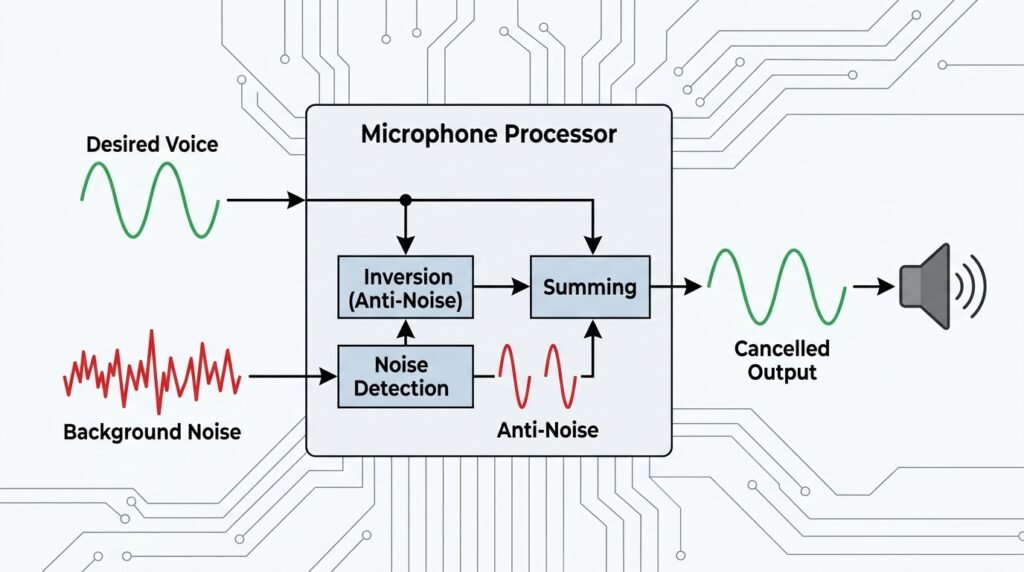
মাইক্রোফোন নয়েজ ক্যান্সেলেশন সেটিংস সঠিকভাবে কনফিগার করলে অনলাইন মিটিং, ভিডিও কল, ভয়েস রেকর্ডিং, লাইভ ক্লাস এবং গেমিংয়ের সময় ফ্যান, কীবোর্ড, ট্রাফিক, ইকো ও ঘরের অন্যান্য ব্যাকগ্রাউন্ড শব্দ অনেকটাই কমানো যায়।
তবে Noise Cancellation চালু করলেই সব ধরনের শব্দ সম্পূর্ণ দূর হয় না। ভুল Microphone নির্বাচন, অতিরিক্ত Input Volume, দুর্বল Audio Driver, Microphone মুখ থেকে বেশি দূরে থাকা এবং একই সঙ্গে একাধিক Noise Suppression Feature চালু থাকার কারণেও ভয়েস কাটা, বিকৃত বা রোবটের মতো শোনাতে পারে।
তাই পরিষ্কার Voice পাওয়ার জন্য Windows Microphone Setting, Audio Driver Enhancement এবং ব্যবহৃত Meeting App-এর Noise Suppression—সবকিছু ধাপে ধাপে পরীক্ষা করতে হবে।
মাইক্রোফোন নয়েজ ক্যান্সেলেশন কী?
Microphone Noise Cancellation বা Noise Suppression হলো এমন একটি Audio Processing ব্যবস্থা, যা মানুষের কণ্ঠস্বরকে প্রাধান্য দিয়ে আশপাশের অনাকাঙ্ক্ষিত শব্দ কমানোর চেষ্টা করে।
এটি সাধারণত নিচের শব্দ কমাতে সাহায্য করে:
কম্পিউটার বা ল্যাপটপের ফ্যানের শব্দ
এয়ার কন্ডিশনারের গুঞ্জন
কীবোর্ড ও মাউসের শব্দ
দরজা বন্ধ হওয়ার শব্দ
রাস্তাঘাটের হালকা শব্দ
ঘরের হালকা Echo
পেপার নাড়াচাড়ার শব্দ
স্থায়ী Background Hum
তবে পাশের মানুষের কথা, খুব জোরে গান, টেলিভিশনের কণ্ঠস্বর বা Microphone-এর একেবারে কাছে হওয়া শব্দ সব সময় পুরোপুরি বাদ নাও যেতে পারে।
Noise Cancellation, Noise Suppression ও Echo Cancellation-এর পার্থক্য
Noise Cancellation
Background Noise শনাক্ত করে কমানোর চেষ্টা করে।
Noise Suppression
কণ্ঠস্বর ছাড়া অন্য শব্দকে Software Processing-এর মাধ্যমে নিচু করে। Meeting App-এ এই নামটি বেশি ব্যবহৃত হয়।
Echo Cancellation
Speaker-এর শব্দ Microphone দিয়ে আবার ফিরে গিয়ে Echo তৈরি করা প্রতিরোধ করে।
Automatic Gain Control
আপনার কণ্ঠস্বর খুব নিচু বা বেশি হলে Microphone Level স্বয়ংক্রিয়ভাবে সমন্বয় করে।
এসব Feature একসঙ্গে কাজ করতে পারে। তবে একই Feature Windows, Realtek Software এবং Meeting App—তিন জায়গায় অতিরিক্তভাবে চালু করলে Audio Quality খারাপ হতে পারে।
মাইক্রোফোন নয়েজ হওয়ার সাধারণ কারণ
১. Microphone মুখ থেকে বেশি দূরে রাখা
Microphone দূরে থাকলে কণ্ঠস্বর ধরার জন্য Input Gain বাড়াতে হয়। এতে ঘরের Background Noise-ও বেশি ধরা পড়ে।
২. Input Volume অতিরিক্ত বেশি
Microphone Volume বা Boost বেশি হলে Fan, Electrical Hum এবং Room Noise স্পষ্ট শোনা যায়।
৩. Laptop-এর Built-in Microphone ব্যবহার
Built-in Microphone Speaker, Keyboard ও Cooling Fan-এর কাছাকাছি থাকায় বেশি Noise ধরতে পারে।
৪. দুর্বল বা নষ্ট Audio Cable
Loose Connector, নিম্নমানের Cable বা Adapter থেকে Static এবং Buzzing তৈরি হতে পারে।
৫. বৈদ্যুতিক Interference
Charger, Power Strip, USB Hub বা Grounding সমস্যার কারণে Humming Noise হতে পারে।
৬. পুরোনো Audio Driver
পুরোনো বা ভুল Driver থাকলে Noise Suppression, Echo Cancellation এবং Microphone Enhancement ঠিকমতো কাজ নাও করতে পারে।
৭. একই সঙ্গে একাধিক Microphone সক্রিয়
Laptop Microphone-এর পরিবর্তে ভুল করে Webcam বা Bluetooth Microphone নির্বাচিত থাকলে Audio Quality খারাপ হতে পারে।
৮. Speaker থেকে Echo
Headphone ব্যবহার না করলে Speaker-এর শব্দ Microphone আবার ধরে Echo তৈরি করতে পারে।
Windows 11-এ সঠিক Microphone নির্বাচন
Start Menu থেকে Settings খুলুন।
System নির্বাচন করুন।
Sound খুলুন।
Input অংশে যান।
Choose a device for speaking or recording থেকে সঠিক Microphone নির্বাচন করুন।
কথা বলে Input Volume Meter নড়ছে কি না দেখুন।
একাধিক Microphone থাকলে প্রতিটি Device পরীক্ষা করে যেটিতে সবচেয়ে পরিষ্কার Voice পাওয়া যায় সেটি ব্যবহার করুন।
Windows 10-এ Microphone নির্বাচন
Settings খুলুন।
System নির্বাচন করুন।
Sound খুলুন।
Input অংশে Choose your input device থেকে সঠিক Microphone নির্বাচন করুন।
Test your microphone অংশে কথা বলে Level পরীক্ষা করুন।
Microphone Input Volume ঠিক করার নিয়ম
Windows 11-এ:
Settings খুলুন।
System থেকে Sound নির্বাচন করুন।
Input Device-এর নামের ওপর ক্লিক করুন।
Input volume ধীরে ধীরে সমন্বয় করুন।
সাধারণ Voice Test-এর সময় Meter খুব নিচে থাকলে Volume বাড়ান। সব সময় সর্বোচ্চ Level-এ পৌঁছে গেলে Volume কমান।
Microphone Volume শুরুতে প্রায় 70 থেকে 85 শতাংশের মধ্যে রেখে Test করা যেতে পারে। তবে সঠিক Level Microphone, Distance এবং কণ্ঠস্বর অনুযায়ী ভিন্ন হবে।
Microphone Boost কমানোর নিয়ম
কিছু Realtek বা Analog Microphone-এ Microphone Boost Option থাকে।
Windows Search-এ লিখুন:
Control Panel
Hardware and Sound নির্বাচন করুন।
Sound খুলুন।
Recording Tab নির্বাচন করুন।
ব্যবহৃত Microphone-এর ওপর Double-click করুন।
Levels Tab খুলুন।
Microphone Level এবং Microphone Boost পরীক্ষা করুন।
Boost +20 dB বা +30 dB থাকলে Noise বেশি হতে পারে। প্রথমে কম Boost ব্যবহার করে Test করুন।
Microphone Boost কমালে Voice অনেক নিচু হয়ে গেলে Microphone মুখের কাছে আনুন এবং মূল Microphone Level সামান্য বাড়ান।
Windows Audio Enhancement চালু করার নিয়ম
Settings থেকে যান:
System
Sound
Input
Microphone
Audio enhancements Option থাকলে Device Default Effects অথবা সংশ্লিষ্ট Enhancement নির্বাচন করুন।
কিছু Device-এ নিচের Option পাওয়া যেতে পারে:
Noise Suppression
Noise Cancellation
Acoustic Echo Cancellation
Beam Forming
Automatic Gain Control
সব Computer-এ একই Option থাকবে না। Feature-এর উপস্থিতি Audio Driver, Laptop Model এবং Microphone Hardware-এর ওপর নির্ভর করে।
Microphone Enhancement না থাকলে কী করবেন?
যদি Noise Suppression বা Echo Cancellation Option না থাকে, তাহলে:
Laptop বা Motherboard নির্মাতার Official Website থেকে Audio Driver Install করুন।
Windows Update-এর Optional Driver Update পরীক্ষা করুন।
Realtek Audio Console আছে কি না দেখুন।
Meeting App-এর Built-in Noise Suppression ব্যবহার করুন।
External Noise-cancelling Microphone বা Headset ব্যবহার করুন।
অপরিচিত Driver Website বা Driver Booster Software ব্যবহার করবেন না।
Realtek Audio Console-এ Noise Suppression
Realtek Audio ব্যবহার করা কিছু Computer-এ Realtek Audio Console বা Manufacturer Audio App পাওয়া যায়।
App খুলে Microphone Section নির্বাচন করুন।
নিচের মতো Option পরীক্ষা করুন:
Noise Suppression
Acoustic Echo Cancellation
Microphone Array
Beam Forming
Noise Suppression চালু করে Test Recording করুন।
Echo হলে Acoustic Echo Cancellation চালু করুন।
তবে Realtek এবং Meeting App—দুই জায়গায় High-level Noise Suppression চালু করলে Voice কাটা পড়লে একটি Feature বন্ধ করে পুনরায় Test করুন।
Microsoft Teams-এ Noise Suppression চালু করার নিয়ম
Microsoft Teams খুলুন।
Settings and more নির্বাচন করুন।
Settings খুলুন।
Devices নির্বাচন করুন।
সঠিক Microphone নির্বাচন করুন।
Noise suppression Option চালু করুন বা প্রয়োজনীয় Level নির্বাচন করুন।
Teams-এর Version ও Platform অনুযায়ী নিচের Mode পাওয়া যেতে পারে:
Auto
Low
High
Off
Auto
বেশির ভাগ সাধারণ Meeting-এর জন্য উপযুক্ত। Teams পরিবেশ অনুযায়ী Noise Suppression সমন্বয় করে।
Low
Computer Fan বা Air Conditioner-এর মতো হালকা স্থায়ী Noise কমাতে পারে। Music বা অন্যান্য Audio পাঠাতে চাইলে Low বেশি উপযোগী হতে পারে।
High
কথা ছাড়া অধিকাংশ Background Sound শক্তভাবে কমানোর চেষ্টা করে। খুব Noise-যুক্ত পরিবেশে ব্যবহার করা যায়।
Off
শান্ত Studio, উচ্চমানের Microphone বা Music শেয়ার করার ক্ষেত্রে ব্যবহার করা যেতে পারে।
Teams Meeting চলাকালে:
More actions খুলুন।
Audio settings নির্বাচন করুন।
Noise suppression চালু বা পরিবর্তন করুন।
Teams Voice Isolation কী?
সমর্থিত Teams Version-এ Voice Isolation আপনার Voice Profile ব্যবহার করে আশপাশের অন্য মানুষের কণ্ঠস্বর থেকে আপনার কণ্ঠ আলাদা করার চেষ্টা করতে পারে।
এটি ব্যবহার করতে Teams Settings-এর Devices বা Recognition Section থেকে Voice Profile তৈরি করার প্রয়োজন হতে পারে।
একই কক্ষে অন্য মানুষ কথা বললে এটি সাধারণ Noise Suppression-এর তুলনায় বেশি কার্যকর হতে পারে। তবে Featureটি সব Account, Device বা প্রতিষ্ঠানের Policy-তে পাওয়া নাও যেতে পারে।
Zoom-এ Background Noise কমানোর নিয়ম
Zoom Desktop App খুলুন।
Profile Picture বা Settings নির্বাচন করুন।
Audio খুলুন।
Microphone অংশে সঠিক Device নির্বাচন করুন।
Suppress background noise Option খুঁজুন।
সাধারণত নিচের Mode থাকতে পারে:
Auto
Low
Medium
High
Auto
বেশির ভাগ ব্যবহারকারীর জন্য ভালো। Zoom পরিবেশ অনুযায়ী Processing নির্ধারণ করে।
Low
হালকা Background Noise কমায় এবং Voice তুলনামূলক স্বাভাবিক রাখে।
Medium
Fan, Typing ও মাঝারি Noise কমাতে ব্যবহার করা যায়।
High
তীব্র Keyboard, Fan বা Room Noise-এর জন্য ব্যবহার করা যায়। তবে দুর্বল Computer-এ বেশি Processing হতে পারে এবং Voice কাটা পড়তে পারে।
Zoom-এর Original Sound কী?
Original Sound for Musicians বা অনুরূপ Mode চালু করলে Zoom-এর Noise Suppression, Echo Cancellation বা Automatic Processing আংশিকভাবে কমে যেতে পারে।
গান, বাদ্যযন্ত্র বা Studio Microphone-এর জন্য এটি উপকারী হতে পারে। কিন্তু সাধারণ কথা বলার সময় Background Noise বেড়ে যেতে পারে।
সাধারণ Meeting-এর জন্য Original Sound বন্ধ রেখে Auto বা Medium Noise Suppression ব্যবহার করা ভালো।
Google Meet-এ Noise Cancellation চালু করার নিয়ম
Google Meet খুলুন।
Meeting-এ প্রবেশের আগে বা Meeting চলাকালে More options নির্বাচন করুন।
Settings খুলুন।
Audio নির্বাচন করুন।
Noise cancellation Option চালু করুন।
Google Meet সাধারণত Typing, Door Sound, Room Echo এবং নির্মাণকাজের মতো Non-speech Background Noise কমানোর চেষ্টা করে।
Music, Instrument বা অন্য গুরুত্বপূর্ণ Background Sound শোনাতে চাইলে Noise Cancellation বন্ধ করুন।
কিছু Google Workspace Account, Device বা Region-এ Featureটি উপলভ্য নাও হতে পারে।
Discord-এ Noise Suppression
Discord খুলুন।
User Settings নির্বাচন করুন।
Voice & Video খুলুন।
সঠিক Input Device নির্বাচন করুন।
Noise Suppression Option চালু করুন।
Input Sensitivity স্বয়ংক্রিয়ভাবে ঠিক না হলে Manual Threshold ব্যবহার করে পরীক্ষা করুন।
Threshold খুব বেশি হলে বাক্যের শুরু কেটে যেতে পারে। খুব কম হলে Keyboard ও Fan-এর শব্দ ধরা পড়বে।
Discord-এ Echo Cancellation ও Automatic Gain Control-ও পাওয়া যেতে পারে। সমস্যা হলে একটি করে Feature চালু বা বন্ধ করে Test করুন।
OBS Studio-তে Microphone Noise Suppression
OBS Studio খুলুন।
Audio Mixer-এ Microphone-এর পাশে Three-dot Menu চাপুন।
Filters নির্বাচন করুন।
Plus চিহ্ন চাপুন।
Noise Suppression নির্বাচন করুন।
সমর্থিত Method হিসেবে RNNoise বা অন্য Option দেখা যেতে পারে।
এরপর প্রয়োজনে যোগ করুন:
Noise Gate
Compressor
Limiter
Noise Suppression স্থায়ী Background Noise কমায়।
Noise Gate কথা না বলার সময় Microphone বন্ধ রাখে।
Compressor খুব নিচু ও বেশি Voice Level-এর পার্থক্য কমায়।
Limiter অতিরিক্ত Loud Audio Clipping প্রতিরোধ করে।
Noise Gate ভুলভাবে কনফিগার করলে বাক্যের শুরু বা শেষ কেটে যেতে পারে।
Microphone Noise Gate Setting
Noise Gate-এর দুটি গুরুত্বপূর্ণ Level:
Close Threshold
Voice নিচে নামলে Microphone বন্ধ হবে।
Open Threshold
Voice এই Level-এর ওপরে গেলে Microphone খুলবে।
Open Threshold সব সময় Close Threshold-এর চেয়ে একটু বেশি রাখা হয়।
নিজের Room Noise শুনে ধীরে ধীরে Level ঠিক করুন। অন্য কারও Setting সরাসরি Copy করলে সঠিক ফল নাও পাওয়া যেতে পারে।
Bluetooth Microphone-এ খারাপ Voice কেন হয়?
Bluetooth Headset Call Mode-এ গেলে Audio Quality কমে যেতে পারে। কারণ একই সময়ে Microphone ও Speaker ব্যবহার করার জন্য Headset Hands-Free Profile ব্যবহার করতে পারে।
করণীয়:
সঠিক Bluetooth Input Device নির্বাচন করুন।
Headset Battery Charge করুন।
Bluetooth Driver Update করুন।
Computer-এর কাছে থাকুন।
WiFi Router ও অন্যান্য Wireless Interference থেকে দূরে থাকুন।
গুরুত্বপূর্ণ Recording-এর জন্য Wired USB Microphone বিবেচনা করুন।
Headphone ব্যবহার করলে Echo কমে কেন?
Speaker-এর Audio Microphone আবার ধরে ফেললে Echo বা Feedback তৈরি হয়।
Headphone ব্যবহার করলে Speaker Sound সরাসরি কানে যায় এবং Microphone কম Playback Sound ধরে।
অনলাইন Meeting, Voice Chat এবং Recording-এর জন্য Headphone বা Headset ব্যবহার করলে Echo উল্লেখযোগ্যভাবে কমতে পারে।
Microphone সঠিক স্থানে রাখুন
Microphone মুখ থেকে প্রায় 10 থেকে 20 সেন্টিমিটার দূরে রাখার চেষ্টা করুন।
সরাসরি মুখের সামনে না রেখে সামান্য পাশে রাখলে “প”, “ব” ও বাতাসের শব্দ কমতে পারে।
Microphone মুখের খুব কাছে থাকলে:
Breathing Noise
Popping Sound
Distortion
হতে পারে।
অনেক দূরে থাকলে:
Room Echo
Fan Noise
Keyboard Sound
বেশি ধরা পড়ে।
Pop Filter ও Windscreen ব্যবহার
Condenser বা External Microphone-এ Pop Filter ব্যবহার করলে বাতাসের চাপ ও Plosive Sound কমানো যায়।
Foam Windscreen হালকা বাতাস, Fan এবং Breathing Noise কমাতে সাহায্য করতে পারে।
তবে এগুলো Software Noise Suppression-এর বিকল্প নয়।
Fan ও Keyboard Noise কমানোর উপায়
Laptop বা Desktop-এর Fan পরিষ্কার রাখুন।
Microphone Computer Fan-এর সরাসরি সামনে রাখবেন না।
Mechanical Keyboard থেকে Microphone দূরে রাখুন।
Microphone-এর Pickup Direction Keyboard-এর বিপরীতে রাখুন।
Desk Vibration কমাতে Shock Mount বা Soft Pad ব্যবহার করুন।
কথা না বললে Microphone Mute রাখুন।
Meeting App-এ Keyboard Shortcut দিয়ে দ্রুত Mute বা Unmute করুন।
Electrical Hum বা Buzzing Noise সমাধান
Charger খুলে Battery Power-এ Test করুন।
অন্য USB Port ব্যবহার করুন।
সস্তা USB Hub বাদ দিয়ে সরাসরি Computer-এ Microphone লাগান।
Audio Cable ও Connector পরীক্ষা করুন।
অন্য Power Socket ব্যবহার করুন।
Microphone Cable Power Adapter থেকে দূরে রাখুন।
একই Microphone অন্য Computer-এ Test করুন।
Charger খুললে Noise বন্ধ হলে Adapter বা Grounding সমস্যা থাকতে পারে। নিরাপত্তার জন্য দক্ষ Technician-এর সহায়তা নিন।
Microphone Driver Update
Device Manager খুলুন।
Audio inputs and outputs Expand করুন।
Microphone-এর ওপর Right-click করুন।
Update driver নির্বাচন করুন।
Sound, video and game controllers অংশে Realtek, Intel, USB Audio বা সংশ্লিষ্ট Device-ও পরীক্ষা করুন।
Driver সমস্যা থাকলে Manufacturer-এর Official Support Page থেকে Laptop বা Motherboard Model অনুযায়ী Driver Install করুন।
Driver Update-এর পর সমস্যা শুরু হলে Roll Back Driver Option পাওয়া যেতে পারে।
Microphone Driver Reinstall
Device Manager খুলুন।
Audio inputs and outputs থেকে Microphone নির্বাচন করুন।
Right-click করে Uninstall device চাপুন।
Computer Restart করুন।
Windows সাধারণ Driver পুনরায় Install করার চেষ্টা করবে।
বিশেষ Audio Feature প্রয়োজন হলে Manufacturer Driver আবার Install করুন।
Microphone Privacy Permission পরীক্ষা
Windows Settings খুলুন।
Privacy & security নির্বাচন করুন।
Microphone খুলুন।
নিচের Option চালু আছে কি না দেখুন:
Microphone access
Let apps access your microphone
Let desktop apps access your microphone
যে App ব্যবহার করছেন সেটি Microphone Access পাচ্ছে কি না পরীক্ষা করুন।
Microphone Test করার সহজ উপায়
Windows Sound Recorder বা Voice Recorder খুলুন।
দশ থেকে বিশ সেকেন্ড কথা বলুন।
একই সঙ্গে কিছু সময় চুপ থাকুন।
Recording শুনে পরীক্ষা করুন:
Voice পরিষ্কার কি না।
Background Hum আছে কি না।
Voice কেটে যাচ্ছে কি না।
Volume খুব নিচু কি না।
Clipping বা Distortion হচ্ছে কি না।
Echo শোনা যাচ্ছে কি না।
প্রতিটি Setting পরিবর্তনের পর নতুন Test Recording করুন।
Online Meeting-এর Test Call
Microsoft Teams-এর Devices Setting থেকে Make a test call ব্যবহার করা যেতে পারে।
Zoom Settings-এর Audio Section থেকে Test Mic ব্যবহার করুন।
Google Meet-এ Meeting Preview-এর Microphone Indicator দেখে Input পরীক্ষা করুন।
Test করার সময় একই App-এর সঠিক Microphone নির্বাচন নিশ্চিত করুন।
Noise Suppression চালু করলে Voice কেটে যায় কেন?
সম্ভাব্য কারণ:
Suppression Level অতিরিক্ত High।
Microphone মুখ থেকে বেশি দূরে।
Input Volume খুব কম।
Noise Gate Threshold বেশি।
একাধিক Noise Suppression Feature একসঙ্গে চালু।
কম্পিউটারের CPU দুর্বল।
Bluetooth Connection অস্থিতিশীল।
Voice খুব নিচু বা ফিসফিস করে বলা।
সমাধান:
High-এর পরিবর্তে Auto বা Low ব্যবহার করুন।
Microphone কাছে আনুন।
Input Volume সামান্য বাড়ান।
Windows বা Driver Enhancement-এর একটি বন্ধ করে Test করুন।
Meeting App Restart করুন।
Wired Microphone দিয়ে পরীক্ষা করুন।
Noise Cancellation চালু করলে Music খারাপ শোনায় কেন?
Noise Suppression মানুষের Voice ছাড়া অন্য Audio-কে Background Noise মনে করে কমাতে পারে।
গান, বাদ্যযন্ত্র বা উচ্চমানের Audio পাঠাতে:
Noise Suppression Off বা Low করুন।
Teams High Fidelity Music Mode ব্যবহার করুন।
Zoom Original Sound ব্যবহার করুন।
Google Meet Noise Cancellation বন্ধ করুন।
ভালো External Microphone ব্যবহার করুন।
একাধিক Noise Cancellation একসঙ্গে চালানো উচিত কি?
Windows, Realtek Audio Console, Headset Software এবং Meeting App—সব জায়গায় Noise Cancellation চালু করলে অতিরিক্ত Processing হতে পারে।
ফলে:
Voice Robotic হতে পারে।
বাক্য কেটে যেতে পারে।
Volume ওঠানামা করতে পারে।
Audio Delay বাড়তে পারে।
Music বিকৃত হতে পারে।
প্রথমে Meeting App-এর Auto Noise Suppression ব্যবহার করুন। যথেষ্ট না হলে Driver-level Noise Suppression পরীক্ষা করুন।
একবারে একটি Setting পরিবর্তন করে Test করুন।
AI Noise Cancellation Software
কিছু Computer, Graphics Hardware, Headset বা Audio Software AI-ভিত্তিক Noise Removal দিতে পারে।
এগুলো Background Voice, Keyboard ও Fan Noise কমাতে কার্যকর হতে পারে। তবে:
Official Software ব্যবহার করুন।
System Requirement পরীক্ষা করুন।
CPU বা GPU Usage দেখুন।
Privacy Policy যাচাই করুন।
Meeting App-এর Noise Suppression-এর সঙ্গে Conflict পরীক্ষা করুন।
অপরিচিত Free Noise Cancellation App Install করবেন না।
মাইক্রোফোন নয়েজ ক্যান্সেলেশন সেটিংস: প্রস্তাবিত কনফিগারেশন
সাধারণ অনলাইন Meeting:
Microphone মুখ থেকে 10–20 সেন্টিমিটার দূরে।
Input Volume মাঝারি।
Meeting App Noise Suppression Auto।
Headphone ব্যবহার।
Windows Enhancement Default।
অতিরিক্ত Boost কম।
Noise-যুক্ত অফিস বা দোকান:
Directional Headset Microphone।
Noise Suppression High বা Auto।
Headphone ব্যবহার।
Keyboard থেকে Microphone দূরে।
কথা না বললে Mute।
Voice Isolation থাকলে Test।
Music বা Instrument:
Noise Suppression Off বা Low।
Automatic Gain Control Off করে Test।
Original Sound বা High Fidelity Music Mode।
External Microphone।
শান্ত Room।
Recording বা Voice-over:
External Microphone।
Pop Filter।
Room Treatment।
Noise Suppression হালকা।
Noise Gate সতর্কভাবে।
Input Clipping এড়িয়ে চলা।
মাইক্রোফোন নয়েজ ক্যান্সেলেশন চেকলিস্ট
সঠিক Microphone নির্বাচন করা হয়েছে।
Input Volume সঠিক Level-এ।
Microphone Boost অতিরিক্ত নয়।
Microphone মুখের কাছে রাখা হয়েছে।
Headphone ব্যবহার করা হচ্ছে।
Windows Audio Enhancement পরীক্ষা করা হয়েছে।
Realtek Noise Suppression প্রয়োজন অনুযায়ী চালু।
Teams, Zoom বা Meet-এর Noise Suppression কনফিগার করা।
একাধিক High-level Noise Filter একসঙ্গে চালু নয়।
Microphone Driver আপডেট।
Browser ও Meeting App আপডেট।
Microphone Privacy Permission চালু।
USB Cable ও Port পরীক্ষা করা হয়েছে।
Fan ও Keyboard থেকে Microphone দূরে।
Test Recording শুনে Setting যাচাই করা হয়েছে।
প্রায় জিজ্ঞাসিত প্রশ্ন
মাইক্রোফোন নয়েজ ক্যান্সেলেশন কী?
এটি এমন একটি Audio Processing ব্যবস্থা, যা কণ্ঠস্বরকে প্রাধান্য দিয়ে Fan, Typing, Hum এবং অন্যান্য Background Noise কমানোর চেষ্টা করে।
Windows 11-এ Noise Suppression কোথায় পাওয়া যায়?
Settings থেকে System, Sound এবং Input Microphone-এর Properties খুলুন। Audio enhancements বা Manufacturer Audio App-এ Noise Suppression পাওয়া যেতে পারে। সব Device-এ Featureটি থাকে না।
Teams-এ Noise Suppression কোথায়?
Teams Settings থেকে Devices খুলে Noise suppression Option চালু বা প্রয়োজনীয় Level নির্বাচন করুন।
Google Meet কি Background Noise কমাতে পারে?
সমর্থিত Account ও Device-এ Google Meet-এর Audio Settings থেকে Noise cancellation চালু করা যায়।
Zoom-এ কোন Noise Suppression Level ব্যবহার করব?
সাধারণ ব্যবহারে Auto ভালো। হালকা Noise-এর জন্য Low বা Medium এবং বেশি Noise-এর জন্য High ব্যবহার করা যায়। Voice কেটে গেলে Level কমান।
Microphone Noise কমাতে Input Volume কমাব কি?
Volume অতিরিক্ত বেশি হলে কমানো উপকারী। তবে খুব কম করলে Voice শোনা যাবে না। Microphone মুখের কাছে রেখে মাঝারি Level ব্যবহার করুন।
Noise Cancellation চালু করলে Voice রোবটের মতো হয় কেন?
অতিরিক্ত Processing, High Suppression, দুর্বল CPU, Bluetooth সমস্যা বা একাধিক Filter একসঙ্গে চালু থাকার কারণে এমন হতে পারে।
External Microphone কি Built-in Microphone-এর চেয়ে ভালো?
একটি ভালো Directional USB Microphone বা Headset মুখের কাছে রাখা যায় এবং অনেক ক্ষেত্রে Built-in Microphone-এর তুলনায় কম Room Noise ধরে। তবে Hardware Quality ও Setting গুরুত্বপূর্ণ।
শেষ কথা
মাইক্রোফোন নয়েজ ক্যান্সেলেশন সেটিংস ঠিক করার জন্য প্রথমে সঠিক Input Device নির্বাচন, Microphone Volume ও Boost সমন্বয় এবং Test Recording করা প্রয়োজন। এরপর Windows Audio Enhancement, Realtek Noise Suppression এবং Meeting App-এর Noise Suppression একটি করে পরীক্ষা করুন।
সাধারণ Video Call-এর জন্য Auto Noise Suppression, Headphone এবং মুখের কাছাকাছি রাখা Directional Microphone ভালো ফল দিতে পারে। খুব বেশি Noise Suppression ব্যবহার করলে Voice কেটে বা বিকৃত হয়ে যেতে পারে।
Music, Instrument বা Studio Recording-এর ক্ষেত্রে Noise Cancellation কম বা বন্ধ রাখুন। আর Fan, Keyboard, Echo বা Electrical Hum থাকলে শুধু Software Setting-এর ওপর নির্ভর না করে Microphone Placement, Cable, USB Port, Charger এবং ঘরের পরিবেশও পরীক্ষা করুন।