
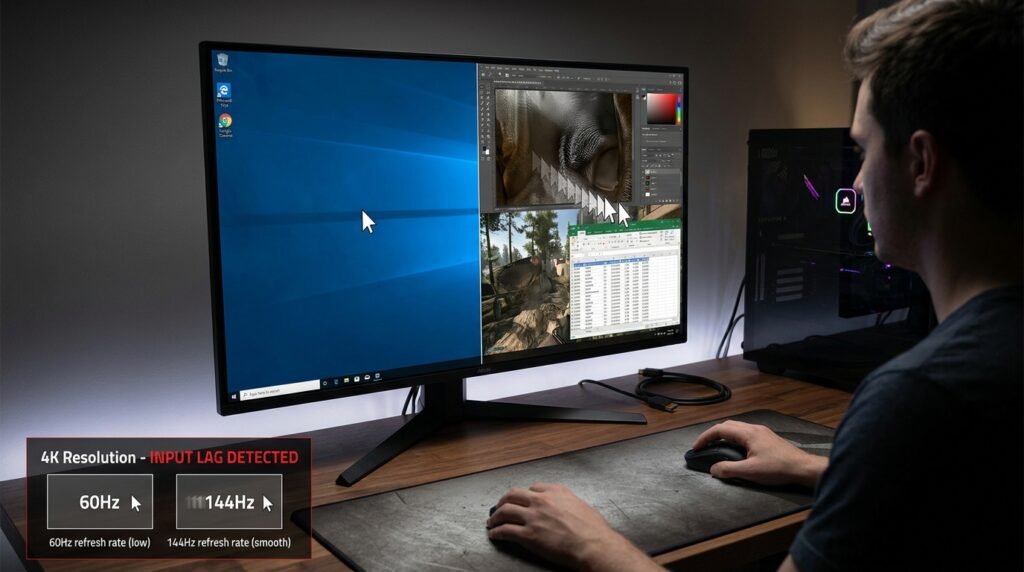
৪কে রেজোলিউশনে মাউস ইনপুট ল্যাগ হলে Pointer নড়াচড়া করতে দেরি করা, Cursor কাঁপা, আটকে যাওয়া অথবা Mouse Movement ভারী মনে হওয়ার মতো সমস্যা দেখা দিতে পারে। বিশেষ করে 4K Monitor মাত্র 30Hz Refresh Rate-এ চললে মাউসের নড়াচড়া স্বাভাবিকের তুলনায় অনেক ধীর ও অস্পষ্ট মনে হয়।
৪কে রেজোলিউশনে মাউস ইনপুট ল্যাগ সাধারণত ভুল Refresh Rate, দুর্বল HDMI বা DisplayPort Cable, পুরোনো Graphics Driver, GPU Performance সমস্যা, Wireless Mouse Interference, কম Polling Rate অথবা Monitor-এর অতিরিক্ত Image Processing-এর কারণে হয়।
এই নির্দেশিকায় Windows 10 ও Windows 11 কম্পিউটারে 4K Monitor ব্যবহার করার সময় Mouse Input Lag শনাক্ত এবং সমাধানের সম্পূর্ণ নিয়ম দেখানো হয়েছে।
৪কে রেজোলিউশনে মাউস ইনপুট ল্যাগ কী?
Mouse Input Lag হলো Mouse নড়ানোর পর Screen-এর Pointer বা Game-এর Aim সাড়া দিতে যে অতিরিক্ত সময় লাগে।
ব্যবহারকারী Mouse নড়ানোর পর কয়েকটি ধাপ সম্পন্ন হয়:
• Mouse Sensor Movement শনাক্ত করে
• Mouse Computer-এ Input Data পাঠায়
• Operating System Input Process করে
• Software বা Game নতুন Frame তৈরি করে
• Graphics Card Frame Render করে
• Monitor Frame প্রদর্শন করে
এই ধাপগুলোর যেকোনো অংশে Delay হলে Mouse Movement ভারী বা পিছিয়ে মনে হতে পারে।
4K Resolution নিজে সরাসরি সবসময় Mouse Lag তৈরি করে না। তবে 4K Screen Render করতে GPU-এর ওপর বেশি চাপ পড়ে। একই সঙ্গে Display Connection 4K Resolution-এ শুধু 30Hz Support করলে Cursor Movement দৃশ্যমানভাবে কম Smooth হয়।
৪কে রেজোলিউশনে মাউস ইনপুট ল্যাগের লক্ষণ
নিচের লক্ষণগুলো দেখা দিলে 4K Mouse Input Lag থাকতে পারে:
• Mouse নড়ানোর পর Cursor দেরিতে সাড়া দেয়
• Pointer Movement Smooth নয়
• Cursor ছোট ছোট ধাপে নড়ে
• Game-এর Aim ভারী মনে হয়
• Mouse দ্রুত নড়ালে পিছিয়ে আসে
• 4K Resolution চালু করলেই Lag শুরু হয়
• 1080p Resolution-এ Mouse স্বাভাবিক চলে
• দ্বিতীয় Monitor সংযুক্ত করলে Lag বাড়ে
• Video চালানোর সময় Cursor আটকে যায়
• Desktop-এ Mouse ধীর কিন্তু Game-এ স্বাভাবিক
• Game-এ Mouse Lag কিন্তু Desktop-এ স্বাভাবিক
• Wireless Mouse মাঝে মাঝে Freeze করে
• Mouse Click দেরিতে কাজ করে
• Scroll করলে Screen কাঁপে বা আটকে যায়
• 4K Monitor 30Hz দেখায়
• GPU Usage অস্বাভাবিকভাবে বেড়ে যায়
4K Resolution-এ Mouse Lag হওয়ার প্রধান কারণ
৪কে রেজোলিউশনে Mouse Input Lag-এর সাধারণ কারণগুলো হলো:
• Monitor 30Hz Refresh Rate-এ চলছে
• HDMI Cable 4K 60Hz Support করে না
• পুরোনো HDMI Port ব্যবহার করা হচ্ছে
• DisplayPort Version অসামঞ্জস্যপূর্ণ
• Graphics Driver পুরোনো বা নষ্ট
• Integrated Graphics 4K Display সামলাতে পারছে না
• GPU Usage 100 শতাংশ
• Game-এর Frame Rate খুব কম
• V-Sync Input Delay তৈরি করছে
• Monitor Game Mode বন্ধ
• TV-তে PC যুক্ত করা হলেও Picture Processing চালু
• Wireless Mouse-এর Signal দুর্বল
• Mouse Polling Rate কম বা অস্থিতিশীল
• USB Hub বা দুর্বল USB Port ব্যবহার
• Bluetooth Interference
• Multi-monitor Refresh Rate Conflict
• Windows Scaling সমস্যা
• Hardware-accelerated Software Conflict
• Background Application বেশি Resource ব্যবহার করছে
• Power Saving Mode চালু
• USB Selective Suspend Mouse বন্ধ করছে
• Mouse Sensor বা Surface সমস্যা
১. Monitor Refresh Rate পরীক্ষা করুন
৪কে রেজোলিউশনে Mouse Lag হলে প্রথমে Monitor কত Hz-এ চলছে তা পরীক্ষা করুন।
Windows 11-এ:
Start Menu খুলুন।
Settings নির্বাচন করুন।
System > Display-এ যান।
Advanced display খুলুন।
Choose a refresh rate থেকে সর্বোচ্চ সমর্থিত Refresh Rate নির্বাচন করুন।
Windows 10-এ:
Settings খুলুন।
System > Display নির্বাচন করুন।
Advanced display settings খুলুন।
Display adapter properties নির্বাচন করুন।
Monitor Tab থেকে Screen refresh rate পরীক্ষা করুন।
যদি 4K Resolution-এ 30Hz দেখায়, তাহলে Pointer Movement ধীর ও কম Smooth মনে হতে পারে।
Monitor, Graphics Card এবং Cable Support করলে 60Hz, 120Hz, 144Hz বা উপলভ্য সর্বোচ্চ Refresh Rate নির্বাচন করুন।
২. 4K 30Hz ও 4K 60Hz-এর পার্থক্য
30Hz Monitor প্রতি সেকেন্ডে 30 বার নতুন Image দেখায়।
60Hz Monitor প্রতি সেকেন্ডে 60 বার Image Update করে।
এই কারণে 60Hz-এ:
• Cursor Movement বেশি Smooth হয়
• Window Drag করা সহজ লাগে
• Scrolling স্বাভাবিক মনে হয়
• Mouse Response তুলনামূলক দ্রুত লাগে
• Motion Blur কম অনুভূত হয়
Gaming-এর জন্য 120Hz বা তার বেশি Refresh Rate আরও ভালো Response দিতে পারে, যদি Monitor, GPU ও Cable তা Support করে।
৩. সঠিক HDMI Port ব্যবহার করুন
সব HDMI Port একই Bandwidth Support করে না।
পুরোনো HDMI Port বা Adapter ব্যবহার করলে 4K Resolution সর্বোচ্চ 30Hz-এ সীমিত হতে পারে।
Monitor এবং Graphics Card-এর Manual পরীক্ষা করে দেখুন কোন HDMI Port 4K 60Hz বা তার বেশি Support করে।
Monitor-এ একাধিক HDMI Port থাকলে নির্দিষ্ট একটি Port-এর পাশে নিচের লেখা থাকতে পারে:
• HDMI 2.0
• HDMI 2.1
• 4K 60Hz
• 4K 120Hz
• PC
সঠিক Port-এ Cable সংযুক্ত করুন।
Desktop Computer-এ Dedicated Graphics Card থাকলে HDMI Cable Motherboard-এর Port-এর পরিবর্তে Graphics Card-এর Port-এ লাগান।
৪. DisplayPort ব্যবহার করে পরীক্ষা করুন
Monitor ও Graphics Card DisplayPort Support করলে HDMI-এর পরিবর্তে DisplayPort Cable দিয়ে পরীক্ষা করুন।
DisplayPort সাধারণত High Resolution এবং High Refresh Rate ব্যবহারের জন্য উপযোগী।
তবে Cable ও Port-এর Version সামঞ্জস্যপূর্ণ হতে হবে।
অজানা বা নিম্নমানের Cable ব্যবহার করলে:
• Screen Flicker
• Signal Drop
• Black Screen
• Refresh Rate সীমিত হওয়া
• Mouse Movement অস্পষ্ট মনে হওয়া
সমস্যা তৈরি হতে পারে।
৫. HDMI বা DisplayPort Cable পরিবর্তন করুন
দুর্বল, পুরোনো বা অতিরিক্ত লম্বা Cable প্রয়োজনীয় Bandwidth দিতে ব্যর্থ হতে পারে।
পরীক্ষার জন্য:
• ছোট ও ভালো মানের Cable ব্যবহার করুন
• Adapter বাদ দিয়ে সরাসরি Connection দিন
• অন্য HDMI বা DisplayPort Cable ব্যবহার করুন
• Docking Station বাদ দিয়ে পরীক্ষা করুন
• KVM Switch সরিয়ে সরাসরি Monitor যুক্ত করুন
• অন্য Display Port ব্যবহার করুন
Cable কেনার সময় Monitor-এর প্রয়োজনীয় Resolution ও Refresh Rate Support নিশ্চিত করুন।
শুধু Cable-এর বাহ্যিক গঠন দেখে তার Bandwidth বোঝা যায় না।
৬. Monitor-এর Native Resolution ব্যবহার করুন
Settings > System > Display খুলুন।
Display resolution অংশে Recommended লেখা Resolution নির্বাচন করুন।
4K Monitor-এর Native Resolution সাধারণত:
3840 × 2160
ভুল বা Custom Resolution ব্যবহার করলে Scaling, Timing এবং Display Processing সমস্যা হতে পারে।
তবে সমস্যা শনাক্ত করার জন্য সাময়িকভাবে 2560 × 1440 অথবা 1920 × 1080 Resolution দিয়ে পরীক্ষা করা যায়।
Resolution কমালে Lag চলে গেলে নিচের সমস্যা থাকতে পারে:
• GPU 4K Render করতে পারছে না
• Cable 4K Refresh Rate Support করছে না
• Port Bandwidth সীমিত
• Graphics Driver সমস্যা
• Software GPU Acceleration সমস্যা
৭. Graphics Driver Update করুন
পুরোনো বা Corrupted Graphics Driver 4K Display-এ Cursor Stutter, Screen Flicker ও Performance সমস্যা তৈরি করতে পারে।
Graphics Card Manufacturer শনাক্ত করুন:
• NVIDIA
• AMD
• Intel
তারপর সংশ্লিষ্ট Manufacturer-এর Official Driver Install করুন।
Device Manager খুলুন।
Display adapters প্রসারিত করুন।
Graphics Device-এর নাম পরীক্ষা করুন।
Driver Update-এর আগে গুরুত্বপূর্ণ কাজ Save করুন।
Install শেষে Computer Restart করুন।
৮. Graphics Driver Clean Installation করুন
সাধারণ Driver Update কাজ না করলে Clean Installation প্রয়োজন হতে পারে।
NVIDIA বা AMD Installer-এ Clean Installation বা Factory Reset ধরনের Option থাকতে পারে।
Clean Installation করলে পুরোনো Driver Profile ও ভুল Setting সরতে পারে।
তবে Custom Display Setting, Game Profile এবং Color Setting Reset হতে পারে।
Third-party Driver Removal Tool ব্যবহার করার আগে System Restore Point ও Backup রাখা ভালো।
৯. Driver Update-এর পর Lag শুরু হলে Roll Back করুন
নতুন Graphics Driver Install করার পর Mouse Lag শুরু হলে আগের Driver-এ ফিরে যান।
Device Manager খুলুন।
Display adapters থেকে Graphics Device-এর ওপর ডান ক্লিক করুন।
Properties নির্বাচন করুন।
Driver Tab খুলুন।
Roll Back Driver পাওয়া গেলে সেটি নির্বাচন করুন।
Roll Back Option না থাকলে Manufacturer-এর Official Website থেকে আগের Stable Driver Install করুন।
১০. GPU Usage পরীক্ষা করুন
Ctrl + Shift + Esc চাপুন।
Task Manager খুলুন।
Performance Tab থেকে GPU নির্বাচন করুন।
Mouse Lag হওয়ার সময় GPU Usage দেখুন।
GPU Usage 90 থেকে 100 শতাংশ থাকলে Cursor ও Desktop Animation Stutter করতে পারে।
Processes Tab থেকে কোন Software বেশি GPU ব্যবহার করছে দেখুন।
সাধারণ কারণ:
• Game
• Video Editing Software
• Browser
• 4K Video Playback
• Screen Recording
• Animated Wallpaper
• AI Software
• Multiple Display
• Background Rendering
• GPU Benchmark
অপ্রয়োজনীয় Software বন্ধ করে আবার পরীক্ষা করুন।
১১. Integrated Graphics-এর সীমাবদ্ধতা পরীক্ষা করুন
পুরোনো Integrated Graphics 4K Resolution প্রদর্শন করতে পারলেও সব Port-এ 60Hz দিতে নাও পারে।
Laptop বা Desktop-এর Processor Graphics Specification পরীক্ষা করুন।
নিচের বিষয়গুলো মিলিয়ে দেখুন:
• Maximum Resolution
• Maximum Refresh Rate
• HDMI Version
• DisplayPort Support
• Multi-monitor Support
• Hardware Video Acceleration
Dedicated Graphics Card থাকলে Monitor সেটিতে সংযুক্ত করে পরীক্ষা করুন।
১২. Game-এর Frame Rate পরীক্ষা করুন
4K Gaming-এর সময় GPU-কে 1080p-এর তুলনায় অনেক বেশি Pixel Render করতে হয়।
Frame Rate কমে গেলে Mouse Response ভারী মনে হতে পারে।
Game-এর FPS Counter চালু করুন।
যদি FPS 30 বা তার নিচে থাকে, তাহলে:
• Graphics Quality কমান
• Resolution Scale কমান
• Ray Tracing বন্ধ করুন
• Shadow Quality কমান
• Anti-aliasing কমান
• DLSS, FSR বা XeSS ব্যবহার করুন
• 1440p Resolution দিয়ে পরীক্ষা করুন
• Background Application বন্ধ করুন
Monitor 60Hz হলেও Game মাত্র 25 FPS দিলে Mouse Movement Smooth হবে না।
১৩. V-Sync বন্ধ করে পরীক্ষা করুন
V-Sync Screen Tearing কমাতে সাহায্য করে, কিন্তু কিছু System-এ Input Delay বাড়াতে পারে।
Game Settings খুলুন।
V-Sync সাময়িকভাবে Off করুন।
Mouse Response পরীক্ষা করুন।
Screen Tearing হলে নিচের বিকল্প পরীক্ষা করা যায়:
• Adaptive Sync
• FreeSync
• G-SYNC
• FPS Limit
• Fast Sync
• Enhanced Sync
প্রতিটি Game ও System-এ ফলাফল ভিন্ন হতে পারে।
১৪. FreeSync বা G-SYNC পরীক্ষা করুন
Monitor ও Graphics Card সমর্থন করলে Variable Refresh Rate ব্যবহার করা যায়।
এতে Monitor Refresh Rate Game-এর Frame Rate-এর সঙ্গে সামঞ্জস্য করতে পারে।
Monitor Menu থেকে Adaptive Sync বা FreeSync চালু করুন।
Graphics Control Panel থেকেও Feature Enable করুন।
Feature চালু করার পর:
• Screen Flicker
• Black Screen
• Frame Pacing
• Mouse Response
পরীক্ষা করুন।
সমস্যা বাড়লে সাময়িকভাবে Feature বন্ধ করে তুলনা করুন।
১৫. Monitor Game Mode চালু করুন
অনেক Monitor ও Television-এ Picture Processing কমানোর জন্য Game Mode থাকে।
Monitor Menu বা Remote ব্যবহার করে নিচের Setting খুঁজুন:
• Game Mode
• Low Input Lag
• Instant Mode
• Low Latency Mode
• PC Mode
• Response Time
Game Mode Enable করলে অতিরিক্ত Image Processing কমতে পারে।
তবে অতিরিক্ত Fast Response Time Setting ব্যবহার করলে Overshoot বা Ghosting দেখা যেতে পারে।
Normal, Fast এবং Faster Mode তুলনা করে উপযুক্ত Setting নির্বাচন করুন।
১৬. 4K TV ব্যবহার করলে PC Mode চালু করুন
Computer যদি 4K TV-তে সংযুক্ত থাকে, তাহলে TV-এর Picture Processing Input Lag তৈরি করতে পারে।
বন্ধ করে পরীক্ষা করুন:
• Motion Smoothing
• Noise Reduction
• Dynamic Contrast
• Film Mode
• MPEG Noise Reduction
• Sharpness Enhancement
• AI Picture Processing
• Frame Interpolation
HDMI Input-এর নাম PC করুন অথবা Game Mode চালু করুন।
TV Model অনুযায়ী Setting-এর নাম ভিন্ন হতে পারে।
১৭. Mouse Polling Rate পরীক্ষা করুন
Polling Rate হলো Mouse প্রতি সেকেন্ডে কতবার Computer-এ Position Report করে।
সাধারণ Polling Rate:
• 125Hz
• 250Hz
• 500Hz
• 1000Hz
• 2000Hz
• 4000Hz
• 8000Hz
125Hz Mouse তুলনামূলক কম Smooth মনে হতে পারে।
Gaming Mouse হলে Manufacturer Software থেকে 500Hz বা 1000Hz দিয়ে পরীক্ষা করুন।
খুব বেশি Polling Rate পুরোনো CPU বা নির্দিষ্ট Game-এ অতিরিক্ত CPU Load তৈরি করতে পারে।
4000Hz বা 8000Hz-এ Stutter হলে 1000Hz-এ নামিয়ে পরীক্ষা করুন।
১৮. Mouse DPI ও Pointer Speed ঠিক করুন
4K Screen-এ Pixel সংখ্যা বেশি হওয়ায় কম DPI Mouse ধীর মনে হতে পারে।
Mouse DPI বাড়িয়ে পরীক্ষা করুন।
উদাহরণ:
• 800 DPI
• 1200 DPI
• 1600 DPI
• 2400 DPI
Windows Settings খুলুন।
Bluetooth & devices > Mouse-এ যান।
Mouse pointer speed ঠিক করুন।
Gaming-এর ক্ষেত্রে Windows Pointer Speed মাঝামাঝি রেখে Mouse DPI ও In-game Sensitivity সমন্বয় করা যেতে পারে।
DPI কম থাকার কারণে Pointer ধীর হওয়া এবং Input Lag এক বিষয় নয়।
Lag হলে Cursor দেরিতে সাড়া দেয়; DPI কম হলে Cursor কম দূরত্ব অতিক্রম করে।
১৯. Enhance Pointer Precision বন্ধ করে পরীক্ষা করুন
Windows + R চাপুন।
লিখুন:
main.cpl
Enter চাপুন।
Pointer Options Tab খুলুন।
Enhance pointer precision থেকে টিক সরিয়ে পরীক্ষা করুন।
এটি Mouse Acceleration নিয়ন্ত্রণ করে।
Gaming-এর ক্ষেত্রে অনেক ব্যবহারকারী Consistent Movement-এর জন্য এটি বন্ধ রাখেন।
Desktop ব্যবহারে চালু বা বন্ধ—যেটি স্বাভাবিক মনে হয় সেটি ব্যবহার করুন।
২০. Wired Mouse দিয়ে পরীক্ষা করুন
Wireless Mouse-এর সমস্যা নাকি Display-এর সমস্যা তা বোঝার জন্য একটি Wired Mouse সংযুক্ত করুন।
Wired Mouse স্বাভাবিক হলে সম্ভাব্য কারণ:
• Wireless Interference
• দুর্বল Battery
• Receiver দূরে থাকা
• Bluetooth Delay
• USB 3.0 Interference
• Mouse Firmware
• Power Saving
Wireless Mouse-এর Receiver সরাসরি ভালো USB Port-এ লাগান।
২১. Wireless Receiver Monitor থেকে দূরে রাখুন
USB 3.0 Port, Wi-Fi Router, External SSD এবং অন্য Wireless Device 2.4GHz Receiver-এর Signal-এ Interference তৈরি করতে পারে।
USB Extension Cable ব্যবহার করে Mouse Receiver Mouse-এর কাছাকাছি আনুন।
Receiver-এর পাশে External HDD, Wi-Fi Adapter বা Bluetooth Dongle না রাখাই ভালো।
Battery পরিবর্তন করে পরীক্ষা করুন।
২২. Bluetooth Mouse পুনরায় Pair করুন
Settings খুলুন।
Bluetooth & devices-এ যান।
Mouse নির্বাচন করে Remove device করুন।
Computer Restart করুন।
তারপর Mouse পুনরায় Pair করুন।
Bluetooth Driver Update করুন।
একই সঙ্গে অনেক Bluetooth Device সংযুক্ত থাকলে অপ্রয়োজনীয় Device Disconnect করে পরীক্ষা করুন।
২৩. অন্য USB Port ব্যবহার করুন
Mouse USB Hub, Monitor Hub বা Front Panel Port-এ যুক্ত থাকলে সরাসরি Motherboard USB Port-এ লাগিয়ে পরীক্ষা করুন।
Desktop Computer-এ পিছনের USB Port সাধারণত সরাসরি Motherboard-এর সঙ্গে যুক্ত থাকে।
পরীক্ষা করুন:
• USB 2.0 Port
• USB 3.0 Port
• অন্য পাশের Laptop Port
• Docking Station ছাড়া সরাসরি Port
একটি Port-এ সমস্যা হলে অন্য Port-এ Mouse স্বাভাবিক চলতে পারে।
২৪. USB Hub ও Docking Station বাদ দিন
Laptop Dock বা USB Hub-এর Bandwidth, Driver বা Power সমস্যা Mouse Lag তৈরি করতে পারে।
Monitor ও Mouse সাময়িকভাবে Laptop বা Desktop-এর Port-এ সরাসরি সংযুক্ত করুন।
Lag চলে গেলে Dock-এর:
• Firmware
• USB Driver
• Display Driver
• Power Adapter
• Cable
• Maximum Display Support
পরীক্ষা করুন।
অনেক Dock 4K Resolution শুধু 30Hz-এ চালাতে পারে।
২৫. USB Power Saving বন্ধ করে পরীক্ষা করুন
Device Manager খুলুন।
Universal Serial Bus controllers প্রসারিত করুন।
USB Root Hub বা Generic USB Hub-এর ওপর ডান ক্লিক করুন।
Properties > Power Management খুলুন।
Allow the computer to turn off this device to save power থেকে টিক সরিয়ে পরীক্ষা করুন।
সব Device-এ অকারণে পরিবর্তন করবেন না।
Laptop Battery Usage সামান্য বাড়তে পারে।
২৬. USB Selective Suspend বন্ধ করে পরীক্ষা করুন
Control Panel খুলুন।
Power Options নির্বাচন করুন।
বর্তমান Power Plan-এর Change plan settings খুলুন।
Change advanced power settings নির্বাচন করুন।
USB settings প্রসারিত করুন।
USB selective suspend setting সাময়িকভাবে Disabled করুন।
Apply ও OK চাপুন।
Computer Restart করে Mouse পরীক্ষা করুন।
সমস্যা না থাকলে প্রয়োজন অনুযায়ী Setting পুনরায় চালু করতে পারেন।
২৭. Power Mode পরিবর্তন করুন
Settings > System > Power & battery খুলুন।
Power mode থেকে Best performance নির্বাচন করে পরীক্ষা করুন।
Laptop Charger সংযুক্ত রাখুন।
Power Saving Mode-এ GPU ও CPU Clock কমে গেলে High Resolution Display-এ Stutter দেখা দিতে পারে।
সমস্যা সমাধানের পর Balanced Mode-এর সঙ্গে তুলনা করুন।
২৮. Multi-monitor Setup পরীক্ষা করুন
দুটি Monitor-এর Refresh Rate অনেক ভিন্ন হলে কিছু System-এ Animation বা Pointer Stutter দেখা দিতে পারে।
উদাহরণ:
• 4K Monitor 60Hz
• দ্বিতীয় Monitor 30Hz
অথবা:
• Gaming Monitor 144Hz
• দ্বিতীয় Monitor 60Hz
একটি Monitor Disconnect করে পরীক্ষা করুন।
দুই Monitor-এর Refresh Rate যতটা সম্ভব সামঞ্জস্যপূর্ণ করে দেখুন।
Video Playback অন্য Monitor-এ চললে Mouse Lag বাড়ে কি না পরীক্ষা করুন।
২৯. Primary Display পরিবর্তন করুন
Settings > System > Display খুলুন।
4K Monitor নির্বাচন করুন।
Make this my main display চালু করুন।
তারপর Mouse Response পরীক্ষা করুন।
কিছু Software Primary Display-এর GPU Acceleration ও Scaling অনুযায়ী কাজ করে।
৩০. Windows Scaling পরীক্ষা করুন
4K Monitor-এ সাধারণত 125%, 150% বা 200% Scaling ব্যবহার করা হয়।
Settings > System > Display খুলুন।
Scale অংশে Recommended Value নির্বাচন করুন।
Custom Scaling ব্যবহার করলে সাময়িকভাবে বন্ধ করে পরীক্ষা করুন।
ভিন্ন Monitor-এ ভিন্ন Scaling থাকলে কিছু পুরোনো Software Cursor বা Window Movement-এ সমস্যা করতে পারে।
Sign out ও Sign in করার পর Scaling Change সম্পূর্ণভাবে কার্যকর হতে পারে।
৩১. Hardware-accelerated GPU Scheduling পরীক্ষা করুন
Settings খুলুন।
System > Display > Graphics-এ যান।
Default graphics settings খুলুন।
Hardware-accelerated GPU scheduling পাওয়া গেলে On ও Off—দুই অবস্থায় পরীক্ষা করুন।
Setting পরিবর্তনের পর Computer Restart করুন।
System ও Driver অনুযায়ী এটি Performance উন্নত করতে পারে অথবা নির্দিষ্ট ক্ষেত্রে Stutter তৈরি করতে পারে।
যে Setting-এ Mouse এবং Game বেশি Stable থাকে সেটি ব্যবহার করুন।
৩২. Variable Refresh Rate Setting পরীক্ষা করুন
Windows Graphics Settings-এ Variable refresh rate Option থাকলে Monitor Support অনুযায়ী পরীক্ষা করুন।
Game-এর নিজস্ব FreeSync বা G-SYNC Setting-এর সঙ্গে Conflict হচ্ছে কি না দেখুন।
On ও Off অবস্থায় Mouse Response এবং Frame Pacing তুলনা করুন।
৩৩. Browser Hardware Acceleration পরীক্ষা করুন
Mouse Lag শুধু Chrome, Edge বা অন্য Browser ব্যবহারের সময় হলে Browser Hardware Acceleration সমস্যা হতে পারে।
Browser Settings খুলুন।
System বা Performance বিভাগে যান।
Use hardware acceleration when available বন্ধ করে Browser Restart করুন।
Lag না থাকলে Graphics Driver Update করে আবার Hardware Acceleration চালু করে পরীক্ষা করা যায়।
Hardware Acceleration বন্ধ করলে 4K Video Playback Performance কমতে পারে।
৩৪. নির্দিষ্ট Software-এ Lag হলে Graphics Preference পরিবর্তন করুন
Settings > System > Display > Graphics খুলুন।
সমস্যাযুক্ত Software নির্বাচন করুন।
Options খুলুন।
পরীক্ষা করুন:
• Let Windows decide
• Power saving
• High performance
4K Editing বা Rendering Software-এর জন্য Dedicated GPU নির্বাচন করলে Performance ভালো হতে পারে।
Setting পরিবর্তনের পর Software Restart করুন।
৩৫. Background Overlay বন্ধ করুন
Game Overlay, Screen Recorder ও Performance Monitoring Tool Input Delay বা Stutter তৈরি করতে পারে।
সাময়িকভাবে বন্ধ করুন:
• Xbox Game Bar
• Discord Overlay
• Steam Overlay
• NVIDIA Overlay
• AMD Overlay
• Screen Recorder
• RGB Software
• Hardware Monitoring Overlay
• Animated Wallpaper
একটি করে বন্ধ করে সমস্যার উৎস শনাক্ত করুন।
৩৬. Windows Explorer Restart করুন
Desktop-এ Mouse Lag কিন্তু Game-এ স্বাভাবিক হলে Windows Explorer Restart করুন।
Ctrl + Shift + Esc চাপুন।
Task Manager খুলুন।
Windows Explorer নির্বাচন করুন।
Restart চাপুন।
Taskbar ও Desktop সাময়িকভাবে অদৃশ্য হয়ে আবার ফিরে আসবে।
৩৭. Windows Update পরীক্ষা করুন
Settings খুলুন।
Windows Update-এ যান।
Check for updates নির্বাচন করুন।
উপলভ্য Cumulative Update ও Driver Update Install করুন।
Update শেষে Computer Restart করুন।
সমস্যা কোনো Update-এর পর শুরু হলে Update History পরীক্ষা করুন।
৩৮. Mouse Driver Reinstall করুন
Device Manager খুলুন।
Mice and other pointing devices প্রসারিত করুন।
Mouse-এর ওপর ডান ক্লিক করুন।
Uninstall device নির্বাচন করুন।
Computer Restart করুন।
Windows সাধারণ Driver পুনরায় Install করবে।
Gaming Mouse হলে এরপর Manufacturer Software ও Firmware Update পরীক্ষা করুন।
৩৯. Monitor Driver বা INF Install করুন
কিছু Monitor-এর জন্য Manufacturer ICC Profile বা Monitor INF Driver দেয়।
Manufacturer-এর Official Support Page থেকে সঠিক Model-এর Driver Install করুন।
এতে Monitor-এর Supported Resolution ও Refresh Rate Windows সঠিকভাবে শনাক্ত করতে পারে।
অজানা Model-এর Driver ব্যবহার করবেন না।
৪০. Mouse Firmware Update করুন
Gaming Mouse-এর Manufacturer Software খুলুন।
Firmware Update আছে কি না পরীক্ষা করুন।
Update-এর সময়:
• Mouse Disconnect করবেন না
• Computer বন্ধ করবেন না
• Wireless Mouse-এর Battery পর্যাপ্ত রাখুন
• সঠিক Model নিশ্চিত করুন
Firmware Update ব্যর্থ হলে Mouse কাজ না করার ঝুঁকি থাকতে পারে।
৪১. Monitor Firmware পরীক্ষা করুন
কিছু 4K Monitor Firmware Update Support করে।
Official Support Page থেকে Model অনুযায়ী Update আছে কি না দেখুন।
Firmware Update পরিচিত Display, USB Hub বা Refresh Rate Bug ঠিক করতে পারে।
Update-এর আগে Manufacturer-এর নির্দেশনা অনুসরণ করুন।
৪২. Resolution ও Refresh Rate পরীক্ষা করে সমস্যা আলাদা করুন
নিচের Combination পর্যায়ক্রমে পরীক্ষা করুন:
• 4K 30Hz
• 4K 60Hz
• 1440p 60Hz
• 1080p 60Hz
• 1080p High Refresh Rate
ফলাফল লিখে রাখুন।
শুধু 4K 30Hz-এ সমস্যা হলে Refresh Rate বা Cable প্রধান কারণ হতে পারে।
সব Resolution-এ সমস্যা হলে Mouse, USB, Driver বা System Performance পরীক্ষা করুন।
শুধু Game-এ সমস্যা হলে FPS, V-Sync ও Game Setting পরীক্ষা করুন।
৪৩. Latency Test করার সহজ পদ্ধতি
Mouse দ্রুত বাম ও ডানে নড়ান।
Cursor Movement লক্ষ্য করুন।
তারপর একই Computer-এ Resolution ও Refresh Rate পরিবর্তন করে তুলনা করুন।
Slow-motion Camera থাকলে Mouse Movement ও Screen Response Record করা যায়।
তবে Professional Input Latency সঠিকভাবে মাপতে বিশেষ Hardware প্রয়োজন হতে পারে।
Online Mouse Polling Test শুধু Report Rate সম্পর্কে ধারণা দেয়; সম্পূর্ণ End-to-end Input Lag মাপে না।
৪৪. System Resource পরীক্ষা করুন
Task Manager খুলুন।
Mouse Lag হওয়ার সময় পরীক্ষা করুন:
• CPU Usage
• Memory Usage
• Disk Usage
• GPU Usage
CPU, Disk বা GPU 100 শতাংশ হলে সংশ্লিষ্ট Process শনাক্ত করুন।
কম RAM-এর কারণে System Page File ব্যবহার করলে Cursor Stutter হতে পারে।
অপ্রয়োজনীয় Startup Application বন্ধ করুন।
৪৫. Malware Scan করুন
অজানা Process অতিরিক্ত CPU, GPU বা Disk ব্যবহার করলে Windows Security দিয়ে Scan করুন।
Windows Security খুলুন।
Virus & threat protection নির্বাচন করুন।
Quick scan চালান।
সন্দেহ থাকলে Scan options থেকে Full scan ব্যবহার করুন।
অজানা Mouse Optimizer বা Driver Booster Software ব্যবহার করবেন না।
৪৬. Clean Boot দিয়ে পরীক্ষা করুন
Third-party Software Conflict শনাক্ত করতে Clean Boot ব্যবহার করা যায়।
Windows + R চাপুন।
লিখুন:
msconfig
Enter চাপুন।
Services Tab খুলুন।
Hide all Microsoft services-এ টিক দিন।
Disable all নির্বাচন করুন।
Task Manager থেকে অপ্রয়োজনীয় Startup App Disable করুন।
Restart করে Mouse পরীক্ষা করুন।
সমস্যা ঠিক হলে একটি করে Service চালু করে Conflict তৈরি করা Software শনাক্ত করুন।
৪৭. BIOS ও Chipset Driver Update বিবেচনা করুন
USB Controller, PCIe বা Integrated Graphics সমস্যা থাকলে Motherboard বা Laptop Manufacturer-এর Chipset Driver Install করুন।
BIOS Update শুধু প্রয়োজন হলে করুন।
BIOS Update-এর আগে:
• সঠিক Model নিশ্চিত করুন
• BitLocker Recovery Key সংরক্ষণ করুন
• Stable Power রাখুন
• Laptop Charger যুক্ত করুন
• Official Firmware ব্যবহার করুন
ভুল BIOS Update করলে Computer Boot না করার ঝুঁকি থাকে।
৪৮. Mouse Pad ও Sensor পরিষ্কার করুন
সব Cursor সমস্যা Input Lag নয়।
নোংরা Sensor বা Reflective Surface-এর কারণে Pointer Jump করতে পারে।
Mouse-এর নিচের Sensor পরিষ্কার করুন।
একটি ভালো Mouse Pad ব্যবহার করুন।
Glass, চকচকে বা অসমান Surface এড়িয়ে চলুন।
অন্য Mouse দিয়ে তুলনা করুন।
৪৯. দ্রুত সমস্যাটি শনাক্ত করার Checklist
৪কে রেজোলিউশনে Mouse Lag হলে এই ক্রমে পরীক্ষা করুন:
• Refresh Rate 30Hz নাকি 60Hz দেখুন
• সঠিক HDMI বা DisplayPort Port ব্যবহার করুন
• অন্য Cable দিয়ে পরীক্ষা করুন
• Dedicated GPU Port-এ Monitor যুক্ত করুন
• Graphics Driver Update করুন
• Wired Mouse দিয়ে পরীক্ষা করুন
• Mouse অন্য USB Port-এ লাগান
• Monitor Game Mode চালু করুন
• Game FPS পরীক্ষা করুন
• V-Sync বন্ধ করে দেখুন
• দ্বিতীয় Monitor Disconnect করুন
• GPU Usage পরীক্ষা করুন
• Windows Scaling Recommended করুন
• Power Mode Best Performance করুন
৪কে রেজোলিউশনে মাউস ইনপুট ল্যাগ সম্পর্কে সাধারণ প্রশ্ন
4K Resolution-এ Mouse Lag কেন হয়?
4K 30Hz Refresh Rate, দুর্বল Cable, GPU Load, Graphics Driver, Wireless Interference অথবা Monitor Processing-এর কারণে Mouse Lag হতে পারে।
4K 30Hz-এ Mouse ধীর মনে হয় কেন?
30Hz Display প্রতি সেকেন্ডে মাত্র 30 বার Image Update করে। ফলে Cursor Movement 60Hz বা তার বেশি Refresh Rate-এর তুলনায় কম Smooth মনে হয়।
4K Monitor-এর জন্য কত Hz ভালো?
সাধারণ Desktop ব্যবহারের জন্য কমপক্ষে 60Hz ভালো। Gaming-এর জন্য Hardware Support অনুযায়ী 120Hz, 144Hz বা তার বেশি ব্যবহার করা যায়।
HDMI Cable-এর কারণে Mouse Lag হতে পারে?
Cable পর্যাপ্ত Bandwidth Support না করলে 4K Output 30Hz-এ সীমিত হতে পারে। এতে Cursor Movement Laggy মনে হতে পারে।
DisplayPort ব্যবহার করলে সমস্যা ঠিক হবে?
Monitor ও GPU-এর DisplayPort প্রয়োজনীয় 4K Refresh Rate Support করলে সমস্যাটি ঠিক হতে পারে। তবে ভালো ও সামঞ্জস্যপূর্ণ Cable প্রয়োজন।
DPI বাড়ালে Input Lag ঠিক হবে?
না। DPI Cursor-এর Movement Distance পরিবর্তন করে। প্রকৃত Input Lag থাকলে Refresh Rate, Polling Rate, Driver, GPU ও Display Connection পরীক্ষা করতে হবে।
Wireless Mouse কি 4K-তে বেশি Lag করে?
4K Resolution সরাসরি Wireless Mouse Signal পরিবর্তন করে না। তবে কম Refresh Rate-এর সঙ্গে Wireless Delay যোগ হলে Lag বেশি অনুভূত হতে পারে।
Gaming Mouse-এর Polling Rate কত রাখা উচিত?
সাধারণভাবে 500Hz বা 1000Hz ভালো Starting Point। 4000Hz বা 8000Hz-এ Stutter হলে 1000Hz ব্যবহার করে পরীক্ষা করুন।
V-Sync কি Mouse Input Lag বাড়ায়?
কিছু Game ও System-এ V-Sync Input Delay বাড়াতে পারে। Off করে পরীক্ষা করুন এবং প্রয়োজন হলে FreeSync, G-SYNC বা FPS Limit ব্যবহার করুন।
4K TV-তে Computer ব্যবহার করলে Mouse Lag কেন হয়?
TV-এর Motion Smoothing, Noise Reduction এবং অন্য Picture Processing অতিরিক্ত Delay তৈরি করতে পারে। PC Mode বা Game Mode চালু করলে তা কমতে পারে।
কখন টেকনিশিয়ানের সহায়তা প্রয়োজন?
নিচের পরিস্থিতিতে অভিজ্ঞ টেকনিশিয়ানের সহায়তা নিন:
• Monitor 4K 60Hz Support করলেও শুধু 30Hz দেখায়
• Graphics Driver Install হচ্ছে না
• DisplayPort বা HDMI Signal বারবার বিচ্ছিন্ন হয়
• Graphics Card অতিরিক্ত গরম হচ্ছে
• Mouse সব USB Port-এ Lag করে
• Monitor Game Mode চালু করেও Delay থাকে
• Computer 4K Resolution-এ Freeze করে
• GPU Usage সবসময় 100 শতাংশ
• Docking Station থেকে 4K Output কাজ করে না
• BIOS বা Firmware Update প্রয়োজন
• Screen Flicker ও Mouse Lag একসঙ্গে হচ্ছে
• অন্য Computer-এ Monitor স্বাভাবিক কিন্তু বর্তমান Computer-এ Lag করে
শেষ কথা
৪কে রেজোলিউশনে মাউস ইনপুট ল্যাগ সমাধানের জন্য প্রথমে Display Refresh Rate পরীক্ষা করুন। 4K Monitor 30Hz-এ চললে উপযুক্ত HDMI বা DisplayPort Cable ও Port ব্যবহার করে 60Hz বা Monitor-এর সমর্থিত সর্বোচ্চ Refresh Rate নির্বাচন করুন।
এরপর Graphics Driver, GPU Usage, Mouse Polling Rate, USB Port, Wireless Receiver এবং Monitor Game Mode পরীক্ষা করুন। Game-এর মধ্যে Lag হলে FPS, V-Sync, Graphics Quality এবং Variable Refresh Rate Setting তুলনা করুন।
শুধু DPI বাড়ানোকে Mouse Input Lag-এর সমাধান মনে করবেন না। Refresh Rate, Frame Rate, Display Connection এবং Mouse Report Rate একসঙ্গে সঠিক থাকলে 4K Resolution-এ Pointer Movement বেশি Smooth ও Responsive হবে।