
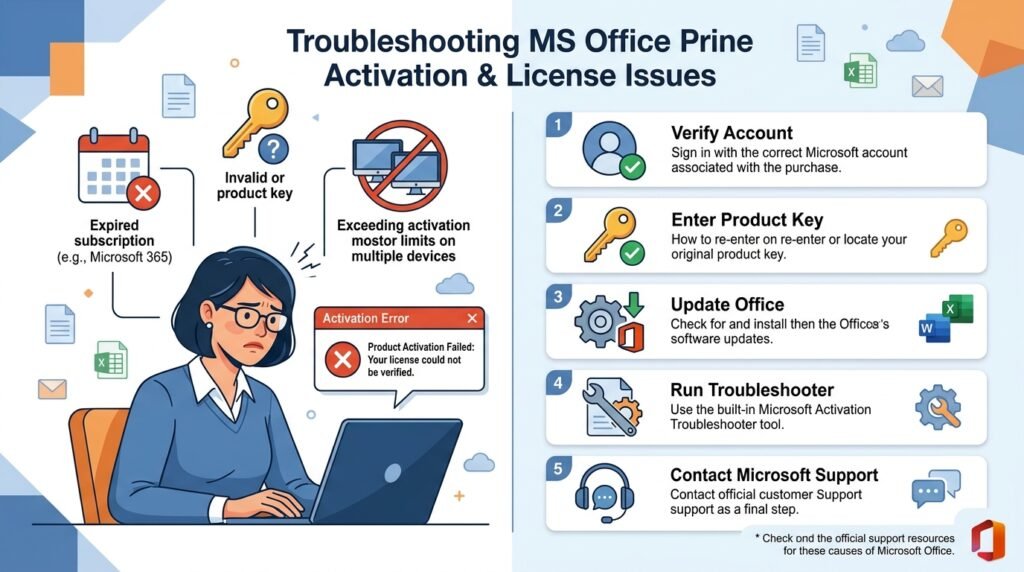
Microsoft Word, Excel, PowerPoint, Outlook বা অন্য Office App খুললে “Unlicensed Product”, “Product Activation Failed”, “Your license isn’t genuine”, “We couldn’t activate Office” অথবা “There’s a problem with your Microsoft 365 subscription” ধরনের বার্তা দেখা দিতে পারে। এই অবস্থায় Office App খুললেও Editing, Saving, Printing বা কিছু Premium Feature সীমিত হয়ে যেতে পারে।
Office Activation সমস্যা সাধারণত ভুল Microsoft Account, মেয়াদোত্তীর্ণ Subscription, Product Key আগে ব্যবহৃত হওয়া, একাধিক Office Version-এর Conflict, ভুল Date ও Time, Internet বা Proxy সমস্যা, ক্ষতিগ্রস্ত License File অথবা প্রতিষ্ঠানের Volume License Server-এ সংযোগ না পাওয়ার কারণে হয়।
Activation Error সমাধানের আগে Office-এর Edition, License Type এবং কোন Account দিয়ে কেনা হয়েছিল—এগুলো নিশ্চিত করা জরুরি। অজানা Activator, KMS Tool, Modified Installer বা Crack ব্যবহার করলে Malware, Data Theft, Update Failure এবং আইনগত সমস্যা তৈরি হতে পারে। তাই শুধু বৈধ License ও Official Recovery পদ্ধতি ব্যবহার করুন।
Office Activation সমস্যার সাধারণ লক্ষণ
License বা Activation সমস্যা হলে সাধারণত নিচের লক্ষণগুলো দেখা যায়:
• Title Bar-এ Unlicensed Product লেখা থাকে।
• Product Activation Failed বার্তা আসে।
• Word বা Excel-এ Editing বন্ধ হয়ে যায়।
• নতুন Document তৈরি করা যায় না।
• File খুললেও পরিবর্তন Save করা যায় না।
• Microsoft 365 Subscription Expired দেখায়।
• Sign in করেও License পাওয়া যায় না।
• Office বারবার Activation চাইতে থাকে।
• Product Key গ্রহণ করে না।
• Error Code 0xC004C060, 0xC004F074 বা 0x80070005 দেখা যায়।
• Office Update-এর পর Activation হারিয়ে যায়।
• একই Computer-এ একাধিক Office Version দেখা যায়।
• “This product key has already been used” বার্তা আসে।
প্রথমে Office App Restart করুন
সাময়িক Sign-in, Network বা License Service সমস্যায় Activation Error দেখা দিতে পারে।
1. Word, Excel, PowerPoint এবং Outlook সম্পূর্ণ বন্ধ করুন।
2. Ctrl + Shift + Esc চাপুন।
3. Task Manager খুলুন।
4. Microsoft Office, Click-to-Run বা সংশ্লিষ্ট Process চালু থাকলে End task করুন।
5. Computer Restart করুন।
6. Internet সংযোগ নিশ্চিত করে Office আবার খুলুন।
Restart করার পরও একই Error থাকলে পরবর্তী ধাপ অনুসরণ করুন।
Microsoft Account দিয়ে সঠিকভাবে Sign in করুন
Microsoft 365 বা Digital License সাধারণত যে Microsoft Account দিয়ে কেনা বা Redeem করা হয়েছিল, সেই Account-এর সঙ্গে যুক্ত থাকে।
1. Word বা Excel খুলুন।
2. File নির্বাচন করুন।
3. Account বা Office Account-এ যান।
4. Sign out করুন।
5. সব Office App বন্ধ করুন।
6. App আবার খুলে সঠিক Microsoft Account দিয়ে Sign in করুন।
7. Product Information Section পরীক্ষা করুন।
একাধিক Personal, Work বা School Account থাকলে ভুল Account দিয়ে Sign in হওয়ার সম্ভাবনা বেশি।
License কোন Account-এ আছে তা পরীক্ষা করুন
Office কিনেছিলেন কোন Account দিয়ে, তা মনে না থাকলে ব্যবহার করা Email Addressগুলো পরীক্ষা করুন।
বিশেষভাবে দেখুন:
• Microsoft 365 Personal Account
• Microsoft 365 Family Account
• Work বা School Account
• Office Home & Student Purchase Account
• Office Home & Business Account
• Retail Product Key Redeem করা Account
Purchase Confirmation Email, Invoice এবং Microsoft Account-এর Services & Subscriptions Section পরীক্ষা করুন।
Microsoft 365 Subscription Active কি না দেখুন
Subscription মেয়াদ শেষ হলে Office Activation সীমিত হয়ে যেতে পারে।
Account Dashboard-এ পরীক্ষা করুন:
• Subscription Active কি না
• Renewal Date কবে
• Payment Failed হয়েছে কি না
• Card Expired কি না
• Auto-renew বন্ধ কি না
• Subscription Cancel হয়েছে কি না
• Family Sharing এখনও Active কি না
Payment সম্পন্ন করার পর Activation Update হতে কিছু সময় লাগতে পারে। এরপর Office থেকে Sign out করে আবার Sign in করুন।
Microsoft 365 Family Sharing পরীক্ষা করুন
Microsoft 365 Family Plan অন্য সদস্যের মাধ্যমে ব্যবহার করলে Owner Sharing বন্ধ করে দিলে বা Plan Expire হলে আপনার Office Unlicensed দেখাতে পারে।
পরীক্ষা করুন:
• Family Group-এ এখনও Member আছেন কি না
• Subscription Owner Plan Renew করেছেন কি না
• Sharing Invite গ্রহণ করা হয়েছিল কি না
• সঠিক Microsoft Account দিয়ে Sign in করা আছে কি না
• Device Limit অতিক্রম হয়েছে কি না
প্রয়োজনে Subscription Owner-কে Sharing Status পরীক্ষা করতে বলুন।
Office Edition ও License মিলছে কি না দেখুন
Office Installer-এর Edition এবং আপনার License Type না মিললে Activation হবে না।
উদাহরণ:
• Microsoft 365 License দিয়ে Office Professional Plus Volume Edition Activate নাও হতে পারে।
• Office Home & Student Key দিয়ে Office Home & Business Activate হবে না।
• Office 2019 Key দিয়ে Office 2021 Activate হবে না।
• Windows License Key Office-এ কাজ করবে না।
• Mac Office Key Windows Office-এ কাজ নাও করতে পারে।
Word বা Excel থেকে File > Account খুলে Product Information দেখুন।
Product Key কোথায় ব্যবহার করবেন?
Retail Office Product Key সাধারণত ২৫ Character-এর হয়।
উদাহরণ Format:
XXXXX-XXXXX-XXXXX-XXXXX-XXXXX
Key Redeem করার পর License Microsoft Account-এর সঙ্গে যুক্ত হতে পারে। এরপর বারবার Key প্রবেশের পরিবর্তে সেই Account দিয়ে Sign in করতে হয়।
Product Key Email, Card, Box, Invoice বা Retailer Account থেকে পাওয়া যেতে পারে।
Product Key আগে ব্যবহার করা হয়েছে দেখালে
“This product key has already been used” বার্তা মানেই Key সবসময় অবৈধ নয়। Key আগে আপনার Microsoft Account-এ Redeem হয়ে থাকতে পারে।
এই অবস্থায়:
1. Key পুনরায় প্রবেশ না করে সঠিক Microsoft Account দিয়ে Sign in করুন।
2. Services & Subscriptions-এ Office Product আছে কি না দেখুন।
3. পুরোনো Computer থেকে Office Remove করুন।
4. নতুন Computer-এ Official Installer দিয়ে Install করুন।
5. একই Account দিয়ে Sign in করুন।
Key অন্য Account-এ Redeem হয়ে থাকলে সেই Account প্রয়োজন হবে।
Product Key Block বা Invalid দেখালে
নিচের কারণে Product Key Invalid বা Blocked হতে পারে:
• ভুল Character লেখা হয়েছে
• Key অন্য Office Edition-এর
• Key আগে অতিরিক্ত Device-এ ব্যবহার হয়েছে
• Key Unauthorized Seller থেকে কেনা
• Volume License Key Retail User-কে বিক্রি করা হয়েছে
• Key Region-Restricted
• Key Refund বা Chargeback-এর কারণে Block
• Key জাল বা Generated
• Product Key Windows-এর, Office-এর নয়
Retailer-এর Invoice এবং Purchase Proof সংরক্ষণ করুন। সন্দেহজনক Key হলে Seller-এর সঙ্গে যোগাযোগ করুন।
Date, Time এবং Time Zone ঠিক করুন
ভুল Date ও Time থাকলে Microsoft Server-এর Security Certificate যাচাই ব্যর্থ হতে পারে।
1. Windows + I চাপুন।
2. Time & language নির্বাচন করুন।
3. Date & time-এ যান।
4. Set time automatically চালু করুন।
5. সঠিক Time Zone নির্বাচন করুন।
6. Sync now চাপুন।
7. Computer Restart করুন।
8. Office Activation আবার চেষ্টা করুন।
BIOS Battery দুর্বল হলে Computer বন্ধ করার পর Date ও Time বারবার Reset হতে পারে।
Internet Connection পরীক্ষা করুন
Microsoft 365 Activation-এর জন্য Internet প্রয়োজন হতে পারে।
পরীক্ষা করুন:
• Browser-এ Website খুলছে কি না
• অন্য Network-এ Activation হয় কি না
• Mobile Hotspot দিয়ে পরীক্ষা করা যায় কি না
• Router Restart করলে সমস্যা ঠিক হয় কি না
• Office Network Microsoft Server Block করছে কি না
• Captive Portal Login প্রয়োজন কি না
• Internet খুব অস্থিতিশীল কি না
Public Wi-Fi বা Restricted Network-এর পরিবর্তে বিশ্বস্ত Network ব্যবহার করুন।
VPN ও Proxy বন্ধ করে পরীক্ষা করুন
VPN, Proxy বা Security Gateway Microsoft Activation Server-এর সঙ্গে যোগাযোগ বন্ধ করতে পারে।
1. VPN Disconnect করুন।
2. Settings খুলুন।
3. Network & internet-এ যান।
4. Proxy নির্বাচন করুন।
5. অপ্রয়োজনীয় Manual Proxy বন্ধ করুন।
6. Office Restart করে Activation পরীক্ষা করুন।
Office বা প্রতিষ্ঠানের Network হলে Proxy নিজে পরিবর্তন না করে IT Administrator-এর সহায়তা নিন।
Firewall ও Antivirus পরীক্ষা করুন
Firewall বা Antivirus Microsoft Office Click-to-Run Service, Licensing Service অথবা Activation Server Block করতে পারে।
পরীক্ষা করুন:
• Antivirus Quarantine
• Application Control
• Web Protection
• Firewall Block List
• Ransomware Protection
• Controlled Folder Access
পরীক্ষার জন্য Antivirus সাময়িকভাবে Disable করলে Activation শেষে আবার চালু করুন।
Official Microsoft Office File-কে শুধু বিশ্বস্ত Source নিশ্চিত হওয়ার পর Allow করুন।
Office Update করুন
পুরোনো Office Build-এ Activation বা Sign-in সমস্যা থাকতে পারে।
1. Word বা Excel খুলুন।
2. File নির্বাচন করুন।
3. Account-এ যান।
4. Update Options চাপুন।
5. Update Now নির্বাচন করুন।
6. Update শেষে Office Restart করুন।
Update Option না থাকলে Office Edition, Organization Policy বা Installation সমস্যা থাকতে পারে।
Windows Update সম্পন্ন করুন
Office Licensing Component Windows Service-এর ওপর নির্ভর করতে পারে।
1. Settings খুলুন।
2. Windows Update-এ যান।
3. Check for updates চাপুন।
4. প্রয়োজনীয় Update Install করুন।
5. Optional updates পরীক্ষা করুন।
6. Computer Restart করুন।
Pending Restart থাকলে Office Activation সম্পন্ন নাও হতে পারে।
Office থেকে Sign out করে Account Cache Reset করুন
একাধিক Account বা পুরোনো Organization Account-এর Cached Credential Conflict করতে পারে।
1. সব Office App খুলে File > Account-এ যান।
2. সব অপ্রয়োজনীয় Account থেকে Sign out করুন।
3. Office App বন্ধ করুন।
4. Computer Restart করুন।
5. শুধু License যুক্ত Account দিয়ে Sign in করুন।
Outlook বা OneDrive-এর Account আলাদা হলে ভুল করে প্রয়োজনীয় Account Remove করবেন না।
Windows Credential Manager পরীক্ষা করুন
ক্ষতিগ্রস্ত Cached Credential-এর কারণে Office বারবার Sign-in চাইতে পারে।
1. Control Panel খুলুন।
2. Credential Manager নির্বাচন করুন।
3. Windows Credentials এবং Generic Credentials পরীক্ষা করুন।
4. MicrosoftOffice, ADAL, OneAuth বা Office সম্পর্কিত পুরোনো Credential শনাক্ত করুন।
5. নিশ্চিত হলে শুধু সমস্যাযুক্ত পুরোনো Credential Remove করুন।
6. Computer Restart করুন।
7. Office-এ আবার Sign in করুন।
অপরিচিত Credential না বুঝে Remove করলে অন্য App থেকে Sign out হতে পারেন।
Work or School Account Disconnect ও Reconnect করুন
প্রতিষ্ঠানের Microsoft 365 License হলে Windows-এর Work or School Account Connection সমস্যা করতে পারে।
1. Settings খুলুন।
2. Accounts নির্বাচন করুন।
3. Access work or school-এ যান।
4. সংশ্লিষ্ট Account পরীক্ষা করুন।
5. Organization-এর অনুমতি থাকলে Disconnect করে পুনরায় Connect করুন।
6. Office-এ একই Account দিয়ে Sign in করুন।
Company-managed Device হলে IT Department-এর নির্দেশনা ছাড়া Account Disconnect করবেন না।
Office License Information পরীক্ষা করুন
Word বা Excel থেকে File > Account খুলে নিচের তথ্য দেখুন:
• Product Name
• Belongs to
• Subscription Status
• Activation Required
• Unlicensed Product
• Update Channel
• Connected Services
এখানে যে Account বা Product দেখায় তা আপনার License-এর সঙ্গে মেলে কি না নিশ্চিত করুন।
একাধিক Office Version Remove করুন
একই Computer-এ Office 2016, 2019, 2021, Microsoft 365 বা Volume Edition একসঙ্গে থাকলে Activation Conflict হতে পারে।
1. Settings খুলুন।
2. Apps নির্বাচন করুন।
3. Installed apps-এ যান।
4. সব Microsoft Office Entry পরীক্ষা করুন।
5. প্রয়োজন নেই এমন পুরোনো Version Uninstall করুন।
6. Computer Restart করুন।
7. শুধু প্রয়োজনীয় Office Version Install করুন।
Office Language Pack, Visio বা Project Uninstall করার আগে তাদের License ও Compatibility পরীক্ষা করুন।
32-bit ও 64-bit Office Conflict
একই Computer-এ 32-bit এবং 64-bit Office Component মিশ্রিত থাকলে Installation ও Activation সমস্যা হতে পারে।
সাধারণত একটি Architecture ব্যবহার করুন:
• 32-bit Office
• অথবা 64-bit Office
পুরোনো Add-in বা Specialized Software-এর জন্য 32-bit প্রয়োজন হতে পারে। অন্যথায় 64-bit Windows-এ 64-bit Office ব্যবহার করা যায়।
Office Quick Repair চালান
ক্ষতিগ্রস্ত Office File বা Activation Component Repair করতে:
1. Windows Settings খুলুন।
2. Apps থেকে Installed apps-এ যান।
3. Microsoft 365 বা Office নির্বাচন করুন।
4. Modify চাপুন।
5. Quick Repair নির্বাচন করুন।
6. Repair সম্পন্ন করুন।
7. Office খুলে Activation পরীক্ষা করুন।
Quick Repair সাধারণত Internet ছাড়াই কাজ করতে পারে।
Office Online Repair চালান
Quick Repair কাজ না করলে Online Repair ব্যবহার করুন।
1. Installed apps থেকে Office নির্বাচন করুন।
2. Modify চাপুন।
3. Online Repair নির্বাচন করুন।
4. Repair চাপুন।
5. Internet সংযোগ চালু রাখুন।
6. প্রক্রিয়া সম্পন্ন হতে দিন।
7. Computer Restart করুন।
8. Office-এ আবার Sign in করুন।
Online Repair Office পুনরায় Install করার মতো কাজ করতে পারে। গুরুত্বপূর্ণ Outlook Data ও Custom Setting Backup রাখা ভালো।
Microsoft Office Click-to-Run Service পরীক্ষা করুন
Microsoft 365 এবং অনেক Office Edition Click-to-Run Service ব্যবহার করে।
1. Windows + R চাপুন।
2. services.msc লিখে Enter চাপুন।
3. Microsoft Office Click-to-Run Service খুঁজুন।
4. Double-click করুন।
5. Startup type সাধারণত Automatic থাকা উচিত।
6. Service বন্ধ থাকলে Start চাপুন।
7. Apply এবং OK চাপুন।
8. Office Restart করুন।
Service বারবার বন্ধ হলে Antivirus, Corrupt Installation বা Windows Service সমস্যা থাকতে পারে।
Software Protection Service পরীক্ষা করুন
Windows Software Protection Service License Validation-এ ব্যবহৃত হতে পারে।
1. services.msc খুলুন।
2. Software Protection খুঁজুন।
3. Service Status পরীক্ষা করুন।
4. Disabled থাকলে Default Configuration Restore করুন।
5. Computer Restart করুন।
এই Service-এর Permission বা Registry Entry অপ্রয়োজনে পরিবর্তন করবেন না।
Office Activation Troubleshooter ব্যবহার করুন
Microsoft-এর Support এবং Recovery Tool বা Activation Troubleshooter License, Sign-in এবং Installation সমস্যা শনাক্ত করতে পারে।
এটি ব্যবহার করার সময়:
• Office App বন্ধ রাখুন
• Internet চালু রাখুন
• সঠিক Account প্রস্তুত রাখুন
• Administrator Permission দিন
• প্রদর্শিত Result লিখে রাখুন
শুধু Microsoft-এর Official Tool ব্যবহার করুন।
Office সম্পূর্ণ Uninstall করে পুনরায় Install করুন
Repair কাজ না করলে Clean Reinstall প্রয়োজন হতে পারে।
Uninstall করার আগে Backup নিন:
• Outlook PST File
• Email Signature
• Word Template
• Excel Macro
• Custom Dictionary
• Office Add-in List
• License Account Information
• OneNote Local Notebook
• Activation বা Purchase Proof
এরপর:
1. Settings থেকে Office Uninstall করুন।
2. Computer Restart করুন।
3. পুরোনো Office Version সম্পূর্ণ Remove হয়েছে কি না দেখুন।
4. Microsoft Account-এর Services & Subscriptions থেকে Official Installer Download করুন।
5. সঠিক Edition Install করুন।
6. License যুক্ত Account দিয়ে Sign in করুন।
অজানা ISO বা Modified Setup ব্যবহার করবেন না।
Outlook Data Backup
Office Reinstall-এর আগে Outlook ব্যবহারকারী হলে Data Location পরীক্ষা করুন।
গুরুত্বপূর্ণ Data:
• PST File
• Local Archive
• Signature
• Rules
• AutoComplete
• Account Configuration
Microsoft 365 বা Exchange Mail সাধারণত Server থেকে Sync হয়, তবে Local PST বা Archive আলাদা Backup প্রয়োজন।
Office Add-in Disable করে পরীক্ষা করুন
কিছু পুরোনো Add-in Office Startup বা Sign-in Process-এ সমস্যা করতে পারে।
1. Word বা Excel খুলুন।
2. File > Options-এ যান।
3. Add-ins নির্বাচন করুন।
4. Manage থেকে COM Add-ins নির্বাচন করুন।
5. Go চাপুন।
6. অপ্রয়োজনীয় Add-in Disable করুন।
7. Office Restart করুন।
Activation সমস্যা সরাসরি Add-in থেকে কম হলেও Office App Crash বা Account Page না খোলার ক্ষেত্রে এটি সহায়ক।
Safe Mode-এ Office চালান
Office App Safe Mode-এ চালিয়ে Add-in Conflict পরীক্ষা করা যায়।
Windows + R চাপুন এবং লিখুন:
winword /safe
Excel-এর জন্য:
excel /safe
PowerPoint-এর জন্য:
powerpnt /safe
Safe Mode-এ Activation Page ঠিকভাবে খুললে Add-in বা Custom Setting সমস্যা হতে পারে।
Error Code 0xC004C060
এই Error সাধারণত Product Key Invalid বা Blocked হওয়ার সঙ্গে সম্পর্কিত হতে পারে।
সম্ভাব্য কারণ:
• Key Unauthorized Seller থেকে কেনা
• Key Block করা হয়েছে
• Key অন্য Product-এর
• Volume License Key Retail Use করা হয়েছে
• Refund বা Abuse Detection
Purchase Proof নিয়ে Seller বা Microsoft Support-এর সঙ্গে যোগাযোগ করুন।
Error Code 0xC004F074
এই Error সাধারণত Volume License বা KMS Activation Server-এর সঙ্গে যোগাযোগ না হওয়ার ক্ষেত্রে দেখা যায়।
এটি বেশি দেখা যায়:
• Company Computer Office Network-এর বাইরে
• VPN সংযোগ নেই
• KMS Server পাওয়া যাচ্ছে না
• Date ও Time ভুল
• Volume License ভুলভাবে Install
• Corporate Device Personal Use-এ আনা হয়েছে
Organization-এর Computer হলে Company VPN বা Network-এ Connect করুন এবং IT Administrator-এর সঙ্গে যোগাযোগ করুন।
ব্যক্তিগত Computer-এ Volume Edition থাকলে সঠিক Retail বা Microsoft 365 Edition Install করুন।
Error Code 0x80070005
0x80070005 সাধারণত Access Denied বা Permission সমস্যার সঙ্গে সম্পর্কিত।
সম্ভাব্য সমাধান:
• Office Run as administrator
• Windows Update
• Office Repair
• Antivirus পরীক্ষা
• Account Permission পরীক্ষা
• System File Repair
• Official Activation Troubleshooter
পুরো Program Files বা Windows Folder-এর Permission পরিবর্তন করবেন না।
“Unlicensed Product” দেখালে
এই অবস্থায় নিচের ক্রম অনুসরণ করুন:
1. সঠিক Microsoft Account দিয়ে Sign in করুন।
2. Subscription Active কি না দেখুন।
3. Office Edition License-এর সঙ্গে মেলে কি না নিশ্চিত করুন।
4. Internet, Date ও Time পরীক্ষা করুন।
5. Office Update করুন।
6. Quick Repair চালান।
7. পুরোনো Office Version Remove করুন।
8. প্রয়োজন হলে Online Repair করুন।
“Most features are disabled” দেখালে
Office Reduced Functionality Mode-এ চলে গেলে Document দেখা বা Print করা সম্ভব হলেও Editing বন্ধ হতে পারে।
License Restore হলে Feature পুনরায় চালু হয়।
এই সময় গুরুত্বপূর্ণ File অন্য Format-এ Export করার আগে Original Document Backup রাখুন।
“There’s a problem with your Microsoft 365 subscription”
এই বার্তা সাধারণত Subscription Payment, Renewal বা Account সমস্যা নির্দেশ করে।
পরীক্ষা করুন:
• Payment Method
• Renewal Status
• Subscription Owner
• Family Sharing
• Account Region
• Billing Hold
• Correct Account Sign-in
Payment Update করার পর Sign out এবং Sign in করুন।
“Your license isn’t genuine” বার্তা
Office যদি Genuine License Verify করতে না পারে, নিচের কারণ থাকতে পারে:
• Unauthorized Product Key
• Modified Office Installation
• Volume Edition ভুলভাবে Install
• Seller Invalid License দিয়েছে
• License File ক্ষতিগ্রস্ত
• Crack বা Activator ব্যবহৃত হয়েছিল
সব Modified Tool Remove করে Official Office Uninstall করুন এবং বৈধ License দিয়ে Clean Install করুন।
Office OEM License কী?
কিছু Computer-এর সঙ্গে Office Preinstalled থাকে। তবে Preinstalled Office সবসময় Activated Full License নয়। অনেক সময় এটি Trial Version হয়।
OEM বা Bundled License-এর ক্ষেত্রে:
• নির্দিষ্ট Device-এর সঙ্গে যুক্ত থাকতে পারে
• Transfer করা নাও যেতে পারে
• Activation Card বা Digital Entitlement প্রয়োজন হতে পারে
• Manufacturer Account Setup দরকার হতে পারে
• Windows Reinstall-এর পর একই Edition Install করতে হয়
Purchase Invoice-এ Office অন্তর্ভুক্ত ছিল কি না নিশ্চিত করুন।
Retail License Transfer
Retail Office License কিছু ক্ষেত্রে পুরোনো Device থেকে সরিয়ে নতুন Device-এ ব্যবহার করা যেতে পারে। তবে Product Version ও License Terms অনুযায়ী নিয়ম ভিন্ন হতে পারে।
নতুন Device-এ Activation না হলে:
• পুরোনো Device থেকে Office Uninstall করুন
• Account Dashboard থেকে Device পরীক্ষা করুন
• সঠিক Office Edition Install করুন
• একই Microsoft Account ব্যবহার করুন
• Support-এর মাধ্যমে Activation Verification করুন
Volume License কী?
Volume License সাধারণত Business, School, Government বা Organization-এর জন্য ব্যবহৃত হয়।
এতে থাকতে পারে:
• KMS Activation
• MAK Activation
• Organization Account
• Centralized Deployment
• Device-based Licensing
• User-based Licensing
Volume License ব্যক্তিগত Retail License হিসেবে বিক্রি করা হলে ভবিষ্যতে Activation বন্ধ হয়ে যেতে পারে।
Office Work বা School License
Organization Account দিয়ে Office ব্যবহার করলে License Administrator দ্বারা Assign করতে হয়।
Activation না হলে IT Administrator পরীক্ষা করবেন:
• User-এর License Assigned কি না
• Account Disabled কি না
• Subscription Plan Active কি না
• Device Limit অতিক্রম করেছে কি না
• Conditional Access Block করছে কি না
• Password Expired কি না
• Organization Tenant সমস্যা করছে কি না
ব্যক্তিগত Microsoft Account দিয়ে Organization License Activate হবে না।
Device Limit পরীক্ষা করুন
Microsoft 365 Plan অনুযায়ী একাধিক Device-এ Sign in করা গেলেও Activation বা Simultaneous Use-এর সীমা থাকতে পারে।
Account Dashboard থেকে পুরোনো বা ব্যবহার না করা Device Sign out করুন।
অপরিচিত Device দেখলে:
• Password পরিবর্তন করুন
• Two-step verification চালু করুন
• Sign out everywhere ব্যবহার করুন
• Recent activity পরীক্ষা করুন
Microsoft Account Password পরিবর্তনের পর
Password পরিবর্তনের পর Office পুরোনো Credential ব্যবহার করতে পারে।
1. Office থেকে Sign out করুন।
2. সব Office App বন্ধ করুন।
3. Credential Manager-এর পুরোনো Microsoft Credential পরীক্ষা করুন।
4. Computer Restart করুন।
5. নতুন Password দিয়ে Sign in করুন।
Two-factor Authentication চালু থাকলে Verification সম্পন্ন করুন।
TPM বা Security Chip সমস্যা
কিছু Business Device-এ Account Token ও Credential TPM-এর সঙ্গে যুক্ত থাকতে পারে। TPM Error হলে Office Sign-in বা Activation সমস্যা দেখা দিতে পারে।
সম্ভাব্য লক্ষণ:
• “Your computer’s Trusted Platform Module has malfunctioned”
• Error 80090016
• Sign-in বারবার ব্যর্থ
• Office Account যোগ করা যায় না
TPM Clear করার আগে BitLocker Recovery Key সংরক্ষণ করুন এবং Organization IT Policy অনুসরণ করুন। অনুমান করে TPM Clear করলে Windows Login ও Encrypted Data Access সমস্যা হতে পারে।
Windows System File Repair
ক্ষতিগ্রস্ত Windows File Office Licensing Service-এ সমস্যা তৈরি করতে পারে।
Administrator Command Prompt খুলে চালান:
sfc /scannow
স্ক্যান শেষ হলে চালান:
DISM /Online /Cleanup-Image /RestoreHealth
Command সম্পন্ন হওয়ার পর Computer Restart করে Office Activation পরীক্ষা করুন।
Clean Boot করে পরীক্ষা করুন
তৃতীয় পক্ষের Security Software বা Service Activation Block করছে কি না বুঝতে Clean Boot ব্যবহার করা যায়।
1. Windows + R চাপুন।
2. msconfig লিখে Enter চাপুন।
3. Services ট্যাবে যান।
4. Hide all Microsoft services নির্বাচন করুন।
5. Disable all চাপুন।
6. Startup থেকে অপ্রয়োজনীয় App Disable করুন।
7. Computer Restart করুন।
8. Office Activation পরীক্ষা করুন।
পরীক্ষা শেষে Normal Startup Restore করুন।
Hosts File পরিবর্তন করা হয়েছে কি না
Crack বা Activator ব্যবহারের সময় অনেক Tool Microsoft Server Block করার জন্য Hosts File পরিবর্তন করে।
এতে পরে বৈধ License থাকলেও Activation ব্যর্থ হতে পারে।
Hosts File Manual Edit ঝুঁকিপূর্ণ। সন্দেহ থাকলে:
• Malware Scan চালান
• Modified Activator Remove করুন
• Network Setting Reset করুন
• Official Support Tool ব্যবহার করুন
• প্রয়োজন হলে Technician-এর সাহায্য নিন
অজানা Entry না বুঝে Delete করবেন না।
DNS Reset করুন
Network Resolution সমস্যায় Activation Server পাওয়া না গেলে Administrator Command Prompt খুলে চালাতে পারেন:
ipconfig /flushdns
তারপর:
netsh winsock reset
Computer Restart করে আবার Activation চেষ্টা করুন।
Registry Cleaner ব্যবহার করবেন না
Office Activation Error সমাধানের নামে অনেক Registry Cleaner License Entry Delete করার দাবি করে। এগুলো Office বা Windows আরও ক্ষতিগ্রস্ত করতে পারে।
বিশেষ করে এড়িয়ে চলুন:
• One-click Activator
• KMS Emulator
• License Reset Crack
• Registry Booster
• Modified Office Toolkit
• Unknown Batch Script
এগুলো Password, Browser Data এবং Business File চুরি করতে পারে।
Office Crack বা KMS Activator-এর ঝুঁকি
Unauthorized Activation Tool ব্যবহার করলে:
• Malware Install হতে পারে
• Password চুরি হতে পারে
• Antivirus Disable হতে পারে
• Windows Update Block হতে পারে
• Office Update ব্যর্থ হতে পারে
• License বারবার হারাতে পারে
• Personal File Encrypt হতে পারে
• Legal ও Compliance সমস্যা হতে পারে
• Microsoft Account Block হওয়ার ঝুঁকি থাকতে পারে
বৈধ License না থাকলে Office Web, Microsoft 365 Subscription, One-time Purchase অথবা বৈধ Free Alternative ব্যবহার করুন।
ফ্রি বিকল্প ব্যবহার
অবিলম্বে License কেনা সম্ভব না হলে বৈধ বিকল্প হিসেবে ব্যবহার করা যেতে পারে:
• Microsoft Office for the web
• LibreOffice
• Google Docs, Sheets ও Slides
• OnlyOffice
• Zoho Office Suite
Compatibility ও Advanced Feature-এর সীমাবদ্ধতা আগে পরীক্ষা করুন।
Activation-এর আগে Data Backup
বড় ধরনের Repair বা Reinstall-এর আগে Backup নিন:
• Word Document
• Excel Workbook
• PowerPoint Presentation
• Outlook PST
• Email Signature
• Template
• Macro
• Add-in Setting
• Custom Dictionary
• OneNote Notebook
• Product Invoice
• Account Information
OneDrive Sync Complete হয়েছে কি না পরীক্ষা করুন।
কখন Microsoft Support-এর সহায়তা নেবেন?
নিচের অবস্থায় Official Support প্রয়োজন হতে পারে:
• Valid Product Key গ্রহণ করছে না
• Key আগে অন্য Account-এ Redeem হয়েছে
• Retail License Transfer করা যাচ্ছে না
• Subscription Active কিন্তু Unlicensed দেখায়
• Payment সফল হলেও Activation হয়নি
• Product Key Blocked দেখায়
• Office Edition ও License মেলে না
• Online Repair কাজ করেনি
• Organization License Assign করা আছে কিন্তু Activate হয় না
• Error Code বারবার ফিরে আসে
• Purchase Proof আছে কিন্তু License পাওয়া যাচ্ছে না
Support-এর জন্য প্রস্তুত রাখুন:
• Microsoft Account Email
• Product Key-এর শেষ কয়েকটি Character
• Purchase Invoice
• Order Number
• Office Edition
• Error Code
• Computer Name
• Windows Version
• Screenshot
পূর্ণ Product Key প্রকাশ্যে শেয়ার করবেন না।
কখন Technician-এর সাহায্য নেবেন?
নিচের পরিস্থিতিতে অভিজ্ঞ Technician প্রয়োজন হতে পারে:
• একাধিক Office Version Conflict
• Modified Office Installation রয়েছে
• Activation Service Corrupt
• Office Uninstall হচ্ছে না
• Windows Permission ক্ষতিগ্রস্ত
• Outlook Data Backup প্রয়োজন
• Corporate Device Policy জটিল
• TPM Error দেখা যাচ্ছে
• Malware বা Activator ব্যবহার করা হয়েছিল
• Windows System File ক্ষতিগ্রস্ত
• Clean Reinstall প্রয়োজন
Technician-কে বৈধ License ও Account Information দিন, তবে Password শেয়ার করার পরিবর্তে নিজে Sign in করুন।
দ্রুত সমাধানের চেকলিস্ট
Office Activation Error হলে প্রথমে:
• Computer Restart করুন
• Internet পরীক্ষা করুন
• Date ও Time ঠিক করুন
• সঠিক Microsoft Account দিয়ে Sign in করুন
• Subscription Active কি না দেখুন
• Office Edition ও License মিলিয়ে নিন
• Office Update করুন
• Quick Repair চালান
• একাধিক Office Version Remove করুন
• VPN ও Proxy বন্ধ করে পরীক্ষা করুন
• প্রয়োজন হলে Online Repair করুন
• Official Support Tool ব্যবহার করুন
গুরুত্বপূর্ণ সতর্কতা
• Crack, KMS Activator বা Modified Office ব্যবহার করবেন না।
• Product Key প্রকাশ্যে শেয়ার করবেন না।
• অজানা Seller থেকে অত্যন্ত কম দামের License কিনবেন না।
• Office Reinstall-এর আগে Outlook Data Backup নিন।
• TPM Clear করার আগে BitLocker Recovery Key সংরক্ষণ করুন।
• Corporate Device-এর Policy নিজে Bypass করবেন না।
• Windows বা Program Files-এর Permission পরিবর্তন করবেন না।
• Registry Cleaner ব্যবহার করবেন না।
• Official Microsoft Account ও Installer ব্যবহার করুন।
• Purchase Invoice সংরক্ষণ করুন।
শেষ কথা
Microsoft Office Activation Error সমাধানের জন্য প্রথমে সঠিক Microsoft Account, Subscription Status, Office Edition এবং Product Key যাচাই করুন। এরপর Internet, Date ও Time, Office Update, Click-to-Run Service, Quick Repair এবং Online Repair পর্যায়ক্রমে পরীক্ষা করুন।
ব্যক্তিগত Computer-এ ভুল Volume Edition বা Unauthorized Key থাকলে বৈধ Retail বা Microsoft 365 Edition Install করতে হবে। Work বা School License হলে Organization Administrator-এর মাধ্যমে License Assignment এবং Network Access পরীক্ষা করা প্রয়োজন।
সব চেষ্টা করার পরও Valid License Activate না হলে Purchase Proof ও Error Code নিয়ে Microsoft Support-এর সঙ্গে যোগাযোগ করাই সবচেয়ে নিরাপদ সমাধান।