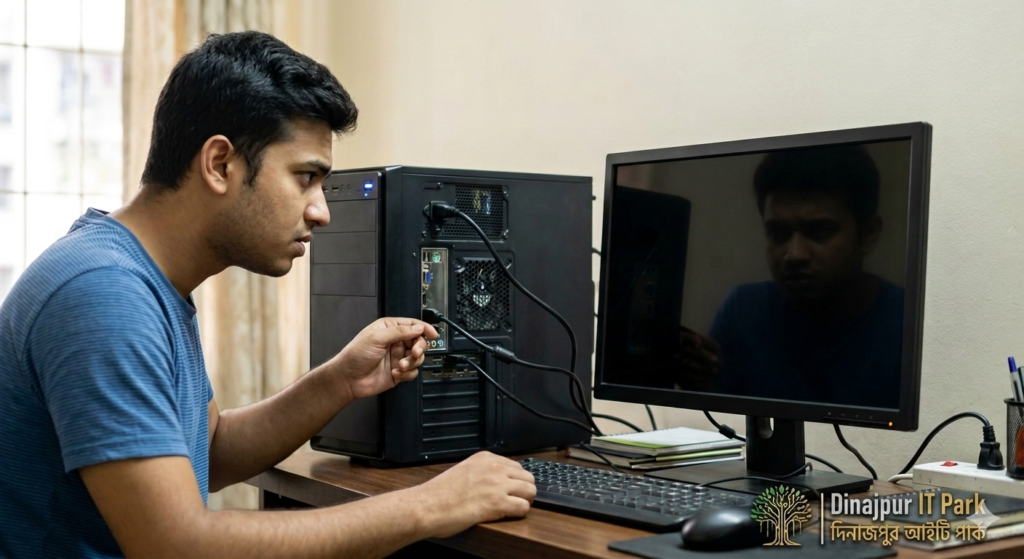
কম্পিউটার বা ল্যাপটপের পাওয়ার অন হওয়ার পর ফ্যান ঘুরছে কিন্তু স্ক্রিন কালো? পিসির এই No Display সমস্যাটি ঘরে বসেই সমাধান করার ৫টি সহজ উপায় জানুন।
কম্পিউটার বা ল্যাপটপের পাওয়ার অন হওয়ার পর মাদারবোর্ডের ফ্যান ঘুরছে, লাইট জ্বলছে, কিন্তু স্ক্রিনে কোনো লেখা বা ডিসপ্লে আসছে না—আইটি সার্ভিসের ক্ষেত্রে এটি অন্যতম একটি কমন সমস্যা। একে টেকনিক্যাল ভাষায় “No Display” বা “Black Screen of Death” বলা হয়।
নিচে এই সমস্যাটি ধাপে ধাপে ডায়াগনসিস এবং ফিক্স করার প্রফেশনাল পদ্ধতি দেওয়া হলো:
১. র্যাম (RAM) পরিষ্কার এবং স্লট পরিবর্তন করা
শতকরা ৮০ ভাগ ক্ষেত্রে নো ডিসপ্লে সমস্যার মূল কারণ হলো র্যামের কার্বন বা ধুলোবালি।
- পিসির পাওয়ার ক্যাবল খুলে ফেলুন। মাদারবোর্ড থেকে র্যামটি সাবধানে বের করুন।
- একটি সাধারণ কাগজ কাটার ইরেজার (Eraser/রাবার) দিয়ে র্যামের নিচের সোনালী রঙের পিনগুলো হালকাভাবে ঘষে পরিষ্কার করে নিন। এরপর একটি শুকনো সুতি কাপড় দিয়ে মুছে নিন।
- মাদারবোর্ডের র্যাম স্লটটিতে কোনো ধুলো থাকলে ব্লোয়ার বা ব্রাশ দিয়ে পরিষ্কার করুন।
- এবার র্যামটি আগের স্লটে না লাগিয়ে অন্য একটি ফাঁকা স্লটে (Slot 2) ভালোভাবে বসিয়ে লক করে দিন।
২. সিমোস (CMOS) ব্যাটারি রিসেট বা বায়োস রিসেট
অনেক সময় বায়োসের (BIOS) সেটিংস করাপ্ট হয়ে গেলে পিসি বুট হতে পারে না এবং ডিসপ্লে আটকায়।
- মাদারবোর্ডে থাকা ঘড়ির ব্যাটারির মতো গোল CR2032 CMOS Battery-টি খুঁজে বের করুন।
- একটি ছোট স্ক্রু-ড্রাইভার দিয়ে চাপ দিয়ে ব্যাটারিটি ক্লিপ থেকে বের করে আনুন।
- এই অবস্থায় অন্তত ২-৩ মিনিট অপেক্ষা করুন যাতে মাদারবোর্ডের সব পাওয়ার ড্রেন হয়ে যায়।
- এরপর ব্যাটারিটি আবার আগের মতো লাগিয়ে পিসি অন করুন। এটিকে বায়োস হার্ড-রিসেট বলা হয়।
৩. গ্রাফিক্স কার্ড (GPU) এবং ডিসপ্লে ক্যাবল চেক
আপনার পিসিতে যদি ডেডিকেটেড গ্রাফিক্স কার্ড (যেমন: NVIDIA RTX 5060) লাগানো থাকে, তবে ডিসপ্লে ক্যাবলটি ভুল জায়গায় গোঁজার কারণেও এমন হতে পারে।
- নিশ্চিত হোন যে আপনার মনিটরের HDMI বা DisplayPort ক্যাবলটি মাদারবোর্ডের পোর্টে না লাগিয়ে সরাসরি গ্রাফিক্স কার্ডের পোর্টের সাথে যুক্ত আছে।
- গ্রাফিক্স কার্ডটি মাদারবোর্ডের PCIe স্লট থেকে একবার খুলে, কার্বন পরিষ্কার করে আবার শক্ত করে লাগিয়ে দিন এবং জিপিউর পাওয়ার ক্যাবল (6-pin/8-pin) ঠিকঠাক কানেক্টেড কি না দেখুন।
৪. প্রসেসর (CPU) এবং মাদারবোর্ড ডিবাগ লাইটস
আধুনিক মাদারবোর্ডগুলোতে (যেমন: ASUS, MSI, Gigabyte) কোণায় ছোট ৪টি এলইডি লাইট থাকে, যার পাশে লেখা থাকে—CPU, DRAM, VGA, BOOT।
- পিসি অন করার পর খেয়াল করুন কোন লাইটটি জ্বলে আটকে আছে।
- যদি DRAM লাইট জ্বলে থাকে, তবে সমস্যা র্যামে। আর যদি VGA লাইট জ্বলে থাকে, তবে সমস্যা গ্রাফিক্স কার্ডে বা ডিসপ্লে লাইনে। এটি দেখে খুব দ্রুত মূল ত্রুটি ধরা যায়।
৫. ল্যাপটপের ক্ষেত্রে হার্ড রিসেট (Static Charge Fix)
ল্যাপটপে যদি লাইট জ্বলে কিন্তু স্ক্রিন কালো থাকে, তবে ভেতরে স্ট্যাটিক চার্জ জমা হতে পারে।
- ল্যাপটপের চার্জার খুলে ফেলুন। ব্যাটারি খোলা গেলে খুলে নিন।
- এবার পাওয়ার বাটনটি টানা ৩০ থেকে ৪০ সেকেন্ড চেপে ধরে রাখুন।
- এরপর ব্যাটারি বা শুধু চার্জার প্লাগইন করে ল্যাপটপ অন করুন। বেশিরভাগ সময় ডিসপ্লে চলে আসবে।