
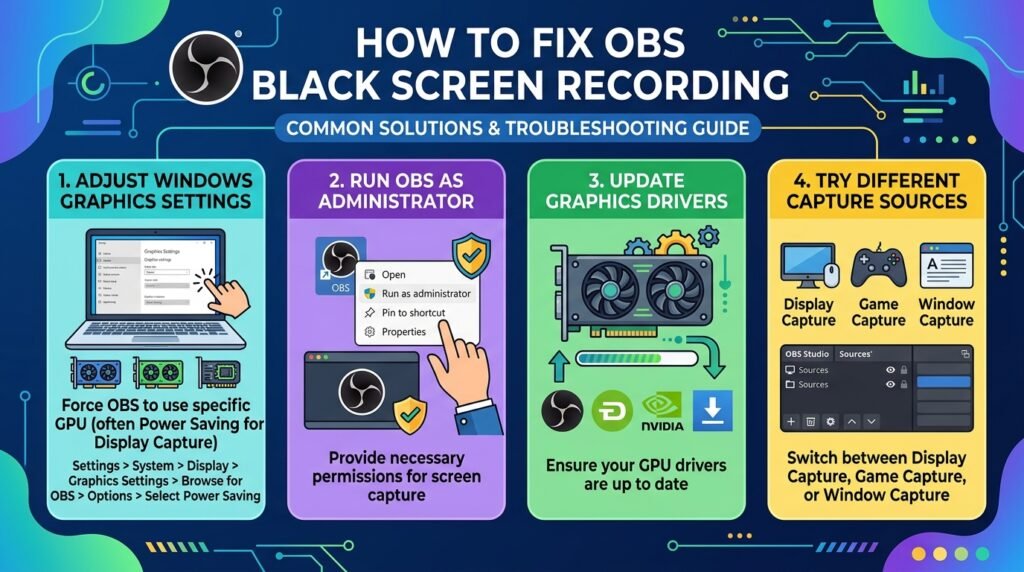
OBS Black Screen রেকর্ডিং সমস্যা হলে OBS Studio চালু থাকলেও Preview Window বা রেকর্ড করা ভিডিওতে শুধু কালো স্ক্রিন দেখা যায়। অনেক সময় Desktop Capture কাজ করে না, নির্দিষ্ট Game দেখা যায় না অথবা Window Capture-এ অ্যাপের পরিবর্তে ফাঁকা কালো অংশ আসে।
OBS Black Screen সমস্যার প্রধান কারণ হলো OBS এবং Capture Source ভিন্ন GPU ব্যবহার করা, Windows Graphics Preference ভুল থাকা, Administrator Permission না থাকা, Game-এর Anti-cheat বা Fullscreen Mode, Hardware Acceleration Conflict, পুরোনো Graphics Driver অথবা ভুল Capture Method নির্বাচন করা।
সঠিকভাবে সমস্যার ধরন শনাক্ত করে নিচের ধাপগুলো অনুসরণ করলে অধিকাংশ OBS Black Screen রেকর্ডিং সমস্যা সমাধান করা সম্ভব।
OBS Black Screen সমস্যা কী?
OBS Studio-তে কোনো Display, Game, Browser বা Application Capture করার সময় Preview বা Final Recording-এ দৃশ্য না এসে কালো স্ক্রিন দেখানোকে OBS Black Screen সমস্যা বলা হয়।
এটি সাধারণত নিচের Source-এ দেখা যায়—
• Display Capture
• Game Capture
• Window Capture
• Browser Source
• Video Capture Device
• Capture Card
• Media Source
OBS Black Screen সমস্যার সাধারণ লক্ষণ
• OBS Preview সম্পূর্ণ কালো
• Display Capture-এ Desktop দেখা যায় না
• Game Capture-এ Game শনাক্ত হয় না
• Window Capture-এ নির্দিষ্ট Software কালো দেখায়
• Recording-এ Audio আছে কিন্তু Video নেই
• Laptop Screen Capture কাজ করে না
• External Monitor Capture কালো হয়
• Browser Video Capture করলে Black Screen আসে
• Fullscreen Game Record হয় না
• Game Minimize করলে Capture বন্ধ হয়ে যায়
• Capture Card থেকে No Signal দেখা যায়
• OBS Update-এর পর আগের Scene কাজ করে না
OBS Black Screen কেন হয়?
১. OBS এবং Capture Source ভিন্ন GPU ব্যবহার করা
Gaming Laptop-এ সাধারণত Intel বা AMD Integrated GPU এবং NVIDIA বা AMD Dedicated GPU—দুটি Graphics Processor থাকে।
Display Capture Integrated GPU দ্বারা পরিচালিত হতে পারে, কিন্তু OBS যদি Dedicated GPU-তে চলে, তাহলে Screen Capture Black হতে পারে।
আবার Game Dedicated GPU-তে চললেও OBS Integrated GPU ব্যবহার করলে Game Capture কাজ নাও করতে পারে।
২. ভুল Capture Source নির্বাচন
Desktop Record করার জন্য Display Capture, নির্দিষ্ট Application-এর জন্য Window Capture এবং Game Record করার জন্য Game Capture ব্যবহার করা উচিত।
ভুল Source ব্যবহার করলে Black Screen, Frozen Frame বা Blank Window দেখা যেতে পারে।
৩. OBS Administrator হিসেবে না চলা
Game বা Application Administrator Permission নিয়ে চললে সাধারণ Permission-এ চালানো OBS সেটি Capture করতে ব্যর্থ হতে পারে।
৪. Fullscreen Game Capture সমস্যা
কিছু Game Exclusive Fullscreen Mode-এ চললে Window Capture কাজ করে না। আবার Game Capture-এর Mode ভুল থাকলেও Game শনাক্ত হয় না।
৫. Anti-cheat বা Protected Content
কিছু Game, Streaming Service, DRM-protected Video এবং নিরাপত্তা সফটওয়্যার Screen Capture সীমিত করতে পারে।
এ ধরনের Content ইচ্ছাকৃতভাবে Black Screen দেখাতে পারে।
৬. Hardware Acceleration Conflict
Chrome, Edge, Discord, Spotify এবং অন্যান্য App Hardware Acceleration ব্যবহার করলে Window Capture-এ Black Screen দেখা দিতে পারে।
৭. পুরোনো Graphics Driver
নষ্ট বা পুরোনো NVIDIA, AMD অথবা Intel Driver OBS-এর Capture Hook ও Windows Graphics System-এর সঙ্গে Conflict করতে পারে।
৮. ভুল Capture Method
OBS Window Capture-এ Windows Graphics Capture, BitBlt বা অন্য Capture Method থাকতে পারে। একটি Method কাজ না করলে অন্যটি ব্যবহার করতে হয়।
৯. Source লুকানো বা ভুল Layer-এর নিচে থাকা
OBS Scene-এ Capture Source-এর Eye Icon বন্ধ থাকলে অথবা অন্য Source সেটিকে ঢেকে রাখলে Preview কালো মনে হতে পারে।
১০. OBS Source-এর Transform ভুল
Source Screen-এর বাইরে চলে গেলে, Scale খুব ছোট হলে অথবা Crop হয়ে গেলে Preview-তে কিছু দেখা যায় না।
১১. Game ও OBS-এর Graphics API Conflict
DirectX 12, Vulkan বা OpenGL ব্যবহারকারী কিছু Game নির্দিষ্ট Capture Method-এ কাজ নাও করতে পারে।
১২. Overlay Software-এর Conflict
Discord Overlay, NVIDIA Overlay, Xbox Game Bar, MSI Afterburner, RivaTuner, Steam Overlay বা অন্য Recording Software OBS Capture-এ বাধা দিতে পারে।
OBS Black Screen সমস্যা শনাক্ত করার প্রথম ধাপ
OBS Preview পরীক্ষা করুন
OBS খুলে Preview Window-তে Content দেখা যাচ্ছে কি না দেখুন।
Preview-তেই Black Screen হলে Source, GPU বা Permission সমস্যা হতে পারে।
Preview ঠিক কিন্তু Recording কালো হলে Encoder, Output Format বা Media Player পরীক্ষা করতে হবে।
সঠিক Scene নির্বাচন করুন
OBS-এর Scenes Panel থেকে সঠিক Scene নির্বাচন করুন।
পুরোনো বা খালি Scene নির্বাচিত থাকলে Preview Blank থাকবে।
Source-এর Eye Icon পরীক্ষা করুন
Sources Panel-এ Capture Source-এর পাশে Eye Icon চালু আছে কি না দেখুন।
Eye Icon বন্ধ থাকলে Source লুকানো থাকবে।
Source Order পরীক্ষা করুন
Sources Panel-এ ওপরের Source নিচের Source ঢেকে রাখতে পারে।
Display Capture বা Game Capture Source-কে উপযুক্ত Layer-এ নিয়ে যান।
Preview Enable করুন
Preview Area-তে Right-click করে Enable Preview নির্বাচন করুন।
Preview Disabled থাকলে রেকর্ডিং ঠিক হলেও OBS Window কালো দেখাতে পারে।
OBS Black Screen রেকর্ডিং ফিক্স: দ্রুত সমাধান
OBS Restart করুন
OBS সম্পূর্ণভাবে বন্ধ করুন।
Task Manager থেকে obs64.exe বা OBS Studio Process বন্ধ করুন।
এরপর আবার চালু করুন।
Computer Restart করুন
Graphics Driver, Capture Hook বা Windows Graphics Process আটকে থাকলে Restart-এর মাধ্যমে সমস্যা ঠিক হতে পারে।
OBS Administrator হিসেবে চালান
OBS Studio Shortcut-এর ওপর Right-click করুন।
Run as administrator নির্বাচন করুন।
Game-ও Administrator হিসেবে চললে OBS একই Permission Level-এ চালানো জরুরি হতে পারে।
সঠিক Source পুনরায় যোগ করুন
পুরোনো Capture Source Remove করুন।
Sources Panel-এর Plus Icon চাপুন।
প্রয়োজন অনুযায়ী নির্বাচন করুন—
• Display Capture
• Game Capture
• Window Capture
নতুন Source তৈরি করে আবার পরীক্ষা করুন।
Display Capture Black Screen সমাধান
Windows Graphics Settings খুলুন
Windows 11-এ যান—
Settings > System > Display > Graphics
OBS Studio তালিকায় না থাকলে Browse চাপুন।
OBS-এর Executable সাধারণত নিচের Folder-এ থাকতে পারে—
C:\Program Files\obs-studio\bin\64bit\obs64.exe
OBS যোগ করার পর Options চাপুন।
Laptop Display Capture-এর জন্য GPU নির্বাচন
Laptop-এর Internal Display সাধারণত Integrated GPU দ্বারা নিয়ন্ত্রিত হয়।
Display Capture Black হলে OBS-এর Graphics Preference হিসেবে Power saving বা Integrated GPU নির্বাচন করে পরীক্ষা করুন।
Setting Save করার পর OBS সম্পূর্ণভাবে বন্ধ করে আবার চালু করুন।
External Monitor Capture
External Monitor যদি Dedicated GPU-এর সঙ্গে সংযুক্ত থাকে, তাহলে OBS-এর জন্য High performance GPU নির্বাচন করে পরীক্ষা করতে হতে পারে।
কোন GPU কোন Display চালাচ্ছে তা Windows Advanced Display বা Graphics Software থেকে পরীক্ষা করুন।
একাধিক Display সঠিকভাবে নির্বাচন করুন
Display Capture Source-এর Properties খুলুন।
Display তালিকা থেকে সঠিক Monitor নির্বাচন করুন।
Monitor Connection পরিবর্তনের পর Display Number বদলে যেতে পারে।
Capture Method পরিবর্তন করুন
Display Capture Properties-এ Capture Method Option থাকলে Automatic, Windows Graphics Capture বা অন্য Method পরীক্ষা করুন।
প্রতিটি Method পরিবর্তনের পর OBS Restart করুন।
Game Capture Black Screen সমাধান
Game Capture Source তৈরি করুন
Sources > Plus > Game Capture নির্বাচন করুন।
Mode হিসেবে প্রথমে Capture any fullscreen application ব্যবহার করুন।
কাজ না হলে Capture specific window নির্বাচন করে Game নির্বাচন করুন।
Game চালু করার পর OBS খুলুন
কিছু Game আগে চালু করে তারপর OBS Administrator হিসেবে চালালে Capture Hook কাজ করতে পারে।
অন্য ক্ষেত্রে OBS আগে চালু করে Game Start করাও কার্যকর হতে পারে। দুইভাবে পরীক্ষা করুন।
Fullscreen ও Borderless Mode পরিবর্তন করুন
Exclusive Fullscreen-এ Black Screen হলে Game Settings থেকে Borderless Windowed Mode নির্বাচন করুন।
তারপর Window Capture বা Game Capture দিয়ে পরীক্ষা করুন।
Anti-cheat Compatibility Hook
Game Capture Properties-এ Use anti-cheat compatibility hook Option থাকলে চালু করে পরীক্ষা করুন।
সব Game-এর জন্য এটি প্রয়োজন হয় না।
Capture Third-party Overlay বন্ধ করুন
নিচের Overlay সাময়িকভাবে বন্ধ করুন—
• Discord Overlay
• NVIDIA Overlay
• Xbox Game Bar
• Steam Overlay
• MSI Afterburner
• RivaTuner Statistics Server
• AMD Overlay
একাধিক Capture Tool একসঙ্গে চললে Conflict হতে পারে।
Game ও OBS একই GPU-তে চালান
Game যদি Dedicated GPU-তে চলে, OBS-কেও High performance GPU-তে চালিয়ে Game Capture পরীক্ষা করুন।
Laptop-এ Game Capture-এর জন্য এটি বিশেষভাবে গুরুত্বপূর্ণ।
Game Minimize করবেন না
কিছু Fullscreen Game Minimize করলে Render বন্ধ করে দেয়। ফলে OBS-এ Black Screen বা Frozen Frame দেখা যায়।
Game Window সক্রিয় রেখে Test Recording করুন।
Window Capture Black Screen সমাধান
সঠিক Window নির্বাচন করুন
Window Capture Source-এর Properties খুলুন।
Window তালিকা থেকে সঠিক Application নির্বাচন করুন।
App Restart করলে Window Title পরিবর্তিত হতে পারে। তখন নতুন করে Window নির্বাচন করতে হবে।
Capture Method পরিবর্তন করুন
Window Capture Properties থেকে Capture Method পরিবর্তন করুন।
Windows Graphics Capture কাজ না করলে BitBlt ব্যবহার করুন।
BitBlt কাজ না করলে Automatic বা Windows Graphics Capture পরীক্ষা করুন।
Match Priority পরিবর্তন করুন
Window Match Priority Option থাকলে Title, Executable বা Class অনুযায়ী Matching পরিবর্তন করুন।
একই নামের একাধিক Window থাকলে ভুল Window Capture হতে পারে।
Hardware Acceleration বন্ধ করুন
Chrome বা Edge-এর ক্ষেত্রে—
Settings > System and performance
Use hardware acceleration when available বন্ধ করুন।
Browser Relaunch করুন।
Discord, Spotify বা অন্য App-এর Hardware Acceleration Setting-ও বন্ধ করে পরীক্ষা করা যায়।
Browser Black Screen সমস্যা
Browser Video Window Capture-এ Black হলে Hardware Acceleration বন্ধ করুন।
তবে DRM-protected Streaming Content Capture করা আইনগত ও Platform Policy দ্বারা সীমিত হতে পারে। সুরক্ষিত Content-এর Capture Restriction বাইপাস করার চেষ্টা করা উচিত নয়।
Browser Source Refresh করুন
OBS Browser Source-এর Properties খুলুন।
Refresh cache of current page অথবা Refresh Browser Source ব্যবহার করুন।
Custom CSS বা Script সমস্যা থাকলে সাময়িকভাবে সরিয়ে পরীক্ষা করুন।
OBS ও Browser Update করুন
পুরোনো Browser Engine বা OBS Version Browser Source Error তৈরি করতে পারে।
দুটি Software-এর Stable Version ব্যবহার করুন।
OBS-এ Audio আছে কিন্তু Video নেই
Preview-তে Video আছে কি না দেখুন
Preview-তে Video থাকলে Record করে VLC বা অন্য Player-এ চালান।
একটি Player-এ Black কিন্তু অন্য Player-এ ঠিক চললে Codec বা Player সমস্যা হতে পারে।
Recording Format পরীক্ষা করুন
Settings > Output > Recording-এ যান।
Recording Format হিসেবে MKV ব্যবহার করা নিরাপদ হতে পারে। Recording শেষে File > Remux Recordings ব্যবহার করে MP4-তে রূপান্তর করা যায়।
MKV হঠাৎ Crash হলেও পুরো Recording নষ্ট হওয়ার ঝুঁকি কমায়।
Encoder পরিবর্তন করুন
Hardware Encoder সমস্যায় Video Black হলে Encoder পরিবর্তন করে পরীক্ষা করুন।
উদাহরণ—
• NVIDIA NVENC
• AMD HW H.264
• Intel Quick Sync
• x264
একবারে একটি Encoder দিয়ে ছোট Test Recording করুন।
Video Settings পরীক্ষা করুন
Settings > Video-এ যান।
পরীক্ষা করুন—
• Base Canvas Resolution
• Output Resolution
• Common FPS Value
• Downscale Filter
অস্বাভাবিক Resolution থাকলে Monitor-এর Native Resolution অনুযায়ী সেট করুন।
Media Player Codec সমস্যা
Record করা File Audio চালায় কিন্তু Video দেখায় না হলে অন্য Player ব্যবহার করুন।
VLC বা আধুনিক Codec-supported Player দিয়ে পরীক্ষা করুন।
OBS Source Screen-এর বাইরে গেলে ফিক্স
Source নির্বাচন করুন।
Right-click > Transform > Fit to screen নির্বাচন করুন।
Shortcut হিসেবে Ctrl + F ব্যবহার করা যায়।
Source ভুলভাবে Crop হলে—
Right-click > Transform > Reset Transform নির্বাচন করুন।
তারপর আবার Fit to screen দিন।
OBS Preview-তে লাল Border দেখা না গেলে Source অন্য Position-এ থাকতে পারে।
Laptop-এ OBS Black Screen ফিক্স
Laptop-এ GPU Matching সবচেয়ে গুরুত্বপূর্ণ।
Display Capture-এর জন্য
Internal Laptop Screen Integrated GPU দ্বারা চললে OBS-কে Power saving GPU-তে দিন।
Game Capture-এর জন্য
Game Dedicated GPU-তে চললে OBS-কে High performance GPU-তে দিন।
একই Scene-এ Display Capture ও Game Capture ব্যবহার
একই OBS Instance-এ দুই ধরনের GPU Capture-এর মধ্যে Conflict হতে পারে।
প্রয়োজন অনুযায়ী আলাদা Scene বা Capture Method ব্যবহার করুন।
MUX Switch পরীক্ষা করুন
Gaming Laptop-এ MUX Switch, Hybrid Mode বা Discrete GPU Mode থাকলে Display Routing বদলে যায়।
Mode পরিবর্তনের পর OBS Graphics Preference আবার পরীক্ষা করুন।
NVIDIA GPU-তে OBS Black Screen ফিক্স
Windows Graphics Settings থেকে OBS-এর GPU নির্বাচন করুন।
Display Capture-এর জন্য Integrated GPU এবং Game Capture-এর জন্য NVIDIA High Performance GPU পরীক্ষা করুন।
NVIDIA Control Panel-এর Program Settings থেকেও OBS-এর Graphics Processor নির্বাচন করা যেতে পারে, তবে আধুনিক Windows-এ Windows Graphics Settings বেশি অগ্রাধিকার পেতে পারে।
NVIDIA Driver Update করুন
নতুন Stable Driver Install করুন।
Driver Update-এর পর সমস্যা শুরু হলে আগের Stable Version-এ Roll Back করুন।
Clean Installation
Driver Corruption সন্দেহ হলে NVIDIA Driver-এর Clean Installation ব্যবহার করা যেতে পারে।
Custom Profile ও Settings Reset হতে পারে, তাই আগে প্রয়োজনীয় Setting সংরক্ষণ করুন।
AMD GPU-তে OBS Black Screen ফিক্স
AMD Software: Adrenalin Edition Update করুন।
Windows Graphics Settings থেকে OBS ও Game একই GPU-তে চালিয়ে পরীক্ষা করুন।
Radeon Overlay, Instant Replay এবং Record & Stream Feature সাময়িকভাবে বন্ধ করুন।
একাধিক Recording Feature OBS-এর সঙ্গে Conflict করতে পারে।
Intel Graphics-এ OBS Black Screen
Intel Graphics Driver Update করুন।
Laptop Manufacturer-এর Driver এবং Intel Generic Driver—দুটির মধ্যে Stable Version পরীক্ষা করুন।
Internal Display Capture-এর জন্য OBS Power saving GPU-তে চলছে কি না দেখুন।
Windows Update-এর পর OBS Black Screen
Driver Roll Back করুন
Device Manager > Display adapters > GPU > Properties > Driver-এ যান।
Roll Back Driver সক্রিয় থাকলে ব্যবহার করুন।
OBS Update করুন
পুরোনো OBS Version নতুন Windows Graphics API-এর সঙ্গে সমস্যা করতে পারে।
Scene Collection Backup নিয়ে Stable Version Update করুন।
Windows Graphics Preference Reset করুন
OBS-এর Graphics Preference Remove করে আবার যোগ করুন।
তারপর সঠিক GPU নির্বাচন করুন।
OBS Safe Mode ব্যবহার
OBS Crash-এর পর Safe Mode Option এলে Third-party Plugin ছাড়া চালু করে পরীক্ষা করুন।
Safe Mode-এ Black Screen না হলে কোনো Plugin Conflict তৈরি করছে।
OBS Plugin Conflict
Virtual Camera, StreamFX, Capture Plugin, NDI বা পুরোনো Third-party Plugin সমস্যা তৈরি করতে পারে।
সম্প্রতি Install করা Plugin সরিয়ে পরীক্ষা করুন।
Plugin Version OBS-এর বর্তমান Version-এর সঙ্গে সামঞ্জস্যপূর্ণ কি না দেখুন।
OBS Settings Reset করার আগে Backup
Scene Collection Backup
Scene Collection Menu থেকে Export করুন।
Profile Backup
Profile Menu থেকে Export করুন।
তারপর নতুন Profile তৈরি করে Basic Capture পরীক্ষা করুন।
নতুন Profile-এ কাজ করলে পুরোনো Settings Corrupt হতে পারে।
OBS Reinstall করুন
সব পদ্ধতি ব্যর্থ হলে—
১. Scene Collection ও Profile Export করুন।
২. OBS Uninstall করুন।
৩. Computer Restart করুন।
৪. Official Installer দিয়ে OBS Install করুন।
৫. কোনো Plugin ছাড়া Display Capture পরীক্ষা করুন।
৬. এরপর একবারে একটি করে Plugin যোগ করুন।
Capture Card Black Screen সমাধান
Video Capture Device Source যোগ করুন
Sources > Plus > Video Capture Device নির্বাচন করুন।
Device তালিকা থেকে Capture Card নির্বাচন করুন।
Resolution ও FPS পরিবর্তন করুন
Device Default কাজ না করলে Custom Resolution ব্যবহার করুন।
Capture Card-এর Supported Resolution ও FPS নির্বাচন করুন।
HDCP সমস্যা
কিছু HDMI Source Protected Signal পাঠালে Capture Card Black Screen দেখাতে পারে।
Protected Content Restriction বাইপাস করা উচিত নয়।
USB Port পরিবর্তন করুন
Capture Card সরাসরি USB 3.x Port-এ সংযুক্ত করুন।
USB Hub বা Front Panel Port বাদ দিয়ে পরীক্ষা করুন।
HDMI Cable পরীক্ষা করুন
অন্য HDMI Cable ব্যবহার করুন।
Input ও Output Direction সঠিক কি না নিশ্চিত করুন।
Capture Card Software বন্ধ করুন
Manufacturer Capture Software এবং OBS একসঙ্গে Device ব্যবহার করলে Black Screen হতে পারে।
অন্য Software বন্ধ করে OBS Restart করুন।
Webcam Black Screen সমস্যা
Camera Privacy Permission পরীক্ষা করুন
Settings > Privacy & security > Camera-এ যান।
Camera Access এবং Let desktop apps access your camera চালু করুন।
অন্য Camera App বন্ধ করুন
Zoom, Teams, Meet, Camera App বা Browser Webcam ব্যবহার করলে OBS Camera Access নাও পেতে পারে।
সব App বন্ধ করে OBS Restart করুন।
Video Format পরিবর্তন করুন
Video Capture Device Properties থেকে Resolution, FPS এবং Video Format পরিবর্তন করে পরীক্ষা করুন।
USB Port পরিবর্তন করুন
Webcam অন্য USB Port-এ সংযুক্ত করুন।
OBS Black Screen কিন্তু Screenshot কাজ করে
Windows Screenshot কাজ করলেও OBS Black Screen হলে Capture Method, Graphics Preference বা Permission সমস্যা হওয়ার সম্ভাবনা বেশি।
এই ক্রমে পরীক্ষা করুন—
১. OBS Administrator হিসেবে চালান।
২. Source Remove করে নতুন করে যোগ করুন।
৩. Windows Graphics Settings থেকে GPU নির্বাচন করুন।
৪. Capture Method পরিবর্তন করুন।
৫. Hardware Acceleration বন্ধ করুন।
৬. Overlay Software বন্ধ করুন।
৭. Graphics Driver Update করুন।
OBS রেকর্ডিং কালো কিন্তু Live Stream ঠিক
Output Setting আলাদা থাকলে Recording Encoder সমস্যা হতে পারে।
Settings > Output থেকে Streaming ও Recording Encoder তুলনা করুন।
Recording Encoder অন্যটিতে পরিবর্তন করুন।
Rescale Output বন্ধ করে পরীক্ষা করুন।
ছোট Test Recording করে Local Player-এ চালান।
OBS Stream Black কিন্তু Recording ঠিক
Streaming Service-এর Canvas, Encoder বা Scene সমস্যা হতে পারে।
Preview ঠিক থাকলে—
• Stream Key ও Service পরীক্ষা করুন
• Streaming Encoder পরিবর্তন করুন
• Output Resolution কমান
• Bitrate যুক্তিসংগত রাখুন
• Scene Source Visible আছে কি না দেখুন
• Studio Mode Program Output পরীক্ষা করুন
Studio Mode-এ Preview ও Program আলাদা হতে পারে। Transition না করলে Stream পুরোনো বা Black Scene দেখাতে পারে।
Studio Mode Black Screen
OBS-এর Studio Mode-এ বাম পাশে Preview এবং ডান পাশে Program দেখা যায়।
Preview-তে Content যোগ করার পর Transition চাপতে হবে।
Transition না করলে Live Output বা Recording Program Side-এর পুরোনো Scene দেখাতে পারে।
OBS Preview Freeze হলে
• Source Deactivate করে Activate করুন
• Capture Source Remove ও Re-add করুন
• Graphics Driver Restart করুন
• Overlay বন্ধ করুন
• OBS Administrator হিসেবে চালান
• Hardware Acceleration পরিবর্তন করুন
• অন্য Capture Method ব্যবহার করুন
Windows Graphics Driver দ্রুত Restart করতে—
Windows + Ctrl + Shift + B
চাপা যায়। Screen কিছুক্ষণের জন্য Blink করতে পারে।
OBS Black Screen ফিক্সের সঠিক ধাপ
নিচের ক্রমে সমাধানগুলো পরীক্ষা করুন—
১. সঠিক Scene ও Source নির্বাচন করুন।
২. Source-এর Eye Icon চালু করুন।
৩. Transform > Fit to screen দিন।
৪. OBS Administrator হিসেবে চালান।
৫. Source Remove করে নতুন করে যোগ করুন।
৬. Display, Game বা Window অনুযায়ী সঠিক Capture Source ব্যবহার করুন।
৭. Windows Graphics Settings থেকে সঠিক GPU নির্বাচন করুন।
৮. Capture Method পরিবর্তন করুন।
৯. Browser বা App Hardware Acceleration বন্ধ করুন।
১০. Overlay ও অন্য Recording Software বন্ধ করুন।
১১. Graphics Driver Update বা Roll Back করুন।
১২. OBS Plugin ছাড়া Safe Mode-এ চালান।
১৩. নতুন Profile দিয়ে পরীক্ষা করুন।
১৪. প্রয়োজনে OBS Reinstall করুন।
OBS Recording-এর Recommended Basic Settings
Resolution
Base Canvas Resolution Monitor বা Source-এর Native Resolution অনুযায়ী দিন।
Output Resolution Hardware ও ব্যবহার অনুযায়ী নির্বাচন করুন।
FPS
সাধারণ Recording-এর জন্য 30 FPS ব্যবহার করা যায়।
Gaming ও Fast Motion-এর জন্য 60 FPS উপযোগী হতে পারে, যদি Hardware যথেষ্ট শক্তিশালী হয়।
Recording Format
MKV একটি নিরাপদ Recording Format।
Recording শেষ হলে OBS-এর Remux Feature দিয়ে MP4 করা যায়।
Encoder
সমর্থিত Hardware Encoder ব্যবহার করলে CPU Load কমতে পারে।
তবে Driver সমস্যা হলে x264 দিয়ে Test Recording করুন।
Bitrate বা Quality
অতিরিক্ত কম Quality Setting-এ Video খারাপ দেখাবে। আবার অত্যন্ত High Bitrate Storage ও Encoder-এর ওপর চাপ বাড়াতে পারে।
Content, Resolution ও FPS অনুযায়ী Setting নির্বাচন করুন।
OBS Black Screen প্রতিরোধের উপায়
• OBS ও Graphics Driver Stable Version-এ রাখুন
• Windows Graphics Preference মনে রাখুন
• Game ও OBS একই Permission Level-এ চালান
• একসঙ্গে একাধিক Recording Software চালাবেন না
• অপ্রয়োজনীয় Overlay বন্ধ রাখুন
• OBS Profile ও Scene Collection Backup রাখুন
• Plugin Update করার আগে Compatibility পরীক্ষা করুন
• Capture Source-এর নাম পরিষ্কারভাবে লিখুন
• System Update-এর পর Test Recording করুন
• গুরুত্বপূর্ণ Recording-এর আগে ছোট Test করুন
• MKV Format ব্যবহার করুন
• Storage-এ পর্যাপ্ত খালি জায়গা রাখুন
কখন Hardware সমস্যা সন্দেহ করবেন?
নিচের লক্ষণ থাকলে Cable, Capture Card, GPU বা Camera Hardware পরীক্ষা করা উচিত—
• Capture Card অন্য Computer-এও Black Screen
• Webcam কোনো App-এ কাজ করে না
• GPU Driver বারবার Crash করে
• Screen-এ Artifact দেখা যায়
• HDMI Signal বারবার Disconnect হয়
• USB Device বারবার Reconnect হয়
• Capture Card অতিরিক্ত গরম হয়
• অন্য Cable ও Port দিয়েও No Signal
• OBS চালালে Computer Restart হয়
• External Display-এও Signal সমস্যা দেখা যায়
প্রায় জিজ্ঞাসিত প্রশ্ন
OBS Black Screen কেন দেখায়?
OBS ও Capture Source ভিন্ন GPU ব্যবহার করা, ভুল Capture Source, Administrator Permission না থাকা, Hardware Acceleration, Overlay Conflict বা Graphics Driver সমস্যার কারণে Black Screen হতে পারে।
OBS Display Capture Black Screen কীভাবে ঠিক করব?
Windows Graphics Settings থেকে OBS-এর জন্য Integrated বা Power saving GPU নির্বাচন করে পরীক্ষা করুন। এরপর OBS Restart করে Display Capture পুনরায় যোগ করুন।
OBS Game Capture Black Screen হলে কী করব?
OBS Administrator হিসেবে চালান, Game ও OBS একই GPU-তে দিন, Capture specific window নির্বাচন করুন এবং Overlay বন্ধ করে পরীক্ষা করুন।
Window Capture কালো দেখায় কেন?
Hardware Acceleration, ভুল Capture Method, App Permission অথবা Protected Content-এর কারণে Window Capture Black হতে পারে।
Chrome Capture Black Screen কীভাবে ঠিক করব?
Chrome Hardware Acceleration বন্ধ করে Browser Relaunch করুন। তারপর OBS Window Capture Source পুনরায় নির্বাচন করুন।
OBS-এ Audio আছে কিন্তু Video নেই কেন?
Capture Source, Encoder, Recording Codec, GPU Driver বা Media Player সমস্যার কারণে Audio থাকলেও Video Black হতে পারে।
Laptop-এ OBS কোন GPU ব্যবহার করবে?
Display Capture-এর জন্য সাধারণত Internal Display পরিচালনাকারী Integrated GPU এবং Game Capture-এর জন্য Game ব্যবহৃত Dedicated GPU নির্বাচন করতে হয়।
OBS Administrator হিসেবে চালানো কি নিরাপদ?
বিশ্বস্ত Official OBS Installation হলে Administrator Mode ব্যবহার করা যায়। তবে অজানা Plugin বা Script ব্যবহার করলে সতর্ক থাকতে হবে।
OBS Reinstall করলে Scene মুছে যাবে কি?
সাধারণত Settings সংরক্ষিত থাকতে পারে, তবে Reinstall বা Reset করার আগে Profile এবং Scene Collection Export করে Backup রাখা উচিত।
Capture Card Black Screen কেন?
ভুল Input, USB Bandwidth, HDMI Cable, Device Conflict, Unsupported Resolution অথবা Protected Signal-এর কারণে Capture Card Black Screen হতে পারে।
OBS-এর জন্য MKV নাকি MP4 ভালো?
Recording-এর সময় MKV নিরাপদ, কারণ OBS Crash হলেও পুরো File নষ্ট হওয়ার ঝুঁকি কম। পরে Remux করে MP4 তৈরি করা যায়।
শেষ কথা
OBS Black Screen রেকর্ডিং ফিক্স করার জন্য প্রথমে সঠিক Scene, Source Visibility এবং Transform Setting পরীক্ষা করুন। এরপর OBS Administrator হিসেবে চালিয়ে Display Capture, Game Capture বা Window Capture নতুন করে যোগ করুন।
Gaming Laptop-এ OBS এবং Capture Source কোন GPU ব্যবহার করছে তা সবচেয়ে গুরুত্বপূর্ণ। Display Capture Black হলে Integrated GPU এবং Game Capture Black হলে Game ব্যবহৃত Dedicated GPU নির্বাচন করে পরীক্ষা করুন।
Window Capture Black হলে Capture Method পরিবর্তন এবং Browser বা Application-এর Hardware Acceleration বন্ধ করুন। Overlay Software, অন্য Recorder এবং পুরোনো Graphics Driver-ও সমস্যা তৈরি করতে পারে।
সব Setting ঠিক থাকার পরও Black Screen থাকলে OBS Safe Mode, নতুন Profile, Plugin Removal এবং Clean Reinstall ব্যবহার করুন। Capture Card বা Webcam অন্য Software এবং Computer-এও কাজ না করলে Hardware, Cable বা USB Port পরীক্ষা করা প্রয়োজন।