
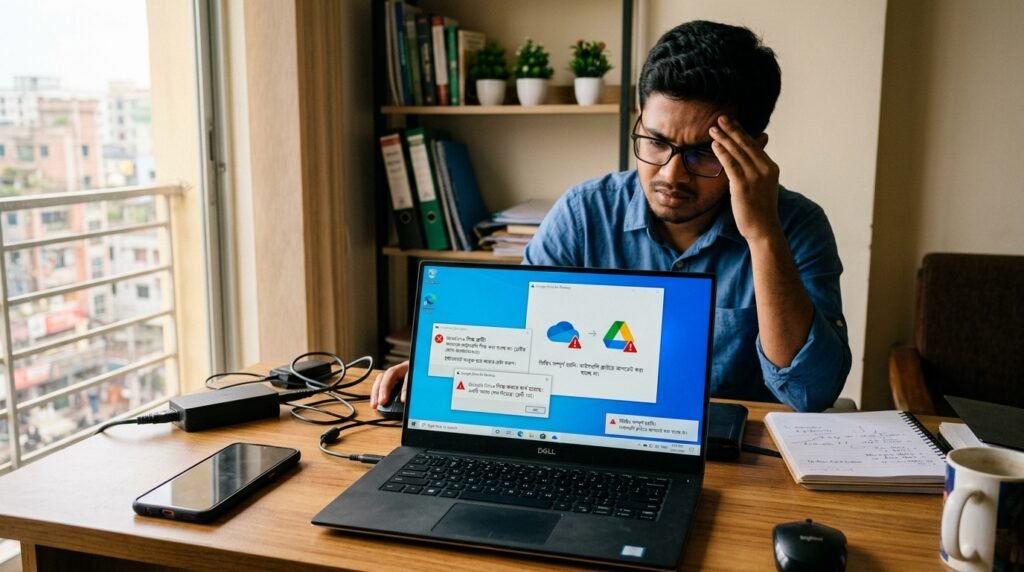
OneDrive বা Google Drive ব্যবহার করে কম্পিউটারের গুরুত্বপূর্ণ file cloud-এ backup এবং একাধিক device-এর মধ্যে sync করা যায়। কিন্তু অনেক সময় নতুন file upload হয় না, পুরোনো file update হয় না, “Sync pending”, “Processing changes” অথবা “Can’t sync” message দেখায়।
এই সমস্যার কারণ হতে পারে দুর্বল internet connection, cloud storage পূর্ণ, ভুল account, sync application বন্ধ থাকা, unsupported file name, file permission, antivirus বাধা অথবা application-এর temporary error।
নিচে সহজ ধাপ থেকে শুরু করে OneDrive এবং Google Drive sync সমস্যা সমাধানের পদ্ধতি দেওয়া হলো।
## Cloud Sync কীভাবে কাজ করে?
Cloud sync application কম্পিউটারের নির্ধারিত folder এবং online storage-এর মধ্যে file মিলিয়ে রাখে।
উদাহরণ:
* Computer-এ file তৈরি করলে cloud-এ upload হয়
* অন্য device-এ edit করলে computer-এর copy update হয়
* File delete করলে configured setting অনুযায়ী cloud বা অন্য device থেকেও delete হতে পারে
* একই file দুই জায়গায় আলাদাভাবে edit করলে conflict তৈরি হতে পারে
Sync এবং backup একই রকম মনে হলেও সব ক্ষেত্রে এক নয়। Sync করা file delete করলে অন্য location থেকেও delete হওয়ার ঝুঁকি থাকতে পারে।
## Sync সমস্যার সাধারণ লক্ষণ
* File-এর পাশে ঘুরতে থাকা blue icon
* Red cross বা error icon
* “Sync pending” message
* “Processing changes” দীর্ঘ সময় আটকে থাকা
* File online দেখা যাচ্ছে না
* Online পরিবর্তন computer-এ আসছে না
* Google Drive for desktop খুলছে না
* OneDrive sign in চাইছে
* Storage full notification
* একই file-এর duplicate copy তৈরি হচ্ছে
* নির্দিষ্ট file sync হচ্ছে না
* Application বারবার pause হয়ে যাচ্ছে
## প্রথমে Internet Connection পরীক্ষা করুন
Cloud sync-এর জন্য স্থিতিশীল internet প্রয়োজন।
পরীক্ষা করুন:
* Browser-এ website খুলছে কি না
* Wi-Fi connected কি না
* Mobile hotspot দিয়ে sync হয় কি না
* Router restart করলে সমস্যা ঠিক হয় কি না
* VPN চালু আছে কি না
* Office network cloud service block করছে কি না
Internet খুব ধীর হলে বড় file upload দীর্ঘ সময় pending থাকতে পারে।
## Computer Restart করুন
Temporary process আটকে গেলে restart করলেই sync স্বাভাবিক হতে পারে।
1. চলমান কাজ save করুন।
2. Start menu খুলুন।
3. Power icon চাপুন।
4. **Restart** নির্বাচন করুন।
5. Restart-এর পর OneDrive বা Google Drive খুলুন।
## Date এবং Time সঠিক রাখুন
Computer-এর date বা time ভুল হলে account authentication এবং secure connection সমস্যা হতে পারে।
1. Settings খুলুন।
2. **Time & language** নির্বাচন করুন।
3. **Date & time** খুলুন।
4. **Set time automatically** চালু করুন।
5. **Set time zone automatically** চালু করুন।
6. **Sync now** চাপুন।
তারপর cloud application আবার চালু করুন।
## Cloud Storage পূর্ণ হয়েছে কি না দেখুন
Online storage পূর্ণ হলে নতুন file upload হবে না।
OneDrive বা Google Drive account-এ sign in করে storage usage দেখুন।
প্রয়োজনে:
* অপ্রয়োজনীয় বড় file delete করুন
* Trash বা Recycle Bin খালি করুন
* Duplicate file সরান
* পুরোনো backup download করে অন্য storage-এ রাখুন
* প্রয়োজন হলে storage plan বাড়ান
শুধু computer-এর drive-এ জায়গা খালি থাকলেই হবে না; cloud account-এও জায়গা থাকতে হবে।
## Computer-এর System Drive-এ জায়গা রাখুন
Cloud application temporary file এবং cache তৈরি করে। System drive প্রায় পূর্ণ হলে sync আটকে যেতে পারে।
1. File Explorer খুলুন।
2. **This PC** নির্বাচন করুন।
3. `C:` drive-এর free space দেখুন।
4. প্রয়োজন হলে temporary file পরিষ্কার করুন।
Settings থেকে:
**System → Storage → Temporary files**
ব্যবহার করা যায়।
## OneDrive বা Google Drive Pause হয়েছে কি না দেখুন
Application pause থাকলে file sync হবে না।
Taskbar-এর notification area থেকে cloud icon চাপুন।
দেখুন:
* Sync paused কি না
* Resume syncing option আছে কি না
* Battery saver-এর কারণে pause হয়েছে কি না
* Metered connection warning আছে কি না
Pause থাকলে **Resume syncing** নির্বাচন করুন।
## সঠিক Account ব্যবহার করছেন কি না যাচাই করুন
অনেকের personal, office এবং school account একসঙ্গে থাকে। ভুল account selected থাকলে file প্রত্যাশিত location-এ দেখা যাবে না।
পরীক্ষা করুন:
* Account email
* OneDrive Personal না Business
* Google account সঠিক কি না
* Shared Drive বা My Drive
* Computer-এর sync folder কোন account-এর
প্রয়োজনে application settings থেকে account details দেখুন।
## Cloud Application বন্ধ করে আবার চালু করুন
### OneDrive Restart
1. Taskbar-এর OneDrive icon চাপুন।
2. Settings বা Help menu খুলুন।
3. **Quit OneDrive** নির্বাচন করুন।
4. Start menu থেকে OneDrive আবার খুলুন।
### Google Drive Restart
1. Taskbar-এর Google Drive icon চাপুন।
2. Settings menu খুলুন।
3. **Quit** নির্বাচন করুন।
4. Start menu থেকে Google Drive আবার চালু করুন।
Application বন্ধ করার আগে file upload চলছে কি না দেখে নিন।
## নির্দিষ্ট File-এ সমস্যা কি না পরীক্ষা করুন
একটি ছোট test file sync folder-এ রাখুন।
যেমন:
`test.txt`
ছোট file sync হলে কিন্তু নির্দিষ্ট বড় file না হলে সমস্যা file-related হতে পারে।
পরীক্ষা করুন:
* File size খুব বড় কি না
* File অন্য program-এ open আছে কি না
* File name invalid কি না
* File permission আছে কি না
* File corrupted কি না
* Path অত্যন্ত দীর্ঘ কি না
## File Name সহজ করুন
কিছু special character, reserved name বা খুব দীর্ঘ path sync সমস্যা তৈরি করতে পারে।
File name থেকে অপ্রয়োজনীয় character সরিয়ে দিন।
সহজ নাম ব্যবহার করুন:
`project-report-2026.docx`
এড়িয়ে চলুন:
* অতি দীর্ঘ file name
* একাধিক special symbol
* নামের শেষে space
* অস্বাভাবিক punctuation
* reserved system name
Folder-এর ভেতরে অনেক nested folder থাকলে path ছোট করুন।
## File Open থাকলে বন্ধ করুন
Word, Excel, Photoshop, accounting software বা অন্য application file lock করে রাখলে sync pending থাকতে পারে।
1. File save করুন।
2. সংশ্লিষ্ট program বন্ধ করুন।
3. কয়েক মিনিট অপেক্ষা করুন।
4. Sync status পরীক্ষা করুন।
Task Manager-এ application background-এ চলছে কি না দেখুন।
## বড় File Upload হতে সময় দিন
বড় video, archive বা backup file upload হতে অনেক সময় লাগতে পারে।
Upload time নির্ভর করে:
* File size
* Internet upload speed
* Network stability
* অন্য upload চলছে কি না
* Computer sleep হচ্ছে কি না
Computer sleep-এ গেলে upload pause হতে পারে। বড় upload-এর সময় charger connected রাখুন এবং sleep timeout সাময়িকভাবে বাড়াতে পারেন।
## OneDrive Sync Folder সঠিক কি না দেখুন
File যদি OneDrive-এর বাইরে থাকে, তা স্বয়ংক্রিয়ভাবে sync হবে না—যদি সেই folder backup-এর জন্য selected না থাকে।
সাধারণত OneDrive folder File Explorer-এর বাম পাশে দেখা যায়।
Fileটি সঠিক OneDrive folder-এর মধ্যে আছে কি না নিশ্চিত করুন।
Desktop, Documents বা Pictures backup চালু থাকলে সেগুলো OneDrive-এর সঙ্গে যুক্ত হতে পারে।
## Google Drive Folder এবং Streaming Mode বুঝুন
Google Drive for desktop সাধারণত file stream অথবা mirror করতে পারে।
### Stream Files
File cloud-এ থাকে এবং প্রয়োজন হলে download হয়। Internet ছাড়া সব file ব্যবহার করা নাও যেতে পারে।
### Mirror Files
File computer এবং cloud—দুই জায়গায় রাখা হয়। বেশি local storage লাগে।
আপনার selected mode অনুযায়ী file location ও offline availability ভিন্ন হতে পারে।
## Sync Icon-এর অর্থ বুঝুন
Application version অনুযায়ী icon ভিন্ন হতে পারে, তবে সাধারণভাবে:
* Green check: Sync complete
* Blue circular arrows: Sync চলছে
* Red cross: Error
* Cloud icon: Online-only file
* Pause icon: Sync paused
* Grey icon: Application disconnected বা signed out
Icon-এর ওপর click করলে সাধারণত error details দেখা যায়।
## OneDrive Account Unlink করে আবার Link করুন
Account connection corrupted হলে unlink এবং relink কাজে আসতে পারে।
1. OneDrive Settings খুলুন।
2. **Account** section-এ যান।
3. **Unlink this PC** নির্বাচন করুন।
4. OneDrive আবার খুলুন।
5. সঠিক account দিয়ে sign in করুন।
6. Sync folder location নিশ্চিত করুন।
Unlink করার আগে গুরুত্বপূর্ণ local file backup রাখুন। Online-only file আগে download করা প্রয়োজন হতে পারে।
## Google Drive Account Disconnect করে আবার Connect করুন
1. Google Drive settings খুলুন।
2. Preferences বা account section-এ যান।
3. Account disconnect করুন।
4. Application restart করুন।
5. আবার sign in করুন।
6. Folder selection যাচাই করুন।
Disconnect করার আগে local unsynced file আলাদা folder-এ backup রাখুন।
## OneDrive Reset করুন
OneDrive দীর্ঘ সময় “Processing changes” দেখালে reset করা যায়।
`Windows + R` চাপুন এবং OneDrive reset command চালাতে পারেন। OneDrive installation location Windows অনুযায়ী ভিন্ন হতে পারে।
Reset করার পর:
* OneDrive icon কিছু সময় অদৃশ্য থাকতে পারে
* Application আবার index তৈরি করবে
* File recheck করতে সময় লাগতে পারে
* Online file সাধারণত delete হয় না
Command path নিয়ে নিশ্চিত না হলে application reinstall করা নিরাপদ হতে পারে।
## Google Drive Cache সমস্যা
Google Drive for desktop-এর cache corrupted হলে sync আটকে যেতে পারে।
প্রথমে:
* Application quit করুন
* Computer restart করুন
* Application update করুন
* Account reconnect করুন
Cache folder manual delete করার আগে local unsynced file backup নিন। ভুল folder delete করলে offline file হারানোর ঝুঁকি থাকতে পারে।
## Application Update করুন
পুরোনো version-এ sync bug থাকতে পারে।
OneDrive সাধারণত Windows-এর সঙ্গে update হয়। Google Drive for desktop নিজেও update নিতে পারে।
যা করবেন:
* Windows Update চালান
* Application restart করুন
* Official installer দিয়ে latest version install করুন
* পুরোনো unsupported sync client ব্যবহার করবেন না
Unknown website থেকে installer download করবেন না।
## Windows Update দিন
1. Settings খুলুন।
2. **Windows Update** নির্বাচন করুন।
3. **Check for updates** চাপুন।
4. Available update install করুন।
5. Restart দিন।
Network, authentication বা file system bug update-এর মাধ্যমে ঠিক হতে পারে।
## Antivirus বা Firewall পরীক্ষা করুন
Security software cloud application-এর network access block করতে পারে।
পরীক্ষার জন্য:
* Antivirus notification দেখুন
* Firewall blocked application list দেখুন
* Application trusted কি না নিশ্চিত করুন
* Office network policy আছে কি না জানুন
Antivirus পুরোপুরি দীর্ঘ সময় বন্ধ রাখবেন না। সাময়িক test করলেও পরে আবার চালু করুন।
## VPN এবং Proxy বন্ধ করে পরীক্ষা করুন
VPN বা proxy server-এর কারণে authentication বা upload সমস্যা হতে পারে।
সাময়িকভাবে VPN disconnect করে sync পরীক্ষা করুন।
Office বা institutional network হলে administrator-এর অনুমতি ছাড়া proxy setting পরিবর্তন করবেন না।
## Metered Connection পরীক্ষা করুন
Windows connection metered হিসেবে set থাকলে cloud application data বাঁচানোর জন্য sync pause করতে পারে।
1. Settings খুলুন।
2. **Network & internet** নির্বাচন করুন।
3. Connected Wi-Fi বা Ethernet খুলুন।
4. **Metered connection** setting দেখুন।
Unlimited internet হলে সাময়িকভাবে বন্ধ করে sync পরীক্ষা করা যায়।
Mobile data ব্যবহার করলে বড় upload-এর আগে data cost বিবেচনা করুন।
## Battery Saver বন্ধ করে দেখুন
Battery Saver চালু থাকলে background sync সীমিত হতে পারে।
1. Settings খুলুন।
2. **System → Power & battery** এ যান।
3. Battery Saver বন্ধ করুন।
4. Charger লাগিয়ে sync পরীক্ষা করুন।
## Folder Permission পরীক্ষা করুন
Application file পড়তে বা লিখতে না পারলে sync error হতে পারে।
বিশেষ করে:
* অন্য user-এর folder
* External drive
* Protected system folder
* Network drive
* Administrator-owned folder
File copy করে নিজের Documents বা sync folder-এ রেখে test করুন।
## External Drive Sync সমস্যা
External HDD বা USB drive disconnect হলে sync folder unavailable হতে পারে।
পরীক্ষা করুন:
* Drive connected কি না
* Drive letter পরিবর্তিত হয়েছে কি না
* File system error আছে কি না
* Permission ঠিক আছে কি না
* Drive sleep mode-এ যাচ্ছে কি না
গুরুত্বপূর্ণ cloud folder removable drive-এ রাখলে disconnect-এর ঝুঁকি থাকে।
## Shared File Sync হচ্ছে না
Shared file-এর ক্ষেত্রে permission গুরুত্বপূর্ণ।
দেখুন:
* View না Edit permission
* Owner access বন্ধ করেছে কি না
* Shared folder account-এ add করা হয়েছে কি না
* File অন্য user delete করেছে কি না
* Organization sharing restriction আছে কি না
Permission না থাকলে local copy edit হলেও cloud-এ update নাও হতে পারে।
## Duplicate বা Conflict File তৈরি হলে
একই file দুই device-এ offline অবস্থায় edit করলে conflict copy তৈরি হতে পারে।
যা করবেন:
1. দুই version খুলুন।
2. Latest ও সঠিক content যাচাই করুন।
3. প্রয়োজনীয় অংশ merge করুন।
4. Final file আলাদা নামে save করুন।
5. Duplicate file backup রেখে পরে delete করুন।
তাড়াহুড়া করে conflict copy delete করবেন না।
## OneDrive “Processing Changes” আটকে থাকলে
ধাপে ধাপে:
1. Internet পরীক্ষা
2. Sync pause ও resume
3. Open file বন্ধ
4. বড় file আছে কি না দেখুন
5. Application restart
6. Computer restart
7. Storage space পরীক্ষা
8. Problematic file rename
9. Account unlink ও relink
10. OneDrive reset বা reinstall
একসঙ্গে হাজার হাজার file পরিবর্তন করলে processing শেষ হতে দীর্ঘ সময় লাগতে পারে।
## Google Drive “Syncing” দীর্ঘ সময় দেখালে
পরীক্ষা করুন:
* Upload queue
* Large file
* Internet upload speed
* File name
* Storage quota
* Google account
* Drive for desktop status
* Computer sleep
* Antivirus block
একটি ছোট test file দিয়ে sync কাজ করছে কি না নিশ্চিত করুন।
## Cloud Website থেকে File Upload করে Test করুন
Application সমস্যা নাকি account সমস্যা বোঝার জন্য browser থেকে upload করুন।
1. OneDrive বা Google Drive website খুলুন।
2. Account-এ sign in করুন।
3. একটি ছোট file upload করুন।
4. Upload হয় কি না দেখুন।
Browser upload কাজ করলে desktop application বা local system সমস্যা হতে পারে।
Browser upload-ও ব্যর্থ হলে account storage, permission বা network সমস্যা হতে পারে।
## Browser Download করে Test করুন
Cloud website থেকে ছোট file download করুন।
এতে বোঝা যাবে:
* Account access ঠিক আছে কি না
* Internet download কাজ করছে কি না
* File available কি না
## Application Reinstall করুন
সব সাধারণ সমাধান ব্যর্থ হলে application reinstall করা যায়।
### Reinstall-এর আগে
* Unsynced local file backup নিন
* Account email note করুন
* Sync folder location লিখে রাখুন
* Online-only file প্রয়োজন হলে download করুন
* Shared folder list দেখুন
Reinstall করার পর account sign in করে folder configuration পুনরায় যাচাই করুন।
## File On-Demand বা Online-Only File
কিছু file শুধু cloud-এ থাকে এবং computer-এ placeholder দেখা যায়।
Internet ছাড়া খুলতে চাইলে:
* File-এর ওপর right-click করুন
* Offline বা device-এ রাখার option নির্বাচন করুন
Application ও version অনুযায়ী option-এর নাম ভিন্ন হতে পারে।
## Sync বন্ধ করার আগে সতর্কতা
Sync বন্ধ, account unlink বা application uninstall করার আগে নিশ্চিত করুন:
* কোন file online আছে
* কোন file শুধু local
* কোন file online-only
* Unsynced changes আছে কি না
* Recycle Bin-এ প্রয়োজনীয় file আছে কি না
ভুলভাবে folder delete করলে synced device থেকেও file delete হতে পারে।
## File হারিয়ে গেলে কোথায় খুঁজবেন?
প্রথমে দেখুন:
* OneDrive Recycle Bin
* Google Drive Trash
* Computer Recycle Bin
* Recent files
* Shared with me
* অন্য account
* Conflict copy
* File version history
Cloud Recycle Bin চিরদিন file রাখে না। গুরুত্বপূর্ণ file দ্রুত restore করুন।
## Version History ব্যবহার করুন
File overwrite বা ভুল edit হলে version history থেকে পুরোনো version পাওয়া যেতে পারে।
বিশেষ করে Word, Excel, Google Docs বা synced document-এর জন্য এটি উপকারী।
Restore করার আগে বর্তমান version download করে backup রাখা ভালো।
## Ransomware বা Malware সন্দেহ হলে
অনেক file হঠাৎ rename, encrypted বা corrupted হলে sync pause করুন।
যা করবেন:
1. Internet disconnect করুন।
2. Cloud sync pause করুন।
3. External drive খুলুন।
4. Windows Security scan চালান।
5. গুরুত্বপূর্ণ clean backup রক্ষা করুন।
6. Technician-এর সাহায্য নিন।
Encrypted file cloud-এ sync হলে ভালো online copy-ও overwrite হতে পারে।
## যেসব কাজ করবেন না
* Unsynced folder সরাসরি delete করবেন না
* Unknown cloud repair tool ব্যবহার করবেন না
* Local backup ছাড়া account unlink করবেন না
* Online-only file আছে কি না না দেখে application uninstall করবেন না
* একসঙ্গে বহু folder location পরিবর্তন করবেন না
* Random registry edit করবেন না
* Ransomware infection অবস্থায় sync চালু রাখবেন না
## কখন Professional সাহায্য প্রয়োজন?
নিচের অবস্থায় professional diagnosis দরকার:
* গুরুত্বপূর্ণ file sync হয়নি
* File conflict হয়েছে
* Business account login সমস্যা
* Shared folder permission জটিলতা
* Cloud storage migration
* Multiple computer sync setup
* Data loss
* Ransomware বা malware
* Account unlink করার পর file missing
* Office backup policy দরকার
* Large data migration প্রয়োজন
## দিনাজপুরে Cloud Backup ও Sync Support
OneDrive, Google Drive, Windows backup, file sync অথবা data migration সমস্যা হলে Dinajpur IT Park-এ যোগাযোগ করতে পারেন।
আমরা প্রয়োজন অনুযায়ী সহায়তা করি:
* OneDrive setup
* Google Drive for desktop setup
* Cloud sync troubleshooting
* File backup planning
* Account ও folder configuration
* Computer-to-computer data transfer
* Windows migration
* Local ও cloud backup
* Virus ও ransomware check
**Dinajpur IT Park**
নিউটাউন ৩ নং বাজার, সদর, দিনাজপুর
মোবাইল: 01676-620232
বিকল্প মোবাইল: 01773-975423
WhatsApp: 01676-620232
গুরুত্বপূর্ণ data থাকলে কোনো file delete বা account unlink করার আগে যোগাযোগ করুন।
## সাধারণ প্রশ্ন ও উত্তর
### OneDrive sync হচ্ছে না কেন?
Internet, storage full, account sign-in, file name, application pause, permission বা OneDrive process সমস্যার কারণে sync বন্ধ হতে পারে।
### Google Drive file upload হচ্ছে না কেন?
Cloud storage পূর্ণ, internet ধীর, বড় file, unsupported file name, account সমস্যা অথবা Drive for desktop error হতে পারে।
### Sync pending মানে কী?
File upload বা download queue-তে আছে, অন্য program fileটি ব্যবহার করছে অথবা application পরিবর্তন process করছে।
### Account unlink করলে file delete হবে?
সাধারণত online file cloud-এ থাকে, কিন্তু local ও online-only file-এর অবস্থা ভিন্ন হতে পারে। Unlink করার আগে backup রাখা জরুরি।
### Cloud storage পূর্ণ হলে কী হবে?
নতুন file upload বন্ধ হবে এবং existing file update sync নাও হতে পারে।
### একই file-এর duplicate copy কেন তৈরি হয়?
একাধিক device-এ একই file আলাদাভাবে edit হলে conflict copy তৈরি হতে পারে।
### OneDrive বা Google Drive reinstall করলে online file হারাবে?
সাধারণত online file account-এ থাকে। তবে unsynced local file হারানোর ঝুঁকি আছে, তাই reinstall-এর আগে backup নিতে হবে।
### Cloud sync কি সম্পূর্ণ backup?
সবসময় নয়। Synced file delete বা ransomware-encrypted হলে পরিবর্তন cloud-এও যেতে পারে। আলাদা offline backup রাখা ভালো।
## শেষ কথা
OneDrive বা Google Drive sync না হলে প্রথমে internet, cloud storage, account, application status এবং file name পরীক্ষা করুন। ছোট একটি test file দিয়ে sync কাজ করছে কি না বোঝার চেষ্টা করুন।
Account unlink, reset বা application reinstall করার আগে unsynced local file backup রাখুন। গুরুত্বপূর্ণ data থাকলে অনুমান করে folder delete না করে নিরাপদভাবে diagnosis করা উচিত।