
Windows ইনস্টল থাকা C Drive প্রায় পূর্ণ হয়ে গেলে computer ধীর হয়ে যেতে পারে, Windows Update ব্যর্থ হতে পারে এবং নতুন software install করা কঠিন হয়ে পড়ে। অনেক ব্যবহারকারী তখন D Drive বা অন্য partition-এর space C Drive-এ যোগ করতে চান।
এই কাজকে সাধারণভাবে Partition Merging বলা হলেও Windows Disk Management-এ সরাসরি দুটি drive-এর data রেখে merge করার option নেই। সাধারণত একটি partition delete করে Unallocated Space তৈরি করতে হয়, তারপর পাশের partition-এ সেই space যোগ করতে হয়।
ভুল partition delete করলে স্থায়ী data loss হতে পারে। তাই কাজ শুরুর আগে পুরো প্রক্রিয়া বুঝে backup নেওয়া অত্যন্ত জরুরি।
## Partition কী?
একটি HDD বা SSD-কে একাধিক logical অংশে ভাগ করলে প্রতিটি অংশকে partition বলা হয়।
উদাহরণ:
* C Drive: Windows ও software
* D Drive: Personal file
* E Drive: Backup বা media
সব drive letter আলাদা দেখালেও এগুলো একই physical disk-এর partition হতে পারে।
## Partition Merge মানে কী?
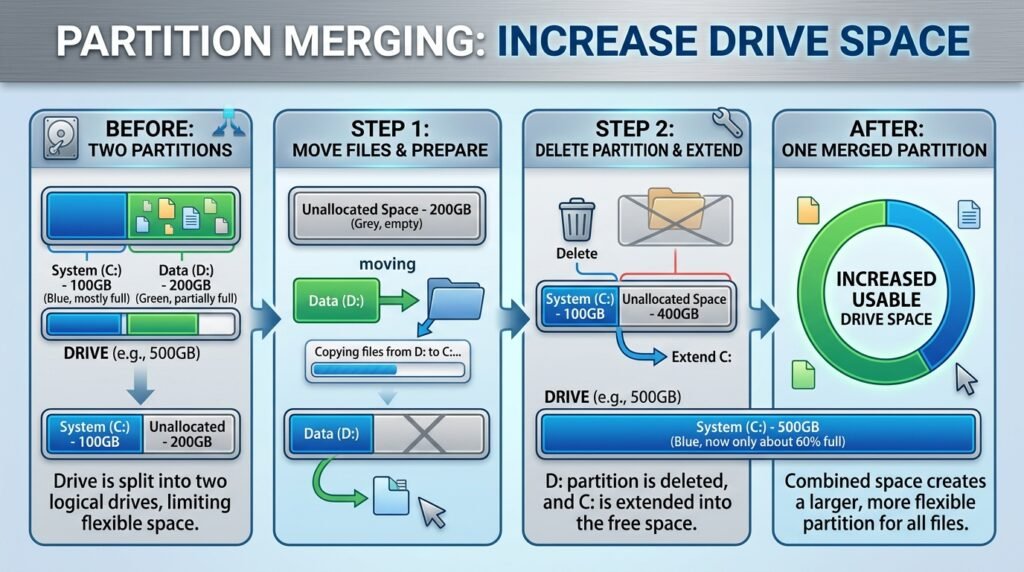
Partition merge বলতে সাধারণত দুটি adjacent partition-এর space একটিতে যুক্ত করা বোঝায়।
উদাহরণ:
* C Drive: 100GB
* D Drive: 200GB
D Drive delete করে যদি 200GB Unallocated Space তৈরি করা হয় এবং সেটি C Drive-এর ঠিক ডান পাশে থাকে, তাহলে C Drive extend করে মোট প্রায় 300GB করা যেতে পারে।
কিন্তু D Drive-এর data আগে backup না নিলে সব data মুছে যাবে।
## C Drive Full হলে কী সমস্যা হয়?
C Drive প্রায় পূর্ণ হলে:
* Windows slow হতে পারে
* Update install ব্যর্থ হতে পারে
* Temporary file তৈরি হয় না
* Browser ও software hang করতে পারে
* Virtual memory সমস্যা হয়
* System restore point তৈরি নাও হতে পারে
* Disk cleanup warning আসে
* File download ব্যর্থ হতে পারে
* Application crash করতে পারে
সাধারণভাবে C Drive-এ অন্তত 15–20% free space রাখা ভালো।
## প্রথমে বুঝুন Space কমার কারণ কী
Partition পরিবর্তনের আগে দেখুন C Drive কেন পূর্ণ হয়েছে।
সাধারণ কারণ:
* Downloads folder
* Desktop-এ বড় file
* Windows Update cache
* Temporary file
* Recycle Bin
* Old Windows installation
* বড় software বা game
* OneDrive offline file
* Pagefile
* Hibernation file
* Restore point
* User profile data
অনেক ক্ষেত্রে partition merge না করেও storage cleanup করে যথেষ্ট জায়গা পাওয়া যায়।
## কাজ শুরুর আগে Backup নিন
Partition resize, delete বা merge করার আগে backup বাধ্যতামূলক।
Backup করুন:
* Documents
* Desktop
* Downloads
* Pictures
* Videos
* Browser data
* Accounting file
* Project file
* Software license
* গুরুত্বপূর্ণ email
* D Drive বা target partition-এর সব data
Backup রাখুন:
* External HDD
* অন্য computer
* NAS
* Cloud storage
* আলাদা physical drive
একই disk-এর অন্য partition-এ backup রাখা নিরাপদ নয়, কারণ disk failure হলে সব partition একসঙ্গে হারাতে পারে।
## Physical Disk ও Partition আলাদা করে চিনুন
Disk Management-এ সাধারণত দেখা যায়:
* Disk 0
* Disk 1
* Disk 2
প্রতিটি physical storage-এর নিচে partitionগুলো থাকে।
উদাহরণ:
**Disk 0**
* EFI System Partition
* C Drive
* Recovery Partition
* D Drive
**Disk 1**
* E Drive
Disk 0-এর C Drive-এ Disk 1-এর space সাধারণভাবে যোগ করা যায় না।
## Windows Disk Management খুলবেন যেভাবে
1. `Windows + X` চাপুন।
2. **Disk Management** নির্বাচন করুন।
অন্যভাবে:
1. `Windows + R` চাপুন।
2. লিখুন:
`diskmgmt.msc`
3. Enter চাপুন।
Disk Management খুলে disk layout ভালোভাবে দেখুন।
## Extend Volume কখন কাজ করে?
Windows Disk Management-এ একটি partition extend করার জন্য সাধারণত প্রয়োজন:
* একই physical disk
* partition-এর ঠিক ডান পাশে Unallocated Space
* compatible partition type
* supported file system
C Drive-এর ডান পাশে Unallocated Space না থাকলে Extend Volume greyed out থাকতে পারে।
## Shrink Volume কী?
Shrink Volume ব্যবহার করে একটি partition-এর size কমিয়ে Unallocated Space তৈরি করা যায়।
উদাহরণ:
* D Drive 200GB
* 50GB shrink করলে
* D Drive প্রায় 150GB
* 50GB Unallocated Space
তবে এই Unallocated Space সাধারণত D Drive-এর ডান পাশে তৈরি হয়।
C Drive যদি D Drive-এর বাম পাশে থাকে, তাহলে নতুন Unallocated Space C Drive-এর ঠিক পাশে নাও থাকতে পারে। ফলে C Drive extend করা যাবে না।
## Disk Management দিয়ে C Drive Extend করার সহজ পরিস্থিতি
ধরা যাক layout:
* C Drive
* D Drive
এবং C Drive-এর space বাড়াতে চান।
Windows built-in tool দিয়ে সাধারণ পদ্ধতি:
1. D Drive-এর সব data backup নিন।
2. D Drive delete করুন।
3. D Drive-এর জায়গা Unallocated হবে।
4. C Drive-এর ওপর right-click করুন।
5. Extend Volume নির্বাচন করুন।
6. প্রয়োজনীয় space যোগ করুন।
7. বাকি space দিয়ে নতুন D Drive তৈরি করুন।
8. Backup data ফিরিয়ে দিন।
এই পদ্ধতিতে D Drive-এর data মুছে যাবে।
## D Drive Delete করার নিয়ম
### কঠোর সতর্কতা
Delete Volume করলে selected partition-এর সব data মুছে যায়।
ধাপ:
1. D Drive-এর সব data backup নিন।
2. Backup verify করুন।
3. Disk Management খুলুন।
4. D Drive-এর ওপর right-click করুন।
5. **Delete Volume** নির্বাচন করুন।
6. Warning পড়ুন।
7. Confirm করুন।
এরপর partitionটি **Unallocated** দেখাবে।
## C Drive Extend করার নিয়ম
D Drive delete করার পর যদি Unallocated Space C Drive-এর ঠিক ডান পাশে থাকে:
1. C Drive-এর ওপর right-click করুন।
2. **Extend Volume** নির্বাচন করুন।
3. Extend Volume Wizard খুলবে।
4. কত space যোগ করবেন নির্বাচন করুন।
5. **Next** চাপুন।
6. **Finish** দিন।
তারপর File Explorer খুলে C Drive-এর নতুন capacity পরীক্ষা করুন।
## সব Unallocated Space C Drive-এ না দিয়ে ভাগ করা
ধরা যাক 200GB Unallocated Space আছে।
আপনি চাইলে:
* 100GB C Drive-এ যোগ করতে পারেন
* বাকি 100GB দিয়ে নতুন D Drive তৈরি করতে পারেন
নতুন partition তৈরি করতে:
1. Unallocated Space-এর ওপর right-click করুন।
2. **New Simple Volume** নির্বাচন করুন।
3. Size নির্ধারণ করুন।
4. Drive letter দিন।
5. NTFS format করুন।
6. Finish চাপুন।
## Extend Volume Greyed Out কেন?
C Drive-এর Extend Volume option কাজ না করার সাধারণ কারণ:
* Unallocated Space C Drive-এর পাশে নেই
* Recovery Partition মাঝখানে আছে
* Unallocated Space অন্য physical disk-এ
* Partition type compatible নয়
* File system supported নয়
* MBR partition limit
* Dynamic বা special disk configuration
* BitLocker-related restriction
## Recovery Partition মাঝখানে থাকলে
Layout এমন হতে পারে:
* C Drive
* Recovery Partition
* Unallocated Space
এক্ষেত্রে Unallocated Space C Drive-এর সরাসরি পাশে নেই। তাই Disk Management দিয়ে C Drive extend করা যাবে না।
Recovery Partition না বুঝে delete করবেন না। এতে Windows Recovery Environment কাজ বন্ধ হতে পারে।
এমন অবস্থায়:
* Professional partition tool
* Backup নিয়ে clean partition setup
* Technician-এর সাহায্য
প্রয়োজন হতে পারে।
## শুধু D Drive Shrink করে C Drive বাড়ানো যায় কি?
Windows Disk Management দিয়ে সাধারণত না, যদি D Drive C Drive-এর ডান পাশে থাকে।
D Drive shrink করলে Unallocated Space তৈরি হয় D Drive-এর ডান পাশে, C Drive-এর পাশে নয়।
C Drive extend করতে Unallocated Space-এর position গুরুত্বপূর্ণ।
## Third-Party Partition Software ব্যবহার করা উচিত কি?
কিছু partition software data রেখে partition move বা resize করতে পারে।
তবে ঝুঁকি আছে:
* Power failure
* Software crash
* File system corruption
* Boot failure
* Data loss
* Encryption সমস্যা
* Recovery partition damage
ব্যবহারের আগে:
* Full backup
* Laptop charger connected
* Exact disk layout জানা
* Trusted software
* Recovery media প্রস্তুত
রাখুন।
গুরুত্বপূর্ণ business data থাকলে technician-এর সাহায্য নেওয়া নিরাপদ।
## Partition Merge এবং Partition Delete-এর পার্থক্য
### Merge
দুটি partition-এর space একত্র করা।
### Delete
একটি partition সম্পূর্ণ মুছে Unallocated Space তৈরি করা।
Windows Disk Management-এর অনেক merge process আসলে Delete + Extend পদ্ধতি।
## C Drive Space বাড়ানোর আগে Cleanup করুন
Partition পরিবর্তনের আগে নিচের cleanup চেষ্টা করুন।
## Temporary File Delete
1. Settings খুলুন।
2. **System → Storage** এ যান।
3. **Temporary files** নির্বাচন করুন।
4. প্রয়োজনীয় item tick করুন।
5. **Remove files** চাপুন।
Downloads নির্বাচন করার আগে file যাচাই করুন।
## Disk Cleanup ব্যবহার করুন
1. Start menu-তে লিখুন:
`Disk Cleanup`
2. C Drive নির্বাচন করুন।
3. **Clean up system files** চাপুন।
4. অপ্রয়োজনীয় file নির্বাচন করুন।
5. OK চাপুন।
## Recycle Bin খালি করুন
Delete করা file Recycle Bin-এ থাকলে C Drive-এর space ব্যবহার করতে পারে।
Recycle Bin খুলে প্রয়োজনীয় file restore করুন, তারপর খালি করুন।
## Downloads ও Desktop পরিষ্কার করুন
Desktop এবং Downloads সাধারণত C Drive-এর user folder-এর ভেতরে থাকে।
বড় file অন্য drive বা external storage-এ সরান।
## বড় Software বা Game Uninstall করুন
1. Settings খুলুন।
2. **Apps → Installed apps** এ যান।
3. Size অনুযায়ী sort করুন।
4. অপ্রয়োজনীয় software uninstall করুন।
শুধু folder delete করবেন না। Proper uninstall ব্যবহার করুন।
## Hibernation বন্ধ করে Space পাওয়া
Hibernate ব্যবহার না করলে Administrator Terminal-এ লিখতে পারেন:
`powercfg -h off`
এতে hibernation file delete হয়ে কয়েক GB space পাওয়া যেতে পারে।
পুনরায় চালু করতে:
`powercfg -h on`
Hibernate ও Fast Startup-এর আচরণ পরিবর্তিত হতে পারে।
## Restore Point Space কমানো
System Protection অনেক space ব্যবহার করতে পারে।
1. Start menu-তে লিখুন:
`Create a restore point`
2. System Protection খুলুন।
3. C Drive নির্বাচন করুন।
4. **Configure** চাপুন।
5. Max Usage কমান।
সব restore point delete করলে আগের অবস্থায় ফিরে যাওয়ার সুযোগ হারাবেন।
## OneDrive File Online-Only করুন
OneDrive file local storage ব্যবহার করলে:
1. File বা folder-এর ওপর right-click করুন।
2. **Free up space** নির্বাচন করুন।
এতে file cloud-এ থাকবে, local copy সরবে।
Internet ছাড়া online-only file খোলা যাবে না।
## User Folder অন্য Drive-এ Move করুন
Documents, Downloads, Pictures বা Videos অন্য drive-এ নেওয়া যায়।
1. Folder-এর ওপর right-click করুন।
2. **Properties** খুলুন।
3. **Location** tab নির্বাচন করুন।
4. **Move** চাপুন।
5. অন্য drive-এর folder নির্বাচন করুন।
ভুল location নির্বাচন করবেন না এবং পুরো drive root ব্যবহার না করাই ভালো।
## Software অন্য Drive-এ Install করুন
নতুন বড় software বা game install করার সময় D Drive নির্বাচন করতে পারেন।
তবে Windows ও system component সাধারণত C Drive-এ থাকবে।
## Paging File নিয়ে সতর্কতা
Pagefile C Drive-এর space ব্যবহার করতে পারে, কিন্তু virtual memory পুরোপুরি বন্ধ করা উচিত নয়।
কম RAM-এর computer-এ pagefile প্রয়োজন।
Automatic management চালু রাখা সাধারণত নিরাপদ।
## Partition Size কত রাখা উচিত?
এটি ব্যবহার অনুযায়ী ভিন্ন।
Windows 11-এর জন্য শুধু minimum size না দেখে ভবিষ্যৎ update, software ও temporary file বিবেচনা করা উচিত।
সাধারণ office computer-এর জন্য C Drive বড় রাখা ভালো।
Gaming বা design computer-এ software size অনেক বেশি হওয়ায় আরও বেশি space প্রয়োজন হয়।
## MBR এবং GPT কী?
### MBR
* পুরোনো partition style
* সাধারণত সর্বোচ্চ 4 primary partition
* 2TB-এর বেশি disk limitation থাকতে পারে
### GPT
* আধুনিক partition style
* UEFI system-এর জন্য উপযুক্ত
* বড় disk support
* বেশি partition support
Partition style পরিবর্তনের আগে full backup জরুরি।
## EFI Partition Delete করবেন না
EFI System Partition Windows boot file রাখে।
এটি delete করলে computer boot নাও করতে পারে।
Disk Management-এ ছোট partition দেখলেই delete করবেন না।
বিশেষভাবে স্পর্শ করবেন না:
* EFI System Partition
* Recovery Partition
* System Reserved
* OEM Partition
## BitLocker থাকলে কী করবেন?
Drive encrypted থাকলে partition operation-এর আগে BitLocker status পরীক্ষা করুন।
প্রয়োজনে:
* Recovery key backup
* Protection suspend
* Drive unlock
করতে হতে পারে।
Recovery key ছাড়া encrypted data হারাতে পারেন।
## Laptop-এ Charger লাগিয়ে কাজ করুন
Partition resize বা move চলার সময় laptop বন্ধ হলে data corruption হতে পারে।
তাই:
* Charger connected
* Battery charge
* Sleep disabled
* Stable power
রাখুন।
Desktop হলে UPS ব্যবহার করা ভালো।
## Partition Operation চলাকালে Computer বন্ধ করবেন না
Resize, move, format বা merge চলাকালে:
* Restart করবেন না
* Power off করবেন না
* Storage cable খুলবেন না
* Force shutdown করবেন না
* Software close করবেন না
Progress ধীর হলেও অপেক্ষা করুন।
## HDD Health আগে পরীক্ষা করুন
Failing HDD-তে partition operation করা বিপজ্জনক।
Warning sign:
* Clicking sound
* Bad sector
* File copy error
* Drive disconnect
* SMART warning
* Computer freeze
* Boot delay
* Corrupted file
এমন অবস্থায় প্রথম কাজ backup, partition merge নয়।
## SSD Health পরীক্ষা করুন
SSD-তেও health, firmware ও free space গুরুত্বপূর্ণ।
Drive health খারাপ হলে আগে data backup নিন।
## Partition Merge-এর পর Boot না হলে
সম্ভাব্য কারণ:
* EFI partition damage
* Boot partition change
* Partition table error
* Windows boot file সমস্যা
* Wrong disk active
* File system corruption
Windows Recovery Environment-এর Startup Repair কাজে লাগতে পারে।
গুরুত্বপূর্ণ data থাকলে random command না চালিয়ে professional help নিন।
## Partition Missing দেখালে
Drive letter না থাকলে partition File Explorer-এ দেখা নাও যেতে পারে।
Disk Management-এ:
1. Partition-এর ওপর right-click করুন।
2. **Change Drive Letter and Paths** নির্বাচন করুন।
3. Drive letter assign করুন।
Partition যদি RAW বা Unallocated দেখায়, format করার আগে data recovery প্রয়োজন কি না ভাবুন।
## RAW Partition হলে
RAW মানে Windows file system চিনতে পারছে না।
Format করলে data মুছে যেতে পারে।
গুরুত্বপূর্ণ data থাকলে:
* নতুন data write বন্ধ করুন
* Format করবেন না
* Recovery assessment করুন
* Drive health পরীক্ষা করুন
## Partition Merge-এর পর Data Recovery
Delete করা partition থেকে data recovery সবসময় নিশ্চিত নয়।
Recovery chance কমে যায় যদি:
* নতুন partition তৈরি করা হয়
* C Drive extend করা হয়
* নতুন file লেখা হয়
* Format করা হয়
* SSD TRIM active থাকে
তাই operation-এর আগে backup সবচেয়ে গুরুত্বপূর্ণ।
## একই Physical Disk-এর Backup নিরাপদ নয়
D Drive-এর file C Drive-এ copy করে D Drive delete করলে একই disk failure-এর ঝুঁকি থেকেই যায়।
Backup ideally অন্য physical storage-এ রাখুন।
## C Drive বড় করলেই Computer দ্রুত হবে?
C Drive প্রায় পূর্ণ থাকলে space বাড়ালে performance ও update stability উন্নত হতে পারে।
কিন্তু computer slow হওয়ার অন্য কারণ থাকতে পারে:
* HDD slow
* RAM কম
* Malware
* Startup app
* Overheating
* Windows corruption
শুধু partition বড় করলেই সব performance problem ঠিক হবে না।
## নতুন SSD লাগানো ভালো নাকি Partition Merge?
যদি পুরো physical disk-এই space কম থাকে, partition merge স্থায়ী সমাধান নয়।
এক্ষেত্রে বড় SSD লাগানো ভালো হতে পারে।
উদাহরণ:
* পুরোনো SSD 128GB
* Windows ও software-এ space কম
* D Drive-ও প্রায় পূর্ণ
তখন 500GB বা 1TB SSD upgrade বেশি কার্যকর।
## SSD Upgrade-এর আগে যা দেখবেন
* SATA না NVMe
* M.2 size
* Motherboard compatibility
* Laptop slot
* Existing drive clone
* Windows license
* Data backup
* Screw ও bracket
* BIOS support
## Clone করে বড় SSD-তে নেওয়া
পুরোনো drive-এর Windows, software ও file নতুন SSD-তে clone করা যায়।
তবে:
* Source drive health ভালো হতে হবে
* New drive capacity যথেষ্ট
* Partition resize ঠিকভাবে করতে হবে
* Boot test করতে হবে
* Backup রাখা জরুরি
## যেসব কাজ করবেন না
* Backup ছাড়া partition delete করবেন না
* EFI বা Recovery Partition delete করবেন না
* Disk number না দেখে command চালাবেন না
* Power failure-এর ঝুঁকিতে resize করবেন না
* Failing HDD-তে merge করবেন না
* Unknown cracked partition tool ব্যবহার করবেন না
* BitLocker recovery key ছাড়া operation করবেন না
* RAW partition format করবেন না
* Windows চলাকালে storage cable খুলবেন না
## কখন Technician-এর সাহায্য প্রয়োজন?
নিচের অবস্থায় professional সাহায্য নিন:
* C Drive Extend Volume greyed out
* Recovery Partition মাঝখানে
* BitLocker enabled
* Important business data
* Disk layout জটিল
* Dual boot system
* MBR/GPT conversion দরকার
* HDD health খারাপ
* Partition RAW
* Drive missing
* Boot সমস্যা
* SSD clone প্রয়োজন
* Backup নেই
## দিনাজপুরে Partition, SSD ও Data Backup Service
C Drive full, partition merge, Windows storage setup অথবা SSD upgrade প্রয়োজন হলে Dinajpur IT Park-এ যোগাযোগ করতে পারেন।
আমরা প্রয়োজন অনুযায়ী সহায়তা করি:
* C Drive space increase
* Disk partition resize
* Partition merge
* SSD upgrade
* HDD থেকে SSD clone
* Windows migration
* Data backup
* Lost partition assessment
* Disk health check
* Windows installation
**Dinajpur IT Park**
নিউটাউন ৩ নং বাজার, সদর, দিনাজপুর
মোবাইল: 01676-620232
বিকল্প মোবাইল: 01773-975423
WhatsApp: 01676-620232
গুরুত্বপূর্ণ data থাকলে partition delete, format বা resize করার আগে যোগাযোগ করুন।
## সাধারণ প্রশ্ন ও উত্তর
### D Drive-এর space C Drive-এ যোগ করা যাবে?
হ্যাঁ, যদি একই physical disk-এ থাকে এবং প্রয়োজনীয় Unallocated Space C Drive-এর ঠিক পাশে থাকে। Built-in Disk Management-এ D Drive delete করতে হতে পারে।
### D Drive delete করলে কি data মুছে যাবে?
হ্যাঁ। Delete Volume করলে ওই partition-এর সব data মুছে যায়। আগে backup নিন।
### D Drive shrink করলেই C Drive extend হবে?
সাধারণত না। Shrink করার পর Unallocated Space C Drive-এর পাশে তৈরি নাও হতে পারে।
### Extend Volume greyed out কেন?
Unallocated Space পাশে না থাকা, Recovery Partition মাঝখানে থাকা অথবা disk layout incompatible হওয়ার কারণে।
### Partition merge করলে Windows delete হবে?
সঠিক partition extend করলে Windows থাকে। কিন্তু ভুল partition delete বা format করলে Windows boot ও data নষ্ট হতে পারে।
### Partition software ব্যবহার করা নিরাপদ?
Trusted software ও full backup থাকলে ব্যবহার করা যায়, তবে power failure বা software error-এ data loss হতে পারে।
### C Drive কত GB রাখা উচিত?
ব্যবহার, software ও update অনুযায়ী ভিন্ন। C Drive-এ সবসময় পর্যাপ্ত free space রাখা জরুরি।
### C Drive full হলে কি নতুন SSD লাগাতে হবে?
পুরো disk-এর capacity কম হলে বড় SSD ভালো সমাধান। শুধু partition balance খারাপ হলে resize বা merge যথেষ্ট হতে পারে।
## শেষ কথা
C Drive space বাড়ানোর আগে Temporary File, Downloads, বড় software এবং OneDrive local file পরিষ্কার করুন। তারপরও space কম থাকলে Disk Management-এ disk layout পরীক্ষা করুন।
Windows built-in tool দিয়ে C Drive extend করতে সাধারণত তার ঠিক ডান পাশে Unallocated Space প্রয়োজন। D Drive delete করলে data মুছে যাবে, তাই verified backup ছাড়া কোনো partition operation করবেন না।
Recovery Partition, EFI Partition, BitLocker বা গুরুত্বপূর্ণ business data থাকলে নিজে ঝুঁকি না নিয়ে professional technician-এর সাহায্য নেওয়াই নিরাপদ।