
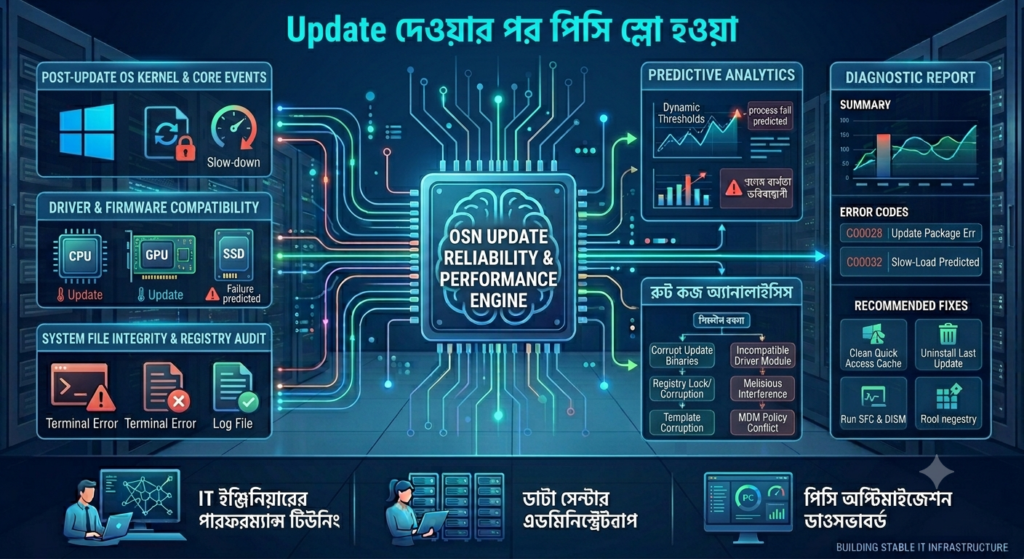
Windows Update দেওয়ার পর কম্পিউটার আগের তুলনায় ধীর হয়ে যাওয়া একটি পরিচিত সমস্যা। Update Install করার পরে Windows চালু হতে দেরি, Application খুলতে বেশি সময় নেওয়া, Disk Usage 100% হওয়া, Fan দ্রুত ঘোরা, Mouse আটকে যাওয়া অথবা Gaming Performance কমে যাওয়ার মতো সমস্যা দেখা দিতে পারে।
Windows Update-এর পর PC Slow হওয়ার কারণ সব সময় Update-এর Bug নয়। Update Install হওয়ার পরে Windows Search Indexing, Driver Installation, Defender Scan, Update Cleanup এবং Background Optimization কিছু সময় ধরে চলতে পারে। আবার ভুল Driver, Corrupted System File, কম Storage Space বা অসামঞ্জস্যপূর্ণ Update-এর কারণেও দীর্ঘমেয়াদি Performance সমস্যা তৈরি হতে পারে।
নিচের পদ্ধতিগুলো অনুসরণ করে Windows 10 ও Windows 11-এ Update দেওয়ার পর কম্পিউটার ধীর হয়ে যাওয়ার কারণ শনাক্ত এবং সমাধান করা যায়।
## Windows Update-এর পর PC Slow হওয়ার লক্ষণ
Update Install করার পর নিচের যেকোনো সমস্যা দেখা দিতে পারে:
• Windows Boot হতে বেশি সময় নেওয়া
• Desktop আসার পর Computer Hang করা
• Application ধীরে খোলা
• Task Manager-এ Disk Usage 100% দেখানো
• CPU Usage অস্বাভাবিক বেশি থাকা
• RAM Usage বেড়ে যাওয়া
• Mouse ও Keyboard Input Delay হওয়া
• File Explorer ধীরে কাজ করা
• Start Menu খুলতে দেরি হওয়া
• Browser Slow হয়ে যাওয়া
• Gaming FPS কমে যাওয়া
• Computer থেকে বেশি Fan Noise আসা
• Laptop Battery দ্রুত শেষ হওয়া
• Update-এর পর Driver Error দেখা
• Computer Randomly Freeze বা Restart হওয়া
## Windows Update-এর পর কম্পিউটার ধীর হয় কেন?
### ১. Background Update Process চলা
Windows Update Install শেষ দেখালেও কিছু Component Background-এ কাজ চালিয়ে যেতে পারে।
এর মধ্যে থাকতে পারে:
• Update Configuration
• Component Cleanup
• Microsoft Defender Scan
• Search Index Rebuild
• Driver Installation
• Microsoft Store App Update
• OneDrive Sync
• System Optimization
এ কারণে Update-এর পর প্রথম কয়েক ঘণ্টা Computer সাময়িকভাবে Slow হতে পারে।
### ২. Windows Search Indexing
বড় Update-এর পর Search Index নতুন করে তৈরি হতে পারে। এতে Disk ও CPU Usage বাড়ে।
### ৩. Driver পরিবর্তন হওয়া
Windows Update কখনো Graphics, Chipset, Audio, Network বা Storage Driver পরিবর্তন করতে পারে। ভুল বা Generic Driver Install হলে Performance কমে যেতে পারে।
### ৪. Storage Space কম থাকা
Update File, Windows.old Folder এবং Temporary File-এর কারণে C Drive Full হয়ে যেতে পারে।
### ৫. Update Bug
কিছু Update নির্দিষ্ট Hardware বা Software-এর সঙ্গে Conflict তৈরি করতে পারে।
### ৬. System File Corruption
Update অসম্পূর্ণভাবে Install হলে Windows System File নষ্ট বা অসামঞ্জস্যপূর্ণ হতে পারে।
### ৭. Startup App পুনরায় সক্রিয় হওয়া
Update-এর পর কিছু Application আবার Startup-এ চালু হতে পারে।
### ৮. Power Mode পরিবর্তন হওয়া
Laptop বা Desktop-এর Power Mode Balanced বা Power Saver-এ পরিবর্তিত হলে Performance কম মনে হতে পারে।
### ৯. Graphics Shader Cache পুনরায় তৈরি হওয়া
Graphics Driver বা Windows Update-এর পর Game Shader Cache পুনরায় তৈরি হতে পারে। এতে প্রথম কয়েকবার Game চালানোর সময় Stuttering দেখা যায়।
### ১০. Antivirus Scan
Update-এর পর Microsoft Defender System File ও নতুন Component Scan করতে পারে।
## সমাধান ১: Update সম্পূর্ণ হওয়ার জন্য সময় দিন
বড় Windows Update-এর পর Computer সঙ্গে সঙ্গে আগের মতো দ্রুত নাও হতে পারে।
প্রথমে:
১. Computer Charger বা Stable Power-এ রাখুন।
২. Internet Connection চালু রাখুন।
৩. Computer কিছু সময় Idle অবস্থায় রাখুন।
৪. একবার Restart করুন।
৫. Windows Update পুনরায় পরীক্ষা করুন।
Settings > Windows Update > Check for updates
Pending Update থাকলে Install করুন।
একাধিক Update Restart প্রয়োজন করতে পারে।
## সমাধান ২: Computer Restart করুন
Update-এর পর শুধু Shut down না করে Restart করা গুরুত্বপূর্ণ।
Restart করলে:
• Pending Update সম্পূর্ণ হয়
• Driver পুনরায় Load হয়
• Temporary Process বন্ধ হয়
• Memory পরিষ্কার হয়
• Windows Service নতুন করে চালু হয়
Start Menu > Power > Restart নির্বাচন করুন।
## সমাধান ৩: Task Manager থেকে Resource Usage পরীক্ষা করুন
চাপুন:
Ctrl + Shift + Esc
এরপর Processes Tab থেকে পরীক্ষা করুন:
• CPU
• Memory
• Disk
• Network
• GPU
যে Process বেশি Resource ব্যবহার করছে সেটির নাম দেখুন।
সাধারণ High-usage Process হতে পারে:
• Windows Modules Installer Worker
• Antimalware Service Executable
• Service Host
• Windows Search Indexer
• Microsoft Store
• OneDrive
• System
• Delivery Optimization
System Process না বুঝে End task করবেন না।
## সমাধান ৪: Disk Usage 100% হলে কারণ শনাক্ত করুন
Task Manager-এ Disk 100% দেখালে Disk Column অনুযায়ী Process Sort করুন।
সম্ভাব্য কারণ:
• Windows Update
• Search Indexing
• Defender Scan
• SysMain
• OneDrive Sync
• HDD Bad Sector
• কম RAM
• Background Software
পুরোনো HDD-ভিত্তিক Computer-এ Update-এর পর Disk Usage বেশি হওয়া সাধারণ।
## সমাধান ৫: Windows Update Troubleshooter চালান
Windows 11-এ:
Settings > System > Troubleshoot > Other troubleshooters > Windows Update > Run
Windows 10-এ:
Settings > Update & Security > Troubleshoot > Additional troubleshooters > Windows Update
Troubleshooter Update Service, Cache এবং Configuration সমস্যা শনাক্ত করার চেষ্টা করবে।
## সমাধান ৬: Startup Application বন্ধ করুন
Update-এর পর অপ্রয়োজনীয় Startup App চালু হলে Boot Time ও RAM Usage বাড়ে।
Task Manager খুলে Startup apps Section-এ যান।
অপ্রয়োজনীয় App Disable করুন:
• Game Launcher
• Chat App
• Cloud Sync Tool
• Adobe Updater
• Printer Utility
• Unused Manufacturer Software
• Third-party Update Tool
Antivirus, Audio Driver এবং প্রয়োজনীয় Hardware Utility বন্ধ করবেন না।
## সমাধান ৭: Background Application কমান
Windows 11-এ কিছু App-এর Background Permission বন্ধ করা যায়।
Settings > Apps > Installed apps
App-এর পাশে Three-dot Menu > Advanced options > Background apps permissions
প্রয়োজন না থাকলে Never নির্বাচন করুন।
সব App-এ এই Option থাকে না।
## সমাধান ৮: C Drive-এর খালি জায়গা পরীক্ষা করুন
File Explorer খুলে This PC থেকে C Drive-এর Free Space দেখুন।
Windows Update-এর পর অন্তত ১৫ থেকে ২০ GB খালি Space রাখা ভালো। বড় Feature Update-এর জন্য আরও বেশি Space প্রয়োজন হতে পারে।
C Drive প্রায় Full হলে:
• Temporary File Delete করুন
• Downloads Folder পরীক্ষা করুন
• Recycle Bin Empty করুন
• বড় Video বা Backup অন্য Drive-এ সরান
• অপ্রয়োজনীয় Software Uninstall করুন
• Windows.old Folder Cleanup করুন
## সমাধান ৯: Temporary Update File পরিষ্কার করুন
Windows 11 ও 10-এ:
Settings > System > Storage > Temporary files
নিরাপদে প্রয়োজন অনুযায়ী নির্বাচন করুন:
• Windows Update Cleanup
• Temporary Files
• Delivery Optimization Files
• DirectX Shader Cache
• Thumbnails
• Recycle Bin
Downloads নির্বাচন করার আগে গুরুত্বপূর্ণ File আছে কি না দেখুন।
Remove files চাপুন।
## সমাধান ১০: Disk Cleanup ব্যবহার করুন
Start Menu-তে Disk Cleanup লিখে Toolটি খুলুন।
C Drive নির্বাচন করুন।
এরপর Clean up system files চাপুন।
পরিষ্কার করা যেতে পারে:
• Windows Update Cleanup
• Previous Windows Installation
• Temporary Windows Installation Files
• Device Driver Packages
• Temporary Files
• Delivery Optimization Files
Previous Windows Installation মুছে দিলে আগের Windows Version-এ ফিরে যাওয়ার Option হারিয়ে যেতে পারে।
## সমাধান ১১: Delivery Optimization বন্ধ বা সীমিত করুন
Windows অন্য Device-এর জন্য Update File Upload করলে Network ও Disk Usage বাড়তে পারে।
Settings > Windows Update > Advanced options > Delivery Optimization
Allow downloads from other PCs বন্ধ করুন।
অথবা Advanced options থেকে Bandwidth Limit নির্ধারণ করুন।
## সমাধান ১২: Search Indexing সাময়িকভাবে পরীক্ষা করুন
Search Indexing অতিরিক্ত Disk Usage করলে Windows Search Service সাময়িকভাবে Stop করে পরীক্ষা করা যায়।
Windows + R চাপুন এবং লিখুন:
services.msc
Windows Search খুঁজুন।
Right-click > Stop
Computer Performance উন্নত হয় কি না দেখুন।
এটি স্থায়ীভাবে বন্ধ করলে File Search ধীর বা অসম্পূর্ণ হতে পারে। তাই শুধু Diagnosis-এর জন্য ব্যবহার করুন।
## সমাধান ১৩: Search Index Rebuild করুন
Search কাজ না করলে বা Indexing দীর্ঘ সময় High Usage তৈরি করলে Index Rebuild করা যায়।
Control Panel > Indexing Options > Advanced > Rebuild
Rebuild চলাকালে কিছু সময় CPU ও Disk Usage বেশি থাকবে।
বড় Storage থাকলে প্রক্রিয়াটি দীর্ঘ হতে পারে।
## সমাধান ১৪: SysMain Service পরীক্ষা করুন
পুরোনো HDD System-এ SysMain কখনো অতিরিক্ত Disk Usage তৈরি করতে পারে।
Windows + R চাপুন এবং লিখুন:
services.msc
SysMain খুঁজে Stop করুন।
Performance উন্নত হয় কি না দেখুন।
SSD System-এ SysMain সাধারণত সমস্যা না-ও করতে পারে। Service স্থায়ীভাবে বন্ধ করার আগে ফলাফল পর্যবেক্ষণ করুন।
## সমাধান ১৫: Windows Defender Scan শেষ হতে দিন
Update-এর পর Microsoft Defender Full বা Background Scan চালাতে পারে।
Windows Security > Virus & threat protection
Current threats ও Scan Status পরীক্ষা করুন।
Scan চলাকালে Computer কিছু সময় Slow হতে পারে।
একাধিক Antivirus একসঙ্গে ব্যবহার করবেন না। এতে CPU ও Disk Usage বাড়তে পারে।
## সমাধান ১৬: Graphics Driver Update করুন
Update-এর পর Gaming FPS কমে গেলে বা Display Lag হলে Graphics Driver পরীক্ষা করুন।
Device Manager > Display adapters
Graphics Card-এর ওপর Right-click > Update driver
NVIDIA, AMD বা Intel-এর Official Driver Install করা বেশি কার্যকর হতে পারে।
Driver Install শেষে Computer Restart করুন।
## সমাধান ১৭: Graphics Driver Roll Back করুন
Windows Update-এর পর নতুন Graphics Driver সমস্যা করলে আগের Driver-এ ফিরে যাওয়া যায়।
Device Manager > Display adapters > Graphics Device > Properties > Driver > Roll Back Driver
Roll Back Driver Option নিষ্ক্রিয় থাকলে Manufacturer-এর Official পুরোনো Stable Driver Install করতে হতে পারে।
## সমাধান ১৮: Chipset ও Storage Driver Install করুন
Windows Update-এর পর Storage Performance কমলে নিচের Driverগুলো পরীক্ষা করুন:
• Motherboard Chipset Driver
• SATA Controller Driver
• NVMe Driver
• Intel Rapid Storage Driver
• AMD Chipset Driver
• Laptop System Driver
Laptop বা Motherboard Manufacturer-এর Official Website থেকে সঠিক Model অনুযায়ী Driver Install করুন।
## সমাধান ১৯: Optional Driver Update পরীক্ষা করুন
Settings > Windows Update > Advanced options > Optional updates
Driver updates Section পরীক্ষা করুন।
সব Optional Driver একসঙ্গে Install করবেন না। সমস্যার সঙ্গে সম্পর্কিত Driver বেছে নিন।
## সমাধান ২০: Power Mode ঠিক করুন
Windows Update-এর পর Power Mode পরিবর্তিত হলে Computer Slow মনে হতে পারে।
Windows 11-এ:
Settings > System > Power & battery > Power mode
Balanced বা Best performance নির্বাচন করুন।
Windows 10-এ:
Control Panel > Power Options
Balanced বা High performance নির্বাচন করুন।
Laptop-এ Best Performance ব্যবহার করলে Battery দ্রুত শেষ হতে পারে।
## সমাধান ২১: Visual Effect কমান
Low-end Computer-এ Animation ও Transparency Performance কমাতে পারে।
Windows + R চাপুন এবং লিখুন:
sysdm.cpl
Advanced > Performance > Settings
Adjust for best performance নির্বাচন করা যায়।
অথবা Custom থেকে শুধু প্রয়োজনীয় Effect চালু রাখুন:
• Smooth edges of screen fonts
• Show thumbnails instead of icons
• Show window contents while dragging
## সমাধান ২২: Transparency Effect বন্ধ করুন
Windows 11-এ:
Settings > Accessibility > Visual effects > Transparency effects > Off
অথবা:
Settings > Personalization > Colors > Transparency effects > Off
এতে Low-end GPU ও RAM-এর ওপর সামান্য Load কমতে পারে।
## সমাধান ২৩: System File Checker চালান
Update-এর পর System File Corrupt হলে Administrator Command Prompt খুলে লিখুন:
sfc /scannow
Scan সম্পূর্ণ হওয়া পর্যন্ত অপেক্ষা করুন।
Corrupted File পেলে Windows Repair করার চেষ্টা করবে।
Scan শেষে Computer Restart করুন।
## সমাধান ২৪: DISM Repair চালান
SFC সমস্যার সমাধান না করলে Administrator Command Prompt-এ লিখুন:
DISM /Online /Cleanup-Image /RestoreHealth
প্রক্রিয়া সম্পূর্ণ হলে আবার চালান:
sfc /scannow
এরপর Restart করুন।
## সমাধান ২৫: Windows Update Cache Reset করুন
Update বারবার আটকে গেলে বা Background Process শেষ না হলে Update Cache Reset করা যায়।
Administrator Command Prompt খুলে একে একে লিখুন:
net stop wuauserv
net stop bits
net stop cryptsvc
এরপর SoftwareDistribution Folder Rename করতে লিখুন:
ren C:\Windows\SoftwareDistribution SoftwareDistribution.old
তারপর Service পুনরায় চালু করুন:
net start cryptsvc
net start bits
net start wuauserv
Computer Restart করে Update পরীক্ষা করুন।
Command চালানোর সময় Error হলে Technician-এর সাহায্য নিন।
## সমাধান ২৬: Update History পরীক্ষা করুন
Settings > Windows Update > Update history
সমস্যা শুরু হওয়ার তারিখের Update শনাক্ত করুন।
দেখুন:
• Quality Update
• Feature Update
• Driver Update
• Security Update
• Definition Update
সমস্যা নির্দিষ্ট Update-এর পর শুরু হয়েছে কি না নোট করুন।
## সমাধান ২৭: সমস্যাযুক্ত Update Uninstall করুন
Update Install করার পর থেকেই স্থায়ী সমস্যা হলে Update Remove করা যায়।
Windows 11-এ:
Settings > Windows Update > Update history > Uninstall updates
Windows 10-এ:
Settings > Update & Security > Windows Update > View update history > Uninstall updates
সাম্প্রতিক Update নির্বাচন করে Uninstall করুন।
Security Update অপ্রয়োজনীয়ভাবে Remove করবেন না। Remove করার পর Update Pause করে Compatibility Fix আসা পর্যন্ত অপেক্ষা করা যেতে পারে।
## সমাধান ২৮: আগের Windows Version-এ ফিরে যান
Feature Update-এর পর গুরুতর সমস্যা হলে নির্দিষ্ট সময়ের মধ্যে আগের Version-এ ফিরে যাওয়া যেতে পারে।
Settings > System > Recovery > Go back
এই Option কাজ করার জন্য Windows.old Folder থাকতে হবে।
Go back করার আগে গুরুত্বপূর্ণ Data Backup নিন।
## সমাধান ২৯: System Restore ব্যবহার করুন
Update-এর আগে Restore Point থাকলে আগের System State-এ ফিরে যাওয়া যায়।
Windows + R চাপুন এবং লিখুন:
rstrui
Restore Point নির্বাচন করুন।
System Restore সাধারণত Personal File Delete করে না, তবে সাম্প্রতিক Driver, Update ও Software Remove হতে পারে।
## সমাধান ৩০: Clean Boot করুন
Third-party Software Conflict শনাক্ত করতে Clean Boot ব্যবহার করুন।
১. Windows + R চাপুন।
২. লিখুন:
msconfig
৩. Services Tab খুলুন।
৪. Hide all Microsoft services নির্বাচন করুন।
৫. Disable all চাপুন।
৬. Task Manager থেকে Startup App Disable করুন।
৭. Computer Restart করুন।
Computer দ্রুত হলে একটি একটি করে Service চালু করে Conflict তৈরি করা Software শনাক্ত করুন।
## সমাধান ৩১: Safe Mode-এ পরীক্ষা করুন
Safe Mode-এ Computer দ্রুত কাজ করলে সমস্যাটি সাধারণত Driver, Startup App বা Third-party Service-এর হতে পারে।
Safe Mode-এ পরীক্ষা করুন:
• File Explorer Speed
• Disk Usage
• CPU Usage
• Mouse Response
• Application Lag
Safe Mode-এও Slow হলে Storage, System File বা Hardware সমস্যা হতে পারে।
## সমাধান ৩২: HDD বা SSD Health পরীক্ষা করুন
Update-এর পর Storage Load বাড়লে দুর্বল HDD বা SSD-এর সমস্যা প্রকাশ পেতে পারে।
পরীক্ষা করুন:
• SMART Health
• Temperature
• Bad Sector
• Remaining Life
• Total Host Writes
• Read/Write Error
পুরোনো HDD-তে Update-এর পর দীর্ঘ সময় 100% Disk Usage হলে SSD Upgrade উল্লেখযোগ্য Performance উন্নতি দিতে পারে।
## সমাধান ৩৩: CHKDSK চালান
File System Error পরীক্ষা করতে Administrator Command Prompt-এ লিখুন:
chkdsk C: /f
Restart-এর সময় Scan Schedule করতে Y চাপতে হতে পারে।
গুরুতর Bad Sector সন্দেহ হলে Data Backup ছাড়া দীর্ঘ /r Scan চালাবেন না।
## সমাধান ৩৪: SSD-তে TRIM চালু আছে কি না পরীক্ষা করুন
Administrator Command Prompt-এ লিখুন:
fsutil behavior query DisableDeleteNotify
Result যদি হয়:
DisableDeleteNotify = 0
তাহলে TRIM চালু আছে।
TRIM বন্ধ থাকলে SSD Performance প্রভাবিত হতে পারে।
## সমাধান ৩৫: Drive Optimize করুন
Start Menu-তে Defragment and Optimize Drives লিখুন।
Drive নির্বাচন করে Optimize চাপুন।
Windows SSD-এর জন্য TRIM এবং HDD-এর জন্য Defragmentation পরিচালনা করে।
SSD-তে Third-party Traditional Defragmentation Tool ব্যবহার করবেন না।
## সমাধান ৩৬: RAM Usage পরীক্ষা করুন
Task Manager > Performance > Memory থেকে দেখুন:
• মোট RAM
• In use
• Available
• Committed
• Cached
• Slots used
৪ GB RAM-এ আধুনিক Windows Update-এর পর Performance কম মনে হতে পারে। ৮ GB সাধারণ কাজের জন্য বেশি উপযোগী এবং Heavy Multitasking-এর জন্য ১৬ GB বা বেশি প্রয়োজন হতে পারে।
## সমাধান ৩৭: Virtual Memory পরীক্ষা করুন
Virtual Memory Disable বা খুব কম থাকলে Application Slow বা Crash করতে পারে।
Windows + R চাপুন এবং লিখুন:
sysdm.cpl
Advanced > Performance Settings > Advanced > Virtual memory
Automatically manage paging file size for all drives চালু রাখুন।
বিশেষ প্রয়োজন না থাকলে Manual Page File সেট করবেন না।
## সমাধান ৩৮: Browser ও Application Update করুন
পুরোনো Software নতুন Windows Update-এর সঙ্গে Conflict করতে পারে।
Update করুন:
• Browser
• Microsoft Office
• Adobe Software
• Game Launcher
• Antivirus
• Printer Software
• Audio Utility
• Motherboard Utility
Problematic Application Reinstall করেও পরীক্ষা করা যায়।
## সমাধান ৩৯: Microsoft Store App Update করুন
Microsoft Store খুলুন।
Library > Get updates
সব প্রয়োজনীয় App Update করুন।
পুরোনো Store App Background Error তৈরি করলে System Slow হতে পারে।
## সমাধান ৪০: OneDrive Sync সাময়িকভাবে Pause করুন
Update-এর পর OneDrive বড় File Sync করলে Disk ও Network Usage বাড়তে পারে।
Taskbar থেকে OneDrive Icon খুলে:
Help & Settings > Pause syncing
কিছু সময়ের জন্য Pause করে Performance পরীক্ষা করুন।
Sync শেষ হলে পুনরায় চালু করুন।
## Gaming FPS কমে গেলে কী করবেন?
Windows Update-এর পর Game Slow হলে:
• Graphics Driver Update বা Roll Back করুন
• Shader Cache পুনরায় তৈরি হতে দিন
• Game Mode চালু আছে কি না দেখুন
• Background Recording বন্ধ করুন
• Power Mode Best Performance করুন
• Game File Verify করুন
• GPU Temperature পরীক্ষা করুন
• Windows Security Scan শেষ হতে দিন
• Overlay App বন্ধ করুন
• Graphics Setting পুনরায় পরীক্ষা করুন
## Game Mode পরীক্ষা করুন
Windows 11 ও 10-এ:
Settings > Gaming > Game Mode
Game Mode চালু করে পরীক্ষা করুন।
কিছু নির্দিষ্ট System-এ বন্ধ করেও তুলনা করা যায়।
## Background Recording বন্ধ করুন
Settings > Gaming > Captures
Record what happened বা Background Recording বন্ধ করুন।
এতে কিছু Computer-এ Gaming Performance উন্নত হতে পারে।
## Update-এর পর Boot Slow হলে কী করবেন?
Boot Slow হলে পরীক্ষা করুন:
• Startup Apps
• Fast Startup
• Storage Health
• BIOS Boot Order
• External USB Device
• Windows Update Completion
• Driver Loading
• HDD Speed
Task Manager > Startup apps থেকে Startup Impact অনুযায়ী অপ্রয়োজনীয় App Disable করুন।
## Fast Startup বন্ধ করে পরীক্ষা করুন
Control Panel > Power Options > Choose what the power buttons do > Change settings that are currently unavailable
Turn on fast startup-এর Tick তুলে দিন।
Save changes করে Computer Shut down এবং পুনরায় চালু করুন।
কিছু Driver Conflict-এ Fast Startup বন্ধ করলে Boot সমস্যা কমতে পারে।
## Update-এর পর Laptop Battery দ্রুত শেষ হলে
Battery Drain হলে:
• Background Update শেষ হতে দিন
• Power Mode Balanced করুন
• Screen Brightness কমান
• Startup App বন্ধ করুন
• Graphics Driver পরীক্ষা করুন
• Battery Usage Report দেখুন
• Search Indexing শেষ হওয়া পর্যন্ত অপেক্ষা করুন
• Bluetooth ও অপ্রয়োজনীয় Device বন্ধ করুন
Update-এর পর প্রথম এক বা দুই দিন Background Optimization-এর কারণে Battery Usage বেশি হতে পারে।
## Update-এর পর Fan বেশি ঘুরলে
Fan Noise বাড়লে Task Manager থেকে CPU Usage এবং Monitoring Tool দিয়ে Temperature পরীক্ষা করুন।
সম্ভাব্য কারণ:
• Defender Scan
• Search Indexing
• Update Installation
• Driver Conflict
• High CPU Usage
• Thermal সমস্যা
Background Process শেষ হওয়ার পর Fan স্বাভাবিক হতে পারে।
## Update Pause করা কি নিরাপদ?
সমস্যাযুক্ত Update Remove করার পর অল্প সময়ের জন্য Update Pause করা যায়।
Settings > Windows Update > Pause updates
তবে দীর্ঘ সময় Security Update বন্ধ রাখা উচিত নয়।
Compatibility Fix বা নতুন Update আসার পর Update পুনরায় চালু করুন।
## Windows Reset কখন করবেন?
সব পদ্ধতি ব্যর্থ হলে Reset this PC ব্যবহার করা যায়।
Settings > System > Recovery > Reset this PC
Option:
• Keep my files
• Remove everything
Keep my files Personal File রাখে, কিন্তু Application Remove করে।
Reset-এর আগে Full Backup নিন।
## Clean Windows Install কখন প্রয়োজন?
নিচের অবস্থায় Clean Install বিবেচনা করা যায়:
• Update বারবার ব্যর্থ
• System File গুরুতরভাবে Corrupt
• Malware রয়েছে
• Reset কাজ করছে না
• Driver Conflict সমাধান হচ্ছে না
• Windows বহু বছর ধরে Upgrade করা
• System অস্বাভাবিক Slow
Clean Install-এর আগে License, Driver, Browser Data এবং গুরুত্বপূর্ণ File Backup করুন।
## Update-এর পর PC Slow এড়ানোর উপায়
ভবিষ্যতে সমস্যা কমাতে:
• Update-এর আগে গুরুত্বপূর্ণ Data Backup নিন
• C Drive-এ পর্যাপ্ত Free Space রাখুন
• Laptop Charger Connect করে Update দিন
• Update চলাকালে Computer বন্ধ করবেন না
• Official Driver ব্যবহার করুন
• অপ্রয়োজনীয় Startup App কম রাখুন
• HDD ও SSD Health পরীক্ষা করুন
• বড় Update-এর আগে Restore Point তৈরি করুন
• নিম্নমানের Driver Updater ব্যবহার করবেন না
• Windows Update-এর পর Restart করুন
• System Temperature পর্যবেক্ষণ করুন
• Update History নোট করুন
## কখন টেকনিশিয়ানের সাহায্য নেবেন?
নিচের অবস্থায় অভিজ্ঞ Computer Technician-এর সাহায্য নিন:
• Update-এর পর Windows Boot না হলে
• Computer বারবার Blue Screen দেখালে
• Disk Usage স্থায়ীভাবে 100% থাকলে
• HDD থেকে অস্বাভাবিক শব্দ এলে
• SSD Health খারাপ দেখালে
• Update Uninstall করা না গেলে
• System Restore ব্যর্থ হলে
• Driver Install-এর পর Display না এলে
• Computer অতিরিক্ত গরম হলে
• Reset বা Clean Install প্রয়োজন হলে
• গুরুত্বপূর্ণ Data Backup করতে না পারলে
## উপসংহার
Windows Update-এর পর PC Slow হলে প্রথমে Computer Restart করুন এবং Background Update, Defender Scan ও Search Indexing শেষ হওয়ার জন্য কিছু সময় দিন। এরপর Task Manager থেকে CPU, RAM ও Disk Usage পরীক্ষা করুন এবং C Drive-এর Temporary File পরিষ্কার করুন।
সমস্যা স্থায়ী হলে Startup App বন্ধ, Graphics ও Chipset Driver পরীক্ষা, System File Repair এবং Storage Health Check করুন। নির্দিষ্ট Update Install করার পর থেকেই সমস্যা শুরু হলে Update Uninstall, Driver Roll Back অথবা System Restore ব্যবহার করা যায়। সব পদ্ধতি ব্যর্থ হলে Data Backup নিয়ে Windows Reset বা Clean Install বিবেচনা করুন।