
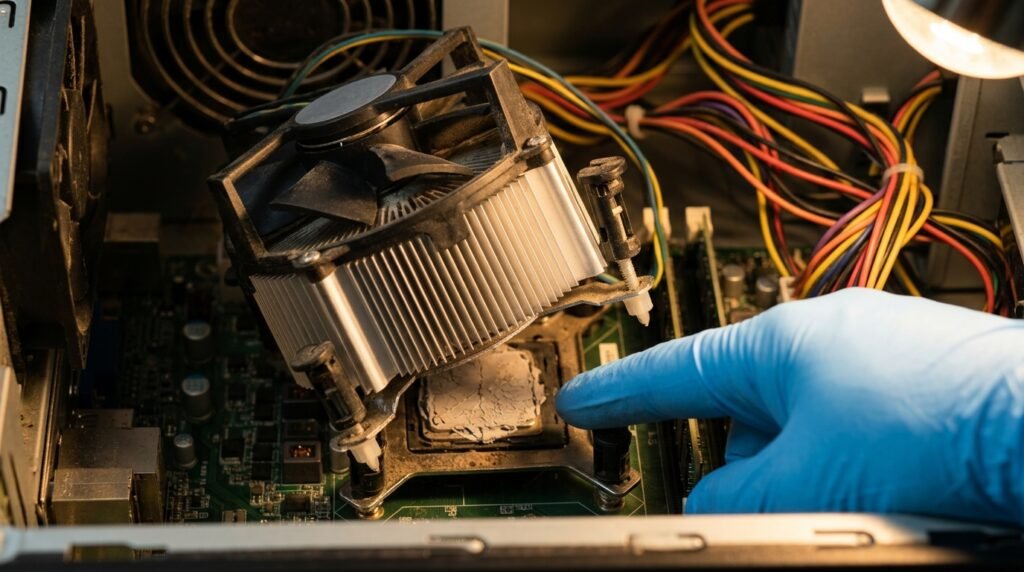
Power Button চাপার পর কম্পিউটার অন হয়ে কয়েক সেকেন্ডের মধ্যেই বন্ধ হয়ে গেলে সেটিকে PC Turns On then Off সমস্যা বলা হয়। এই সমস্যায় CPU Fan অল্প সময়ের জন্য ঘুরতে পারে, LED Light জ্বলতে পারে অথবা Monitor-এ কোনো Display আসার আগেই পুরো কম্পিউটার বন্ধ হয়ে যেতে পারে।
PC Turns On then Off সমস্যা সাধারণত Power Supply, RAM, Processor Cooling, Motherboard, Short Circuit, BIOS Setting অথবা ভুল Hardware Connection-এর কারণে হয়। সমস্যাটি গুরুতর মনে হলেও ধাপে ধাপে পরীক্ষা করলে অধিকাংশ ক্ষেত্রে মূল কারণ শনাক্ত করা সম্ভব।
কম্পিউটার বারবার অন-অফ হলে বারবার Power Button চাপা উচিত নয়। এতে দুর্বল Power Supply, Motherboard বা Storage Device-এর ক্ষতি আরও বাড়তে পারে। প্রথমে Power Disconnect করে নিরাপদভাবে Troubleshooting শুরু করুন।
PC Turns On then Off সমস্যা কী?
কম্পিউটার Power পাওয়ার পর স্বাভাবিক Boot Process সম্পন্ন করার আগেই বন্ধ হয়ে গেলে বা বারবার নিজে থেকে Restart হতে থাকলে এই সমস্যাকে PC Turns On then Off বলা হয়।
সমস্যাটি বিভিন্নভাবে দেখা যেতে পারে:
১. Power Button চাপার সঙ্গে সঙ্গে বন্ধ হয়ে যায়
২. CPU Fan একবার ঘুরে বন্ধ হয়
৩. কয়েক সেকেন্ড পর কম্পিউটার বন্ধ হয়
৪. বারবার Automatic Restart Loop হয়
৫. Motherboard LED জ্বলে কিন্তু PC চালু থাকে না
৬. কোনো Display আসার আগেই Power Off হয়
৭. BIOS Screen পর্যন্ত গিয়ে বন্ধ হয়
৮. Windows Logo আসার পর বন্ধ হয়ে যায়
কম্পিউটার কতক্ষণ চালু থাকার পর বন্ধ হচ্ছে, সেটি সমস্যার কারণ নির্ধারণে গুরুত্বপূর্ণ।
PC অন হয়েই বন্ধ হওয়ার প্রধান কারণ
PC Turns On then Off সমস্যার সাধারণ কারণগুলো হলো:
১. দুর্বল বা ত্রুটিপূর্ণ Power Supply Unit
২. Motherboard-এ Short Circuit
৩. RAM ঢিলা বা নষ্ট
৪. CPU অতিরিক্ত গরম হওয়া
৫. CPU Cooler সঠিকভাবে বসানো না থাকা
৬. Thermal Paste শুকিয়ে যাওয়া
৭. CPU Power Connector লাগানো না থাকা
৮. Motherboard 24-Pin Connector ঢিলা
৯. Graphics Card সমস্যা
১০. BIOS বা CMOS Setting সমস্যা
১১. Front Panel Power Button আটকে থাকা
১২. Cabinet-এর নিচে ভুল Standoff বসানো
১৩. Processor Socket বা Pin Damage
১৪. USB Device বা Peripheral Short
১৫. Motherboard বা VRM Failure
১৬. ভুল Voltage, Overclocking বা XMP Setting
১৭. বিদ্যুৎ লাইনের সমস্যা
১৮. Laptop Battery বা Charger সমস্যা
PC Turns On then Off সমস্যা শনাক্ত করার আগে যা করবেন
Troubleshooting শুরু করার আগে নিচের নিরাপত্তা নির্দেশনা অনুসরণ করুন:
কম্পিউটার Shut Down করুন
Power Supply Switch Off করুন
Power Cable খুলে ফেলুন
Power Button ১০ থেকে ১৫ সেকেন্ড চেপে রাখুন
ভেজা হাতে কম্পিউটারের ভিতরে কাজ করবেন না
Static Electricity থেকে সতর্ক থাকুন
Burning Smell বা Spark থাকলে Power দেবেন না
Power Supply খুলে নিজে Repair করার চেষ্টা করবেন না। PSU-এর ভিতরে বিদ্যুৎ Disconnect করার পরও বিপজ্জনক Charge থাকতে পারে।
১. Power Cable এবং বিদ্যুৎ সংযোগ পরীক্ষা করুন
প্রথমে Wall Socket, Extension Board, UPS, IPS এবং Power Cable পরীক্ষা করুন। দুর্বল বা অস্থিতিশীল বিদ্যুৎ সংযোগে কম্পিউটার অন হয়ে সঙ্গে সঙ্গে বন্ধ হতে পারে।
যা পরীক্ষা করবেন:
অন্য Wall Socket ব্যবহার করুন
অন্য একটি ভালো Power Cable ব্যবহার করুন
Extension Board বাদ দিয়ে সরাসরি Socket-এ লাগান
UPS বা IPS সাময়িকভাবে বাদ দিয়ে পরীক্ষা করুন
PSU-এর পেছনের Switch “I” অবস্থায় আছে কি না দেখুন
Voltage Selector থাকলে সঠিক অবস্থায় আছে কি না যাচাই করুন
ভুল Voltage Selector Setting থাকলে Power Supply এবং অন্যান্য Component ক্ষতিগ্রস্ত হতে পারে।
২. Power Supply Unit পরীক্ষা করুন
ত্রুটিপূর্ণ Power Supply PC Turns On then Off সমস্যার সবচেয়ে সাধারণ কারণগুলোর একটি। PSU চালুর সময় প্রয়োজনীয় Voltage সরবরাহ করতে না পারলে Protection Circuit সক্রিয় হয়ে কম্পিউটার বন্ধ করে দিতে পারে।
PSU সমস্যার লক্ষণ:
Fan একবার ঘুরে বন্ধ হয়
কখনো PC চালু হয়, কখনো হয় না
Graphics Card লাগালে সমস্যা বাড়ে
Burning Smell পাওয়া যায়
PSU থেকে Clicking Sound আসে
কম্পিউটার Load নিলে বন্ধ হয়
অন্য Component স্বাভাবিক দেখালেও Boot হয় না
সমাধান:
একই বা বেশি Watt-এর পরিচিত ভালো Power Supply দিয়ে পরীক্ষা করুন
Motherboard এবং CPU Power Connector পুনরায় লাগান
GPU Power Connector ঠিক আছে কি না দেখুন
অনির্ভরযোগ্য Local PSU ব্যবহার না করে ভালো মানের PSU ব্যবহার করুন
শুধু PSU Fan ঘুরছে দেখে Power Supply ভালো ধরে নেওয়া যাবে না। Fan ঘুরলেও Voltage Rail দুর্বল বা অস্থিতিশীল হতে পারে।
৩. Motherboard-এর 24-Pin Power Connector পরীক্ষা করুন
Motherboard-এর প্রধান Power Connector সাধারণত 24-Pin ATX Connector। এটি সম্পূর্ণভাবে বসানো না থাকলে PC অন হয়েই বন্ধ হতে পারে।
Power Disconnect করার পর:
24-Pin Connector খুলুন
Connector-এ পোড়া দাগ আছে কি না দেখুন
Pin বাঁকা বা ঢিলা কি না পরীক্ষা করুন
আবার শক্তভাবে বসান
Locking Clip আটকে গেছে কি না নিশ্চিত করুন
Connector ঢিলা থাকলে Startup-এর সময় Power Loss হতে পারে।
৪. CPU Power Connector পরীক্ষা করুন
Processor-এর জন্য Motherboard-এ আলাদা 4-Pin, 8-Pin বা 4+4-Pin EPS Connector থাকে। এটি লাগানো না থাকলে অনেক PC-এর Fan ঘুরে সঙ্গে সঙ্গে বন্ধ হয়ে যায়।
Motherboard-এর CPU Socket-এর কাছাকাছি CPU_PWR বা ATX12V লেখা Connector খুঁজুন।
যা নিশ্চিত করবেন:
CPU Power Cable লাগানো আছে
PCIe Cable ভুল করে CPU Socket-এ লাগানো হয়নি
Connector সম্পূর্ণভাবে বসানো
Cable বা Pin পোড়া নয়
Modular PSU হলে PSU Side-এও Cable ঠিকভাবে লাগানো
CPU EPS এবং GPU PCIe Connector দেখতে কাছাকাছি হলেও সবসময় এক নয়। ভুল Cable ব্যবহার করলে Hardware Damage হতে পারে।
৫. RAM খুলে পুনরায় বসান
RAM ঢিলা, নষ্ট বা অসামঞ্জস্যপূর্ণ হলে কম্পিউটার অন হয়ে বন্ধ হতে পারে অথবা Boot Loop তৈরি হতে পারে।
RAM পরীক্ষা করার নিয়ম:
১. Power Cable খুলুন
২. RAM Module খুলুন
৩. RAM Slot পরিষ্কার করুন
৪. RAM-এর Contact অংশ Soft Eraser দিয়ে হালকাভাবে পরিষ্কার করতে পারেন
৫. একটি RAM Module ব্যবহার করে Boot করুন
৬. প্রতিটি Slot আলাদাভাবে পরীক্ষা করুন
৭. একাধিক RAM থাকলে একটি করে পরীক্ষা করুন
RAM বসানোর সময় দুই পাশের Lock ঠিকভাবে আটকে গেছে কি না দেখুন।
কিছু Motherboard নতুন RAM লাগানোর পর Memory Training-এর জন্য কয়েকবার Restart হতে পারে। তবে দীর্ঘ সময় ধরে অন-অফ চললে অন্য সমস্যা থাকতে পারে।
৬. CMOS Reset করুন
ভুল BIOS Setting, Overclocking, XMP, CPU Voltage বা Boot Configuration-এর কারণে PC Turns On then Off সমস্যা হতে পারে।
CMOS Reset করার সাধারণ পদ্ধতি:
১. PC Power Off করুন
২. Power Cable খুলুন
৩. Motherboard-এর CMOS Battery খুলুন
৪. ৫ থেকে ১০ মিনিট অপেক্ষা করুন
৫. Battery পুনরায় লাগান
৬. PC চালু করুন
Motherboard-এ Clear CMOS Jumper বা Button থাকলে Manual অনুযায়ী সেটি ব্যবহার করা যায়।
CMOS Reset-এর পর BIOS Settings Default হয়ে যাবে। প্রয়োজন হলে Date, Time, Boot Priority, Secure Boot, TPM এবং SATA Mode পুনরায় ঠিক করতে হবে।
৭. CPU Cooler সঠিকভাবে বসানো আছে কি না দেখুন
CPU Cooler ঢিলা থাকলে Processor খুব দ্রুত গরম হয়ে Thermal Protection-এর কারণে PC বন্ধ হয়ে যেতে পারে।
যা পরীক্ষা করবেন:
CPU Cooler চারপাশে সমানভাবে বসানো
Intel Push Pin সম্পূর্ণ Lock হয়েছে
AMD Cooler Screw সমানভাবে Tight করা
Cooler নড়াচড়া করছে না
CPU Fan ঘুরছে
CPU_FAN Header-এ Fan Connector লাগানো
কিছু Motherboard CPU Fan Signal না পেলে নিরাপত্তার জন্য Boot বন্ধ করে দিতে পারে।
Cooler সঠিকভাবে না বসলে PC কয়েক সেকেন্ড থেকে এক মিনিটের মধ্যে বন্ধ হতে পারে।
৮. Thermal Paste পরীক্ষা করুন
অনেক পুরোনো Thermal Paste শুকিয়ে গেলে CPU Temperature দ্রুত বেড়ে যায়। আবার Thermal Paste একেবারেই না থাকলে বা অতিরিক্ত ব্যবহার করলেও Cooling Performance খারাপ হতে পারে।
Thermal Paste পরিবর্তনের নিয়ম:
CPU Cooler খুলুন
পুরোনো Paste Isopropyl Alcohol দিয়ে পরিষ্কার করুন
CPU ও Cooler Surface শুকিয়ে নিন
Processor-এর মাঝখানে অল্প পরিমাণ Paste দিন
Cooler সমানভাবে বসান
Conductive Thermal Paste ব্যবহার করলে Motherboard-এর ওপর ছড়িয়ে পড়া এড়াতে হবে।
৯. CPU Fan Header পরীক্ষা করুন
CPU Cooler Fan ভুল Header-এ লাগানো থাকলে BIOS CPU Fan Error শনাক্ত করতে পারে।
CPU Fan Cable সাধারণত CPU_FAN লেখা Header-এ লাগাতে হয়। SYS_FAN বা CHA_FAN Header-এ লাগালে Fan ঘুরলেও কিছু Motherboard Warning বা Shutdown দিতে পারে।
Fan ঘুরছে না হলে:
Connector পুনরায় লাগান
অন্য Fan দিয়ে পরীক্ষা করুন
Fan Blade আটকে আছে কি না দেখুন
BIOS Fan Setting পরীক্ষা করুন
১০. Graphics Card খুলে পরীক্ষা করুন
ত্রুটিপূর্ণ GPU, ভুলভাবে বসানো Graphics Card বা GPU Power Connector সমস্যার কারণে PC অন হয়ে বন্ধ হতে পারে।
Processor-এ Integrated Graphics থাকলে:
Graphics Card খুলুন
Monitor Motherboard Display Port-এ লাগান
PC চালু করে পরীক্ষা করুন
GPU ব্যবহার করলে যাচাই করুন:
Graphics Card PCIe Slot-এ সঠিকভাবে বসানো
6-Pin বা 8-Pin Power Connector লাগানো
GPU Power Cable ক্ষতিগ্রস্ত নয়
PCIe Slot-এ ধুলা নেই
PSU Graphics Card-এর জন্য পর্যাপ্ত
Graphics Card খুলে সমস্যা বন্ধ হলে GPU, PCIe Slot বা Power Supply পরীক্ষা করতে হবে।
১১. অপ্রয়োজনীয় সব Hardware খুলে Minimal Boot করুন
Short Circuit বা ত্রুটিপূর্ণ Component শনাক্ত করতে Minimal Boot পদ্ধতি কার্যকর।
শুধু নিচের Component রেখে PC চালু করুন:
Motherboard
Processor
CPU Cooler
একটি RAM
Power Supply
প্রয়োজন হলে Integrated Graphics
সাময়িকভাবে খুলে রাখুন:
SSD এবং HDD
Graphics Card
DVD Drive
USB Device
Wi-Fi Card
Sound Card
RGB Controller
Front USB Connector
Extra Fan
External Device
Minimal Configuration-এ PC চালু থাকলে একে একে Component লাগিয়ে সমস্যার উৎস শনাক্ত করুন।
১২. Front Panel Power Button পরীক্ষা করুন
Cabinet-এর Power Button আটকে থাকলে বা Power Switch Cable Short হলে PC অন হয়ে সঙ্গে সঙ্গে বন্ধ হতে পারে।
পরীক্ষার জন্য:
Motherboard থেকে PWR_SW Connector খুলুন
Motherboard-এর Power Switch Pin দুটি Screwdriver দিয়ে একবার হালকাভাবে Touch করুন
PC চালু থাকে কি না দেখুন
এটি শুধু অভিজ্ঞ ব্যবহারকারীর করা উচিত। ভুল Pin Short করলে Motherboard ক্ষতিগ্রস্ত হতে পারে।
Power Button আটকে থাকলে Cabinet Switch পরিবর্তন করতে হবে।
১৩. Cabinet Short Circuit পরীক্ষা করুন
Motherboard-এর নিচে অতিরিক্ত Metal Standoff বা ভুল Screw থাকলে Short Circuit হতে পারে। এতে PC একবার Power নিয়ে সঙ্গে সঙ্গে বন্ধ হয়ে যায়।
যা পরীক্ষা করবেন:
Motherboard Screw Hole-এর নিচেই শুধু Standoff আছে
অতিরিক্ত Standoff Motherboard Touch করছে না
কোনো Loose Screw Cabinet-এর ভিতরে নেই
I/O Shield-এর Metal Tab Port-এর ভিতরে ঢোকেনি
Cable-এর কাটা অংশ Cabinet Touch করছে না
সন্দেহ হলে Motherboard Cabinet থেকে খুলে Non-Conductive Surface-এর ওপর Minimal Boot Test করুন।
Motherboard কখনোই Anti-Static Bag-এর ওপর চালাবেন না, কারণ Bag-এর বাইরের অংশ Conductive হতে পারে। Motherboard Box বা পরিষ্কার Cardboard ব্যবহার করা নিরাপদ।
১৪. CPU Socket ও Processor পরীক্ষা করুন
Processor সঠিকভাবে বসানো না থাকলে, Pin বাঁকা হলে বা Socket-এ Thermal Paste ঢুকে গেলে PC Boot না হয়ে বন্ধ হতে পারে।
পরীক্ষা করুন:
CPU সঠিক Orientation-এ বসানো
Intel Socket Pin বাঁকা নয়
AMD Processor Pin বাঁকা নয়
Socket-এ ধুলা বা Paste নেই
CPU Locking Mechanism ঠিক আছে
Processor Model Motherboard Support করে
Processor খুলে পরীক্ষা করার সময় অতিরিক্ত সতর্কতা প্রয়োজন। ভুলভাবে ধরলে Pin বা Socket স্থায়ীভাবে ক্ষতিগ্রস্ত হতে পারে।
১৫. BIOS Compatibility পরীক্ষা করুন
নতুন Processor পুরোনো Motherboard-এ লাগালে BIOS Version সেটি Support না করলে PC Boot Loop বা Instant Shutdown হতে পারে।
সমাধান:
Motherboard Model শনাক্ত করুন
CPU Support List পরীক্ষা করুন
প্রয়োজনীয় BIOS Version যাচাই করুন
সমর্থিত পুরোনো CPU দিয়ে BIOS Update করুন
BIOS Flashback থাকলে Manufacturer-এর নিয়ম অনুসরণ করুন
BIOS Update চলাকালে Power বন্ধ হলে Motherboard Boot নাও করতে পারে।
১৬. Overclocking, XMP বা EXPO বন্ধ করুন
অস্থিতিশীল CPU Overclock, RAM XMP, EXPO অথবা ভুল Voltage Setting PC Turns On then Off সমস্যার কারণ হতে পারে।
CMOS Reset করে BIOS Default Settings Load করুন।
তারপর পরীক্ষা করুন:
CPU Clock Default
CPU Voltage Auto
RAM Frequency Default
XMP বা EXPO Disabled
GPU Overclock বন্ধ
Memory Timing Auto
Default Setting-এ PC চালু থাকলে আগের Overclock বা Memory Profile স্থিতিশীল ছিল না।
১৭. Motherboard Debug LED বা Beep Code দেখুন
অনেক Motherboard-এ CPU, DRAM, VGA এবং BOOT লেখা Debug LED থাকে। কোন LED জ্বলে থাকছে তা সমস্যার সম্ভাব্য উৎস নির্দেশ করতে পারে।
উদাহরণ:
CPU LED: Processor, CPU Power বা BIOS সমস্যা
DRAM LED: RAM বা Memory Controller সমস্যা
VGA LED: Graphics Card সমস্যা
BOOT LED: Storage বা Boot Device সমস্যা
Motherboard Speaker থাকলে Beep Code-ও কাজে আসে। Beep Pattern Motherboard Manufacturer অনুযায়ী ভিন্ন হয়, তাই Manual অনুসরণ করুন।
১৮. Motherboard-এ পোড়া দাগ বা ফুলে যাওয়া Capacitor দেখুন
Motherboard ভালোভাবে পর্যবেক্ষণ করুন।
যেসব লক্ষণ খুঁজবেন:
Burn Mark
ফুলে যাওয়া Capacitor
Liquid Damage
মরিচা
গলে যাওয়া Connector
পোড়া গন্ধ
VRM Area অতিরিক্ত কালো হওয়া
Battery Leakage
এ ধরনের লক্ষণ থাকলে PC চালু করার চেষ্টা না করে Technician-এর সাহায্য নিন।
১৯. Processor Overheating পরীক্ষা করুন
PC BIOS পর্যন্ত চালু থাকলে Hardware Monitor থেকে CPU Temperature দেখুন।
স্বাভাবিকের তুলনায় Temperature দ্রুত বাড়লে:
CPU Cooler পুনরায় বসান
Thermal Paste পরিবর্তন করুন
CPU Fan পরীক্ষা করুন
Heat Sink পরিষ্কার করুন
Pump-Based Cooler হলে Pump চলছে কি না দেখুন
BIOS-এ Temperature কয়েক সেকেন্ডে দ্রুত বাড়তে থাকলে PC বন্ধ করে দিন।
২০. Liquid Cooler বা AIO Pump পরীক্ষা করুন
AIO Liquid Cooler-এর Pump নষ্ট হলে CPU খুব দ্রুত গরম হয়ে PC বন্ধ হতে পারে।
যা পরীক্ষা করবেন:
Pump Power Connector লাগানো
Pump থেকে হালকা Vibration পাওয়া যায়
Radiator Fan ঘুরছে
BIOS-এ Pump RPM দেখা যাচ্ছে
Tube অস্বাভাবিকভাবে গরম হচ্ছে কি না
Pump নষ্ট হলে শুধু Fan ঘুরলেও CPU সঠিকভাবে ঠান্ডা হবে না।
২১. SSD বা HDD খুলে পরীক্ষা করুন
Storage Drive সাধারণত Power দেওয়ার সঙ্গে সঙ্গে PC বন্ধ করার প্রধান কারণ নয়। তবে Drive বা SATA Power Connector Short হলে এই সমস্যা হতে পারে।
সব SSD, HDD এবং SATA Cable খুলে BIOS পর্যন্ত Boot করে দেখুন।
Drive খুলে PC চালু থাকলে:
একটি করে Drive লাগান
অন্য SATA Cable ব্যবহার করুন
অন্য SATA Power Connector ব্যবহার করুন
Drive Health পরীক্ষা করুন
Burning Smell বা Click Sound থাকলে Drive-এ Power দেওয়া বন্ধ করুন এবং গুরুত্বপূর্ণ Data Recovery বিবেচনা করুন।
২২. USB Port ও Front USB Connector পরীক্ষা করুন
ভাঙা USB Port-এর Pin একে অপরের সঙ্গে Touch করলে Motherboard Protection চালু হয়ে PC বন্ধ হতে পারে।
পরীক্ষা করুন:
USB Port-এর ভিতরের Pin বাঁকা কি না
Front USB 2.0 বা USB 3.0 Connector ক্ষতিগ্রস্ত কি না
কোনো USB Device Short করছে কি না
Motherboard থেকে Front USB Connector খুলে PC চালু করে পরীক্ষা করুন।
২৩. Reset Switch খুলে পরীক্ষা করুন
Cabinet-এর Reset Button আটকে থাকলে PC Continuous Restart Loop-এ যেতে পারে।
Motherboard থেকে RESET_SW Connector খুলে PC চালু করুন। সমস্যা বন্ধ হলে Reset Switch বা Cable ত্রুটিপূর্ণ।
২৪. নতুন Hardware লাগানোর পর সমস্যা হলে কী করবেন?
RAM, SSD, GPU, CPU বা অন্য Hardware লাগানোর পর PC অন হয়েই বন্ধ হলে নতুন Component খুলে আগের Configuration-এ ফিরে যান।
যা যাচাই করবেন:
Hardware Compatibility
Power Requirement
BIOS Support
Connector সঠিকভাবে লাগানো
RAM Frequency ও Voltage
GPU Size ও Power Connector
CPU Socket Compatibility
নতুন Hardware মানেই সেটি ভালো—এমন নয়। Defective New Component-ও সমস্যা তৈরি করতে পারে।
২৫. Windows Logo আসার পর বন্ধ হলে কী করবেন?
PC BIOS পর্যন্ত স্বাভাবিক থাকে কিন্তু Windows Loading-এর সময় বন্ধ হলে Software, Driver, Storage বা Load-Related Power সমস্যা থাকতে পারে।
সমাধান:
Safe Mode-এ Boot করুন
সাম্প্রতিক Driver Roll Back করুন
Windows Startup Repair চালান
System Restore ব্যবহার করুন
SSD Health পরীক্ষা করুন
SFC এবং DISM চালান
Windows Update Uninstall করুন
অন্য PSU দিয়ে পরীক্ষা করুন
Windows চালুর সময় CPU ও GPU Load বাড়ার কারণে দুর্বল PSU তখন বন্ধ হয়ে যেতে পারে।
২৬. PC বারবার Restart Loop হলে কী করবেন?
অনেক Motherboard RAM Training বা BIOS Recovery-এর সময় কয়েকবার Restart করতে পারে। তবে Restart Loop চলতেই থাকলে নিচের ধাপ অনুসরণ করুন:
CMOS Reset করুন
একটি RAM ব্যবহার করুন
RAM Slot পরিবর্তন করুন
GPU খুলুন
সব Storage খুলুন
CPU Power Connector পরীক্ষা করুন
Minimal Boot করুন
Debug LED দেখুন
একই Interval-এ বারবার Restart হলে RAM, BIOS বা Power সমস্যা বেশি সন্দেহ করা যায়।
২৭. Laptop অন হয়েই বন্ধ হলে সম্ভাব্য কারণ
Laptop-এর ক্ষেত্রে সমস্যার কারণ কিছুটা ভিন্ন হতে পারে:
নষ্ট Charger
Battery Short
Charging Circuit সমস্যা
Overheating
Cooling Fan নষ্ট
Motherboard Short
RAM সমস্যা
BIOS Corruption
Power Button Board সমস্যা
DC Jack ঢিলা
Liquid Damage
সমাধানের প্রাথমিক ধাপ:
Charger খুলে Power Button ২০ সেকেন্ড চাপুন
Removable Battery থাকলে খুলে শুধু Charger দিয়ে চালান
অন্য Compatible Charger দিয়ে পরীক্ষা করুন
External Device খুলুন
RAM পুনরায় বসান
Cooling Vent পরিষ্কার করুন
Laptop খুলতে অভিজ্ঞতা না থাকলে Technician-এর সাহায্য নেওয়া নিরাপদ।
PC Turns On then Off সমস্যার দ্রুত পরীক্ষার ক্রম
সময় বাঁচাতে নিচের ক্রম অনুসরণ করতে পারেন:
১. Power Cable ও Wall Socket পরীক্ষা
২. 24-Pin এবং CPU 8-Pin Connector পরীক্ষা
৩. একটি RAM দিয়ে Boot
৪. CMOS Reset
৫. GPU এবং Storage খুলে Minimal Boot
৬. CPU Cooler ও Fan পরীক্ষা
৭. Front Panel Switch খুলে পরীক্ষা
৮. ভালো PSU দিয়ে Test
৯. Cabinet-এর বাইরে Motherboard Test
১০. CPU Socket ও Motherboard পরীক্ষা
এই ক্রম অনুসরণ করলে অপ্রয়োজনীয়ভাবে যন্ত্রাংশ পরিবর্তনের ঝুঁকি কমে।
কখন Power Supply পরিবর্তন করবেন?
নিচের লক্ষণ থাকলে PSU পরিবর্তন বা Professional Test করা উচিত:
PC অন হয়েই বন্ধ হয়
Load নিলে বন্ধ হয়
PSU থেকে পোড়া গন্ধ আসে
Connector গলে গেছে
অস্বাভাবিক শব্দ হয়
অন্য ভালো PSU-তে PC ঠিক চলে
PSU Wattage অপর্যাপ্ত
Voltage Test অস্থিতিশীল
PSU Repair করার চেয়ে ভালো মানের নতুন Power Supply ব্যবহার করা সাধারণত নিরাপদ।
কখন Motherboard সমস্যা সন্দেহ করবেন?
নিচের সবকিছু পরীক্ষা করার পরও সমস্যা থাকলে Motherboard Fault হতে পারে:
ভালো PSU ব্যবহার করা হয়েছে
RAM এবং CPU পরীক্ষা করা হয়েছে
Minimal Boot-এও বন্ধ হয়
Cabinet-এর বাইরে Test করা হয়েছে
CMOS Reset করা হয়েছে
Connector ঠিক আছে
CPU Cooler ঠিক আছে
Motherboard-এ Burn Mark বা VRM সমস্যা আছে
Motherboard Repair-এর জন্য Circuit-Level Diagnostic প্রয়োজন হতে পারে।
গুরুত্বপূর্ণ সতর্কতা
Burning Smell, Spark, Smoke বা অস্বাভাবিক গরম অনুভূত হলে সঙ্গে সঙ্গে Power Cable খুলুন।
Power Supply খুলবেন না। PSU-এর Capacitor বিপজ্জনক বৈদ্যুতিক Charge ধরে রাখতে পারে।
Motherboard চালু থাকা অবস্থায় RAM, GPU বা Power Connector খুলবেন না।
CPU Cooler ছাড়া Processor চালু করবেন না।
একই সমস্যা থাকা অবস্থায় বারবার PC অন করার চেষ্টা করবেন না। এতে Storage Data Corruption বা Hardware Damage হতে পারে।
কখন টেকনিশিয়ানের সাহায্য নেবেন?
নিচের অবস্থায় অভিজ্ঞ Computer Technician-এর সাহায্য নেওয়া উচিত:
PC এক সেকেন্ডের মধ্যে বন্ধ হয়
Burning Smell বা Spark আছে
Motherboard-এ Burn Mark আছে
CPU Socket Pin বাঁকা
PSU Test করার ব্যবস্থা নেই
নতুন PSU দিয়েও সমস্যা থাকে
Laptop খুলতে হয়
BIOS Update বা Recovery দরকার
Liquid Damage হয়েছে
Motherboard Short সন্দেহ হচ্ছে
গুরুত্বপূর্ণ Data রয়েছে
উপসংহার
PC Turns On then Off সমস্যা সাধারণত Power Supply, RAM, CPU Power Connector, Processor Cooling, Motherboard Short Circuit, BIOS Setting বা ত্রুটিপূর্ণ Hardware-এর কারণে হয়। প্রথমে Power Connection পরীক্ষা করুন, RAM পুনরায় বসান, CMOS Reset করুন এবং অপ্রয়োজনীয় Component খুলে Minimal Boot Test করুন।
CPU Cooler সঠিকভাবে বসানো, 24-Pin ও CPU 8-Pin Connector শক্তভাবে লাগানো এবং ভালো Power Supply দিয়ে পরীক্ষা করা এই সমস্যার গুরুত্বপূর্ণ সমাধান। সব ধরনের প্রাথমিক পরীক্ষা করার পরও কম্পিউটার অন হয়েই বন্ধ হলে Motherboard, Processor, PSU বা VRM Circuit Professionalভাবে পরীক্ষা করা উচিত।