
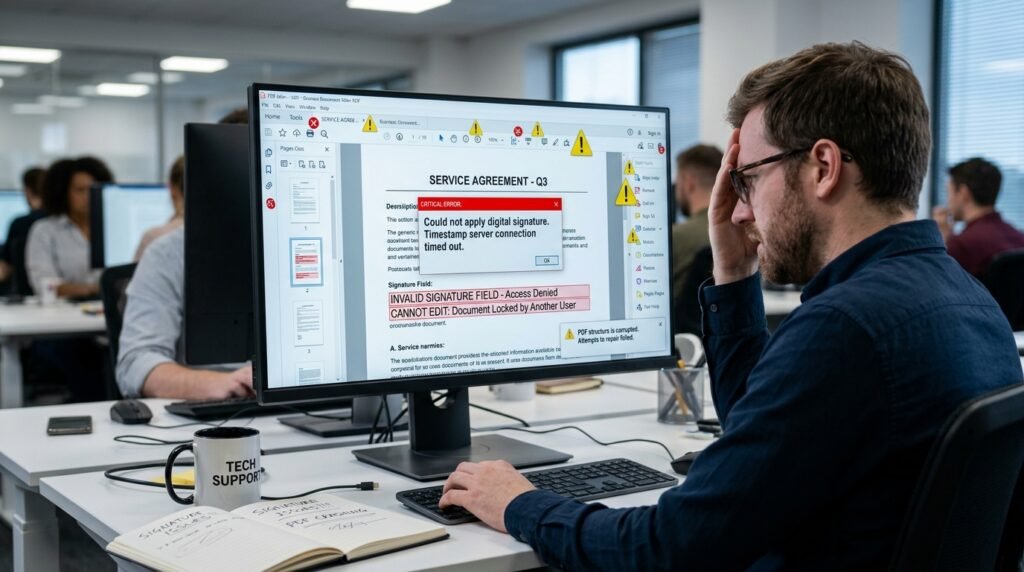
PDF file খুলতে পারলেও যদি text edit করা না যায়, form fill করা না যায়, digital signature option কাজ না করে অথবা signature দেওয়ার পর **Signature Invalid**, **Unknown Validity**, **Document Has Been Altered** কিংবা **Certificate Not Trusted** message দেখা যায়, তাহলে PDF permission, password protection, digital certificate, application compatibility অথবা file corruption-এর কোনো সমস্যা থাকতে পারে।
সব PDF একইভাবে তৈরি হয় না। কিছু PDF আসলে scanned image, কিছু password-protected, কিছু form-enabled এবং কিছু digital signature দিয়ে locked থাকে। তাই edit না হওয়া মানেই Adobe Acrobat নষ্ট—এমন নয়।
গুরুত্বপূর্ণ contract, invoice, tender, tax document বা legal PDF edit অথবা sign করার আগে original file-এর backup রাখা জরুরি।
## PDF Editing ও Digital Signature কী?
### PDF Editing
PDF-এর ভেতরের text, image, page, form field, annotation অথবা layout পরিবর্তন করাকে PDF editing বলা হয়।
### Electronic Signature
Mouse, touchpad বা image দিয়ে নাম বা স্বাক্ষরের চিহ্ন বসানোকে electronic signature বলা হয়।
এটি দেখতে signature-এর মতো হলেও cryptographic identity verification নাও দিতে পারে।
### Digital Signature
Digital certificate এবং private key ব্যবহার করে PDF-এর authenticity ও integrity যাচাই করাকে digital signature বলা হয়।
Digital signature দিয়ে যাচাই করা যায়:
* কে document sign করেছেন
* Signature-এর পর document পরিবর্তিত হয়েছে কি না
* Certificate trusted কি না
* Signing time কী
* Certificate valid ছিল কি না
Electronic signature এবং digital signature এক জিনিস নয়।
## PDF সমস্যার সাধারণ লক্ষণ
* PDF edit option greyed out
* Text select করা যায় না
* Scanned PDF-এর লেখা পরিবর্তন করা যায় না
* Form field পূরণ করা যায় না
* Save button কাজ করে না
* Password চাইছে
* Printing not allowed
* Copying not allowed
* Digital signature option পাওয়া যাচ্ছে না
* Signature field click করলে কিছু হয় না
* Certificate list ফাঁকা
* Signature invalid দেখায়
* Signer’s identity is unknown
* At least one signature has problems
* Document has been altered or corrupted
* Signature disappears after saving
* Signed PDF edit করা যাচ্ছে না
* Browser-এ signature দেখা যায় না
* Mobile-এ PDF ঠিক, computer-এ ভুল
* Bangla font ভেঙে যাচ্ছে
* PDF save করার পর layout পরিবর্তিত
## প্রথমে PDF-এর একটি Backup Copy রাখুন
Original file-এর copy তৈরি করুন।
উদাহরণ:
`agreement-original.pdf`
এবং কাজের copy:
`agreement-working-copy.pdf`
Signed বা legally important PDF-এর ওপর সরাসরি experiment করবেন না।
কারণ edit, print-to-PDF, page extract অথবা optimization করলে existing digital signature invalid হয়ে যেতে পারে।
## ১. PDF অন্য Viewer-এ খুলে পরীক্ষা করুন
একই PDF নিচের application-এ test করুন:
* Adobe Acrobat Reader
* Microsoft Edge
* Google Chrome
* Firefox
* অন্য trusted PDF viewer
### সব Viewer-এ একই সমস্যা হলে
PDF file, permission, password অথবা signature-related সমস্যা হওয়ার সম্ভাবনা বেশি।
### শুধু একটি Application-এ সমস্যা হলে
Viewer update, cache, setting অথবা compatibility সমস্যা হতে পারে।
## ২. Browser থেকে Download করে Local Drive-এ খুলুন
Email, WhatsApp Web, Google Drive বা browser preview থেকে সরাসরি PDF edit বা sign করলে feature সীমিত হতে পারে।
যা করবেন:
1. PDF download করুন।
2. Documents বা Desktop-এ save করুন।
3. Download সম্পূর্ণ হয়েছে কি না দেখুন।
4. Local file Adobe Acrobat-এ খুলুন।
5. আবার edit বা sign চেষ্টা করুন।
Cloud preview এবং desktop PDF editor-এর capability এক নয়।
## ৩. Adobe Acrobat Reader Update করুন
পুরোনো version digital signature, certificate বা form rendering সমস্যা তৈরি করতে পারে।
Adobe Acrobat Reader খুলে:
1. Help menu খুলুন।
2. **Check for Updates** নির্বাচন করুন।
3. Update install করুন।
4. Application restart করুন।
5. PDF আবার খুলুন।
Windows Update-ও সম্পূর্ণ রাখুন।
## ৪. Browser PDF Viewer-এর সীমাবদ্ধতা বুঝুন
Browser PDF viewer সাধারণত ভালোভাবে করতে পারে:
* PDF দেখা
* Print
* Basic annotation
* Simple form fill
* Simple drawing signature
কিন্তু নিচের feature সীমিত হতে পারে:
* Certificate-based digital signature
* Advanced form
* Validation
* Timestamp
* Trusted identity
* Complex embedded JavaScript
* Enterprise certificate workflow
Digital certificate দিয়ে sign করার জন্য desktop PDF application ব্যবহার করুন।
## ৫. PDF Edit করা যাচ্ছে না কেন?
সম্ভাব্য কারণ:
* PDF scanned image
* Password protection
* Editing permission disabled
* Document digitally signed
* PDF flattened
* Font embedded নয়
* File read-only
* Browser preview
* PDF/A restriction
* Application শুধু viewer
* File corruption
* Form field locked
* Document certified
প্রথমে document properties দেখুন।
## ৬. PDF Security Permission পরীক্ষা করুন
Adobe Acrobat-এ:
1. PDF খুলুন।
2. File → Properties নির্বাচন করুন।
3. **Security** tab খুলুন।
4. **Document Restrictions Summary** দেখুন।
এখানে দেখা যেতে পারে:
* Changing the document: Not Allowed
* Commenting: Allowed বা Not Allowed
* Filling of form fields: Allowed
* Signing: Allowed
* Content copying: Not Allowed
* Printing: Not Allowed
Editing Not Allowed থাকলে permission password ছাড়া legalভাবে restriction সরানো যাবে না।
## ৭. Password-Protected PDF
PDF দুই ধরনের password ব্যবহার করতে পারে।
### Open Password
File খুলতেই password লাগে।
### Permission Password
File খোলা যায়, কিন্তু:
* Edit
* Print
* Copy
* Sign
* Page extract
সীমিত থাকে।
Password না জানলে document owner বা sender-এর সঙ্গে যোগাযোগ করুন।
Unknown password-removal website-এ confidential PDF upload করবেন না।
## ৮. PDF Read-Only কি না দেখুন
Windows-এ file-এর ওপর right-click করুন।
1. Properties খুলুন।
2. General tab দেখুন।
3. **Read-only** tick থাকলে সরিয়ে test করুন।
4. Apply চাপুন।
Cloud, email attachment, network folder বা USB drive থেকেও file read-only হতে পারে।
Local folder-এ copy করে test করুন।
## ৯. File Permission পরীক্ষা করুন
PDF save করতে না পারলে folder permission সমস্যা হতে পারে।
Test হিসেবে file save করুন:
* Desktop
* Documents
* অন্য local folder
Program Files, system folder বা restricted network location-এ save করবেন না।
Application administrator mode-এ চালানো temporary test হতে পারে, তবে unknown PDF editor administrator হিসেবে চালাবেন না।
## ১০. Scanned PDF কীভাবে শনাক্ত করবেন?
PDF-এর text mouse দিয়ে select করার চেষ্টা করুন।
### Text Select করা গেলে
PDF-এ actual text layer আছে।
### পুরো Page Image হিসেবে Select হলে
এটি scanned PDF হতে পারে।
Scanned PDF edit করতে OCR প্রয়োজন।
## ১১. OCR কী?
OCR-এর পূর্ণরূপ **Optical Character Recognition**।
এটি scanned image-এর লেখা শনাক্ত করে searchable বা editable text তৈরি করে।
OCR-এর accuracy নির্ভর করে:
* Scan resolution
* Image quality
* Font
* Language
* Page alignment
* Handwriting
* Background noise
* Bangla support
OCR করার পর spelling ও number manualভাবে যাচাই করুন।
## ১২. Bangla Scanned PDF OCR সমস্যা
Bangla OCR English-এর তুলনায় বেশি error করতে পারে।
Common সমস্যা:
* যুক্তাক্ষর ভুল
* কার ও মাত্রা সরে যাওয়া
* সংখ্যা ভুল
* punctuation পরিবর্তন
* table structure নষ্ট
* English-Bangla mixed text ভুল
Legal বা financial document OCR করার পর line-by-line verification করুন।
## ১৩. PDF Flattened হলে
Flattened PDF-এ annotation, form field বা text layer page content-এর সঙ্গে merge হয়ে যায়।
এতে:
* Form field edit করা যায় না
* Existing signature আলাদা object হিসেবে পাওয়া যায় না
* Annotation পরিবর্তন করা যায় না
* Text image-এর মতো আচরণ করতে পারে
Original editable source file প্রয়োজন হতে পারে।
## ১৪. Fillable Form কাজ না করলে
PDF form fill করা না গেলে:
* Browser-এর বদলে Adobe Acrobat ব্যবহার করুন
* Form field highlight করুন
* Document permission দেখুন
* JavaScript disabled কি না দেখুন
* Form certified কি না দেখুন
* File local drive-এ রাখুন
* Reader update করুন
কিছু government বা enterprise form শুধু নির্দিষ্ট PDF application-এ কাজ করে।
## ১৫. Form Field কোথায় আছে বুঝতে সমস্যা
Adobe Acrobat Reader-এ **Highlight Existing Fields** option থাকলে চালু করুন।
Fill & Sign tool এবং interactive form field এক জিনিস নয়।
### Interactive Form Field
Document creator আগে থেকে field তৈরি করেছেন।
### Fill & Sign
User নিজে text, checkmark বা signature বসান।
## ১৬. Save করার পর Form Data হারিয়ে গেলে
সম্ভাব্য কারণ:
* Browser preview থেকে fill করা
* Temporary attachment edit
* Read-only location
* Form script সমস্যা
* Unsupported viewer
* File overwrite ব্যর্থ
প্রথমে **Save As** ব্যবহার করে নতুন filename দিন।
উদাহরণ:
`application-filled.pdf`
Save করার পর file বন্ধ করে আবার খুলে data আছে কি না যাচাই করুন।
## ১৭. PDF Signature-এর ধরন বুঝুন
PDF-এ signature হতে পারে:
* Typed name
* Drawn signature
* Signature image
* Electronic Fill & Sign
* Certificate-based digital signature
* Cloud signature
* Certified signature
সব ধরনের signature-এর legal ও technical assurance সমান নয়।
## ১৮. Digital Certificate কী?
Digital certificate signer-এর identity-এর সঙ্গে cryptographic key যুক্ত করে।
Certificate-এ সাধারণত থাকে:
* Signer name
* Issuer
* Serial number
* Validity period
* Public key
* Intended usage
* Certificate authority information
Private key signer-এর কাছে গোপন থাকে।
## ১৯. Digital ID কোথায় থাকতে পারে?
Digital ID সংরক্ষিত থাকতে পারে:
* Windows Certificate Store
* `.pfx` file
* `.p12` file
* USB token
* Smart card
* Hardware security token
* Cloud signing service
* Organization server
Digital ID file-এর password হারালে sign করা সম্ভব নাও হতে পারে।
## ২০. Digital Signature দেওয়ার সাধারণ নিয়ম
Certificate-based signature-এর সাধারণ flow:
1. PDF desktop application-এ খুলুন।
2. Certificate বা Use a Certificate tool নির্বাচন করুন।
3. **Digitally Sign** নির্বাচন করুন।
4. Signature area drag করুন।
5. Digital ID নির্বাচন করুন।
6. Certificate details যাচাই করুন।
7. প্রয়োজন হলে password বা token PIN দিন।
8. নতুন filename দিয়ে save করুন।
9. Signed file আবার খুলে validity পরীক্ষা করুন।
Original unsigned copy রেখে দিন।
## ২১. Signature Field Click করলে কাজ না করলে
সম্ভাব্য কারণ:
* Browser viewer
* JavaScript/form compatibility
* Field locked
* Document certified
* PDF application পুরোনো
* Certificate tool unavailable
* Field already signed
* File corrupted
Adobe Acrobat desktop application দিয়ে test করুন।
## ২২. Certificate List ফাঁকা কেন?
সম্ভাব্য কারণ:
* Digital ID import করা হয়নি
* USB token connected নয়
* Token driver install নেই
* Certificate expired
* Wrong Windows user account
* Certificate private key নেই
* Application certificate store access করছে না
* Smart card service সমস্যা
Certificate দেখা গেলেও private key ছাড়া sign করা যাবে না।
## ২৩. PFX বা P12 Certificate Import
`.pfx` বা `.p12` file-এ certificate ও private key থাকতে পারে।
Import করার সময়:
* File source যাচাই করুন
* Password ব্যবহার করুন
* Private key protection রাখুন
* Export permission প্রয়োজন কি না বিবেচনা করুন
* Shared computer-এ import করবেন না
Certificate file এবং password আলাদা নিরাপদ স্থানে রাখুন।
## ২৪. USB Token Detect না হলে
Digital signature token ব্যবহার করলে পরীক্ষা করুন:
* Token USB port-এ আছে
* অন্য USB port
* Token driver
* Middleware
* Certificate utility
* Token PIN
* Windows architecture
* PDF application version
USB hub বাদ দিয়ে direct port ব্যবহার করুন।
Token PIN বারবার ভুল দিলে device lock হতে পারে।
## ২৫. Smart Card Service পরীক্ষা করুন
USB token বা smart card-এর জন্য Windows Smart Card service প্রয়োজন হতে পারে।
`Windows + R` চাপুন।
লিখুন:
`services.msc`
তারপর Smart Card service status দেখুন।
Organization নির্দেশনা ছাড়া service configuration পরিবর্তন করবেন না।
## ২৬. Signature Invalid দেখায় কেন?
Digital signature invalid হওয়ার সাধারণ কারণ:
* Signature-এর পর document পরিবর্তিত
* Certificate expired
* Certificate revoked
* Certificate trusted নয়
* File corrupted
* Signing chain incomplete
* Timestamp নেই
* Viewer signature validate করতে পারছে না
* Wrong system date/time
* Unsupported algorithm
* PDF partially downloaded
Exact signature details খুলে কারণ দেখুন।
## ২৭. Document Has Been Altered After Signing
Digital signature document-এর content integrity রক্ষা করে।
Signature-এর পর নিচের কাজ করলে signature invalid হতে পারে:
* Text edit
* Page add বা remove
* Image পরিবর্তন
* Print to PDF
* OCR
* Page rotate, কিছু ক্ষেত্রে
* Form field পরিবর্তন
* Annotation
* Optimization
* File merge
* Compression
* Metadata পরিবর্তন
কিছু signature নির্দিষ্ট allowed change permit করতে পারে, যেমন form fill বা additional signature।
## ২৮. Signed PDF Edit করা যাবে কি?
Technically কিছু ক্ষেত্রে copy তৈরি করে edit করা সম্ভব, কিন্তু existing digital signature invalid হয়ে যাবে।
সঠিক workflow:
1. Original signed PDF অপরিবর্তিত রাখুন।
2. Signer বা document owner-এর কাছ থেকে unsigned source নিন।
3. প্রয়োজনীয় correction করুন।
4. Final document আবার sign করুন।
Signed contract edit করে signature valid রাখা উচিত নয়।
## ২৯. Signature Panel খুলুন
Adobe Acrobat-এ Signature Panel বা Signatures section খুলুন।
এখানে দেখা যেতে পারে:
* Signer name
* Signing time
* Validity
* Certificate status
* Document modified কি না
* Revision history
* Allowed changes
শুধু page-এ signature image দেখে authenticity নিশ্চিত করবেন না।
## ৩০. “Signer’s Identity Is Unknown” মানে কী?
এর মানে সবসময় signature fake নয়।
সাধারণত viewer signer-এর certificate chain trust করছে না।
কারণ:
* Self-signed certificate
* Root certificate missing
* Internal organization certificate
* Unknown certificate authority
* Trust setting configured নয়
Signer ও certificate issuer independently verify করুন।
## ৩১. Certificate Trusted করার আগে সতর্কতা
Unknown certificate blindly trust করবেন না।
যাচাই করুন:
* Signer identity
* Organization
* Certificate issuer
* Serial number
* Fingerprint
* Certificate validity
* Official communication
* Revocation status
Trusted certificate ভুলভাবে যোগ করলে malicious signature valid মনে হতে পারে।
## ৩২. Certificate Expired হলে
Certificate expiry-এর দুইটি বিষয় আছে:
### Signing-এর সময় Certificate Valid ছিল
Trusted timestamp থাকলে signature expiry-এর পরও valid হিসেবে যাচাই হতে পারে।
### Signing-এর সময়ই Certificate Expired ছিল
Signature invalid বা problematic হতে পারে।
Certificate renew করে পুরোনো signature automaticভাবে নতুন হয় না।
Document পুনরায় sign করতে হতে পারে।
## ৩৩. Certificate Revoked হলে
Certificate compromise, employment change বা policy violation-এর কারণে revoke হতে পারে।
Revoked certificate দিয়ে তৈরি signature trust করা উচিত নয়।
Revocation status যাচাই করতে internet connection এবং certificate authority service প্রয়োজন হতে পারে।
## ৩৪. Timestamp কী?
Trusted timestamp প্রমাণ করতে সাহায্য করে document নির্দিষ্ট সময়ে sign করা হয়েছিল।
Certificate পরে expire হলেও timestamp signature validity দীর্ঘমেয়াদে verify করতে সহায়তা করতে পারে।
Local computer time এবং trusted timestamp এক নয়।
## ৩৫. Computer Date ও Time ঠিক করুন
ভুল date/time certificate validation সমস্যা তৈরি করতে পারে।
1. Settings খুলুন।
2. **Time & language → Date & time** এ যান।
3. Automatic time চালু করুন।
4. Correct time zone নির্বাচন করুন।
5. **Sync now** চাপুন।
6. PDF viewer restart করুন।
## ৩৬. Internet ছাড়া Signature Unknown দেখাতে পারে
Certificate revocation, trust chain বা timestamp server যাচাই করতে internet লাগতে পারে।
Internet connect করে signature আবার validate করুন।
Office proxy বা firewall validation service block করতে পারে।
## ৩৭. Signature Valid এক Computer-এ, অন্যটিতে Invalid
সম্ভাব্য কারণ:
* Trusted root certificate পার্থক্য
* Viewer version
* Internet access
* System date/time
* Certificate store
* Revocation checking
* Security policy
* Document পুরো download হয়নি
একই trusted PDF application দিয়ে test করুন।
## ৩৮. Browser-এ Signature দেখা যায় না
Browser PDF viewer digital signature panel বা validation সম্পূর্ণভাবে support নাও করতে পারে।
Desktop Adobe Acrobat বা certificate-aware PDF application ব্যবহার করুন।
Browser-এ signature image দেখা গেলেই cryptographic validity নিশ্চিত নয়।
## ৩৯. Signature Image এবং Digital Signature পার্থক্য
কেউ signature-এর ছবি PDF-এ বসালে সেটি সহজে copy করা যায়।
Certificate-based digital signature:
* Cryptographic validation দেয়
* Document change detect করে
* Signer certificate দেখায়
* Revision information রাখে
Legal requirement অনুযায়ী সঠিক signature method ব্যবহার করুন।
## ৪০. Digital Signature দেওয়ার পর File Save হয় না
সম্ভাব্য কারণ:
* Read-only folder
* Network permission
* File অন্য application-এ open
* Original file locked
* Certificate operation ব্যর্থ
* Storage full
* Filename invalid
* Antivirus block
Local Documents folder-এ নতুন filename দিয়ে save করুন।
## ৪১. “The Document Could Not Be Saved” Error
যা করবেন:
1. **Save As** ব্যবহার করুন।
2. Filename ছোট করুন।
3. Local drive-এ save করুন।
4. অন্য folder ব্যবহার করুন।
5. Storage free space দেখুন।
6. File অন্য viewer-এ খোলা আছে কি না দেখুন।
7. PDF application restart করুন।
Original file overwrite না করে নতুন copy রাখুন।
## ৪২. PDF File Corrupted কি না পরীক্ষা করুন
লক্ষণ:
* File খুলছে না
* Page blank
* Unexpected end of file
* কিছু page missing
* Save ব্যর্থ
* Signature panel error
* File size 0KB বা অস্বাভাবিক ছোট
* Download মাঝপথে বন্ধ
File আবার download করুন অথবা sender-এর কাছ থেকে নতুন copy নিন।
## ৪৩. Email Attachment সরাসরি Edit করবেন না
Email application temporary folder থেকে attachment খুলতে পারে।
Fill বা sign করার আগে:
1. Attachment download করুন।
2. পরিচিত folder-এ save করুন।
3. Local file edit করুন।
4. নতুন filename দিন।
5. Final file খুলে যাচাই করুন।
6. তারপর email-এ attach করুন।
## ৪৪. WhatsApp বা Messenger-এ PDF Corrupted হলে
File transmission incomplete বা renamed হতে পারে।
পরীক্ষা করুন:
* File size
* আবার download
* Sender resend
* Email বা Drive link
* ZIP করে পাঠানো
* অন্য device-এ open
Confidential PDF public sharing service-এ upload করবেন না।
## ৪৫. Google Drive Preview সমস্যা
Drive preview সব PDF feature support নাও করতে পারে।
File download করে desktop application-এ খুলুন।
Signed PDF upload/download-এর পর file hash বা signature validity পরীক্ষা করুন।
সাধারণ cloud storage file content পরিবর্তন করার কথা নয়, তবে conversion বা print-to-PDF করলে signature invalid হবে।
## ৪৬. Print to PDF করলে Signature কেন নষ্ট হয়?
Print to PDF original PDF-এর একটি নতুন rendered document তৈরি করে।
এতে:
* Original digital signature থাকে না
* Signature image থাকতে পারে
* Certificate validation হারায়
* Form field flatten হয়
* Metadata পরিবর্তিত হয়
Signed document archive করার জন্য original signed PDF রাখুন।
## ৪৭. PDF Merge করলে Existing Signature
একাধিক PDF merge করলে signed PDF-এর original cryptographic structure পরিবর্তিত হতে পারে।
ফলে signature invalid বা removed হতে পারে।
প্রথমে documents merge করে final PDF তৈরি করুন, তারপর sign করুন।
## ৪৮. Page Add বা Delete করার সঠিক ক্রম
সঠিক workflow:
1. সব page final করুন
2. Text ও image edit শেষ করুন
3. Form পূরণ করুন
4. Review করুন
5. Final PDF তৈরি করুন
6. তারপর digital signature দিন
Signature দেওয়ার পর structural edit করবেন না।
## ৪৯. Multiple Signature Workflow
একাধিক ব্যক্তি sign করলে document creator signature field তৈরি করতে পারেন।
প্রথম signer-এর certification setting অনুযায়ী additional signature allowed হতে হবে।
প্রথম signature যদি সব change lock করে দেয়, দ্বিতীয় signer sign করতে পারবেন না।
Workflow আগে পরিকল্পনা করুন।
## ৫০. Certified PDF কী?
Document author PDF certify করতে পারেন।
Certification নির্ধারণ করতে পারে signature-এর পর কোন পরিবর্তন allowed:
* No changes
* Form fill and digital signatures
* Commenting, form fill and signing
Allowed change-এর বাইরে edit করলে certification invalid হয়।
## ৫১. Signature Lock Document Option
Sign করার সময় **Lock document after signing** option থাকলে পরবর্তী edit বা signature বন্ধ হতে পারে।
একাধিক signer থাকলে শেষ signer ছাড়া অন্যরা এই option ব্যবহার না করাই প্রয়োজন হতে পারে।
Document workflow অনুযায়ী সিদ্ধান্ত নিন।
## ৫২. Bangla Font ভেঙে গেলে
PDF edit বা convert করার পর Bangla font ভেঙে যেতে পারে।
কারণ:
* Font embedded নয়
* Required font computer-এ নেই
* Unicode নয়
* Bijoy/ANSI text
* Editor font support দুর্বল
* Font substitution
* OCR error
Original source document থেকে PDF export করা সবচেয়ে ভালো।
## ৫৩. Embedded Font পরীক্ষা করুন
Adobe Acrobat-এর Document Properties → Fonts tab-এ embedded font information দেখা যেতে পারে।
যদি font embedded না থাকে, অন্য computer-এ layout পরিবর্তিত হতে পারে।
Commercial font ব্যবহারে embedding license restriction থাকতে পারে।
## ৫৪. PDF থেকে Word Convert করার সীমাবদ্ধতা
PDF to Word conversion-এ নষ্ট হতে পারে:
* Table
* Column
* Bangla text
* Font
* Header/footer
* Image position
* Equation
* Signature
* Form field
Convert করার পর পুরো document manualভাবে review করুন।
Signed PDF convert করলে original signature validity থাকবে না।
## ৫৫. Online PDF Editor ব্যবহার নিরাপদ কি?
Public, non-sensitive PDF-এর জন্য কিছু online tool সুবিধাজনক হতে পারে।
কিন্তু upload করবেন না:
* NID
* Passport
* Bank statement
* Tax document
* Medical record
* Contract
* Salary sheet
* Customer database
* Confidential business document
* Private signature certificate
* Legal evidence
Sensitive PDF offline trusted software দিয়ে process করুন।
## ৫৬. Free PDF Editor নির্বাচন
Software বাছার সময় দেখুন:
* Official publisher
* Privacy policy
* Offline processing
* Digital signature support
* OCR language
* Watermark
* Export quality
* Update support
* Malware-free installer
Cracked PDF editor ব্যবহার করবেন না।
## ৫৭. Digital ID Share করবেন না
কখনো share করবেন না:
* PFX/P12 certificate file
* Private key
* Token PIN
* Certificate password
* Remote signing OTP
* USB token
* Recovery code
Private key অন্যের হাতে গেলে সে আপনার নামে document sign করতে পারে।
## ৫৮. Remote Support Scam থেকে সতর্ক থাকুন
কেউ যদি বলে:
* Certificate fix করতে remote access দিন
* Token PIN বলুন
* OTP দিন
* PFX file পাঠান
* Signature password দিন
তাহলে সতর্ক হন।
Technician software setup করতে পারেন, কিন্তু private signing credential user নিজে প্রবেশ করবেন।
## ৫৯. Certificate Backup
Software-based digital certificate থাকলে secure backup রাখুন।
Backup হতে পারে:
* Encrypted external drive
* Secure password manager attachment
* Organization certificate archive
* Offline secure storage
Certificate password আলাদা রাখুন।
USB token certificate exportable নাও হতে পারে।
## ৬০. Certificate হারালে কী হবে?
Private key হারালে:
* Existing signature verify করা যেতে পারে
* নতুন document sign করা যাবে না
* Certificate পুনরুদ্ধার সম্ভব নাও হতে পারে
* নতুন certificate issue করতে হতে পারে
Certificate authority বা organization administrator-এর সঙ্গে যোগাযোগ করুন।
## ৬১. Token PIN ভুলে গেলে
বারবার অনুমান করবেন না।
অনেক token নির্দিষ্ট সংখ্যক ভুল PIN-এর পর lock হয়।
ব্যবহার করুন:
* Official token utility
* PUK বা admin PIN
* Certificate provider support
* Organization administrator
Random unlock software ব্যবহার করবেন না।
## ৬২. Signature Remove করা যাবে কি?
Unsigned revision বা signature-clear permission থাকলে কিছু signature field clear করা যায়।
কিন্তু valid signed document থেকে signature remove করলে document-এর legal ও integrity status পরিবর্তিত হবে।
Original signed copy সংরক্ষণ করুন।
Signer ছাড়া অন্য কেউ signature সরালে তা unauthorized modification হতে পারে।
## ৬৩. Signature Appearance বদলানো
Digital signature-এর visual appearance পরিবর্তন করা যায়, যেমন:
* Name
* Date
* Logo
* Signature image
* Reason
* Location
কিন্তু visual design cryptographic validity নির্ধারণ করে না।
Certificate detailsই আসল verification source।
## ৬৪. Reason ও Location Field
Sign করার সময় Reason ও Location optional হতে পারে।
উদাহরণ:
* Approved
* Reviewed
* Authorised
* Dinajpur, Bangladesh
Organization policy অনুযায়ী ব্যবহার করুন।
False information দেবেন না।
## ৬৫. PDF/A Document সমস্যা
PDF/A archival format কিছু editing ও dynamic feature সীমিত করতে পারে।
PDF/A mode-এ document read-only মনে হতে পারে।
Edit করার জন্য copy normal PDF হিসেবে save করতে হতে পারে, কিন্তু archival compliance হারাতে পারে।
Official record হলে format পরিবর্তনের আগে অনুমতি নিন।
## ৬৬. Protected View সমস্যা
Downloaded PDF security কারণে Protected View বা read-only mode-এ খুলতে পারে।
File trusted source থেকে এসেছে নিশ্চিত হলে application-এর displayed instruction অনুসরণ করুন।
Unknown PDF-এর জন্য protection বন্ধ করবেন না।
Malicious PDF vulnerability ব্যবহার করতে পারে।
## ৬৭. Antivirus PDF Block করছে
Security software PDF, attachment বা certificate component block করতে পারে।
পরীক্ষা করুন:
* Protection History
* Quarantine
* Controlled Folder Access
* Application Reputation
* Email security
Unknown PDF allow করবেন না।
Sender independently verify করুন।
## ৬৮. PDF Malware Risk
PDF-এর মধ্যে থাকতে পারে:
* Malicious link
* Embedded file
* JavaScript
* Fake login page
* Exploit
* Phishing content
Unknown sender-এর PDF:
* Update করা viewer-এ খুলুন
* Link click করবেন না
* Attachment extract করবেন না
* Macro-like prompt trust করবেন না
* Antivirus scan করুন
## ৬৯. Adobe Protected Mode বন্ধ করা উচিত কি?
Troubleshooting-এর জন্য কেউ Protected Mode বন্ধ করতে বলতে পারে।
এটি security কমায়।
শুধু trusted environment-এ temporary test ছাড়া permanently বন্ধ করবেন না।
সমস্যা driver, plugin বা application update দিয়ে সমাধান করা ভালো।
## ৭০. PDF Printer সমস্যা
PDF create করতে print করলে:
* Page size ভুল
* Font বদলে যায়
* Margin কাটে
* Signature হারায়
* Link কাজ করে না
* Form flatten হয়
Export বা Save as PDF option থাকলে সেটি ব্যবহার করা ভালো।
## ৭১. Page Size ও Print Setting
Print-এর সময় দেখুন:
* Actual size
* Fit
* Shrink oversized pages
* A4 বা Letter
* Orientation
* Auto rotate
* Duplex
* Print as image
Government form-এ Actual Size প্রয়োজন হতে পারে।
## ৭২. Digital Signature Print করলে কী থাকে?
Printed copy-তে signature-এর visual appearance দেখা যেতে পারে, কিন্তু cryptographic validation printout-এ কাজ করে না।
Digital signature verify করতে original electronic PDF প্রয়োজন।
Printed signed PDF এবং digitally verifiable original এক জিনিস নয়।
## ৭৩. Mobile Phone-এ PDF Sign
Mobile application দিয়ে electronic signature সহজে দেওয়া যায়।
কিন্তু certificate-based digital signature support app ও certificate system-এর ওপর নির্ভর করে।
Sensitive certificate mobile-এ import করার আগে device security বিবেচনা করুন।
## ৭৪. Android বা iPhone-এ Signature Invalid
Mobile viewer full certificate validation support নাও করতে পারে।
Desktop certificate-aware application দিয়ে verify করুন।
Mobile-এ warning দেখালেই signature নিশ্চিতভাবে fake নয়, তবে details যাচাই প্রয়োজন।
## ৭৫. Adobe Acrobat Repair Installation
Application corrupted হলে Windows Settings বা installer থেকে Repair ব্যবহার করা যায়।
Adobe application-এর Help menu-তেও Repair Installation option থাকতে পারে।
Repair-এর পর restart দিন।
## ৭৬. Adobe Acrobat Clean Reinstall
Update ও repair কাজ না করলে:
1. Important custom stamp ও signature appearance backup নিন।
2. Application uninstall করুন।
3. Restart দিন।
4. Official installer download করুন।
5. Reinstall করুন।
6. Update দিন।
7. Certificate ও signature test করুন।
Private certificate delete না হয় নিশ্চিত করুন।
## ৭৭. Custom Stamp Backup
Adobe custom stamp আলাদা user folder-এ থাকতে পারে।
Uninstall বা user profile reset-এর আগে backup নিন।
Stamp digital signature নয়, তবে business workflow-তে গুরুত্বপূর্ণ হতে পারে।
## ৭৮. New Windows User Account দিয়ে Test
শুধু একটি Windows account-এ PDF সমস্যা হলে:
1. Settings → Accounts → Other users
2. নতুন local user তৈরি করুন
3. PDF viewer install বা open করুন
4. একই file test করুন
নতুন account-এ কাজ করলে পুরোনো user profile, certificate store বা application preference সমস্যা হতে পারে।
## ৭৯. Clean Boot দিয়ে পরীক্ষা করুন
Third-party plugin, security software বা printer utility conflict করছে কি না দেখতে:
1. `Windows + R` চাপুন।
2. লিখুন:
`msconfig`
3. Services tab খুলুন।
4. **Hide all Microsoft services** tick করুন।
5. **Disable all** চাপুন।
6. Startup apps বন্ধ করুন।
7. Restart দিন।
8. PDF test করুন।
Organization security service না বুঝে disable করবেন না।
## ৮০. SFC দিয়ে Windows System File Repair
Certificate store, printing বা Windows component damaged হলে Administrator Terminal খুলে লিখুন:
`SFC /scannow`
Scan শেষ হলে restart দিন।
## ৮১. DISM Repair চালান
SFC repair করতে না পারলে:
`DISM /Online /Cleanup-Image /CheckHealth`
`DISM /Online /Cleanup-Image /ScanHealth`
`DISM /Online /Cleanup-Image /RestoreHealth`
শেষ হলে restart দিয়ে আবার:
`SFC /scannow`
চালান।
## ৮২. Windows Reinstall প্রয়োজন কি?
শুধু PDF edit বা signature সমস্যার জন্য শুরুতেই Windows reinstall প্রয়োজন নেই।
প্রথমে পরীক্ষা করুন:
* PDF permission
* File corruption
* Viewer update
* Certificate
* Token driver
* Windows time
* User profile
* Application reinstall
Multiple system component নষ্ট এবং SFC/DISM ব্যর্থ হলে Windows repair বিবেচনা করা যায়।
## সঠিক Diagnosis Flow
PDF edit বা digital signature কাজ না করলে এই ক্রমে পরীক্ষা করুন:
1. Original file backup
2. PDF local drive-এ save
3. অন্য viewer-এ test
4. Adobe Acrobat update
5. Document Properties → Security
6. Scanned PDF কি না যাচাই
7. Password ও permission
8. Correct signature type
9. Certificate বা token detect
10. System date/time
11. Signature panel details
12. File modification history
13. Application repair বা reinstall
14. Professional support
## যেসব কাজ করবেন না
* Confidential PDF public website-এ upload করবেন না
* Permission password bypass করার tool ব্যবহার করবেন না
* Signed PDF print-to-PDF করে original ভাববেন না
* Certificate blindly trusted করবেন না
* Private key বা PFX share করবেন না
* Token PIN বা OTP বলবেন না
* Original signed document edit করবেন না
* Random PDF repair software install করবেন না
* Cracked Acrobat ব্যবহার করবেন না
* Invalid signature image দেখে valid মনে করবেন না
* Certificate file unsecured computer-এ রাখবেন না
* Important PDF backup ছাড়া overwrite করবেন না
## কখন Professional সাহায্য প্রয়োজন?
নিচের অবস্থায় professional support নিন:
* Legal বা contract PDF
* Tender document
* Tax বা government form
* Digital certificate detect হচ্ছে না
* USB token driver সমস্যা
* Signature invalid
* Multiple signer workflow
* Certificate expired বা revoked
* Password-protected business document
* Bangla scanned PDF OCR
* PDF corrupted
* Form data save হচ্ছে না
* Certificate backup বা migration
* Confidential document
* Signature-এর পর document altered warning
## দিনাজপুরে PDF Editing ও Digital Signature Support
PDF edit, form fill, scanned document OCR, digital certificate অথবা signature validation সমস্যা হলে Dinajpur IT Park-এ যোগাযোগ করতে পারেন।
আমরা প্রয়োজন অনুযায়ী সহায়তা করি:
* PDF viewing ও editing setup
* Fillable PDF form
* Scanned PDF ও OCR
* Bangla PDF text সমস্যা
* Adobe Acrobat setup
* Digital certificate configuration
* PFX/P12 certificate import guidance
* USB token ও driver setup
* Signature validity check
* Certificate trust diagnosis
* PDF password ও permission assessment
* PDF print ও page setup
* Important document backup
**Dinajpur IT Park**
নিউটাউন ৩ নং বাজার, সদর, দিনাজপুর
মোবাইল: 01676-620232
বিকল্প মোবাইল: 01773-975423
WhatsApp: 01676-620232
Private key, certificate password, token PIN বা OTP কারও সঙ্গে share করবেন না। প্রয়োজন হলে credential নিজে প্রবেশ করে setup support নিন।
## সাধারণ প্রশ্ন ও উত্তর
### PDF Edit করা যাচ্ছে না কেন?
PDF scanned image, password-protected, digitally signed, flattened অথবা editing permission disabled হতে পারে।
### Scanned PDF-এর লেখা কীভাবে Edit করব?
প্রথমে OCR করে text শনাক্ত করতে হবে। Bangla OCR result manualভাবে যাচাই করুন।
### Electronic Signature ও Digital Signature কি একই?
না। Electronic signature visual mark হতে পারে। Digital signature certificate ও cryptography দিয়ে identity এবং document integrity যাচাই করে।
### Signed PDF Edit করলে কী হবে?
Document পরিবর্তিত হলে existing digital signature invalid হতে পারে।
### Signature Invalid দেখায় কেন?
Document পরিবর্তন, certificate expiry, revocation, unknown trust chain, wrong date/time বা file corruption-এর কারণে হতে পারে।
### Signer’s Identity Unknown মানে কি Signature Fake?
অবশ্যই নয়। Viewer signer-এর certificate issuer trust না করলে এই message আসতে পারে। Certificate details independently verify করুন।
### Browser থেকে Digital Signature দেওয়া যাবে?
Basic electronic signature সম্ভব হতে পারে, কিন্তু certificate-based signing ও validation-এর জন্য desktop PDF application বেশি উপযোগী।
### USB Token Detect না হলে কী করব?
অন্য USB port, official token driver, middleware, certificate utility ও Smart Card service পরীক্ষা করুন।
### PFX Certificate কী?
এটি certificate ও private key ধারণ করতে পারে। File ও password অত্যন্ত নিরাপদে রাখতে হবে।
### Print to PDF করলে Digital Signature থাকবে?
Original cryptographic signature থাকবে না। শুধু visual appearance থাকতে পারে।
### PDF Password না জানলে Edit করা যাবে?
Permission owner-এর কাছ থেকে password বা unrestricted copy নিতে হবে। Unauthorized bypass করা উচিত নয়।
### Online PDF Editor ব্যবহার নিরাপদ?
Public document-এর জন্য হতে পারে। NID, bank statement, contract, tax বা confidential PDF upload করা ঝুঁকিপূর্ণ।
### Certificate Expire হলে পুরোনো Signature Invalid হয়?
Trusted timestamp থাকলে signing-এর সময় certificate valid ছিল কি না যাচাই করা যেতে পারে। Exact signature details দেখুন।
### Windows Reinstall করলে PDF Signature সমস্যা ঠিক হবে?
সাধারণত প্রয়োজন নেই। আগে file permission, certificate, token driver, viewer ও date/time পরীক্ষা করুন।
## শেষ কথা
PDF edit বা digital signature সমস্যা হলে প্রথমে original document-এর backup রাখুন। এরপর PDF browser preview-এর বদলে desktop application-এ খুলে Document Properties থেকে password, editing permission এবং signing restriction পরীক্ষা করুন।
Scanned PDF হলে OCR প্রয়োজন এবং signed PDF edit করলে existing signature invalid হতে পারে। Digital signature invalid দেখালে certificate validity, trust chain, timestamp, system date/time এবং document modification history দেখুন।
Private certificate, PFX file, token PIN, password বা OTP কারও সঙ্গে share করবেন না। Legal, financial বা confidential PDF-এর ক্ষেত্রে public online editor ও unknown signature tool ব্যবহার না করে trusted offline software এবং verified support ব্যবহার করুন।