
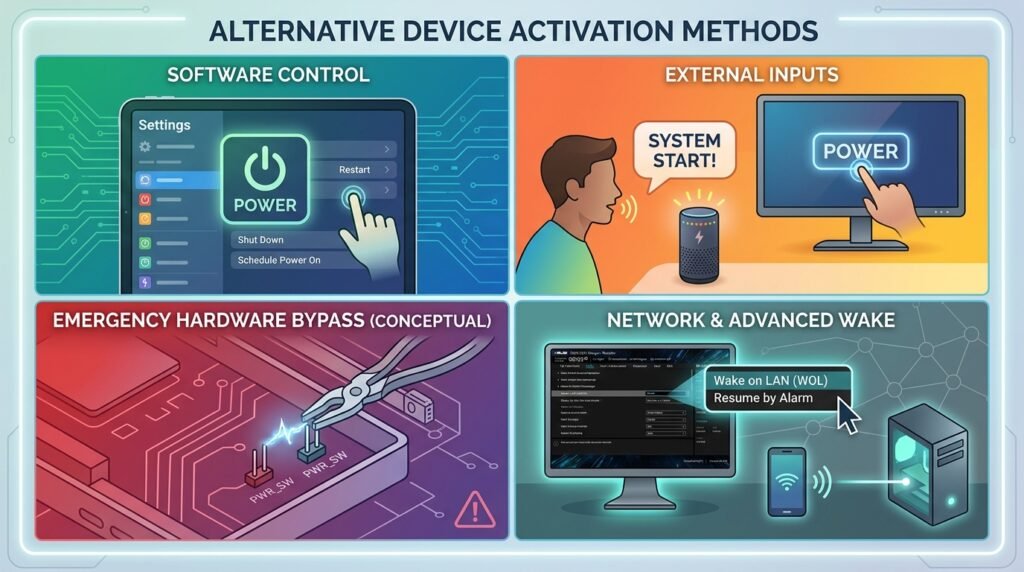
Power Button Not Working সমস্যা হলে Desktop PC বা Laptop-এর Power Button চাপার পরও কম্পিউটার চালু নাও হতে পারে। অনেক ক্ষেত্রে বাটন ঢিলা হয়ে যায়, ভেতরের Switch নষ্ট হয়, Front Panel Cable খুলে যায় অথবা Motherboard Power Circuit-এ ত্রুটি দেখা দেয়।
তবে Power Button কাজ না করলেই যে পুরো কম্পিউটার নষ্ট হয়েছে, তা নয়। সঠিকভাবে Power Supply, Cable, Front Panel Connector এবং Motherboard পরীক্ষা করলে সমস্যার আসল কারণ শনাক্ত করা যায়। কিছু ক্ষেত্রে Keyboard, BIOS Setting, Wake on LAN অথবা Motherboard Pin ব্যবহার করেও সাময়িকভাবে কম্পিউটার চালু করা সম্ভব।
এই গাইডে Power Button Not Working সমস্যার কারণ, নিরাপদ পরীক্ষা এবং পিসির পাওয়ার বাটন নষ্ট হলে ব্যবহারযোগ্য ১২টি বিকল্প সমাধান দেওয়া হয়েছে।
Power Button Not Working সমস্যা কী?
কম্পিউটারের Power Button চাপার পর কোনো Light, Fan, Sound বা Boot Activity দেখা না গেলে সাধারণভাবে Power Button Not Working সমস্যা বলা হয়।
সমস্যাটি কয়েকভাবে দেখা দিতে পারে:
• Power Button চাপলে কোনো প্রতিক্রিয়া না পাওয়া
• কয়েকবার চাপলে পিসি চালু হওয়া
• বাটন চেপে ধরে রাখলে চালু হওয়া
• বাটন ভেতরে ঢুকে যাওয়া
• Power Button ঢিলা অনুভব হওয়া
• পিসি চালু হলেও বাটন দিয়ে বন্ধ না হওয়া
• Laptop-এর Power Button কাজ না করা
• Desktop Case-এর Button নষ্ট হওয়া
• Power Light জ্বললেও Computer Boot না হওয়া
Power Button Not Working সমস্যার সাধারণ কারণ
পিসির Power Button কাজ না করার প্রধান কারণগুলো হলো:
• Power Cable খুলে থাকা
• Wall Socket বা Multiplug নষ্ট
• Power Supply Unit বন্ধ বা ত্রুটিপূর্ণ
• Case Power Switch নষ্ট
• Front Panel Power SW Cable খুলে যাওয়া
• Motherboard-এর Power Pin সমস্যা
• Laptop Power Button Board নষ্ট
• Battery সম্পূর্ণ Discharge
• Charger বা Adapter ত্রুটি
• Motherboard Short Circuit
• Static Charge জমে থাকা
• BIOS Power Setting ভুল
• Keyboard Power-on Feature বন্ধ
• CMOS বা Firmware সমস্যা
১. বিদ্যুৎ ও Power Cable পরীক্ষা করুন
Power Button Not Working সমস্যায় প্রথমে বিদ্যুৎ সরবরাহ পরীক্ষা করা উচিত। অনেক সময় Button ঠিক থাকলেও পিসিতে Power না পৌঁছানোর কারণে কোনো প্রতিক্রিয়া দেখা যায় না।
Desktop PC-এর ক্ষেত্রে পরীক্ষা করুন:
• Power Cable PSU-তে শক্তভাবে লাগানো আছে কি না
• Wall Socket কাজ করছে কি না
• Multiplug বা Extension Board চালু আছে কি না
• UPS Output দিচ্ছে কি না
• PSU-এর পেছনের Switch “I” অবস্থায় আছে কি না
• অন্য Power Cable দিয়ে পিসি চালু হয় কি না
• অন্য Wall Socket-এ পরীক্ষা করলে কাজ করে কি না
Monitor চালু হচ্ছে বলে ধরে নেওয়া যাবে না যে Computer-এর Socket বা Cable ঠিক আছে। আলাদাভাবে পিসির Power Connection পরীক্ষা করুন।
Spark, পোড়া গন্ধ বা Cable অতিরিক্ত গরম হলে সঙ্গে সঙ্গে বিদ্যুৎ সংযোগ খুলে দিন।
২. Power Drain বা Hard Reset করুন
Motherboard বা Laptop-এর ভেতরে জমে থাকা Residual Charge-এর কারণে Power Button সাময়িকভাবে কাজ নাও করতে পারে।
Desktop PC Power Drain করার নিয়ম:
১. PSU Switch বন্ধ করুন।
২. Power Cable খুলুন।
৩. Power Button ১৫ থেকে ৩০ সেকেন্ড চেপে রাখুন।
৪. এক মিনিট অপেক্ষা করুন।
৫. Power Cable পুনরায় লাগান।
৬. PSU Switch চালু করুন।
৭. Power Button চাপুন।
Laptop Hard Reset করার নিয়ম:
১. Charger খুলুন।
২. Removable Battery থাকলে খুলুন।
৩. Power Button ২০ থেকে ৩০ সেকেন্ড চেপে রাখুন।
৪. শুধু Charger লাগান।
৫. Power Button চাপুন।
এতে Temporary Power State ও Static Charge Reset হতে পারে।
৩. Desktop Case-এর Power Button পরীক্ষা করুন
Desktop Case-এর Power Button একটি ছোট Momentary Switch হিসেবে কাজ করে। বাটন চাপলে Motherboard-এর দুটি Power Pin সাময়িকভাবে সংযুক্ত হয়।
Case Button নষ্ট হওয়ার লক্ষণ:
• Button ভেতরে ঢুকে গেছে
• Button চাপলে Click অনুভূত হয় না
• কয়েকবার চাপলে চালু হয়
• Button আটকে থাকে
• সামান্য নড়ালে কাজ করে
• Case-এর Reset Button কাজ করলেও Power Button কাজ করে না
Case-এর Front Panel খুলে Button এবং Cable পরীক্ষা করা যায়। তবে Case Design অনুযায়ী খোলার পদ্ধতি ভিন্ন হতে পারে।
৪. Power SW Cable পুনরায় সংযুক্ত করুন
Desktop Motherboard-এর Front Panel Header-এ Power SW নামে দুই Pin-এর Connector থাকে। এটি খুলে গেলে Power Button চাপলেও পিসি চালু হবে না।
Power SW Cable পরীক্ষা করার নিয়ম:
১. কম্পিউটার থেকে Power Cable খুলুন।
২. Case-এর Side Panel খুলুন।
৩. Motherboard-এর নিচের অংশে Front Panel Header খুঁজুন।
৪. PWR SW, POWER SW বা PWRSW লেখা Connector দেখুন।
৫. Connector ঢিলা থাকলে খুলে পুনরায় লাগান।
৬. Motherboard Manual দেখে সঠিক Pin নিশ্চিত করুন।
৭. Power Cable লাগিয়ে পরীক্ষা করুন।
Power Switch Connector-এর Positive বা Negative Direction সাধারণত গুরুত্বপূর্ণ নয়। তবে Power LED ও HDD LED Connector-এর Direction গুরুত্বপূর্ণ হতে পারে।
ভুল Pin-এ Connector লাগালে Button কাজ করবে না। তাই Motherboard Manual ব্যবহার করা সবচেয়ে নিরাপদ।
৫. Screwdriver দিয়ে Motherboard Power Pin পরীক্ষা করুন
Desktop PC-এর Case Button নষ্ট কি না বোঝার জন্য Motherboard-এর Power Switch Pin দুটি মুহূর্তের জন্য সংযুক্ত করা যায়।
গুরুত্বপূর্ণ সতর্কতা:
এই পদ্ধতি শুধু Desktop Motherboard-এর ক্ষেত্রে প্রযোজ্য। ভুল Pin Short করলে Motherboard ক্ষতিগ্রস্ত হতে পারে। Motherboard Manual ছাড়া অনুমান করে Pin স্পর্শ করবেন না।
পরীক্ষার নিয়ম:
১. Power SW Connector খুলুন।
২. Motherboard Manual থেকে সঠিক PWR_SW Pin শনাক্ত করুন।
৩. PSU এবং Power Cable সংযুক্ত রাখুন।
৪. Insulated Handle-যুক্ত Flat Screwdriver ব্যবহার করুন।
৫. Power Switch-এর নির্দিষ্ট দুই Pin এক সেকেন্ডের জন্য স্পর্শ করুন।
৬. পিসি চালু হলে সঙ্গে সঙ্গে Screwdriver সরিয়ে নিন।
এভাবে পিসি চালু হলে Motherboard ও PSU Power গ্রহণ করছে এবং Case Power Button বা তার Cable নষ্ট হওয়ার সম্ভাবনা বেশি।
এটি স্থায়ীভাবে Pin Short করে রাখার পদ্ধতি নয়। শুধু Momentary Contact দিতে হবে।
৬. Reset Button-কে Power Button হিসেবে ব্যবহার করুন
Desktop Case-এর Power Button নষ্ট হলে Reset Button সাময়িক বিকল্প হিসেবে ব্যবহার করা যায়।
যা করতে হবে:
১. Power Cable খুলুন।
২. Motherboard-এর Front Panel Header খুঁজুন।
৩. RESET SW Connector খুলুন।
৪. RESET SW Connector-টি PWR SW Pin-এ লাগান।
৫. Power Cable লাগান।
৬. Case-এর Reset Button চাপুন।
এখন Reset Button Power Button হিসেবে কাজ করতে পারে।
এই পদ্ধতিতে Case-এর Reset Function আর কাজ করবে না। তবে নতুন Power Switch লাগানোর আগ পর্যন্ত এটি কার্যকর সাময়িক সমাধান।
৭. External Power Switch ব্যবহার করুন
Desktop Computer-এর Power Button নষ্ট হলে External PC Power Switch ব্যবহার করা যায়। এটি Motherboard-এর PWR SW Pin-এ সংযুক্ত হয় এবং Case-এর বাইরে একটি আলাদা Button দেয়।
External Switch ব্যবহারের সুবিধা:
• Case পরিবর্তন করার প্রয়োজন হয় না
• নষ্ট Button খুলতে হয় না
• সহজে পিসি চালু করা যায়
• Test Bench বা খোলা Motherboard-এ ব্যবহারযোগ্য
• কম খরচে স্থায়ী সমাধান পাওয়া যায়
Switch কেনার আগে Connector Type এবং Cable Length পরীক্ষা করুন।
Motherboard-এর ভুল Pin-এ External Switch সংযুক্ত করবেন না।
৮. BIOS থেকে Keyboard দিয়ে Power On চালু করুন
কিছু Motherboard Keyboard Key বা নির্দিষ্ট Hotkey দিয়ে কম্পিউটার চালু করার সুবিধা দেয়।
BIOS-এ Setting-এর নাম হতে পারে:
• Power On By Keyboard
• Keyboard Power On
• Resume By Keyboard
• Wake Up By Keyboard
• PS/2 Keyboard Power On
• USB Keyboard Power On
সক্রিয় করার সাধারণ নিয়ম:
১. BIOS বা UEFI খুলুন।
২. Power Management বিভাগে যান।
৩. Power On By Keyboard অপশন খুঁজুন।
৪. Enabled নির্বাচন করুন।
৫. প্রয়োজন হলে নির্দিষ্ট Key বা Password নির্ধারণ করুন।
৬. Save and Exit করুন।
সব Motherboard USB Keyboard থেকে সম্পূর্ণ Power Off অবস্থায় চালু হতে পারে না। কিছু Model-এ শুধু PS/2 Keyboard সমর্থিত হয়।
এই Feature আগে থেকে চালু না থাকলে নষ্ট Power Button-এর কারণে BIOS-এ প্রবেশ করা কঠিন হতে পারে। প্রয়োজনে সাময়িকভাবে Motherboard Pin ব্যবহার করে একবার পিসি চালু করে Setting পরিবর্তন করতে হবে।
৯. Mouse দিয়ে Power On পরীক্ষা করুন
কিছু BIOS বা Motherboard Mouse Click দিয়ে পিসি চালু করার সুবিধা দেয়।
BIOS Setting-এর নাম হতে পারে:
• Power On By Mouse
• Resume By Mouse
• Wake By USB Device
• USB Wake Support
Feature চালু থাকলে নির্দিষ্ট Mouse Button বা Double-click ব্যবহার করে পিসি চালু হতে পারে।
তবে এটি সব Motherboard-এ পাওয়া যায় না। ErP বা Deep Sleep চালু থাকলে Shut down অবস্থায় USB Port Power বন্ধ হয়ে যাওয়ায় Feature কাজ নাও করতে পারে।
১০. Wake on LAN ব্যবহার করুন
Wake on LAN বা WOL ব্যবহার করে একই Network-এর অন্য Device থেকে Desktop Computer চালু করা যায়।
এটির জন্য প্রয়োজন:
• Motherboard ও Network Adapter-এর Wake on LAN Support
• Ethernet Cable Connection
• BIOS-এ Wake on LAN Enabled
• Network Adapter-এ Wake Permission
• সঠিক MAC Address
• Magic Packet পাঠানোর App বা Software
BIOS-এ Setting-এর নাম হতে পারে:
• Wake on LAN
• Power On By PCI-E
• Resume By LAN
• PME Event Wake Up
Windows-এ Network Adapter Setting:
১. Device Manager খুলুন।
২. Network adapters প্রসারিত করুন।
৩. ব্যবহৃত Ethernet Adapter-এর Properties খুলুন।
৪. Power Management Tab-এ যান।
৫. Allow this device to wake the computer চালু করুন।
৬. Advanced Tab-এ Wake on Magic Packet চালু করুন।
Wake on LAN সাধারণত Wi-Fi-এর তুলনায় Wired Ethernet-এ বেশি নির্ভরযোগ্য।
PC সম্পূর্ণ Power বিচ্ছিন্ন থাকলে Wake on LAN কাজ করবে না। PSU থেকে Motherboard-এ Standby Power থাকতে হবে।
১১. AC Power ফিরে এলে পিসি Auto Start সেট করুন
Power Button নষ্ট হলে BIOS-এর Restore on AC Power Loss Feature ব্যবহার করে বিদ্যুৎ সংযোগ দিলেই Desktop PC চালু করার ব্যবস্থা করা যায়।
BIOS Setting-এর সম্ভাব্য নাম:
• Restore on AC Power Loss
• AC Power Recovery
• After Power Failure
• State After G3
• Power On After AC Loss
Setting-এ সাধারণত তিনটি Option থাকে:
• Power Off
• Power On
• Last State
Power On নির্বাচন করলে PSU-তে বিদ্যুৎ দেওয়া মাত্র পিসি চালু হতে পারে।
ব্যবহারের নিয়ম:
১. BIOS-এ Setting চালু করুন।
২. পিসি Shut down করুন।
৩. PSU Switch বা Smart Plug বন্ধ করুন।
৪. কয়েক সেকেন্ড পর আবার চালু করুন।
৫. পিসি স্বয়ংক্রিয়ভাবে Boot করতে পারে।
প্রতিদিন সরাসরি Wall Switch দিয়ে পিসি বন্ধ করা উচিত নয়। Windows থেকে স্বাভাবিকভাবে Shut down করার পর কেবল পরবর্তী Startup-এর জন্য AC Power ব্যবহার করুন।
১২. Scheduled Power On বা RTC Alarm ব্যবহার করুন
কিছু Motherboard নির্দিষ্ট সময় অনুযায়ী স্বয়ংক্রিয়ভাবে চালু হতে পারে।
BIOS Feature-এর নাম হতে পারে:
• Resume By RTC Alarm
• Power On By RTC
• Automatic Power On
• Scheduled Power On
• Wake System From S5
সেটআপের সাধারণ নিয়ম:
১. BIOS খুলুন।
২. Power Management বা Advanced বিভাগে যান।
৩. Resume By RTC Alarm চালু করুন।
৪. তারিখ ও সময় নির্ধারণ করুন।
৫. Save and Exit করুন।
এটি প্রতিদিন নির্দিষ্ট সময়ে Office Computer, Server বা Shop Computer চালু করতে কাজে লাগে।
তবে Power Button নষ্ট হওয়ার পূর্ণ সমাধান হিসেবে নতুন Switch লাগানোই ভালো।
Laptop-এর Power Button কাজ না করলে কী করবেন?
Laptop-এর Power Button সাধারণত Keyboard Assembly, ছোট Button Board অথবা Motherboard-এর সঙ্গে সংযুক্ত Flex Cable-এর অংশ হয়।
প্রথমে নিচের নিরাপদ পদ্ধতিগুলো অনুসরণ করুন:
• Original Charger সংযুক্ত করুন
• Charging Indicator জ্বলে কি না দেখুন
• Power Drain করুন
• Removable Battery খুলে শুধু Charger দিয়ে পরীক্ষা করুন
• Docking Station-এর Power Button থাকলে ব্যবহার করুন
• External Keyboard Power-on Support পরীক্ষা করুন
• Laptop-এর Novo Button বা Recovery Button আছে কি না দেখুন
• Manufacturer-এর Emergency Start Button পরীক্ষা করুন
কিছু Laptop-এ পাশে ছোট Novo, Assist বা Recovery Button থাকে। এটি চাপতে Paper Clip প্রয়োজন হতে পারে। তবে সঠিক Port শনাক্ত না করে কোনো Hole-এ ধাতব বস্তু ঢোকাবেন না।
Laptop Power Button Board পরীক্ষা
Laptop-এর Power Button চাপলেও কোনো প্রতিক্রিয়া না থাকলে নিচের Component-এ সমস্যা থাকতে পারে:
• Power Button Cap
• Power Button Board
• Ribbon Cable
• Keyboard Power Key
• Charging Port
• Motherboard Power Circuit
• Embedded Controller
• Battery Connector
Laptop খুলে Button Board বা Ribbon Cable পরীক্ষা করা ঝুঁকিপূর্ণ। ভুলভাবে Cable খুললে Keyboard, Touchpad বা Motherboard Connector ভেঙে যেতে পারে।
Warranty থাকলে Authorized Service Center ব্যবহার করুন।
Laptop Lid খুললে Auto Power On
কিছু আধুনিক Laptop Lid খুললেই স্বয়ংক্রিয়ভাবে চালু হওয়ার সুবিধা দেয়।
BIOS বা Manufacturer Software-এ Setting-এর নাম হতে পারে:
• Power On Lid Open
• Flip to Boot
• Lid Open Power On
• Open Lid to Wake
• Flip to Start
Feature সমর্থিত হলে এটি Power Button নষ্ট হওয়ার পর কার্যকর বিকল্প হতে পারে।
তবে সব Laptop-এ এই সুবিধা নেই।
Docking Station দিয়ে Laptop চালু করা
Business Laptop-এর Compatible Docking Station-এ আলাদা Power Button থাকতে পারে। Dock-এর Power Button ব্যবহার করে Laptop চালু করা সম্ভব হতে পারে।
এটির জন্য:
• Laptop ও Dock Compatible হতে হবে
• Dock Firmware সঠিক থাকতে হবে
• USB-C বা Proprietary Dock Power-on Support থাকতে হবে
• BIOS-এ Dock Power Button Support চালু থাকতে পারে
সাধারণ USB Hub-এর Button দিয়ে Laptop চালু করা যায় না।
Power Button দিয়ে পিসি বন্ধ না হলে কী করবেন?
কম্পিউটার চালু হয় কিন্তু Power Button চাপলে বন্ধ হয় না—এক্ষেত্রে Windows Power Button Setting পরীক্ষা করুন।
১. Control Panel খুলুন।
২. Hardware and Sound নির্বাচন করুন।
৩. Power Options-এ যান।
৪. Choose what the power buttons do নির্বাচন করুন।
৫. When I press the power button Setting পরীক্ষা করুন।
৬. Shut down, Sleep বা Do nothing থেকে প্রয়োজনীয় Option বেছে নিন।
৭. Save changes চাপুন।
Windows Hang করলে Power Button কয়েক সেকেন্ড চেপে Force Shutdown করা যায়। তবে নিয়মিত এভাবে বন্ধ করলে Data Corruption হতে পারে।
Power Button চাপলে Sleep হয় কেন?
Windows Power Setting-এ Power Button Action হিসেবে Sleep নির্বাচন করা থাকলে একবার চাপলে পিসি বন্ধ না হয়ে Sleep Mode-এ যাবে।
Setting পরিবর্তন করতে:
Control Panel → Power Options → Choose what the power buttons do → When I press the power button → Shut down
তারপর Save changes করুন।
পিসি নিজে থেকে চালু হলে কী করবেন?
Power Button আটকে থাকা বা Front Panel Cable Short হলে পিসি নিজে থেকেই চালু হতে পারে।
পরীক্ষা করুন:
• Power Button আটকে আছে কি না
• PWR SW Cable ক্ষতিগ্রস্ত কি না
• Case Front Panel-এ পানি বা ধুলা আছে কি না
• Wake on LAN চালু কি না
• RTC Alarm চালু কি না
• Restore on AC Power Loss “Power On” করা আছে কি না
• Keyboard বা Mouse Wake Feature চালু কি না
PWR SW Connector খুলে কিছু সময় পরীক্ষা করলে Case Button Short করছে কি না বোঝা যায়।
Power Button চাপলেও Fan না ঘুরলে কী করবেন?
কোনো Fan, Light বা Beep না থাকলে সম্ভাব্য কারণ:
• বিদ্যুৎ পৌঁছাচ্ছে না
• PSU বন্ধ বা নষ্ট
• 24-pin Connector খুলে আছে
• CPU Power Connector লাগানো নেই
• Motherboard Short হয়েছে
• Case Button বা PWR SW Cable নষ্ট
• Motherboard Power Circuit নষ্ট
Motherboard-এর Standby LED থাকলে সেটি জ্বলছে কি না দেখুন। Standby LED না জ্বললে PSU বা Power Input আগে পরীক্ষা করুন।
Power Button চাপলে Fan একবার ঘুরে বন্ধ হলে
Power Button চাপার পর Fan এক মুহূর্ত ঘুরে বন্ধ হলে শুধু Button সমস্যা নাও হতে পারে।
সম্ভাব্য কারণ:
• Motherboard Short Circuit
• CPU Power Connector সমস্যা
• PSU Protection সক্রিয়
• RAM ভুলভাবে বসানো
• CPU Cooler অতিরিক্ত Tight
• Motherboard Standoff ভুল জায়গায়
• GPU বা অন্য Component Short
• PSU দুর্বল বা নষ্ট
এই অবস্থায় বারবার Power On করার চেষ্টা করবেন না।
PSU Paperclip Test করা উচিত কি?
Paperclip Test দিয়ে ATX PSU চালু হচ্ছে কি না আংশিকভাবে পরীক্ষা করা যায়। তবে এই Test PSU সঠিক Voltage ও Load দিতে পারছে কি না নিশ্চিত করে না।
ভুল Pin Short করলে Shock, Spark বা Hardware Damage হতে পারে। সাধারণ ব্যবহারকারীর জন্য PSU Tester বা পরিচিত ভালো PSU দিয়ে পরীক্ষা করা বেশি নিরাপদ।
PSU কখনো খুলবেন না। Power Cable বিচ্ছিন্ন থাকার পরও ভেতরের Capacitor বিপজ্জনক Charge ধরে রাখতে পারে।
Power Button পরিবর্তনের সহজ উপায়
Desktop Case-এর Power Switch সাধারণত আলাদাভাবে পরিবর্তন করা যায়।
বিকল্পগুলো হলো:
• Original Case Power Switch
• Universal PC Power Switch
• External Desktop Power Button
• Reset Button পুনর্ব্যবহার
• নতুন Front Panel Assembly
• নতুন Computer Case
নতুন Switch Motherboard-এর PWR SW Pin-এ সংযুক্ত করতে হবে।
Button পরিবর্তনের আগে Motherboard Manual অনুযায়ী Connector Position নিশ্চিত করুন।
Power Button কাজ না করলে Data কি নষ্ট হবে?
শুধু Power Button নষ্ট হলে Storage Data সাধারণত নষ্ট হয় না। তবে ভুলভাবে Pin Short, বারবার Force Shutdown অথবা Power Cable খুলে পিসি বন্ধ করলে File System Corruption হতে পারে।
পিসি একবার বিকল্পভাবে চালু হলে গুরুত্বপূর্ণ Data Backup নিন এবং দ্রুত Button Repair করুন।
কখন টেকনিশিয়ানের সহায়তা নেবেন?
নিচের পরিস্থিতিতে পেশাদার সহায়তা নেওয়া উচিত:
• Motherboard Pin শনাক্ত করতে পারছেন না
• Laptop খুলতে হবে
• Burnt Smell পাওয়া যাচ্ছে
• Motherboard-এ পোড়া দাগ দেখা যাচ্ছে
• Power Button Board ভেঙে গেছে
• Charger Port ঢিলা
• Power Pin Short করেও পিসি চালু হয় না
• Fan এক মুহূর্ত ঘুরে বন্ধ হয়
• PSU বা Motherboard সন্দেহ হচ্ছে
• Laptop Battery ফুলে গেছে
• Liquid Damage হয়েছে
ভুল Connector বা Pin Short করলে Motherboard স্থায়ীভাবে ক্ষতিগ্রস্ত হতে পারে।
Power Button Not Working সমস্যা প্রতিরোধের উপায়
ভবিষ্যতে পিসির Power Button সমস্যা কমাতে:
• Button অতিরিক্ত জোরে চাপবেন না
• Case-এর সামনে পানি পড়তে দেবেন না
• Front Panel নিয়মিত পরিষ্কার রাখুন
• Button চেপে ধরে পিসি বন্ধ করার অভ্যাস বাদ দিন
• শিশুদের Button নিয়ে খেলতে দেবেন না
• Case সরানোর সময় Front Panel Cable টানবেন না
• নিম্নমানের External Switch ব্যবহার করবেন না
• Laptop-এর Button-এর ওপর ভারী বস্তু রাখবেন না
• Power Button আটকে গেলে দ্রুত পরীক্ষা করুন
• Stable Power ও মানসম্মত PSU ব্যবহার করুন
সচরাচর জিজ্ঞাসিত প্রশ্ন
Power Button নষ্ট হলে কি পিসি চালু করা যায়?
হ্যাঁ। Desktop PC-তে Motherboard-এর PWR SW Pin, Reset Button, External Switch, Keyboard Power-on বা Wake on LAN ব্যবহার করা যেতে পারে।
Screwdriver দিয়ে Motherboard চালু করা কি নিরাপদ?
শুধু সঠিক PWR SW Pin এক মুহূর্ত স্পর্শ করলে এটি প্রচলিত Test Method। তবে ভুল Pin Short করলে Motherboard ক্ষতিগ্রস্ত হতে পারে।
Reset Button কি Power Button হিসেবে ব্যবহার করা যায়?
হ্যাঁ। RESET SW Connector PWR SW Pin-এ লাগালে Reset Button দিয়ে পিসি চালু করা যায়।
Keyboard দিয়ে পিসি চালু করা যায় কি?
Motherboard ও BIOS Feature সমর্থন করলে Keyboard দিয়ে Power On করা যায়। সব Computer-এ এই সুবিধা নেই।
Power Button চাপলে কোনো Light না জ্বলার কারণ কী?
Power Cable, Socket, PSU, Motherboard, Front Panel Connector অথবা Button সমস্যার কারণে এমন হতে পারে।
Laptop Power Button নষ্ট হলে কি Keyboard দিয়ে চালু করা যাবে?
কিছু Laptop BIOS Feature, Docking Station, Lid Open Power-on বা বিশেষ Recovery Button সমর্থন করে। তবে সব Model-এ সম্ভব নয়।
Power Button চেপে ধরে পিসি বন্ধ করা কি ক্ষতিকর?
জরুরি অবস্থায় করা যায়, কিন্তু নিয়মিত Force Shutdown করলে Unsaved Data ও File System ক্ষতিগ্রস্ত হতে পারে।
External Power Button কি স্থায়ীভাবে ব্যবহার করা যায়?
মানসম্মত ও Compatible Switch হলে স্থায়ীভাবে ব্যবহার করা যায়। Connector সঠিক PWR SW Pin-এ লাগাতে হবে।
শেষ কথা
Power Button Not Working সমস্যা হলে প্রথমে Power Cable, Socket, PSU Switch এবং Residual Power পরীক্ষা করুন। Desktop PC-এর ক্ষেত্রে Front Panel-এর Power SW Connector ঢিলা বা Case Button নষ্ট হওয়া খুব সাধারণ কারণ।
সঠিক Motherboard Manual অনুসরণ করে PWR SW Pin পরীক্ষা করলে Button নাকি অন্য Hardware নষ্ট—তা বোঝা যায়। Case Button নষ্ট হলে Reset Button, External Power Switch, Keyboard Power-on, Wake on LAN অথবা AC Power Recovery সাময়িক বিকল্প হিসেবে ব্যবহার করা যায়।
Laptop-এর Power Button নষ্ট হলে নিজে খুলে Ribbon Cable বা Motherboard Short করার চেষ্টা করা ঝুঁকিপূর্ণ। Charger, Hard Reset, Lid Open Power-on, Recovery Button এবং Compatible Dock পরীক্ষা করার পরও কাজ না হলে অভিজ্ঞ টেকনিশিয়ানের মাধ্যমে Power Button Board ও Motherboard Power Circuit পরীক্ষা করানো উচিত।