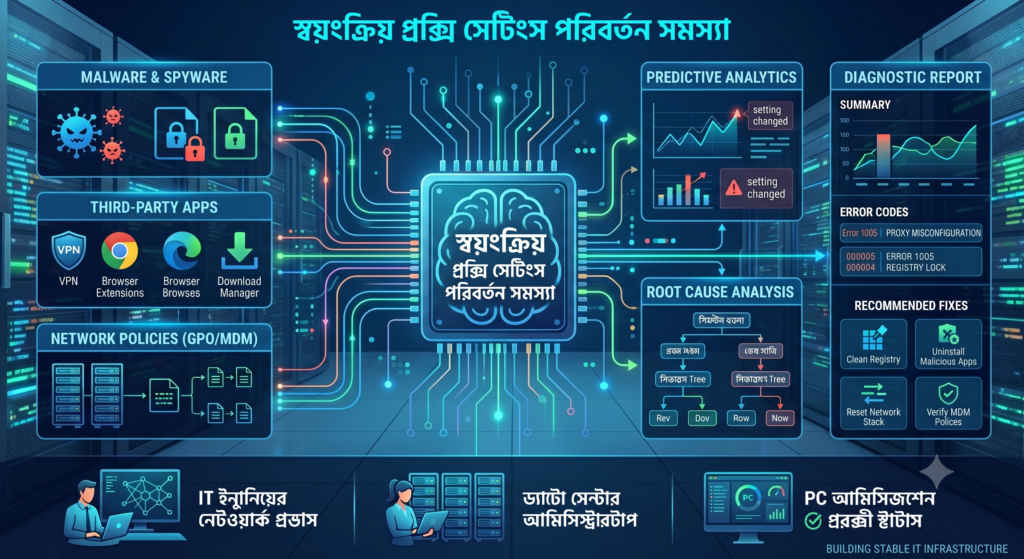
Proxy settings changing automatic
SEO Meta Data
- Meta Title: Proxy Settings Changing Automatically সমাধান | উইন্ডোজে প্রক্সি অন হওয়ার উপায়
- Meta Description: আপনার পিসিতে কি প্রক্সি সেটিংস বারবার নিজে নিজেই অন বা পরিবর্তন হয়ে যাচ্ছে? ইন্টারনেট ব্লক হওয়ার এই বিরক্তিকর সমস্যার প্রফেশনাল ও টেকনিক্যাল গাইড।
Proxy Settings Changing Automatically: প্রক্সি সেটিংস নিজে নিজেই পরিবর্তন হওয়া
উইন্ডোজ পিসি বা ল্যাপটপে ইন্টারনেট ব্রাউজ করার সময় হঠাৎ কানেকশন লস্ট হয়ে যাচ্ছে এবং সেটিংস চেক করে দেখছেন “Manual Proxy Server” অপশনটি আপনার অজান্তেই নিজে নিজেই চালু (ON) হয়ে আছে? আপনি সেটি ম্যানুয়ালি বন্ধ (OFF) করার পরেও কি পেজ রিফ্রেশ করলেই তা আবার অটোমেটিক অন হয়ে যাচ্ছে এবং ব্রাউজারে “ERR_PROXY_CONNECTION_FAILED” এরর দেখাচ্ছে? উইন্ডোজের এই মারাত্মক সিকিউরিটি এবং নেটওয়ার্ক বাগটি ফিক্স করার আসল টেকনিক্যাল উপায়গুলো জানুন।
উইন্ডোজে প্রক্সি সেটিংস অটোমেটিক চেঞ্জ বা লক হয়ে থাকার পেছনে প্রধানত কোনো ক্ষতিকারক অ্যাডওয়্যার (Adware), ম্যালওয়্যার ট্রোজান, করাপ্ট হয়ে যাওয়া ভিপিএন (VPN) কনফিগারেশন কিংবা উইন্ডোজ রেজিস্ট্রি টেবিলের ভুল পারমিশন দায়ী থাকে। ম্যালওয়্যারগুলো আপনার পিসির ইন্টারনেট ট্রাফিক তাদের নিজস্ব ভুয়া সার্ভারের দিকে ঘুরিয়ে দেওয়ার জন্য প্রক্সি সেটিংসটিকে জোরপূর্বক ব্যাকএন্ডে লক করে রাখে। নিচে এটি স্থায়ীভাবে রিলিজ করার প্রফেশনাল টেকনিক্যাল পদ্ধতিগুলো দেওয়া হলো:
১. উইন্ডোজ সেফ মোড (Safe Mode) ও ম্যালওয়্যার স্ক্যান করা
যেহেতু এই সমস্যাটি অধিকাংশ ক্ষেত্রে ম্যালওয়্যার বা ব্যাকগ্রাউন্ড ভাইরাসের কারণে ঘটে, তাই সাধারণ উইন্ডোজ মোডে এটি ফিক্স করা কঠিন হতে পারে। ভাইরাসটি ব্যাকএন্ডে সচল থেকে আপনার সেটিংস বারবার রি-রাইট করতে থাকে।
- প্রথমে আপনার পিসির ইন্টারনেট কানেকশন (ওয়াইফাই বা ল্যান ক্যাবল) সম্পূর্ণ ডিসকানেক্ট করুন।
- কীবোর্ড থেকে
Win + Rচেপে রান বক্সেmsconfigলিখে এন্টার দিন। Boot ট্যাবে গিয়ে Safe boot বক্সে টিক দিয়ে ওকে করুন এবং পিসি রিস্টার্ট দিন। - পিসি সেফ মোডে অন হওয়ার পর একটি ভালো মানের অ্যান্টি-ম্যালওয়্যার সফটওয়্যার (যেমন: Malwarebytes বা Windows Defender Full Scan) দিয়ে পুরো পিসি ডিপ স্ক্যান করুন। এটি প্রক্সি লক করে রাখা ক্ষতিকারক স্ক্রিপ্ট বা অ্যাডওয়্যারগুলোকে গোঁড়া থেকে ডিলিট করে দেবে।
২. রেজিস্ট্রি এডিটর (Registry Editor) থেকে প্রক্সি ফোর্স ডিলিট করা
উইন্ডোজের মূল ডাটাবেজ বা রেজিস্ট্রির ভেতরে প্রক্সি সার্ভারের আইপি অ্যাড্রেসটি সেভ হয়ে থাকলে সেটি বারবার অটো-অন হতে থাকে। এটি ম্যানুয়ালি ক্লিন করতে হবে।
- কীবোর্ড থেকে
Win + Rচেপে রান বক্সেregeditলিখে এন্টার দিন। - এবার এই সুনির্দিষ্ট পাথে ব্রাউজ করুন:
HKEY_CURRENT_USER\Software\Microsoft\Windows\CurrentVersion\Internet Settings - Internet Settings ফোল্ডারে ক্লিক করার পর ডান পাশের উইন্ডোতে বেশ কিছু ফাইল দেখতে পাবেন। সেখান থেকে নিচের ফাইলগুলো খুঁজে বের করুন:
- ProxyEnable (এটির ওপর ডাবল ক্লিক করে Value data
1থাকলে তা কেটে0লিখে ওকে দিন)। - ProxyServer (এই ফাইলটির ওপর রাইট ক্লিক করে সম্পূর্ণ Delete করে দিন)।
- ProxyOverride (এই ফাইলটিও রাইট ক্লিক করে Delete করে দিন)।
- ProxyEnable (এটির ওপর ডাবল ক্লিক করে Value data
- এবার পিসি রিস্টার্ট না করেই প্রক্সি সেটিংস চেক করুন, দেখবেন সেটি বন্ধ হয়ে গেছে।
৩. গ্রুপ পলিসি এডিটর (Group Policy) থেকে প্রক্সি আনলক করা
উইন্ডোজের ইন্টারনাল পলিসির কারণে যদি প্রক্সি সেটিংসের অপশনটি ধূসর বা লক (Grayed Out) হয়ে থাকে এবং আপনি সেটিংস পরিবর্তনের পারমিশন না পান, তবে গ্রুপ পলিসি সেটিংস চেক করতে হবে।
- কীবোর্ড থেকে
Win + Rচেপে রান বক্সেgpedit.mscলিখে এন্টার দিন (উইন্ডোজ হোম ইউজারদের জন্য এটি প্রযোজ্য নাও হতে পারে)। - বাম পাশের মেনু থেকে এই পাথে যান:
User Configuration > Administrative Templates > Windows Components > Internet Explorer - ডান পাশের তালিকা থেকে “Prevent changing proxy settings” অপশনটি খুঁজে বের করে সেটির ওপর ডাবল ক্লিক করুন।
- এটি যদি Enabled করা থাকে, তবে সেটিকে পরিবর্তন করে Not Configured বা Disabled সিলেক্ট করে Apply এবং OK দিন।
৪. উইন্ডোজ ইন্টারনেট প্রপারিটিজ (LAN Settings) রিসেট করা
কন্ট্রোল প্যানেলের ভেতরের লোকাল এরিয়া নেটওয়ার্ক (LAN) সেটিংস থেকে প্রক্সি স্ক্রিপ্টের অটোমেটিক ডিটেকশন বন্ধ করে দেওয়া জরুরি।
- উইন্ডোজ সার্চ বারে Control Panel লিখে ওপেন করুন এবং Network and Internet > Internet Options-এ যান।
- নতুন উইন্ডোর ওপরের মেনু থেকে Connections ট্যাবে ক্লিক করুন এবং একদম নিচে থাকা LAN settings বাটনে ক্লিক করুন।
- নতুন পপ-আপ উইন্ডোর Automatic configuration সেকশনে থাকা “Automatically detect settings” বক্সে টিক চিহ্ন দিন (যদি না থাকে)।
- নিচে থাকা Proxy server সেকশনের “Use a proxy server for your LAN” বক্সে যদি কোনো টিক চিহ্ন দেওয়া থাকে, তবে সেটি তুলে দিন (Uncheck)। এরপর OK এবং Apply দিয়ে বেরিয়ে আসুন।
৫. উইন্ডোজ নেটওয়ার্ক প্রটোকল সম্পূর্ণ রিসেট (Network Reset)
যদি কোনো থার্ড-পার্টি করাপ্ট ভিপিএন বা প্রক্সি টানেলিং সফটওয়্যার আপনার উইন্ডোজ সকেট ক্যাটালগ ড্যামেজ করে দিয়ে থাকে, তবে পুরো নেটওয়ার্ক আর্কিটেকচার ডিফল্ট মোডে রিসেট করতে হবে।
- উইন্ডোজের Settings > Network & internet > Advanced network settings-এ যান।
- নিচের দিকে স্ক্রল করে Network reset বাটনে ক্লিক করুন এবং Reset now সিলেক্ট করে
Yesদিন। - পিসিটি স্বয়ংক্রিয়ভাবে ৫ মিনিটের মধ্যে রিস্টার্ট হবে এবং সব নেটওয়ার্ক গেটওয়ে, আইপি এবং আইপি প্রটোকল সেটিংস সম্পূর্ণ নতুনের মতো ফ্রেশ হয়ে যাবে।
ইঞ্জিনিয়ার্স নোট: প্রক্সি সেটিংস নিজে নিজে চেঞ্জ হওয়া মূলত একটি ম্যালওয়্যার অ্যাটাক বা হাইজ্যাকিং স্ক্রিপ্টের লক্ষণ। আপনি যদি হাই-এন্ড জিপিইউ সম্বলিত গেমিং পিসি ব্যবহার করেন কিংবা প্রফেশনাল কোনো ডেভলপমেন্টের কাজ করেন, তবে ক্র্যাক সফটওয়্যার বা পাইরেটেড গেম ইনস্টল করা থেকে বিরত থাকুন। কারণ এই ক্র্যাক ফাইলগুলোর সাথেই প্রক্সি হাইজ্যাকিং ট্রোজান ভাইরাসগুলো পিসিতে প্রবেশ করে। আপনার পিসির যেকোনো জটিল সফটওয়্যার ট্রাবলশুটিং, ভাইরাস ও রেনসমওয়্যার রিমুভাল কিংবা প্রফেশনাল আইটি সাপোর্টের জন্য আপনারা সরাসরি আমাদের Dinajpur IT Park-এ যোগাযোগ করতে পারেন।