
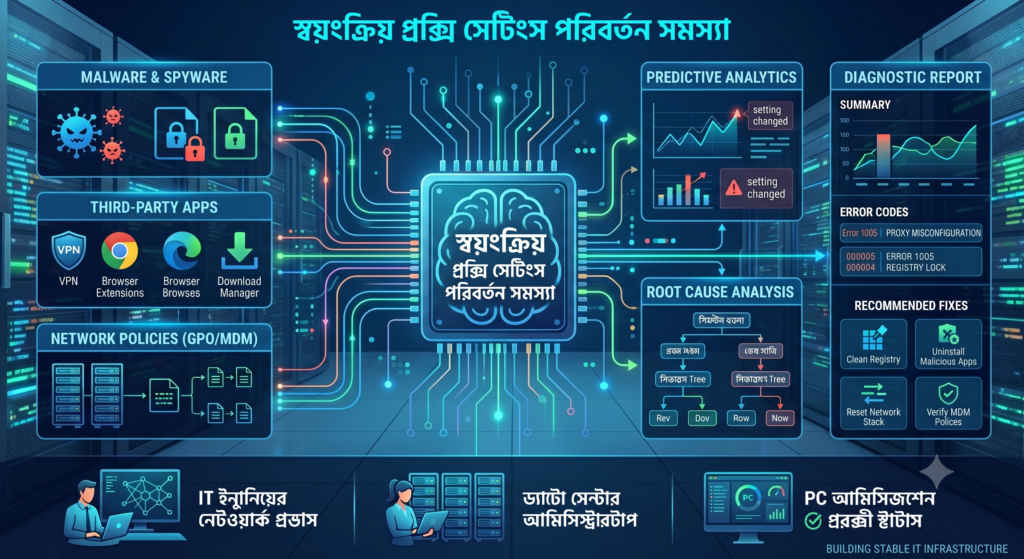
Windows কম্পিউটারে Proxy Setting বারবার নিজে থেকে চালু হয়ে গেলে Internet ধীর হতে পারে, Website খুলতে সমস্যা হতে পারে অথবা Browser অজানা Server-এর মাধ্যমে সংযোগ নেওয়ার চেষ্টা করতে পারে। Proxy Settings Changing Automatically সমস্যাটি Malware, VPN Software, Browser Extension, Windows Policy, Auto Configuration Script বা ভুল Network Setting-এর কারণে হতে পারে।
Proxy বন্ধ করার পর Computer Restart করলে আবার চালু হওয়া, “Use a proxy server” নিজে থেকে On হয়ে যাওয়া অথবা অজানা Script Address দেখা গেলে সমস্যাটি অবহেলা করা উচিত নয়। কারণ ভুল Proxy Server ব্যবহার করলে Internet Traffic Redirect, Browsing Data সংগ্রহ বা Login Information ঝুঁকিতে পড়তে পারে।
Proxy Server কী?
Proxy Server হলো ব্যবহারকারীর Device এবং Internet-এর মাঝখানে কাজ করা একটি মধ্যবর্তী Server। Computer প্রথমে Proxy Server-এর সঙ্গে সংযোগ করে এবং Proxy Server Website থেকে Data সংগ্রহ করে ব্যবহারকারীর কাছে পাঠায়।
Proxy Server বৈধভাবে ব্যবহার করা হয়:
Office Network Control
School বা Organization Network
Content Filtering
Privacy Protection
Caching
Testing
Geo-specific Service
Security Monitoring
তবে Malware বা Browser Hijacker অনুমতি ছাড়া Proxy Setting পরিবর্তন করলে Internet ও Privacy সমস্যা তৈরি হতে পারে।
Proxy Settings Changing Automatically সমস্যার লক্ষণ
Proxy Setting নিজে থেকে পরিবর্তিত হলে নিচের লক্ষণগুলো দেখা যেতে পারে:
১. Use a proxy server নিজে থেকে On হয়ে যায়
২. Proxy বন্ধ করার পর Restart-এ আবার চালু হয়
৩. অজানা IP Address ও Port দেখা যায়
৪. Setup script Address নিজে থেকে যোগ হয়
৫. Browser Website খুলতে পারে না
৬. “Unable to connect to proxy server” Error আসে
৭. Internet Connected কিন্তু Website খোলে না
৮. Search অন্য Website-এ Redirect হয়
৯. VPN বন্ধ করলেও Proxy চালু থাকে
১০. Windows Setting Greyed Out থাকে
১১. “Some settings are managed by your organization” দেখায়
১২. Browser Hijacking বা Pop-up সমস্যা হয়
১৩. Antivirus Proxy-related Warning দেয়
১৪. একই Proxy Setting বারবার ফিরে আসে
১৫. শুধু একটি User Account-এ সমস্যা হয়
Proxy Setting নিজে থেকে বদলে যাওয়ার প্রধান কারণ
এই সমস্যার সাধারণ কারণগুলো হলো:
১. Malware বা Adware
২. Browser Hijacker
৩. VPN Software
৪. Proxy Extension
৫. Auto Configuration Script
৬. PAC File
৭. Windows Group Policy
৮. Registry পরিবর্তন
৯. Organization Network Policy
১০. Antivirus বা Web Protection Software
১১. Third-party Firewall
১২. Startup Program
১৩. Scheduled Task
১৪. Corrupted Network Configuration
১৫. Windows User Profile সমস্যা
১৬. Router বা DNS Hijacking
১৭. School বা Office Management Software
১৮. Cracked Software বা Fake Installer
Proxy Settings Changing Automatically সমস্যা সমাধানের উপায়
১. Windows Proxy Setting পরীক্ষা করুন
Windows 11 বা Windows 10-এ যান:
Settings > Network & internet > Proxy
এখানে সাধারণত দুইটি প্রধান Section থাকে:
Automatic proxy setup
Manual proxy setup
Personal Home Computer-এ সাধারণত নিচের Setting ব্যবহার করা যায়:
Automatically detect settings — On
Use setup script — Off
Use a proxy server — Off
নিজে Proxy ব্যবহার না করলে অজানা Script Address বা Proxy Address Remove করুন।
Office বা School Computer হলে Setting পরিবর্তনের আগে Network Administrator-এর সঙ্গে কথা বলুন।
২. Manual Proxy বন্ধ করুন
Settings থেকে যান:
Network & internet > Proxy
Manual proxy setup-এর নিচে:
Use a proxy server
Option Off করুন।
তারপর Save চাপুন।
Proxy Address ও Port Field অজানা হলে সেগুলোও পরিষ্কার করুন।
উদাহরণ:
Address: 127.0.0.1
Port: 8080
127.0.0.1 Local Proxy Software ব্যবহার করতে পারে। এটি সবসময় Malware নয়, তবে নিজে কোনো Proxy Tool Install না করলে পরীক্ষা করা প্রয়োজন।
৩. Setup Script বন্ধ করুন
Automatic proxy setup Section-এ:
Use setup script
Option চালু থাকলে Off করুন।
Script Address অজানা হলে Remove করুন।
Proxy Auto-Configuration বা PAC Script সাধারণত এমন URL হতে পারে:
http://example.com/proxy.pac
Office Network-এ এটি বৈধ হতে পারে। Personal Computer-এ অজানা Script থাকলে Malware বা Software Conflict সন্দেহ করা যায়।
৪. LAN Settings পরীক্ষা করুন
Control Panel ওপেন করুন।
তারপর যান:
Internet Options > Connections > LAN settings
এখানে পরীক্ষা করুন:
Automatically detect settings
Use automatic configuration script
Use a proxy server for your LAN
নিজে Proxy ব্যবহার না করলে:
Automatically detect settings চালু রাখতে পারেন
Use automatic configuration script বন্ধ করুন
Use a proxy server for your LAN বন্ধ করুন
Apply এবং OK চাপুন।
Windows Settings ও Internet Options সাধারণত একই Proxy Configuration-এর সঙ্গে সম্পর্কিত।
৫. Computer Restart করুন
Proxy Setting পরিবর্তনের পর Computer Restart করুন।
Restart-এর পর আবার Proxy Page খুলে দেখুন Setting ফিরে এসেছে কি না।
শুধু Restart-এর পর Proxy আবার চালু হলে Startup Program, Policy, Registry, VPN বা Malware পরীক্ষা করতে হবে।
৬. VPN Software বন্ধ করুন
অনেক VPN, Privacy Tool বা Network Security Software Proxy Setting পরিবর্তন করতে পারে।
সাময়িকভাবে:
VPN Disconnect করুন
VPN App Exit করুন
Auto-connect বন্ধ করুন
Browser VPN Extension Disable করুন
Computer Restart করুন
এরপর Proxy Setting পরীক্ষা করুন।
VPN বন্ধ করলে সমস্যা ঠিক হলে VPN Configuration বা Virtual Adapter দায়ী হতে পারে।
৭. VPN Software Uninstall করে পরীক্ষা করুন
সমস্যা VPN Install করার পর শুরু হলে সেটি Uninstall করে পরীক্ষা করুন।
Settings থেকে যান:
Settings > Apps > Installed apps
VPN Software নির্বাচন করুন।
Uninstall চাপুন।
তারপর Computer Restart করুন।
শুধু App বন্ধ করলেই কিছু VPN Service Background-এ চলতে পারে। তাই প্রয়োজনে Clean Uninstall প্রয়োজন হতে পারে।
৮. Browser Proxy Extension Remove করুন
Google Chrome, Edge বা Firefox-এর Proxy Extension Windows বা Browser Traffic Redirect করতে পারে।
Chrome-এ লিখুন:
chrome://extensions
Edge-এ লিখুন:
edge://extensions
Firefox-এ লিখুন:
about:addons
সন্দেহজনক Extension খুঁজুন:
Free VPN
Proxy Switcher
Unblock Website
Safe Search
Web Protection
Privacy Extension
Unknown Network Tool
প্রথমে Disable করুন। সমস্যা ঠিক হলে Remove করুন।
৯. Browser Reset করুন
Proxy Extension Remove করার পরও Browser Redirect হলে Browser Reset করুন।
Chrome:
chrome://settings/reset
Edge:
edge://settings/reset
Firefox:
about:support
তারপর Restore settings বা Refresh Option ব্যবহার করুন।
Reset করার আগে Bookmark ও প্রয়োজনীয় Browser Data Backup রাখুন।
১০. Windows Security Full Scan চালান
Malware বা Adware Proxy Setting পরিবর্তন করতে পারে।
Windows Security খুলুন।
যান:
Virus & threat protection > Scan options
Full scan নির্বাচন করুন।
Scan now চাপুন।
Threat পাওয়া গেলে Remove বা Quarantine করুন।
Scan শুরুর আগে Security Intelligence Update করুন।
১১. Microsoft Defender Offline Scan ব্যবহার করুন
Full Scan-এর পরও Proxy বারবার ফিরে এলে Microsoft Defender Offline Scan চালান।
পথ:
Windows Security > Virus & threat protection > Scan options > Microsoft Defender Offline scan
Scan now চাপুন।
Computer Restart হবে এবং Windows সম্পূর্ণ Load হওয়ার আগে Malware Scan করবে।
খোলা কাজ Save করে তারপর Scan শুরু করুন।
১২. সন্দেহজনক Program Uninstall করুন
Proxy সমস্যা শুরু হওয়ার সময়ের কাছাকাছি Install হওয়া Program পরীক্ষা করুন।
Settings > Apps > Installed apps-এ যান।
Install Date অনুযায়ী Sort করুন।
সন্দেহজনক Program-এর উদাহরণ:
Web Companion
Search Manager
Browser Assistant
Safe Web
Proxy Tool
Free VPN
PC Optimizer
Network Booster
Unknown Security App
Coupon Extension Installer
Publisher, Install Date ও Source যাচাই করে তারপর Uninstall করুন।
১৩. Startup Apps পরীক্ষা করুন
কোনো Program Windows চালু হওয়ার সময় Proxy Setting পরিবর্তন করতে পারে।
Ctrl + Shift + Esc চাপুন।
Task Manager খুলুন।
Startup apps Section-এ যান।
অজানা বা সন্দেহজনক Program Disable করুন।
বিশেষভাবে দেখুন:
Unknown Publisher
Random Name
Proxy বা VPN Tool
Browser Helper
AppData Folder থেকে চালু হওয়া App
Temp Folder-এর Program
প্রয়োজনীয় Driver বা Security Software Disable করবেন না।
১৪. Background Process পরীক্ষা করুন
Task Manager-এর Processes Tab-এ সন্দেহজনক Process দেখুন।
লক্ষণ:
অজানা EXE
অস্বাভাবিক Network Usage
Browser বন্ধ থাকলেও Process চালু
Random Name
Unknown Publisher
Proxy Tool বা Tunnel Service
Process-এর ওপর Right-click করে Open file location নির্বাচন করুন।
File Location Temp, AppData বা অজানা Folder হলে Malware Scan করুন।
শুধু নাম দেখে System Process End করবেন না।
১৫. Windows Services পরীক্ষা করুন
Windows + R চাপুন এবং লিখুন:
services.msc
Enter চাপুন।
সন্দেহজনক Third-party Service আছে কি না দেখুন।
বিশেষভাবে পরীক্ষা করুন:
VPN Service
Proxy Service
Web Filter Service
Unknown Network Service
Browser Protection Service
Traffic Redirect Service
Service-এর Publisher ও File Path যাচাই করুন।
অজানা Service সম্পর্কে নিশ্চিত না হলে Disable বা Delete করবেন না।
১৬. Task Scheduler পরীক্ষা করুন
কিছু Malware বা Software Scheduled Task ব্যবহার করে Proxy Setting আবার চালু করতে পারে।
Start Menu-তে Task Scheduler লিখে ওপেন করুন।
Task Scheduler Library পরীক্ষা করুন।
সন্দেহজনক Task-এর লক্ষণ:
Random Name
Login-এর সময় চলে
প্রতি কয়েক মিনিটে চালু হয়
PowerShell বা Script চালায়
AppData বা Temp Path ব্যবহার করে
Registry পরিবর্তন করে
Proxy Tool চালায়
Task নিশ্চিতভাবে ক্ষতিকর হলে Disable বা Delete করা যায়।
১৭. Proxy Registry Setting পরীক্ষা করুন
Windows Proxy Configuration Registry-তেও সংরক্ষিত থাকে।
Windows + R চাপুন এবং লিখুন:
regedit
Enter চাপুন।
সাধারণ User Proxy Setting পাওয়া যেতে পারে:
HKEY_CURRENT_USER\Software\Microsoft\Windows\CurrentVersion\Internet Settings
গুরুত্বপূর্ণ Value:
ProxyEnable
ProxyServer
AutoConfigURL
সাধারণভাবে:
ProxyEnable = 0 হলে Manual Proxy বন্ধ
ProxyEnable = 1 হলে Manual Proxy চালু
AutoConfigURL-এ অজানা Script থাকলে সমস্যা হতে পারে।
Registry পরিবর্তনের আগে:
Restore Point তৈরি করুন
Registry Key Export করুন
Current Value লিখে রাখুন
অভিজ্ঞতা না থাকলে Registry Edit না করাই নিরাপদ।
১৮. Command Prompt দিয়ে Proxy পরীক্ষা করুন
Administrator Command Prompt খুলুন।
WinHTTP Proxy Status দেখতে লিখুন:
netsh winhttp show proxy
Result এমন হতে পারে:
Direct access (no proxy server)
Proxy থাকলে Address ও Port দেখা যাবে।
WinHTTP Proxy Reset করতে লিখুন:
netsh winhttp reset proxy
এই Command Windows Settings-এর সব User Proxy সম্পূর্ণ Reset নাও করতে পারে, তবে System Service-এর WinHTTP Proxy সরাতে সাহায্য করে।
১৯. PowerShell দিয়ে Proxy Status পরীক্ষা করুন
PowerShell Administrator হিসেবে খুলুন।
WinHTTP Proxy দেখতে চালাতে পারেন:
netsh winhttp show proxy
User Proxy Registry Value দেখতে PowerShell ব্যবহার করা যায়, তবে Registry পরিবর্তনের আগে Backup নেওয়া উচিত।
সাধারণ ব্যবহারকারীর জন্য Windows Settings ও LAN Settings পরীক্ষা করাই নিরাপদ।
২০. CMD দিয়ে Network Stack Reset করুন
Corrupted Network Configuration থাকলে Administrator Command Prompt-এ চালান:
netsh winsock reset
তারপর:
netsh int ip reset
এরপর:
ipconfig /flushdns
সব Command শেষ হলে Computer Restart করুন।
Custom Static IP বা Business Network Setting থাকলে আগে লিখে রাখুন।
২১. Network Reset করুন
Proxy, VPN Adapter বা Network Configuration Conflict থাকলে Network Reset করা যায়।
Windows 11-এ:
Settings > Network & internet > Advanced network settings > Network reset
Windows 10-এ:
Settings > Network & Internet > Status > Network reset
Reset now চাপুন।
Network Reset করলে:
Saved Wi-Fi আবার Connect করতে হতে পারে
VPN Reinstall প্রয়োজন হতে পারে
Custom IP Reset হতে পারে
Virtual Adapter সরতে পারে
Network Profile Default হতে পারে
২২. Group Policy পরীক্ষা করুন
Proxy Setting Greyed Out থাকলে বা নিজে থেকে Policy অনুযায়ী ফিরে এলে Group Policy দায়ী হতে পারে।
Windows Pro বা Enterprise Edition-এ Run Box খুলে লিখুন:
gpedit.msc
তারপর Proxy, Internet Settings বা Network Policy সম্পর্কিত Setting পরীক্ষা করুন।
Personal Computer-এ অজানা Policy থাকলে Malware বা Management Software সন্দেহ করা যায়।
Office, School বা Domain Computer-এ Policy বৈধ হতে পারে। Administrator-এর অনুমতি ছাড়া পরিবর্তন করবেন না।
২৩. “Managed by your organization” Message পরীক্ষা করুন
Browser বা Windows-এ “Managed by your organization” দেখালে Policy প্রয়োগ করা থাকতে পারে।
Chrome-এ লিখুন:
chrome://policy
Edge-এ লিখুন:
edge://policy
ProxyMode, ProxyServer, ProxyPacUrl বা Extension Policy আছে কি না দেখুন।
Personal Computer-এ অজানা Proxy Policy থাকলে:
সন্দেহজনক Program Uninstall করুন
Browser Extension Remove করুন
Malware Scan চালান
Group Policy পরীক্ষা করুন
Professional সাহায্য নিন
২৪. Windows User Profile পরীক্ষা করুন
শুধু একটি User Account-এ Proxy সমস্যা হলে User Profile Corruption বা User-specific Malware থাকতে পারে।
নতুন Local User Account তৈরি করে Login করুন।
নতুন Account-এ Proxy Setting পরীক্ষা করুন।
সমস্যা না থাকলে পুরোনো Profile-এর Registry, Startup App বা Browser Data দায়ী হতে পারে।
পুরোনো Profile Delete করার আগে সব গুরুত্বপূর্ণ File Backup নিন।
২৫. Clean Boot করে পরীক্ষা করুন
Third-party Service Proxy পরিবর্তন করছে কি না বুঝতে Clean Boot কার্যকর।
Windows + R চাপুন।
লিখুন:
msconfig
Services Tab-এ যান।
Hide all Microsoft services নির্বাচন করুন।
Disable all চাপুন।
Startup Tab থেকে Task Manager খুলে অপ্রয়োজনীয় Startup App Disable করুন।
Computer Restart করুন।
Clean Boot-এ Proxy সমস্যা না হলে Third-party Service বা Program দায়ী।
পরীক্ষা শেষে Service একে একে Enable করে সমস্যার উৎস শনাক্ত করুন।
২৬. Hosts File পরীক্ষা করুন
Proxy বন্ধ থাকলেও Website Redirect হলে Hosts File পরিবর্তিত হতে পারে।
Hosts File Path:
C:\Windows\System32\drivers\etc\hosts
Notepad Administrator হিসেবে খুলুন।
অজানা Domain ও IP Mapping আছে কি না দেখুন।
Custom Office, Development বা Software Entry থাকলে না বুঝে Delete করবেন না।
পরিবর্তনের আগে Backup নিন।
২৭. DNS Setting পরীক্ষা করুন
Malware Proxy-এর পাশাপাশি DNS Server-ও পরিবর্তন করতে পারে।
Windows + R চাপুন।
লিখুন:
ncpa.cpl
সক্রিয় Adapter-এর Properties খুলুন।
Internet Protocol Version 4 (TCP/IPv4) নির্বাচন করুন।
Properties চাপুন।
নিজে Custom DNS ব্যবহার না করলে:
Obtain DNS server address automatically
নির্বাচন করুন।
অথবা বিশ্বস্ত DNS ব্যবহার করতে পারেন:
1.1.1.1
1.0.0.1
অথবা:
8.8.8.8
8.8.4.4
এরপর DNS Cache Clear করুন:
ipconfig /flushdns
২৮. Router DNS ও Proxy-related Setting পরীক্ষা করুন
একই Network-এর সব Device-এ Redirect বা Proxy সমস্যা হলে Router Configuration পরীক্ষা করুন।
Router Admin Panel-এ দেখুন:
WAN DNS
DHCP DNS
Remote Management
Unknown VPN
Traffic Redirect
Parental Control
Web Filter
Proxy বা Tunnel Setting
তারপর:
Router Admin Password পরিবর্তন করুন
Wi-Fi Password পরিবর্তন করুন
Firmware Update পরীক্ষা করুন
Unknown Connected Device Block করুন
Remote Management বন্ধ করুন
Router Reset করার আগে ISP Configuration Backup নিন।
২৯. Antivirus Web Protection পরীক্ষা করুন
কিছু Antivirus HTTPS Scanning, Web Shield বা Local Proxy ব্যবহার করে Internet Traffic পরীক্ষা করে।
এ কারণে 127.0.0.1 বা Local Port Proxy হিসেবে দেখা যেতে পারে।
Antivirus Setting পরীক্ষা করুন:
Web Protection
HTTPS Scanning
Traffic Filtering
Safe Browsing
Local Proxy
VPN
বিশ্বস্ত Antivirus হলে এটি বৈধ হতে পারে।
সাময়িকভাবে Feature বন্ধ করে পরীক্ষা করা যায়, তবে কাজ শেষে আবার চালু করুন।
৩০. Ad Blocker বা Security Software পরীক্ষা করুন
কিছু System-wide Ad Blocker বা Parental Control Software Local Proxy ব্যবহার করে।
উদাহরণ:
Web Filter
Family Safety Tool
Content Blocker
Monitoring Software
DNS Filter Client
Traffic Inspection Tool
নিজে Install করে থাকলে Software Setting পরীক্ষা করুন।
অজানা হলে Uninstall ও Malware Scan বিবেচনা করুন।
৩১. Auto Proxy Detection বন্ধ করে পরীক্ষা করুন
কিছু Network-এ WPAD বা Automatic Detection-এর কারণে অজানা Proxy Configuration পাওয়া যেতে পারে।
LAN Settings-এ গিয়ে:
Automatically detect settings
সাময়িকভাবে বন্ধ করে পরীক্ষা করুন।
তবে Office বা Organization Network-এ এটি প্রয়োজন হতে পারে।
Home Network-এ Proxy বারবার ফিরে এলে এটি Test হিসেবে বন্ধ করা যায়।
৩২. Proxy Error Codes-এর সাধারণ সমাধান
ERR_PROXY_CONNECTION_FAILED:
Proxy Server কাজ করছে না
ভুল Address বা Port
VPN Conflict
Local Proxy Service বন্ধ
সমাধান:
Manual Proxy Off করুন
VPN বন্ধ করুন
netsh winhttp reset proxy চালান
Browser Restart করুন
Unable to connect to proxy server:
Proxy Unreachable
Firewall Block
Malware Setting
Internet Configuration Error
সমাধান:
LAN Settings পরীক্ষা করুন
Proxy Address Remove করুন
Network Reset করুন
Malware Scan চালান
৩৩. Proxy Off করেও Internet না চললে কী করবেন?
Proxy Off করার পর Internet বন্ধ হলে:
Router Restart করুন
Computer Restart করুন
DNS Automatic করুন
ipconfig /flushdns চালান
Winsock Reset করুন
VPN Adapter Disable করুন
Network Driver Restart করুন
অন্য Browser দিয়ে পরীক্ষা করুন
ISP Status পরীক্ষা করুন
Proxy আগে বৈধ Office Connection-এর অংশ ছিল কি না তাও যাচাই করুন।
৩৪. Proxy Setting Greyed Out হলে কী করবেন?
Setting Greyed Out হলে সম্ভাব্য কারণ:
Group Policy
Registry Policy
Organization Management
Security Software
Malware
Administrator Restriction
Personal Computer-এ:
Chrome বা Edge Policy পরীক্ষা করুন
Group Policy দেখুন
Suspicious Software Uninstall করুন
Full Scan চালান
নতুন User Account দিয়ে পরীক্ষা করুন
Office Computer হলে Administrator-এর সঙ্গে যোগাযোগ করুন।
৩৫. Proxy বারবার একই IP-তে ফিরে এলে কী করবেন?
একই Proxy Address বারবার ফিরে এলে সেই IP ও Port লিখে রাখুন।
তারপর পরীক্ষা করুন:
কোন Software Install আছে
Task Scheduler Script চালায় কি না
Registry-তে ProxyServer Value আছে কি না
VPN Service চলছে কি না
Browser Policy আছে কি না
Antivirus Local Proxy ব্যবহার করছে কি না
শুধু IP Delete করলে মূল Program আবার Setting ফিরিয়ে দিতে পারে।
৩৬. Chrome শুধু Proxy Error দেখালে কী করবেন?
Chrome System Proxy ব্যবহার করে। তাই Chrome-এ Error হলে Windows Proxy পরীক্ষা করুন।
Chrome-এ লিখুন:
chrome://settings/system
Open your computer’s proxy settings নির্বাচন করুন।
তারপর Manual Proxy ও Setup Script পরীক্ষা করুন।
Extension Disable করে Incognito Mode-এও Test করুন।
৩৭. Firefox-এর আলাদা Proxy Setting পরীক্ষা করুন
Firefox Windows System Proxy-এর পরিবর্তে আলাদা Proxy ব্যবহার করতে পারে।
Firefox খুলুন।
Settings > General > Network Settings
Settings Button চাপুন।
Optionগুলো হতে পারে:
No proxy
Auto-detect proxy settings
Use system proxy settings
Manual proxy configuration
Automatic proxy configuration URL
নিজে Proxy ব্যবহার না করলে Use system proxy settings বা No proxy দিয়ে পরীক্ষা করুন।
৩৮. Edge Proxy সমস্যা
Microsoft Edge সাধারণত Windows Proxy ব্যবহার করে।
Edge-এ যান:
Settings > System and performance
Open your computer’s proxy settings নির্বাচন করুন।
Windows Proxy Page থেকে Setting ঠিক করুন।
Edge Extension ও Policy-ও পরীক্ষা করুন।
৩৯. Proxy Setting নিরাপদ রাখার নিয়ম
ভবিষ্যতে Proxy Hijacking এড়াতে:
Cracked Software ব্যবহার করবেন না
Unknown VPN Install করবেন না
অজানা Browser Extension এড়িয়ে চলুন
Custom Installation ব্যবহার করুন
Windows Security চালু রাখুন
Browser Update করুন
Router Admin Password পরিবর্তন করুন
Unknown Script Allow করবেন না
Registry Fix File Download করবেন না
Proxy Setting নিয়মিত পরীক্ষা করুন
Public Computer-এ Account Login এড়িয়ে চলুন
Two-Factor Authentication চালু রাখুন
৪০. দ্রুত সমাধানের ক্রম
সময় বাঁচাতে নিচের ক্রম অনুসরণ করুন:
১. Windows Proxy Page খুলুন
২. Use a proxy server Off করুন
৩. Use setup script Off করুন
৪. LAN Settings পরীক্ষা করুন
৫. VPN ও Proxy Extension বন্ধ করুন
৬. Computer Restart করুন
৭. Suspicious Program Uninstall করুন
৮. Startup App ও Task Scheduler পরীক্ষা করুন
৯. Full Malware Scan চালান
১০. netsh winhttp reset proxy চালান
১১. Winsock ও Network Reset করুন
১২. Registry Proxy Value পরীক্ষা করুন
১৩. Browser Policy পরীক্ষা করুন
১৪. Router DNS ও Security পরীক্ষা করুন
১৫. প্রয়োজন হলে Professional সাহায্য নিন
কখন Technician বা Cybersecurity Specialist-এর সাহায্য নেবেন?
নিচের অবস্থায় Professional সাহায্য নেওয়া উচিত:
Proxy Setting বারবার ফিরে আসে
Setting Greyed Out
Unknown Policy দেখা যায়
সব Browser আক্রান্ত
Banking বা Email Account ঝুঁকিতে
Malware Remove করা যাচ্ছে না
Router DNS পরিবর্তিত
Antivirus বন্ধ হয়ে গেছে
Unknown Remote Access Software আছে
Business Network আক্রান্ত
Registry বা Group Policy জটিল
Proxy IP সন্দেহজনক
Password চুরি হওয়ার আশঙ্কা
Windows Reset-এর পরও সমস্যা থাকে
গুরুত্বপূর্ণ সতর্কতা
Proxy Settings Changing Automatically সমস্যা সমাধানের নামে অজানা Registry File, Proxy Cleaner, Network Booster বা Malware Remover ব্যবহার করবেন না।
Office, School বা Organization Computer-এর Proxy Setting Administrator-এর অনুমতি ছাড়া পরিবর্তন করবেন না।
Registry, Group Policy বা Router Setting পরিবর্তনের আগে Backup ও আগের Configuration লিখে রাখুন।
অজানা Proxy সক্রিয় থাকা অবস্থায় Banking, Email, Hosting, WordPress Admin বা গুরুত্বপূর্ণ Account-এ Login করা এড়িয়ে চলুন।
উপসংহার
Proxy Settings Changing Automatically সমস্যা হলে প্রথমে Windows Proxy Page, LAN Settings, VPN, Browser Extension এবং Setup Script পরীক্ষা করতে হবে। Proxy বন্ধ করার পরও আবার চালু হলে Startup Program, Scheduled Task, Browser Policy, Registry এবং Malware Scan করা জরুরি।
netsh winhttp reset proxy, Network Reset, Browser Reset এবং Full Security Scan অধিকাংশ সমস্যায় কার্যকর হতে পারে। একই Network-এর সব Device আক্রান্ত হলে Router DNS ও Admin Security পরীক্ষা করুন।
সমস্যা বারবার ফিরে এলে শুধু Proxy Address Delete না করে কোন Software বা Policy Setting পরিবর্তন করছে সেটি শনাক্ত করতে হবে। সঠিকভাবে Troubleshooting করলে Windows নতুন করে Install না করেও Proxy নিজে থেকে বদলে যাওয়ার সমস্যা সমাধান করা সম্ভব।