
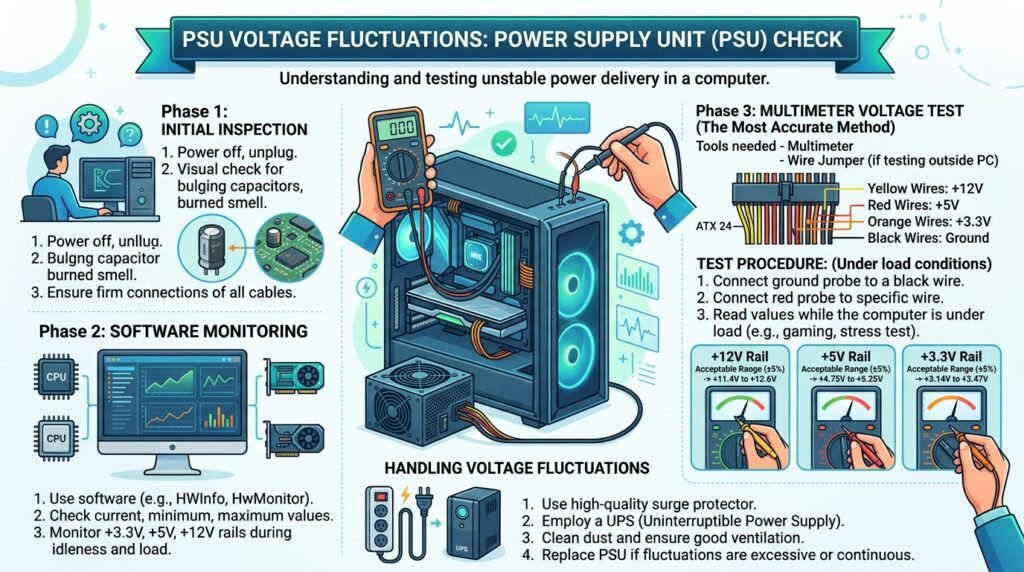
কম্পিউটার হঠাৎ Restart হওয়া, গেম খেলার সময় বন্ধ হয়ে যাওয়া, Display না আসা, Hard Disk বারবার Disconnect হওয়া অথবা Motherboard থেকে অস্বাভাবিক আচরণ দেখা দিলে Power Supply Unit বা PSU-এর Voltage সমস্যা থাকতে পারে। দুর্বল, নিম্নমানের বা ক্ষতিগ্রস্ত Power Supply কম্পিউটারের বিভিন্ন Component-এ অস্থিতিশীল Voltage সরবরাহ করে System Crash এবং Hardware Damage তৈরি করতে পারে।
PSU Voltage Fluctuation সমাধান করার আগে Wall Socket, Power Cable, UPS, Motherboard Connection, PSU Capacity এবং Output Voltage পরীক্ষা করা জরুরি। তবে Power Supply-এর ভেতরে উচ্চ Voltage থাকতে পারে। তাই অভিজ্ঞতা ছাড়া PSU খুলে Internal Component স্পর্শ করা অত্যন্ত বিপজ্জনক।
## PSU Voltage Fluctuation কী?
PSU বা Power Supply Unit Wall Socket থেকে পাওয়া AC Electricity-কে কম্পিউটারের প্রয়োজনীয় DC Voltage-এ রূপান্তর করে।
Desktop Computer-এর PSU সাধারণত প্রধান তিনটি Voltage Rail সরবরাহ করে:
• +12V Rail
• +5V Rail
• +3.3V Rail
এসব Rail থেকে Processor, Graphics Card, Motherboard, Storage Drive, Cooling Fan এবং অন্যান্য Component বিদ্যুৎ পায়।
PSU যদি প্রয়োজনের তুলনায় কম, বেশি বা অস্থিতিশীল Voltage সরবরাহ করে, তখন সেটিকে PSU Voltage Fluctuation বলা হয়।
## PSU-এর প্রধান Voltage Rail কী কাজ করে?
### +12V Rail
এই Rail সাধারণত নিচের Component-এ Power দেয়:
• Processor Voltage Regulator
• Graphics Card
• Cooling Fan
• Hard Disk Motor
• Water Cooling Pump
• Motherboard-এর বিভিন্ন Power Circuit
আধুনিক Gaming Computer-এ +12V Rail সবচেয়ে গুরুত্বপূর্ণ।
### +5V Rail
সাধারণত USB Device, Storage Electronics এবং Motherboard-এর কিছু Circuit-এ ব্যবহৃত হয়।
### +3.3V Rail
RAM, Chipset, PCIe এবং Motherboard-এর বিভিন্ন Low-voltage Circuit-এ ব্যবহার হতে পারে।
## PSU Voltage-এর গ্রহণযোগ্য সীমা
ATX Power Supply Specification অনুযায়ী প্রধান Positive Railগুলো সাধারণত নির্ধারিত Voltage-এর প্রায় ±5 শতাংশ সীমার মধ্যে থাকা উচিত।
সাধারণ গ্রহণযোগ্য Range:
+12V Rail: 11.40V থেকে 12.60V
+5V Rail: 4.75V থেকে 5.25V
+3.3V Rail: 3.135V থেকে 3.465V
Reading এই সীমার বাইরে গেলে PSU, Measurement Method অথবা Power Connection পরীক্ষা করা দরকার।
Software-এ দেখা Voltage সব সময় সম্পূর্ণ নির্ভুল নয়। সঠিক পরীক্ষার জন্য মানসম্মত Multimeter বা Professional PSU Tester বেশি নির্ভরযোগ্য।
## PSU Voltage Fluctuation-এর সাধারণ লক্ষণ
Power Supply সমস্যা হলে নিচের লক্ষণগুলো দেখা যেতে পারে:
• Computer হঠাৎ Restart হওয়া
• Load-এর সময় Computer বন্ধ হয়ে যাওয়া
• Gaming চালু করলে System Shutdown হওয়া
• Power Button চাপলেও Computer চালু না হওয়া
• Fan ঘুরে সঙ্গে সঙ্গে বন্ধ হয়ে যাওয়া
• Display না আসা
• Blue Screen Error দেখা
• Computer Freeze বা Hang করা
• Graphics Card Crash হওয়া
• HDD বা SSD বারবার Disconnect হওয়া
• USB Device কাজ বন্ধ করা
• Motherboard থেকে Burning Smell আসা
• PSU থেকে Buzzing বা Clicking Sound আসা
• Computer Case-এ Electric Shock অনুভব হওয়া
• BIOS-এ অস্বাভাবিক Voltage Reading দেখা
• নতুন Graphics Card লাগানোর পর সমস্যা শুরু হওয়া
এসব লক্ষণ শুধু PSU-এর কারণেই হয় না। RAM, Motherboard, GPU, Overheating এবং Storage সমস্যাতেও একই ধরনের উপসর্গ দেখা দিতে পারে।
## PSU Voltage Fluctuation কেন হয়?
### ১. নিম্নমানের Power Supply ব্যবহার
কমদামি বা অজানা Brand-এর PSU অনেক সময় Label-এ লেখা Rated Wattage বাস্তবে সরবরাহ করতে পারে না।
### ২. PSU Capacity কম হওয়া
Processor ও Graphics Card-এর Load অনুযায়ী PSU Wattage কম হলে Gaming বা Rendering-এর সময় System বন্ধ হতে পারে।
### ৩. PSU পুরোনো হয়ে যাওয়া
দীর্ঘদিন ব্যবহারের ফলে Capacitor এবং অন্যান্য Internal Component দুর্বল হয়ে Voltage Stability কমতে পারে।
### ৪. Wall Voltage অস্থিতিশীল হওয়া
বাসা বা অফিসের Main Voltage অতিরিক্ত কম বা বেশি হলে PSU-এর ওপর চাপ পড়ে।
### ৫. দুর্বল UPS বা IPS
নিম্নমানের UPS, IPS বা Inverter সঠিক Output না দিলে PSU Buzzing, Restart বা Shutdown সমস্যা তৈরি করতে পারে।
### ৬. Loose Power Connector
24-pin Motherboard, CPU 8-pin, GPU Power বা SATA Connector Loose থাকলে Load-এর সময় Power Drop হতে পারে।
### ৭. ক্ষতিগ্রস্ত Power Cable
কাটা, Loose বা নিম্নমানের AC Power Cable থেকে PSU পর্যাপ্ত Power নাও পেতে পারে।
### ৮. অতিরিক্ত Dust ও Heat
PSU Fan ও Air Vent-এ Dust জমলে Temperature বেড়ে যায় এবং PSU Protection Circuit System বন্ধ করে দিতে পারে।
### ৯. Graphics Card Power Spike
শক্তিশালী GPU অল্প সময়ের জন্য Rated Power-এর চেয়ে বেশি Power টানতে পারে। দুর্বল PSU এই Transient Load সামলাতে ব্যর্থ হতে পারে।
### ১০. PSU Hardware Failure
Capacitor, Transformer, MOSFET, Fan, Controller বা Protection Circuit নষ্ট হলে Output Voltage অস্থিতিশীল হতে পারে।
## PSU পরীক্ষা করার আগে নিরাপত্তা সতর্কতা
Power Supply পরীক্ষা করার আগে নিচের বিষয়গুলো মনে রাখুন:
• Computer সম্পূর্ণ Shut down করুন
• Wall Socket থেকে Power Cable খুলুন
• Power Button কয়েক সেকেন্ড চেপে রাখুন
• ভেজা হাতে কাজ করবেন না
• PSU-এর Metal Cover খুলবেন না
• Connector Short করার সময় ভুল Pin ব্যবহার করবেন না
• Multimeter ব্যবহারে অভিজ্ঞ না হলে Technician-এর সাহায্য নিন
• Burning Smell এলে PSU পুনরায় চালাবেন না
• Capacitor দীর্ঘ সময় Charge ধরে রাখতে পারে
PSU বন্ধ ও Disconnect করা থাকলেও এর ভেতরে বিপজ্জনক Voltage থাকতে পারে।
## সমাধান ১: Wall Socket পরীক্ষা করুন
প্রথমে Computer অন্য একটি পরিচিত ভালো Wall Socket-এ Connect করুন।
পরীক্ষা করুন:
• Socket Loose কি না
• Spark বা Burning Mark আছে কি না
• Extension Board অতিরিক্ত Load নিচ্ছে কি না
• একই লাইনে Heavy Appliance চলছে কি না
• Earthing সঠিক আছে কি না
Computer, Refrigerator, Air Conditioner, Heater বা High-power Machine একই দুর্বল লাইনে থাকলে Voltage Drop হতে পারে।
## সমাধান ২: Extension Board পরিবর্তন করুন
নিম্নমানের Multi-plug বা Extension Board Power Loss ও Loose Connection তৈরি করতে পারে।
পরীক্ষার জন্য Computer সরাসরি Wall Socket-এ Connect করুন।
সমস্যা ঠিক হলে Extension Board পরিবর্তন করুন। Computer, Monitor ও গুরুত্বপূর্ণ Equipment-এর জন্য ভালো মানের Surge-protected Power Strip ব্যবহার করা ভালো।
## সমাধান ৩: AC Power Cable পরীক্ষা করুন
PSU-এর AC Cable Loose, কাটা বা গরম হচ্ছে কি না পরীক্ষা করুন।
অন্য Compatible ও ভালো মানের Power Cable দিয়ে Test করুন।
Cable Connector PSU-এর Socket-এ সম্পূর্ণভাবে বসেছে কি না নিশ্চিত করুন।
## সমাধান ৪: UPS বাদ দিয়ে পরীক্ষা করুন
Computer UPS-এর সঙ্গে Connected থাকলে সাময়িকভাবে সরাসরি Wall Socket-এ Connect করে পরীক্ষা করুন।
UPS সমস্যা হলে দেখা যেতে পারে:
• Gaming-এর সময় Computer বন্ধ হওয়া
• UPS থেকে Alarm আসা
• Battery Mode-এ Restart হওয়া
• PSU থেকে Buzzing Sound আসা
• Load বাড়লে UPS বন্ধ হয়ে যাওয়া
UPS-এর Rated Watt ও VA কম হলে High-power Computer সামলাতে পারবে না।
## সমাধান ৫: অন্য ভালো UPS দিয়ে পরীক্ষা করুন
বিদ্যুৎ অস্থিতিশীল হলে উপযুক্ত Capacity-এর ভালো UPS ব্যবহার করুন।
UPS নির্বাচন করার সময় শুধু VA নয়, বাস্তব Watt Capacity দেখুন।
Gaming PC-এর জন্য PSU Wattage, Monitor এবং অন্যান্য Device-এর মোট Power বিবেচনা করতে হবে।
Active PFC PSU-এর সঙ্গে Compatible UPS ব্যবহার করা গুরুত্বপূর্ণ।
## সমাধান ৬: Computer-এর সব Power Connector পরীক্ষা করুন
Computer Shut down করে নিচের Connectorগুলো পরীক্ষা করুন:
• 24-pin Motherboard Power
• 4-pin বা 8-pin CPU Power
• Graphics Card PCIe Power
• 12VHPWR বা নতুন GPU Connector
• SATA Power Connector
• Molex Connector
• Modular PSU-side Connector
Connector সম্পূর্ণভাবে Lock হয়েছে কি না নিশ্চিত করুন।
Loose Connector Load-এর সময় Voltage Drop, Heat এবং Burning তৈরি করতে পারে।
## সমাধান ৭: GPU Power Cable সঠিকভাবে লাগান
Graphics Card-এর Power Connector Loose হলে Gaming-এর সময় Black Screen, Crash বা Shutdown হতে পারে।
নিশ্চিত করুন:
• Connector সম্পূর্ণভাবে ঢুকেছে
• Lock Clip আটকে গেছে
• Cable অতিরিক্ত বাঁকানো নয়
• Adapter সঠিকভাবে Connected
• প্রয়োজন হলে আলাদা PCIe Cable ব্যবহার করা হয়েছে
High-power GPU-এর জন্য একটি Daisy-chain Cable-এর পরিবর্তে PSU থেকে আলাদা Cable ব্যবহার করা ভালো হতে পারে, যদি Manufacturer সেটি নির্দেশ করে।
## সমাধান ৮: PSU Wattage যথেষ্ট কি না পরীক্ষা করুন
PSU-এর Rated Wattage Computer-এর Component অনুযায়ী যথেষ্ট হতে হবে।
বিবেচনা করুন:
• Processor Power
• Graphics Card Power
• Motherboard
• RAM
• HDD ও SSD
• Cooling Fan
• RGB Device
• Water Cooling Pump
• USB-powered Device
PSU সব সময় সর্বোচ্চ Limit-এ চালানো উচিত নয়। ভবিষ্যৎ Upgrade ও Power Spike-এর জন্য কিছু Headroom রাখা ভালো।
## সমাধান ৯: PSU Label পরীক্ষা করুন
PSU Label-এ নিচের তথ্য দেখুন:
• Total Rated Wattage
• +12V Rail-এর Ampere
• Combined +12V Output
• Efficiency Certification
• Input Voltage Range
• Model Number
• Protection Feature
শুধু বড় Watt লেখা থাকলেই PSU ভালো হয় না। +12V Rail বাস্তবে কত Watt দিতে পারে তা গুরুত্বপূর্ণ।
## Watt, Volt ও Ampere-এর সম্পর্ক
Power Supply-এর Output বোঝার জন্য একটি সাধারণ সম্পর্ক হলো Power = Voltage × Current।
উদাহরণ হিসেবে, +12V Rail সর্বোচ্চ 50 Ampere দিতে পারলে তাত্ত্বিকভাবে সেই Rail-এর ক্ষমতা 600 Watt।
সব PSU-এর ক্ষেত্রে শুধু Label-এর Ampere গুণ করলেই বাস্তব Total Output নির্ধারিত হয় না। Combined Output এবং Manufacturer Specification দেখতে হবে।
## সমাধান ১০: BIOS থেকে Voltage Reading দেখুন
Computer চালুর সময় Delete, F2, F10 বা Esc চাপুন এবং BIOS বা UEFI-তে প্রবেশ করুন।
Hardware Monitor, PC Health Status বা Voltage Monitor Section খুঁজুন।
সেখানে দেখা যেতে পারে:
• +12V
• +5V
• +3.3V
• CPU Core Voltage
• Temperature
• Fan Speed
Reading যদি অস্বাভাবিক হয়, Software Measurement Error-এর সম্ভাবনাও বিবেচনা করুন।
## সমাধান ১১: Hardware Monitoring Software ব্যবহার করুন
Windows থেকে Monitoring Software ব্যবহার করে Voltage, Temperature এবং Power-related Sensor দেখা যায়।
Software Reading থেকে সামগ্রিক ধারণা পাওয়া যায়। তবে Motherboard Sensor বা Software ভুল Reading দিতে পারে।
উদাহরণ হিসেবে +12V যদি 8V বা 16V দেখায় কিন্তু Computer স্বাভাবিকভাবে চলে, তাহলে Sensor Reading ভুল হওয়ার সম্ভাবনা বেশি।
PSU সম্পর্কে চূড়ান্ত সিদ্ধান্তের জন্য Multimeter বা PSU Tester ব্যবহার করুন।
## সমাধান ১২: PSU Tester দিয়ে পরীক্ষা করুন
Dedicated PSU Tester ব্যবহার করে 24-pin, CPU এবং SATA Connector-এর Voltage পরীক্ষা করা যায়।
Tester সাধারণত দেখায়:
• +12V
• +5V
• +3.3V
• -12V
• 5V Standby
• Power Good Signal
PSU Tester দ্রুত Basic Test করতে পারে, কিন্তু বাস্তব Load-এর অধীনে Stability সব সময় দেখায় না।
No-load Test ভালো এলেও Gaming Load-এ PSU ব্যর্থ হতে পারে।
## সমাধান ১৩: Multimeter দিয়ে PSU Voltage পরীক্ষা
Multimeter দিয়ে PSU Connector-এর Voltage আরও নির্ভুলভাবে মাপা যায়।
সাধারণ Wire Color:
Yellow: +12V
Red: +5V
Orange: +3.3V
Black: Ground
Purple: +5V Standby
Multimeter DC Voltage Mode-এ রাখতে হয়। Black Probe Ground এবং Red Probe সংশ্লিষ্ট Voltage Pin-এ স্পর্শ করা হয়।
ভুল Pin Short করলে PSU, Motherboard বা Connected Device ক্ষতিগ্রস্ত হতে পারে। অভিজ্ঞতা না থাকলে নিজে এই পরীক্ষা করবেন না।
## সমাধান ১৪: Idle ও Load অবস্থায় Voltage পরীক্ষা করুন
PSU Voltage শুধু Computer Idle থাকা অবস্থায় পরীক্ষা করলে সব সমস্যা ধরা নাও পড়তে পারে।
PSU দুর্বল হলে সাধারণত Load-এর সময় সমস্যা বেশি দেখা যায়।
পরীক্ষা করা যেতে পারে:
• Idle অবস্থায়
• CPU Load-এর সময়
• GPU Load-এর সময়
• CPU ও GPU Combined Load-এর সময়
তবে একই সঙ্গে অতিরিক্ত Stress Test দুর্বল PSU-এর Failure বাড়াতে পারে। Burning Smell, Clicking বা Restart থাকলে Stress Test চালাবেন না।
## সমাধান ১৫: Paperclip Test কী?
Paperclip Test ব্যবহার করে Motherboard ছাড়া PSU Fan বা Basic Power-on পরীক্ষা করা যায়।
এতে 24-pin Connector-এর PS_ON Pin এবং Ground Pin Short করা হয়।
কিন্তু এই Test শুধু PSU চালু হচ্ছে কি না বোঝায়। এটি প্রমাণ করে না যে PSU সঠিক Voltage দিচ্ছে বা Load-এর সময় Stable থাকবে।
ভুল Pin Short করলে ক্ষতি ও Electric Shock-এর ঝুঁকি রয়েছে। তাই Pinout নিশ্চিত না হলে এই Test করবেন না।
## সমাধান ১৬: অন্য ভালো PSU দিয়ে পরীক্ষা করুন
PSU সমস্যা নিশ্চিত করার সবচেয়ে কার্যকর পদ্ধতির একটি হলো পরিচিত ভালো এবং পর্যাপ্ত Capacity-এর অন্য PSU ব্যবহার করা।
অন্য PSU দিয়ে সমস্যা না হলে পুরোনো PSU দুর্বল বা নষ্ট হতে পারে।
Replacement PSU-এর ক্ষেত্রে নিশ্চিত করুন:
• Wattage যথেষ্ট
• CPU Connector Compatible
• GPU Connector Compatible
• ভালো Brand ও Model
• Protection Feature রয়েছে
• Cable সঠিকভাবে ব্যবহার করা হয়েছে
## গুরুত্বপূর্ণ: Modular PSU Cable মিশিয়ে ব্যবহার করবেন না
এক Brand বা Model-এর Modular PSU Cable অন্য PSU-তে ব্যবহার করা বিপজ্জনক।
PSU-side Connector দেখতে একই হলেও Pinout আলাদা হতে পারে।
ভুল Cable ব্যবহার করলে:
• SSD বা HDD পুড়ে যেতে পারে
• Motherboard ক্ষতিগ্রস্ত হতে পারে
• Graphics Card নষ্ট হতে পারে
• Short Circuit হতে পারে
নতুন PSU-এর সঙ্গে শুধু সেই PSU-এর নিজস্ব Cable ব্যবহার করুন।
## সমাধান ১৭: PSU Fan চলছে কি না পরীক্ষা করুন
PSU Fan সব সময় ঘুরবে—এমন নয়। অনেক আধুনিক PSU Low Load-এ Zero RPM Mode ব্যবহার করে।
তবে Load ও Temperature বাড়ার পরও Fan না ঘুরলে সমস্যা থাকতে পারে।
পরীক্ষা করুন:
• PSU অতিরিক্ত গরম কি না
• Fan থেকে Grinding Sound আসছে কি না
• Air Vent Block হয়েছে কি না
• Zero RPM Feature আছে কি না
Fan নষ্ট হলে PSU খুলে নিজে পরিবর্তন করবেন না।
## সমাধান ১৮: PSU ও Computer পরিষ্কার করুন
Dust জমলে PSU ও Computer-এর Temperature বেড়ে যেতে পারে।
পরিষ্কারের আগে:
• Computer বন্ধ করুন
• Power Cable খুলুন
• বাইরে বা Ventilated স্থানে নিন
• Compressed Air ব্যবহার করুন
• PSU Fan জোরে ঘুরতে দেবেন না
• PSU Cover খুলবেন না
PSU-এর বাইরের Vent পরিষ্কার করা যায়, কিন্তু ভেতরের Capacitor স্পর্শ করা বিপজ্জনক।
## সমাধান ১৯: Overclock ও Undervolt বন্ধ করুন
CPU, GPU বা RAM Overclock অস্থিতিশীল হলে PSU সমস্যার মতো Restart ও Crash দেখা দিতে পারে।
পরীক্ষার জন্য:
• CPU Default Settings-এ আনুন
• GPU Overclock বন্ধ করুন
• XMP বা EXPO সাময়িকভাবে বন্ধ করুন
• Custom Voltage Default করুন
• BIOS Default Settings Load করুন
Default Settings-এ সমস্যা চলে গেলে PSU নয়, Overclock Stability সমস্যা থাকতে পারে।
## সমাধান ২০: Graphics Card Power Limit কমিয়ে পরীক্ষা করুন
Gaming-এর সময় শুধু সমস্যা হলে GPU Power Spike পরীক্ষা করতে Power Limit সাময়িকভাবে কমানো যায়।
Power Limit কমানোর পর System Stable হলে সম্ভাব্য কারণ:
• PSU Capacity কম
• PSU পুরোনো
• GPU Power Cable সমস্যা
• Transient Power Spike
• GPU Overclock অস্থিতিশীল
এটি Diagnosis-এর জন্য ব্যবহার করা যায়, স্থায়ী সমাধান হিসেবে নয়।
## সমাধান ২১: CPU ও GPU Temperature পরীক্ষা করুন
Overheating-এর কারণে System Shutdown হলে সেটিকে PSU Failure মনে হতে পারে।
পরীক্ষা করুন:
• CPU Temperature
• GPU Temperature
• Motherboard VRM Temperature
• Fan Speed
• Cooler Installation
• Thermal Paste
• Case Airflow
Temperature Limit অতিক্রম করলে Computer Protection-এর জন্য বন্ধ হতে পারে।
## সমাধান ২২: Windows Event Viewer পরীক্ষা করুন
Computer হঠাৎ Restart বা Shutdown হলে Event Viewer পরীক্ষা করুন।
Windows + X চাপুন এবং Event Viewer খুলুন।
এরপর:
Windows Logs > System
Kernel-Power Event ID 41 দেখা যেতে পারে।
এই Event System সঠিকভাবে Shutdown হয়নি বোঝায়। কিন্তু এটি একা PSU নষ্ট—এমন প্রমাণ নয়।
কারণ হতে পারে:
• Power Loss
• PSU সমস্যা
• Overheating
• Driver Crash
• Motherboard সমস্যা
• Reset Button
• System Freeze
## সমাধান ২৩: RAM ও Motherboard পরীক্ষা করুন
PSU ভালো থাকলেও RAM বা Motherboard সমস্যা একই ধরনের Restart তৈরি করতে পারে।
পরীক্ষা করুন:
• RAM একেকটি Slot-এ আলাদাভাবে
• CMOS Reset
• Motherboard Capacitor
• CPU Power Connector
• Debug Light
• Minimum Hardware Boot
• অন্য RAM বা Motherboard
PSU Test করার সময় অন্যান্য Hardware Fault-ও বাদ দিতে হবে।
## PSU থেকে Buzzing Sound এলে কী করবেন?
হালকা Coil Whine কিছু PSU-তে Load অনুযায়ী শোনা যেতে পারে। এটি সব সময় Failure নির্দেশ করে না।
তবে নিচের Sound বিপজ্জনক হতে পারে:
• Loud Buzzing
• Clicking
• Crackling
• Electrical Sparking Sound
• Grinding Fan Noise
Sound-এর সঙ্গে Burning Smell, Restart বা Heat থাকলে PSU বন্ধ করে Replace করুন।
## PSU থেকে পোড়া গন্ধ এলে কী করবেন?
PSU থেকে Burning Smell বা Smoke এলে:
১. Computer সঙ্গে সঙ্গে বন্ধ করুন।
২. Wall Socket থেকে Plug খুলুন।
৩. PSU পুনরায় চালাবেন না।
৪. Connected Component পরীক্ষা করুন।
৫. ভালো PSU দিয়ে System Test করুন।
৬. Technician-এর সাহায্য নিন।
ক্ষতিগ্রস্ত PSU বারবার চালালে Motherboard, GPU, Storage এবং অন্যান্য Component নষ্ট হতে পারে।
## Computer Case-এ Electric Shock কেন লাগে?
Computer Case স্পর্শ করলে Shock অনুভূত হলে সম্ভাব্য কারণ:
• Wall Socket-এ Earthing নেই
• Power Cable সমস্যা
• PSU Leakage
• Extension Board নষ্ট
• Moisture
• Internal Wire Case-এর সঙ্গে লেগেছে
এটি উপেক্ষা করবেন না। Electrician দিয়ে Earthing পরীক্ষা করুন এবং PSU Technician দিয়ে Test করান।
## PSU Protection Feature কী?
ভালো PSU-তে সাধারণত বিভিন্ন Protection Feature থাকে:
• OVP — Over Voltage Protection
• UVP — Under Voltage Protection
• OCP — Over Current Protection
• OPP — Over Power Protection
• SCP — Short Circuit Protection
• OTP — Over Temperature Protection
Protection Feature সমস্যা হলে System বন্ধ করে Component রক্ষা করতে পারে।
নিম্নমানের PSU-তে এসব Feature অনুপস্থিত বা দুর্বল হতে পারে।
## 80 Plus Rating কি PSU-এর মান নিশ্চিত করে?
80 Plus Rating মূলত PSU Efficiency নির্দেশ করে।
Rating হতে পারে:
• 80 Plus
• Bronze
• Silver
• Gold
• Platinum
• Titanium
উচ্চ Efficiency মানে কম Power Loss ও Heat হতে পারে। কিন্তু শুধু 80 Plus Logo PSU-এর Overall Quality, Voltage Regulation বা Protection নিশ্চিত করে না।
PSU-এর Platform, Component Quality, Professional Review, Warranty এবং Protection Featureও গুরুত্বপূর্ণ।
## PSU Wattage বেশি হলেই কি ভালো?
অপ্রয়োজনীয়ভাবে অনেক বেশি Wattage ব্যবহার করলেই System ভালো হবে—এমন নয়।
সঠিক PSU নির্বাচন করতে প্রয়োজন:
• পর্যাপ্ত Wattage
• ভালো Voltage Regulation
• প্রয়োজনীয় Connector
• ভালো Build Quality
• সঠিক Protection
• উপযুক্ত Warranty
• নির্ভরযোগ্য Brand ও Model
একটি ভালো 650W PSU অনেক নিম্নমানের “1000W” PSU-এর চেয়ে নিরাপদ হতে পারে।
## Load-এর সময় Computer বন্ধ হলে কী পরীক্ষা করবেন?
Gaming, Rendering বা Stress Test-এর সময় Computer বন্ধ হলে:
• PSU Wattage
• GPU Power Connector
• CPU Power Connector
• PSU Temperature
• GPU Power Spike
• CPU ও GPU Temperature
• Overclock
• Wall Voltage
• UPS Capacity
• Motherboard VRM
Computer সঙ্গে সঙ্গে Power Off হলে PSU Protection বা Overheating সন্দেহ করা যায়।
## PSU Voltage Low দেখালে কী করবেন?
Software বা BIOS-এ Voltage কম দেখালে:
১. অন্য Monitoring Tool দিয়ে মিলিয়ে দেখুন।
২. BIOS Reading পরীক্ষা করুন।
৩. Connector পুনরায় লাগান।
৪. Wall Socket ও UPS পরীক্ষা করুন।
৫. Multimeter বা PSU Tester ব্যবহার করুন।
৬. অন্য ভালো PSU দিয়ে System Test করুন।
শুধু একটি Software Reading দেখে PSU পরিবর্তন করবেন না।
## PSU Voltage বেশি দেখালে কী করবেন?
+12V, +5V বা +3.3V Rail গ্রহণযোগ্য সীমার বাইরে বেশি হলে Computer ব্যবহার বন্ধ করা নিরাপদ।
Overvoltage Component Damage করতে পারে।
তবে Sensor Error-এর সম্ভাবনা থাকায় Multimeter বা Professional Tester দিয়ে Reading নিশ্চিত করুন।
## Laptop Charger কি PSU-এর মতো কাজ করে?
Laptop-এ External Adapter AC Power-কে DC Voltage-এ পরিবর্তন করে। এরপর Motherboard-এর Power Circuit বিভিন্ন Component-এর প্রয়োজনীয় Voltage তৈরি করে।
Laptop Charger সমস্যা হলে দেখা যেতে পারে:
• Charging বারবার বন্ধ হওয়া
• Laptop Load-এ বন্ধ হওয়া
• Battery Charge না হওয়া
• Adapter অতিরিক্ত গরম হওয়া
• Buzzing Sound
• Connector Spark করা
Laptop-এর ক্ষেত্রে সঠিক Voltage, Wattage এবং Connector-এর Original বা Compatible Adapter ব্যবহার করুন।
## কখন PSU পরিবর্তন করা উচিত?
নিচের অবস্থায় PSU Replacement বিবেচনা করুন:
• Voltage গ্রহণযোগ্য সীমার বাইরে
• Gaming-এর সময় বারবার Shutdown
• Burning Smell বা Smoke
• PSU থেকে Crackling Sound
• Fan নষ্ট এবং PSU Overheat
• PSU Tester Error দেখায়
• অন্য PSU দিয়ে সমস্যা ঠিক হয়
• Connector পুড়ে গেছে
• PSU খুব পুরোনো ও অস্থিতিশীল
• নতুন GPU-এর জন্য Capacity যথেষ্ট নয়
• Protection Circuit বারবার Trigger হচ্ছে
ক্ষতিগ্রস্ত PSU Repair করে গুরুত্বপূর্ণ Computer-এ পুনরায় ব্যবহার করা সব সময় নিরাপদ নয়।
## নতুন PSU কেনার আগে যা দেখবেন
নতুন Power Supply নির্বাচন করার সময় পরীক্ষা করুন:
• প্রয়োজনীয় Wattage
• +12V Output
• CPU ও GPU Connector
• PSU Form Factor
• Efficiency
• Protection Feature
• Warranty
• Professional Review
• Cable Quality
• Modular বা Non-modular Design
• ভবিষ্যৎ Upgrade
• Case Compatibility
শুধু Brand দেখে নয়, নির্দিষ্ট Model-এর Quality যাচাই করুন।
## PSU Voltage Fluctuation এড়ানোর উপায়
ভবিষ্যতে Power Supply সমস্যা কমাতে:
• ভালো মানের PSU ব্যবহার করুন
• System অনুযায়ী পর্যাপ্ত Wattage নিন
• Stable Power ও UPS ব্যবহার করুন
• সঠিক Earthing নিশ্চিত করুন
• PSU Vent পরিষ্কার রাখুন
• Extension Board Overload করবেন না
• Loose Cable ব্যবহার করবেন না
• Modular Cable মিশিয়ে ব্যবহার করবেন না
• Overclock করার আগে PSU Capacity যাচাই করুন
• Burning Smell বা Noise উপেক্ষা করবেন না
• Graphics Card Upgrade-এর আগে PSU পরীক্ষা করুন
• PSU অতিরিক্ত গরম হতে দেবেন না
## কখন টেকনিশিয়ানের সাহায্য নেবেন?
নিচের পরিস্থিতিতে অভিজ্ঞ Computer Technician বা Electrician-এর সাহায্য নিন:
• PSU Voltage Multimeter দিয়ে পরীক্ষা করতে হলে
• Computer Load-এর সময় বন্ধ হলে
• PSU থেকে Burning Smell বা Smoke এলে
• Computer Case-এ Shock লাগলে
• Connector পুড়ে গেলে
• Motherboard ও GPU Damage সন্দেহ হলে
• Wall Voltage ও Earthing পরীক্ষা করতে হলে
• PSU Tester Error দেখালে
• অন্য PSU দিয়েও সমস্যা থাকলে
• PSU Internal Repair প্রয়োজন হলে
## উপসংহার
PSU Voltage Fluctuation সমস্যা হলে প্রথমে Wall Socket, Power Cable, Extension Board, UPS এবং Computer-এর Power Connector পরীক্ষা করুন। এরপর PSU Wattage, BIOS Voltage Reading, Temperature এবং Load-এর সময় System Behavior পর্যবেক্ষণ করুন।
Software Reading সব সময় নির্ভুল নয়। তাই PSU সম্পর্কে চূড়ান্ত সিদ্ধান্ত নেওয়ার আগে Multimeter, PSU Tester অথবা পরিচিত ভালো Power Supply দিয়ে পরীক্ষা করা উচিত। Burning Smell, Crackling Sound, Electric Shock বা গ্রহণযোগ্য সীমার বাইরে Voltage দেখা গেলে Computer ব্যবহার বন্ধ করে PSU Replace বা Professional Test করানো সবচেয়ে নিরাপদ।