
কম্পিউটার চালু হলেও Display না আসা, বারবার Restart হওয়া, Blue Screen দেখা, RAM-এর সম্পূর্ণ Capacity শনাক্ত না হওয়া অথবা Motherboard-এর DRAM Light জ্বলার পেছনে RAM ও RAM Slot-এর সমস্যা থাকতে পারে। অনেক ক্ষেত্রে RAM Module-এর Contact-এ ধুলা, অক্সিডেশন, Loose Connection অথবা ভুল Slot ব্যবহারের কারণে এসব সমস্যা দেখা দেয়।
RAM Cleaning ও Slot Checking পদ্ধতি সঠিকভাবে অনুসরণ করলে RAM নষ্ট, নাকি Motherboard Slot সমস্যা—তা সহজে শনাক্ত করা যায়। তবে RAM পরিষ্কার বা খুলে পরীক্ষা করার আগে Computer সম্পূর্ণ Power Off করা এবং Static Electricity থেকে সতর্ক থাকা জরুরি।
## RAM Cleaning ও Slot Checking কেন প্রয়োজন?
RAM বা Random Access Memory Computer চালু থাকা অবস্থায় প্রয়োজনীয় Data সাময়িকভাবে সংরক্ষণ করে। Processor দ্রুত এই Data Access করে Operating System ও Software চালায়।
RAM Module বা Slot-এর Connection দুর্বল হলে Computer সঠিকভাবে Boot নাও করতে পারে।
RAM Cleaning ও Slot Checking করলে নিচের সমস্যা শনাক্ত করা যায়:
• RAM Module Loose কি না
• RAM Contact নোংরা বা Oxidized কি না
• নির্দিষ্ট RAM Slot নষ্ট কি না
• একটি RAM Module Faulty কি না
• Dual-channel Configuration সঠিক কি না
• Motherboard RAM শনাক্ত করছে কি না
• RAM Capacity সম্পূর্ণ দেখাচ্ছে কি না
• DRAM Error Light-এর কারণ কী
• Blue Screen RAM-এর কারণে হচ্ছে কি না
## RAM সমস্যা হলে সাধারণ লক্ষণ
RAM বা RAM Slot সমস্যায় নিচের লক্ষণগুলো দেখা যেতে পারে:
• Computer চালু হলেও Display আসে না
• Motherboard-এর DRAM Light জ্বলে
• Computer বারবার Restart হয়
• Boot-এর সময় Beep Sound আসে
• Windows Blue Screen দেখায়
• Computer Randomly Freeze করে
• Application হঠাৎ বন্ধ হয়ে যায়
• Gaming-এর সময় Crash হয়
• ১৬ GB RAM লাগানো থাকলেও ৮ GB দেখায়
• একটি RAM Slot কাজ করে, অন্যটি করে না
• Dual-channel Mode কাজ করে না
• Windows Install করতে Error আসে
• File Corrupt বা System Unstable হয়
• RAM Speed কম দেখায়
এসব সমস্যা শুধু RAM-এর কারণে হয় না। CPU Pin, Motherboard, Power Supply, BIOS এবং Storage সমস্যাতেও একই লক্ষণ দেখা দিতে পারে।
## RAM Cleaning-এর আগে প্রয়োজনীয় জিনিস
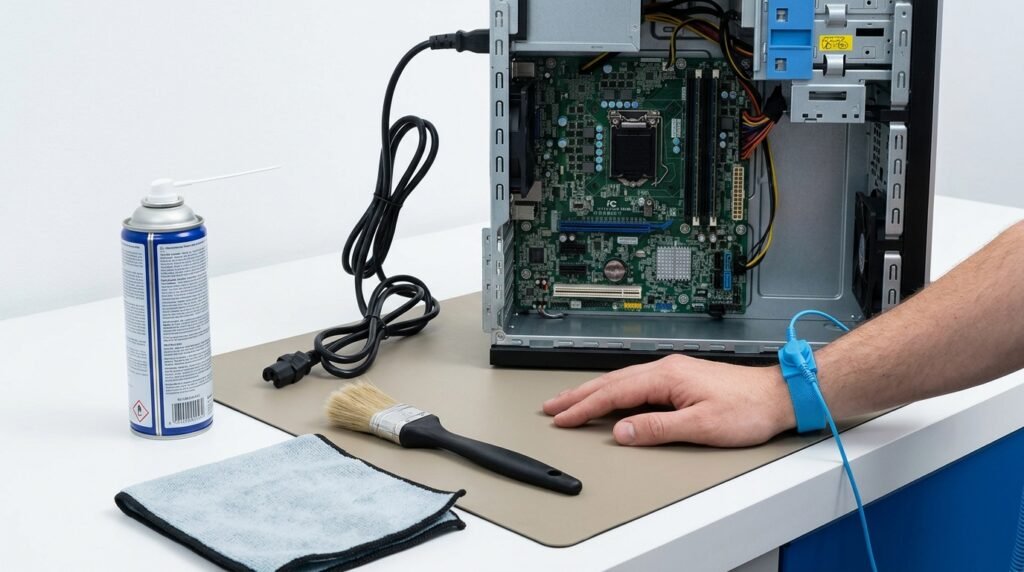
RAM পরিষ্কার ও পরীক্ষা করার জন্য সাধারণত প্রয়োজন হবে:
• নরম পরিষ্কার Brush
• Compressed Air
• Microfiber Cloth
• Isopropyl Alcohol
• Pencil Eraser বা ভালো মানের সাদা Eraser
• Anti-static Wrist Strap
• Screwdriver
• পর্যাপ্ত আলো
• পরিষ্কার ও শুকনো কাজের স্থান
RAM Contact পরিষ্কার করতে পানি, Perfume, Sanitizer বা তৈলাক্ত Cleaner ব্যবহার করবেন না।
## RAM Cleaning-এর আগে নিরাপত্তা সতর্কতা
কাজ শুরু করার আগে নিচের নিয়মগুলো অনুসরণ করুন:
• Computer সম্পূর্ণ Shut down করুন
• Power Supply Switch বন্ধ করুন
• Wall Socket থেকে Power Cable খুলুন
• Power Button ১০ থেকে ২০ সেকেন্ড চেপে রাখুন
• Laptop হলে Charger খুলুন
• সম্ভব হলে Internal Battery Disconnect করুন
• Static Electricity থেকে সুরক্ষা নিন
• RAM-এর Gold Contact হাতে স্পর্শ করবেন না
• Motherboard Slot-এ Metal Tool ব্যবহার করবেন না
• ভেজা অবস্থায় কোনো Component লাগাবেন না
• RAM জোর করে Slot-এ ঢোকাবেন না
Static Electricity RAM ও Motherboard-এর সূক্ষ্ম Circuit ক্ষতিগ্রস্ত করতে পারে।
## প্রথম ধাপ: Computer সম্পূর্ণ Power Off করুন
Desktop Computer-এর ক্ষেত্রে:
১. সব Software বন্ধ করুন।
২. Windows থেকে Shut down করুন।
৩. PSU Switch Off করুন।
৪. Power Cable খুলুন।
৫. Power Button কয়েক সেকেন্ড চেপে রাখুন।
৬. Case-এর Side Panel খুলুন।
Laptop-এর ক্ষেত্রে:
১. Laptop Shut down করুন।
২. Charger খুলুন।
৩. External Device Disconnect করুন।
৪. Back Cover খুলুন।
৫. Internal Battery Connector Disconnect করুন।
Laptop খোলার অভিজ্ঞতা না থাকলে Technician-এর সাহায্য নিন।
## দ্বিতীয় ধাপ: RAM Slot শনাক্ত করুন
Desktop Motherboard-এ RAM Slot সাধারণত Processor-এর পাশে থাকে।
Slot-এর নাম হতে পারে:
• DIMM_A1
• DIMM_A2
• DIMM_B1
• DIMM_B2
Laptop-এ ছোট আকারের SO-DIMM RAM ব্যবহার করা হয়। কিছু Laptop-এ একটি RAM Soldered এবং একটি Upgrade Slot থাকতে পারে।
Motherboard Manual থেকে Slot Layout জানা সবচেয়ে নিরাপদ।
## তৃতীয় ধাপ: RAM Module খুলুন
Desktop RAM খোলার নিয়ম:
১. RAM Slot-এর দুই পাশের Lock Clip খুলুন।
২. কিছু Motherboard-এ শুধু এক পাশে Clip থাকে।
৩. RAM-এর দুই প্রান্ত ধরে সোজা ওপরে তুলুন।
৪. Gold Contact স্পর্শ করবেন না।
৫. Module পরিষ্কার Anti-static Surface-এ রাখুন।
Laptop RAM খোলার নিয়ম:
১. RAM-এর দুই পাশের Metal Clip আলতোভাবে বাইরে সরান।
২. RAM সাধারণত ৩০ থেকে ৪৫ ডিগ্রি Angle-এ উঠে আসবে।
৩. Module সোজাভাবে বাইরে টেনে বের করুন।
জোর করে টানলে Slot বা RAM Damage হতে পারে।
## চতুর্থ ধাপ: RAM-এর Gold Contact পরীক্ষা করুন
RAM-এর নিচের Gold Contact ভালো আলোতে পরীক্ষা করুন।
দেখুন:
• Dust জমেছে কি না
• কালো বা ধূসর দাগ আছে কি না
• Oxidation হয়েছে কি না
• Contact Scratch হয়েছে কি না
• কোনো অংশ পুড়ে গেছে কি না
• PCB Crack আছে কি না
• Memory Chip Damage হয়েছে কি না
Burn Mark বা PCB Crack থাকলে RAM ব্যবহার বন্ধ করুন।
## পঞ্চম ধাপ: RAM Contact Eraser দিয়ে পরিষ্কার করুন
RAM-এর Gold Contact হালকা Oxidized বা নোংরা হলে পরিষ্কার সাদা Pencil Eraser ব্যবহার করা যায়।
পদ্ধতি:
১. RAM Module একটি সমতল Surface-এ রাখুন।
২. Gold Contact-এর ওপর খুব হালকাভাবে Eraser চালান।
৩. সব Contact একই দিকে পরিষ্কার করুন।
৪. অতিরিক্ত চাপ দেবেন না।
৫. Eraser-এর গুঁড়া Soft Brush দিয়ে সরান।
৬. দুই পাশের Contact পরিষ্কার করুন।
হার্ড বা রঙিন Eraser ব্যবহার না করাই ভালো, কারণ এতে Residue থাকতে পারে।
## ষষ্ঠ ধাপ: Isopropyl Alcohol দিয়ে Contact পরিষ্কার করুন
আরও নিরাপদ ও পরিষ্কার ফলের জন্য High-purity Isopropyl Alcohol ব্যবহার করা যায়।
পদ্ধতি:
১. Microfiber Cloth বা Cotton Swab-এ সামান্য Alcohol নিন।
২. Gold Contact আস্তে আস্তে মুছুন।
৩. RAM Chip বা Sticker ভিজিয়ে ফেলবেন না।
৪. Alcohol সম্পূর্ণ শুকাতে দিন।
৫. ভেজা অবস্থায় RAM Install করবেন না।
Isopropyl Alcohol সরাসরি RAM-এর ওপর ঢালবেন না।
## সপ্তম ধাপ: RAM Slot পরিষ্কার করুন
RAM Slot-এর মধ্যে Dust থাকলে Contact সমস্যা হতে পারে।
পরিষ্কারের নিয়ম:
• Compressed Air ব্যবহার করুন
• নরম Anti-static Brush ব্যবহার করুন
• Slot-এর ভেতরে Screwdriver ঢোকাবেন না
• পানি বা Liquid Cleaner ব্যবহার করবেন না
• Air Pressure খুব বেশি দেবেন না
• Slot Pin বাঁকা করবেন না
Compressed Air Can কাত করে ধরলে Liquid বের হতে পারে। তাই সোজা ধরে ছোট Burst ব্যবহার করুন।
## অষ্টম ধাপ: RAM সঠিকভাবে পুনরায় Install করুন
Desktop RAM Install করার নিয়ম:
১. RAM-এর Notch এবং Slot-এর Key মিলিয়ে নিন।
২. ভুল দিক দিয়ে RAM বসবে না।
৩. Module সোজাভাবে Slot-এর ওপর রাখুন।
৪. দুই প্রান্তে সমান চাপ দিন।
৫. Lock Clip বন্ধ হওয়া পর্যন্ত চাপ দিন।
৬. RAM সমানভাবে বসেছে কি না পরীক্ষা করুন।
Laptop RAM Install করার নিয়ম:
১. RAM ৩০ থেকে ৪৫ ডিগ্রি Angle-এ Slot-এ ঢোকান।
২. Gold Contact সম্পূর্ণভাবে ঢুকেছে কি না দেখুন।
৩. RAM নিচে চাপুন।
৪. দুই পাশের Clip Lock হওয়া পর্যন্ত চাপ দিন।
RAM Install করতে অস্বাভাবিক বেশি চাপ লাগলে Direction ও Notch আবার পরীক্ষা করুন।
## RAM-এর Notch কেন গুরুত্বপূর্ণ?
RAM Module-এর নিচের Notch নিশ্চিত করে সঠিক Type-এর RAM সঠিক Direction-এ Install হচ্ছে।
DDR3, DDR4 ও DDR5 RAM-এর Notch Position আলাদা।
তাই:
• DDR3 Slot-এ DDR4 RAM বসবে না
• DDR4 Slot-এ DDR5 RAM বসবে না
• Laptop SO-DIMM ও Desktop DIMM আলাদা
• ভুল RAM জোর করে Install করলে Slot ও Module নষ্ট হতে পারে
## নবম ধাপ: একটি RAM দিয়ে Boot Test করুন
একাধিক RAM থাকলে প্রথমে শুধু একটি Module ব্যবহার করে Test করুন।
পদ্ধতি:
১. সব RAM খুলুন।
২. একটি RAM Primary Slot-এ লাগান।
৩. Computer চালু করুন।
৪. Display আসে কি না দেখুন।
৫. BIOS-এ RAM Capacity পরীক্ষা করুন।
৬. একই RAM অন্য Slot-এ Test করুন।
৭. এরপর অন্য RAM একইভাবে Test করুন।
এতে Faulty RAM এবং Faulty Slot আলাদা করা যায়।
## কোন Slot-এ একটি RAM লাগাবেন?
একটি RAM Module ব্যবহার করলে সাধারণত A2 Slot Recommended হয়।
চার Slot-এর Motherboard-এ CPU থেকে Slot Count করলে A2 অনেক সময় দ্বিতীয় Slot হয়।
তবে সব Motherboard একই নয়। তাই Manual অনুসরণ করুন।
ভুল Slot ব্যবহার করলেও Computer Boot করতে পারে, কিন্তু Memory Performance বা Stability ভিন্ন হতে পারে।
## দশম ধাপ: প্রতিটি RAM Slot আলাদাভাবে পরীক্ষা করুন
একটি পরিচিত ভালো RAM Module নিয়ে প্রতিটি Slot Test করুন।
উদাহরণ:
• A1 Slot-এ Test
• A2 Slot-এ Test
• B1 Slot-এ Test
• B2 Slot-এ Test
ফলাফল লিখে রাখুন।
যদি একই RAM তিনটি Slot-এ কাজ করে, কিন্তু একটি Slot-এ না করে, তাহলে সেই Slot, CPU Contact বা Motherboard Memory Channel সমস্যা থাকতে পারে।
## একাধিক RAM Module পরীক্ষা করার টেবিল
সহজভাবে এভাবে Test করা যায়:
RAM 1 + Slot A2
RAM 1 + Slot B2
RAM 2 + Slot A2
RAM 2 + Slot B2
যদি RAM 1 সব Slot-এ কাজ করে কিন্তু RAM 2 কোথাও কাজ না করে, তাহলে RAM 2 Faulty হতে পারে।
যদি দুইটি RAM একই নির্দিষ্ট Slot-এ কাজ না করে, তাহলে Slot বা Memory Channel সমস্যা সন্দেহ করা যায়।
## Dual-channel RAM সঠিকভাবে লাগানোর নিয়ম
দুইটি RAM ব্যবহার করলে সাধারণত Matching Slot ব্যবহার করতে হয়।
অনেক Motherboard-এ Recommended Configuration:
• A2 + B2
অর্থাৎ CPU থেকে দ্বিতীয় ও চতুর্থ Slot।
কিছু Motherboard-এ A1 + B1 ব্যবহার হতে পারে। Manual দেখে নিশ্চিত করুন।
ভুল Slot-এ RAM লাগালে Dual-channel Mode সক্রিয় নাও হতে পারে।
## RAM Slot-এর Color কি Configuration বোঝায়?
পুরোনো Motherboard-এ একই Color-এর Slot Dual-channel Pair নির্দেশ করতে পারে।
আধুনিক Motherboard-এ Color Coding সব সময় নির্ভরযোগ্য নয়। তাই Slot Label ও Motherboard Manual অনুসরণ করুন।
## BIOS-এ RAM শনাক্ত হচ্ছে কি না পরীক্ষা করুন
Computer Boot হলে BIOS বা UEFI খুলুন।
পরীক্ষা করুন:
• Total Memory
• RAM Module Capacity
• Memory Frequency
• Slot Information
• XMP বা EXPO Status
• Memory Voltage
১৬ GB RAM Install থাকলে BIOS-এ ১৬ GB দেখাচ্ছে কি না নিশ্চিত করুন।
BIOS-এ কম RAM দেখালে Module, Slot, CPU Pin বা Motherboard পরীক্ষা করতে হবে।
## Windows-এ RAM Capacity পরীক্ষা করুন
Task Manager খুলতে চাপুন:
Ctrl + Shift + Esc
তারপর:
Performance > Memory
এখানে দেখা যাবে:
• মোট RAM
• Speed
• Slots used
• Available Memory
• Hardware reserved
• Form factor
System Information খুলে Installed Physical Memory এবং Total Physical Memory-ও দেখা যায়।
## RAM “Hardware Reserved” বেশি দেখালে কী করবেন?
Windows-এ RAM-এর বড় অংশ Hardware Reserved দেখালে সম্ভাব্য কারণ:
• RAM সঠিকভাবে বসেনি
• একটি Slot বা Channel কাজ করছে না
• Integrated Graphics বেশি Memory নিচ্ছে
• BIOS Setting সমস্যা
• CPU Pin বা Socket Contact সমস্যা
• Windows Boot Configuration Limit
• RAM Compatibility সমস্যা
RAM পুনরায় Install ও Slot Test করুন। BIOS Default করুন এবং CPU Socket সমস্যা আছে কি না পরীক্ষা করুন।
## CMOS Reset করুন
RAM পরিবর্তন বা Slot Test-এর পর Computer Boot না হলে CMOS Reset সাহায্য করতে পারে।
সাধারণ পদ্ধতি:
১. Computer Shut down করুন।
২. Power Cable খুলুন।
৩. PSU Switch Off করুন।
৪. Power Button কয়েক সেকেন্ড চেপে রাখুন।
৫. Motherboard Manual অনুযায়ী Clear CMOS Jumper ব্যবহার করুন।
অথবা CMOS Battery কয়েক মিনিট খুলে পুনরায় লাগানো যায়।
CMOS Reset-এর পর XMP, EXPO, Boot Order ও অন্যান্য BIOS Setting Default হয়ে যাবে।
## XMP বা EXPO বন্ধ করে পরীক্ষা করুন
RAM High Speed Profile অস্থিতিশীল হলে Boot Failure, Blue Screen বা Restart হতে পারে।
BIOS থেকে XMP বা EXPO সাময়িকভাবে বন্ধ করুন এবং RAM Default Speed-এ চালান।
সমস্যা ঠিক হলে সম্ভাব্য কারণ:
• RAM Profile অস্থিতিশীল
• Memory Controller সীমাবদ্ধ
• BIOS পুরোনো
• RAM Kit Compatibility সমস্যা
• Voltage Setting সমস্যা
Default Speed-এ Stable হলে পরে ধীরে Setting পরীক্ষা করুন।
## RAM Speed কম দেখালে কী করবেন?
DDR RAM Double Data Rate ব্যবহার করে। তাই কিছু Software-এ Actual Clock Speed অর্ধেক দেখাতে পারে।
উদাহরণ:
DDR4-3200 RAM-এর Clock প্রায় 1600 MHz দেখাতে পারে। Effective Speed 3200 MT/s।
Task Manager সাধারণত Effective Speed দেখায়, কিন্তু কিছু Monitoring Tool Actual Clock দেখায়।
XMP বা EXPO বন্ধ থাকলে RAM Manufacturer-rated Speed-এর চেয়ে কম চলতে পারে।
## Windows Memory Diagnostic চালান
RAM Error পরীক্ষা করতে Windows Memory Diagnostic ব্যবহার করা যায়।
১. Windows + R চাপুন।
২. লিখুন:
mdsched.exe
৩. Enter চাপুন।
৪. Restart now and check for problems নির্বাচন করুন।
৫. Computer Restart হয়ে Test চালাবে।
Test শেষ হলে Windows চালু হবে এবং Result দেখা যেতে পারে।
Basic Test সব RAM Error ধরতে নাও পারে।
## Advanced RAM Test কখন দরকার?
Random Blue Screen, Game Crash বা File Corruption থাকলে দীর্ঘ Memory Test দরকার হতে পারে।
Test করার সময়:
• একটি RAM Module করে পরীক্ষা করুন
• XMP বা EXPO বন্ধ রাখুন
• Error পাওয়া গেলে অন্য Slot-এ একই RAM Test করুন
• পরিচিত ভালো RAM দিয়ে Slot যাচাই করুন
• Temperature ও Voltage পর্যবেক্ষণ করুন
একটি Errorও RAM Stability সমস্যার ইঙ্গিত হতে পারে।
## DRAM Debug Light জ্বললে কী করবেন?
Motherboard-এর DRAM Light জ্বললে:
• RAM পুনরায় Install করুন
• একটি RAM দিয়ে A2 Slot-এ Test করুন
• প্রতিটি RAM আলাদাভাবে পরীক্ষা করুন
• প্রতিটি Slot Test করুন
• CMOS Reset করুন
• XMP বা EXPO বন্ধ করুন
• CPU Socket Pin পরীক্ষা করুন
• BIOS Compatibility পরীক্ষা করুন
• Motherboard Manual অনুসরণ করুন
DDR5 Motherboard প্রথম Boot-এ Memory Training-এর জন্য কিছু সময় নিতে পারে। তাড়াহুড়া করে Power Off করবেন না।
## Boot-এর সময় Beep Sound এলে
Motherboard Speaker থাকলে RAM সমস্যায় Beep Code শোনা যেতে পারে।
Beep Pattern Brand ও BIOS অনুযায়ী ভিন্ন।
সম্ভাব্য অর্থ:
• RAM Missing
• RAM Detection Failure
• Memory Error
• Motherboard Error
Motherboard Manual থেকে Beep Code মিলিয়ে দেখুন।
## RAM Cleaning-এর পর Display না এলে কী করবেন?
পরিষ্কারের পর Display না এলে:
১. Computer Power Off করুন।
২. RAM সম্পূর্ণ Lock হয়েছে কি না দেখুন।
৩. একটি RAM A2 Slot-এ লাগান।
৪. GPU ও Monitor Cable পরীক্ষা করুন।
৫. CPU Power Connector পরীক্ষা করুন।
৬. CMOS Reset করুন।
৭. অন্য RAM বা Slot ব্যবহার করুন।
৮. Motherboard Debug Light দেখুন।
RAM আংশিকভাবে বসে থাকলে Fan ঘুরলেও Display নাও আসতে পারে।
## RAM Slot কাজ না করলে সম্ভাব্য কারণ
একটি বা একাধিক RAM Slot কাজ না করলে সম্ভাব্য কারণ:
• Slot-এর ভেতরে Dust
• Slot Pin Damage
• CPU Socket Pin বাঁকা
• CPU Cooler অতিরিক্ত Tight
• Motherboard Memory Channel Damage
• BIOS সমস্যা
• RAM Compatibility
• PCB Trace Damage
• Liquid Damage
আধুনিক System-এ Memory Controller CPU-এর মধ্যে থাকে। তাই Slot সমস্যা মনে হলেও CPU বা Socket Contact সমস্যা হতে পারে।
## CPU Pin ও RAM Slot-এর সম্পর্ক
CPU Socket-এর কিছু Pin Memory Channel পরিচালনা করে।
Pin বাঁকা বা Contact খারাপ হলে:
• নির্দিষ্ট RAM Slot কাজ না করা
• একটি Memory Channel বন্ধ হওয়া
• Dual-channel কাজ না করা
• Installed RAM-এর অর্ধেক দেখানো
• DRAM Light জ্বলা
RAM ও Slot পরিষ্কার করার পরও সমস্যা থাকলে CPU Socket পরীক্ষা করা দরকার।
## CPU Cooler অতিরিক্ত Tight হলে RAM সমস্যা হতে পারে?
কিছু System-এ Cooler অতিরিক্ত Tight করলে Motherboard বা CPU Socket সামান্য বাঁকা হতে পারে। এতে Memory Channel Contact সমস্যা দেখা দিতে পারে।
লক্ষণ:
• Cooler Install-এর পর Slot কাজ না করা
• Screw ঢিলা করলে RAM শনাক্ত হওয়া
• Dual-channel বন্ধ
• DRAM Error
Cooler Screw Cross Pattern-এ সমানভাবে Tight করুন। অতিরিক্ত Force ব্যবহার করবেন না।
## Laptop RAM Slot পরীক্ষা করার নিয়ম
Laptop-এ RAM Slot পরীক্ষা করার সময়:
• Charger খুলুন
• Internal Battery Disconnect করুন
• RAM Shield থাকলে সাবধানে খুলুন
• Antenna Cable বা Ribbon Cable নাড়াবেন না
• SO-DIMM Angle ঠিক রাখুন
• Clip Lock নিশ্চিত করুন
• Bottom Cover লাগানোর আগে Test করুন
কিছু Laptop-এ RAM Keyboard-এর নিচে বা Motherboard-এর অন্য পাশে থাকতে পারে। জটিল Model হলে Technician-এর সাহায্য নিন।
## Soldered RAM হলে কী করবেন?
অনেক পাতলা Laptop-এ RAM Motherboard-এ Soldered থাকে।
এই RAM সাধারণভাবে খুলে পরিষ্কার করা যায় না।
সমস্যা হলে:
• BIOS Memory Information পরীক্ষা করুন
• Memory Diagnostic চালান
• External Slot থাকলে Module Test করুন
• Motherboard Repair প্রয়োজন হতে পারে
• Authorized Service Center ব্যবহার করুন
Soldered RAM Repair Board-level কাজ।
## RAM Contact-এ Burn Mark থাকলে
RAM Contact বা Slot-এ Burn Mark দেখলে Computer চালু করবেন না।
সম্ভাব্য কারণ:
• Wrong Voltage
• Short Circuit
• Liquid Damage
• Faulty Motherboard
• RAM ভুলভাবে Install
• Power Supply সমস্যা
Burnt RAM নতুন Slot-এ লাগালে সেই Slotও ক্ষতিগ্রস্ত হতে পারে।
## RAM পরিষ্কারে Eraser ব্যবহার কি নিরাপদ?
সঠিকভাবে ব্যবহার করলে নরম সাদা Eraser হালকা Oxidation পরিষ্কার করতে সাহায্য করতে পারে।
তবে সতর্কতা:
• বেশি চাপ দেবেন না
• PCB Bend করবেন না
• Residue সম্পূর্ণ পরিষ্কার করুন
• Chip-এর ওপর Eraser ব্যবহার করবেন না
• Gold Plating ক্ষয় করবেন না
• বারবার Eraser ব্যবহার করবেন না
Isopropyl Alcohol সাধারণত আরও পরিষ্কার ও কম ঘর্ষণযুক্ত পদ্ধতি।
## RAM Slot-এ Alcohol ব্যবহার করা যাবে কি?
RAM Slot-এর ভেতরে সরাসরি Alcohol ঢালা উচিত নয়।
গুরুতর Dirt বা Corrosion থাকলে Professional Electronic Contact Cleaner বা Technician-এর Cleaning প্রয়োজন হতে পারে।
Liquid পুরোপুরি শুকানোর আগে Power দিলে Short Circuit হতে পারে।
## RAM Module মিশিয়ে ব্যবহার করলে কী সমস্যা হয়?
ভিন্ন Brand, Capacity, Speed, Timing বা Voltage-এর RAM একসঙ্গে চলতে পারে, তবে Compatibility নিশ্চিত নয়।
সম্ভাব্য সমস্যা:
• Boot Failure
• Speed কমে যাওয়া
• XMP কাজ না করা
• Blue Screen
• Random Restart
• Dual-channel সীমাবদ্ধতা
• Memory Training Failure
সেরা Stability-এর জন্য Matching RAM Kit ব্যবহার করা ভালো।
## RAM-এর Capacity আলাদা হলে Dual-channel কাজ করবে কি?
কিছু Motherboard Flex Mode সমর্থন করে।
উদাহরণ:
একটি ৮ GB ও একটি ১৬ GB RAM থাকলে প্রথম ১৬ GB অংশ Dual-channel এবং বাকি ৮ GB Single-channel হিসেবে কাজ করতে পারে।
তবে Platform অনুযায়ী Behavior ভিন্ন। Matching Capacity ব্যবহার করাই ভালো।
## RAM Upgrade-এর পর Boot না হলে
RAM Upgrade-এর পর Boot না হলে:
• RAM Type Compatible কি না দেখুন
• Maximum Capacity পরীক্ষা করুন
• Supported Speed দেখুন
• Module সঠিকভাবে বসান
• একটি RAM দিয়ে Test করুন
• CMOS Reset করুন
• BIOS Update প্রয়োজন কি না দেখুন
• XMP বন্ধ করুন
• ECC ও Non-ECC Compatibility পরীক্ষা করুন
Laptop-এর ক্ষেত্রে Low-voltage RAM Requirementও গুরুত্বপূর্ণ হতে পারে।
## ECC ও Non-ECC RAM-এর পার্থক্য
ECC RAM Memory Error শনাক্ত ও কিছু ক্ষেত্রে সংশোধন করতে পারে। এটি সাধারণত Server ও Workstation-এ ব্যবহৃত হয়।
সব Motherboard ও CPU ECC RAM সমর্থন করে না।
Registered, Unbuffered, ECC ও Non-ECC RAM পরস্পর বদল করে ব্যবহার করা যায় না।
RAM কেনার আগে Motherboard Specification পরীক্ষা করুন।
## DDR4 ও DDR5 Slot Cleaning-এর পার্থক্য
পরিষ্কারের মূল পদ্ধতি একই:
• Power Disconnect
• Module খুলুন
• Contact পরিষ্কার করুন
• Slot Dust-free করুন
• সঠিক Direction-এ Install করুন
তবে DDR5 System-এ Memory Training বেশি সময় নিতে পারে। RAM পুনরায় লাগানোর পর প্রথম Boot-এ কয়েক মিনিট Black Screen বা Restart হতে পারে।
## RAM Test-এর সময় Minimal Hardware ব্যবহার
Boot সমস্যা থাকলে শুধু প্রয়োজনীয় Hardware দিয়ে Test করুন:
• Motherboard
• CPU ও Cooler
• একটি RAM
• Power Supply
• প্রয়োজন হলে Graphics Card
• Monitor
Storage Drive, USB Device ও Extra Card Disconnect করে সমস্যা আলাদা করা সহজ হয়।
## RAM Cleaning কতদিন পরপর করা উচিত?
নির্দিষ্ট সময় পরপর RAM খুলে পরিষ্কার করার প্রয়োজন নেই।
পরিষ্কার করা যেতে পারে যদি:
• Computer দীর্ঘদিন Dusty Environment-এ থাকে
• Display না আসে
• RAM শনাক্ত না হয়
• Slot Change করতে হয়
• Computer পরিষ্কার করা হচ্ছে
• Oxidation দেখা যায়
• Random Memory Error হয়
বারবার RAM খোলা-লাগালে Slot Wear হওয়ার ঝুঁকি থাকে।
## RAM ও Slot ভালো রাখার উপায়
ভবিষ্যতে RAM সমস্যা কমাতে:
• Computer Dust-free রাখুন
• Case Filter নিয়মিত পরিষ্কার করুন
• Stable Power Supply ব্যবহার করুন
• RAM Gold Contact স্পর্শ করবেন না
• Matching RAM Kit ব্যবহার করুন
• Module সঠিকভাবে Lock করুন
• অপ্রয়োজনীয় Overclock এড়িয়ে চলুন
• XMP বা EXPO চালুর পর Stability Test করুন
• Liquid থেকে Computer দূরে রাখুন
• Computer Transport-এর আগে Component পরীক্ষা করুন
• BIOS Update-এর আগে RAM Compatibility দেখুন
• Motherboard Manual অনুসরণ করুন
## কখন RAM পরিবর্তন করতে হবে?
নিচের অবস্থায় RAM Replacement প্রয়োজন হতে পারে:
• সব Slot-এ একই RAM Error দেয়
• Memory Test-এ Error পাওয়া যায়
• Gold Contact Burn হয়েছে
• PCB Crack আছে
• RAM Module অতিরিক্ত গরম হয়
• অন্য ভালো RAM System-এ ঠিক চলে
• Blue Screen শুধু নির্দিষ্ট RAM-এ হয়
• RAM Capacity অনিয়মিতভাবে শনাক্ত হয়
• Warranty Diagnostic Failure দেখায়
## কখন Motherboard Slot Repair দরকার?
নিচের অবস্থায় Slot বা Motherboard Repair প্রয়োজন হতে পারে:
• পরিচিত ভালো RAM নির্দিষ্ট Slot-এ কাজ করে না
• Slot Pin বাঁকা বা পুড়ে গেছে
• RAM Lock Clip ভাঙা
• Liquid Damage আছে
• একাধিক Slot একই Channel-এ বন্ধ
• CPU Socket ঠিক থাকার পরও Slot কাজ করে না
• BIOS Update ও CMOS Resetেও সমস্যা থাকে
RAM Slot Replacement Board-level Soldering-এর কাজ।
## কখন টেকনিশিয়ানের সাহায্য নেবেন?
নিচের পরিস্থিতিতে অভিজ্ঞ Computer Technician-এর সাহায্য নিন:
• RAM পরিষ্কারের পরও Display না এলে
• DRAM Debug Light স্থায়ীভাবে জ্বললে
• একটি Memory Channel কাজ না করলে
• CPU Socket Pin পরীক্ষা করতে হলে
• RAM Slot পুড়ে গেলে
• Laptop Back Cover খুলতে জটিল হলে
• Soldered RAM সমস্যা হলে
• RAM Slot Replace করতে হলে
• Motherboard Liquid Damage হলে
• সব RAM Module Test করেও Boot না হলে
• CPU Cooler Pressure সমস্যা সন্দেহ হলে
## উপসংহার
RAM Cleaning ও Slot Checking করার জন্য প্রথমে Computer সম্পূর্ণ Power Off করে Power Cable এবং Battery Disconnect করতে হবে। এরপর RAM Module খুলে Gold Contact Isopropyl Alcohol বা নরম সাদা Eraser দিয়ে হালকাভাবে পরিষ্কার করুন এবং Compressed Air দিয়ে RAM Slot-এর Dust সরান।
একটি পরিচিত ভালো RAM Module প্রতিটি Slot-এ আলাদাভাবে Test করলে Faulty RAM ও Faulty Slot শনাক্ত করা যায়। দুইটি RAM ব্যবহার করলে Motherboard Manual অনুযায়ী সাধারণত A2 ও B2 Slot ব্যবহার করুন। RAM পরিষ্কার ও Slot Test-এর পরও Memory শনাক্ত না হলে CPU Socket Pin, Motherboard Memory Channel, BIOS এবং Cooler Pressure পরীক্ষা করা প্রয়োজন।