
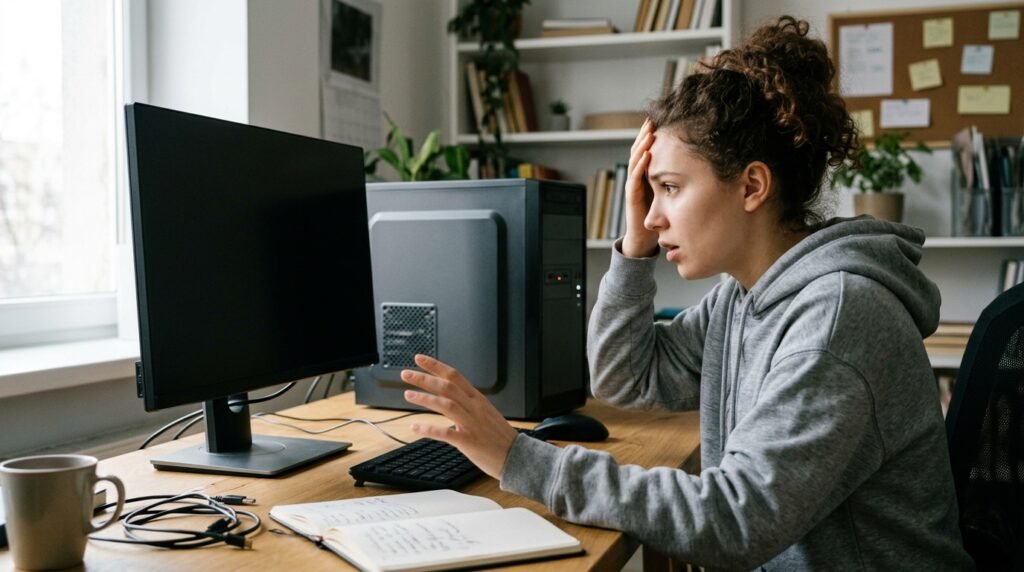
Random Shutdown সমস্যা হলে কম্পিউটার কোনো সতর্কতা ছাড়াই হঠাৎ বন্ধ হয়ে যেতে পারে। অনেক সময় গেম খেলার সময়, ভারী সফটওয়্যার চালালে, Windows চালু হওয়ার পর অথবা সাধারণ কাজের মধ্যেও পিসি সম্পূর্ণ বন্ধ হয়ে যায়। কিছু ক্ষেত্রে কম্পিউটার আবার নিজে থেকেই চালু হয়, আবার কখনো Power Button না চাপা পর্যন্ত বন্ধ থাকে।
হঠাৎ পিসি বন্ধ হয়ে যাওয়ার পেছনে CPU বা GPU অতিরিক্ত গরম হওয়া, দুর্বল Power Supply, ঢিলা Power Cable, নষ্ট RAM, Motherboard সমস্যা, Driver Error, Malware অথবা Windows-এর ভুল Power Setting দায়ী হতে পারে। সমস্যার প্রকৃত কারণ শনাক্ত না করে বারবার পিসি চালালে গুরুত্বপূর্ণ Hardware এবং Data ক্ষতিগ্রস্ত হওয়ার ঝুঁকি থাকে।
এই গাইডে Random Shutdown সমস্যার প্রধান কারণ, Hardware ও Software পরীক্ষা এবং হঠাৎ পিসি বন্ধ হয়ে যাওয়ার ১২টি কার্যকর সমাধান ধাপে ধাপে দেওয়া হয়েছে।
Random Shutdown সমস্যা কী?
কম্পিউটার স্বাভাবিকভাবে ব্যবহার করার সময় কোনো Shutdown Message, Blue Screen অথবা Warning ছাড়াই সম্পূর্ণ বন্ধ হয়ে গেলে তাকে Random Shutdown সমস্যা বলা হয়।
এই সমস্যা কয়েকভাবে দেখা দিতে পারে:
• গেম চালু করলেই পিসি বন্ধ হয়ে যাওয়া
• Windows চালু হওয়ার কয়েক মিনিট পর বন্ধ হওয়া
• ভারী সফটওয়্যার ব্যবহার করলে Shutdown হওয়া
• চার্জার খুললে ল্যাপটপ বন্ধ হয়ে যাওয়া
• ঘন ঘন Restart হওয়া
• Sleep থেকে Resume করার পর বন্ধ হওয়া
• Power Button চাপলেও সঙ্গে সঙ্গে আবার বন্ধ হওয়া
• নির্দিষ্ট সময় পরপর পিসি বন্ধ হয়ে যাওয়া
Random Shutdown এবং Random Restart এক নয়। Random Shutdown-এ পিসি সম্পূর্ণ Power Off হয়। Random Restart-এ পিসি নিজে থেকেই আবার Boot হয়।
হঠাৎ পিসি বন্ধ হয়ে যাওয়ার সাধারণ কারণ
Random Shutdown সমস্যার প্রধান কারণগুলো হলো:
• CPU অতিরিক্ত গরম হওয়া
• GPU Temperature বেশি হওয়া
• Power Supply Unit দুর্বল বা নষ্ট
• Power Cable বা Socket ঢিলা
• RAM ত্রুটি
• Motherboard VRM বা Power Circuit সমস্যা
• Laptop Battery বা Charger ত্রুটি
• Windows System File Corrupted
• Driver Conflict
• Malware বা Crypto Miner
• BIOS Setting সমস্যা
• Automatic Shutdown Task
• Overclocking বা Undervolting
• বিদ্যুতের Voltage ওঠানামা
• UPS ত্রুটি
• Case-এর ভেতরে অতিরিক্ত ধুলা
১. বিদ্যুৎ, Power Cable ও Socket পরীক্ষা করুন
হঠাৎ পিসি বন্ধ হয়ে গেলে প্রথমে বিদ্যুৎ সরবরাহ পরীক্ষা করুন। অনেক ক্ষেত্রে সমস্যাটি Windows বা Hardware-এর নয়, বরং ঢিলা Cable, নষ্ট Multiplug অথবা দুর্বল Wall Socket-এর কারণে হয়।
যা পরীক্ষা করবেন:
• Power Cable দুই পাশে শক্তভাবে লাগানো আছে কি না
• Multiplug বা Extension Board গরম হচ্ছে কি না
• Wall Socket ঢিলা কি না
• UPS সঠিকভাবে Output দিচ্ছে কি না
• অন্য Power Cable দিয়ে সমস্যা হয় কি না
• অন্য Socket-এ পিসি চালিয়ে দেখা
• Voltage Stabilizer প্রয়োজন কি না
Desktop Computer হলে PSU-এর পেছনের Power Switch ঠিকভাবে On আছে কি না দেখুন।
Spark, পোড়া গন্ধ অথবা Cable গরম হলে সঙ্গে সঙ্গে Power Disconnect করুন।
২. CPU Temperature পরীক্ষা করুন
Random Shutdown সমস্যার সবচেয়ে সাধারণ কারণগুলোর একটি হলো CPU Overheating। Processor অতিরিক্ত গরম হলে Motherboard নিরাপত্তার জন্য পিসি বন্ধ করে দিতে পারে।
BIOS থেকে CPU Temperature দেখার নিয়ম:
১. কম্পিউটার Restart করুন।
২. Startup-এর সময় Delete, F2 অথবা নির্ধারিত BIOS Key চাপুন।
৩. Hardware Monitor, H/W Monitor অথবা PC Health বিভাগে যান।
৪. CPU Temperature এবং CPU Fan Speed দেখুন।
Windows চালু থাকলে নির্ভরযোগ্য Hardware Monitoring Tool ব্যবহার করে Temperature দেখা যায়।
সাধারণভাবে:
• ৩০–৫০°C: স্বাভাবিক Idle Temperature
• ৫০–৭৫°C: সাধারণ Load
• ৭৫–৮৫°C: উচ্চ তাপমাত্রা
• ৮৫–৯৫°C: Overheating-এর ঝুঁকি
• ৯৫°C বা বেশি: দ্রুত ব্যবস্থা নেওয়া প্রয়োজন
CPU Model অনুযায়ী Temperature Limit ভিন্ন হতে পারে। তবে সাধারণ কাজের সময় দীর্ঘ সময় খুব বেশি Temperature স্বাভাবিক নয়।
৩. CPU Cooler, Fan ও Thermal Paste পরীক্ষা করুন
CPU Fan না ঘুরলে, Cooler ঢিলা থাকলে অথবা Thermal Paste শুকিয়ে গেলে পিসি কয়েক মিনিটের মধ্যেই বন্ধ হয়ে যেতে পারে।
পরীক্ষা করুন:
• CPU Fan ঘুরছে কি না
• BIOS-এ CPU Fan RPM দেখা যাচ্ছে কি না
• Fan Cable CPU_FAN Header-এ লাগানো আছে কি না
• Cooler নড়ছে কি না
• Heatsink-এ অতিরিক্ত ধুলা আছে কি না
• Thermal Paste শুকিয়ে গেছে কি না
• AIO Cooler Pump চলছে কি না
• Cooler-এর নিচের Protective Plastic খোলা হয়েছিল কি না
Thermal Paste পরিবর্তনের নিয়ম:
১. পিসি বন্ধ করুন।
২. Power Cable খুলুন।
৩. CPU Cooler সতর্কভাবে খুলুন।
৪. পুরোনো Paste Isopropyl Alcohol দিয়ে পরিষ্কার করুন।
৫. CPU-এর মাঝখানে অল্প পরিমাণ Thermal Paste দিন।
৬. Cooler সমানভাবে বসান।
৭. Screw Cross Pattern-এ Tight করুন।
৮. Fan Cable সঠিক Header-এ লাগান।
Hardware খোলার অভিজ্ঞতা না থাকলে দক্ষ টেকনিশিয়ানের সহায়তা নিন।
৪. Power Supply Unit পরীক্ষা করুন
Desktop পিসিতে Random Shutdown সমস্যার অন্যতম প্রধান কারণ দুর্বল বা ত্রুটিপূর্ণ PSU। গেম বা ভারী কাজের সময় CPU ও GPU বেশি Power চাইলে নিম্নমানের PSU পিসি বন্ধ করে দিতে পারে।
PSU সমস্যার লক্ষণ:
• গেম চালালেই পিসি বন্ধ হওয়া
• GPU Load বাড়লে Shutdown
• পিসি বন্ধ হওয়ার পর সঙ্গে সঙ্গে চালু না হওয়া
• PSU থেকে পোড়া গন্ধ
• Fan অস্বাভাবিক শব্দ করা
• পিসি নিজে থেকে Restart হওয়া
• নতুন GPU লাগানোর পর সমস্যা শুরু হওয়া
• Load-এর সময় Screen Black হয়ে যাওয়া
PSU পরীক্ষা করতে:
• সব Power Connector শক্তভাবে লাগানো আছে কি না দেখুন
• 24-pin Motherboard Connector পরীক্ষা করুন
• CPU 4-pin বা 8-pin Power Connector পরীক্ষা করুন
• GPU Power Connector পরীক্ষা করুন
• অন্য ভালো মানের Compatible PSU দিয়ে পরীক্ষা করুন
• PSU Wattage Hardware-এর জন্য যথেষ্ট কি না নিশ্চিত করুন
PSU খুলে ভিতরে মেরামত করার চেষ্টা করবেন না। Power Disconnect করার পরও Capacitor-এ বিপজ্জনক Voltage থাকতে পারে।
৫. RAM পরীক্ষা করুন
নষ্ট বা ঢিলা RAM-এর কারণে Random Shutdown, Restart, Blue Screen এবং Boot Failure হতে পারে।
RAM পরীক্ষা করার নিয়ম:
১. পিসি বন্ধ করুন।
২. Power Cable খুলুন।
৩. RAM খুলে Slot পরিষ্কার করুন।
৪. RAM-এর Gold Contact নরম Eraser বা উপযুক্ত Cleaning Method দিয়ে পরিষ্কার করুন।
৫. একটি RAM Stick দিয়ে পিসি চালান।
৬. আলাদা Slot-এ পরীক্ষা করুন।
৭. একাধিক RAM থাকলে একেকটি আলাদাভাবে পরীক্ষা করুন।
Windows Memory Diagnostic চালাতে:
১. Windows + R চাপুন।
২. mdsched.exe লিখুন।
৩. Enter চাপুন।
৪. Restart now and check for problems নির্বাচন করুন।
আরও বিস্তারিত পরীক্ষার জন্য Bootable Memory Test Tool ব্যবহার করা যায়।
RAM পরীক্ষা করার আগে Static Electricity থেকে সাবধান থাকুন।
৬. GPU Overheating ও Graphics Card পরীক্ষা করুন
Gaming, Video Editing অথবা Rendering-এর সময় পিসি বন্ধ হলে GPU অতিরিক্ত গরম অথবা GPU Power সমস্যা হতে পারে।
GPU সমস্যা শনাক্ত করার লক্ষণ:
• গেম চালু করলেই Shutdown
• Screen-এ Artifact দেখা
• GPU Fan খুব দ্রুত ঘোরা
• Black Screen
• Driver Crash
• GPU Temperature অস্বাভাবিক বেশি
• Burnt Smell
• PCIe Power Cable গরম হওয়া
সমাধান:
• GPU Fan পরিষ্কার করুন
• Case Airflow উন্নত করুন
• GPU Power Cable পুনরায় লাগান
• Graphics Driver Update করুন
• Overclocking বন্ধ করুন
• GPU Temperature Monitor করুন
• অন্য GPU দিয়ে পরীক্ষা করুন
• Integrated Graphics থাকলে আলাদা GPU খুলে পরীক্ষা করুন
GPU Thermal Paste বা Thermal Pad পরিবর্তন অভিজ্ঞতা ছাড়া করা উচিত নয়।
৭. Case-এর ধুলা পরিষ্কার ও Airflow ঠিক করুন
ধুলা জমে Fan, Heatsink ও Air Vent বন্ধ হয়ে গেলে CPU, GPU, Motherboard এবং PSU অতিরিক্ত গরম হতে পারে।
পরিষ্কার করার নিয়ম:
• পিসি সম্পূর্ণ বন্ধ করুন
• Power Cable খুলুন
• Soft Brush ব্যবহার করুন
• Compressed Air দিয়ে ধুলা পরিষ্কার করুন
• Fan Blade হাত দিয়ে স্থির রাখুন
• CPU Cooler পরিষ্কার করুন
• GPU Fan ও Heatsink পরিষ্কার করুন
• Case Filter পরিষ্কার করুন
• Front Intake ও Rear Exhaust Fan পরীক্ষা করুন
সাধারণ Airflow ব্যবস্থা:
• সামনের Fan বাতাস ভেতরে নেবে
• পেছনের Fan গরম বাতাস বাইরে বের করবে
• উপরের Fan সাধারণত Exhaust হবে
• Cable বাতাস চলাচলে বাধা দেবে না
Side Panel খুলে রাখা স্থায়ী সমাধান নয়।
৮. Windows Event Viewer পরীক্ষা করুন
Random Shutdown হওয়ার আগে Windows কী Error রেকর্ড করেছে তা Event Viewer থেকে জানা যায়।
Event Viewer খোলার নিয়ম:
১. Start Menu-তে Event Viewer লিখুন।
২. App খুলুন।
৩. Windows Logs প্রসারিত করুন।
৪. System নির্বাচন করুন।
৫. Critical এবং Error Event দেখুন।
বিশেষভাবে নিচের Event খুঁজুন:
• Kernel-Power
• Event ID 41
• Event ID 6008
• WHEA-Logger
• Disk Error
• Driver Error
• Thermal Event
Kernel-Power Event ID 41 দেখালে Windows বুঝতে পারে যে পিসি সঠিকভাবে Shutdown হয়নি। তবে এটি একা সমস্যার নির্দিষ্ট কারণ বলে না।
Event-এর সময় ও তার আগের Error মিলিয়ে Diagnosis করতে হবে।
৯. Automatic Restart বন্ধ করে Blue Screen দেখুন
কিছু ক্ষেত্রে পিসি আসলে Blue Screen দেয়, কিন্তু Automatic Restart চালু থাকার কারণে Error Message দেখা যায় না।
Automatic Restart বন্ধ করার নিয়ম:
১. Start Menu-তে Advanced system settings লিখুন।
২. View advanced system settings খুলুন।
৩. Startup and Recovery-এর Settings-এ ক্লিক করুন।
৪. Automatically restart-এর টিক তুলে দিন।
৫. OK চাপুন।
এরপর সমস্যা হলে Blue Screen Error Code দেখা যেতে পারে। সেই Error Code অনুযায়ী Driver, RAM অথবা Hardware সমস্যা শনাক্ত করা সহজ হবে।
১০. Windows System File Repair করুন
Corrupted Windows System File-এর কারণে Shutdown, Restart এবং Driver সমস্যা হতে পারে।
Command Prompt Administrator হিসেবে খুলে লিখুন:
sfc /scannow
স্ক্যান সম্পন্ন হওয়া পর্যন্ত অপেক্ষা করুন।
সমস্যা থাকলে চালান:
DISM /Online /Cleanup-Image /RestoreHealth
DISM শেষ হলে আবার চালান:
sfc /scannow
এরপর কম্পিউটার Restart করুন।
Windows Update অসম্পূর্ণ থাকলে Settings থেকে Update সম্পন্ন করুন।
১১. Driver ও BIOS আপডেট করুন
পুরোনো বা ভুল Driver Power Management এবং Hardware Stability সমস্যা তৈরি করতে পারে।
যেসব Driver পরীক্ষা করবেন:
• Chipset Driver
• Graphics Driver
• Storage Driver
• Intel Management Engine
• AMD Chipset Driver
• Network Driver
• Audio Driver
• Power Management Driver
Driver ল্যাপটপ, Motherboard অথবা Hardware Manufacturer-এর Official Website থেকে ইনস্টল করুন।
BIOS Update করার আগে:
• সঠিক Model নিশ্চিত করুন
• বর্তমান BIOS Version দেখুন
• Stable Power নিশ্চিত করুন
• Laptop Charger সংযুক্ত রাখুন
• Update চলাকালে পিসি বন্ধ করবেন না
• Official BIOS File ব্যবহার করুন
ভুল BIOS Update করলে Motherboard Boot নাও করতে পারে।
১২. Malware, Scheduled Task ও Power Setting পরীক্ষা করুন
কিছু Malware, Script, Software অথবা Scheduled Task নির্দিষ্ট সময়ে কম্পিউটার বন্ধ করতে পারে।
Malware Scan করতে:
১. Windows Security খুলুন।
২. Virus & threat protection নির্বাচন করুন।
৩. Scan options-এ যান।
৪. Full scan চালান।
৫. প্রয়োজন হলে Microsoft Defender Offline Scan চালান।
Task Scheduler পরীক্ষা করতে:
১. Start Menu-তে Task Scheduler লিখুন।
২. Task Scheduler Library খুলুন।
৩. Shutdown, Restart অথবা সন্দেহজনক Task খুঁজুন।
৪. অপরিচিত Task-এর Action পরীক্ষা করুন।
Power Setting পরীক্ষা করতে:
১. Control Panel খুলুন।
২. Power Options নির্বাচন করুন।
৩. Change plan settings খুলুন।
৪. Change advanced power settings নির্বাচন করুন।
৫. Sleep এবং Hibernate Setting পরীক্ষা করুন।
৬. Processor power management পরীক্ষা করুন।
Command Prompt বা Run-এ shutdown Command দিয়ে কোনো Script চালানো আছে কি না যাচাই করুন।
Gaming-এর সময় পিসি বন্ধ হলে কী করবেন?
গেমিংয়ের সময় Random Shutdown হলে সাধারণত Power, Temperature অথবা GPU সমস্যা বেশি সম্ভাব্য।
প্রথমে পরীক্ষা করুন:
• CPU Temperature
• GPU Temperature
• PSU Capacity
• GPU Power Connector
• CPU Power Connector
• Graphics Driver
• Overclocking
• Case Airflow
• RAM Stability
গেমের Graphics Setting ও FPS Limit কমিয়ে পরীক্ষা করুন। Low Setting-এ সমস্যা না হলে Temperature অথবা Power Load সম্পর্কিত সমস্যা থাকতে পারে।
নতুন GPU লাগানোর পর পিসি বন্ধ হলে কী করবেন?
নতুন Graphics Card লাগানোর পর Random Shutdown হলে:
• PSU Wattage যথেষ্ট কি না দেখুন
• PSU-এর মান ও 12V Output পরীক্ষা করুন
• GPU Power Connector সম্পূর্ণ লাগানো আছে কি না দেখুন
• PCIe Slot পরিষ্কার করুন
• Graphics Driver Clean Install করুন
• GPU সঠিকভাবে Slot-এ বসেছে কি না দেখুন
• Daisy-chain Cable-এর পরিবর্তে আলাদা PCIe Cable ব্যবহার করুন
• BIOS Update প্রয়োজন কি না পরীক্ষা করুন
শুধু উচ্চ Watt লেখা থাকলেই PSU ভালো মানের হয় না। বাস্তব Output এবং Quality গুরুত্বপূর্ণ।
ল্যাপটপ হঠাৎ বন্ধ হলে কী করবেন?
Laptop Random Shutdown-এর কারণ Desktop-এর তুলনায় কিছুটা ভিন্ন হতে পারে।
সম্ভাব্য কারণ:
• Battery নষ্ট
• Charger ত্রুটি
• Charging Port ঢিলা
• CPU বা GPU Overheating
• Cooling Fan বন্ধ
• Battery Connector ঢিলা
• Motherboard Power Circuit সমস্যা
• Adapter Wattage কম
• Battery ফুলে যাওয়া
পরীক্ষা করুন:
• Charger লাগিয়ে ব্যবহার করলে সমস্যা হয় কি না
• Charger খুললেই বন্ধ হয় কি না
• অন্য Original Charger দিয়ে পরীক্ষা করুন
• Battery Health Report দেখুন
• Vent পরিষ্কার রাখুন
• বিছানা বা বালিশে ব্যবহার করবেন না
• Battery ফুলে গেলে ব্যবহার বন্ধ করুন
Laptop Battery ফুলে গেলে Charger লাগিয়ে ব্যবহার চালিয়ে যাওয়া ঝুঁকিপূর্ণ।
UPS ব্যবহার করেও পিসি বন্ধ হলে কী করবেন?
UPS নষ্ট, Battery দুর্বল অথবা Load Capacity কম হলে পিসি Shutdown হতে পারে।
পরীক্ষা করুন:
• UPS Battery Backup সময়
• UPS Load Capacity
• Overload Warning
• Battery Age
• Direct Wall Socket-এ পরীক্ষা
• অন্য UPS দিয়ে পরীক্ষা
• Voltage Fluctuation
Desktop-এর PSU Active PFC হলে নিম্নমানের UPS-এর সঙ্গে Compatibility সমস্যা হতে পারে।
Overclocking বা Undervolting বন্ধ করুন
CPU, GPU অথবা RAM Overclocking Stability নষ্ট করলে Random Shutdown হতে পারে।
BIOS থেকে নিচের Setting Default করুন:
• CPU Ratio
• CPU Core Voltage
• XMP বা EXPO
• Precision Boost Overdrive
• Curve Optimizer
• Load-Line Calibration
• RAM Frequency
• Manual Timing
GPU Overclocking Software থাকলে Default Profile ব্যবহার করুন।
BIOS-এ Load Optimized Defaults চালিয়ে পরীক্ষা করা যায়। তবে Storage Mode, Boot Mode ও অন্যান্য প্রয়োজনীয় Setting আগে নোট করুন।
Fast Startup বন্ধ করে পরীক্ষা করুন
Fast Startup-এর কারণে Driver এবং Shutdown সমস্যা হলে Random Shutdown বা Boot Error হতে পারে।
Fast Startup বন্ধ করার নিয়ম:
১. Control Panel খুলুন।
২. Power Options নির্বাচন করুন।
৩. Choose what the power buttons do-তে যান।
৪. Change settings that are currently unavailable-এ ক্লিক করুন।
৫. Turn on fast startup-এর টিক তুলে দিন।
৬. Save changes করুন।
৭. Restart দিন।
পিসি বন্ধ হওয়ার পর নিজে থেকে চালু হলে কী করবেন?
Shutdown-এর পর কম্পিউটার নিজে থেকে চালু হলে:
• Wake on LAN বন্ধ করুন
• Wake Timer Disable করুন
• Keyboard ও Mouse Wake Permission বন্ধ করুন
• BIOS Power On Setting পরীক্ষা করুন
• Restore on AC Power Loss বন্ধ করুন
• Automatic Restart বন্ধ করুন
• Network Adapter Power Management পরীক্ষা করুন
Network Adapter Wake Permission বন্ধ করতে:
১. Device Manager খুলুন।
২. Network adapters প্রসারিত করুন।
৩. Adapter-এর Properties খুলুন।
৪. Power Management ট্যাবে যান।
৫. Allow this device to wake the computer-এর টিক তুলে দিন।
পিসি বন্ধ হওয়ার আগে Blue Screen হলে কী করবেন?
Blue Screen Error Code লিখে রাখুন। সাধারণ Error হতে পারে:
• WHEA_UNCORRECTABLE_ERROR
• MEMORY_MANAGEMENT
• VIDEO_TDR_FAILURE
• CRITICAL_PROCESS_DIED
• DRIVER_POWER_STATE_FAILURE
এগুলো RAM, Driver, Storage, GPU অথবা Hardware Stability সমস্যার নির্দেশ দিতে পারে।
Minidump File Analysis করলে সঠিক Driver বা Component শনাক্ত করা সহজ হয়।
SSD বা HDD সমস্যা পরীক্ষা করুন
Storage Drive নষ্ট হলে সাধারণত Freeze বা Blue Screen বেশি হয়, তবে কিছু ক্ষেত্রে Shutdown বা Restart হতে পারে।
Disk Check চালাতে Administrator Command Prompt-এ লিখুন:
chkdsk C: /f
Restart প্রয়োজন হতে পারে।
Drive Health দেখতে SMART Status পরীক্ষা করুন। নিচের লক্ষণ থাকলে দ্রুত Backup নিন:
• Clicking Sound
• File Corruption
• Disk 100% Usage
• Bad Sector
• Frequent Freeze
• Boot Delay
• Drive Missing
Motherboard সমস্যা কীভাবে বুঝবেন?
সব Component পরীক্ষা করার পরও Random Shutdown থাকলে Motherboard সমস্যা হতে পারে।
সম্ভাব্য লক্ষণ:
• VRM অতিরিক্ত গরম
• Capacitor ফুলে যাওয়া
• Burnt Mark
• CPU Power Connector গরম
• RAM Slot অনিয়মিত কাজ করা
• BIOS Setting বারবার Reset হওয়া
• সামান্য নড়াচড়ায় বন্ধ হওয়া
• Motherboard থেকে পোড়া গন্ধ
Motherboard Repair অভিজ্ঞ Technician-এর মাধ্যমে করা উচিত।
Random Shutdown সমস্যা প্রতিরোধের উপায়
ভবিষ্যতে হঠাৎ পিসি বন্ধ হয়ে যাওয়া কমাতে:
• মানসম্মত PSU ব্যবহার করুন
• নিয়মিত ধুলা পরিষ্কার করুন
• CPU ও GPU Temperature Monitor করুন
• ভালো Airflow বজায় রাখুন
• Thermal Paste প্রয়োজন অনুযায়ী পরিবর্তন করুন
• UPS বা Surge Protector ব্যবহার করুন
• নিম্নমানের Extension Board এড়িয়ে চলুন
• Driver ও Windows Update রাখুন
• অপ্রয়োজনীয় Overclocking করবেন না
• Malware Scan চালান
• Cable Connection পরীক্ষা করুন
• Storage ও RAM Health পরীক্ষা করুন
সচরাচর জিজ্ঞাসিত প্রশ্ন
পিসি হঠাৎ বন্ধ হলে কি PSU নষ্ট?
সবসময় নয়। PSU, CPU Overheating, RAM, Motherboard, Cable অথবা Windows Error—সবই কারণ হতে পারে।
গেম খেললেই পিসি বন্ধ হয় কেন?
Gaming-এর সময় CPU ও GPU Load বাড়ে। ফলে Temperature, PSU Load এবং Power Consumption বেড়ে Random Shutdown হতে পারে।
CPU গরম হলে কি পিসি নিজে থেকে বন্ধ হয়?
হ্যাঁ। Motherboard Thermal Protection সক্রিয় হলে Processor রক্ষা করতে পিসি বন্ধ হতে পারে।
Kernel-Power 41 Error কি PSU সমস্যা?
এটি শুধু জানায় যে পিসি সঠিকভাবে Shutdown হয়নি। PSU একটি সম্ভাব্য কারণ, তবে Temperature, Crash বা বিদ্যুৎ সমস্যাও দায়ী হতে পারে।
RAM নষ্ট হলে কি পিসি বন্ধ হয়?
হ্যাঁ। RAM Error-এর কারণে Blue Screen, Restart, Freeze বা Shutdown হতে পারে।
Windows Reinstall করলে কি Random Shutdown ঠিক হবে?
Software বা System File সমস্যা হলে সাহায্য করতে পারে। কিন্তু PSU, Overheating, RAM বা Motherboard সমস্যা Windows Reinstall দিয়ে ঠিক হবে না।
পিসি বন্ধ হওয়ার পর সঙ্গে সঙ্গে চালু হয় না কেন?
PSU Protection, Overheating Protection অথবা Power Circuit সমস্যা হলে কিছুক্ষণ ঠান্ডা না হওয়া পর্যন্ত পিসি চালু নাও হতে পারে।
Laptop Charger খুললেই বন্ধ হয় কেন?
Battery নষ্ট, Battery Connector ঢিলা অথবা Battery Charge ধরে রাখতে না পারলে এমন হতে পারে।
শেষ কথা
Random Shutdown সমস্যা হলে প্রথমে Power Cable, Socket, UPS, CPU Temperature এবং Cooling System পরীক্ষা করুন। এরপর PSU, RAM, GPU, Driver, Windows System File এবং Event Viewer-এর Error যাচাই করুন।
গেম বা ভারী কাজের সময় পিসি বন্ধ হলে PSU Capacity, CPU ও GPU Temperature এবং Power Connector সবচেয়ে আগে পরীক্ষা করা উচিত। পিসি Idle অবস্থায়ও বন্ধ হলে RAM, Motherboard, Driver বা Automatic Task-এর সমস্যা থাকতে পারে।
পোড়া গন্ধ, Spark, অতিরিক্ত গরম, ফুলে যাওয়া Capacitor অথবা PSU থেকে অস্বাভাবিক শব্দ পাওয়া গেলে কম্পিউটার ব্যবহার বন্ধ করুন। সব সাধারণ সমাধান অনুসরণ করার পরও হঠাৎ পিসি বন্ধ হলে দক্ষ টেকনিশিয়ানের মাধ্যমে PSU, Motherboard এবং Power Circuit পরীক্ষা করানো নিরাপদ।