
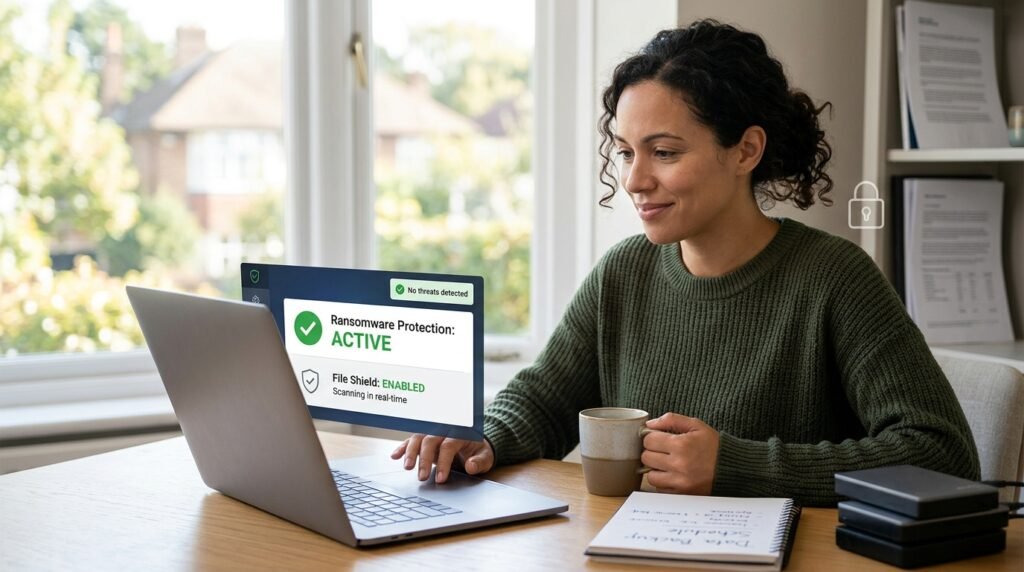
Ransomware Protection ও ফাইল সুরক্ষা বর্তমানে ব্যক্তিগত কম্পিউটার, অফিস, দোকান এবং ব্যবসাপ্রতিষ্ঠানের জন্য অত্যন্ত গুরুত্বপূর্ণ। Ransomware আক্রান্ত হলে কম্পিউটারের Document, Photo, Video, Accounting Data, Customer Information এবং Backup File এনক্রিপ্ট হয়ে যেতে পারে।
এরপর আক্রমণকারী ফাইল ফেরত দেওয়ার বিনিময়ে অর্থ দাবি করতে পারে। কোনো কোনো Ransomware শুধু ফাইল Lock করে না; গুরুত্বপূর্ণ তথ্য চুরি করে প্রকাশ করার হুমকিও দেয়। তাই আক্রান্ত হওয়ার পর মুক্তিপণ দেওয়ার সিদ্ধান্ত নেওয়ার চেয়ে আগেই শক্তিশালী প্রতিরোধ, Offline Backup এবং Recovery Plan তৈরি করা বেশি কার্যকর।
Windows 10 ও Windows 11-এ Microsoft Defender Antivirus, Controlled Folder Access, Firewall এবং OneDrive File Recovery-এর মতো সুবিধা ব্যবহার করে Ransomware-এর ঝুঁকি কমানো যায়। তবে শুধু একটি Security Feature-এর ওপর নির্ভর না করে নিয়মিত Backup, Software Update, Phishing Defense এবং User Access Control একসঙ্গে ব্যবহার করতে হবে।
Ransomware কী?
Ransomware হলো এমন একধরনের Malware, যা কম্পিউটারের ফাইল, Storage Drive অথবা সম্পূর্ণ System ব্যবহার অযোগ্য করে মুক্তিপণ দাবি করতে পারে।
সাধারণত Ransomware নিচের কাজগুলো করে:
ফাইল এনক্রিপ্ট করে।
File Extension পরিবর্তন করে।
Original File Delete করার চেষ্টা করে।
Network Drive-এর File আক্রান্ত করে।
Connected Backup Drive এনক্রিপ্ট করে।
Cloud Sync Folder-এর File পরিবর্তন করে।
Desktop-এ Ransom Note দেখায়।
ব্যক্তিগত বা ব্যবসায়িক তথ্য চুরি করে।
Backup ও Recovery Point Delete করার চেষ্টা করে।
Ransomware আক্রান্ত হওয়ার সাধারণ মাধ্যম
১. ফিশিং ইমেইল
ক্ষতিকর Link বা Attachment-এর মাধ্যমে Ransomware Download হতে পারে।
সাধারণ Attachment:
Fake Invoice
Purchase Order
Resume
Delivery Document
Bank Statement
Password-protected Archive
Macro-enabled Office File
২. Cracked Software
Crack, Activator, Key Generator এবং Pirated Software-এর মধ্যে Ransomware বা Loader থাকতে পারে।
৩. Remote Desktop Attack
ইন্টারনেটে উন্মুক্ত Remote Desktop, দুর্বল Password এবং MFA না থাকলে আক্রমণকারী কম্পিউটারে প্রবেশ করতে পারে।
৪. পুরোনো Software Vulnerability
Update না করা Windows, Browser, VPN, Server Software বা Network Device-এর Security দুর্বলতা ব্যবহার করা হতে পারে।
৫. ক্ষতিকর Website ও Fake Update
Fake Browser Update, Video Codec, Security Update অথবা Download Button থেকে Malware Install হতে পারে।
৬. আক্রান্ত USB Drive
সন্দেহজনক Script, Shortcut বা Executable File চালালে Ransomware সক্রিয় হতে পারে।
৭. Supply Chain Attack
বিশ্বস্ত Software Provider, Plugin, Update Server বা Managed Service Provider আক্রান্ত হলে তার মাধ্যমে Malware ছড়াতে পারে।
Ransomware আক্রান্ত হওয়ার লক্ষণ
নিচের লক্ষণ দেখা গেলে দ্রুত সতর্ক হোন:
File খুলছে না।
File Extension অস্বাভাবিকভাবে পরিবর্তিত।
Folder-এর মধ্যে Ransom Note দেখা যাচ্ছে।
Desktop Wallpaper পরিবর্তিত হয়েছে।
ফাইলের নাম এলোমেলো হয়ে গেছে।
একই সময়ে অনেক File পরিবর্তিত হচ্ছে।
CPU ও Disk Usage অস্বাভাবিক বেশি।
Antivirus বন্ধ হয়ে গেছে।
Backup বা Restore Point হারিয়ে গেছে।
Network Drive-এর File খুলছে না।
অপরিচিত Process চলছে।
Payment বা Cryptocurrency দাবি করা হচ্ছে।
File খুললে Corrupted বা Unsupported দেখাচ্ছে।
Ransomware Protection কী?
Ransomware Protection হলো এমন প্রযুক্তিগত ও ব্যবহারিক নিরাপত্তাব্যবস্থা, যা Ransomware প্রবেশ, 실행, File Encryption এবং Network-এর মধ্যে ছড়িয়ে পড়ার ঝুঁকি কমায়।
এর প্রধান অংশ:
Real-time Antivirus
Controlled Folder Access
Regular Software Update
Offline Backup
Cloud Version History
Email Security
Firewall
Least Privilege
MFA
Network Segmentation
Incident Response Plan
Windows Security দিয়ে Ransomware Protection চালু করার নিয়ম
Windows 10 ও Windows 11-এ Windows Security App খুলুন।
এরপর যান:
Virus & threat protection
নিচে Ransomware protection অংশ খুঁজুন।
Manage ransomware protection নির্বাচন করুন।
এখানে Controlled folder access Option পাওয়া যেতে পারে।
Controlled Folder Access কী?
Controlled Folder Access Windows-এর গুরুত্বপূর্ণ Folder-এ অননুমোদিত বা সন্দেহজনক App-এর পরিবর্তন সীমিত করতে সাহায্য করে।
এটি সাধারণত পরিচিত ও বিশ্বস্ত App-কে Protected Folder ব্যবহার করতে দেয় এবং অপরিচিত বা অনিরাপদ App File পরিবর্তন করার চেষ্টা করলে Block করতে পারে।
Controlled Folder Access চালু করার নিয়ম
Windows Security খুলুন।
Virus & threat protection নির্বাচন করুন।
Ransomware protection-এর নিচে Manage ransomware protection চাপুন।
Controlled folder access On করুন।
প্রয়োজনে Administrator Permission দিন।
Controlled Folder Access চালু করার পর কিছু বৈধ Software File Save বা Edit করতে সমস্যায় পড়তে পারে। তাই Feature চালুর পর গুরুত্বপূর্ণ Software পরীক্ষা করুন।
Protected Folder দেখার নিয়ম
Manage ransomware protection Page-এ যান।
Protected folders নির্বাচন করুন।
Windows সাধারণত গুরুত্বপূর্ণ User Folder সুরক্ষিত রাখতে পারে।
যেমন:
Documents
Pictures
Videos
Music
Desktop
Favorites
প্রয়োজনে Add a protected folder নির্বাচন করে অন্য গুরুত্বপূর্ণ Folder যোগ করা যায়।
যে Folder-গুলো সুরক্ষিত করা যেতে পারে:
Accounting Data
Customer Documents
Project Files
Business Reports
Design Files
Source Code
Important Photos
Office Documents
সম্পূর্ণ C Drive বা Windows System Folder অনুমান করে যোগ করবেন না। এতে Software Compatibility সমস্যা হতে পারে।
Controlled Folder Access-এ App Block হলে
কোনো বৈধ Software Protected Folder-এ File Save করতে না পারলে Windows Security Notification দেখাতে পারে।
প্রথমে যাচাই করুন:
Softwareটি Official Source থেকে Install করা কি না।
Publisher বিশ্বস্ত কি না।
Digital Signature আছে কি না।
Program File Path সঠিক কি না।
Softwareটি সত্যিই ওই Folder Access করতে চায় কি না।
বৈধ হলে Allow an app through Controlled folder access ব্যবহার করা যায়।
App Allow করার নিয়ম
Windows Security খুলুন।
Virus & threat protection নির্বাচন করুন।
Manage ransomware protection খুলুন।
Allow an app through Controlled folder access নির্বাচন করুন।
Add an allowed app চাপুন।
Recently blocked apps অথবা Browse all apps নির্বাচন করুন।
সঠিক Executable File নির্বাচন করুন।
শুধু সমস্যা এড়াতে অজানা Software Allow করবেন না। কোনো Malicious App Allow করলে Controlled Folder Access-এর সুরক্ষা দুর্বল হয়ে যাবে।
Controlled Folder Access কি Antivirus-এর বিকল্প?
না। এটি File Protection-এর একটি অতিরিক্ত স্তর।
Controlled Folder Access মূলত Protected Folder-এর File পরিবর্তন নিয়ন্ত্রণে সাহায্য করে। Malware Download, Credential Theft, Browser Attack বা System-এর অন্য অংশের Threat শনাক্ত করতে Antivirus, Firewall এবং অন্যান্য Security Feature প্রয়োজন।
Microsoft Defender Real-time Protection চালু রাখুন
Windows Security খুলুন।
Virus & threat protection নির্বাচন করুন।
Manage settings খুলুন।
নিচের Option চালু আছে কি না দেখুন:
Real-time protection
Cloud-delivered protection
Automatic sample submission
Tamper Protection
অন্য Third-party Antivirus প্রধান Security Provider হিসেবে সক্রিয় থাকলে কিছু Option আলাদাভাবে নিয়ন্ত্রিত হতে পারে।
Tamper Protection কেন গুরুত্বপূর্ণ?
Tamper Protection ক্ষতিকর Software বা অননুমোদিত পরিবর্তনের মাধ্যমে গুরুত্বপূর্ণ Microsoft Defender Setting বন্ধ করার চেষ্টা প্রতিরোধে সাহায্য করে।
এটি চালু রাখতে:
Windows Security
Virus & threat protection
Manage settings
Tamper Protection
On আছে কি না দেখুন।
Security Intelligence Update করুন
Windows Security খুলুন।
Virus & threat protection নির্বাচন করুন।
Protection updates বা Security intelligence updates খুলুন।
Check for updates চাপুন।
Ransomware দ্রুত পরিবর্তিত হতে পারে। তাই Antivirus Definition নিয়মিত Update রাখা জরুরি।
Windows Full Scan চালান
Windows Security খুলুন।
Virus & threat protection নির্বাচন করুন।
Scan options খুলুন।
Full scan নির্বাচন করুন।
Scan now চাপুন।
সন্দেহজনক File বা আচরণ থাকলে Microsoft Defender Offline Scan ব্যবহার করা যেতে পারে।
Offline Scan কম্পিউটার Restart করে Windows পুরোপুরি চালু হওয়ার আগে কিছু Threat শনাক্ত করার চেষ্টা করে।
Windows Update নিয়মিত করুন
Ransomware অনেক সময় পুরোনো Security Vulnerability ব্যবহার করে।
Windows Update করতে:
Settings খুলুন।
Windows Update নির্বাচন করুন।
Check for updates চাপুন।
নিচের Update-ও নিয়মিত করুন:
Browser
Microsoft Office
Adobe Software
PDF Reader
Java
VPN Client
Backup Software
Router Firmware
NAS Firmware
WordPress Plugin ও Theme
Server Software
Unsupported Operating System ব্যবহার করবেন না
যে Windows Version আর Security Update পায় না, সেটিতে নতুন Vulnerability-এর ঝুঁকি বাড়ে।
সম্ভব হলে সমর্থিত Windows Version ব্যবহার করুন এবং গুরুত্বপূর্ণ Hardware পুরোনো হলে Upgrade Plan তৈরি করুন।
Ransomware Protection-এর সবচেয়ে গুরুত্বপূর্ণ অংশ: Backup
কোনো Security Software শতভাগ Ransomware বন্ধ করার নিশ্চয়তা দিতে পারে না। তাই গুরুত্বপূর্ণ File-এর নির্ভরযোগ্য Backup থাকা জরুরি।
ভালো Backup Strategy হলো 3-2-1 নিয়ম:
গুরুত্বপূর্ণ Data-এর ৩টি Copy।
কমপক্ষে ২ ধরনের Storage Media।
কমপক্ষে ১টি Copy Offline বা আলাদা Location-এ।
উদাহরণ:
কম্পিউটারে Original File।
External Drive-এ Backup।
Cloud বা অন্য Location-এ আরেকটি Copy।
Offline Backup কেন প্রয়োজন?
সব সময় কম্পিউটারে সংযুক্ত External Drive Ransomware দ্বারা আক্রান্ত হতে পারে। তাই Backup শেষ হলে Drive Disconnect করুন।
Offline Backup হতে পারে:
Disconnect করা External HDD
Encrypted USB Drive
Offline NAS Snapshot
Tape Backup
অন্য নিরাপদ Location-এর Storage
Backup Drive সব সময় Connected বা Mapped রাখা উচিত নয়।
Backup File এনক্রিপ্ট করুন
Backup চুরি বা হারিয়ে গেলে Data Leak হতে পারে। তাই গুরুত্বপূর্ণ Backup-এ Encryption ব্যবহার করা উচিত।
ব্যবহার করা যেতে পারে:
BitLocker
VeraCrypt
Encrypted Backup Software
NAS Encryption
Recovery Key ও Password Backup Drive-এর পাশে Plain Text আকারে রাখবেন না।
Backup নিয়মিত পরীক্ষা করুন
Backup তৈরি হলেই কাজ শেষ নয়।
পরীক্ষা করুন:
Backup Job সফল হয়েছে কি না।
File Restore করা যাচ্ছে কি না।
Backup Corrupted কি না।
প্রয়োজনীয় Folder অন্তর্ভুক্ত আছে কি না।
Backup Ransomware দ্বারা পরিবর্তিত হয়নি কি না।
Recovery Password ও Key পাওয়া যাচ্ছে কি না।
Restore করতে কত সময় লাগছে।
মাসে অন্তত একবার কয়েকটি Test File Restore করে দেখা ভালো।
Cloud Sync কি Backup?
Cloud Sync এবং Backup এক বিষয় নয়।
Cloud Sync Folder-এর File Ransomware দ্বারা Encrypt হলে পরিবর্তিত File Cloud-এও Sync হতে পারে।
তবে Version History, Recycle Bin এবং Point-in-time Restore থাকলে আগের Version ফেরত আনা সম্ভব হতে পারে।
Cloud Storage ব্যবহারের সময় পরীক্ষা করুন:
Version History আছে কি না।
Deleted File কতদিন থাকে।
Ransomware Detection আছে কি না।
Entire Account Restore করা যায় কি না।
MFA চালু আছে কি না।
Storage Account-এর Recovery Method নিরাপদ কি না।
OneDrive Ransomware Detection ও Recovery
সমর্থিত OneDrive ও Microsoft 365 সুবিধায় সন্দেহজনক ব্যাপক File পরিবর্তন শনাক্ত হলে Ransomware Alert পাওয়া যেতে পারে।
OneDrive File আক্রান্ত হলে সাধারণ Recovery Process:
প্রথমে আক্রান্ত Device Clean করুন।
OneDrive Account-এ Login করুন।
Ransomware Detection Alert পরীক্ষা করুন।
প্রয়োজনে OneDrive Restore ব্যবহার করুন।
আক্রমণের আগের Date বা Time নির্বাচন করুন।
Restore-এর পর File পরীক্ষা করুন।
OneDrive-এর Restore ও Version History সুবিধা Subscription এবং Account Type অনুযায়ী ভিন্ন হতে পারে।
OneDrive Version History ব্যবহার
OneDrive Website খুলুন।
আক্রান্ত File নির্বাচন করুন।
Right-click করুন।
Version history নির্বাচন করুন।
আক্রমণের আগের একটি Version নির্বাচন করে Restore করুন।
অনেক File আক্রান্ত হলে individual File Restore-এর পরিবর্তে Restore your OneDrive সুবিধা বেশি কার্যকর হতে পারে, যদি Account সেটি সমর্থন করে।
Google Drive বা অন্য Cloud Storage
Cloud Provider অনুযায়ী Recovery Feature ভিন্ন হয়।
পরীক্ষা করুন:
Version History
Activity Log
Trash বা Recycle Bin
Bulk Restore
Administrator Recovery
Retention Policy
আক্রান্ত Device পরিষ্কার করার আগে Cloud File Restore করলে Ransomware আবার File Encrypt করতে পারে। তাই আগে Infection Remove করুন।
File History ও Windows Backup
Windows-এর File History অথবা অন্য Backup Software ব্যবহার করে গুরুত্বপূর্ণ File-এর Version রাখা যায়।
তবে Backup Destination সব সময় Connected থাকলে Ransomware ঝুঁকি থাকতে পারে।
করণীয়:
Backup Schedule নির্ধারণ করুন।
Backup Drive কাজ শেষে Disconnect করুন।
পুরোনো Version Retain করুন।
নিয়মিত Restore Test করুন।
Backup Software Update রাখুন।
System Restore কি File Backup?
System Restore মূলত System File, Driver, Registry এবং কিছু Software Setting পুনরুদ্ধারের জন্য।
এটি Personal Document, Photo বা Business File-এর পূর্ণ Backup নয়।
Ransomware-এর বিরুদ্ধে শুধু System Restore-এর ওপর নির্ভর করবেন না। অনেক Ransomware Restore Point Delete করার চেষ্টা করতে পারে।
File Extension দৃশ্যমান রাখুন
Ransomware অনেক সময় Document বা PDF-এর মতো Icon ব্যবহার করতে পারে।
File Explorer খুলুন।
View নির্বাচন করুন।
Show খুলুন।
File name extensions চালু করুন।
সন্দেহজনক উদাহরণ:
invoice.pdf.exe
photo.jpg.scr
document.docx.js
report.pdf.lnk
Double Extension দেখলে File খুলবেন না।
Macro Security
অপরিচিত Office Document খুলে Enable Content, Enable Macros বা Enable Editing চাপতে বলা হলে সতর্ক থাকুন।
বিশেষ করে:
Invoice
Resume
Purchase Order
Shipping Document
Salary Sheet
Tax Document
Source যাচাই ছাড়া Macro চালু করবেন না।
Email Attachment নিরাপত্তা
Attachment খোলার আগে:
Sender-এর সম্পূর্ণ Address দেখুন।
File আশা করেছিলেন কি না যাচাই করুন।
অন্য মাধ্যমে Sender Confirm করুন।
File Extension পরীক্ষা করুন।
Antivirus Scan করুন।
Password-protected Archive হলে সতর্ক থাকুন।
অপরিচিত Link থেকে Document Download করবেন না।
Remote Desktop নিরাপদ রাখুন
Remote Desktop প্রয়োজন না হলে বন্ধ রাখুন।
ব্যবহার করতে হলে:
সরাসরি Internet-এ Port 3389 প্রকাশ করবেন না।
VPN বা Remote Desktop Gateway ব্যবহার করুন।
MFA চালু করুন।
Network Level Authentication ব্যবহার করুন।
Strong Unique Password দিন।
Account Lockout Policy ব্যবহার করুন।
অনুমোদিত IP সীমিত করুন।
Login Log পর্যবেক্ষণ করুন।
Default Administrator Account ব্যবহার এড়িয়ে চলুন।
Least Privilege ব্যবহার করুন
দৈনন্দিন কাজের জন্য Standard User Account ব্যবহার করুন।
Software Install ও System Change-এর জন্য প্রয়োজন হলে Administrator Credential দিন।
সব User-কে Local Administrator দিলে Malware-এর System পরিবর্তনের ক্ষমতা বাড়তে পারে।
Software Allowlisting
অফিস ও গুরুত্বপূর্ণ Computer-এ শুধু অনুমোদিত Software চালানোর ব্যবস্থা করা যায়।
ব্যবহার করা যেতে পারে:
App Control
Windows Defender Application Control
AppLocker
Endpoint Security Policy
এটি অজানা Executable ও Script চালানো সীমিত করতে সাহায্য করতে পারে।
Network Drive সুরক্ষা
Ransomware Local Computer থেকে Shared Folder ও Network Drive-এর File আক্রান্ত করতে পারে।
করণীয়:
প্রয়োজনীয় Folder ছাড়া Access দেবেন না।
প্রত্যেক User-এর আলাদা Account ব্যবহার করুন।
Read-only Permission যেখানে সম্ভব ব্যবহার করুন।
Shared Administrator Credential বন্ধ করুন।
Snapshot ও Versioning চালু করুন।
Backup Network আলাদা রাখুন।
Inactive Account Disable করুন।
Guest Access বন্ধ করুন।
Network Segmentation
অফিসের সব Device একই Network-এ রাখলে একটি আক্রান্ত Computer থেকে অন্য System-এ আক্রমণ ছড়াতে পারে।
আলাদা Network বা VLAN তৈরি করা যায়:
Employee Computer
Server
Backup System
CCTV
Guest WiFi
Accounting System
Management Device
Firewall Rule দিয়ে শুধু প্রয়োজনীয় যোগাযোগ Allow করুন।
Ransomware আক্রান্ত হলে সঙ্গে সঙ্গে কী করবেন?
১. Network Connection বিচ্ছিন্ন করুন
WiFi বন্ধ করুন।
Ethernet Cable খুলুন।
Network Drive Disconnect করুন।
এতে অন্য Device ও Shared Folder-এ আক্রমণ ছড়ানো সীমিত হতে পারে।
২. Computer সঙ্গে সঙ্গে Format করবেন না
Investigation বা File Recovery-এর জন্য গুরুত্বপূর্ণ Evidence থাকতে পারে।
Office বা Business Computer হলে IT বা Security Team-এর নির্দেশনা নিন।
৩. External Backup Disconnect করুন
Connected Backup Drive, USB এবং অন্য Storage খুলে ফেলুন।
৪. অন্য Device পরীক্ষা করুন
একই Network-এর Computer, Server, NAS ও Cloud Storage-এ অস্বাভাবিক File পরিবর্তন হয়েছে কি না দেখুন।
৫. Ransom Note সংরক্ষণ করুন
Ransom Note-এর Screenshot বা Copy Evidence হিসেবে রাখুন।
তবে Note-এর Link বা Contact Address ব্যবহার করার আগে আইনশৃঙ্খলা বা Security Expert-এর পরামর্শ নিন।
৬. IT বা Security Team-কে জানান
ঘটনা গোপন করলে আক্রমণ আরও ছড়াতে পারে।
দ্রুত জানান:
Computer Name
User Account
কখন সমস্যা দেখা গেছে
সর্বশেষ খোলা Email বা File
কোন Network Drive যুক্ত ছিল
কোন Error বা Note দেখা যাচ্ছে
৭. গুরুত্বপূর্ণ Password পরিবর্তন করুন
পরিষ্কার ও বিশ্বস্ত Device থেকে পরিবর্তন করুন:
Primary Email
Administrator Account
VPN
Cloud Storage
Domain ও Hosting
Banking
Password Manager
সব Active Session Logout করুন এবং MFA চালু করুন।
৮. Backup Restore করার আগে System Clean করুন
Malware থেকে গেলে Restore করা File আবার আক্রান্ত হতে পারে।
প্রয়োজনে:
Drive Wipe
Clean Windows Installation
Security Patch
Credential Reset
Network Audit
সম্পন্ন করার পর Backup Restore করুন।
Ransomware আক্রান্ত হলে মুক্তিপণ দেওয়া উচিত কি?
মুক্তিপণ দিলেও File ফেরত পাওয়ার নিশ্চয়তা নেই।
সম্ভাব্য ঝুঁকি:
Decryptor কাজ না করা।
আক্রমণকারী আবার অর্থ দাবি করা।
চুরি করা Data প্রকাশ করা।
Account ও Network আবার আক্রান্ত হওয়া।
অপরাধী গোষ্ঠীকে অর্থায়ন হওয়া।
আইনগত বা নীতিগত সমস্যা।
ব্যবসাপ্রতিষ্ঠানের ক্ষেত্রে আইনশৃঙ্খলা রক্ষাকারী সংস্থা, Cybersecurity Specialist, Legal Advisor ও Cyber Insurance Provider-এর সঙ্গে যোগাযোগ করুন।
নিজে Online Decryptor খোঁজার সময় Fake Tool থেকে সতর্ক থাকুন।
Ransomware File নিজে Decrypt করা যায় কি?
সব Ransomware-এর জন্য Decryptor পাওয়া যায় না।
কিছু Ransomware-এর Encryption দুর্বল হলে বা Key প্রকাশিত হলে বিশ্বস্ত Security Organization Decryptor প্রকাশ করতে পারে।
তবে অপরিচিত Website থেকে Decryptor Download করবেন না। Fake Decryptor-এর মধ্যে Malware থাকতে পারে।
Original Encrypted File-এর Copy রেখে কাজ করুন। Decryptor Test করার আগে Backup নিন।
File Rename করলে কি Ransomware চলে যায়?
না। শুধু File Extension বা নাম পরিবর্তন করলে Encrypted Content স্বাভাবিক হয় না।
উদাহরণ:
photo.jpg.locked
এটিকে আবার photo.jpg করলেই File Decrypt হবে না।
Ransomware Remove করলেও File খুলবে কি?
Ransomware Program Remove করলে নতুন File Encryption বন্ধ হতে পারে, কিন্তু ইতোমধ্যে Encrypted File স্বয়ংক্রিয়ভাবে Decrypt হয় না।
File ফেরত পেতে প্রয়োজন হতে পারে:
Clean Backup
Cloud Version History
Provider Recovery
Valid Decryptor
Specialist Recovery
Antivirus কি Encrypted File ফিরিয়ে দিতে পারে?
Antivirus Malware শনাক্ত ও Remove করতে পারে। তবে শক্তিশালী Encryption দিয়ে আক্রান্ত File সব সময় Recover করতে পারে না।
তাই Backup সবচেয়ে গুরুত্বপূর্ণ।
Ransomware Protection-এর জন্য কোন File Backup করবেন?
সবচেয়ে আগে Backup করুন:
Accounting Database
Customer Information
Business Documents
Photos ও Videos
Design Source Files
WordPress Backup
Database Export
Email Archive
License Information
Project Files
Configuration Backup
Recovery Key
Important Contracts
Software Installer সব সময় Backup করার প্রয়োজন নাও হতে পারে, যদি Official Source থেকে আবার Download করা যায়।
WordPress Website Ransomware ও File Protection
WordPress Website-এর জন্য:
Core, Theme ও Plugin Update রাখুন।
Cracked Theme বা Plugin ব্যবহার করবেন না।
Administrator Account-এ 2FA চালু করুন।
Daily Database Backup নিন।
Full Site Backup আলাদা Storage-এ রাখুন।
Backup Hosting Account-এর একই Server-এ শুধু রাখবেন না।
File Permission সঠিক রাখুন।
অপ্রয়োজনীয় Admin Account Remove করুন।
Web Application Firewall ব্যবহার করুন।
Hosting ও FTP Password ইউনিক রাখুন।
Server আক্রান্ত হলে Backup File-ও পরিবর্তিত হতে পারে। তাই Offsite Backup জরুরি।
ছোট অফিসের জন্য Ransomware Protection Plan
সব Computer-এ একটি অনুমোদিত Antivirus।
Windows ও Software Automatic Update।
Administrator Account সীমিত।
Primary Email-এ 2FA।
Remote Desktop শুধু VPN-এর মাধ্যমে।
Daily Incremental Backup।
Weekly Offline Backup।
Monthly Restore Test।
Shared Folder Permission Review।
Staff Phishing Training।
Incident Contact List।
Backup Drive কাজ শেষে Disconnect।
Cracked Software সম্পূর্ণ নিষিদ্ধ।
Ransomware Protection Checklist
Windows Security চালু আছে।
Microsoft Defender আপডেট।
Real-time Protection চালু।
Tamper Protection চালু।
Controlled Folder Access চালু।
গুরুত্বপূর্ণ Folder Protected।
শুধু বিশ্বস্ত App Allow করা হয়েছে।
Windows ও Software Updated।
File Extension দৃশ্যমান।
অপরিচিত Macro চালানো হয় না।
Cracked Software ব্যবহার করা হয় না।
Primary Email-এ 2FA চালু।
Remote Desktop নিরাপদ।
Standard User Account ব্যবহার করা হয়।
গুরুত্বপূর্ণ File-এর একাধিক Backup আছে।
কমপক্ষে একটি Offline Backup আছে।
Backup নিয়মিত Restore Test করা হয়।
Cloud Version History পরীক্ষা করা হয়েছে।
Network Drive Permission সীমিত।
Incident Response Plan তৈরি আছে।
প্রায় জিজ্ঞাসিত প্রশ্ন
Ransomware Protection কী?
Ransomware Protection হলো Antivirus, Controlled Folder Access, Backup, Software Update এবং Access Control-এর সমন্বিত নিরাপত্তাব্যবস্থা, যা File Encryption ও Data Loss-এর ঝুঁকি কমায়।
Controlled Folder Access কি চালু রাখা উচিত?
গুরুত্বপূর্ণ File থাকা Windows Computer-এ এটি উপকারী হতে পারে। তবে বৈধ Software Block হলে Publisher যাচাই করে নির্দিষ্ট App Allow করতে হবে।
Controlled Folder Access চালু করলে কি সব Ransomware বন্ধ হবে?
না। এটি অতিরিক্ত File Protection দেয়, কিন্তু সব ধরনের Malware ও Attack বন্ধ করার নিশ্চয়তা দেয় না।
Cloud Storage কি Ransomware থেকে নিরাপদ?
Cloud Sync Folder-এর File-ও Encrypted হয়ে Sync হতে পারে। Version History ও Account Restore সুবিধা থাকলে Recovery সম্ভব হতে পারে।
External Hard Drive সব সময় সংযুক্ত রাখা নিরাপদ?
না। Connected Drive Ransomware দ্বারা আক্রান্ত হতে পারে। Backup শেষ হলে Drive Disconnect রাখা ভালো।
Ransomware আক্রান্ত হলে প্রথমে কী করব?
Computer Network থেকে বিচ্ছিন্ন করুন, Connected Backup খুলে ফেলুন এবং IT বা Security Team-কে জানান।
Antivirus দিয়ে Ransomware Remove করলে File ফিরে আসবে?
সব সময় নয়। Malware Remove হলেও Encrypted File পুনরুদ্ধারে Backup, Version History বা Valid Decryptor প্রয়োজন হতে পারে।
মুক্তিপণ দিলে কি File ফেরত পাওয়া যাবে?
কোনো নিশ্চয়তা নেই। অর্থ দেওয়ার পরও Decryption Key না পাওয়া বা পুনরায় অর্থ দাবি করার ঝুঁকি থাকে।
Ransomware থেকে সেরা সুরক্ষা কী?
একটি মাত্র সুরক্ষা যথেষ্ট নয়। Updated Security Software, Controlled Folder Access, Phishing Defense, MFA এবং Tested Offline Backup একসঙ্গে ব্যবহার করা সবচেয়ে কার্যকর।
শেষ কথা
Ransomware Protection ও ফাইল সুরক্ষার জন্য শুধু Antivirus Install করাই যথেষ্ট নয়। Windows Security-এর Controlled Folder Access, Real-time Protection, Tamper Protection এবং নিয়মিত Security Update চালু রাখতে হবে।
গুরুত্বপূর্ণ Document, Accounting Data, Customer Information ও Business File-এর একাধিক Backup তৈরি করুন। Backup-এর অন্তত একটি Copy Offline বা আলাদা Location-এ রাখুন এবং নিয়মিত Restore Test করুন।
অপরিচিত Email Attachment, Macro, Crack, Activator এবং Fake Software Update এড়িয়ে চলুন। Remote Desktop প্রয়োজন হলে VPN, MFA ও সীমিত Access ব্যবহার করুন।
Ransomware আক্রান্ত হলে দ্রুত Network বিচ্ছিন্ন করুন, Backup Drive খুলে ফেলুন এবং পরিষ্কার System তৈরি করার আগে Backup Restore করবেন না। শক্তিশালী প্রতিরোধের পাশাপাশি পরীক্ষিত Recovery Plan থাকলেই Ransomware-এর কারণে স্থায়ী Data Loss ও ব্যবসায়িক ক্ষতি উল্লেখযোগ্যভাবে কমানো সম্ভব।