
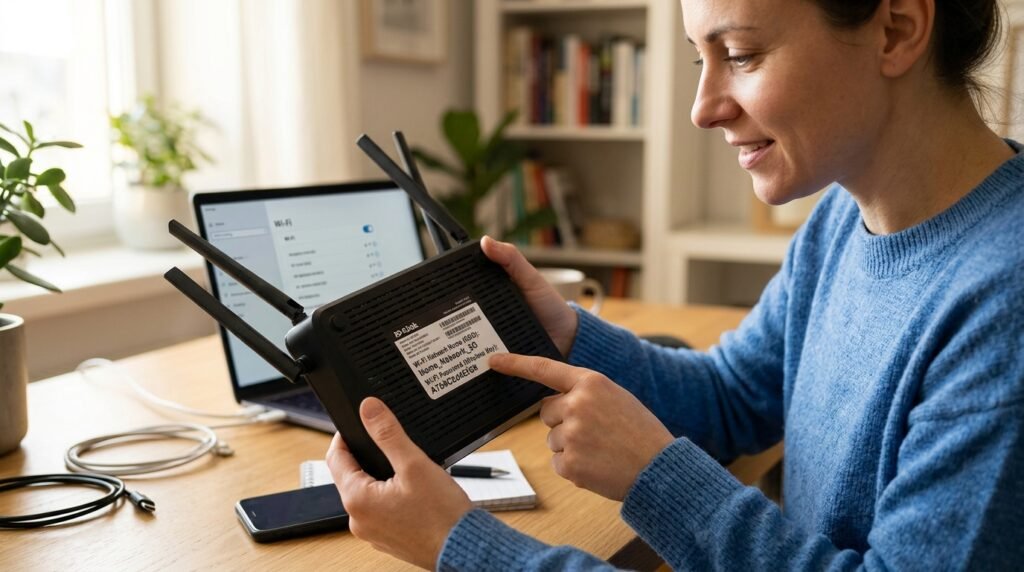
নিজের Wi-Fi নেটওয়ার্কের পাসওয়ার্ড ভুলে গেলে Router Reset না করেও Windows কম্পিউটার, Android ফোন, iPhone, Router Admin Panel অথবা আগে সংযুক্ত অন্য Device থেকে সেটি দেখা যেতে পারে। Forgotten Wi-Fi Password উদ্ধার করার সঠিক পদ্ধতি জানা থাকলে Internet Connection বন্ধ না করে এবং Router-এর Configuration নষ্ট না করেই Password পুনরুদ্ধার করা সম্ভব।
তবে এই পদ্ধতিগুলো শুধু নিজের, পরিবারের, অফিসের অথবা ব্যবহারের অনুমতি থাকা Wi-Fi Network-এর জন্য ব্যবহার করা উচিত। অন্য কারও Network Password অনুমতি ছাড়া দেখার বা ব্যবহারের চেষ্টা আইনগত ও নিরাপত্তাজনিত সমস্যা তৈরি করতে পারে।
Wi-Fi Password ভুলে গেলে প্রথমে কী করবেন?
Password উদ্ধারের আগে নিচের সহজ বিষয়গুলো পরীক্ষা করুন:
Router-এর গায়ে Default Wi-Fi Password লেখা আছে কি না
আগে সংযুক্ত কোনো Windows Computer আছে কি না
Android বা iPhone-এ Network Save করা আছে কি না
Internet Provider-এর দেওয়া কাগজ বা Message আছে কি না
Router Admin Panel-এর Login তথ্য জানা আছে কি না
অন্য পরিবারের সদস্যের Device-এ Wi-Fi Connected আছে কি না
Router Reset করা সবশেষ বিকল্প হওয়া উচিত। কারণ Factory Reset করলে Internet, Wi-Fi Name, Password এবং ISP Configuration মুছে যেতে পারে।
Forgotten Wi-Fi Password উদ্ধার করার পদ্ধতি
১. Windows 11 বা Windows 10 থেকে Wi-Fi Password দেখুন
যে Windows Computer বর্তমানে Wi-Fi Network-এর সঙ্গে Connected আছে, সেখানে Saved Password দেখা যায়।
প্রথমে Control Panel ওপেন করুন।
তারপর যান:
Network and Internet > Network and Sharing Center
Active Network-এর পাশে Wi-Fi Connection-এর নামের ওপর ক্লিক করুন।
Wi-Fi Status Window থেকে Wireless Properties নির্বাচন করুন।
Security Tab-এ যান।
Network security key-এর নিচে Show characters Option চালু করুন।
এখন Wi-Fi Password দেখা যাবে।
Windows Administrator Permission চাইলে অনুমতি দিন।
২. Windows Settings থেকে Wi-Fi Password দেখুন
Windows-এর নতুন কিছু Version-এ Settings App থেকেও Connected Network-এর Password দেখা যেতে পারে।
Settings ওপেন করুন।
তারপর যান:
Network & internet > Wi-Fi
Connected Network অথবা Manage known networks নির্বাচন করুন।
সংশ্লিষ্ট Wi-Fi Network খুলুন।
View Wi-Fi security key অথবা View Password ধরনের Option থাকলে সেটিতে ক্লিক করুন।
Windows Version অনুযায়ী Option-এর নাম বা অবস্থান ভিন্ন হতে পারে।
৩. CMD দিয়ে Saved Wi-Fi Password উদ্ধার করুন
Windows Command Prompt ব্যবহার করে আগে সংযুক্ত Wi-Fi Network-এর Password দেখা যায়।
Start Menu-তে cmd লিখুন।
Command Prompt-এর ওপর Right-click করে Run as administrator নির্বাচন করুন।
প্রথমে Saved Wi-Fi Profile-এর তালিকা দেখতে লিখুন:
netsh wlan show profiles
Enter চাপুন।
এখন যে Wi-Fi Network-এর Password দেখতে চান, তার Profile Name লিখে নিচের Command চালান:
netsh wlan show profile name=”WiFi-Name” key=clear
উদাহরণ:
netsh wlan show profile name=”Home WiFi” key=clear
Result-এর Security settings Section-এ Key Content-এর পাশে Password দেখা যাবে।
Wi-Fi Name-এ Space থাকলে Double Quotation Mark ব্যবহার করতে হবে।
৪. PowerShell দিয়ে Wi-Fi Profile দেখুন
PowerShell থেকেও netsh Command ব্যবহার করা যায়।
PowerShell Administrator হিসেবে ওপেন করুন।
Saved Network দেখতে লিখুন:
netsh wlan show profiles
নির্দিষ্ট Network-এর Password দেখতে লিখুন:
netsh wlan show profile name=”WiFi-Name” key=clear
Key Content-এর পাশে Wi-Fi Password পাওয়া যাবে।
Command চালানোর সময় শুধু নিজের বা ব্যবহারের অনুমতি থাকা Network নির্বাচন করুন।
৫. Windows-এ আগে Connected কিন্তু এখন Disconnected Network-এর Password দেখুন
Computer বর্তমানে অন্য Network-এ Connected থাকলেও আগে Save করা Wi-Fi Profile থাকলে Password দেখা যেতে পারে।
Command Prompt-এ লিখুন:
netsh wlan show profiles
তালিকা থেকে Network Name শনাক্ত করুন।
তারপর চালান:
netsh wlan show profile name=”Network-Name” key=clear
যদি Profile Computer থেকে Forget বা Delete করা হয়ে থাকে, তাহলে এই পদ্ধতিতে Password পাওয়া যাবে না।
৬. Android ফোনে Wi-Fi Password দেখুন
সাম্প্রতিক Android Version-এ Connected বা Saved Wi-Fi Network Share করার সময় Password বা QR Code দেখা যেতে পারে।
সাধারণ পদ্ধতি:
Settings ওপেন করুন
Wi-Fi অথবা Network & Internet নির্বাচন করুন
Connected Network-এর ওপর চাপুন
Share অথবা QR Code Option নির্বাচন করুন
Phone PIN, Fingerprint বা Face Unlock দিন
এরপর Screen-এ QR Code এবং কিছু Device-এ নিচে Password দেখা যেতে পারে।
Android Brand অনুযায়ী Menu-এর নাম ভিন্ন হতে পারে।
Samsung Phone-এ যেতে পারেন:
Settings > Connections > Wi-Fi
Connected Network-এর পাশে Gear Icon চাপুন।
তারপর QR code নির্বাচন করুন।
Xiaomi, Realme, Oppo, Vivo বা অন্য Brand-এ Connected Network-এর ওপর চাপলে Share QR Code দেখা যেতে পারে।
৭. Android-এর Saved Wi-Fi Password দেখুন
Android 10 বা নতুন Version-এ আগে Save করা Network দেখা সম্ভব হতে পারে।
Settings থেকে যান:
Network & Internet > Internet > Saved networks
অথবা:
Wi-Fi > Saved networks
Network নির্বাচন করে Share চাপুন।
Phone Unlock করার পর QR Code ও Password দেখা যেতে পারে।
কিছু Device শুধু QR Code দেখায়। অন্য একটি Phone-এর Camera বা QR Scanner দিয়ে Scan করলে Network Name ও Password দেখা যেতে পারে।
৮. পুরোনো Android ফোনে Password উদ্ধার
পুরোনো Android Version-এ Root Access ছাড়া Saved Wi-Fi Password সরাসরি দেখা নাও যেতে পারে।
এই ক্ষেত্রে নিরাপদ বিকল্প:
অন্য Connected Device থেকে Password দেখুন
Router Admin Panel খুলুন
Router-এর গায়ের Label পরীক্ষা করুন
ISP-এর সঙ্গে যোগাযোগ করুন
QR Share Option আছে কি না দেখুন
শুধু Password দেখার জন্য Phone Root করা উচিত নয়। Root করলে Security, Banking App এবং Warranty সমস্যা হতে পারে।
৯. iPhone থেকে Wi-Fi Password দেখুন
সাম্প্রতিক iOS Version-এ Saved Wi-Fi Password দেখা যায়।
Settings ওপেন করুন।
Wi-Fi নির্বাচন করুন।
Connected Network-এর পাশে Information Icon চাপুন।
Password Field-এর ওপর চাপুন।
Face ID, Touch ID বা Device Passcode দিয়ে Authenticate করুন।
এরপর Password দেখা যাবে এবং প্রয়োজন হলে Copy করা যাবে।
আগে Save করা Network দেখতে Edit Option ব্যবহার করতে হতে পারে।
১০. iPhone থেকে অন্য Apple Device-এ Password Share করুন
দুইটি Apple Device কাছাকাছি থাকলে Wi-Fi Password না লিখেও Share করা যায়।
শর্তগুলো সাধারণত:
দুই Device-এ Wi-Fi ও Bluetooth চালু
Apple ID Contact-এ Save
একটি Device Wi-Fi-তে Connected
দুই Device Unlock করা
Personal Hotspot বন্ধ
নতুন Device থেকে Wi-Fi Network নির্বাচন করুন।
Connected Device-এ Share Password Notification এলে Share Password চাপুন।
এতে Password Screen-এ প্রকাশ না করেও অন্য Device Connect করা যায়।
১১. Mac Computer থেকে Wi-Fi Password দেখুন
Mac-এ Saved Wi-Fi Password Keychain Access থেকে দেখা যায়।
Applications > Utilities > Keychain Access খুলুন।
Search Box-এ Wi-Fi Network Name লিখুন।
সংশ্লিষ্ট Network Double-click করুন।
Show password Option চালু করুন।
Mac User Password বা Touch ID দিয়ে Authenticate করুন।
এরপর Saved Wi-Fi Password দেখা যাবে।
macOS Version অনুযায়ী System Settings থেকেও Password Copy করার Option থাকতে পারে।
১২. Router-এর গায়ের Label পরীক্ষা করুন
অনেক Router-এর নিচে বা পেছনে Default Wi-Fi তথ্য লেখা থাকে।
Label-এ থাকতে পারে:
SSID
Wi-Fi Name
Wireless Password
WLAN Key
Wi-Fi Key
Network Key
PIN
Default Access
উদাহরণ:
SSID: HomeRouter_1234
Wi-Fi Password: ABCD123456
তবে Wi-Fi Password আগে পরিবর্তন করা হলে Label-এর Default Password আর কাজ করবে না।
১৩. Router Admin Panel থেকে Wi-Fi Password দেখুন
Router Admin Panel Access থাকলে Wireless Setting থেকে Password দেখা বা পরিবর্তন করা যায়।
প্রথমে Router-এর Network-এ Connect করুন।
Browser Address Bar-এ Router IP লিখুন।
সাধারণ Router Address হতে পারে:
192.168.0.1
192.168.1.1
192.168.1.254
192.168.100.1
সঠিক Address জানতে Windows Command Prompt-এ লিখুন:
ipconfig
Default Gateway-এর পাশে Router IP দেখা যাবে।
Browser-এ সেই Address খুলুন।
Router Admin Username ও Password দিয়ে Login করুন।
তারপর নিচের Section খুঁজুন:
Wireless
Wi-Fi Settings
WLAN
Security
Wireless Security
SSID Settings
Password Field-এর নাম হতে পারে:
Wi-Fi Password
Pre-Shared Key
WPA Key
Security Key
Passphrase
Show Password Icon থাকলে সেটি চাপুন।
১৪. Router Admin Password ও Wi-Fi Password-এর পার্থক্য
Router Admin Password এবং Wi-Fi Password এক জিনিস নয়।
Wi-Fi Password:
Device-কে Wireless Network-এ Connect করে
Router Admin Password:
Router Settings পরিবর্তনের অনুমতি দেয়
অনেক ব্যবহারকারী Wi-Fi Password দিয়ে Router Admin Panel-এ Login করার চেষ্টা করেন। কিন্তু Admin Login তথ্য আলাদা হতে পারে।
Router-এর Label, Manual বা ISP-এর দেওয়া কাগজে Admin Login তথ্য পাওয়া যেতে পারে।
১৫. Router App ব্যবহার করে Password দেখুন
কিছু Router Brand নিজস্ব Mobile App দিয়ে Wi-Fi Manage করতে দেয়।
App থেকে সাধারণত দেখা যায়:
Wi-Fi Name
Password
Connected Device
Guest Network
Parental Control
QR Code
Security Setting
শুধু Router Manufacturer-এর Official App ব্যবহার করুন।
অজানা Router Password Viewer App Install করবেন না।
১৬. ISP-এর দেওয়া Router হলে কী করবেন?
Internet Provider-এর দেওয়া Router-এ Admin Access সীমিত থাকতে পারে।
তখন:
ISP-এর Customer Care-এ যোগাযোগ করুন
Registered Mobile Number প্রস্তুত রাখুন
Connection ID বা User ID দিন
Wi-Fi Password Reset করতে বলুন
Technician Support নিন
ISP Account বা Router Ownership যাচাই ছাড়া Password পরিবর্তন নাও করা হতে পারে।
১৭. QR Code থেকে Wi-Fi Password বের করুন
Android বা Router App-এ Wi-Fi QR Code থাকলে সেটি Scan করে Network Information দেখা যায়।
QR Code Data সাধারণত এমন Format ব্যবহার করতে পারে:
WIFI:T:WPA;S:NetworkName;P:Password;;
এখানে:
T হলো Security Type
S হলো Wi-Fi Name
P হলো Password
QR Code শুধু বিশ্বস্ত Device দিয়ে Scan করুন। Wi-Fi QR Code Publicভাবে Share করলে অন্যরা Network-এ Connect করতে পারে।
১৮. Connected Laptop থেকে Mobile-এ Wi-Fi Share করুন
Windows Laptop Connected থাকলে প্রথমে CMD বা Wireless Properties থেকে Password দেখুন।
তারপর Mobile-এর Wi-Fi Setting-এ একই Password লিখুন।
কিছু Windows Device Mobile Hotspot ব্যবহার করে Connection Share করতে পারে।
Settings থেকে যান:
Network & internet > Mobile hotspot
তবে এটি মূল Router Password উদ্ধার করে না; Laptop-এর Internet Connection আলাদা Hotspot হিসেবে Share করে।
১৯. Password ঠিক হলেও Wi-Fi Connect না হলে কী করবেন?
Wi-Fi Password সঠিক হলেও Connection Failed হলে সম্ভাব্য কারণ:
Password-এর Capital ও Small Letter ভুল
আগের ভুল Password Save আছে
Router Device Limit পূর্ণ
MAC Filtering চালু
Wi-Fi Security Type Conflict
Router Hang করেছে
Phone বা Laptop Network Profile Corrupted
2.4 GHz বা 5 GHz Compatibility সমস্যা
Router Password সম্প্রতি পরিবর্তিত
Date ও Time ভুল
সমাধান:
Network Forget করুন
আবার Password লিখুন
Router Restart করুন
Device Restart করুন
অন্য Device দিয়ে পরীক্ষা করুন
Wi-Fi Driver Update করুন
Router Security Setting পরীক্ষা করুন
২০. Windows-এ Wi-Fi Network Forget করার নিয়ম
ভুল Password Save থাকলে Network Forget করে আবার Connect করুন।
Windows 11-এ যান:
Settings > Network & internet > Wi-Fi > Manage known networks
Network নির্বাচন করুন।
Forget চাপুন।
তারপর Wi-Fi List থেকে Network নির্বাচন করে সঠিক Password দিন।
২১. Android-এ Network Forget করুন
Settings থেকে Wi-Fi খুলুন।
Connected বা Saved Network নির্বাচন করুন।
Forget চাপুন।
তারপর আবার Network নির্বাচন করে Password দিন।
Brand অনুযায়ী Remove বা Delete Network লেখা থাকতে পারে।
২২. iPhone-এ Wi-Fi Forget করুন
Settings > Wi-Fi-এ যান।
Network-এর পাশে Information Icon চাপুন।
Forget This Network নির্বাচন করুন।
Confirm করুন।
এরপর আবার Network Connect করুন।
২৩. Router Password পরিবর্তন করলে কী হবে?
Wi-Fi Password পরিবর্তন করলে আগে Connected সব Device Disconnect হয়ে যেতে পারে।
তারপর প্রতিটি Device-এ নতুন Password দিতে হবে।
Password পরিবর্তনের আগে:
Wi-Fi Name লিখে রাখুন
Admin Login নিশ্চিত করুন
ISP Setting পরিবর্তন করবেন না
Ethernet Connection থাকলে ব্যবহার করুন
নতুন Password নিরাপদে Save করুন
Business Router হলে পরিবর্তনের আগে Staff ও গুরুত্বপূর্ণ Device-এর তালিকা তৈরি করুন।
২৪. শক্তিশালী Wi-Fi Password তৈরির নিয়ম
সহজ Password যেমন 12345678, password123 বা Mobile Number ব্যবহার করবেন না।
ভালো Wi-Fi Password:
কমপক্ষে ১২ থেকে ১৬ Character
Capital Letter
Small Letter
Number
Symbol
সহজে অনুমানযোগ্য নয়
ব্যক্তিগত নাম বা জন্মতারিখ নয়
উদাহরণ কাঠামো:
Green-River!27-Laptop
একই Password Email, Facebook বা Banking Account-এ ব্যবহার করবেন না।
২৫. WPA2 বা WPA3 Security ব্যবহার করুন
Router Security Setting-এ সম্ভব হলে ব্যবহার করুন:
WPA2-Personal
WPA3-Personal
WPA2/WPA3 Mixed Mode
এড়িয়ে চলুন:
Open Network
WEP
পুরোনো WPA
No Password
পুরোনো Device WPA3 Support না করলে WPA2/WPA3 Mixed Mode প্রয়োজন হতে পারে।
২৬. WPS Button দিয়ে Connect করা
কিছু Router-এ WPS Button থাকে। এটি ব্যবহার করে Password না লিখেও সাময়িকভাবে Device Connect করা যায়।
সাধারণ পদ্ধতি:
Router-এর WPS Button চাপুন
Device-এর Wi-Fi Setting থেকে WPS Option নির্বাচন করুন
Connection সম্পন্ন হওয়া পর্যন্ত অপেক্ষা করুন
তবে সব নতুন Phone বা Router WPS Support করে না।
Security-এর জন্য প্রয়োজন না হলে WPS বন্ধ রাখা ভালো।
WPS PIN অনুমান বা ভাঙার চেষ্টা করা উচিত নয়।
২৭. Guest Wi-Fi ব্যবহার করুন
মূল Wi-Fi Password অন্যকে না দিয়ে Guest Network তৈরি করা ভালো।
Guest Network-এর সুবিধা:
আলাদা Password
মূল Device থেকে Isolation
সহজে Password পরিবর্তন
Visitor Access Control
Time Limit
Bandwidth Limit
Router Admin Panel থেকে Guest Wi-Fi চালু করা যায়।
Guest Network-এ গুরুত্বপূর্ণ Office Computer বা Storage Device Access বন্ধ রাখুন।
২৮. Router Factory Reset কখন করবেন?
সব Device থেকে Password পাওয়া যাচ্ছে না, Router Admin Access নেই এবং ISP-ও সাহায্য করতে পারছে না—তখন Factory Reset বিবেচনা করা যায়।
তবে Reset করার আগে বুঝে নিন:
Wi-Fi Name মুছে যাবে
Wi-Fi Password Default হবে
ISP Username ও Password হারাতে পারে
PPPoE Configuration মুছে যেতে পারে
Port Forwarding নষ্ট হবে
Parental Control মুছে যাবে
Connected Device Disconnect হবে
ISP Configuration জানা না থাকলে Router Reset করবেন না।
২৯. Router Factory Reset করার সাধারণ নিয়ম
Router চালু অবস্থায় Reset Hole খুঁজুন।
একটি Pin দিয়ে সাধারণত ১০ থেকে ১৫ সেকেন্ড Reset Button চেপে রাখতে হয়।
Router Light পরিবর্তিত বা Blink করলে Button ছেড়ে দিন।
তারপর Router Restart হবে এবং Default Setting ফিরে আসবে।
সঠিক সময় ও পদ্ধতি Router Model অনুযায়ী ভিন্ন হতে পারে। Manual অনুসরণ করুন।
Reset-এর পর Router Label-এর Default SSID ও Password ব্যবহার করতে হতে পারে।
৩০. Router Reset-এর পর Internet না এলে কী করবেন?
Reset-এর পর Wi-Fi Signal থাকলেও Internet না এলে ISP Configuration মুছে যেতে পারে।
সম্ভাব্য প্রয়োজন:
PPPoE Username
PPPoE Password
VLAN ID
Static IP
DNS
MAC Binding
ONT Configuration
এক্ষেত্রে ISP-এর সঙ্গে যোগাযোগ করুন।
অনুমান করে Setting পরিবর্তন করলে সমস্যা আরও জটিল হতে পারে।
৩১. Saved Wi-Fi Password না দেখালে কারণ
Password দেখা নাও যেতে পারে যদি:
Network Profile Delete করা হয়েছে
Device কখনো Network-এ Connect হয়নি
Guest Account ব্যবহার করছেন
Administrator Permission নেই
Android Version পুরোনো
iOS Version Password View Support করে না
Router Admin Access সীমিত
Wi-Fi Enterprise Authentication ব্যবহার হচ্ছে
Password Certificate বা Organization Policy দিয়ে নিয়ন্ত্রিত
Office, School বা Enterprise Wi-Fi-তে সাধারণ Password-এর পরিবর্তে Username, Certificate বা Central Authentication থাকতে পারে।
৩২. Enterprise Wi-Fi Password উদ্ধার করা যায় কি?
WPA2-Enterprise বা WPA3-Enterprise Network-এ Personal Wi-Fi-এর মতো একটি Shared Password নাও থাকতে পারে।
এখানে ব্যবহার হতে পারে:
Username ও Password
Digital Certificate
Domain Account
RADIUS Authentication
Device Profile
এই Network-এর Access তথ্য IT Administrator-এর কাছ থেকে নিতে হবে।
Organization Policy বাইপাস করার চেষ্টা করা উচিত নয়।
৩৩. Wi-Fi Password Viewer Software ব্যবহার করা কি নিরাপদ?
অনলাইনে অনেক Wi-Fi Password Viewer বা Recovery Tool পাওয়া যায়। এদের কিছু Malware, Adware বা Password Stealer হতে পারে।
Windows-এর Built-in Command থাকলে Third-party Software প্রয়োজন নেই।
এড়িয়ে চলুন:
Cracked Password Tool
Unknown EXE File
Browser Extension
Mobile Password Hacker App
Fake Router Login Tool
Paid Unlock Software
নিজের Device-এর জন্য Windows Settings, CMD, Router Panel বা Official App ব্যবহার করুন।
৩৪. Public Wi-Fi Password কীভাবে জানবেন?
Hotel, Cafe, Office বা Restaurant-এর Wi-Fi Password প্রয়োজন হলে দায়িত্বপ্রাপ্ত Staff-এর কাছে জিজ্ঞাসা করুন।
কিছু Public Network-এ Password-এর পরিবর্তে:
Voucher Code
Room Number
Mobile OTP
Captive Portal
Guest Account
ব্যবহার করা হয়।
অন্যের Device থেকে Password কপি বা অনুমতি ছাড়া Network ব্যবহার করবেন না।
৩৫. Wi-Fi Password Share করার নিরাপদ পদ্ধতি
Password Message-এ পাঠানোর পরিবর্তে ব্যবহার করতে পারেন:
Android Wi-Fi QR Code
Apple Share Password
Guest Network
Router Official App
One-time Guest Access
Business বা Office Network-এর মূল Password Public Group-এ Share করবেন না।
Staff পরিবর্তন হলে Password পরিবর্তন করা ভালো।
৩৬. Wi-Fi Password কোথায় সংরক্ষণ করবেন?
Password ভুলে যাওয়া এড়াতে:
বিশ্বস্ত Password Manager ব্যবহার করুন
Router Documentation-এ লিখে রাখুন
Secure Note ব্যবহার করুন
Printed Copy নিরাপদ স্থানে রাখুন
ISP Connection Information আলাদা রাখুন
Plain Text File-এ Desktop-এ Password রেখে দেওয়া নিরাপদ নয়।
৩৭. Router Admin Password পরিবর্তন করুন
অনেক Router Default Admin Credential ব্যবহার করে:
admin
admin123
password
এগুলো পরিবর্তন না করলে অন্য কেউ Router Setting বদলে দিতে পারে।
Admin Password শক্তিশালী করুন এবং Wi-Fi Password থেকে আলাদা রাখুন।
Router Management Internet থেকে Accessible থাকলে Remote Management বন্ধ করুন, যদি প্রয়োজন না থাকে।
৩৮. Wi-Fi Password চুরি হয়েছে কি না বুঝবেন কীভাবে?
সন্দেহজনক লক্ষণ:
Internet হঠাৎ Slow
অজানা Device Connected
Data Usage বেড়ে যাওয়া
Router Setting পরিবর্তিত
Wi-Fi Password কাজ করছে না
DNS পরিবর্তিত
বারবার Disconnect
Router Admin Password বদলে গেছে
Router Admin Panel-এর Connected Device List পরীক্ষা করুন।
অজানা Device থাকলে:
Wi-Fi Password পরিবর্তন করুন
WPA2 বা WPA3 চালু করুন
WPS বন্ধ করুন
Router Admin Password পরিবর্তন করুন
Router Firmware Update করুন
অজানা Device Block করুন
৩৯. Forgotten Wi-Fi Password উদ্ধারের দ্রুত ধাপ
Windows Computer থাকলে:
১. CMD Administrator হিসেবে খুলুন
২. লিখুন:
netsh wlan show profiles
৩. Network Name শনাক্ত করুন
৪. লিখুন:
netsh wlan show profile name=”WiFi-Name” key=clear
৫. Key Content-এর পাশে Password দেখুন
Android Phone থাকলে:
Settings > Wi-Fi > Connected Network > Share
iPhone থাকলে:
Settings > Wi-Fi > Network Info > Password
Router Access থাকলে:
Router Admin Panel > Wireless Security > Wi-Fi Password
৪০. কখন Technician বা ISP-এর সাহায্য নেবেন?
নিচের অবস্থায় Technician বা Internet Provider-এর সাহায্য নেওয়া উচিত:
কোনো Device-এ Password Save নেই
Router Admin Login জানা নেই
Router ISP দ্বারা Locked
Factory Reset-এর পর Internet নেই
PPPoE তথ্য হারিয়ে গেছে
Router Admin Panel খুলছে না
Wi-Fi Password বারবার পরিবর্তিত হচ্ছে
অজানা Device Network ব্যবহার করছে
Router Malware বা DNS Hijacking সন্দেহ হচ্ছে
Office Network-এর Access দরকার
Enterprise Wi-Fi ব্যবহার হচ্ছে
Router Hardware নষ্ট
গুরুত্বপূর্ণ সতর্কতা
শুধু নিজের বা অনুমতি থাকা Wi-Fi Network-এর Password উদ্ধার করুন। অন্যের Network-এ অননুমোদিতভাবে Access নেওয়া উচিত নয়।
Wi-Fi Password দেখানোর নামে অজানা Software, Mobile App, APK বা Browser Extension Install করবেন না।
Router Factory Reset করার আগে ISP Configuration ও Admin Login তথ্য নিশ্চিত করুন।
Wi-Fi Password কাউকে দেওয়ার প্রয়োজন হলে মূল Network-এর পরিবর্তে Guest Network ব্যবহার করা নিরাপদ।
উপসংহার
Forgotten Wi-Fi Password উদ্ধার করার সবচেয়ে সহজ উপায় হলো আগে সংযুক্ত Windows Computer-এর Wireless Properties বা netsh wlan Command ব্যবহার করা। Android ও iPhone-এর নতুন Version-এ Saved Network-এর Share বা Password Option থেকেও Wi-Fi Password দেখা যায়।
কোনো Device-এ Password পাওয়া না গেলে Router-এর Label, Admin Panel, Official App অথবা ISP Support ব্যবহার করা যেতে পারে। Router Factory Reset শুধু সব নিরাপদ পদ্ধতি ব্যর্থ হওয়ার পর করা উচিত, কারণ এতে Internet এবং Wireless Configuration মুছে যেতে পারে।
উদ্ধার করা Password নিরাপদ Password Manager-এ সংরক্ষণ, WPA2 বা WPA3 Security ব্যবহার এবং Router Admin Password আলাদা রাখলে ভবিষ্যতে Wi-Fi নিরাপত্তা ও ব্যবস্থাপনা আরও সহজ হবে।