
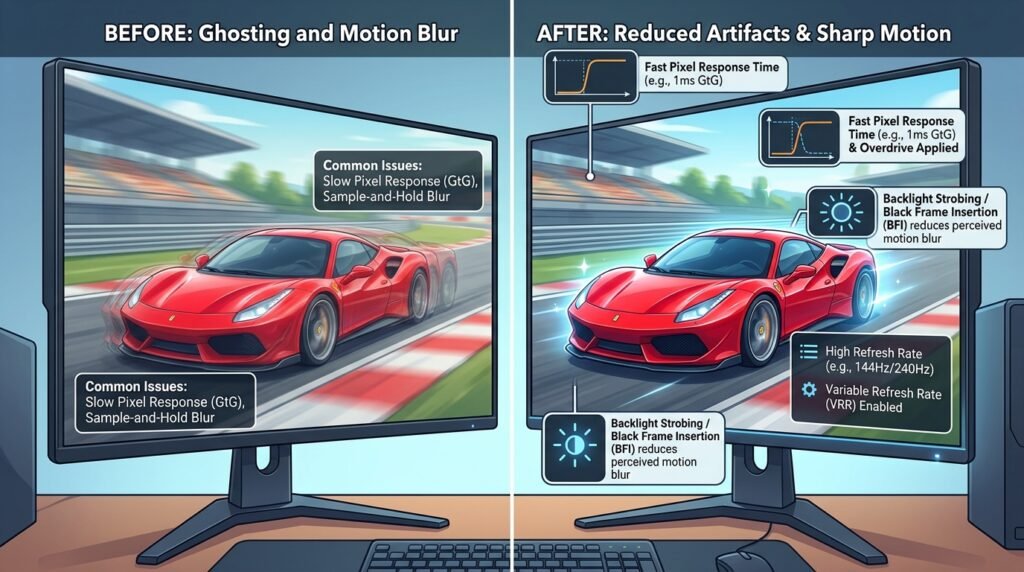
Screen Ghosting ও Motion Blur সমস্যা হলে গেম, ভিডিও বা দ্রুত স্ক্রলিংয়ের সময় চলমান Object-এর পেছনে ছায়া, লেজ বা ঝাপসা দাগ দেখা যায়। বিশেষ করে দ্রুতগতির গেম, Sports Video, Action Scene এবং Mouse Cursor নাড়ানোর সময় এই সমস্যা বেশি চোখে পড়ে।
অনেক ব্যবহারকারী Screen Ghosting এবং Motion Blur-কে একই সমস্যা মনে করেন। বাস্তবে এগুলো সম্পর্কিত হলেও কারণ এক নয়। Ghosting সাধারণত Monitor Pixel Response Time ধীর হওয়ার কারণে হয়। অন্যদিকে Motion Blur মানুষের চোখের Tracking, কম Refresh Rate, দীর্ঘ Frame Display Time, Game Effect এবং Display Technology-এর কারণে দেখা দিতে পারে।
Screen Ghosting ও Motion Blur কমানোর জন্য Monitor Overdrive, Refresh Rate, Response Time, Cable, Graphics Driver, Adaptive Sync এবং Game Settings সঠিকভাবে কনফিগার করা জরুরি।
Screen Ghosting কী?
Screen Ghosting হলো চলমান Object-এর পেছনে আগের Frame-এর হালকা ছায়া বা লেজ দেখা যাওয়া।
উদাহরণ হিসেবে, গেমে একটি চরিত্র দ্রুত দৌড়ালে তার শরীরের পেছনে একাধিক অস্পষ্ট আকৃতি দেখা যেতে পারে। কালো Background-এর ওপর সাদা Text স্ক্রল করলে Text-এর পেছনে ধূসর বা কালো Trail দেখা যেতে পারে।
Ghosting স্থায়ী Screen Burn-in নয়। Object থেমে গেলে সাধারণত Ghost Trail সঙ্গে সঙ্গে চলে যায়।
Motion Blur কী?
Motion Blur হলো চলমান দৃশ্য বা Object ঝাপসা দেখানো। দ্রুত Camera Movement, Mouse Rotation বা Video Scene পরিবর্তনের সময় Details পরিষ্কার বোঝা না গেলে সেটিকে Motion Blur বলা হয়।
Motion Blur তিনভাবে তৈরি হতে পারে—
• Display Pixel ধীরে পরিবর্তিত হলে
• Frame দীর্ঘ সময় Screen-এ প্রদর্শিত হলে
• Game বা Video ইচ্ছাকৃত Blur Effect ব্যবহার করলে
Screen Ghosting ও Motion Blur-এর মধ্যে পার্থক্য
Screen Ghosting
• Object-এর পেছনে ছায়া বা Trail দেখা যায়
• Pixel Response Time-এর সঙ্গে বেশি সম্পর্কিত
• Monitor Overdrive দিয়ে কিছুটা নিয়ন্ত্রণ করা যায়
• Dark Scene-এ বেশি দৃশ্যমান হতে পারে
Motion Blur
• পুরো চলমান Object ঝাপসা দেখায়
• Refresh Rate ও চোখের Tracking-এর সঙ্গে সম্পর্কিত
• Higher Refresh Rate-এ কম অনুভূত হতে পারে
• Game-এর Motion Blur Effect থেকেও হতে পারে
Inverse Ghosting বা Overshoot
Overdrive অতিরিক্ত বাড়ালে Object-এর পেছনে উজ্জ্বল, সাদা বা বিপরীত রঙের Halo দেখা যেতে পারে। এটিকে Inverse Ghosting, Coronas বা Pixel Overshoot বলা হয়।
এ কারণে Overdrive সবসময় সর্বোচ্চ Setting-এ রাখা উচিত নয়।
Screen Ghosting-এর সাধারণ লক্ষণ
• চলমান Object-এর পেছনে ছায়া দেখা
• Mouse Cursor-এর পেছনে Trail দেখা
• দ্রুত Scrolling-এ Text ঝাপসা হওয়া
• গেমের Dark Scene-এ কালো Smearing দেখা
• Camera ঘোরালে পরিবেশের Detail হারিয়ে যাওয়া
• White Object-এর পেছনে Dark Trail দেখা
• Overdrive চালুর পর Bright Halo তৈরি হওয়া
• ভিডিওর দ্রুত দৃশ্য অস্পষ্ট দেখানো
• 144Hz Monitor ব্যবহার করলেও Motion পরিষ্কার না হওয়া
Screen Ghosting ও Motion Blur কেন হয়?
১. Pixel Response Time ধীর হওয়া
Pixel Response Time নির্দেশ করে একটি Pixel এক রং থেকে অন্য রঙে পরিবর্তিত হতে কত সময় নেয়।
Pixel পরিবর্তন Monitor Refresh Cycle-এর তুলনায় ধীর হলে আগের Frame-এর অংশ নতুন Frame-এর সঙ্গে মিশে যায়। এতে Ghosting তৈরি হয়।
Manufacturer-এর 1ms বা 4ms দাবি সবসময় বাস্তব ব্যবহারের সব Color Transition-এ একই ফল দেয় না।
২. কম Refresh Rate
60Hz Monitor প্রতি সেকেন্ডে ৬০ বার Screen Update করে। 120Hz বা 144Hz Monitor তুলনামূলকভাবে দ্রুত নতুন Frame দেখাতে পারে।
উচ্চ Refresh Rate চলমান Object-এর অবস্থান বেশি ঘন ঘন প্রদর্শন করে। ফলে Motion তুলনামূলকভাবে মসৃণ এবং পরিষ্কার মনে হতে পারে।
৩. ভুল Overdrive Setting
Monitor Overdrive Pixel Transition দ্রুত করার চেষ্টা করে।
Overdrive খুব কম হলে Ghosting থাকতে পারে। আবার অতিরিক্ত বেশি হলে Inverse Ghosting বা উজ্জ্বল Halo দেখা দিতে পারে।
৪. VA Panel-এর Black Smearing
অনেক VA Monitor গভীর Black ও ভালো Contrast দিতে পারে। তবে Dark Color থেকে অন্য Dark Color-এ পরিবর্তন তুলনামূলকভাবে ধীর হতে পারে।
ফলে Dark Scene, Black Background এবং Dark UI Scrolling-এর সময় কালো Smearing দেখা যায়।
৫. Game Motion Blur Effect
অনেক Game বাস্তবসম্মত Camera Movement দেখানোর জন্য Motion Blur, Per-object Blur, Depth of Field এবং Film Grain ব্যবহার করে।
এগুলো চালু থাকলে Monitor ভালো হলেও দৃশ্য ঝাপসা দেখাতে পারে।
৬. কম বা অস্থিতিশীল FPS
Monitor 144Hz হলেও Game যদি 30–50 FPS দেয়, তাহলে Motion পুরোপুরি মসৃণ হবে না।
Frame Time ওঠানামা করলে Stutter, Judder এবং Blur বেশি অনুভূত হতে পারে।
৭. Refresh Rate ভুল সেট করা
144Hz বা 165Hz Monitor Windows-এ 60Hz-এ চললে ব্যবহারকারী Monitor-এর পূর্ণ Motion Clarity পাবেন না।
৮. দুর্বল বা ভুল Cable
নিম্নমানের HDMI, DisplayPort Cable বা Adapter Signal সমস্যা, Flicker, Refresh Rate সীমাবদ্ধতা এবং Color Format পরিবর্তন ঘটাতে পারে।
তবে সাধারণ Ghosting সরাসরি Cable-এর কারণে কম হয়। Cable মূলত সঠিক Resolution ও Refresh Rate পাওয়ার ক্ষেত্রে গুরুত্বপূর্ণ।
৯. Graphics Driver সমস্যা
পুরোনো বা ক্ষতিগ্রস্ত Graphics Driver-এর কারণে Refresh Rate, Adaptive Sync এবং Frame Timing ঠিকভাবে কাজ নাও করতে পারে।
১০. Adaptive Sync ভুলভাবে সেট করা
FreeSync, G-SYNC বা Adaptive-Sync সঠিকভাবে কাজ না করলে Screen Tearing, Stutter এবং অস্বাভাবিক Motion দেখা দিতে পারে।
১১. Monitor Response Time Mode ভুল
অনেক Monitor-এ Response Time, Trace Free, Overdrive, AMA বা Response Time Compensation নামে Setting থাকে।
ভুল Mode নির্বাচন করলে Ghosting বা Overshoot বেড়ে যেতে পারে।
১২. Low-quality Panel
সব 144Hz Monitor একই Motion Clarity দেয় না। দুটি Monitor-এর Refresh Rate সমান হলেও তাদের Pixel Response Time, Overdrive Tuning এবং Panel Quality আলাদা হতে পারে।
Screen Ghosting ও Motion Blur কমানোর প্রাথমিক উপায়
Monitor Refresh Rate সর্বোচ্চ করুন
Windows 11-এ যান—
Settings > System > Display > Advanced display
একাধিক Display থাকলে সঠিক Monitor নির্বাচন করুন।
Choose a refresh rate থেকে Monitor-এর সমর্থিত 120Hz, 144Hz, 165Hz বা অন্য মান নির্বাচন করুন।
শুধু Monitor কিনে সংযোগ দিলেই Windows সবসময় সর্বোচ্চ Refresh Rate নির্বাচন করে না।
Native Resolution ব্যবহার করুন
Settings > System > Display থেকে Recommended বা Native Resolution নির্বাচন করুন।
ভুল Resolution ব্যবহার করলে Image Scaling এবং Text Clarity খারাপ হতে পারে, যা Motion Blur আরও বেশি মনে করাতে পারে।
Game Motion Blur বন্ধ করুন
Game Settings-এর Graphics বা Camera অংশে নিচের Optionগুলো পরীক্ষা করুন—
• Motion Blur
• Camera Motion Blur
• Per-object Motion Blur
• Depth of Field
• Film Grain
• Chromatic Aberration
প্রথমে Motion Blur সম্পূর্ণ বন্ধ করে পরীক্ষা করুন।
Competitive Gaming-এর ক্ষেত্রে Motion Blur বন্ধ রাখলে চলমান Target তুলনামূলকভাবে পরিষ্কার দেখা যায়।
Monitor Overdrive Setting ঠিক করুন
Monitor-এর Physical Button বা Joystick দিয়ে On-screen Display Menu খুলুন।
নিচের নামগুলোর কোনো একটি Option খুঁজুন—
• Overdrive
• Response Time
• Trace Free
• AMA
• OD
• Response Time Compensation
• Pixel Response
সাধারণত Off, Normal, Fast, Faster বা Extreme ধরনের Mode থাকে।
প্রথমে Normal বা Fast ব্যবহার করুন। Extreme Mode-এ Bright Halo বা Inverse Ghosting দেখা দিলে এক ধাপ কমিয়ে দিন।
সব Monitor-এর জন্য একই Overdrive Mode সেরা নয়।
Overdrive Setting কীভাবে পরীক্ষা করবেন?
১. দ্রুত Camera Movement-সহ Game চালান।
২. Dark এবং Bright দুই ধরনের Scene পরীক্ষা করুন।
৩. Moving Object-এর পেছনে Dark Trail আছে কি না দেখুন।
৪. Bright বা White Halo দেখা যাচ্ছে কি না পরীক্ষা করুন।
৫. Normal, Fast ও Faster Mode তুলনা করুন।
৬. সবচেয়ে কম Trail ও কম Overshoot-যুক্ত Mode নির্বাচন করুন।
একটি Refresh Rate-এ ভালো Overdrive Mode অন্য Refresh Rate-এ খারাপ হতে পারে।
উদাহরণ হিসেবে, 165Hz-এ Fast ভালো হলেও 60Hz-এ একই Mode অতিরিক্ত Overshoot তৈরি করতে পারে।
Inverse Ghosting দেখা দিলে করণীয়
Inverse Ghosting হলে Object-এর পেছনে সাধারণ Trail-এর পরিবর্তে উজ্জ্বল বা বিপরীত রঙের Halo দেখা যায়।
সমাধান—
• Overdrive এক ধাপ কমান
• Extreme বা Fastest Mode বন্ধ করুন
• Monitor Refresh Rate স্থিতিশীল রাখুন
• Adaptive Sync চালু অবস্থায় অন্য Overdrive Mode পরীক্ষা করুন
• Monitor Firmware Update থাকলে পরীক্ষা করুন
• Custom Response Time Setting Reset করুন
Refresh Rate বাড়িয়ে Motion Blur কমান
60Hz থেকে 120Hz বা 144Hz-এ গেলে Frame Display Time কমে এবং Motion সাধারণত মসৃণ দেখায়।
তবে Refresh Rate বাড়ালেই Pixel Response Time দ্রুত হয় না। Panel ধীর হলে উচ্চ Hz-এও Ghosting দেখা যেতে পারে।
উচ্চ Refresh Rate-এর পূর্ণ সুবিধার জন্য Game FPS-ও যথেষ্ট হওয়া দরকার।
Game FPS বাড়ান
Game যদি Monitor Refresh Rate-এর অনেক নিচে চলে, তাহলে Motion Clarity কমে যেতে পারে।
FPS বাড়াতে—
• Graphics Quality কমান
• Shadow Quality কমান
• Ray Tracing বন্ধ করুন
• Resolution Scale কমান
• DLSS, FSR বা XeSS ব্যবহার করুন
• Background App বন্ধ করুন
• Graphics Driver Update করুন
• CPU ও GPU Temperature পরীক্ষা করুন
Stable FPS সাধারণত শুধু উচ্চ Average FPS-এর তুলনায় বেশি গুরুত্বপূর্ণ।
G-SYNC বা FreeSync চালু করুন
Variable Refresh Rate Monitor-এর Refresh Cycle-কে Game FPS-এর সঙ্গে সামঞ্জস্য করতে পারে।
এতে Screen Tearing এবং কিছু Stutter কমতে পারে।
Monitor Menu থেকে Adaptive-Sync বা FreeSync চালু করুন।
NVIDIA ব্যবহারকারীরা NVIDIA Control Panel থেকে Set up G-SYNC পরীক্ষা করুন।
AMD ব্যবহারকারীরা AMD Software-এর Display অংশে FreeSync চালু আছে কি না দেখুন।
Adaptive Sync সরাসরি Pixel Ghosting দূর করে না। তবে Frame Delivery মসৃণ করে Motion Experience উন্নত করতে পারে।
FPS Limit ব্যবহার করুন
Adaptive Sync ব্যবহার করলে Monitor-এর সর্বোচ্চ Refresh Rate-এর সামান্য নিচে FPS Limit রাখা অনেক ক্ষেত্রে কার্যকর।
উদাহরণ হিসেবে—
• 144Hz Monitor-এ প্রায় 140–142 FPS
• 165Hz Monitor-এ প্রায় 160–162 FPS
• 240Hz Monitor-এ প্রায় 235–238 FPS
এতে Frame Rate VRR Range-এর মধ্যে থাকতে সাহায্য করতে পারে।
সঠিক Limit Game, Driver ও Monitor অনুযায়ী ভিন্ন হতে পারে।
V-Sync পরীক্ষা করুন
V-Sync Screen Tearing কমাতে পারে, কিন্তু Input Lag বাড়াতে পারে।
Ghosting এবং Tearing এক বিষয় নয়। V-Sync চালু করলে Ghost Trail সাধারণত দূর হবে না, কারণ Ghosting Pixel Response Time-এর সমস্যা।
তবে Motion সমস্যা বিশ্লেষণের জন্য V-Sync চালু ও বন্ধ—দুই অবস্থায় পরীক্ষা করুন।
NVIDIA Control Panel Settings
NVIDIA GPU ব্যবহার করলে—
১. NVIDIA Control Panel খুলুন।
২. Change resolution থেকে সর্বোচ্চ সমর্থিত Refresh Rate নির্বাচন করুন।
৩. Manage 3D settings-এ যান।
৪. Monitor Technology থেকে G-SYNC Compatible নির্বাচন করুন, যদি সমর্থিত হয়।
৫. Preferred refresh rate থেকে Highest available নির্বাচন করা যেতে পারে।
৬. Vertical Sync ও Low Latency Mode Game অনুযায়ী পরীক্ষা করুন।
একসঙ্গে অতিরিক্ত Driver Override ব্যবহার না করে প্রথমে Default Setting দিয়ে পরীক্ষা করুন।
AMD Software Settings
AMD Software: Adrenalin Edition খুলে—
• Display থেকে AMD FreeSync পরীক্ষা করুন
• Graphics থেকে Radeon Anti-Lag পরীক্ষা করুন
• Enhanced Sync চালু বা বন্ধ করে তুলনা করুন
• Wait for Vertical Refresh Setting পরীক্ষা করুন
• Custom Color ও অন্য অপ্রয়োজনীয় Override বন্ধ রাখুন
Radeon Boost Resolution পরিবর্তন করতে পারে, তাই Image Clarity বিশ্লেষণের সময় এটি বন্ধ করে পরীক্ষা করা ভালো।
Black Smearing কমানোর উপায়
VA Panel-এ Dark Scene বা Dark Background Scroll করার সময় Black Smearing বেশি দেখা যেতে পারে।
সমাধান—
• Overdrive Normal বা Fast করুন
• Refresh Rate সর্বোচ্চ করুন
• Black Equalizer অতিরিক্ত বাড়ানো এড়িয়ে চলুন
• Dark Mode-এর পরিবর্তে Light Mode দিয়ে পরীক্ষা করুন
• Monitor Brightness ও Gamma সমন্বয় করুন
• Extreme Overdrive এড়িয়ে চলুন
• 60Hz-এর পরিবর্তে বেশি Refresh Rate ব্যবহার করুন
• Frame Rate স্থিতিশীল রাখুন
Panel-এর নিজস্ব Dark Transition ধীর হলে Setting দিয়ে সম্পূর্ণ সমস্যা দূর করা সম্ভব নাও হতে পারে।
IPS Monitor-এ Ghosting
IPS Monitor সাধারণত ভালো Viewing Angle এবং Color দেয়। অনেক Fast IPS Panel দ্রুত Response Time দিতে পারে।
তবে নিম্নমানের বা পুরোনো IPS Panel-এও Ghosting দেখা যেতে পারে।
Overdrive সঠিকভাবে সেট করা, সর্বোচ্চ Refresh Rate এবং স্থিতিশীল FPS ব্যবহার গুরুত্বপূর্ণ।
TN Monitor-এ Ghosting
TN Panel সাধারণত দ্রুত Pixel Response দিতে পারে। তাই Competitive Gaming-এ দীর্ঘদিন জনপ্রিয় ছিল।
তবে Overdrive বেশি হলে TN Panel-এও Overshoot দেখা যেতে পারে। Color ও Viewing Angle সীমাবদ্ধতাও থাকতে পারে।
OLED Display-এ Motion Blur
OLED Pixel Response খুব দ্রুত হওয়ায় সাধারণ LCD Ghosting তুলনামূলকভাবে কম থাকে।
তবুও Sample-and-hold Display Behavior-এর কারণে চোখ দিয়ে Moving Object Track করলে Motion Blur অনুভূত হতে পারে।
উচ্চ Refresh Rate এবং Black Frame Insertion ধরনের Feature Motion Clarity উন্নত করতে পারে।
Backlight Strobing বা Blur Reduction কী?
কিছু Monitor-এ Motion Blur Reduction Feature থাকে।
Brand অনুযায়ী এর নাম হতে পারে—
• ULMB
• ELMB
• DyAc
• MBR
• Aim Stabilizer
• Motion Blur Reduction
• Backlight Strobing
এই প্রযুক্তি প্রতিটি Frame-এর মধ্যে Backlight দ্রুত বন্ধ করে Motion Persistence কমানোর চেষ্টা করে।
Motion Blur Reduction-এর সুবিধা
• Moving Object বেশি পরিষ্কার দেখাতে পারে
• Competitive Game-এ Target Tracking সহজ হতে পারে
• Sample-and-hold Blur কম অনুভূত হতে পারে
Motion Blur Reduction-এর সীমাবদ্ধতা
• Screen Brightness কমে যেতে পারে
• Flicker সংবেদনশীল ব্যবহারকারীর অস্বস্তি হতে পারে
• FreeSync বা G-SYNC একসঙ্গে কাজ নাও করতে পারে
• স্থিতিশীল উচ্চ FPS প্রয়োজন হতে পারে
• Strobe Crosstalk বা Double Image দেখা যেতে পারে
• সব Refresh Rate-এ Feature চালু হয় না
কিছু Monitor-এ Adaptive Sync এবং Blur Reduction একই সময়ে ব্যবহার করা যায় না।
Blur Reduction চালু করার আগে যা করবেন
• Game FPS স্থিতিশীল করুন
• Monitor Refresh Rate নির্দিষ্ট করুন
• Adaptive Sync বন্ধ করে পরীক্ষা করুন
• Brightness কমে যাওয়ার জন্য প্রস্তুত থাকুন
• Headache বা Eye Strain হলে Feature বন্ধ করুন
• Different Strobe Phase বা Pulse Width Option থাকলে সতর্কভাবে পরিবর্তন করুন
Laptop Screen-এ Ghosting কমানোর উপায়
Laptop Display-এ অনেক সময় Overdrive Setting ব্যবহারকারীর জন্য উন্মুক্ত থাকে না।
সমাধান—
• সর্বোচ্চ Refresh Rate নির্বাচন করুন
• Dynamic Refresh Rate বন্ধ করে Fixed High Refresh Rate পরীক্ষা করুন
• Battery Saver বন্ধ করুন
• Charger সংযুক্ত করুন
• Manufacturer Control App পরীক্ষা করুন
• GPU Driver Update করুন
• Game Motion Blur বন্ধ করুন
• Stable FPS বজায় রাখুন
• MUX Switch থাকলে Discrete GPU Mode পরীক্ষা করুন
কিছু Budget Laptop Panel-এর Response Time ধীর হতে পারে। এ ক্ষেত্রে External Gaming Monitor ব্যবহার করলে ভালো ফল পাওয়া যেতে পারে।
External Monitor-এ Ghosting হলে করণীয়
• Monitor Native Resolution ব্যবহার করুন
• সর্বোচ্চ Stable Refresh Rate নির্বাচন করুন
• DisplayPort বা উপযুক্ত HDMI Cable ব্যবহার করুন
• Dock বা Adapter বাদ দিয়ে সরাসরি Connect করুন
• Monitor Overdrive Setting পরিবর্তন করুন
• Adaptive Sync পরীক্ষা করুন
• অন্য Computer-এ Monitor পরীক্ষা করুন
• Monitor Factory Reset করুন
• Firmware Update আছে কি না দেখুন
Cable পরিবর্তনে Ghosting পুরোপুরি দূর না হলেও ভুল Refresh Rate বা Signal সমস্যা ঠিক হতে পারে।
Browser Scrolling-এ Ghosting
Browser-এ Text বা Image Scroll করার সময় Ghosting দেখা দিলে—
• Windows Refresh Rate পরীক্ষা করুন
• Browser Hardware Acceleration চালু বা বন্ধ করে দেখুন
• Dark Mode-এর পরিবর্তে Light Mode দিয়ে পরীক্ষা করুন
• Monitor Overdrive পরিবর্তন করুন
• Graphics Driver Update করুন
• Smooth Scrolling Option পরীক্ষা করুন
• অন্য Browser ব্যবহার করুন
Dark Background-এ White Text Scroll করার সময় VA Black Smearing বেশি স্পষ্ট হতে পারে।
ভিডিওতে Motion Blur কমানোর উপায়
Video Source-এর Frame Rate কম হলে Monitor Setting দিয়ে সব Blur দূর করা যাবে না।
যেমন, 24 FPS Video দ্রুত Camera Pan-এর সময় Judder বা Blur দেখাতে পারে।
সমাধান—
• TV বা Monitor Motion Interpolation পরীক্ষা করুন
• Player Hardware Acceleration চালু করুন
• Display Refresh Rate Video Frame Rate-এর উপযোগী করুন
• ভালো মানের Video Source ব্যবহার করুন
• Motion Smoothing-এর Artifact পরীক্ষা করুন
• Low-quality Compressed Video এড়িয়ে চলুন
Motion Interpolation Soap Opera Effect তৈরি করতে পারে। Film দেখার ক্ষেত্রে সবাই এটি পছন্দ করেন না।
Monitor Response Time Specification বুঝুন
Manufacturer সাধারণত 1ms GtG, 1ms MPRT বা 0.5ms Response Time উল্লেখ করতে পারে।
GtG বা Gray-to-Gray
একটি Pixel এক Gray Level থেকে অন্য Gray Level-এ যেতে কত সময় নেয় তার একটি পরিমাপ।
MPRT বা Moving Picture Response Time
চলমান Image কতক্ষণ দৃশ্যমান থাকে বা Perceived Motion Blur কতটা হতে পারে তার সঙ্গে সম্পর্কিত পরিমাপ।
1ms GtG এবং 1ms MPRT একই বিষয় নয়।
Marketing Specification সব Color Transition, Overdrive Mode এবং Refresh Rate-এ একই ফল নিশ্চিত করে না।
Ghosting Test করার উপায়
চোখে দেখে পরীক্ষা
Fast-paced Game, দ্রুত Scrolling Text এবং Dark Scene ব্যবহার করে Trail পরীক্ষা করুন।
Motion Test ব্যবহার
Moving Object Test চালিয়ে Object-এর পেছনে Trail, Blur বা Halo আছে কি না দেখুন।
Camera দিয়ে পরীক্ষা
উচ্চ Shutter Speed-এ Camera ব্যবহার করে চলমান Pattern Capture করা যায়। তবে Camera Setting ভুল হলে Test বিভ্রান্তিকর হতে পারে।
Monitor Review Data দেখা
Monitor কেনার আগে Trusted Review-এ Pixel Response Time, Overshoot, Refresh Rate Compliance এবং Dark Transition Data দেখুন।
Screen Ghosting কি GPU সমস্যার লক্ষণ?
সাধারণ Ghosting সাধারণত Monitor Panel ও Pixel Response Time-সংক্রান্ত।
তবে নিচের লক্ষণগুলো থাকলে GPU বা Signal সমস্যা হতে পারে—
• রঙিন Artifact
• Flickering
• Screen Corruption
• Driver Crash
• Black Screen
• Random Pixel
• Game বন্ধ হয়ে যাওয়া
• Display Signal হারানো
Ghost Trail ও GPU Artifact আলাদা সমস্যা।
Ghosting এবং Burn-in কি একই?
না।
Ghosting
• Moving Object-এর সঙ্গে দেখা যায়
• Object থামলে চলে যায়
• Pixel Response Time-এর সঙ্গে সম্পর্কিত
Burn-in
• স্থির Image-এর ছাপ দীর্ঘ সময় থাকে
• Screen বন্ধ বা Content পরিবর্তনের পরও দেখা যেতে পারে
• OLED ও কিছু Display Technology-তে দীর্ঘমেয়াদি সমস্যা হতে পারে
Image Retention সাময়িক হতে পারে, কিন্তু Burn-in স্থায়ীও হতে পারে।
Monitor Factory Reset করুন
Overdrive, Gamma, Black Equalizer, Sharpness বা Gaming Setting পরিবর্তনের পর সমস্যা বেড়ে গেলে Monitor Menu থেকে Factory Reset করুন।
এরপর—
১. Native Resolution দিন।
২. সর্বোচ্চ Stable Refresh Rate নির্বাচন করুন।
৩. Overdrive Normal বা Fast করুন।
৪. Adaptive Sync পরীক্ষা করুন।
৫. Game Motion Blur বন্ধ করুন।
Monitor Firmware Update
কিছু Monitor Firmware Update-এর মাধ্যমে Overdrive Tuning, Adaptive Sync, Flicker এবং Compatibility সমস্যা ঠিক করতে পারে।
Monitor Manufacturer-এর Support Page-এ Firmware ও Update Instruction আছে কি না পরীক্ষা করুন।
ভুল Firmware ইনস্টল করলে Monitor কাজ না করার ঝুঁকি থাকে। তাই শুধু সঠিক Model ও Revision-এর Firmware ব্যবহার করুন।
Ghosting কমাতে সেরা সাধারণ সেটিংস
সব Monitor-এর জন্য একই Setting নেই। তবে শুরুতে নিচের Configuration ব্যবহার করা যায়—
• Native Resolution
• সর্বোচ্চ Stable Refresh Rate
• Overdrive: Normal বা Fast
• Extreme Overdrive বন্ধ
• Game Motion Blur বন্ধ
• Stable FPS
• Adaptive Sync চালু
• প্রয়োজন অনুযায়ী FPS Limit
• ভালো মানের Direct Cable Connection
• Updated Graphics Driver
তারপর চোখে দেখে Overdrive এক ধাপ করে পরিবর্তন করুন।
Competitive Gaming-এর জন্য সেটিংস
• Refresh Rate সর্বোচ্চ করুন
• FPS Refresh Rate-এর কাছাকাছি বা বেশি রাখুন
• Motion Blur বন্ধ করুন
• Depth of Field বন্ধ করুন
• Film Grain বন্ধ করুন
• Overdrive Fast বা Monitor অনুযায়ী Recommended Mode দিন
• Adaptive Sync বা Blur Reduction-এর মধ্যে উপযুক্তটি নির্বাচন করুন
• Input Lag কমাতে অপ্রয়োজনীয় Processing বন্ধ করুন
• Game Mode ব্যবহার করুন
• Sharpness অতিরিক্ত বাড়াবেন না
Motion Blur Reduction ব্যবহার করলে স্থিতিশীল FPS বজায় রাখা বিশেষভাবে গুরুত্বপূর্ণ।
Monitor কেনার আগে Ghosting যাচাই
Monitor Specification-এ শুধু 1ms লেখা দেখেই সিদ্ধান্ত নেবেন না।
পরীক্ষা করুন—
• Panel Type
• Real Pixel Response Time
• Dark Transition Performance
• Overshoot Percentage
• Recommended Overdrive Mode
• 60Hz ও Maximum Hz Performance
• Adaptive Sync Range
• Blur Reduction Feature
• Input Lag
• User Review-এ Black Smearing অভিযোগ
VA Monitor কেনার ক্ষেত্রে Dark Smearing এবং IPS Monitor-এর ক্ষেত্রে Contrast ও Backlight Glow—দুটির মধ্যে অগ্রাধিকার বিবেচনা করতে হবে।
Screen Ghosting পুরোপুরি দূর করা যায় কি?
সব ক্ষেত্রে পুরোপুরি নয়।
Monitor Panel-এর Pixel Response Time যদি স্বাভাবিকভাবেই ধীর হয়, তাহলে Overdrive ও Higher Refresh Rate দিয়ে সমস্যা কমানো সম্ভব হলেও সম্পূর্ণ দূর নাও হতে পারে।
বিশেষ করে ধীর VA Panel-এর Dark Transition বা পুরোনো 60Hz Panel-এর Motion Blur Hardware সীমাবদ্ধতা হতে পারে।
কখন Monitor পরিবর্তন বিবেচনা করবেন?
নিচের অবস্থায় নতুন Monitor প্রয়োজন হতে পারে—
• সর্বোচ্চ Refresh Rate ও সঠিক Overdrive-এও প্রচণ্ড Ghosting
• Dark Scene-এ ব্যবহার অনুপযোগী Black Smearing
• সব Overdrive Mode-এ Ghosting বা Overshoot
• Supported Refresh Rate-এ Frame Skipping
• Panel Response Time খুব ধীর
• Gaming-এর জন্য 60Hz সীমাবদ্ধতা
• Blur Reduction Feature কার্যকর নয়
• Monitor Hardware Fault বা Persistent Image সমস্যা
• অন্য Computer-এও একই সমস্যা
প্রায় জিজ্ঞাসিত প্রশ্ন
Screen Ghosting কী?
চলমান Object-এর পেছনে আগের Frame-এর ছায়া বা Trail দেখা যাওয়াকে Screen Ghosting বলা হয়।
Motion Blur কেন হয়?
কম Refresh Rate, দীর্ঘ Frame Display Time, চোখের Tracking, ধীর Pixel Response এবং Game-এর Blur Effect-এর কারণে Motion Blur হতে পারে।
Overdrive কত রাখা উচিত?
সাধারণত Normal বা Fast Mode ভালো শুরু। Extreme Mode-এ Bright Halo বা Inverse Ghosting দেখা দিলে Setting কমিয়ে দিন।
144Hz করলে Ghosting দূর হবে কি?
উচ্চ Refresh Rate Motion Clarity উন্নত করতে পারে, কিন্তু Panel Response Time ধীর হলে Ghosting পুরোপুরি দূর হবে না।
VA Monitor-এ Black Smearing কেন হয়?
VA Panel-এর কিছু Dark Pixel Transition ধীর হওয়ায় কালো বা গাঢ় Object-এর পেছনে Smearing দেখা যেতে পারে।
Motion Blur Reduction চালু করা কি ভালো?
Competitive Gaming-এ এটি Motion পরিষ্কার করতে পারে। তবে Brightness কমে যাওয়া, Flicker এবং Adaptive Sync বন্ধ হওয়ার সীমাবদ্ধতা থাকতে পারে।
G-SYNC বা FreeSync কি Ghosting কমায়?
এগুলো মূলত Screen Tearing ও Stutter কমায়। Pixel Response Time-জনিত Ghosting সরাসরি দূর করে না।
Game Motion Blur বন্ধ করলে কি Performance বাড়ে?
কিছু Game-এ সামান্য Performance উন্নতি হতে পারে। তবে প্রধান সুবিধা হলো দ্রুত Motion বেশি পরিষ্কার দেখা।
Ghosting কি Cable-এর কারণে হয়?
সাধারণত মূল কারণ Monitor Pixel Response Time। তবে ভুল Cable সর্বোচ্চ Refresh Rate না পাওয়া, Flicker বা Signal সমস্যার কারণ হতে পারে।
1ms Monitor-এ Ghosting কেন হয়?
1ms দাবি নির্দিষ্ট Test Condition বা Overdrive Mode-এর ওপর ভিত্তি করে হতে পারে। সব Pixel Transition একই গতিতে সম্পন্ন হয় না।
Ghosting এবং Screen Tearing কি একই?
না। Ghosting হলো Pixel Trail, আর Screen Tearing হলো একই সময়ে একাধিক Frame-এর অংশ দেখা যাওয়া।
শেষ কথা
Screen Ghosting ও Motion Blur কমানোর জন্য প্রথমে Monitor-এর Native Resolution এবং সর্বোচ্চ Stable Refresh Rate ব্যবহার করুন। Game Motion Blur বন্ধ করুন এবং Monitor Overdrive Setting Normal বা Fast Mode-এ পরীক্ষা করুন।
Dark Trail থাকলে Overdrive সামান্য বাড়ানো যেতে পারে। কিন্তু Bright বা White Halo দেখা দিলে Overdrive কমিয়ে দিন। FreeSync বা G-SYNC Screen Tearing ও Stutter কমাতে সাহায্য করলেও Pixel Response Time-জনিত Ghosting পুরোপুরি দূর করতে পারে না।
সব Setting ঠিক থাকার পরও যদি Dark Smearing, দীর্ঘ Ghost Trail বা Inverse Ghosting থেকে যায়, তাহলে Monitor Panel-এর Hardware Response Time সীমাবদ্ধতা থাকতে পারে। সে ক্ষেত্রে দ্রুত Pixel Response ও ভালো Overdrive Tuning-যুক্ত Monitor ব্যবহার করাই দীর্ঘমেয়াদি সমাধান।