
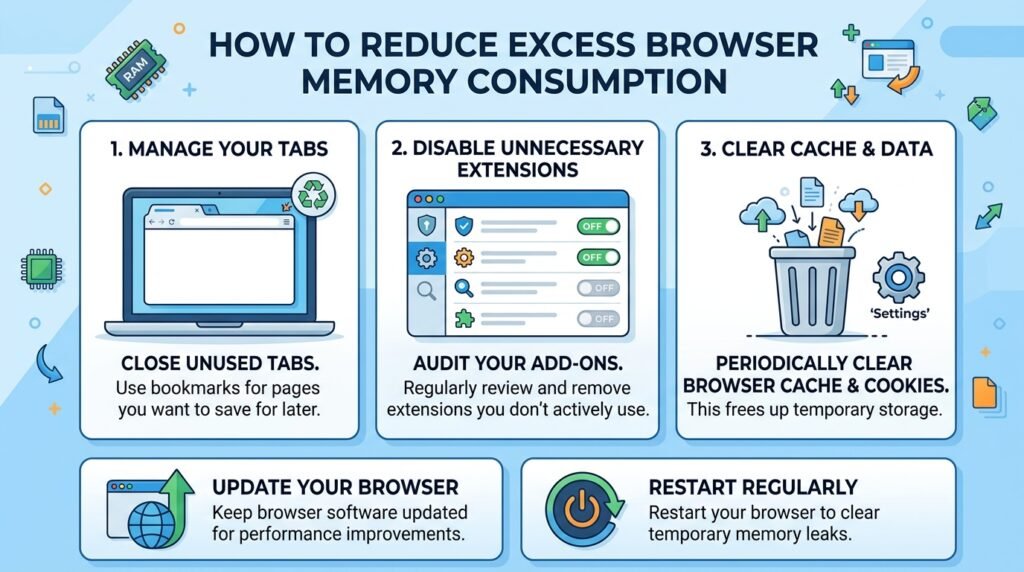
Google Chrome, Microsoft Edge, Mozilla Firefox, Opera বা Brave ব্যবহারের সময় কম্পিউটারের RAM বা Memory Usage অস্বাভাবিকভাবে বেড়ে যেতে পারে। অনেক Tab খোলা, ভারী Website, অপ্রয়োজনীয় Extension, Background App এবং ক্ষতিগ্রস্ত Browser Profile-এর কারণে এই সমস্যা বেশি দেখা যায়।
আধুনিক Browser প্রতিটি Tab, Extension এবং কিছু Website Process আলাদাভাবে চালায়। এতে একটি Tab নষ্ট হলেও পুরো Browser বন্ধ হওয়ার ঝুঁকি কমে এবং Security উন্নত হয়। তবে এর ফলে Task Manager-এ একই Browser-এর একাধিক Process এবং তুলনামূলক বেশি Memory Usage দেখা স্বাভাবিক।
কিন্তু Browser চালানোর পর কম্পিউটার ধীর হয়ে যাওয়া, Tab পরিবর্তন করতে দেরি হওয়া, অন্য Software Hang করা বা “Out of Memory” Error দেখা দিলে Memory Usage নিয়ন্ত্রণ করা প্রয়োজন। নিচের পদ্ধতিগুলো পর্যায়ক্রমে অনুসরণ করে Browser-এর অতিরিক্ত RAM ব্যবহার কমাতে পারেন।
Browser বেশি Memory ব্যবহার করার সাধারণ লক্ষণ
Browser-এর Memory Usage অস্বাভাবিক হলে সাধারণত নিচের লক্ষণগুলো দেখা যায়:
• Task Manager-এ Browser অনেক বেশি RAM ব্যবহার করে।
• Browser-এর একাধিক Process দেখা যায়।
• নতুন Tab খুলতে দেরি হয়।
• Tab পরিবর্তন করার সময় Browser আটকে যায়।
• Video চালালে Computer ধীর হয়ে যায়।
• অন্য Software চালু করলে Hang করে।
• Browser হঠাৎ বন্ধ হয়ে যায়।
• “Out of Memory” বা “Aw, Snap!” Error আসে।
• Fan দ্রুত ঘুরতে থাকে।
• Laptop গরম হয়ে যায়।
• Page Reload করলে সাময়িকভাবে সমস্যা ঠিক হয়।
• Browser বন্ধ করার পরও Background Process চালু থাকে।
Browser-এর একাধিক Process কেন দেখা যায়?
Chrome, Edge, Brave ও অন্যান্য Chromium Browser সাধারণত Multi-process Architecture ব্যবহার করে। Browser-এর বিভিন্ন অংশ আলাদা Process হিসেবে চালানো হতে পারে:
• প্রতিটি Website বা Tab
• Browser Extension
• Graphics বা GPU Process
• Network Service
• Audio Service
• Background Application
• Crash Handler
• Utility Process
তাই Task Manager-এ Chrome বা Edge-এর ১০–২০টি Process দেখা মানেই Virus বা সমস্যা নয়। মূল বিষয় হলো মোট Memory Usage কত এবং কোন Tab বা Extension বেশি Memory ব্যবহার করছে।
প্রথমে Browser Restart করুন
দীর্ঘ সময় Browser চালু থাকলে কিছু Tab, Script বা Extension ধীরে ধীরে বেশি Memory ব্যবহার করতে পারে। এটিকে অনেক ক্ষেত্রে Memory Leak বলা হয়।
প্রথমে:
1. গুরুত্বপূর্ণ কাজ Save করুন।
2. প্রয়োজনীয় Tab Bookmark করুন।
3. Browser-এর সব Window বন্ধ করুন।
4. Task Manager খুলুন।
5. Browser-এর Process বন্ধ হয়েছে কি না নিশ্চিত করুন।
6. Browser আবার চালু করুন।
Browser Restart করার পর Memory Usage কমে গেলে কোনো Tab, Extension বা Background Process সাময়িকভাবে বেশি RAM ব্যবহার করছিল।
কম্পিউটার Restart করুন
Browser বন্ধ করার পরও RAM Usage বেশি থাকলে Computer Restart করুন। এতে আটকে থাকা Process, Temporary Memory এবং Background Service পুনরায় চালু হবে।
সাধারণ Shut down-এর পরিবর্তে Restart ব্যবহার করা ভালো। Windows Fast Startup চালু থাকলে Shut down-এর পর কিছু System State থেকে যেতে পারে।
অপ্রয়োজনীয় Tab বন্ধ করুন
প্রতিটি খোলা Tab কিছু RAM ব্যবহার করে। Facebook, YouTube, Google Maps, Canva, Figma, Gmail, WordPress Editor এবং Web-based Office Application তুলনামূলক বেশি Memory ব্যবহার করতে পারে।
Memory কমাতে:
• ব্যবহার শেষ হওয়া Tab বন্ধ করুন।
• একই Website-এর Duplicate Tab বন্ধ করুন।
• পরে পড়ার Page Bookmark করুন।
• একসঙ্গে অতিরিক্ত Video Tab খুলবেন না।
• কাজ অনুযায়ী আলাদা Window ব্যবহার করুন।
• প্রয়োজন না হলে Live Dashboard বন্ধ রাখুন।
শুধু Tab Minimize করলে RAM Usage বন্ধ হয় না। Tab সম্পূর্ণ বন্ধ করতে হবে অথবা Browser-এর Memory Saver Feature ব্যবহার করতে হবে।
Browser Task Manager ব্যবহার করুন
Chrome, Edge, Brave এবং কিছু Chromium Browser-এর নিজস্ব Task Manager রয়েছে। এটি কোন Tab বা Extension বেশি Memory ব্যবহার করছে তা শনাক্ত করতে সাহায্য করে।
Chrome বা Edge-এ Browser Task Manager খুলতে:
Shift + Esc
অথবা Browser Menu থেকে More tools বা Browser essentials-এর মধ্যে Task Manager খুলুন।
এরপর:
1. Memory footprint Column দেখুন।
2. অস্বাভাবিক বেশি Memory ব্যবহার করা Tab বা Extension শনাক্ত করুন।
3. প্রয়োজন না হলে সেটি নির্বাচন করুন।
4. End process চাপুন।
কোনো Tab-এর Process বন্ধ করলে সেই Page Crash বা Reload হতে পারে। অসম্পূর্ণ Form, Upload বা Editing কাজ থাকলে আগে Save করুন।
Chrome Memory Saver চালু করুন
Google Chrome-এর Memory Saver Feature নিষ্ক্রিয় Tab-এর Memory মুক্ত করতে পারে।
সাধারণভাবে:
1. Chrome খুলুন।
2. তিনটি Dot Menu থেকে Settings নির্বাচন করুন।
3. Performance বিভাগে যান।
4. Memory Saver চালু করুন।
5. প্রয়োজন অনুযায়ী Memory Saving Level নির্বাচন করুন।
Chrome Version অনুযায়ী Moderate, Balanced বা Maximum ধরনের Level দেখা যেতে পারে।
Memory Saver চালু থাকলে কিছু সময় ব্যবহার না করা Tab নিষ্ক্রিয় হয়ে যায়। সেই Tab আবার খুললে Page Reload হতে পারে।
গুরুত্বপূর্ণ Website সক্রিয় রাখুন
WordPress Editor, Online Meeting, Music Player, Live Chat বা Web-based Business Software নিষ্ক্রিয় হয়ে গেলে কাজের সমস্যা হতে পারে।
Chrome-এর Performance Settings-এ “Always keep these sites active” ধরনের Option থেকে প্রয়োজনীয় Website যোগ করুন।
যেসব Website সবসময় সক্রিয় রাখা যেতে পারে:
• WordPress Dashboard
• Web-based Accounting Software
• Email Service
• Online Meeting Platform
• Cloud Upload Page
• Customer Support Dashboard
শুধু প্রয়োজনীয় Website যোগ করুন। অতিরিক্ত Site Active রাখলে Memory Saver-এর সুবিধা কমে যাবে।
Microsoft Edge-এর Sleeping Tabs চালু করুন
Microsoft Edge-এর Sleeping Tabs Feature ব্যবহার না করা Tab-এর CPU এবং Memory Usage কমাতে পারে।
1. Edge খুলুন।
2. তিনটি Dot Menu থেকে Settings নির্বাচন করুন।
3. System and performance-এ যান।
4. Save resources with sleeping tabs চালু করুন।
5. Inactive tabs কত সময় পর Sleep হবে তা নির্বাচন করুন।
6. প্রয়োজনীয় Website Never put these sites to sleep তালিকায় যোগ করুন।
Sleeping Tab আবার নির্বাচন করলে সাধারণত স্বয়ংক্রিয়ভাবে সক্রিয় হয়।
Edge Efficiency Mode চালু করুন
Edge-এর Efficiency Mode Browser-এর CPU, Power এবং কিছু Resource Usage কমাতে সাহায্য করতে পারে।
1. Edge Settings খুলুন।
2. System and performance-এ যান।
3. Efficiency mode চালু করুন।
4. Battery বা Always প্রয়োজন অনুযায়ী নির্বাচন করুন।
Efficiency Mode চালু থাকলে Animation, Video Playback বা ভারী Web Application-এর Performance কিছুটা কমে যেতে পারে।
Firefox-এ Tab Unload ব্যবহার করুন
Firefox প্রয়োজন অনুযায়ী নিষ্ক্রিয় Tab Unload করতে পারে। Memory Usage বেশি হলে কিছু Tab স্বয়ংক্রিয়ভাবে নিষ্ক্রিয় হতে পারে।
Firefox-এর Built-in Process Manager দেখতে Address Bar-এ লিখুন:
about:processes
এখানে কোন Tab বা Extension কত Resource ব্যবহার করছে তা দেখা যায়।
Firefox Task Manager-এর জন্য কিছু Version-এ নিচের Address ব্যবহার করা যায়:
about:performance
অস্বাভাবিক Resource ব্যবহার করা Tab বন্ধ বা Reload করে পরীক্ষা করুন।
অপ্রয়োজনীয় Extension Disable করুন
Browser Extension সবসময় দৃশ্যমান না হলেও Background-এ Memory ব্যবহার করতে পারে। Ad Blocker, VPN, Grammar Checker, Download Manager, Screenshot Tool, SEO Extension এবং Shopping Extension অতিরিক্ত Resource ব্যবহার করতে পারে।
Chrome বা Edge-এ:
1. Browser Menu খুলুন।
2. Extensions নির্বাচন করুন।
3. Manage extensions-এ যান।
4. অপ্রয়োজনীয় Extension বন্ধ করুন।
5. ব্যবহার না করা Extension Remove করুন।
6. Browser Restart করুন।
Firefox-এ:
1. Menu খুলুন।
2. Add-ons and themes নির্বাচন করুন।
3. Extensions-এ যান।
4. প্রয়োজনহীন Add-on Disable বা Remove করুন।
একই কাজের একাধিক Extension রাখবেন না। যেমন একাধিক Ad Blocker, VPN বা Screenshot Extension একসঙ্গে ব্যবহার করলে Conflict এবং Memory Usage বাড়তে পারে।
Extension একে একে পরীক্ষা করুন
কোন Extension সমস্যা করছে তা বুঝতে:
1. সব Extension সাময়িকভাবে Disable করুন।
2. Browser Restart করুন।
3. Memory Usage পরীক্ষা করুন।
4. Extension একটি করে Enable করুন।
5. প্রতিবার কিছু সময় Browser ব্যবহার করুন।
6. যে Extension চালুর পর Memory বেড়ে যায় সেটি Remove বা Replace করুন।
বিশেষ করে অপরিচিত বা দীর্ঘদিন Update না হওয়া Extension সরিয়ে দিন।
Background App বন্ধ করুন
Browser Window বন্ধ করার পরও Background App এবং Extension চলতে পারে।
Chrome-এ:
1. Settings খুলুন।
2. System বিভাগে যান।
3. “Continue running background apps when Google Chrome is closed” বন্ধ করুন।
Edge-এ:
1. Settings খুলুন।
2. System and performance-এ যান।
3. “Continue running background extensions and apps when Microsoft Edge is closed” বন্ধ করুন।
এই Setting বন্ধ করার পর Browser-এর Notification, Extension Sync বা Background Download বন্ধ হতে পারে।
Startup Boost পরীক্ষা করুন
Microsoft Edge-এর Startup Boost Feature Browser দ্রুত চালু করতে কিছু Process Background-এ রাখে।
RAM কম থাকলে:
1. Edge Settings খুলুন।
2. System and performance-এ যান।
3. Startup boost বন্ধ করুন।
4. Edge সম্পূর্ণ বন্ধ করে আবার চালু করুন।
Startup Boost বন্ধ করলে Edge চালু হতে সামান্য বেশি সময় লাগতে পারে, তবে Background Memory Usage কমতে পারে।
Preload Pages বন্ধ করে পরীক্ষা করুন
Browser দ্রুত Page Load করার জন্য আগে থেকেই কিছু Page বা Resource Load করতে পারে। এতে কিছু অতিরিক্ত Memory ও Internet Data ব্যবহার হতে পারে।
Chrome-এ:
1. Settings খুলুন।
2. Performance অথবা Privacy and security-এ যান।
3. Preload pages Option খুঁজুন।
4. Standard preloading নির্বাচন করুন অথবা প্রয়োজন হলে বন্ধ করে পরীক্ষা করুন।
Edge ও অন্যান্য Chromium Browser-এ Option-এর নাম বা অবস্থান ভিন্ন হতে পারে।
Preloading বন্ধ করলে কিছু Website প্রথমবার খুলতে সামান্য বেশি সময় নিতে পারে।
Browser Cache পরিষ্কার করুন
ক্ষতিগ্রস্ত বা অতিরিক্ত Cache সরাসরি সবসময় RAM Usage বাড়ায় না। তবে নষ্ট Cache-এর কারণে Page বারবার Reload, Script Error বা অস্বাভাবিক Process তৈরি হতে পারে।
Cache পরিষ্কার করতে:
1. Browser খুলুন।
2. Ctrl + Shift + Delete চাপুন।
3. উপযুক্ত Time range নির্বাচন করুন।
4. Cached images and files নির্বাচন করুন।
5. Cookies এবং Password Option প্রয়োজন ছাড়া নির্বাচন করবেন না।
6. Clear data চাপুন।
7. Browser Restart করুন।
Cache মুছে ফেলার পর প্রথমবার Website কিছুটা ধীরে Load হতে পারে।
Browser Update করুন
পুরোনো Browser Version-এ Memory Leak, Extension Compatibility বা Performance Bug থাকতে পারে।
Chrome-এ:
1. Menu খুলুন।
2. Help নির্বাচন করুন।
3. About Google Chrome খুলুন।
4. Update সম্পন্ন হলে Relaunch চাপুন।
Edge-এ:
1. Menu খুলুন।
2. Help and feedback-এ যান।
3. About Microsoft Edge নির্বাচন করুন।
4. Update শেষে Restart করুন।
Firefox-এ:
1. Menu খুলুন।
2. Help নির্বাচন করুন।
3. About Firefox খুলুন।
4. Update সম্পন্ন হলে Restart করুন।
Browser Update-এর সময় গুরুত্বপূর্ণ কাজ Save করে রাখুন।
Windows Task Manager দিয়ে Memory পরীক্ষা করুন
1. Ctrl + Shift + Esc চাপুন।
2. Processes ট্যাবে যান।
3. Memory Column-এ ক্লিক করুন।
4. কোন Application বেশি RAM ব্যবহার করছে দেখুন।
5. Browser-এর মোট Memory Usage পরীক্ষা করুন।
শুধু একটি Browser Process দেখে সিদ্ধান্ত নেবেন না। Browser Name-এর পাশে Arrow থাকলে প্রসারিত করে সব Process দেখুন।
অপরিচিত Process বন্ধ করার আগে সেটির কাজ সম্পর্কে নিশ্চিত হন। System Process জোর করে বন্ধ করবেন না।
Browser-এর Efficiency Mode ব্যবহার করুন
Windows 11 Task Manager থেকে নির্দিষ্ট Process-এর Efficiency Mode চালু করা যায়।
1. Task Manager খুলুন।
2. Details বা Processes ট্যাবে যান।
3. প্রয়োজনীয় Browser Process-এর ওপর Right-click করুন।
4. Efficiency mode নির্বাচন করুন।
5. Confirm করুন।
তবে Browser-এর Main Process বা গুরুত্বপূর্ণ Video Conference Tab-এ এটি চালু করলে Performance কমতে পারে। Browser-এর Built-in Memory Saver বা Efficiency Feature ব্যবহার করাই সাধারণত নিরাপদ।
Hardware Acceleration পরীক্ষা করুন
Hardware Acceleration Browser-এর Graphics কাজ GPU-তে পাঠায়। এতে সাধারণত Performance উন্নত হয়। তবে Graphics Driver বা GPU সমস্যায় Browser অস্বাভাবিক Memory ব্যবহার, Flickering বা Crash করতে পারে।
Chrome-এ:
1. Settings খুলুন।
2. System-এ যান।
3. Use graphics acceleration when available বন্ধ করুন।
4. Relaunch চাপুন।
Edge-এ:
1. Settings খুলুন।
2. System and performance-এ যান।
3. Use graphics acceleration when available বন্ধ করুন।
4. Browser Restart করুন।
Firefox-এ:
1. Settings খুলুন।
2. General থেকে Performance বিভাগে যান।
3. Use recommended performance settings-এর টিক তুলে দিন।
4. Use hardware acceleration when available বন্ধ করুন।
5. Browser Restart করুন।
Hardware Acceleration বন্ধ করলে Video Playback বা Graphics-heavy Website-এর CPU Usage বেড়ে যেতে পারে। তাই শুধু সমস্যা থাকলে বন্ধ করে পরীক্ষা করুন।
Graphics Driver আপডেট করুন
Browser-এর GPU Process বেশি Memory ব্যবহার করলে Graphics Driver সমস্যা থাকতে পারে।
1. Start Button-এর ওপর Right-click করুন।
2. Device Manager খুলুন।
3. Display adapters প্রসারিত করুন।
4. Graphics Adapter-এর ওপর Right-click করুন।
5. Update driver নির্বাচন করুন।
6. Search automatically for drivers চাপুন।
উপযুক্ত Driver না পাওয়া গেলে Laptop বা Graphics Manufacturer-এর Official Website থেকে সঠিক Driver ইনস্টল করুন।
নির্দিষ্ট Website বেশি Memory ব্যবহার করলে
কিছু Website স্বাভাবিকভাবেই বেশি Resource ব্যবহার করে। যেমন:
• Online Video Editor
• Canva বা Figma
• Google Maps
• Social Media Feed
• YouTube বা Streaming Service
• WordPress Page Builder
• Web-based Game
• Cryptocurrency Dashboard
• Live Analytics Dashboard
• Video Conference Platform
নির্দিষ্ট Website-এ Memory Usage বেশি হলে:
• Page Reload করুন।
• অপ্রয়োজনীয় Project বা Document বন্ধ করুন।
• Video Quality কমান।
• Auto-play বন্ধ করুন।
• Website-এর একাধিক Tab বন্ধ করুন।
• Ad Blocker বা Extension Conflict পরীক্ষা করুন।
• অন্য Browser দিয়ে পরীক্ষা করুন।
• Desktop Application থাকলে সেটি ব্যবহার করুন।
Website-এর Bug হলে ব্যবহারকারীর Computer থেকে সম্পূর্ণ সমাধান করা সম্ভব নাও হতে পারে।
Social Media Tab দীর্ঘ সময় খোলা রাখবেন না
Facebook, X, Instagram, LinkedIn এবং অন্যান্য Social Media Website Infinite Scrolling ব্যবহার করে। দীর্ঘ সময় Scroll করলে Page-এর ভেতরে অনেক ছবি, Video এবং Post জমে Memory Usage বাড়তে পারে।
সমাধান:
• Tab নিয়মিত Reload করুন।
• ব্যবহার শেষ হলে বন্ধ করুন।
• Auto-play Video বন্ধ করুন।
• একাধিক Social Media Tab একসঙ্গে খুলবেন না।
• অপ্রয়োজনীয় Notification বন্ধ করুন।
Video Streaming-এর Quality কমান
উচ্চ Resolution-এর Video বেশি RAM, GPU Memory এবং CPU ব্যবহার করতে পারে।
YouTube বা অন্য Streaming Platform-এ:
• 4K-এর পরিবর্তে 1080p বা 720p ব্যবহার করুন।
• একাধিক Video Tab বন্ধ করুন।
• Background Video Pause করুন।
• Picture-in-Picture প্রয়োজন না হলে বন্ধ করুন।
• Live Stream শেষ হলে Tab বন্ধ করুন।
Video Conference-এর সময় অপ্রয়োজনীয় Tab এবং Extension বন্ধ রাখুন।
Browser Profile পরীক্ষা করুন
ক্ষতিগ্রস্ত Browser Profile-এর কারণে অস্বাভাবিক Memory Usage হতে পারে।
নতুন Profile তৈরি করে পরীক্ষা করতে:
1. Browser-এর Profile Icon-এ ক্লিক করুন।
2. Add বা Create new profile নির্বাচন করুন।
3. নতুন Profile তৈরি করুন।
4. Extension ছাড়া কিছু সময় ব্যবহার করুন।
5. Memory Usage তুলনা করুন।
নতুন Profile-এ সমস্যা না থাকলে পুরোনো Profile-এর Extension, Setting, Cache বা Sync Data সমস্যা করতে পারে।
Profile মুছে ফেলার আগে Bookmark, Password এবং গুরুত্বপূর্ণ Data Backup করুন।
Guest Mode বা Incognito Mode-এ পরীক্ষা করুন
Incognito বা Private Mode-এ অনেক Extension বন্ধ থাকে এবং নতুন Session ব্যবহার হয়।
Chrome বা Edge-এ:
Ctrl + Shift + N
Firefox-এ:
Ctrl + Shift + P
Incognito Mode-এ Memory Usage স্বাভাবিক থাকলে Extension, Cookie, Cache বা Profile Setting সমস্যা হওয়ার সম্ভাবনা বেশি।
তবে অনুমতি দেওয়া কিছু Extension Incognito Mode-এও চালু থাকতে পারে।
Browser Settings Reset করুন
ভুল Setting বা ক্ষতিগ্রস্ত Configuration-এর কারণে সমস্যা হলে Browser Reset করা যায়।
Chrome-এ:
1. Settings খুলুন।
2. Reset settings-এ যান।
3. Restore settings to their original defaults নির্বাচন করুন।
4. Confirm করুন।
Edge-এ:
1. Settings খুলুন।
2. Reset settings নির্বাচন করুন।
3. Restore settings to their default values চাপুন।
Firefox-এ Refresh Firefox Option ব্যবহার করা যায়।
Reset করলে সাধারণত Bookmark ও Saved Password থাকে, তবে Extension Disable, Startup Page Reset এবং কিছু Setting মুছে যেতে পারে। Browser অনুযায়ী কী পরিবর্তিত হবে তা আগে পড়ে নিন।
Malware ও Adware পরীক্ষা করুন
Malware, Adware বা সন্দেহজনক Extension Browser-এর Background-এ Script চালিয়ে অতিরিক্ত Memory এবং CPU ব্যবহার করতে পারে।
Windows Security দিয়ে Scan করতে:
1. Windows Security খুলুন।
2. Virus & threat protection নির্বাচন করুন।
3. Scan options খুলুন।
4. Full scan নির্বাচন করুন।
5. Scan now চাপুন।
নিচের লক্ষণগুলো থাকলে Malware সন্দেহ করুন:
• অজানা Extension নিজে থেকে Install হয়।
• Homepage বারবার পরিবর্তিত হয়।
• অস্বাভাবিক বিজ্ঞাপন দেখা যায়।
• Browser Redirect হয়।
• Browser বন্ধ করলেও Process চলে।
• Search Engine নিজে থেকে বদলে যায়।
• অজানা Website খুলে যায়।
সন্দেহজনক Cleaner, Booster বা Browser Optimizer ব্যবহার করবেন না।
একাধিক Browser একসঙ্গে চালানো কমান
Chrome, Edge, Firefox এবং Opera একসঙ্গে অনেক Tabসহ চালালে মোট RAM Usage দ্রুত বেড়ে যায়।
একটি Primary Browser ব্যবহার করুন এবং অন্য Browser শুধু Testing বা বিশেষ কাজের জন্য চালু করুন। ব্যবহার শেষ হলে সম্পূর্ণ বন্ধ করুন।
Browser Window বন্ধ করার পর Task Manager পরীক্ষা করুন, কারণ Background App চালু থাকলে Process থেকে যেতে পারে।
Tab Group ব্যবহার করুন
Tab Group সরাসরি সবসময় Memory কমায় না, তবে অপ্রয়োজনীয় Tab চিহ্নিত ও বন্ধ করা সহজ করে।
কাজ অনুযায়ী Group তৈরি করতে পারেন:
• Work
• Social Media
• Research
• Email
• WordPress
• Video
• Shopping
ব্যবহার শেষ হওয়া Group বন্ধ করুন। শুধু Group Collapse করলে Tab-এর RAM ব্যবহার সম্পূর্ণ বন্ধ নাও হতে পারে।
Tab Discard Extension ব্যবহারে সতর্ক থাকুন
কিছু Extension নিষ্ক্রিয় Tab Suspend বা Discard করে Memory কমানোর দাবি করে। কিন্তু Browser-এর Built-in Memory Saver বা Sleeping Tabs থাকলে সাধারণত আলাদা Extension প্রয়োজন হয় না।
সন্দেহজনক Tab Suspender Extension-এর ঝুঁকি:
• সব Website Data পড়ার Permission
• Browsing History সংগ্রহ
• Login Session Access
• বিজ্ঞাপন বা Tracking
• Extension Update-এর মাধ্যমে ক্ষতিকর Code
Browser-এর নিজস্ব Feature ব্যবহার করাই নিরাপদ।
RAM Compression ও Virtual Memory বুঝুন
Physical RAM প্রায় পূর্ণ হলে Windows কিছু Data Compress করে বা Storage Drive-এর Page File ব্যবহার করে। তখন Task Manager-এ Memory Usage বেশি দেখাতে পারে এবং Computer ধীর হয়ে যেতে পারে।
Virtual Memory RAM-এর বিকল্প নয়। SSD থেকে Data পড়া RAM-এর তুলনায় ধীর। তাই Browser খুব বেশি RAM ব্যবহার করলে শুধু Page File বাড়িয়ে স্থায়ী সমাধান হবে না।
Page File System managed রাখা
সাধারণ ব্যবহারকারীর জন্য Windows-এর Virtual Memory “System managed” রাখা ভালো।
1. Start Menu-তে Advanced system settings লিখুন।
2. View advanced system settings খুলুন।
3. Performance-এর Settings নির্বাচন করুন।
4. Advanced ট্যাবে যান।
5. Virtual memory-এর Change চাপুন।
6. Automatically manage paging file size for all drives চালু রাখুন।
ভুল Page File Setting-এর কারণে Out of Memory Error হতে পারে।
RAM কতটুকু প্রয়োজন?
Browser ব্যবহারের ধরন অনুযায়ী RAM প্রয়োজন ভিন্ন হয়।
সাধারণ ধারণা:
• 4 GB RAM — সীমিত Tab ও হালকা Browsing
• 8 GB RAM — সাধারণ Browsing, Office ও Video
• 16 GB RAM — বহু Tab, WordPress, Canva ও Multitasking
• 32 GB বা বেশি — ভারী Web Development, Editing, Virtual Machine ও Professional Workload
Windows এবং Background Software-ও RAM ব্যবহার করে। তাই 4 GB RAM-এর Computer-এ আধুনিক Browser-এর অনেক Tab চালালে ধীর হওয়া স্বাভাবিক।
RAM Upgrade প্রয়োজন কি না বোঝার উপায়
নিচের লক্ষণগুলো থাকলে RAM Upgrade উপকারী হতে পারে:
• Memory Usage নিয়মিত 85–100 শতাংশ থাকে।
• Browser-এর সঙ্গে অন্য Software চালানো যায় না।
• Tab পরিবর্তনে অনেক সময় লাগে।
• Storage Drive Usage 100 শতাংশ হয়।
• Computer বারবার Page File ব্যবহার করে।
• Browser বন্ধ করলে Performance স্বাভাবিক হয়।
• প্রয়োজনীয় কাজের জন্য অনেক Tab খোলা রাখতে হয়।
• 4 GB RAM ব্যবহার করছেন।
RAM Upgrade করার আগে Laptop বা Motherboard কত RAM সমর্থন করে, Slot খালি আছে কি না এবং সঠিক RAM Type কোনটি তা নিশ্চিত করুন।
SSD ব্যবহার করুন
HDD-ভিত্তিক Computer-এ RAM পূর্ণ হলে Windows Page File ব্যবহার করার সময় অনেক ধীর হয়ে যেতে পারে। SSD ব্যবহারে Virtual Memory এবং Browser Cache Access দ্রুত হয়।
তবে SSD RAM-এর বিকল্প নয়। RAM খুব কম হলে SSD বসানোর পরও বহু Tab ব্যবহারে সীমাবদ্ধতা থাকবে।
Windows Startup App কমান
Browser ছাড়াও অনেক Startup App RAM ব্যবহার করলে Browser-এর জন্য Memory কম থাকে।
1. Ctrl + Shift + Esc চাপুন।
2. Task Manager খুলুন।
3. Startup apps ট্যাবে যান।
4. অপ্রয়োজনীয় App নির্বাচন করুন।
5. Disable চাপুন।
Antivirus, Driver Utility বা প্রয়োজনীয় System Software না বুঝে Disable করবেন না।
অপ্রয়োজনীয় Background Software বন্ধ করুন
Browser ব্যবহারের সময় নিচের Software প্রয়োজন না হলে বন্ধ করতে পারেন:
• Game Launcher
• Adobe Background App
• Cloud Sync Tool
• Chat Application
• Screen Recorder
• RGB Control Software
• Updater Service
• Virtual Machine
• Video Editing Software
কোনো Software-এর কাজ না বুঝে Process End করবেন না।
Browser-এর RAM Limit করা যায় কি?
বেশিরভাগ Browser-এ নির্দিষ্ট GB অনুযায়ী RAM Limit করার Official Option থাকে না। Memory Saver, Sleeping Tabs এবং Tab Management ব্যবহার করে Memory Usage নিয়ন্ত্রণ করা যায়।
Third-party RAM Limiter বা Browser Booster Software ব্যবহার করলে Browser Crash, Data Loss এবং Security Risk হতে পারে।
Browser RAM খালি করার জন্য Cleaner Software প্রয়োজন কি?
সাধারণত প্রয়োজন নেই। Windows নিজেই Memory পরিচালনা করে এবং প্রয়োজন হলে Cached Memory অন্য Application-কে দেয়।
RAM Cleaner Software অনেক সময় সাময়িকভাবে Memory কম দেখালেও:
• প্রয়োজনীয় Data RAM থেকে সরিয়ে দেয়।
• Page File Usage বাড়ায়।
• Computer আরও ধীর করতে পারে।
• Background-এ নিজেই Resource ব্যবহার করে।
• বিজ্ঞাপন বা Malware থাকতে পারে।
Browser-এর Built-in Performance Feature এবং সঠিক Tab Management বেশি কার্যকর।
Memory Leak কী?
কোনো Tab, Website বা Extension কাজ শেষ হওয়ার পরও ব্যবহৃত Memory সঠিকভাবে মুক্ত না করলে তাকে Memory Leak বলা হয়।
লক্ষণ:
• সময়ের সঙ্গে RAM Usage ক্রমাগত বাড়ে।
• Tab বন্ধ করলেও Memory কমে না।
• Browser Restart করলে Memory স্বাভাবিক হয়।
• নির্দিষ্ট Website খুললেই সমস্যা শুরু হয়।
• একই Extension চালু করলে বারবার সমস্যা হয়।
সমাধান হিসেবে Browser ও Extension Update, সমস্যাযুক্ত Extension Remove, Website Tab Reload এবং Browser Restart করুন।
Out of Memory Error হলে কী করবেন?
Browser-এ Out of Memory Error এলে:
1. অপ্রয়োজনীয় Tab বন্ধ করুন।
2. অন্য ভারী Software বন্ধ করুন।
3. Browser Restart করুন।
4. Computer Restart করুন।
5. Browser Update করুন।
6. Extension Disable করুন।
7. Virtual Memory System managed আছে কি না দেখুন।
8. Malware Scan করুন।
9. RAM Usage পরীক্ষা করুন।
10. প্রয়োজন হলে RAM Upgrade বিবেচনা করুন।
একটি নির্দিষ্ট Website-এ Error হলে অন্য Browser দিয়ে পরীক্ষা করুন।
কখন Browser Reinstall করবেন?
নিচের পরিস্থিতিতে Browser Reinstall করা যেতে পারে:
• Browser বারবার Crash করে।
• Settings Reset করেও Memory Usage অস্বাভাবিক।
• Browser File ক্ষতিগ্রস্ত।
• Update সম্পন্ন হয় না।
• নতুন Profile-এও একই সমস্যা।
• Malware পরিষ্কারের পরও সমস্যা আছে।
Reinstall করার আগে:
• Bookmark Sync বা Export করুন।
• Saved Password Backup করুন।
• প্রয়োজনীয় Extension-এর তালিকা রাখুন।
• Browser Account Sync Status পরীক্ষা করুন।
Uninstall করার সময় User Data Delete Option নির্বাচন করলে Profile Data হারাতে পারে।
কখন Hardware সমস্যা সন্দেহ করবেন?
শুধু Browser নয়, সব Software-এ Memory Error হলে RAM বা Storage সমস্যা থাকতে পারে।
লক্ষণ:
• Blue Screen দেখা যায়।
• বিভিন্ন Application অকারণে Crash করে।
• File Corrupt হয়।
• Computer নিজে থেকে Restart হয়।
• Windows Memory Diagnostic Error দেখায়।
• RAM Usage অস্বাভাবিকভাবে পরিবর্তিত হয়।
• নতুন RAM লাগানোর পর সমস্যা শুরু হয়েছে।
Windows Memory Diagnostic চালাতে:
1. Start Menu-তে Windows Memory Diagnostic লিখুন।
2. Tool খুলুন।
3. Restart now and check for problems নির্বাচন করুন।
4. পরীক্ষা সম্পন্ন হতে দিন।
গুরুত্বপূর্ণ কাজ আগে Save করুন, কারণ Computer Restart হবে।
Browser-এর Memory Usage কখন স্বাভাবিক?
Memory Usage বিচার করার সময় শুধু সংখ্যা নয়, Computer-এর মোট RAM এবং কাজের ধরন বিবেচনা করুন।
উদাহরণ হিসেবে অনেক Tab, Video, Web App ও Extension চালালে কয়েক GB RAM ব্যবহার স্বাভাবিক হতে পারে। Windows প্রয়োজন হলে Cached Memory পুনরায় বরাদ্দ করতে পারে।
নিচের অবস্থায় উদ্বেগের কারণ কম:
• Computer স্বাভাবিক গতিতে চলছে।
• Memory Usage স্থিতিশীল।
• Tab বন্ধ করলে Usage কমে।
• Browser Crash করছে না।
• অন্য Software ঠিকভাবে চলছে।
• Swap বা Disk Usage অতিরিক্ত নয়।
শুধু Free RAM কম দেখালেই সমস্যা নয়। Available Memory এবং System Performance বেশি গুরুত্বপূর্ণ।
দ্রুত সমাধানের তালিকা
Browser বেশি RAM ব্যবহার করলে প্রথমে নিচের কাজগুলো করুন:
• অপ্রয়োজনীয় Tab বন্ধ করুন।
• Browser Restart করুন।
• Browser Task Manager পরীক্ষা করুন।
• Memory Saver বা Sleeping Tabs চালু করুন।
• অপ্রয়োজনীয় Extension Remove করুন।
• Background App বন্ধ করুন।
• Browser Update করুন।
• ভারী Website Reload করুন।
• Malware Scan করুন।
• Windows Startup App কমান।
• RAM এবং Virtual Memory পরীক্ষা করুন।
গুরুত্বপূর্ণ সতর্কতা
• Task Manager থেকে অজানা System Process বন্ধ করবেন না।
• সন্দেহজনক RAM Cleaner বা Browser Booster ব্যবহার করবেন না।
• অজানা Extension Install করবেন না।
• Browser Profile Delete করার আগে Backup নিন।
• Online Form বা Editing Tab বন্ধ করার আগে কাজ Save করুন।
• Page File সম্পূর্ণ বন্ধ করবেন না।
• অজানা Website থেকে Graphics Driver Download করবেন না।
• সব Website-কে Memory Saver Exception হিসেবে যোগ করবেন না।
• Browser বন্ধ করার আগে Upload বা Download সম্পন্ন হয়েছে কি না দেখুন।
• গুরুত্বপূর্ণ Business Web App ব্যবহার করলে Tab Discard Setting পরীক্ষা করুন।
শেষ কথা
Browser-এর অতিরিক্ত Memory Usage কমাতে প্রথমে অপ্রয়োজনীয় Tab, Extension এবং Background Process বন্ধ করুন। এরপর Chrome Memory Saver, Edge Sleeping Tabs, Firefox Process Manager এবং Browser Task Manager ব্যবহার করে বেশি RAM ব্যবহার করা Tab বা Extension শনাক্ত করুন।
Browser Update, Hardware Acceleration পরীক্ষা, Cache পরিষ্কার, Malware Scan এবং নতুন Browser Profile ব্যবহার করেও সমস্যা সমাধান করা যায়। নিয়মিত কাজের জন্য অনেক ভারী Tab প্রয়োজন হলে এবং Memory Usage প্রায় সবসময় ৮৫–১০০ শতাংশ থাকলে RAM Upgrade সবচেয়ে কার্যকর দীর্ঘমেয়াদি সমাধান হতে পারে।