
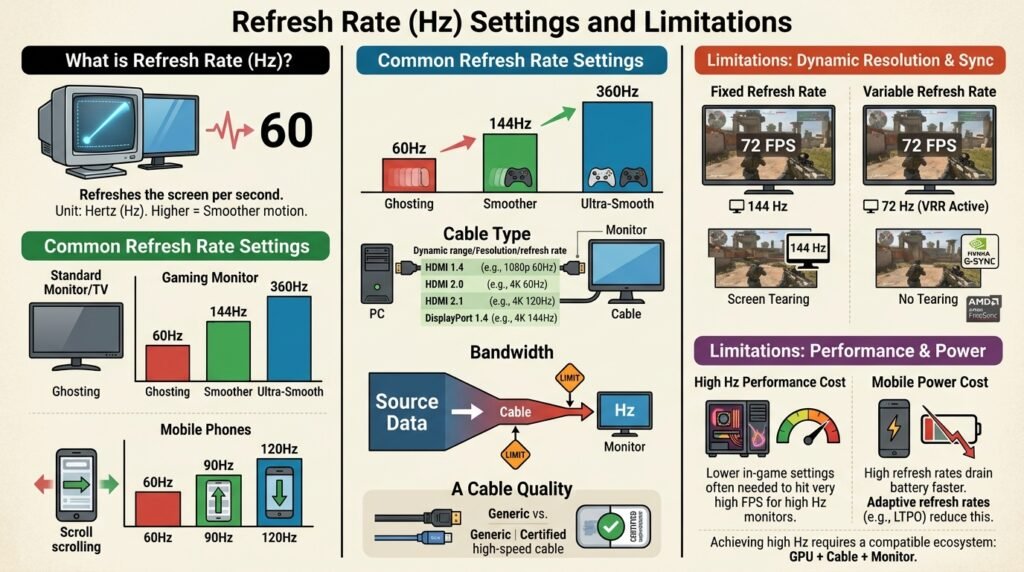
Refresh Rate (Hz) সেটিংস সঠিকভাবে নির্বাচন করলে মনিটরে কার্সর নড়াচড়া, ভিডিও প্লেব্যাক, গেমিং এবং সাধারণ স্ক্রলিং আরও মসৃণ দেখায়। কিন্তু মনিটর ১৪৪Hz বা ১৬৫Hz সমর্থন করলেও অনেক সময় Windows-এ শুধু ৬০Hz দেখা যায়। আবার বেশি Refresh Rate নির্বাচন করার পর স্ক্রিন কালো হয়ে যাওয়া, রেজোলিউশন কমে যাওয়া, HDR বন্ধ হওয়া বা কালার ডেপথ ৮-বিটে নেমে যাওয়ার মতো সমস্যাও হতে পারে।
Refresh Rate হলো একটি ডিসপ্লে প্রতি সেকেন্ডে কতবার নতুন ছবি প্রদর্শন করে তার পরিমাপ। এটি Hertz বা Hz এককে প্রকাশ করা হয়। যেমন, ৬০Hz মনিটর প্রতি সেকেন্ডে সর্বোচ্চ ৬০ বার এবং ১৪৪Hz মনিটর প্রতি সেকেন্ডে সর্বোচ্চ ১৪৪ বার স্ক্রিনের ছবি আপডেট করতে পারে।
তবে শুধু মনিটরের Refresh Rate বেশি হলেই সবসময় সেই সুবিধা পাওয়া যায় না। মনিটর, গ্রাফিকস কার্ড, কেবল, ব্যবহৃত পোর্ট, রেজোলিউশন, কালার ডেপথ, গেমের FPS এবং সফটওয়্যার—সবকিছুকে প্রয়োজনীয় Refresh Rate সমর্থন করতে হয়।
Refresh Rate কী?
Refresh Rate হলো একটি মনিটর বা ডিসপ্লে প্রতি সেকেন্ডে কতবার স্ক্রিনের দৃশ্য পরিবর্তন বা আপডেট করতে পারে তার সংখ্যা।
উদাহরণ—
• 60Hz ডিসপ্লে প্রতি সেকেন্ডে ৬০ বার ছবি আপডেট করে
• 75Hz ডিসপ্লে প্রতি সেকেন্ডে ৭৫ বার ছবি আপডেট করে
• 120Hz ডিসপ্লে প্রতি সেকেন্ডে ১২০ বার ছবি আপডেট করে
• 144Hz ডিসপ্লে প্রতি সেকেন্ডে ১৪৪ বার ছবি আপডেট করে
• 165Hz ডিসপ্লে প্রতি সেকেন্ডে ১৬৫ বার ছবি আপডেট করে
• 240Hz ডিসপ্লে প্রতি সেকেন্ডে ২৪০ বার ছবি আপডেট করে
Refresh Rate যত বেশি হয়, সমর্থিত কনটেন্টে চলমান দৃশ্য সাধারণত তত মসৃণ দেখায়।
Refresh Rate এবং FPS কি একই?
Refresh Rate ও FPS সম্পর্কিত হলেও একই বিষয় নয়।
Refresh Rate নির্ধারণ করে মনিটর প্রতি সেকেন্ডে কতবার ছবি দেখাতে পারে। অন্যদিকে FPS বা Frames Per Second নির্ধারণ করে গ্রাফিকস কার্ড বা গেম প্রতি সেকেন্ডে কতটি ফ্রেম তৈরি করছে।
উদাহরণ হিসেবে, একটি গেম ১২০ FPS তৈরি করলেও ৬০Hz মনিটর প্রতি সেকেন্ডে সর্বোচ্চ ৬০টি Refresh Cycle দেখাতে পারে। আবার ১৪৪Hz মনিটর ব্যবহার করলেও গেম যদি মাত্র ৪০ FPS তৈরি করে, তাহলে ১৪৪Hz-এর পূর্ণ মসৃণতা পাওয়া যাবে না।
সেরা অভিজ্ঞতার জন্য গেমের FPS এবং মনিটরের Refresh Rate-এর মধ্যে যুক্তিসংগত সামঞ্জস্য থাকা দরকার।
বেশি Refresh Rate ব্যবহারের সুবিধা
মসৃণ স্ক্রলিং
Browser, Document, Social Media এবং অন্যান্য অ্যাপে স্ক্রল করলে উচ্চ Refresh Rate-এ লেখা ও ছবি তুলনামূলকভাবে মসৃণ দেখা যায়।
দ্রুত কার্সর প্রতিক্রিয়া
Mouse Cursor নাড়ানোর সময় ১২০Hz, ১৪৪Hz বা তার বেশি Refresh Rate-এ গতিবিধি আরও স্বাভাবিক ও প্রতিক্রিয়াশীল মনে হতে পারে।
উন্নত গেমিং অভিজ্ঞতা
উচ্চ FPS-এর গেমে ১৪৪Hz, ১৬৫Hz বা ২৪০Hz ডিসপ্লে দ্রুত দৃশ্য পরিবর্তন এবং কম প্রতিক্রিয়া বিলম্বের অভিজ্ঞতা দিতে পারে।
Motion Blur কম মনে হওয়া
উচ্চ Refresh Rate চলমান Object-এর অবস্থান আরও ঘন ঘন দেখায়। ফলে দ্রুত গতি তুলনামূলকভাবে পরিষ্কার মনে হতে পারে।
Input Lag কমানোর সম্ভাবনা
উচ্চ Refresh Rate নতুন Frame দ্রুত প্রদর্শন করতে পারে। Competitive Gaming-এ এটি ব্যবহারকারীর Input এবং স্ক্রিনে ফলাফল দেখানোর মধ্যকার বিলম্ব কম অনুভব করতে সাহায্য করে।
Windows 11-এ Refresh Rate সেটিংস পরিবর্তনের নিয়ম
Windows 11-এ Refresh Rate পরিবর্তনের জন্য নিচের ধাপগুলো অনুসরণ করুন—
১. Start Menu থেকে Settings খুলুন।
২. System নির্বাচন করুন।
৩. Display-এ যান।
৪. নিচে স্ক্রল করে Advanced display নির্বাচন করুন।
৫. একাধিক মনিটর থাকলে সঠিক Display নির্বাচন করুন।
৬. Choose a refresh rate অংশে যান।
৭. তালিকা থেকে 60Hz, 75Hz, 120Hz, 144Hz, 165Hz বা সমর্থিত Refresh Rate নির্বাচন করুন।
সেটিং পরিবর্তনের পর স্ক্রিন কয়েক সেকেন্ডের জন্য কালো হতে পারে। এটি Display Mode পরিবর্তনের স্বাভাবিক অংশ হতে পারে।
নতুন সেটিং কাজ না করলে Windows সাধারণত কিছু সময় পর আগের Display Setting-এ ফিরে যাওয়ার সুযোগ দেয়।
Windows 10-এ Refresh Rate পরিবর্তনের নিয়ম
Windows 10-এ নিচের পথে যান—
Settings > System > Display > Advanced display settings
এরপর Display adapter properties নির্বাচন করুন।
Monitor Tab খুলে Screen refresh rate তালিকা থেকে সমর্থিত Hz নির্বাচন করুন। Apply এবং OK চাপুন।
একাধিক Display থাকলে পরিবর্তনের আগে সঠিক Monitor নির্বাচন করা হয়েছে কি না নিশ্চিত করুন।
NVIDIA Control Panel থেকে Refresh Rate পরিবর্তন
NVIDIA Graphics Card ব্যবহার করলে NVIDIA Control Panel থেকেও Refresh Rate পরিবর্তন করা যায়।
১. Desktop-এ Right-click করুন।
২. NVIDIA Control Panel খুলুন।
৩. Display অংশ থেকে Change resolution নির্বাচন করুন।
৪. সঠিক Monitor নির্বাচন করুন।
৫. PC Resolution তালিকা থেকে Native Resolution নির্বাচন করুন।
৬. Refresh rate তালিকা থেকে সর্বোচ্চ সমর্থিত Hz নির্বাচন করুন।
৭. Apply চাপুন।
একই পেজে Output Color Depth, Output Color Format এবং Output Dynamic Range পরীক্ষা করা যায়।
উচ্চ Refresh Rate নির্বাচন করার পর 10-bit Color বা RGB Full Option না থাকলে Bandwidth সীমাবদ্ধতা থাকতে পারে।
AMD Software থেকে Refresh Rate পরীক্ষা
AMD Software: Adrenalin Edition-এ Display Settings খুলে বর্তমান Display, FreeSync, Color Depth এবং Pixel Format পরীক্ষা করা যায়।
সাধারণ Refresh Rate Windows Advanced Display Settings থেকেই নির্বাচন করা সহজ। তবে AMD Software-এ Custom Resolution তৈরি বা Display Feature পরীক্ষা করা যেতে পারে।
Custom Resolution ব্যবহারে Display Signal হারানো বা অস্থিতিশীলতার ঝুঁকি থাকে। মনিটরের সমর্থিত সীমার বাইরে Refresh Rate ব্যবহার করা উচিত নয়।
Intel Graphics-এ Refresh Rate সেটিংস
Intel Graphics Command Center খুলে Display অংশে যান।
সঠিক Display নির্বাচন করে Resolution এবং Refresh Rate পরীক্ষা করুন। Laptop Manufacturer-এর Custom Graphics Driver ব্যবহৃত হলে কিছু Option সীমিত থাকতে পারে।
Windows Advanced Display Settings-এ সঠিক Refresh Rate না থাকলে Intel Graphics Driver আপডেট বা পুনরায় ইনস্টল করে দেখা যেতে পারে।
মনিটরের বর্তমান Refresh Rate কীভাবে দেখবেন?
Windows-এ নিচের পথে যান—
Settings > System > Display > Advanced display
এখানে Desktop Mode, Active Signal Mode, Bit Depth, Color Format, Color Space এবং Refresh Rate সম্পর্কিত তথ্য দেখা যেতে পারে।
গেমের ভেতরে FPS Counter দেখালেও সেটি Monitor Refresh Rate নির্দেশ করে না। FPS এবং Display Hz আলাদাভাবে পরীক্ষা করতে হবে।
মনিটর 144Hz হলেও Windows-এ 60Hz দেখায় কেন?
ভুল কেবল ব্যবহার
পুরোনো HDMI Cable বা নিম্নমানের Adapter পর্যাপ্ত Bandwidth দিতে না পারলে মনিটরের সর্বোচ্চ Refresh Rate পাওয়া যায় না।
কিছু পুরোনো Monitor-এ HDMI দিয়ে শুধু ৬০Hz এবং DisplayPort বা Dual-link DVI দিয়ে ১২০Hz বা ১৪৪Hz পাওয়া যায়।
ভুল পোর্টে সংযোগ
একটি Monitor-এর সব HDMI বা DisplayPort একই Capability সমর্থন নাও করতে পারে। একইভাবে Laptop-এর সব USB-C Port Display Output বা একই Refresh Rate সমর্থন করে না।
Monitor Manual অনুযায়ী উপযুক্ত Port ব্যবহার করুন।
ভুল Resolution নির্বাচন
মনিটর কোনো একটি Resolution-এ ১৪৪Hz সমর্থন করলেও অন্য Resolution-এ শুধু ৬০Hz সমর্থন করতে পারে।
Windows বা Graphics Control Panel থেকে Monitor-এর Native Resolution নির্বাচন করুন।
Graphics Driver অনুপস্থিত বা পুরোনো
Microsoft Basic Display Adapter ব্যবহৃত হলে উচ্চ Refresh Rate Option দেখা নাও যেতে পারে।
NVIDIA, AMD বা Intel-এর সঠিক Graphics Driver ইনস্টল করুন।
Monitor Driver বা EDID সমস্যা
Windows মনিটরের Capability ভুলভাবে শনাক্ত করলে সমর্থিত Refresh Rate তালিকায় না-ও আসতে পারে।
Monitor Manufacturer-এর Driver থাকলে ইনস্টল করুন। Cable, Adapter এবং Port পরিবর্তন করেও পরীক্ষা করুন।
Laptop Display সীমাবদ্ধতা
একটি Laptop Model-এ ১৪৪Hz Display Option থাকলেও সব Configuration-এ একই Panel নাও থাকতে পারে। নির্দিষ্ট Laptop-এ বাস্তবে ৬০Hz Panel থাকলে Software দিয়ে ১৪৪Hz করা যাবে না।
Dock বা Adapter-এর সীমাবদ্ধতা
USB Hub, Docking Station, HDMI Converter বা KVM Switch উচ্চ Resolution ও Refresh Rate সীমিত করতে পারে।
Monitor সরাসরি Laptop বা Graphics Card-এর Port-এ সংযুক্ত করে পরীক্ষা করুন।
Dedicated GPU-এর বদলে ভুল Port ব্যবহার
Desktop Computer-এ Dedicated Graphics Card থাকলে Monitor Cable Motherboard-এর Video Port-এ সংযুক্ত করলে সীমাবদ্ধতা তৈরি হতে পারে।
Monitor সাধারণত Graphics Card-এর HDMI বা DisplayPort-এ সংযুক্ত করুন।
Refresh Rate-এর প্রধান সীমাবদ্ধতা
Display Panel-এর সীমা
একটি ৬০Hz Panel সাধারণভাবে ১৪৪Hz-এর মতো কাজ করতে পারে না। Software Setting দিয়ে Panel-এর প্রকৃত Hardware Capability পরিবর্তন করা যায় না।
Graphics Card-এর সীমা
পুরোনো GPU উচ্চ Resolution ও উচ্চ Refresh Rate একসঙ্গে Output দিতে নাও পারে।
বিশেষ করে 4K 120Hz, 4K 144Hz বা 8K Display-এর জন্য যথেষ্ট Display Output Bandwidth প্রয়োজন।
Cable Bandwidth
Resolution, Refresh Rate, Color Depth এবং Chroma Format যত বাড়ে, তত বেশি Bandwidth লাগে।
তাই 4K Resolution, 144Hz, HDR এবং 10-bit RGB একসঙ্গে চালাতে উচ্চ Bandwidth-এর Port ও Cable দরকার হতে পারে।
Port Version
HDMI ও DisplayPort-এর বিভিন্ন Version-এর Capability আলাদা। তবে শুধু Cable-এর গায়ে Version লেখা দেখেই সিদ্ধান্ত নেওয়া উচিত নয়। Cable Certification, Device Port এবং Display Capability—সবগুলো গুরুত্বপূর্ণ।
Resolution-এর প্রভাব
একই Port 1080p-তে উচ্চ Refresh Rate চালাতে পারলেও 4K-তে কম Refresh Rate দিতে পারে।
Resolution কমালে বেশি Hz Option দেখা যেতে পারে, তবে এতে Image Sharpness কমতে পারে।
Color Depth-এর প্রভাব
10-bit Color, HDR এবং Full RGB বেশি Bandwidth ব্যবহার করে। Bandwidth কম হলে Refresh Rate বাড়ানোর জন্য Color Depth কমে যেতে পারে।
Chroma Subsampling
উচ্চ Resolution ও Refresh Rate ধরে রাখতে কিছু System RGB বা 4:4:4-এর পরিবর্তে YCbCr 4:2:2 বা 4:2:0 ব্যবহার করতে পারে।
এতে ভিডিও ঠিক দেখালেও Desktop Text তুলনামূলকভাবে অস্পষ্ট হতে পারে।
Laptop Output-এর সীমা
Laptop-এর Dedicated GPU শক্তিশালী হলেও HDMI বা USB-C Port Integrated GPU অথবা সীমিত Display Controller-এর মাধ্যমে সংযুক্ত থাকতে পারে।
ফলে GPU Performance যথেষ্ট হলেও External Monitor-এর সর্বোচ্চ Refresh Rate পাওয়া নাও যেতে পারে।
Monitor Overclock Mode
কিছু Monitor-এর সর্বোচ্চ Refresh Rate ব্যবহার করতে Monitor Menu থেকে Overclock Mode চালু করতে হয়।
যেমন, একটি Monitor স্বাভাবিকভাবে ১৪৪Hz এবং Overclock Mode-এ ১৬৫Hz সমর্থন করতে পারে।
Overclock Mode-এ Flicker, Frame Skipping বা অস্থিতিশীলতা দেখা দিলে Standard Refresh Rate ব্যবহার করুন।
60Hz, 75Hz, 120Hz, 144Hz ও 240Hz-এর পার্থক্য
60Hz
সাধারণ Office Work, Browsing, Video Playback এবং মৌলিক ব্যবহারের জন্য ৬০Hz যথেষ্ট হতে পারে।
75Hz
৬০Hz-এর তুলনায় সামান্য মসৃণ অভিজ্ঞতা দিতে পারে। সাধারণ কাজ ও হালকা Gaming-এর জন্য ভালো মধ্যবর্তী Option।
120Hz
Scrolling, Animation, Video এবং Gaming-এ ৬০Hz-এর তুলনায় স্পষ্টভাবে মসৃণ মনে হতে পারে।
144Hz
Gaming Monitor-এ বহুল ব্যবহৃত একটি Refresh Rate। উচ্চ FPS Gaming এবং দ্রুত প্রতিক্রিয়ার জন্য উপযোগী।
165Hz
১৪৪Hz-এর তুলনায় সামান্য বেশি Refresh Rate। অনেক আধুনিক Gaming Monitor-এ এটি Standard Option হিসেবে থাকে।
240Hz বা বেশি
Competitive Gaming এবং খুব উচ্চ FPS-এর জন্য ব্যবহার করা হয়। পূর্ণ সুবিধা পেতে শক্তিশালী GPU ও CPU প্রয়োজন।
সাধারণ Office Work বা ২৪–৬০ FPS Video দেখার ক্ষেত্রে ২৪০Hz-এর সুবিধা তুলনামূলকভাবে কম গুরুত্বপূর্ণ হতে পারে।
Refresh Rate এবং ভিডিও Frame Rate
সিনেমা সাধারণত ২৪ FPS এবং অনেক Online Video ২৫, ৩০ বা ৬০ FPS-এ তৈরি হয়।
Refresh Rate ভিডিওর Frame Rate-এর গুণিতক হলে Frame Presentation তুলনামূলকভাবে সমান হতে পারে।
যেমন—
• ২৪ FPS ভিডিও ১২০Hz ডিসপ্লেতে প্রতিটি Frame সমানসংখ্যকবার দেখানো যায়
• ৩০ FPS ভিডিও ৬০Hz বা ১২০Hz-এ স্বাভাবিকভাবে প্রদর্শিত হতে পারে
• ৬০ FPS ভিডিও ১২০Hz-এ প্রতিটি Frame দুইবার প্রদর্শিত হতে পারে
তবে Modern Display ও Player Frame Timing নিয়ন্ত্রণ করায় সাধারণ ব্যবহারকারীর জন্য সবসময় Manual পরিবর্তন প্রয়োজন হয় না।
Refresh Rate এবং Screen Tearing
GPU যখন Monitor Refresh Cycle-এর মাঝখানে নতুন Frame পাঠায়, তখন স্ক্রিনে একাধিক Frame-এর অংশ একসঙ্গে দেখা যেতে পারে। এটিকে Screen Tearing বলা হয়।
সমাধানের জন্য ব্যবহার করা যেতে পারে—
• V-Sync
• NVIDIA G-SYNC
• AMD FreeSync
• Adaptive-Sync
• FPS Limiter
• Borderless বা Fullscreen Mode পরিবর্তন
প্রতিটি পদ্ধতির সুবিধা ও সীমাবদ্ধতা রয়েছে।
V-Sync কী করে?
V-Sync গেমের Frame Output-কে Monitor Refresh Rate-এর সঙ্গে সামঞ্জস্য করার চেষ্টা করে।
এতে Screen Tearing কমতে পারে। তবে কিছু পরিস্থিতিতে Input Lag বা Stutter বাড়তে পারে।
Competitive Gaming-এ ব্যবহারকারী Adaptive Sync এবং FPS Limit-এর সমন্বয় ব্যবহার করতে পারেন।
G-SYNC, FreeSync ও Adaptive Sync
Variable Refresh Rate প্রযুক্তি Monitor-এর Refresh Rate-কে Game FPS অনুযায়ী পরিবর্তন করতে পারে।
এর ফলে নির্দিষ্ট FPS Range-এর মধ্যে—
• Screen Tearing কমতে পারে
• Stutter কম অনুভূত হতে পারে
• Frame Delivery মসৃণ হতে পারে
Feature ব্যবহারের জন্য Monitor, GPU, Driver এবং Connection-এর সামঞ্জস্য প্রয়োজন।
FreeSync বা G-SYNC চালু করার নিয়ম
প্রথমে Monitor Menu থেকে Adaptive-Sync বা FreeSync চালু করুন।
NVIDIA ব্যবহারকারীরা NVIDIA Control Panel-এর Set up G-SYNC অংশ পরীক্ষা করুন।
AMD ব্যবহারকারীরা AMD Software-এর Display Settings থেকে AMD FreeSync চালু আছে কি না দেখুন।
Feature Option না থাকলে Cable, Port, Driver এবং Monitor Compatibility পরীক্ষা করুন।
Dynamic Refresh Rate কী?
কিছু Laptop ও Windows Device কাজের ধরন অনুযায়ী Refresh Rate স্বয়ংক্রিয়ভাবে পরিবর্তন করতে পারে।
উদাহরণ হিসেবে, সাধারণ স্থির Content-এ কম Refresh Rate এবং Scrolling বা Pen Input-এর সময় বেশি Refresh Rate ব্যবহার হতে পারে।
এতে মসৃণতা ও Battery Life-এর মধ্যে ভারসাম্য রাখার চেষ্টা করা হয়।
Dynamic Refresh Rate ব্যবহার করতে সমর্থিত Display, Graphics Driver ও Windows Configuration প্রয়োজন।
Laptop-এ বেশি Refresh Rate-এর প্রভাব
Battery দ্রুত শেষ হওয়া
উচ্চ Refresh Rate-এ Display এবং Graphics System বেশি কাজ করতে পারে। ফলে Laptop Battery দ্রুত কমতে পারে।
তাপমাত্রা বৃদ্ধি
উচ্চ Refresh Rate ও High FPS Gaming-এর সময় GPU ও CPU Load বাড়ে। এতে তাপমাত্রা এবং Fan Speed বাড়তে পারে।
Battery Mode-এ Refresh Rate কমে যাওয়া
কিছু Laptop Battery Power-এ স্বয়ংক্রিয়ভাবে ১৪৪Hz থেকে ৬০Hz-এ নেমে যায়। এটি Power Saving Feature হতে পারে।
Laptop Manufacturer App বা Windows Power Settings থেকে সংশ্লিষ্ট Option পরীক্ষা করুন।
Hybrid Graphics সীমাবদ্ধতা
Laptop-এর Internal Display Integrated GPU-এর মাধ্যমে পরিচালিত হলে Dedicated GPU ব্যবহার করলেও কিছু Refresh Rate বা Display Feature সীমিত হতে পারে।
MUX Switch বা Discrete GPU Mode থাকলে Display Configuration পরিবর্তন করা যেতে পারে। তবে এতে Battery Consumption বাড়তে পারে।
বেশি Refresh Rate নির্বাচন করলে Screen Black হওয়ার কারণ
অসমর্থিত Display Mode
মনিটর নির্বাচিত Resolution ও Refresh Rate Combination সমর্থন না করলে Signal হারাতে পারে।
Cable বা Adapter সমস্যা
Cable প্রয়োজনীয় Bandwidth স্থিতিশীলভাবে বহন করতে না পারলে Black Screen বা Signal Drop হতে পারে।
Custom Resolution ভুল
অসমর্থিত Timing বা Refresh Rate সেট করলে Display Signal চলে যেতে পারে।
Driver সমস্যা
Graphics Driver নষ্ট বা অসামঞ্জস্যপূর্ণ হলে Mode Change-এর সময় Black Screen হতে পারে।
সমাধানের জন্য—
• কিছুক্ষণ অপেক্ষা করুন, Windows আগের Setting-এ ফিরে যেতে পারে
• Monitor Cable পুনরায় সংযুক্ত করুন
• অন্য Cable বা Port ব্যবহার করুন
• Safe Mode বা Low-resolution Mode চালু করুন
• Graphics Driver Reinstall করুন
• Custom Resolution মুছে দিন
• Refresh Rate কমিয়ে পরীক্ষা করুন
Refresh Rate বাড়ালে Resolution কমে যায় কেন?
Display Connection-এর Bandwidth সীমিত হলে উচ্চ Refresh Rate ধরে রাখার জন্য Resolution কমাতে হতে পারে।
উদাহরণ হিসেবে, একটি নির্দিষ্ট Port 4K-তে ৬০Hz দিলেও 1080p-তে ১৪৪Hz দিতে পারে।
সঠিক সমাধান হলো উপযুক্ত GPU Port, Monitor Port ও Cable ব্যবহার করা। শুধু উচ্চ Hz পাওয়ার জন্য অপ্রয়োজনীয়ভাবে Native Resolution কমালে ছবির Sharpness নষ্ট হতে পারে।
Refresh Rate বাড়ালে HDR বন্ধ হয় কেন?
HDR সাধারণত বেশি Color Depth এবং অতিরিক্ত Bandwidth ব্যবহার করে।
একই Connection-এ উচ্চ Resolution, বেশি Refresh Rate, HDR, 10-bit Color এবং Full RGB একসঙ্গে সমর্থিত না হলে Graphics Driver কোনো একটি Feature কমিয়ে দিতে পারে।
সমাধান—
• Refresh Rate সামান্য কমান
• উন্নত Cable ও Port ব্যবহার করুন
• Display Stream Compression সমর্থন পরীক্ষা করুন
• Color Format পরিবর্তন করে পরীক্ষা করুন
• Native Resolution ব্যবহার করুন
• Graphics Driver Update করুন
Refresh Rate বাড়ালে 10-bit Color না থাকার কারণ
10-bit Color প্রতি Pixel-এ বেশি Color Information বহন করে। ফলে 8-bit-এর তুলনায় Bandwidth বেশি লাগে।
উচ্চ Refresh Rate-এ 10-bit Option হারিয়ে গেলে—
• Refresh Rate কমিয়ে পরীক্ষা করুন
• DisplayPort ব্যবহার করুন
• সমর্থিত HDMI Port নির্বাচন করুন
• YCbCr 4:2:2 পরীক্ষা করুন
• Display Stream Compression Support যাচাই করুন
• Monitor Menu-তে Deep Color চালু করুন
Desktop Text-এর জন্য সম্ভব হলে RGB বা YCbCr 4:4:4 ব্যবহার করা ভালো।
144Hz বা 165Hz-এ Screen Flicker
উচ্চ Refresh Rate-এ Flicker হলে কারণ হতে পারে—
• দুর্বল Cable
• Monitor Overclock Mode অস্থিতিশীল
• FreeSync বা G-SYNC Range সমস্যা
• Graphics Driver Bug
• GPU Overclock
• ভুল Custom Resolution
• Monitor Power Supply সমস্যা
• খুব কম FPS-এ Variable Refresh Rate Flicker
সমাধানের জন্য প্রথমে Refresh Rate এক ধাপ কমিয়ে পরীক্ষা করুন। যেমন ১৬৫Hz-এর পরিবর্তে ১৪৪Hz বা ১৪৪Hz-এর পরিবর্তে ১২০Hz।
Adaptive Sync বন্ধ করে, অন্য Cable ব্যবহার করে এবং Driver Update বা Roll Back করে পরীক্ষা করুন।
Frame Skipping কী?
Monitor উচ্চ Refresh Rate দেখালেও বাস্তবে কিছু Refresh Cycle বাদ দিতে পারে। একে Frame Skipping বলা হয়।
এটি বিশেষ করে অসমর্থিত Monitor Overclock বা Custom Refresh Rate ব্যবহারে দেখা যেতে পারে।
Motion Test বা High-speed Camera দিয়ে Frame Skipping পরীক্ষা করা যায়। নিয়মিত Gap দেখা গেলে Refresh Rate কমিয়ে স্থিতিশীল মান ব্যবহার করুন।
Monitor Overclock করা কি নিরাপদ?
কিছু Monitor সামান্য বেশি Refresh Rate গ্রহণ করতে পারে। তবে সব Monitor Overclock উপযোগী নয়।
সম্ভাব্য সমস্যা—
• Frame Skipping
• Screen Flicker
• Signal Loss
• Image Artifact
• অতিরিক্ত তাপ
• Monitor-এর স্থায়িত্ব কমে যাওয়া
• Warranty-সংক্রান্ত জটিলতা
Manufacturer-এর Official Overclock Mode থাকলে সেটিই ব্যবহার করা তুলনামূলকভাবে নিরাপদ। অজানা Custom Timing ব্যবহার না করাই ভালো।
Custom Resolution তৈরি করার আগে সতর্কতা
Graphics Driver থেকে Custom Resolution ও Refresh Rate তৈরি করা যায়। তবে এটি Advanced ব্যবহারকারীদের জন্য উপযোগী।
ভুল Setting দিলে—
• Black Screen হতে পারে
• Display Out of Range দেখাতে পারে
• Signal হারাতে পারে
• Color Format বদলে যেতে পারে
• Frame Skipping হতে পারে
Monitor Manual-এ উল্লেখ না থাকা Refresh Rate জোর করে ব্যবহার করা উচিত নয়।
গেমে Refresh Rate 60Hz-এ আটকে থাকলে করণীয়
Windows Refresh Rate পরীক্ষা করুন
প্রথমে Windows Advanced Display Settings-এ Monitor সর্বোচ্চ Hz-এ চলছে কি না নিশ্চিত করুন।
গেমের Video Settings পরীক্ষা করুন
Game Settings থেকে সঠিক Resolution ও Refresh Rate নির্বাচন করুন।
কিছু Game Borderless Windowed Mode-এ Windows Desktop Refresh Rate ব্যবহার করে।
Fullscreen Mode ব্যবহার করুন
কিছু পুরোনো Game Exclusive Fullscreen Mode-এ আলাদা Refresh Rate নির্বাচন করতে দেয়।
V-Sync ও FPS Limit পরীক্ষা করুন
V-Sync, Frame Cap বা Game Engine Limit-এর কারণে FPS ৬০-এ সীমিত হতে পারে।
তবে FPS ৬০ হওয়া এবং Monitor ৬০Hz-এ চলা একই বিষয় নয়।
Graphics Configuration File পরীক্ষা করুন
কিছু Game-এর Configuration File-এ Refresh Rate বা Frame Limit সংরক্ষিত থাকে। ভুল Setting থাকলে Reset বা পুনরায় Config করতে হতে পারে।
দ্বিতীয় Monitor-এর প্রভাব
ভিন্ন Refresh Rate-এর একাধিক Monitor ব্যবহার করলে কিছু Game, Video Player বা পুরোনো Graphics Driver-এ Stutter দেখা দিতে পারে।
Primary Gaming Monitor সঠিকভাবে নির্বাচন করুন এবং Game সেই Monitor-এ চালু করুন।
একাধিক Monitor-এর Refresh Rate সেটিং
প্রতিটি Monitor-এর জন্য আলাদা Refresh Rate নির্বাচন করা যায়।
Settings > System > Display > Advanced display থেকে একবারে একটি Display নির্বাচন করে Hz পরিবর্তন করুন।
একটি ১৪৪Hz এবং একটি ৬০Hz Monitor একসঙ্গে ব্যবহার করা সম্ভব। তবে নির্দিষ্ট App, Hardware Acceleration বা পুরোনো Driver-এ Animation Stutter দেখা দিতে পারে।
সমস্যা হলে—
• Graphics Driver Update করুন
• Primary Display নির্বাচন করুন
• Browser Hardware Acceleration পরীক্ষা করুন
• Window অন্য Monitor-এ সরিয়ে দেখুন
• একই Refresh Rate দিয়ে সাময়িক পরীক্ষা করুন
ভিডিও এডিটিংয়ে Refresh Rate কত রাখা উচিত?
ভিডিও এডিটিংয়ের জন্য সবসময় সর্বোচ্চ Refresh Rate প্রয়োজন হয় না। গুরুত্বপূর্ণ হলো Timeline Frame Rate, Video Output এবং Monitor-এর সঠিক Frame Presentation।
সাধারণভাবে—
• 24 FPS Content-এর জন্য 120Hz সুবিধাজনক হতে পারে
• 25 FPS Content-এর জন্য 50Hz বা 100Hz Test Monitoring কার্যকর হতে পারে
• 30 FPS Content-এর জন্য 60Hz বা 120Hz ব্যবহার করা যায়
• 60 FPS Content-এর জন্য 60Hz, 120Hz বা বেশি ব্যবহার করা যায়
Professional Broadcast Monitoring-এর জন্য সাধারণ Computer Monitor-এর পরিবর্তে Reference Output Workflow প্রয়োজন হতে পারে।
Refresh Rate পরিবর্তনে কালার বদলে যায় কেন?
Refresh Rate বাড়ানোর পর Graphics Driver Bandwidth সামলাতে—
• RGB থেকে YCbCr-এ যেতে পারে
• Full Range থেকে Limited Range হতে পারে
• 10-bit থেকে 8-bit হতে পারে
• Chroma 4:4:4 থেকে 4:2:2 হতে পারে
• HDR বন্ধ করতে পারে
NVIDIA, AMD বা Intel Graphics Settings থেকে Color Format, Dynamic Range ও Bit Depth পরীক্ষা করুন।
Text ঝাপসা হলে RGB বা YCbCr 4:4:4 ব্যবহার করে দেখুন।
Refresh Rate পরিবর্তনের পর Audio বন্ধ হওয়া
HDMI বা DisplayPort দিয়ে Audio পাঠালে Display Mode পরিবর্তনের সময় Audio Device পুনরায় শনাক্ত হতে পারে।
Audio না থাকলে—
• Windows Sound Output আবার নির্বাচন করুন
• Monitor Speaker Volume পরীক্ষা করুন
• HDMI বা DisplayPort Cable পুনরায় সংযুক্ত করুন
• Graphics Audio Driver Reinstall করুন
• কম্পিউটার Restart করুন
Monitor Refresh Rate সঠিক হলেও মসৃণ লাগে না কেন?
Game FPS কম
মনিটর ১৪৪Hz হলেও Game ৩০–৪০ FPS দিলে চলমান দৃশ্য পুরোপুরি মসৃণ হবে না।
Frame Time অস্থিতিশীল
Average FPS বেশি হলেও Frame Time ওঠানামা করলে Stutter অনুভূত হতে পারে।
Pixel Response Time ধীর
Refresh Rate বেশি হলেও Monitor Pixel ধীরে Color পরিবর্তন করলে Ghosting বা Smearing দেখা যায়।
ভুল Overdrive Setting
Monitor Overdrive খুব কম হলে Ghosting এবং খুব বেশি হলে Inverse Ghosting বা Overshoot দেখা দিতে পারে।
Motion Blur
Game-এর Motion Blur Effect দৃশ্য ইচ্ছাকৃতভাবে ঝাপসা করতে পারে।
Background Process
CPU, RAM, Storage বা Network Load-এর কারণে Frame Drop ও Stutter হতে পারে।
সঠিক Refresh Rate নির্বাচনের নিয়ম
সাধারণ অফিস ও ব্রাউজিং
৬০Hz বা ৭৫Hz ব্যবহারযোগ্য। ১২০Hz সমর্থিত হলে Scrolling আরও মসৃণ মনে হতে পারে।
সাধারণ গেমিং
১২০Hz, ১৪৪Hz বা ১৬৫Hz ভালো ভারসাম্য দিতে পারে।
Competitive Gaming
২৪০Hz বা তার বেশি Refresh Rate উপযোগী হতে পারে, যদি Computer ধারাবাহিকভাবে উচ্চ FPS তৈরি করতে পারে।
ভিডিও ও সিনেমা
৬০Hz সাধারণ ব্যবহারের জন্য যথেষ্ট। ১২০Hz বিভিন্ন Video Frame Rate প্রদর্শনে সুবিধা দিতে পারে।
Laptop Battery Usage
Battery Life গুরুত্বপূর্ণ হলে ৬০Hz ব্যবহার করা ভালো। Charger সংযুক্ত অবস্থায় ১২০Hz বা বেশি ব্যবহার করা যেতে পারে।
Refresh Rate সমস্যা সমাধানের ধাপ
১. Monitor-এর Specification পরীক্ষা করুন।
২. Native Resolution নির্বাচন করুন।
৩. Windows Advanced Display থেকে সর্বোচ্চ সমর্থিত Hz দিন।
৪. সঠিক HDMI, DisplayPort বা USB-C Port ব্যবহার করুন।
৫. উপযুক্ত Cable দিয়ে পরীক্ষা করুন।
৬. Graphics Driver Update করুন।
৭. Dock বা Adapter বাদ দিয়ে সরাসরি সংযোগ দিন।
৮. Monitor Menu থেকে Overclock বা Adaptive Sync পরীক্ষা করুন।
৯. Color Depth ও HDR কমিয়ে Bandwidth পরীক্ষা করুন।
১০. অন্য Computer বা Monitor দিয়ে Cross-test করুন।
Refresh Rate সমস্যা প্রতিরোধের উপায়
• Monitor Specification অনুযায়ী Setting ব্যবহার করুন
• ভালো মানের উপযুক্ত Cable ব্যবহার করুন
• Graphics Driver আপডেট রাখুন
• অপ্রয়োজনীয় Custom Resolution এড়িয়ে চলুন
• Native Resolution ব্যবহার করুন
• Cable সরাসরি Graphics Card-এ যুক্ত করুন
• Monitor Firmware Update থাকলে পরীক্ষা করুন
• Overclock Mode অস্থিতিশীল হলে বন্ধ রাখুন
• HDR ও 10-bit-এর Bandwidth প্রয়োজন বিবেচনা করুন
• Display Settings পরিবর্তনের আগে বর্তমান Setting মনে রাখুন
কখন Hardware সমস্যা সন্দেহ করবেন?
নিচের লক্ষণ দেখা দিলে Cable, Port, GPU বা Monitor Hardware পরীক্ষা করা উচিত—
• নির্দিষ্ট Refresh Rate-এ Signal চলে যায়
• Cable নাড়ালে Screen Flicker করে
• উচ্চ Hz-এ রঙিন দাগ দেখা যায়
• Monitor বারবার Restart হয়
• একাধিক Computer-এ একই সমস্যা হয়
• Graphics Card Load বাড়লে Display বন্ধ হয়
• একটি নির্দিষ্ট Port কাজ করে না
• Screen-এ Horizontal Line বা Artifact দেখা যায়
• Monitor Supported Hz-এও Frame Skipping করে
অন্য Cable, Port, GPU এবং Monitor ব্যবহার করে সমস্যার উৎস আলাদা করা যায়।
প্রায় জিজ্ঞাসিত প্রশ্ন
Refresh Rate কী?
একটি Display প্রতি সেকেন্ডে কতবার নতুন ছবি দেখায়, সেই সংখ্যাকে Refresh Rate বলা হয়। এটি Hertz বা Hz এককে প্রকাশ করা হয়।
60Hz এবং 144Hz-এর মধ্যে পার্থক্য কী?
১৪৪Hz Display প্রতি সেকেন্ডে ৬০Hz-এর তুলনায় বেশি Refresh Cycle দেখায়। সমর্থিত FPS থাকলে Scrolling, Cursor Movement ও Gaming আরও মসৃণ মনে হতে পারে।
144Hz Monitor-এ শুধু 60Hz দেখায় কেন?
ভুল Cable, সীমিত Port, পুরোনো Graphics Driver, ভুল Resolution, Docking Station অথবা Monitor Setting-এর কারণে এমন হতে পারে।
Refresh Rate বাড়ালে কি FPS বাড়ে?
না। Refresh Rate বাড়ালে GPU-এর তৈরি FPS সরাসরি বাড়ে না। FPS নির্ভর করে GPU, CPU, Game Settings এবং Software Performance-এর ওপর।
144Hz Monitor-এর জন্য কি 144 FPS দরকার?
পূর্ণ সুবিধা পেতে ১৪৪ FPS-এর কাছাকাছি Frame Rate উপকারী। তবে Adaptive Sync ব্যবহার করলে কম FPS-এও ৬০Hz-এর তুলনায় ভালো অভিজ্ঞতা পাওয়া যেতে পারে।
বেশি Refresh Rate কি চোখের জন্য ভালো?
অনেক ব্যবহারকারীর কাছে উচ্চ Refresh Rate-এ Scrolling ও Motion বেশি আরামদায়ক মনে হয়। তবে চোখের আরাম Brightness, Flicker, Viewing Distance ও পরিবেশের আলোর ওপরও নির্ভর করে।
Refresh Rate বাড়ালে Battery দ্রুত শেষ হয় কি?
Laptop-এ বেশি Refresh Rate সাধারণত বেশি Power ব্যবহার করতে পারে। ফলে Battery Life কমতে পারে।
HDMI দিয়ে কি 144Hz পাওয়া যায়?
পাওয়া যেতে পারে, তবে এটি Monitor, GPU, Resolution, HDMI Port এবং Cable Capability-এর ওপর নির্ভর করে।
DisplayPort কি উচ্চ Refresh Rate-এর জন্য ভালো?
অনেক Gaming Monitor-এ DisplayPort দিয়ে উচ্চ Refresh Rate, Adaptive Sync এবং বেশি Color Depth সহজে পাওয়া যায়। তবে নির্দিষ্ট Device-এর Specification পরীক্ষা করা জরুরি।
Refresh Rate বাড়ালে HDR বন্ধ হয় কেন?
উচ্চ Resolution, Refresh Rate, HDR ও 10-bit Color একসঙ্গে বেশি Bandwidth ব্যবহার করে। Port বা Cable-এর সীমা অতিক্রম করলে কোনো Feature বন্ধ বা কমে যেতে পারে।
Monitor Overclock করা উচিত কি?
Manufacturer-এর Official Overclock Mode থাকলে ব্যবহার করা যায়। অননুমোদিত Custom Refresh Rate Frame Skipping, Flicker ও Signal Loss তৈরি করতে পারে।
শেষ কথা
Refresh Rate (Hz) সেটিংস সঠিকভাবে নির্বাচন করলে Windows ব্যবহার, স্ক্রলিং, ভিডিও ও গেমিং আরও মসৃণ হতে পারে। তবে সর্বোচ্চ Refresh Rate পাওয়ার জন্য শুধু Monitor যথেষ্ট নয়। Graphics Card, Cable, Port, Resolution, Color Depth এবং Software-কেও সেটি সমর্থন করতে হবে।
১৪৪Hz বা ১৬৫Hz Monitor-এ শুধু ৬০Hz দেখা গেলে প্রথমে Windows Advanced Display Settings, Native Resolution, Graphics Driver, Cable এবং ব্যবহৃত Port পরীক্ষা করুন। Dock বা Adapter বাদ দিয়ে Monitor সরাসরি Graphics Card-এ যুক্ত করেও দেখা উচিত।
উচ্চ Refresh Rate চালু করার পর HDR, 10-bit Color বা RGB Full Option হারিয়ে গেলে এটি সাধারণত Display Bandwidth সীমাবদ্ধতার ইঙ্গিত দেয়। এ ক্ষেত্রে Refresh Rate সামান্য কমানো অথবা বেশি Bandwidth সমর্থিত Cable ও Port ব্যবহার করা কার্যকর সমাধান।