
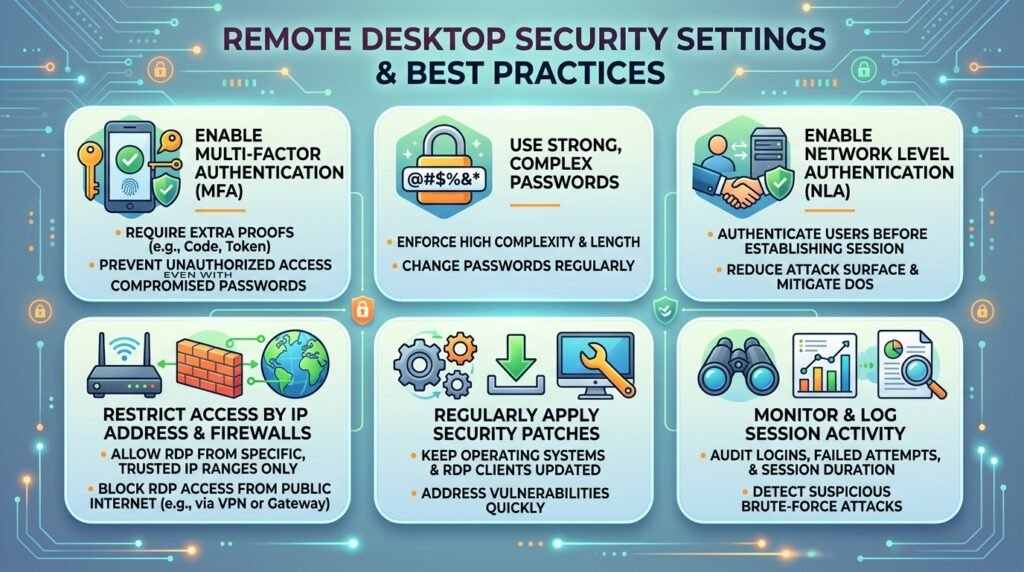
Windows Remote Desktop বা RDP ব্যবহার করে অন্য কম্পিউটার থেকে অফিস, সার্ভার বা ব্যক্তিগত PC নিয়ন্ত্রণ করা যায়। এটি IT Support, Work from Home, Server Management এবং দূরবর্তী File বা Software ব্যবহারের জন্য অত্যন্ত কার্যকর। তবে ভুলভাবে Remote Desktop চালু রাখলে Password Guessing, Brute-force Attack, Account Hijacking, Malware Installation এবং গুরুত্বপূর্ণ Data চুরির ঝুঁকি তৈরি হতে পারে।
বিশেষ করে Router থেকে সরাসরি RDP Port Internet-এ খুলে দিলে স্বয়ংক্রিয় Bot ও আক্রমণকারীরা সংযোগের চেষ্টা করতে পারে। তাই শুধু Remote Desktop Enable করলেই হবে না; Network Level Authentication, Firewall Restriction, শক্তিশালী Account Security, VPN, MFA, Session Policy এবং নিয়মিত Log Monitoring ব্যবহার করতে হবে।
নিচে Windows 10, Windows 11 এবং Windows Server-এ Remote Desktop নিরাপদভাবে Configured করার গুরুত্বপূর্ণ পদ্ধতিগুলো দেওয়া হলো।
Remote Desktop বা RDP কী?
Remote Desktop Protocol বা RDP হলো Microsoft-এর একটি Remote Access Technology। এর মাধ্যমে Network বা Internet ব্যবহার করে অন্য Windows Computer-এর Desktop, Application, File এবং System Setting নিয়ন্ত্রণ করা যায়।
সাধারণত Remote Desktop Connection চালু করতে Run Box বা Start Menu-তে নিচের Command ব্যবহার করা হয়:
mstsc
এরপর Remote Computer-এর নাম বা IP Address দিয়ে সংযোগ করা যায়।
Remote Desktop-এর সাধারণ ব্যবহার
• দূর থেকে অফিসের Computer ব্যবহার
• Windows Server পরিচালনা
• IT Support প্রদান
• Work from Home
• Remote Software Access
• File ও Database ব্যবহার
• Branch Office Management
• Virtual Machine নিয়ন্ত্রণ
• Administrative Maintenance
• Network Troubleshooting
কোন Windows Edition Remote Desktop Host সমর্থন করে?
সাধারণভাবে Windows Pro, Enterprise, Education এবং Windows Server Edition Remote Desktop Host হিসেবে কাজ করতে পারে।
Windows Home Edition সাধারণত Built-in RDP Host হিসেবে Incoming Remote Desktop Connection গ্রহণ করে না। তবে এটি অন্য Remote Computer-এ সংযোগ করার Client হিসেবে ব্যবহার করা যায়।
Unofficial Patch বা Modified RDP Wrapper ব্যবহার করে Windows Home-এ Remote Desktop Host চালু করা নিরাপদ নয়। এতে Security, Stability এবং License সমস্যা তৈরি হতে পারে।
Remote Desktop ব্যবহারের প্রধান নিরাপত্তা ঝুঁকি
Remote Desktop ভুলভাবে Configured হলে নিচের ঝুঁকিগুলো তৈরি হতে পারে:
• Brute-force Password Attack
• Credential Theft
• Unauthorized Login
• Ransomware Installation
• Data Theft
• Account Lockout
• Privilege Escalation
• Clipboard Data চুরি
• Drive Redirection-এর মাধ্যমে File Access
• Malware Transfer
• Session Hijacking
• Internal Network Movement
• Administrator Account Compromise
• Remote Command Execution
• Business Service বন্ধ হয়ে যাওয়া
Internet থেকে সরাসরি RDP Access কেন ঝুঁকিপূর্ণ?
RDP সাধারণত TCP ও UDP 3389 Port ব্যবহার করে। Router থেকে এই Port সরাসরি একটি Computer-এর দিকে Forward করলে সেটি Internet থেকে দৃশ্যমান হতে পারে।
এর ফলে আক্রমণকারীরা:
• Username অনুমান করতে পারে
• বারবার Password চেষ্টা করতে পারে
• চুরি হওয়া Credential ব্যবহার করতে পারে
• পুরোনো RDP Vulnerability খুঁজতে পারে
• Account Lock করতে পারে
• সফল Login-এর পর Malware Install করতে পারে
শুধু Default Port পরিবর্তন করলেই RDP নিরাপদ হয় না। Port পরিবর্তন Automated Scan-এর কিছু Noise কমাতে পারে, কিন্তু এটি শক্তিশালী Security Control-এর বিকল্প নয়।
Remote Desktop শুধু প্রয়োজন হলে চালু করুন
Remote Desktop ব্যবহার না করলে সেটি বন্ধ রাখুন।
Windows 11-এ:
1. Windows + I চাপুন।
2. System নির্বাচন করুন।
3. Remote Desktop-এ যান।
4. Remote Desktop Toggle বন্ধ করুন।
Windows 10-এ:
1. Settings খুলুন।
2. System নির্বাচন করুন।
3. Remote Desktop-এ যান।
4. Enable Remote Desktop বন্ধ করুন।
Remote Access প্রয়োজন হলে কাজের সময় চালু এবং কাজ শেষে বন্ধ রাখা যেতে পারে।
Remote Desktop চালু করার নিয়ম
1. Settings খুলুন।
2. System নির্বাচন করুন।
3. Remote Desktop-এ যান।
4. Remote Desktop চালু করুন।
5. Confirmation এলে Confirm করুন।
6. PC Name লিখে রাখুন।
7. অনুমোদিত User নির্ধারণ করুন।
Remote Desktop চালু করার পর Windows Firewall-এর প্রয়োজনীয় Rule সাধারণত সক্রিয় হতে পারে। তবে Firewall Profile এবং Source Restriction আলাদাভাবে পরীক্ষা করা জরুরি।
Network Level Authentication চালু রাখুন
Network Level Authentication বা NLA ব্যবহারকারীকে সম্পূর্ণ Remote Session তৈরি হওয়ার আগেই Authenticate করতে বাধ্য করে। এতে অননুমোদিত Connection থেকে System Resource ব্যবহারের ঝুঁকি কমে।
NLA পরীক্ষা করতে:
1. Settings খুলুন।
2. System > Remote Desktop-এ যান।
3. Remote Desktop Option প্রসারিত করুন।
4. Network Level Authentication প্রয়োজন—এমন Option চালু রাখুন।
Classic System Properties থেকেও পরীক্ষা করা যায়:
1. Windows + R চাপুন।
2. লিখুন:
SystemPropertiesRemote
3. Enter চাপুন।
4. Remote Tab খুলুন।
5. “Allow connections only from computers running Remote Desktop with Network Level Authentication” Option নির্বাচন করুন।
6. Apply ও OK চাপুন।
খুব পুরোনো Remote Desktop Client NLA সমর্থন না করলে সংযোগ ব্যর্থ হতে পারে। নিরাপত্তার জন্য NLA বন্ধ না করে Client Device Update করা ভালো।
শক্তিশালী Password ব্যবহার করুন
Remote Desktop User Account-এ ছোট, পরিচিত বা সহজ Password ব্যবহার করবেন না।
শক্তিশালী Password-এর বৈশিষ্ট্য:
• দীর্ঘ Passphrase
• অন্য Account-এ ব্যবহৃত নয়
• নাম, Phone Number বা জন্মতারিখ নেই
• সাধারণ Dictionary Word নয়
• অনুমান করা কঠিন
• Password Manager-এ সংরক্ষিত
Remote Desktop-এর জন্য Blank Password ব্যবহার করা উচিত নয়।
প্রতিটি User-এর আলাদা Account রাখুন
একই Administrator Account একাধিক ব্যক্তিকে ব্যবহার করতে দেবেন না।
আলাদা Account থাকলে:
• কার Login ছিল শনাক্ত করা যায়
• প্রয়োজন হলে একটি Account Disable করা যায়
• Permission সীমিত রাখা যায়
• Audit Log পরিষ্কার থাকে
• Password Sharing কমে
• কর্মী চলে গেলে Access সরানো সহজ হয়
Account-এর নাম অনুযায়ী ব্যক্তিকে শনাক্ত করা সম্ভব হওয়া উচিত।
Administrator Account দিয়ে নিয়মিত RDP ব্যবহার করবেন না
প্রতিদিনের Remote কাজের জন্য Standard User বা সীমিত Permission-এর Account ব্যবহার করুন।
শুধু Administrative কাজের সময় প্রয়োজনীয় Credential ব্যবহার করুন।
Administrator Account Compromise হলে আক্রমণকারী:
• Security Setting পরিবর্তন করতে পারে
• Antivirus বন্ধ করতে পারে
• নতুন User তৈরি করতে পারে
• সব File Access করতে পারে
• Malware ও Ransomware Install করতে পারে
• Log মুছে ফেলতে পারে
Default Administrator Account পরীক্ষা করুন
Built-in Administrator Account প্রয়োজন না হলে Disabled রাখা ভালো।
Computer Management থেকে পরীক্ষা করতে:
1. Start Button-এর ওপর Right-click করুন।
2. Computer Management খুলুন।
3. Local Users and Groups নির্বাচন করুন।
4. Users খুলুন।
5. Administrator Account পরীক্ষা করুন।
6. প্রয়োজন না হলে Account Disabled রাখুন।
Windows Home Edition-এ Local Users and Groups Console নাও থাকতে পারে।
Account Rename করলেই সম্পূর্ণ নিরাপত্তা পাওয়া যায় না। শক্তিশালী Password ও Access Restriction অবশ্যই প্রয়োজন।
Remote Desktop Users Group নিয়ন্ত্রণ করুন
শুধু প্রয়োজনীয় User-কে Remote Desktop Access দিন।
1. Windows + R চাপুন।
2. লিখুন:
SystemPropertiesRemote
3. Enter চাপুন।
4. Select Users নির্বাচন করুন।
5. তালিকা পরীক্ষা করুন।
6. অপ্রয়োজনীয় User Remove করুন।
7. শুধু অনুমোদিত User Add করুন।
Administrators Group-এর সদস্যরা সাধারণত Remote Access পেতে পারে। তাই Administrators Group-ও নিয়মিত পরীক্ষা করুন।
Principle of Least Privilege অনুসরণ করুন
প্রত্যেক User-কে কাজের জন্য যতটুকু Permission প্রয়োজন, শুধু ততটুকুই দিন।
উদাহরণ:
• Data Entry Operator-কে Administrator করবেন না।
• Support User-কে Financial Folder Access দেবেন না।
• Temporary Staff-এর Account-এর মেয়াদ নির্ধারণ করুন।
• Vendor Account কাজ শেষে Disable করুন।
• Remote User-এর Local Login Permission সীমিত করুন।
Access যত কম হবে, Account Compromise হলেও ক্ষতি তত সীমিত থাকবে।
Multi-Factor Authentication ব্যবহার করুন
সাধারণ Windows RDP Login-এ শুধু Password-এর ওপর নির্ভর করলে Credential চুরি হওয়ার ঝুঁকি থাকে।
ব্যবসায়িক বা Server Environment-এ MFA যোগ করতে ব্যবহার করা যায়:
• Remote Desktop Gateway
• Microsoft Entra MFA Integration
• VPN-এর MFA
• Third-party MFA Provider
• Smart Card
• Hardware Security Token
• Certificate-based Authentication
MFA থাকলে Password চুরি হলেও অতিরিক্ত Verification ছাড়া Login কঠিন হয়।
Remote Desktop Gateway ব্যবহার করুন
একাধিক Server বা Business Computer-এর Remote Access-এর জন্য Remote Desktop Gateway বা RD Gateway ব্যবহার করা নিরাপদ পদ্ধতি।
RD Gateway সাধারণত HTTPS-এর মাধ্যমে Remote Desktop Traffic পরিচালনা করে এবং Centralized Policy প্রয়োগ করতে সাহায্য করে।
এর সুবিধা:
• Internal Computer সরাসরি Internet-এ প্রকাশ করতে হয় না
• Central Authentication
• Access Policy
• MFA Integration
• Connection Logging
• User ও Resource Restriction
• Certificate-based Security
• একক Secure Entry Point
RD Gateway Deployment সাধারণ Home User-এর জন্য নয়; এটি সাধারণত Organization বা Server Environment-এর জন্য ব্যবহৃত হয়।
VPN-এর মাধ্যমে RDP ব্যবহার করুন
Internet থেকে সরাসরি RDP Port Forward না করে আগে VPN-এ Connect করে তারপর Internal IP Address দিয়ে RDP ব্যবহার করা ভালো।
সাধারণ Workflow:
1. User VPN-এ Connect করবে।
2. MFA বা Certificate দিয়ে পরিচয় যাচাই হবে।
3. Internal Network Access পাওয়া যাবে।
4. এরপর Private IP দিয়ে Remote Desktop Connection করা হবে।
VPN ব্যবহারের সুবিধা:
• RDP Port Public Internet-এ প্রকাশ করতে হয় না
• Traffic Encryption
• User Authentication
• Source Access Control
• Internal IP ব্যবহার
• Central Logging
• MFA যোগ করা যায়
VPN Server ও Router Firmware নিয়মিত Update রাখতে হবে।
Zero Trust Remote Access বিবেচনা করুন
Modern Business Environment-এ Traditional VPN-এর পরিবর্তে Identity-aware বা Zero Trust Remote Access ব্যবহার করা যেতে পারে।
এতে সিদ্ধান্ত নেওয়া হতে পারে:
• User Identity
• Device Compliance
• MFA Status
• Location
• Risk Level
• Device Certificate
• Access Time
• Application Policy
সব Internal Network Access না দিয়ে শুধু প্রয়োজনীয় Resource Access দেওয়া যায়।
Router-এ সরাসরি Port Forwarding এড়িয়ে চলুন
Router থেকে TCP 3389 Port সরাসরি Desktop বা Server-এ Forward করা নিরাপত্তার জন্য ঝুঁকিপূর্ণ।
অপরিহার্য হলে অন্তত:
• Source IP Restriction দিন
• Firewall Allowlist ব্যবহার করুন
• NLA চালু রাখুন
• Account Lockout Policy দিন
• শক্তিশালী Unique Password ব্যবহার করুন
• নিয়মিত Log পরীক্ষা করুন
• সর্বশেষ Security Update Install করুন
• সম্ভব হলে MFA Gateway ব্যবহার করুন
সাধারণ Home Router-এ Source Restriction সীমিত হতে পারে। VPN ব্যবহার তুলনামূলক নিরাপদ।
শুধু RDP Port পরিবর্তন যথেষ্ট নয়
Default 3389 Port পরিবর্তন করলে সাধারণ Automated Scan কিছুটা কমতে পারে। কিন্তু এটি Security by Obscurity মাত্র।
আক্রমণকারী Port Scan করে পরিবর্তিত RDP Port শনাক্ত করতে পারে।
Port পরিবর্তনের পাশাপাশি প্রয়োজন:
• Firewall Restriction
• VPN বা Gateway
• NLA
• MFA
• Account Lockout
• Strong Password
• Patch Management
• Log Monitoring
Firewall চালু রাখুন
Remote Desktop চালানোর জন্য Windows Defender Firewall সম্পূর্ণ বন্ধ করবেন না।
Firewall বন্ধ করলে অন্য Network Service-ও অনিরাপদ হয়ে যায়।
Remote Desktop Rule পরীক্ষা করতে:
1. Start Menu-তে Windows Defender Firewall লিখুন।
2. Windows Defender Firewall with Advanced Security খুলুন।
3. Inbound Rules নির্বাচন করুন।
4. Remote Desktop সম্পর্কিত Rule খুঁজুন।
5. প্রয়োজনীয় Profile ও Protocol পরীক্ষা করুন।
6. অপ্রয়োজনীয় Public Profile Access বন্ধ করুন।
শুধু প্রয়োজনীয় Rule Enable করুন।
Public Network Profile-এ RDP সীমিত করুন
Coffee Shop, Hotel বা Public Wi-Fi-তে যুক্ত অবস্থায় Remote Desktop Incoming Access চালু থাকা ঝুঁকিপূর্ণ।
Network Profile পরীক্ষা করুন:
1. Settings খুলুন।
2. Network & internet-এ যান।
3. বর্তমান Wi-Fi বা Ethernet Connection খুলুন।
4. Network profile type পরীক্ষা করুন।
5. অপরিচিত Network হলে Public নির্বাচন করুন।
Firewall Rule-এ Public Profile-এর জন্য Remote Desktop বন্ধ বা সীমিত রাখুন।
Firewall-এ Source IP Restriction দিন
অফিসের নির্দিষ্ট Public IP বা VPN Subnet থেকে Connection প্রয়োজন হলে Firewall Scope সীমিত করুন।
1. Windows Defender Firewall with Advanced Security খুলুন।
2. Inbound Rules-এ যান।
3. Remote Desktop Rule খুলুন।
4. Scope Tab নির্বাচন করুন।
5. Remote IP Address-এর মধ্যে অনুমোদিত IP বা Subnet যোগ করুন।
6. Apply চাপুন।
ভুল IP Restriction দিলে বৈধ User সংযোগ করতে পারবে না। Remote Server-এ পরিবর্তনের আগে Backup Access নিশ্চিত করুন।
Any IP থেকে Access অনুমোদন করবেন না
Firewall Rule-এ “Any IP address” থাকলে Network-এর সব Device বা Public Exposure থাকলে Internet-এর যেকোনো Source Connection চেষ্টা করতে পারে।
শুধু প্রয়োজনীয় Network Range Allow করুন।
উদাহরণ:
• Local Office Subnet
• VPN Subnet
• Management Network
• নির্দিষ্ট Static Public IP
• Authorized Jump Server
Dynamic IP ব্যবহারকারীদের ক্ষেত্রে VPN বেশি ব্যবহারযোগ্য।
Account Lockout Policy চালু করুন
Brute-force Attack কমাতে নির্দিষ্ট সংখ্যক ভুল Password-এর পর Account সাময়িকভাবে Lock করা যায়।
Professional বা Domain Environment-এ Group Policy ব্যবহার করা যায়।
Local Security Policy খুলতে:
1. Windows + R চাপুন।
2. লিখুন:
secpol.msc
3. Account Policies খুলুন।
4. Account Lockout Policy নির্বাচন করুন।
5. Account lockout threshold নির্ধারণ করুন।
6. Lockout duration নির্ধারণ করুন।
7. Reset account lockout counter নির্ধারণ করুন।
Threshold খুব কম হলে আক্রমণকারী ইচ্ছাকৃতভাবে বৈধ Account Lock করতে পারে। Organization-এর ঝুঁকি অনুযায়ী Policy নির্ধারণ করুন।
Windows Home Edition-এ Local Security Policy Tool নাও থাকতে পারে।
Password Policy শক্তিশালী করুন
Group Policy বা Domain Policy থেকে নিচের বিষয়গুলো নির্ধারণ করা যায়:
• Minimum Password Length
• Password History
• Password Complexity
• Maximum Password Age
• Minimum Password Age
• Reversible Encryption বন্ধ রাখা
• Blank Password নিষিদ্ধ করা
Password নিয়মিত পরিবর্তনের চেয়ে দীর্ঘ, Unique Password এবং MFA অনেক ক্ষেত্রে বেশি কার্যকর। Compromise সন্দেহ হলে সঙ্গে সঙ্গে Password পরিবর্তন করতে হবে।
Guest Account বন্ধ রাখুন
Guest Account প্রয়োজন না হলে Disabled রাখুন।
Guest বা Shared Account-এর মাধ্যমে User Attribution ও Permission Control দুর্বল হতে পারে।
Temporary Access-এর জন্য আলাদা Limited Account তৈরি করে Expiration Date দিন।
Unused Account Disable করুন
দীর্ঘদিন ব্যবহার হয়নি এমন Account Brute-force Attack-এর Target হতে পারে।
নিয়মিত পরীক্ষা করুন:
• পুরোনো Employee Account
• Vendor Account
• Test Account
• Temporary Support Account
• Default Account
• Duplicate Account
• Expired Project Account
Account Delete করার আগে File Ownership ও Business Record পরীক্ষা করুন।
Remote Desktop Session-এর সময়সীমা নির্ধারণ করুন
Inactive Remote Session দীর্ঘ সময় Connected থাকলে Unauthorized Access-এর ঝুঁকি বাড়ে।
Group Policy থেকে Session Limit নির্ধারণ করা যায়:
Computer Configuration
> Administrative Templates
> Windows Components
> Remote Desktop Services
> Remote Desktop Session Host
> Session Time Limits
এখানে নির্ধারণ করা যায়:
• Active but idle session limit
• Disconnected session limit
• Active session limit
• Session limit reached হলে Log off
• Disconnected session End করা
কাজের ধরন অনুযায়ী যুক্তিসংগত সময় নির্ধারণ করুন।
Disconnected Session বন্ধ করুন
User Remote Desktop Window বন্ধ করলেও Session Background-এ Connected বা Disconnected অবস্থায় থাকতে পারে।
এতে:
• Application চালু থাকে
• Memory ব্যবহার হয়
• Sensitive File খোলা থাকতে পারে
• Session Hijacking Risk বাড়ে
• License ও Resource ব্যবহার হয়
Disconnected Session নির্দিষ্ট সময় পর Log off করার Policy ব্যবহার করুন।
Screen Lock Policy চালু করুন
Remote User কিছু সময় নিষ্ক্রিয় থাকলে Screen Lock হওয়া উচিত।
Screen Saver বা Device Lock Policy থেকে:
• Inactivity Timeout
• Password on Resume
• Screen Lock
• Sign-in Requirement
নির্ধারণ করুন।
Remote Session শেষ করার সময় শুধু Disconnect নয়, প্রয়োজন হলে Sign out ব্যবহার করুন।
Clipboard Redirection সীমিত করুন
RDP Clipboard Redirection চালু থাকলে Local ও Remote Computer-এর মধ্যে Text এবং কিছু Data Copy-Paste করা যায়।
এটি সুবিধাজনক হলেও Sensitive Data Leakage বা Malicious Content Transfer-এর ঝুঁকি বাড়ায়।
Group Policy Path:
Computer Configuration
> Administrative Templates
> Windows Components
> Remote Desktop Services
> Remote Desktop Session Host
> Device and Resource Redirection
“Do not allow Clipboard redirection” Policy প্রয়োজন অনুযায়ী Enable করুন।
সব Environment-এ Clipboard বন্ধ করা প্রয়োজন নয়। Sensitive Server-এ সীমিত রাখা ভালো।
Drive Redirection বন্ধ করুন
Remote Desktop-এর মাধ্যমে Local Drive Remote Computer-এ Redirect করা যায়। এতে File Transfer সহজ হলেও Malware বা Data Theft-এর ঝুঁকি তৈরি হয়।
RDP Client থেকে:
1. Remote Desktop Connection খুলুন।
2. Show Options চাপুন।
3. Local Resources Tab খুলুন।
4. More নির্বাচন করুন।
5. Drives-এর টিক তুলে দিন।
Server Policy থেকে Drive Redirection সম্পূর্ণ বন্ধ করা যায়।
Sensitive Server-এ শুধু অনুমোদিত File Transfer Method ব্যবহার করুন।
Printer Redirection নিয়ন্ত্রণ করুন
Remote Session-এ Local Printer Redirect হলে Remote Document Local Printer-এ Print করা যায়।
গোপন Document ভুল Printer-এ চলে যাওয়ার ঝুঁকি থাকলে Printer Redirection বন্ধ করুন।
Group Policy থেকে “Do not allow client printer redirection” ব্যবহার করা যায়।
COM Port, USB ও Plug and Play Redirection সীমিত করুন
প্রয়োজন না থাকলে নিচের Device Redirection বন্ধ করা যেতে পারে:
• COM Port
• LPT Port
• USB Device
• Supported Plug and Play Device
• Smart Card
• Audio Recording
• Camera
• Location Data
প্রতিটি Feature কাজের প্রয়োজন অনুযায়ী Allow করুন।
Audio Recording বন্ধ রাখুন
Remote Microphone Redirection প্রয়োজন না হলে বন্ধ রাখুন।
এতে Remote Application Local Microphone ব্যবহার করার ঝুঁকি কমে।
RDP Client-এর Local Resources Setting এবং Group Policy থেকে এটি নিয়ন্ত্রণ করা যায়।
Remote Desktop Connection File নিরাপদ রাখুন
Saved `.rdp` File-এর মধ্যে Server Address, Username এবং বিভিন্ন Connection Setting থাকতে পারে।
সতর্কতা:
• Public Folder-এ রাখবেন না
• Email-এ অপ্রয়োজনে পাঠাবেন না
• Password Plain Text-এ লিখবেন না
• Shared Computer-এ Save করবেন না
• File Permission সীমিত রাখুন
• পুরোনো Server Address Remove করুন
RDP File খুলে Publisher ও Server Address পরীক্ষা করুন।
Credential Save না করাই ভালো
Remote Desktop Client-এ “Remember me” বা Saved Credential ব্যবহার করলে অন্য কেউ Computer Access পেলে Remote Server-এ Login করতে পারে।
Shared বা Public Computer-এ Credential Save করবেন না।
Saved Credential সরাতে:
1. Control Panel খুলুন।
2. Credential Manager নির্বাচন করুন।
3. Windows Credentials খুলুন।
4. TERMSRV বা Remote Desktop সম্পর্কিত Entry খুঁজুন।
5. প্রয়োজন না হলে Remove করুন।
Credential Remove করার আগে নিশ্চিত করুন কোন Server-এর Entry সরানো হচ্ছে।
Credential Guard ও Remote Credential Guard
Enterprise Environment-এ Credential Theft কমাতে Windows Credential Guard বা Remote Credential Guard ব্যবহার করা যেতে পারে।
Remote Credential Guard Remote Session-এ Credential পাঠানোর পরিবর্তে Kerberos Request Redirect করতে সাহায্য করতে পারে।
Deployment-এর আগে Domain, Kerberos, Windows Edition এবং Compatibility Requirement পরীক্ষা করতে হবে।
Restricted Admin Mode ব্যবহারে সতর্কতা
Restricted Admin Mode Remote Computer-এ Credential পাঠানো কমাতে সাহায্য করতে পারে। তবে Remote Computer Compromise থাকলে ব্যবহারকারীর Account ব্যবহার করে Network Resource Access-এর ঝুঁকি তৈরি হতে পারে।
এটি অভিজ্ঞ Administrator-এর জন্য এবং সঠিক Network Security Design-এর অংশ হিসেবে ব্যবহার করা উচিত।
TLS ও Certificate ব্যবহার করুন
Business RDS বা RD Gateway Environment-এ Trusted Certificate ব্যবহার করা জরুরি।
Self-signed বা Unknown Certificate Warning উপেক্ষা করলে Man-in-the-Middle Attack-এর ঝুঁকি থাকতে পারে।
Certificate পরীক্ষা করুন:
• Server Name Certificate-এর সঙ্গে মেলে কি না
• Certificate Expired কি না
• Trusted Certificate Authority থেকে এসেছে কি না
• Certificate Chain বৈধ কি না
• Private Key নিরাপদ কি না
Certificate Warning দেখলে কারণ না জেনে Connect করবেন না।
“Identity of the remote computer cannot be verified” Warning
এই Warning দেখা দিলে:
• Server Name সঠিক কি না দেখুন
• IP Address পরিবর্তিত হয়েছে কি না দেখুন
• Certificate Expired কি না পরীক্ষা করুন
• DNS Record যাচাই করুন
• IT Administrator-এর সঙ্গে যোগাযোগ করুন
• Public Network-এ থাকলে বিশেষ সতর্ক থাকুন
শুধু পরিচিত Server বলেই Warning স্থায়ীভাবে Ignore করবেন না।
Windows Update নিয়মিত Install করুন
Remote Desktop Service, Authentication Component এবং Encryption Library-তে Security Update আসতে পারে।
তাই Update রাখুন:
• Remote Host Computer
• Client Computer
• Windows Server
• RD Gateway
• Domain Controller
• VPN Server
• Router ও Firewall Firmware
• Antivirus
Critical Security Update অযথা দীর্ঘদিন স্থগিত রাখবেন না।
পুরোনো Windows Version ব্যবহার করবেন না
Support শেষ হওয়া Windows Version নিয়মিত Security Update পায় না।
পুরোনো Server বা Desktop RDP-এর মাধ্যমে Internet থেকে Access দিলে ঝুঁকি আরও বাড়ে।
Legacy System প্রয়োজন হলে:
• Internet থেকে বিচ্ছিন্ন রাখুন
• Network Segmentation ব্যবহার করুন
• VPN বা Jump Server ব্যবহার করুন
• Allowlist দিন
• Migration Plan তৈরি করুন
• Continuous Monitoring চালু রাখুন
Antivirus ও Endpoint Protection চালু রাখুন
Remote Desktop দিয়ে Login করার পর আক্রমণকারী Malware Install বা Security Tool বন্ধ করার চেষ্টা করতে পারে।
Microsoft Defender বা বিশ্বস্ত Endpoint Protection চালু রাখুন।
পরীক্ষা করুন:
• Real-time Protection
• Cloud-delivered Protection
• Tamper Protection
• Ransomware Protection
• Behavior Monitoring
• Automatic Sample Submission
• Security Intelligence Update
Business Environment-এ Endpoint Detection and Response বা EDR ব্যবহার করা ভালো।
Tamper Protection চালু রাখুন
Tamper Protection Security Setting পরিবর্তন বা Defender বন্ধ করার অননুমোদিত চেষ্টা প্রতিরোধে সাহায্য করে।
Windows Security থেকে Virus & threat protection > Manage settings-এ গিয়ে Option পরীক্ষা করুন।
Organization-managed Device-এ Setting Administrator দ্বারা নিয়ন্ত্রিত হতে পারে।
Ransomware Protection বিবেচনা করুন
Controlled Folder Access গুরুত্বপূর্ণ Folder-এ অননুমোদিত App-এর পরিবর্তন সীমিত করতে পারে।
তবে Legitimate Business Software Block হতে পারে। তাই Test করে এবং প্রয়োজনীয় Application Allow করে ব্যবহার করুন।
Remote Desktop Account Compromise হলে এটি অতিরিক্ত সুরক্ষা দিতে পারে, কিন্তু Backup-এর বিকল্প নয়।
নিয়মিত Backup রাখুন
RDP Security ভেঙে গেলে Ransomware বা Data Deletion হতে পারে।
Backup Strategy-তে রাখুন:
• নিয়মিত Automated Backup
• Offline Backup
• Offsite Backup
• Version History
• Immutable Backup
• Restore Test
• আলাদা Backup Credential
• Backup Server Network Segmentation
শুধু একই Computer-এর অন্য Drive-এ Backup রাখা যথেষ্ট নয়।
Remote User-কে Backup Admin Access দেবেন না
যে Account দিয়ে প্রতিদিন RDP Login করা হয়, সেই Account-এর Backup Repository Delete করার Permission থাকা উচিত নয়।
Ransomware Attack হলে আক্রমণকারী Backup-ও মুছে ফেলতে পারে।
Security Log পরীক্ষা করুন
Windows Event Viewer থেকে Remote Login সম্পর্কিত Event দেখা যায়।
Event Viewer খুলতে:
1. Start Button-এর ওপর Right-click করুন।
2. Event Viewer খুলুন।
3. Windows Logs নির্বাচন করুন।
4. Security খুলুন।
5. Login Failure ও Success Event পরীক্ষা করুন।
সাধারণত গুরুত্বপূর্ণ Event ID-এর মধ্যে থাকতে পারে:
• 4624 — Successful Logon
• 4625 — Failed Logon
• 4634 — Logoff
• 4648 — Explicit Credential ব্যবহার
• 4778 — Session Reconnected
• 4779 — Session Disconnected
Event Details-এ Logon Type, Account Name, Source Address এবং Time পরীক্ষা করুন।
Logon Type পরীক্ষা করুন
Security Event-এর Logon Type থেকে Connection-এর ধরন বোঝা যায়।
Remote Desktop Login সাধারণত Remote Interactive Logon হিসেবে Record হতে পারে।
একই Account-এর অস্বাভাবিক সময়, Location বা Source IP থেকে Login থাকলে তদন্ত করুন।
বারবার Failed Login হলে কী করবেন?
Event Viewer-এ অনেক Failed Login দেখলে:
1. Source IP শনাক্ত করুন।
2. Account Name পরীক্ষা করুন।
3. Firewall-এ Source Block করুন।
4. Password পরিবর্তন করুন।
5. Account Lockout Policy পরীক্ষা করুন।
6. RDP Public Internet-এ খোলা কি না দেখুন।
7. Router Port Forwarding Remove করুন।
8. VPN বা Gateway ব্যবহার করুন।
9. Malware ও Account Activity পরীক্ষা করুন।
10. প্রয়োজন হলে Incident Response শুরু করুন।
শুধু Failed Attempt বন্ধ হওয়ার অপেক্ষা করবেন না।
Remote Desktop Operational Log পরীক্ষা করুন
Event Viewer-এর নিচের Path-এ অতিরিক্ত RDP Event পাওয়া যেতে পারে:
Applications and Services Logs
> Microsoft
> Windows
> TerminalServices-LocalSessionManager
> Operational
এছাড়াও RemoteConnectionManager সম্পর্কিত Log পরীক্ষা করা যায়।
Windows Version অনুযায়ী Log Path কিছুটা ভিন্ন হতে পারে।
Centralized Log Monitoring ব্যবহার করুন
একাধিক Server থাকলে প্রতিটি Event Viewer আলাদাভাবে পরীক্ষা করা কঠিন।
Business Environment-এ ব্যবহার করা যায়:
• Windows Event Forwarding
• SIEM
• Microsoft Sentinel
• Endpoint Security Console
• Central Log Server
• Security Alerting Platform
Failed Login, New Administrator Account, Security Service বন্ধ এবং অস্বাভাবিক Session-এর Alert তৈরি করুন।
Login Notification চালু করুন
গুরুত্বপূর্ণ Server-এ নতুন Remote Login, Failed Attempt বা Privileged Account ব্যবহারের Notification ব্যবস্থা করা যেতে পারে।
এটি SIEM, RMM, EDR বা Scheduled Monitoring Script দিয়ে করা যায়।
Notification-এ Password বা Sensitive Data পাঠাবেন না।
Remote Desktop Service-এর Status পরীক্ষা করুন
Remote Desktop কাজ না করলে Firewall বন্ধ করার আগে Service পরীক্ষা করুন।
1. Windows + R চাপুন।
2. লিখুন:
services.msc
3. Remote Desktop Services খুঁজুন।
4. Service Status পরীক্ষা করুন।
5. প্রয়োজন না হলে অযথা Startup Setting পরিবর্তন করবেন না।
Security Troubleshooting-এর নামে Firewall ও Antivirus সম্পূর্ণ বন্ধ করা উচিত নয়।
Router UPnP বন্ধ করার কথা বিবেচনা করুন
UPnP চালু থাকলে কিছু Application Router-এ স্বয়ংক্রিয় Port Mapping তৈরি করতে পারে।
Business বা Security-sensitive Network-এ UPnP প্রয়োজন না হলে বন্ধ রাখা যেতে পারে।
Router পরিবর্তনের আগে কোন Device UPnP ব্যবহার করে তা পরীক্ষা করুন।
পুরোনো Port Forwarding Rule সরান
Router পরিবর্তন, Server Migration বা Remote Work শেষ হওয়ার পর পুরোনো RDP Port Forwarding Rule থেকে যেতে পারে।
নিয়মিত পরীক্ষা করুন:
• TCP 3389
• UDP 3389
• পরিবর্তিত Custom RDP Port
• পুরোনো Server IP
• Vendor-created Rule
• Temporary Support Rule
• DMZ Host Setting
অপ্রয়োজনীয় Rule Delete করুন।
DMZ-তে Computer রাখবেন না
Home Router-এর DMZ Feature কোনো Internal Device-এ প্রায় সব Incoming Traffic পাঠাতে পারে।
Remote Desktop চালানোর জন্য PC-কে Router DMZ-তে রাখা অত্যন্ত ঝুঁকিপূর্ণ।
VPN, RD Gateway বা নির্দিষ্ট Firewall Rule ব্যবহার করুন।
Network Segmentation ব্যবহার করুন
Remote Access User-কে পুরো Internal Network Access না দিয়ে আলাদা VLAN বা Management Network ব্যবহার করা যায়।
Segmentation-এর মাধ্যমে সীমিত করা যায়:
• Server Access
• File Server
• Database
• Camera Network
• POS System
• Employee PC
• Guest Network
• Backup Network
একটি Remote Account Compromise হলেও পুরো Network আক্রান্ত হওয়ার ঝুঁকি কমে।
Jump Server বা Bastion Host ব্যবহার করুন
গুরুত্বপূর্ণ Server-এ সরাসরি RDP Login-এর পরিবর্তে Hardened Jump Server ব্যবহার করা যায়।
Jump Server-এর বৈশিষ্ট্য:
• সীমিত User Access
• MFA
• কঠোর Logging
• Clipboard ও Drive Redirection বন্ধ
• নিয়মিত Patch
• Internet Browsing নিষিদ্ধ
• আলাদা Management Network
• Session Recording প্রয়োজন অনুযায়ী
Jump Server Compromise হলে বড় ঝুঁকি তৈরি হতে পারে, তাই সেটিকে বিশেষভাবে সুরক্ষিত রাখতে হবে।
RDP Session Recording ও Audit
উচ্চ নিরাপত্তার প্রতিষ্ঠানে Administrative Session Record বা Command Audit করা যেতে পারে।
এক্ষেত্রে Employee Privacy, Legal Requirement এবং Organization Policy মানতে হবে।
সব User-কে Monitoring সম্পর্কে যথাযথভাবে জানানো উচিত।
Local Administrator Password আলাদা রাখুন
একই Local Administrator Password একাধিক Computer-এ ব্যবহার করলে একটি Computer Compromise হওয়ার পর অন্য Computer-এও Login করা যেতে পারে।
Business Network-এ প্রতিটি Computer-এর জন্য আলাদা Managed Local Administrator Password ব্যবহার করুন।
Microsoft LAPS-এর মতো সমাধান এ কাজে সহায়তা করতে পারে।
NTLM-এর ব্যবহার সীমিত করুন
Domain Environment-এ সম্ভব হলে Kerberos Authentication ব্যবহার এবং অপ্রয়োজনীয় NTLM Usage সীমিত করা ভালো।
তবে NTLM বন্ধ করলে Legacy Application ও Device কাজ করা বন্ধ করতে পারে। Audit ও Compatibility Test ছাড়া পরিবর্তন করবেন না।
DNS ও Hostname ব্যবহার করুন
Trusted Certificate ও Identity Verification-এর জন্য Raw IP Address-এর পরিবর্তে সঠিক DNS Hostname ব্যবহার করা ভালো।
Hostname:
• Certificate-এর সঙ্গে মিলতে পারে
• Management সহজ করে
• IP পরিবর্তন হলেও Connection বজায় থাকে
• Audit ও Inventory পরিষ্কার হয়
DNS Spoofing ঝুঁকি কমাতে Internal DNS নিরাপদ রাখুন।
Public Computer থেকে RDP ব্যবহার করবেন না
Cyber Café, Hotel Lobby বা অপরিচিত Shared Computer-এ Keylogger বা Malware থাকতে পারে।
Public Computer থেকে Remote Desktop Login করলে:
• Password চুরি হতে পারে
• Session Record হতে পারে
• Saved Credential থেকে যেতে পারে
• Clipboard Data চুরি হতে পারে
• RDP File Copy হতে পারে
শুধু Trusted ও Updated Device ব্যবহার করুন।
Client Computer-ও নিরাপদ রাখুন
Remote Server নিরাপদ হলেও Client Laptop আক্রান্ত থাকলে Credential চুরি হতে পারে।
Client Device-এ নিশ্চিত করুন:
• Antivirus চালু
• Windows Updated
• Disk Encryption
• Screen Lock
• MFA
• Strong Login Password
• Browser ও Software Updated
• অজানা Remote Tool নেই
• Administrator Usage সীমিত
Lost Laptop থেকে Remote Access বন্ধ করতে Device Management বা Account Disable ব্যবস্থা রাখুন।
BitLocker চালু করুন
Remote Access Credential, RDP File বা Business Data থাকা Laptop হারালে Disk Encryption Data সুরক্ষায় সাহায্য করতে পারে।
Windows Pro বা সমর্থিত Edition-এ BitLocker ব্যবহার করা যায়।
Recovery Key নিরাপদ ও আলাদা স্থানে সংরক্ষণ করুন।
Wi-Fi Security নিশ্চিত করুন
অফিস বা বাড়ির Network-এ:
• WPA2 বা WPA3 ব্যবহার করুন
• শক্তিশালী Wi-Fi Password দিন
• Router Admin Password পরিবর্তন করুন
• WPS বন্ধ করুন
• Router Firmware Update করুন
• Guest Network আলাদা রাখুন
• Default SSID Credential ব্যবহার করবেন না
অসুরক্ষিত Network থেকে Remote Access ঝুঁকিপূর্ণ।
Remote Assistance ও Remote Desktop-এর পার্থক্য
Remote Desktop সাধারণত User-এর Computer-এ পূর্ণ Session Access দেয়।
Remote Assistance বা Quick Assist ব্যবহারকারীর অনুমতি নিয়ে Support Session তৈরি করতে পারে।
একবারের Support-এর জন্য স্থায়ী RDP Access খোলার পরিবর্তে অনুমোদিত Remote Assistance Tool ব্যবহার করা ভালো হতে পারে।
তবে Support Code, Screen Share এবং Control Permission দেওয়ার আগে Technician-এর পরিচয় যাচাই করুন।
AnyDesk, TeamViewer বা অন্য Remote Tool-এর Security
Third-party Remote Access Tool ব্যবহার করলে:
• Official Website থেকে Download করুন
• Unattended Access প্রয়োজন না হলে বন্ধ রাখুন
• Unique Password ব্যবহার করুন
• MFA চালু করুন
• Trusted Device List পরীক্ষা করুন
• পুরোনো Session Remove করুন
• Access Log দেখুন
• কাজ শেষে Software বন্ধ বা Uninstall করুন
• Unknown Support Request প্রত্যাখ্যান করুন
Remote Access Software নিজে নিরাপদ হলেও ভুল Configuration ঝুঁকি তৈরি করতে পারে।
Unattended Access সীমিত করুন
Unattended Access মানে Remote Computer-এর সামনে কেউ না থাকলেও Login করা যায়।
এটি প্রয়োজন হলে:
• MFA ব্যবহার করুন
• Unique Access Password দিন
• Device Allowlist রাখুন
• Access Schedule দিন
• Log Monitoring করুন
• Administrator Permission সীমিত করুন
• কাজ শেষে Disable করুন
Default বা পুনর্ব্যবহৃত Password ব্যবহার করবেন না।
Remote Support Scam থেকে সতর্ক থাকুন
কেউ Microsoft, Bank, Internet Provider বা Antivirus Company পরিচয় দিয়ে Remote Access চাইলে সতর্ক থাকুন।
কখনো:
• OTP দেবেন না
• Banking App খুলবেন না
• অপরিচিত Software Install করবেন না
• Screen Share করে Password লিখবেন না
• Caller-এর কথায় Security Tool বন্ধ করবেন না
• অপরিচিত ব্যক্তিকে Unattended Access দেবেন না
প্রয়োজনে Call কেটে Official Number-এ যোগাযোগ করুন।
Remote Access দেওয়ার আগে পরিচয় যাচাই
Technician বা Vendor-কে Remote Access দেওয়ার আগে:
• Support Ticket Number যাচাই করুন
• Official Phone Number-এ Call করুন
• ব্যক্তির নাম ও প্রতিষ্ঠান নিশ্চিত করুন
• Access Scope নির্ধারণ করুন
• Sensitive File বন্ধ করুন
• Temporary Account ব্যবহার করুন
• Session পর্যবেক্ষণ করুন
• কাজ শেষে Password পরিবর্তন বা Account Disable করুন
স্থায়ী Administrator Credential শেয়ার করবেন না।
Session চলাকালে পর্যবেক্ষণ করুন
External Technician Remote কাজ করলে সম্ভব হলে Session নজরে রাখুন।
Technician কী করছে বোঝা না গেলে প্রশ্ন করুন। অপ্রয়োজনীয় Folder, Password Manager, Banking বা Personal File Access করতে দেবেন না।
File Transfer আলাদাভাবে অনুমোদন করুন।
কাজ শেষে Remote Access বন্ধ করুন
Support কাজ শেষ হলে:
• Session Log off করুন
• Temporary Account Disable করুন
• Saved Credential Remove করুন
• Remote Tool বন্ধ বা Uninstall করুন
• Unattended Access Disable করুন
• Temporary Firewall Rule Delete করুন
• Router Port Forwarding Remove করুন
• Password পরিবর্তন করুন
• Event Log পরীক্ষা করুন
Temporary ব্যবস্থা স্থায়ীভাবে রেখে দেবেন না।
Remote Desktop Connection-এর Security Prompt পরীক্ষা করুন
Connect করার সময় Certificate বা Identity Warning এলে:
• Computer Name সঠিক কি না
• Username সঠিক কি না
• Certificate Trusted কি না
• আপনি সঠিক Network-এ আছেন কি না
• Saved RDP File পরিবর্তিত হয়েছে কি না
পরীক্ষা করুন।
“Don’t ask me again” নির্বাচনের আগে Certificate সঠিকভাবে যাচাই করুন।
Remote Session থেকে Banking এড়িয়ে চলুন
অপরিচিত বা Shared Remote Computer-এ Banking, Password Manager বা ব্যক্তিগত Email ব্যবহার করা উচিত নয়।
Remote Host Administrator Session Data, Clipboard বা Screen Access করতে পারে।
Sensitive Personal কাজ নিজের Trusted Device-এ করুন।
RDP Compression ও Encryption Setting
Modern Windows Remote Desktop Session সাধারণত Encryption ব্যবহার করে। তবে পুরোনো Server, Legacy Client বা দুর্বল Policy ঝুঁকি তৈরি করতে পারে।
Group Policy থেকে Security Layer ও Encryption Level নির্ধারণ করা যায়:
Computer Configuration
> Administrative Templates
> Windows Components
> Remote Desktop Services
> Remote Desktop Session Host
> Security
পরিবর্তনের আগে Client Compatibility পরীক্ষা করুন।
FIPS Mode অপ্রয়োজনে চালু করবেন না
কিছু Regulated Environment-এ FIPS-compliant Algorithm প্রয়োজন হতে পারে। তবে সাধারণ User শুধু “Security বাড়বে” ভেবে FIPS Mode চালু করলে Application Compatibility সমস্যা হতে পারে।
Organization Policy ও Compliance Requirement অনুযায়ী ব্যবহার করুন।
Remote Desktop Licensing নিরাপদ রাখুন
Windows Server RDS Deployment-এ বৈধ Client Access License এবং সঠিক Licensing Configuration ব্যবহার করুন।
Cracked RDS License Tool বা Modified Service ব্যবহার করলে Security Update ব্যর্থ, Malware এবং Server Instability হতে পারে।
Remote Desktop Security Baseline তৈরি করুন
প্রতিষ্ঠানে লিখিত Security Baseline রাখা উচিত।
Baseline-এ অন্তর্ভুক্ত করা যায়:
• কারা RDP ব্যবহার করবে
• কোন Device থেকে Access করা যাবে
• VPN বা Gateway প্রয়োজন কি না
• MFA বাধ্যতামূলক কি না
• Session Timeout
• Clipboard Policy
• Drive Redirection Policy
• Logging ও Alerting
• Patch Schedule
• Account Review
• Incident Response
• Vendor Access Procedure
সব Server-এ একই Policy প্রয়োগ করা সহজ হয়।
নিয়মিত Access Review করুন
মাসিক বা নির্দিষ্ট সময় পর পরীক্ষা করুন:
• Remote Desktop Users Group
• Administrators Group
• Active Account
• Vendor Access
• Firewall Allowlist
• VPN User
• RD Gateway Policy
• Saved Credential
• Port Forwarding
• Failed Login Log
• Software Update Status
অপ্রয়োজনীয় Access দ্রুত Remove করুন।
RDP নিরাপত্তার দ্রুত চেকলিস্ট
Remote Desktop নিরাপদ রাখতে নিশ্চিত করুন:
• শুধু প্রয়োজনীয় Computer-এ RDP চালু
• NLA চালু
• শক্তিশালী Unique Password
• MFA ব্যবহার
• VPN বা RD Gateway
• সরাসরি Port 3389 প্রকাশ নয়
• Firewall Source Restriction
• Public Network Profile-এ Access বন্ধ
• Administrator Access সীমিত
• Account Lockout Policy
• Session Timeout
• Clipboard ও Drive Redirection নিয়ন্ত্রিত
• Windows ও Server Updated
• Antivirus ও EDR চালু
• Security Log Monitor
• নিয়মিত Offline Backup
• Temporary Account কাজ শেষে Disable
• Router-এর পুরোনো Port Forwarding Remove
Remote Desktop Hack হয়েছে সন্দেহ করলে কী করবেন?
নিচের লক্ষণগুলো দেখা যেতে পারে:
• অজানা User Account
• Password পরিবর্তিত
• অস্বাভাবিক Failed Login
• অজানা Remote Session
• Antivirus বন্ধ
• File Encrypt বা Rename
• নতুন Software Install
• Firewall Rule পরিবর্তিত
• Backup Delete
• অজানা Scheduled Task
• অস্বাভাবিক Network Traffic
• Desktop-এ Ransom Note
তাৎক্ষণিক পদক্ষেপ:
1. Computer Network থেকে Disconnect করুন।
2. সন্দেহজনক Session বন্ধ করুন।
3. প্রমাণ না মুছে Event Log সংরক্ষণ করুন।
4. অন্য নিরাপদ Device থেকে Password পরিবর্তন করুন।
5. Compromised Account Disable করুন।
6. Router Port Forwarding বন্ধ করুন।
7. Firewall Rule পরীক্ষা করুন।
8. Full Malware Scan চালান।
9. গুরুত্বপূর্ণ Server হলে Security Expert-এর সহায়তা নিন।
10. Clean Backup থেকে Restore প্রয়োজন কি না নির্ধারণ করুন।
Ransomware হলে তাড়াহুড়া করে আক্রান্ত File Delete বা System Format করবেন না। Incident Response ও Backup যাচাই করুন।
কখন Professional IT Support প্রয়োজন?
নিচের পরিস্থিতিতে অভিজ্ঞ Administrator বা Cybersecurity Professional-এর সহায়তা নিন:
• RDP Internet-এ প্রকাশ করতে হবে
• একাধিক Server পরিচালনা করা হয়
• RD Gateway Deployment প্রয়োজন
• MFA Integration দরকার
• Domain বা Active Directory ব্যবহার করা হয়
• Brute-force Attack চলছে
• Event Log-এ অজানা Login দেখা যায়
• Ransomware সন্দেহ
• Firewall ও VPN Configuration জটিল
• Certificate Setup প্রয়োজন
• Business Data বা Customer Information রয়েছে
• Regulatory Compliance মানতে হয়
গুরুত্বপূর্ণ সতর্কতা
• Remote Desktop চালানোর জন্য Firewall বন্ধ করবেন না।
• RDP Port সরাসরি Internet-এ Forward না করাই ভালো।
• শুধু Port পরিবর্তনকে নিরাপত্তা মনে করবেন না।
• Blank বা সহজ Password ব্যবহার করবেন না।
• Shared Administrator Account ব্যবহার করবেন না।
• NLA অপ্রয়োজনে বন্ধ করবেন না।
• অপরিচিত ব্যক্তিকে Remote Access দেবেন না।
• Saved Credential Shared Computer-এ রাখবেন না।
• Certificate Warning যাচাই ছাড়া Ignore করবেন না।
• কাজ শেষে Temporary Access Remove করুন।
• Critical Server পরিবর্তনের আগে Alternative Access ও Backup রাখুন।
• Remote Server-এ Firewall Rule পরিবর্তনের সময় নিজেকে Lockout না করার ব্যবস্থা রাখুন।
শেষ কথা
Remote Desktop নিরাপদ রাখার সবচেয়ে গুরুত্বপূর্ণ নিয়ম হলো RDP Port সরাসরি Public Internet-এ প্রকাশ না করা। সম্ভব হলে VPN, Remote Desktop Gateway, MFA এবং Firewall Allowlist ব্যবহার করে শুধু অনুমোদিত User ও Device-কে Access দিন।
Network Level Authentication চালু রাখা, শক্তিশালী Unique Password, সীমিত User Permission, Session Timeout, Clipboard ও Drive Redirection Control এবং নিয়মিত Event Log Monitoring Remote Desktop Security উল্লেখযোগ্যভাবে উন্নত করে।
Remote Access কাজ শেষ হলে Temporary Account, Firewall Rule, Saved Credential এবং Unattended Access Remove করতে হবে। গুরুত্বপূর্ণ Business Server-এর জন্য Professional Security Configuration, Centralized Logging এবং পরীক্ষিত Backup ব্যবস্থা রাখা অত্যন্ত জরুরি।