
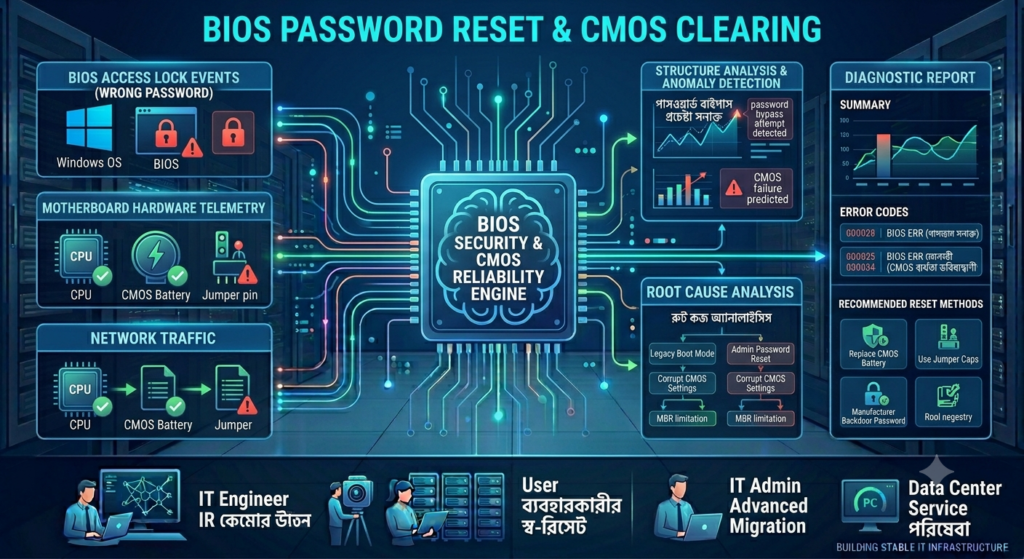
Laptop বা desktop চালু করার সময় BIOS Password, Administrator Password, Supervisor Password, Setup Password অথবা Power-on Password চাইলে এবং password মনে না থাকলে একটি universal reset পদ্ধতি নেই। Recovery process computer-এর brand, model, firmware design, password-এর ধরন এবং deviceটি personal নাকি organization-managed—এসবের ওপর নির্ভর করে।
পুরোনো desktop motherboard-এর কিছু setting CMOS reset করলে default হতে পারে। কিন্তু আধুনিক laptop ও business computer-এ BIOS security password অনেক সময় dedicated non-volatile memory, embedded controller অথবা security chip-এ সংরক্ষিত থাকে। তাই CMOS battery খুললেই password চলে যাবে—এমন ধারণা সঠিক নয়।
BIOS password একটি security control। Ownership verification ছাড়া এটি bypass করার চেষ্টা করলে চুরি হওয়া device, company asset বা encrypted data-তে অননুমোদিত access তৈরি হতে পারে। নিরাপদ ও বৈধ recovery পদ্ধতি হলো exact password type শনাক্ত করা, device ownership proof প্রস্তুত রাখা এবং manufacturer বা authorized service provider-এর নির্দেশনা অনুসরণ করা।
## BIOS কী?
BIOS বা UEFI হলো computer চালু হওয়ার সঙ্গে সঙ্গে hardware initialize করা এবং operating system boot শুরু করার firmware।
এখানে সাধারণত নিয়ন্ত্রণ করা যায়:
* Boot order
* Secure Boot
* Virtualization
* TPM
* Storage mode
* Date ও time
* Fan setting
* Hardware diagnostics
* Administrator password
* Boot password
* Device security
* Firmware update
Modern computer-এ UEFI ব্যবহৃত হলেও সাধারণভাবে অনেক user এটিকে BIOS বলে থাকেন।
## BIOS Password-এর ধরন
সব BIOS password একই কাজ করে না।
### ১. Setup বা Administrator Password
BIOS settings পরিবর্তন করতে চায়।
Computer Windows পর্যন্ত boot করতে পারে, কিন্তু BIOS configuration খুললে password লাগে।
### ২. Supervisor Password
Business laptop-এ BIOS-এর advanced security ও configuration control করে।
### ৩. User Password
BIOS-এ সীমিত access দিতে পারে।
### ৪. Power-on Password
Computer চালু হওয়ার সঙ্গে সঙ্গে password চায়।
Password ছাড়া operating system boot নাও হতে পারে।
### ৫. HDD বা SSD Password
Storage drive firmware-level lock হতে পারে।
BIOS password reset হলেও drive password থেকে যেতে পারে।
### ৬. System Management বা Organization Password
Company-managed device-এ IT policy অনুযায়ী সেট করা থাকতে পারে।
## কোন Password চাইছে তা আগে বুঝুন
Screen-এর exact message লিখে রাখুন।
উদাহরণ:
* Enter Password
* Enter Administrator Password
* Enter System Password
* Enter Setup Password
* Enter Supervisor Password
* HDD Password
* Password Check Failed
* System Disabled
* Authentication Failed
* Security Password Retry Exceeded
Messageটির ছবি তুলুন, তবে serial number বা service information publicভাবে share করবেন না।
## Windows Password ও BIOS Password এক নয়
### Windows Password
Windows user account বা Microsoft account-এ sign in করতে ব্যবহৃত হয়।
### BitLocker Recovery Key
Encrypted Windows drive unlock করতে ব্যবহৃত হয়।
### BIOS Password
Operating system চালুর আগের firmware security।
### SSD/HDD Password
Drive-level security।
একটির password দিয়ে অন্যটি সাধারণত খোলা যায় না।
## BIOS Password ভুলে গেলে প্রথমে যা করবেন
1. বারবার guess করা বন্ধ করুন
2. Exact error message লিখে রাখুন
3. Laptop বা motherboard model note করুন
4. Serial number বা service tag সংরক্ষণ করুন
5. Purchase invoice বা ownership proof প্রস্তুত করুন
6. Company device হলে IT administrator-এর সঙ্গে যোগাযোগ করুন
7. BitLocker Recovery Key আছে কি না যাচাই করুন
8. Manufacturer support page দেখুন
9. Authorized service center বা qualified technician-এর সহায়তা নিন
## কেন বারবার Password Guess করা উচিত নয়?
Repeated ভুল password-এর ফলে:
* Temporary lock
* Retry delay
* System disabled message
* Security counter
* Service intervention
* Data access জটিলতা
তৈরি হতে পারে।
কিছু model-এ ভুল attempt-এর পর displayed code আসতে পারে। Unknown website-এ code দিয়ে তথাকথিত master password খোঁজা নিরাপদ নয়।
## বর্তমান Password জানা থাকলে কীভাবে Remove করবেন?
বর্তমান password জানা থাকলে BIOS settings থেকে পরিবর্তন বা remove করা যায়।
সাধারণ process:
1. Computer Restart করুন
2. BIOS/UEFI setup key চাপুন
3. Security section খুলুন
4. Administrator, Supervisor বা Setup Password option নির্বাচন করুন
5. Current password দিন
6. New password field blank রাখার option থাকলে manufacturer instruction অনুসরণ করুন
7. Save Changes and Exit করুন
সব manufacturer blank password দিয়ে remove করার অনুমতি দেয় না।
## BIOS Setup Key
Brand ও model অনুযায়ী key হতে পারে:
* F2
* F10
* F12
* Delete
* Esc
* Enter
* Fn + F2
Startup screen-এ instruction দেখা যেতে পারে।
Password ভুলে গেলে setup key জানলেও security screen bypass হবে না।
## Ownership Proof কেন প্রয়োজন?
BIOS security device theft ও unauthorized configuration change প্রতিরোধের জন্য ব্যবহৃত হয়।
Manufacturer বা authorized service provider চাইতে পারে:
* Purchase invoice
* Serial number
* Service tag
* National ID, service policy অনুযায়ী
* Company authorization letter
* Device registration
* Warranty information
এটি user ও device owner—দুই পক্ষের নিরাপত্তার জন্য।
## Manufacturer Support ব্যবহার করুন
Exact brand-এর official support channel ব্যবহার করুন।
সাধারণ process হতে পারে:
1. Device model ও serial verify
2. Ownership proof submit
3. Security case তৈরি
4. Authorized recovery instruction
5. Service center inspection
6. Motherboard-level service, প্রয়োজন হলে
সব model remote recovery support করে না।
## Business বা Office Laptop
Company-owned computer হলে BIOS password সাধারণত IT department নিয়ন্ত্রণ করে।
নিজে reset বা hardware modification করলে:
* Company policy violation
* Warranty সমস্যা
* BitLocker recovery
* Domain access সমস্যা
* Asset management issue
হতে পারে।
সরাসরি IT administrator-এর সঙ্গে যোগাযোগ করুন।
## Used Laptop কিনলে BIOS Password থাকলে
Second-hand laptop কেনার আগে পরীক্ষা করুন:
* BIOS setup খোলা যায় কি না
* Boot order পরিবর্তন করা যায় কি না
* Supervisor password আছে কি না
* Computrace বা management lock
* Organization enrollment
* BitLocker
* Firmware update
* SSD password
* Serial number validity
Seller-এর কাছ থেকে password ও purchase proof নিন।
Password-locked device কিনে পরে recovery হবে ধরে নেওয়া ঝুঁকিপূর্ণ।
## CMOS Battery খুললে কি BIOS Password চলে যায়?
সবসময় নয়।
CMOS battery খুললে পুরোনো কিছু desktop motherboard-এ reset হতে পারে:
* Date
* Time
* Boot order
* Some BIOS settings
কিন্তু modern laptop ও business motherboard-এ security password আলাদা memory-তে থাকতে পারে।
CMOS battery খুলেও password না গেলে এটি স্বাভাবিক।
## CMOS Reset-এর ঝুঁকি
ভুল CMOS reset-এর ফলে বদলাতে পারে:
* Boot mode
* Secure Boot
* SATA mode
* RAID configuration
* Virtualization
* TPM behavior
* Fan profile
* Date ও time
* Custom hardware setting
Storage mode পরিবর্তিত হলে Windows boot error হতে পারে।
## CMOS Battery নিজে খুলবেন কি?
Desktop motherboard-এর official manual স্পষ্ট reset procedure দিলে experienced user সেটি অনুসরণ করতে পারেন।
Laptop-এর ক্ষেত্রে bottom cover, internal battery ও motherboard খুলতে হতে পারে। অভিজ্ঞতা না থাকলে নিজে করবেন না।
ঝুঁকি:
* Connector damage
* Short circuit
* Battery damage
* Motherboard damage
* Warranty void
* Boot configuration loss
## Clear CMOS Jumper
কিছু desktop motherboard-এ documented Clear CMOS jumper বা button থাকে।
এটি BIOS configuration default করতে ব্যবহৃত হয়।
তবে:
* Security password clear হওয়ার নিশ্চয়তা নেই
* Wrong pin short করলে damage হতে পারে
* Power disconnected থাকা প্রয়োজন
* Exact motherboard manual দরকার
Random pin short করবেন না।
## Laptop Motherboard Shorting Guide এড়িয়ে চলুন
Online video বা forum-এ BIOS chip, EEPROM pin বা test point short করার guide পাওয়া যায়।
এগুলো অনুসরণ করলে হতে পারে:
* Motherboard short
* Firmware corruption
* Embedded controller damage
* Device boot না করা
* Data loss
* Battery safety risk
Authorized board-level service ছাড়া এ ধরনের কাজ করবেন না।
## Master Password Website কি নিরাপদ?
Unknown website বা tool দাবি করতে পারে displayed code থেকে master password তৈরি করবে।
ঝুঁকি:
* ভুল password
* Malware
* Device identifier সংগ্রহ
* Unauthorized bypass
* Payment scam
* Firmware lock বাড়া
Manufacturer-authorized method ছাড়া master password ব্যবহার করবেন না।
## BIOS Chip Programming কী?
Motherboard-এর firmware chip specialized programmer দিয়ে read বা write করা যায়।
এটি advanced board-level কাজ।
প্রয়োজন হতে পারে:
* Correct firmware dump
* Board revision
* Serial information
* MAC address
* Windows license data
* Clean power
* Soldering বা clip equipment
* Verification
ভুল firmware লিখলে motherboard boot নাও করতে পারে।
## BIOS Reflash কি Password Remove করে?
সাধারণ BIOS update বা reflash সবসময় password remove করে না।
কারণ password আলাদা NVRAM, EC বা security storage-এ থাকতে পারে।
Wrong firmware flash করলে:
* No display
* Boot failure
* Serial data loss
* Fan সমস্যা
* Charging সমস্যা
* Keyboard সমস্যা
* Windows activation issue
হতে পারে।
## BIOS Update দিয়ে Password Reset করবেন না
BIOS password না জেনে update চালানো অনেক model-এ সম্ভব নয়।
Update process password চাইতে পারে অথবা security lock বজায় রাখতে পারে।
শুধু password remove করার উদ্দেশ্যে random firmware flash করবেন না।
## HDD বা SSD Password নিয়ে বিশেষ সতর্কতা
Drive password BIOS setup password থেকে আলাদা হতে পারে।
Drive password ভুলে গেলে:
* Data access বন্ধ
* অন্য computer-এও drive locked
* Format বা reinstall কাজ নাও করতে পারে
* Manufacturerও data recover নাও করতে পারে
হতে পারে।
Repeated guess বন্ধ করুন এবং professional data-recovery assessment নিন।
## BitLocker Recovery Key
BIOS reset, TPM পরিবর্তন, Secure Boot change অথবা motherboard service-এর পর BitLocker Recovery Key চাইতে পারে।
Service-এর আগে Recovery Key সংগ্রহ করুন।
এটি থাকতে পারে:
* Microsoft account
* Printed copy
* USB drive
* Organization Azure/Entra account
* IT administrator
* Saved text file
Recovery Key ছাড়া encrypted data access হারাতে পারেন।
## TPM Clear করবেন না
BIOS password সমস্যার সমাধানে TPM Clear করার প্রয়োজন নেই।
TPM clear করলে encrypted credential ও BitLocker recovery issue তৈরি হতে পারে।
Recovery Key ছাড়া TPM-related change করবেন না।
## Secure Boot Randomভাবে বন্ধ করবেন না
Secure Boot password reset করে না।
এটি বন্ধ করলে:
* Security কমে
* BitLocker prompt
* Game anti-cheat সমস্যা
* Windows security warning
হতে পারে।
## BIOS Password ভুলে গেলেও Windows Boot হলে
যদি Windows স্বাভাবিকভাবে চালু হয় কিন্তু BIOS settings locked থাকে:
1. গুরুত্বপূর্ণ data backup নিন
2. Device model ও serial সংগ্রহ করুন
3. BitLocker status দেখুন
4. Manufacturer support case তৈরি করুন
5. Firmware change এড়িয়ে চলুন
Windows চলছে বলে BIOS security অপ্রয়োজনীয় নয়।
## Windows থেকে BIOS Password দেখা যায় কি?
না।
Windows সাধারণভাবে BIOS password plain text হিসেবে দেখাতে পারে না।
Password recovery software-এর দাবি সন্দেহজনক।
## BIOS Password কোনো File-এ Save থাকে কি?
সাধারণ user-accessible Windows file-এ BIOS password সংরক্ষিত থাকে না।
Windows reinstall বা drive format করলেও firmware password থেকে যেতে পারে।
## Windows Reinstall করলে BIOS Password যাবে?
না।
Windows operating system drive-এ থাকে, BIOS password motherboard firmware security-এর অংশ।
Windows format, SSD পরিবর্তন বা নতুন Windows install করলেও password সাধারণত থাকবে।
## SSD পরিবর্তন করলে কি সমাধান হবে?
BIOS Setup বা Power-on Password motherboard-এ থাকলে SSD পরিবর্তন করেও lock থাকবে।
Drive password হলে affected SSD আলাদাভাবে locked থাকতে পারে।
## Motherboard পরিবর্তন করলে কী হয়?
BIOS security motherboard-এর সঙ্গে যুক্ত হলে board replacement-এর পর lock চলে যেতে পারে।
কিন্তু:
* Cost বেশি
* Windows activation
* Serial information
* BitLocker
* Warranty
* Device identity
প্রভাবিত হতে পারে।
Password সমস্যার প্রথম সমাধান motherboard replacement নয়।
## Service Tag বা Serial Number কোথায় পাবেন?
দেখুন:
* Laptop bottom label
* BIOS screen
* Original box
* Invoice
* Manufacturer utility
* Windows System Information
* Battery compartment, পুরোনো model
Serial number publicভাবে share করবেন না।
## Windows থেকে Model Check
Run box খুলুন:
`msinfo32`
দেখুন:
* System Manufacturer
* System Model
* BIOS Version/Date
* BaseBoard Product
* System SKU
এই তথ্য manufacturer support-এর জন্য useful।
## Command দিয়ে Serial Check
Windows চালু হলে Terminal বা Command Prompt-এ manufacturer-supported system information command ব্যবহার করা যায়।
তবে output model অনুযায়ী missing হতে পারে।
Serial public forum-এ post করবেন না।
## BIOS Password Reset Service নেওয়ার আগে প্রশ্ন করুন
Service provider-কে জিজ্ঞেস করুন:
* Ownership proof লাগবে কি না
* Data backup প্রয়োজন কি না
* BitLocker risk আছে কি না
* Board-level programming হবে কি না
* Original firmware backup রাখা হবে কি না
* Serial ও license data preserve হবে কি না
* Warranty আছে কি না
* Password clear না হলে charge policy কী
* Device খুললে warranty প্রভাবিত হবে কি না
## Service Provider নির্বাচন
বিশ্বস্ত service provider-এর বৈশিষ্ট্য:
* Ownership proof চায়
* Device model verify করে
* Data risk ব্যাখ্যা করে
* Random master password ব্যবহার করে না
* Firmware backup রাখে
* Service record দেয়
* Unauthorized device গ্রহণ করে না
## BIOS Password Recovery-এর আগে Backup
Windows boot হলে backup নিন:
* Documents
* Photos
* Business data
* Browser bookmark
* Email archive
* Accounting database
* Software license
* BitLocker Recovery Key
* Wi-Fi configuration
* Important project
Motherboard service-এর সময় drive খুলতে বা firmware setting বদলাতে হতে পারে।
## BIOS Default হলে কোন Setting Note করবেন?
Service-এর আগে screenshot বা note করুন:
* Boot mode
* Secure Boot
* SATA/AHCI/RAID mode
* TPM status
* Virtualization
* Boot order
* Fan mode
* Date/time
* Battery charging mode
* Wake setting
## Password Hint রাখা উচিত কি?
BIOS password সাধারণত hint feature দেয় না।
Password manager-এ নিরাপদভাবে সংরক্ষণ করুন।
Plain text paper laptop bag-এর ভেতর রাখবেন না।
## শক্তিশালী BIOS Password কীভাবে তৈরি করবেন?
যদি BIOS password প্রয়োজন হয়:
* দীর্ঘ ও unique রাখুন
* অন্য account-এর password ব্যবহার করবেন না
* Personal phone number ব্যবহার করবেন না
* Company asset হলে IT policy অনুসরণ করুন
* Password manager-এ securely save করুন
* Authorized recovery contact রাখুন
সব BIOS character set বা length support করে না।
## BIOS Password সেট করার আগে সতর্কতা
Password set করার আগে বুঝুন:
* Case sensitivity
* Maximum length
* Supported character
* Recovery policy
* Ownership documentation
* Company procedure
* HDD password নাকি Setup password
* ভুলে গেলে service cost
Password দুইবার carefully লিখুন।
## Power-on Password কি প্রয়োজন?
Use case অনুযায়ী প্রয়োজন হতে পারে:
* Business laptop
* Sensitive office device
* Public environment
* Shared workspace
* Theft protection
তবে full security-এর জন্য শুধু BIOS password যথেষ্ট নয়।
ব্যবহার করুন:
* BitLocker
* Strong Windows login
* MFA
* Secure Boot
* Physical security
* Backup
## BIOS Password কি Data Encrypt করে?
সাধারণ Setup বা Power-on password data encrypt করে না।
Drive চুরি করে অন্য system-এ পড়া ঠেকাতে disk encryption প্রয়োজন।
Windows device-এ BitLocker ব্যবহার করা যেতে পারে।
## BIOS Password ও BitLocker একসঙ্গে
BIOS password firmware setting রক্ষা করে।
BitLocker drive data encrypt করে।
দুটি আলাদা security layer।
একটির replacement অন্যটি নয়।
## Laptop চুরি গেলে BIOS Password কতটা সাহায্য করে?
Power-on password casual access বাধা দিতে পারে।
তবে sensitive data-এর জন্য encryption জরুরি।
Device tracking, account security ও backupও গুরুত্বপূর্ণ।
## BIOS Password Lock কি Malware-এর কারণে হতে পারে?
সাধারণত BIOS password user, technician, seller বা organization সেট করে।
তবে firmware compromise তাত্ত্বিকভাবে সম্ভব, কিন্তু uncommon।
হঠাৎ password চাইলে আগে দেখুন:
* Used device
* Company policy
* BIOS update
* Motherboard change
* Previous owner
* Wrong device
* HDD password message
## BIOS Update-এর পর Password চাইছে কেন?
সম্ভাব্য কারণ:
* Password আগে থেকেই ছিল
* Firmware setting reset
* Security policy পুনরায় active
* Organization management
* Setup flow পরিবর্তন
Update নিজে সাধারণত নতুন unknown password তৈরি করে না।
## Motherboard Repair-এর পর Password এসেছে
Used motherboard বা replacement board-এ আগের owner-এর password থাকতে পারে।
Service provider-এর সঙ্গে যোগাযোগ করুন।
Replacement part install করার আগে BIOS access test করা উচিত।
## Refurbished Laptop-এ BIOS Lock
Refurbished device কেনার পর lock পাওয়া গেলে seller-এর কাছ থেকে:
* Password
* Ownership proof
* Return option
* Service history
চান।
নিজে bypass attempt না করে warranty/return ব্যবহার করা ভালো।
## “System Disabled” Message
Repeated ভুল password-এর পর কিছু system temporary code বা lock message দেখাতে পারে।
এই code publicভাবে share করবেন না।
Official support-এর কাছে ownership proofসহ দিন।
## Date Reset কিন্তু Password যায়নি কেন?
CMOS battery remove করার পর date/time reset হলেও password থেকে গেলে বোঝা যায় security information আলাদা storage-এ আছে।
এটি modern system-এ স্বাভাবিক।
## Password Clear হয়েছে, কিন্তু Windows Boot করছে না
BIOS default হওয়ার পর বদলে যেতে পারে:
* UEFI/Legacy mode
* Secure Boot
* AHCI/RAID
* Boot order
* TPM state
ফলে Windows boot failure বা BitLocker prompt আসতে পারে।
আগের setting note অনুযায়ী restore করুন বা professional support নিন।
## “No Bootable Device” দেখালে
Password recovery বা BIOS reset-এর পর boot order বা storage mode বদলে যেতে পারে।
পরীক্ষা করুন:
* SSD detect হচ্ছে কি না
* Windows Boot Manager
* UEFI mode
* Boot priority
* Storage configuration
Data drive format করবেন না।
## BitLocker Prompt এলে
Recovery Key ছাড়া TPM, Secure Boot বা motherboard setting আরও পরিবর্তন করবেন না।
Correct Recovery Key দিয়ে unlock করুন।
Key না থাকলে Microsoft account বা organization IT support পরীক্ষা করুন।
## BIOS Password Recovery-এর নিরাপদ Diagnosis Flow
এই ক্রমে কাজ করুন:
1. Exact password message লিখে রাখুন
2. Windows password নাকি BIOS password নিশ্চিত করুন
3. Setup, Power-on, Supervisor নাকি Drive password শনাক্ত করুন
4. Guess করা বন্ধ করুন
5. Model, serial ও invoice সংগ্রহ করুন
6. Windows boot হলে data backup নিন
7. BitLocker Recovery Key সংরক্ষণ করুন
8. Company device হলে IT administrator-এর সঙ্গে যোগাযোগ করুন
9. Manufacturer official support ব্যবহার করুন
10. Authorized service center-এ ownership proofসহ যান
11. Service-এর পর BIOS ও boot setting যাচাই করুন
## যেসব কাজ করবেন না
* Unknown master password website ব্যবহার করবেন না
* বারবার random password guess করবেন না
* Laptop motherboard pin short করবেন না
* Random jumper short করবেন না
* Wrong BIOS firmware flash করবেন না
* EEPROM chip নিজে program করবেন না
* CMOS battery খুললেই password যাবে ধরে নেবেন না
* TPM clear করবেন না
* BitLocker Recovery Key ছাড়া BIOS reset করবেন না
* Used locked device ownership proof ছাড়া service করাবেন না
* Company computer-এর policy bypass করবেন না
* BIOS password-এর জন্য Windows format করবেন না
* SSD পরিবর্তন করলেই lock যাবে ভাববেন না
* Serial number public forum-এ post করবেন না
## কখন Professional সাহায্য প্রয়োজন?
নিচের অবস্থায় authorized service বা qualified technician-এর সহায়তা নিন:
* Power-on password
* Supervisor password
* Business laptop
* Modern UEFI security
* CMOS reset কাজ করেনি
* System Disabled message
* SSD/HDD password
* BitLocker enabled
* Motherboard replacement হয়েছে
* Used laptop-এ unknown password
* BIOS chip programming প্রয়োজন
* Device boot করছে না
* BIOS reset-এর পর No Bootable Device
* Firmware corruption
* Important business data আছে
* Ownership verification প্রয়োজন
## দিনাজপুরে BIOS Password ও Firmware Support
নিজের laptop বা desktop-এর BIOS password, boot configuration, firmware অথবা motherboard-level diagnosis প্রয়োজন হলে ownership proofসহ Dinajpur IT Park-এ যোগাযোগ করতে পারেন।
আমরা প্রয়োজন অনুযায়ী সহায়তা করি:
* BIOS password type diagnosis
* Ownership verification
* BIOS ও UEFI setting review
* Boot order সমস্যা
* Secure Boot ও TPM configuration
* BitLocker recovery preparation
* CMOS ও RTC diagnosis
* BIOS firmware backup
* EEPROM programming assessment
* No Bootable Device সমস্যা
* BIOS update ও recovery
* Laptop motherboard inspection
* Business computer firmware support
* Data backup preparation
**Dinajpur IT Park**
নিউটাউন ৩ নং বাজার, সদর, দিনাজপুর
মোবাইল: 01676-620232
বিকল্প মোবাইল: 01773-975423
WhatsApp: 01676-620232
BIOS security service নেওয়ার সময় device ownership proof, purchase invoice, serial number এবং BitLocker Recovery Key সঙ্গে রাখুন।
## সাধারণ প্রশ্ন ও উত্তর
### BIOS Password ভুলে গেলে কী করব?
Password guess বন্ধ করে model, serial ও ownership proof সংগ্রহ করুন। Manufacturer বা authorized service provider-এর সাহায্য নিন।
### CMOS Battery খুললে BIOS Password যাবে?
সবসময় নয়। Modern laptop-এ password আলাদা non-volatile storage-এ থাকতে পারে।
### Windows Reinstall করলে BIOS Password যাবে?
না। BIOS password motherboard firmware security-এর অংশ।
### SSD পরিবর্তন করলে BIOS Password চলে যাবে?
Setup বা Power-on password হলে সাধারণত না। HDD/SSD password আলাদা বিষয়।
### BIOS Master Password কি পাওয়া যায়?
কিছু পুরোনো model-এর authorized recovery method থাকতে পারে। Unknown website বা generator ব্যবহার করবেন না।
### System Disabled Code কী?
Repeated ভুল password-এর পর system lock information দেখাতে পারে। Code publicভাবে share না করে official support-এ দিন।
### BIOS Password এবং BitLocker Key কি একই?
না। BIOS password firmware access নিয়ন্ত্রণ করে, BitLocker Recovery Key encrypted drive unlock করে।
### TPM Clear করলে Password যাবে?
না। বরং BitLocker ও security credential সমস্যা হতে পারে।
### BIOS Update করলে Password চলে যাবে?
সাধারণত নয়। Password security storage-এ থেকে যেতে পারে।
### Setup Password জানা থাকলে Remove করা যায়?
অনেক model-এ current password দিয়ে BIOS Security settings থেকে remove বা change করা যায়।
### Used Laptop-এ BIOS Password থাকলে কী করব?
Seller-এর কাছে password ও ownership proof চান। Return বা warranty option ব্যবহার করুন।
### Company Laptop-এর Password কে Reset করবে?
Organization-এর IT administrator বা authorized service provider।
### EEPROM Programming কি নিরাপদ?
শুধু experienced board-level technician, correct firmware backup ও ownership verification থাকলে করা উচিত।
### BIOS Reset-এর পর Windows Boot না হলে কী করব?
Boot mode, Windows Boot Manager, Secure Boot ও storage mode পরীক্ষা করুন। Drive format করবেন না।
### BIOS Password কি Data Protect করে?
এটি firmware access সীমিত করে। Data encryption-এর জন্য BitLocker বা অন্য disk encryption প্রয়োজন।
## শেষ কথা
BIOS password ভুলে গেলে সবচেয়ে গুরুত্বপূর্ণ বিষয় হলো password-এর ধরন শনাক্ত করা এবং device ownership নিশ্চিত করা। Setup Password, Power-on Password, Supervisor Password এবং HDD Password-এর recovery process এক নয়।
CMOS battery খোলা, motherboard pin short করা, master password website ব্যবহার অথবা random BIOS firmware flash করা modern laptop-এর জন্য নিরাপদ universal solution নয়। এসব চেষ্টা motherboard, boot configuration এবং encrypted data ক্ষতিগ্রস্ত করতে পারে।
Windows boot হলে আগে গুরুত্বপূর্ণ data এবং BitLocker Recovery Key backup নিন। তারপর exact model, serial number ও purchase proof নিয়ে manufacturer support, organization-এর IT administrator অথবা authorized service center-এর মাধ্যমে recovery করুন।