
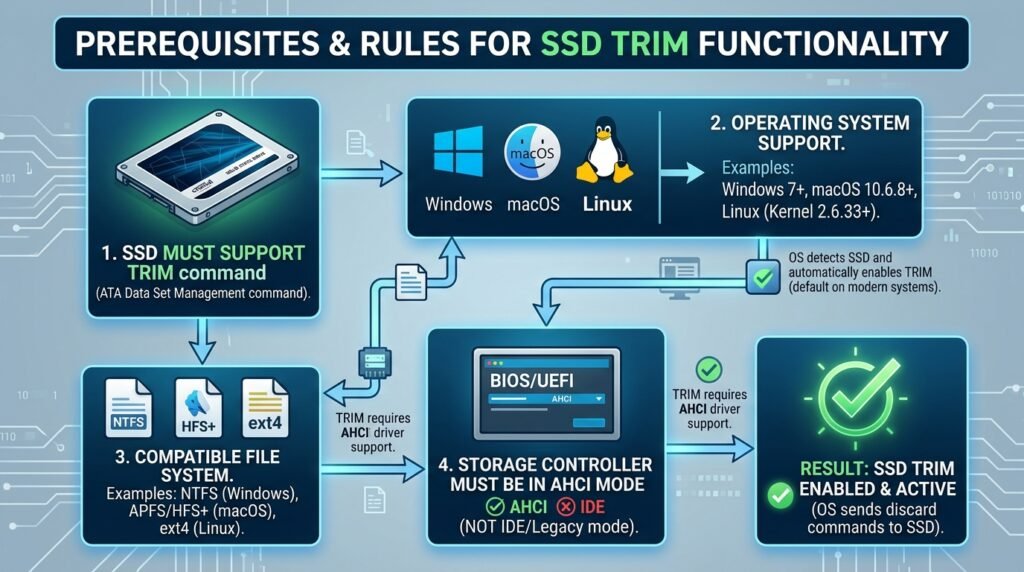
SSD ব্যবহার করার পর কিছুদিন যেতে না যেতেই Write Speed কমে যাওয়া, File Copy ধীর হওয়া অথবা Storage Performance অনিয়মিত হওয়ার মতো সমস্যা দেখা দিতে পারে। SSD TRIM সঠিকভাবে চালু থাকলে Windows মুছে ফেলা File-এর অব্যবহৃত Storage Block সম্পর্কে SSD Controller-কে জানাতে পারে। এতে SSD ভবিষ্যতে নতুন Data লেখার জন্য সেই Block প্রস্তুত রাখতে পারে।
Windows 10 ও Windows 11-এ SSD TRIM সাধারণত Defaultভাবেই চালু থাকে। তবে নতুন SSD বসানো, Windows Clone করা, Storage Driver পরিবর্তন, পুরোনো System Upgrade অথবা Performance সমস্যা দেখা দিলে TRIM Status পরীক্ষা করা ভালো।
TRIM চালু করার আগে SSD, File System, Storage Controller এবং Windows-এর বর্তমান অবস্থা বুঝতে হবে। ভুল Command ব্যবহার, অজানা Registry পরিবর্তন বা Third-party SSD Optimizer ব্যবহার করলে উপকারের পরিবর্তে System সমস্যা তৈরি হতে পারে।
নিচে Windows 10 ও Windows 11-এ SSD TRIM পরীক্ষা, Enable, Manual Retrim এবং Scheduled Optimization চালু রাখার সম্পূর্ণ নিয়ম দেওয়া হলো।
SSD TRIM কী?
TRIM হলো এমন একটি Storage Command, যার মাধ্যমে Operating System SSD-কে জানায় কোন Data Block আর ব্যবহার করা হচ্ছে না।
সাধারণভাবে কোনো File Delete করলে Windows File System থেকে Fileটির Reference সরিয়ে দেয়। কিন্তু SSD Controller সঙ্গে সঙ্গে বুঝতে নাও পারে যে সংশ্লিষ্ট Flash Memory Block পুনরায় ব্যবহারযোগ্য হয়েছে।
TRIM চালু থাকলে Windows Delete করা File-এর অব্যবহৃত Cluster সম্পর্কে SSD-কে Notification পাঠায়। এরপর SSD নিজস্ব Garbage Collection Process-এর মাধ্যমে উপযুক্ত সময়ে Block পরিষ্কার ও প্রস্তুত করতে পারে।
TRIM-এর প্রধান কাজ:
• Delete হওয়া Data Block শনাক্ত করতে SSD-কে সাহায্য করা
• ভবিষ্যতের Write Operation দ্রুত রাখতে সহায়তা করা
• দীর্ঘমেয়াদে SSD Performance স্থিতিশীল রাখা
• অপ্রয়োজনীয় Read-Modify-Write Operation কমানো
• SSD Controller-এর Garbage Collection কার্যকর করা
TRIM সরাসরি File Delete করে না এবং এটি কোনো Disk Cleanup Tool নয়। এটি Storage Controller-কে অব্যবহৃত Block সম্পর্কে তথ্য দেয়।
TRIM এবং Defragmentation কি একই?
TRIM এবং Defragmentation এক নয়।
HDD Defragmentation
Mechanical HDD-এর ছড়িয়ে থাকা File Segment একত্র করে। এতে Read/Write Head-এর Movement কমতে পারে।
SSD TRIM
SSD-কে জানায় কোন Block আর ব্যবহার করা হচ্ছে না। এতে SSD ভবিষ্যতের Write Operation-এর জন্য Block প্রস্তুত করতে পারে।
SSD-তে HDD-এর মতো Mechanical Head নেই। তাই পুরোনো ধরনের Full Defragmentation নিয়মিত চালানো প্রয়োজন হয় না।
Windows-এর Optimize Drives Tool HDD-এর ক্ষেত্রে Defragmentation এবং SSD-এর ক্ষেত্রে Media অনুযায়ী TRIM বা Retrim পরিচালনা করে।
SSD TRIM কেন গুরুত্বপূর্ণ?
SSD Data সরাসরি খালি Cell-এ লিখতে পারে, কিন্তু ব্যবহৃত Flash Block-এর ওপর নতুন Data লেখার আগে পুরোনো Data পরিষ্কার করতে হয়।
SSD যদি আগে থেকেই জানে কোন Block আর দরকার নেই, তাহলে Idle অবস্থায় সেগুলো প্রস্তুত করতে পারে। এর ফলে নতুন Data লেখার সময় অতিরিক্ত Erase Operation কমতে পারে।
TRIM চালু থাকলে সম্ভাব্য সুবিধা:
• Write Speed তুলনামূলক স্থিতিশীল থাকে
• File Copy Performance ভালো থাকে
• SSD-এর Garbage Collection কার্যকর হয়
• অপ্রয়োজনীয় Write Amplification কমতে পারে
• Storage Maintenance সহজ হয়
• দীর্ঘ ব্যবহারে Performance Degradation কম হতে পারে
TRIM চালু থাকলেই SSD-এর সব Performance সমস্যা সমাধান হবে না। SSD Full হয়ে যাওয়া, Thermal Throttling, দুর্বল Controller, পুরোনো Firmware বা Drive Health সমস্যাও Performance কমাতে পারে।
Windows-এ TRIM সাধারণত কি চালু থাকে?
Windows 10 ও Windows 11-এ NTFS File System-এর জন্য TRIM সাধারণত Defaultভাবে Enabled থাকে, যদি Storage Device এবং Controller TRIM Support করে।
তবে নিচের পরিস্থিতিতে Status পরীক্ষা করা উচিত:
• নতুন SSD Install করেছেন
• HDD থেকে SSD Clone করেছেন
• Windows পুরোনো Version থেকে Upgrade করেছেন
• SATA Controller Mode পরিবর্তন করেছেন
• RAID Configuration ব্যবহার করছেন
• Third-party Disk Optimizer ব্যবহার করেছেন
• SSD Write Speed অস্বাভাবিক কমেছে
• Windows Reinstall করেছেন
• Storage Driver পরিবর্তন করেছেন
SSD TRIM Status পরীক্ষা করার নিয়ম
TRIM Status পরীক্ষা করতে Administrator Command Prompt বা Windows Terminal ব্যবহার করুন।
১. Start Menu খুলুন।
২. cmd অথবা Terminal লিখুন।
৩. Command Prompt বা Terminal-এর ওপর Right-click করুন।
৪. Run as administrator নির্বাচন করুন।
৫. নিচের Command লিখুন:
fsutil behavior query DisableDeleteNotify
৬. Enter চাপুন।
সাধারণত নিচের ধরনের Result দেখা যায়:
NTFS DisableDeleteNotify = 0
অথবা:
NTFS DisableDeleteNotify = 1
Result বোঝার নিয়ম
DisableDeleteNotify = 0
এর অর্থ Delete Notification বা TRIM Enabled।
DisableDeleteNotify = 1
এর অর্থ TRIM Disabled।
Command-এর নামের মধ্যে “Disable” থাকায় Result কিছুটা বিভ্রান্তিকর মনে হতে পারে। সহজভাবে মনে রাখুন:
• 0 = TRIM চালু
• 1 = TRIM বন্ধ
ReFS ব্যবহার করলে Result-এ ReFS সম্পর্কিত আলাদা Status দেখা যেতে পারে।
SSD TRIM Enable করার Command
TRIM Disabled থাকলে Administrator Command Prompt বা Terminal খুলে লিখুন:
fsutil behavior set DisableDeleteNotify 0
Enter চাপুন।
Command সফল হলে TRIM বা Delete Notification Enabled হবে।
এরপর Status আবার পরীক্ষা করুন:
fsutil behavior query DisableDeleteNotify
Result হওয়া উচিত:
NTFS DisableDeleteNotify = 0
সাধারণত এই পরিবর্তনের জন্য Computer Restart প্রয়োজন হয় না। তবে Storage Driver বা Windows-এর আচরণে সমস্যা থাকলে Restart করে পুনরায় Status পরীক্ষা করতে পারেন।
TRIM Disable করার Command
বিশেষ Testing বা Troubleshooting ছাড়া TRIM বন্ধ করার প্রয়োজন নেই।
Disable করতে:
fsutil behavior set DisableDeleteNotify 1
এতে NTFS Delete Notification বন্ধ হবে।
সাধারণ ব্যবহারকারীকে TRIM Disabled রাখা উচিত নয়। Testing শেষ হলে আবার Enable করুন:
fsutil behavior set DisableDeleteNotify 0
কখনো অজানা Tutorial অনুসরণ করে TRIM বন্ধ করবেন না।
NTFS-এর জন্য আলাদাভাবে TRIM Enable করা
কিছু Windows Configuration-এ File System উল্লেখ করে Command ব্যবহার করা যায়।
NTFS-এর জন্য Enable করতে:
fsutil behavior set DisableDeleteNotify NTFS 0
NTFS-এর জন্য Disable করতে:
fsutil behavior set DisableDeleteNotify NTFS 1
তবে সাধারণ Windows 10 ও 11 Computer-এ নিচের Command সাধারণত যথেষ্ট:
fsutil behavior set DisableDeleteNotify 0
ReFS-এর জন্য TRIM Enable
ReFS Volume ব্যবহার করলে আলাদাভাবে Command দেওয়া যেতে পারে:
fsutil behavior set DisableDeleteNotify ReFS 0
ReFS সাধারণ Home Computer-এ খুব বেশি ব্যবহৃত হয় না। Windows Edition ও ReFS Version অনুযায়ী Default আচরণ আলাদা হতে পারে।
File System না বুঝে ReFS Configuration পরিবর্তন করবেন না।
SSD TRIM Support করে কি না বুঝবেন কীভাবে?
Windows Command-এ TRIM Enabled দেখালেই Physical SSD অবশ্যই Command কার্যকর করছে—এমন পূর্ণ নিশ্চয়তা পাওয়া যায় না। Storage Device, Controller এবং Driver-কেও TRIM বা UNMAP Support করতে হবে।
পরীক্ষা করুন:
• SSD Manufacturer Specification
• Manufacturer Dashboard Software
• SATA বা NVMe Controller Driver
• RAID Controller TRIM Support
• USB Enclosure TRIM Pass-through Support
• Drive Firmware Version
আধুনিক SATA ও NVMe SSD সাধারণত TRIM Support করে। কিন্তু কিছু পুরোনো USB-to-SATA Adapter, RAID Controller বা External Enclosure TRIM Command Pass-through নাও করতে পারে।
SSD নাকি HDD তা পরীক্ষা করুন
TRIM চালানোর আগে Driveটি SSD কি না নিশ্চিত করুন।
Task Manager থেকে:
১. Ctrl + Shift + Esc চাপুন।
২. Performance Tab খুলুন।
৩. Disk 0, Disk 1 বা সংশ্লিষ্ট Drive নির্বাচন করুন।
৪. Drive Name-এর পাশে SSD বা HDD লেখা আছে কি না দেখুন।
Optimize Drives থেকে:
১. Start Menu-তে Defragment and Optimize Drives লিখুন।
২. Toolটি খুলুন।
৩. Media type Column পরীক্ষা করুন।
৪. Solid state drive লেখা থাকলে Driveটি SSD।
PowerShell থেকেও পরীক্ষা করা যায়:
Get-PhysicalDisk
MediaType Column-এ SSD বা HDD দেখা যেতে পারে।
Optimize Drives দিয়ে SSD TRIM চালান
Windows-এর Built-in Optimize Drives Tool SSD-এর জন্য Manual Retrim চালাতে পারে।
১. Start Menu খুলুন।
২. Defragment and Optimize Drives লিখুন।
৩. Toolটি খুলুন।
৪. Media Type থেকে SSD শনাক্ত করুন।
৫. SSD নির্বাচন করুন।
৬. Optimize চাপুন।
৭. Process শেষ হওয়া পর্যন্ত অপেক্ষা করুন।
SSD-এর ক্ষেত্রে Optimize চাপলে Windows সাধারণত HDD-style Full Defragmentation-এর পরিবর্তে Media অনুযায়ী উপযুক্ত Optimization বা Retrim চালায়।
Process সাধারণত অল্প সময়ে শেষ হয়।
Scheduled Optimization চালু রাখুন
Windows সাধারণত সপ্তাহে একবার Drive Optimize করে। SSD-এর ক্ষেত্রে এই Schedule TRIM বা Retrim Maintenance পরিচালনা করতে সাহায্য করে।
Schedule পরীক্ষা করতে:
১. Defragment and Optimize Drives খুলুন।
২. Scheduled optimization Section দেখুন।
৩. On লেখা আছে কি না পরীক্ষা করুন।
৪. Change settings নির্বাচন করুন।
৫. Run on a schedule চালু রাখুন।
৬. Frequency হিসেবে Weekly নির্বাচন করুন।
৭. Choose চাপুন।
৮. SSD নির্বাচিত আছে কি না দেখুন।
৯. OK চাপুন।
অধিকাংশ ব্যবহারকারীর জন্য Weekly Schedule যথেষ্ট। প্রতিদিন Manual TRIM চালানোর প্রয়োজন নেই।
PowerShell দিয়ে SSD Retrim চালান
Administrator PowerShell বা Windows Terminal খুলে নির্দিষ্ট Drive Retrim করতে পারেন।
C Drive-এর জন্য:
Optimize-Volume -DriveLetter C -ReTrim -Verbose
D Drive-এর জন্য:
Optimize-Volume -DriveLetter D -ReTrim -Verbose
Drive Letter নিজের Computer অনুযায়ী পরিবর্তন করুন।
Verbose Option ব্যবহার করলে Process-এর বিস্তারিত Output দেখা যাবে।
Drive Analyze করতে:
Optimize-Volume -DriveLetter C -Analyze -Verbose
PowerShell Command চালানোর আগে Drive Letter সঠিক কিনা নিশ্চিত করুন।
Defrag Command দিয়ে Retrim চালান
Windows-এর Defrag Command শুধু HDD Defragmentation নয়; নির্দিষ্ট Parameter দিয়ে SSD Retrimও চালাতে পারে।
C Drive Retrim করতে:
defrag C: /L /U /V
এখানে:
• /L = Retrim চালায়
• /U = Progress দেখায়
• /V = বিস্তারিত Report দেখায়
Media Type অনুযায়ী উপযুক্ত Optimization চালাতে:
defrag C: /O /U /V
সব Drive Media Type অনুযায়ী Optimize করতে:
defrag /C /O /U /V
সাধারণ ব্যবহারকারীর জন্য Optimize Drives Interface ব্যবহার করাই সহজ।
TRIM Enable কিন্তু Optimize Drives কাজ করছে না
Command-এ TRIM Enabled দেখালেও Optimize Drives Error দিলে নিচের বিষয়গুলো পরীক্ষা করুন।
Drive Media Type সঠিকভাবে শনাক্ত হচ্ছে কি না
Optimize Drives-এ SSD-এর পরিবর্তে Hard Disk Drive দেখালে Storage Controller Driver বা RAID Configuration সমস্যা হতে পারে।
Windows Update করুন
১. Settings খুলুন।
২. Windows Update নির্বাচন করুন।
৩. Check for updates চাপুন।
৪. Optional updates পরীক্ষা করুন।
৫. Storage ও Chipset Driver Install করুন।
৬. Computer Restart করুন।
Chipset ও Storage Driver Update করুন
Official Manufacturer Website থেকে পরীক্ষা করুন:
• Intel Chipset Driver
• AMD Chipset Driver
• Intel Rapid Storage Technology
• NVMe Driver
• RAID Controller Driver
• Motherboard Storage Driver
অজানা Driver Booster ব্যবহার করবেন না।
Optimize Drives Service পরীক্ষা করুন
১. Windows + R চাপুন।
২. services.msc লিখুন।
৩. Enter চাপুন।
৪. Optimize drives Service বা defragsvc খুঁজুন।
৫. Service Disabled আছে কি না দেখুন।
Service Configuration না বুঝে পরিবর্তন করবেন না। Manual বা Default Configuration সাধারণত যথেষ্ট।
Task Scheduler পরীক্ষা করুন
১. Task Scheduler খুলুন।
২. Task Scheduler Library Expand করুন।
৩. Microsoft > Windows > Defrag-এ যান।
৪. ScheduledDefrag Task Enabled আছে কি না দেখুন।
Task Disabled থাকলে Windows Automatic Optimization চালাতে পারবে না।
SSD Optimize Button Disabled কেন?
Optimize Button কাজ না করার সম্ভাব্য কারণ:
• Drive Media Type শনাক্ত হয়নি
• File System সমর্থিত নয়
• Drive Offline
• Storage Service সমস্যা
• Drive Error
• Unsupported USB Enclosure
• RAID Controller TRIM Pass-through নেই
• Virtual Disk
• Administrator Permission নেই
প্রথমে Drive File System, Device Manager, Disk Management এবং Storage Driver পরীক্ষা করুন।
External SSD-তে TRIM কাজ করবে কি?
External SSD-তে TRIM কাজ করবে কি না তা USB Enclosure, Adapter, Protocol ও Driver-এর ওপর নির্ভর করে।
TRIM Pass-through-এর জন্য Enclosure-এ সাধারণত উপযুক্ত Support দরকার, যেমন:
• UASP Support
• USB Attached SCSI Compatibility
• TRIM বা UNMAP Pass-through
• Compatible Controller Firmware
• Windows-supported Driver
সব USB-to-SATA Adapter TRIM Support করে না।
External SSD ভালো Performance দিলেও TRIM Command Controller পর্যন্ত না পৌঁছালে Windows Status থেকে তা সব সময় বোঝা যায় না।
Manufacturer Specification ও Enclosure Documentation পরীক্ষা করুন।
SATA SSD-তে AHCI প্রয়োজন কি?
SATA SSD-এর জন্য AHCI সাধারণত Native Command Queuing এবং TRIM-এর মতো Feature ব্যবহারে উপযোগী।
তবে Windows Install হওয়ার পর BIOS-এ সরাসরি IDE বা RAID থেকে AHCI পরিবর্তন করলে INACCESSIBLE_BOOT_DEVICE Error হতে পারে।
BIOS Storage Mode পরিবর্তনের আগে:
• বর্তমান Mode লিখে রাখুন
• Full Backup নিন
• Recovery USB প্রস্তুত রাখুন
• Motherboard Documentation অনুসরণ করুন
• Windows Driver প্রস্তুত করুন
শুধু TRIM Enable করার জন্য BIOS Mode তাড়াহুড়ো করে পরিবর্তন করবেন না।
RAID Mode-এ TRIM কাজ করে কি?
RAID Configuration-এ TRIM Support নির্ভর করে:
• RAID Controller
• Controller Firmware
• Storage Driver
• RAID Level
• SSD Model
• Windows Configuration
আধুনিক কিছু Intel বা AMD RAID Configuration TRIM Support করতে পারে। কিন্তু সব Controller বা RAID Level-এ এটি নিশ্চিত নয়।
Manufacturer Documentation পরীক্ষা করুন।
NVMe SSD-তে TRIM দরকার কি?
NVMe SSD-তেও Windows Delete Notification বা Deallocate Command ব্যবহার করে অব্যবহৃত Block সম্পর্কে Drive-কে জানাতে পারে।
Windows-এর `DisableDeleteNotify = 0` Status NVMe SSD-এর ক্ষেত্রেও গুরুত্বপূর্ণ।
NVMe SSD-এর Performance সমস্যায় আরও পরীক্ষা করুন:
• Firmware
• Temperature
• PCIe Link Speed
• Drive Free Space
• Thermal Throttling
• Motherboard M.2 Slot Configuration
• NVMe Driver
• SSD Health
শুধু TRIM চালু করলেই Thermal বা PCIe সমস্যা সমাধান হবে না।
SSD TRIM কাজ করছে কিনা কীভাবে নিশ্চিত করবেন?
প্রথম পর্যায়ে নিচের তিনটি বিষয় পরীক্ষা করুন:
১. TRIM Status:
fsutil behavior query DisableDeleteNotify
Result:
NTFS DisableDeleteNotify = 0
২. Optimize Drives-এ Media Type:
Solid state drive
৩. Manual Optimize:
SSD নির্বাচন করে Optimize চালান।
এর সঙ্গে Manufacturer Dashboard Software থাকলে Drive Health, Firmware এবং Optimization Status পরীক্ষা করুন।
অজানা Third-party TRIM Checker ব্যবহার করার আগে Softwareটির বিশ্বাসযোগ্যতা যাচাই করুন।
TRIM Enable করেও SSD Slow কেন?
TRIM চালু থাকলেও SSD Performance কমতে পারে।
সম্ভাব্য কারণ:
• SSD প্রায় পূর্ণ
• Drive Overheating
• SLC Cache শেষ হয়ে যাওয়া
• পুরোনো Firmware
• দুর্বল বা DRAM-less SSD
• SATA II Port ব্যবহার
• PCIe Lane সীমাবদ্ধতা
• Background Update
• Antivirus Scan
• Bad Block বৃদ্ধি
• SSD Health খারাপ
• ভুল Storage Driver
• Thermal Throttling
• Controller সমস্যা
• USB Adapter Bottleneck
SSD-তে Free Space রাখুন
SSD প্রায় সম্পূর্ণ পূর্ণ থাকলে Controller-এর Garbage Collection ও Wear Leveling-এর জন্য কম Space থাকে।
চেষ্টা করুন:
• অন্তত ১০–২০% Space খালি রাখতে
• Temporary File পরিষ্কার করতে
• বড় Video অন্য Drive-এ সরাতে
• অপ্রয়োজনীয় Game Uninstall করতে
• Downloads Folder পরিষ্কার করতে
• Recycle Bin খালি করতে
Exact Free Space Requirement SSD Model ও Workload অনুযায়ী ভিন্ন হতে পারে।
SSD Firmware Update করুন
SSD Manufacturer-এর Official Dashboard বা Support Tool ব্যবহার করে Firmware পরীক্ষা করুন।
Firmware Update-এর আগে:
• গুরুত্বপূর্ণ Data Backup নিন
• Laptop Charger সংযুক্ত করুন
• Power বন্ধ করবেন না
• Release Notes পড়ুন
• সঠিক SSD Model নিশ্চিত করুন
• BitLocker Recovery Key প্রস্তুত রাখুন
ভুল Firmware বা Interrupted Update Drive ক্ষতিগ্রস্ত করতে পারে।
SSD Health পরীক্ষা করুন
TRIM Enabled হলেও Drive Health খারাপ হলে Performance সমস্যা থাকবে।
পরীক্ষা করুন:
• SMART Status
• Percentage Used
• Available Spare
• Media and Data Integrity Errors
• Temperature
• Total Bytes Written
• Critical Warning
• Reallocated বা Bad Block Information
Manufacturer Diagnostic Tool বেশি নির্ভরযোগ্য হতে পারে।
SSD Full Defrag করা উচিত কি?
SSD-তে নিয়মিত Third-party Full Defragmentation চালানো উচিত নয়।
কারণ:
• HDD-এর মতো Mechanical Seek Time নেই
• অপ্রয়োজনীয় Write Operation বাড়তে পারে
• SSD Life ও Performance-এর তেমন লাভ নেই
• Windows নিজেই Media অনুযায়ী Optimization পরিচালনা করে
Windows Optimize Drives Tool ব্যবহার করা নিরাপদ, কারণ এটি Drive Type শনাক্ত করে উপযুক্ত Operation চালায়।
“Never Run” দেখালে কী করবেন?
Optimize Drives-এ Last Run “Never Run” দেখালে:
১. SSD নির্বাচন করুন।
২. Optimize চাপুন।
৩. Scheduled Optimization চালু আছে কি না দেখুন।
৪. Computer Restart করুন।
৫. Task Scheduler-এর ScheduledDefrag Task পরীক্ষা করুন।
৬. Storage Driver Update করুন।
৭. `fsutil` Command দিয়ে TRIM Status যাচাই করুন।
Last Run Display সমস্যা থাকলেও `DisableDeleteNotify = 0` থাকলে Delete Notification Enabled হতে পারে।
TRIM কত ঘন ঘন চালানো উচিত?
Windows-এর Default Weekly Optimization অধিকাংশ ব্যবহারকারীর জন্য যথেষ্ট।
Manual TRIM ব্যবহার করতে পারেন:
• বড় File Delete করার পর
• অনেক Game Uninstall করার পর
• Disk Image Restore করার পর
• SSD Clone করার পর
• Scheduled Optimization দীর্ঘদিন বন্ধ থাকলে
• Storage Maintenance Troubleshooting-এর সময়
প্রতিদিন একাধিকবার Manual TRIM চালানোর প্রয়োজন নেই।
TRIM কি Deleted Data Recovery কঠিন করে?
হ্যাঁ। SSD-তে TRIM কার্যকর হওয়ার পর Permanently Deleted File Recovery কঠিন বা অসম্ভব হতে পারে।
File ভুল করে Delete করলে:
• Drive ব্যবহার বন্ধ করুন
• নতুন File Copy করবেন না
• Computer Shutdown বিবেচনা করুন
• একই SSD-তে Recovery Software Install করবেন না
• গুরুত্বপূর্ণ Data হলে Professional Recovery Service নিন
তবে TRIM শুধু Recovery সহজ করার জন্য বন্ধ রাখা উচিত নয়। TRIM বন্ধ রাখলে SSD Performance ও Maintenance ক্ষতিগ্রস্ত হতে পারে।
TRIM এবং Secure Erase এক নয়
TRIM
Operating System SSD-কে অব্যবহৃত Block সম্পর্কে জানায়।
Secure Erase
SSD-এর সব Data মুছে Factory-like Empty State তৈরি করতে পারে।
Secure Erase ব্যবহার করলে পুরো Drive-এর Data হারাবে। শুধু Performance বাড়ানোর জন্য Secure Erase চালাবেন না।
System Drive-এ TRIM Enable নিরাপদ কি?
হ্যাঁ, Windows System SSD-এর জন্য TRIM স্বাভাবিক ও সুপারিশকৃত Storage Feature।
TRIM Enable করলে:
• Windows File Delete Operation-এর Notification পাঠায়
• Personal File নিজে থেকে মুছে যায় না
• System Partition Format হয় না
• Windows Reinstall লাগে না
তবে Command সঠিকভাবে ব্যবহার করতে হবে:
fsutil behavior set DisableDeleteNotify 0
Registry Edit প্রয়োজন কি?
সাধারণভাবে TRIM Enable করতে Registry Edit দরকার নেই।
Official `fsutil` Command এবং Windows Optimize Drives Tool যথেষ্ট।
অজানা Registry Tutorial অনুসরণ করলে:
• Storage Driver সমস্যা
• Boot Error
• System Instability
• Incorrect Optimization
• Data Risk
তৈরি হতে পারে।
Third-party SSD Optimizer ব্যবহার করা উচিত কি?
অধিকাংশ Windows 10 ও 11 User-এর জন্য Third-party SSD Optimizer প্রয়োজন নেই।
Windows নিজেই:
• TRIM পরিচালনা করে
• Scheduled Optimization চালায়
• SSD Media Type শনাক্ত করে
• Retrim Operation চালায়
SSD Manufacturer-এর Official Dashboard Firmware, Health ও Diagnostic-এর জন্য ব্যবহার করা যেতে পারে।
অজানা “SSD Booster” বা “One-click Speed Tool” এড়িয়ে চলুন।
TRIM Enable করার পর Restart লাগবে কি?
Microsoft-এর `fsutil` Behavior অনুযায়ী Delete Notification Enable বা Disable করতে সাধারণত Restart বা Service Restart দরকার হয় না।
Command কার্যকর হওয়ার পর পরবর্তী উপযুক্ত TRIM বা UNMAP Operation-এ পরিবর্তন কার্যকর হতে পারে।
তবে Troubleshooting-এর জন্য একবার Computer Restart করলে Storage Driver পুনরায় Load হবে।
TRIM Command Access Denied দেখালে
সম্ভাব্য কারণ:
• Command Prompt Administrator হিসেবে খোলা হয়নি
• User Account-এর Administrator Permission নেই
• Corporate Policy Command Block করেছে
• Security Software Restriction
• Command ভুল লেখা হয়েছে
সমাধান:
১. Start Menu-তে cmd লিখুন।
২. Run as administrator নির্বাচন করুন।
৩. User Account Control-এ Yes চাপুন।
৪. Command আবার চালান।
Corporate Computer হলে IT Administrator-এর অনুমতি নিন।
Command Not Recognized দেখালে
সঠিক Command:
fsutil behavior query DisableDeleteNotify
খেয়াল রাখুন:
• fsutil সঠিকভাবে লেখা
• behavior সঠিক
• query সঠিক
• DisableDeleteNotify একসঙ্গে লেখা
• Command Prompt বা Terminal ব্যবহার করা
Copy-Paste করার সময় অতিরিক্ত Quote বা Symbol যোগ করবেন না।
TRIM Enabled দেখালেও Manufacturer Tool Disabled বললে
দুটি Tool ভিন্ন Layer পরীক্ষা করতে পারে।
সম্ভাব্য কারণ:
• Windows Delete Notification Enabled
• Controller TRIM Pass-through করছে না
• RAID Driver Limitation
• External Enclosure Unsupported
• Manufacturer Tool পুরোনো
• Drive Firmware সমস্যা
• Storage Driver Compatibility
SSD ও Controller Manufacturer-এর Documentation অনুসরণ করুন।
SSD Clone করার পর করণীয়
HDD থেকে SSD Clone করার পর:
১. BIOS/UEFI-তে SSD Boot Drive নিশ্চিত করুন।
২. SSD Partition Alignment পরীক্ষা করুন।
৩. TRIM Status দেখুন।
৪. Optimize Drives খুলুন।
৫. Media Type SSD দেখাচ্ছে কি না পরীক্ষা করুন।
৬. Manual Optimize চালান।
৭. Chipset ও Storage Driver Update করুন।
৮. পুরোনো HDD Boot Order থেকে সরান বা Data যাচাইয়ের পর Format করুন।
Clone Software পুরোনো হলে Partition Alignment সমস্যা হতে পারে।
Partition Alignment পরীক্ষা
Administrator Command Prompt-এ লিখুন:
wmic partition get Name, StartingOffset
Starting Offset সাধারণত 4096 দ্বারা বিভাজ্য হলে Alignment সঠিক হতে পারে।
PowerShell বা System Information Tool দিয়েও Partition Offset দেখা যায়।
Alignment ভুল হলে SSD Performance কমতে পারে। Partition Resize করার আগে Backup নিন।
Windows 10 ও 11-এ দ্রুত TRIM Setup
প্রথমে Status পরীক্ষা করুন:
fsutil behavior query DisableDeleteNotify
Result যদি হয়:
NTFS DisableDeleteNotify = 0
তাহলে TRIM চালু আছে।
Result যদি হয়:
NTFS DisableDeleteNotify = 1
তাহলে Enable করুন:
fsutil behavior set DisableDeleteNotify 0
এরপর:
১. Defragment and Optimize Drives খুলুন।
২. SSD নির্বাচন করুন।
৩. Optimize চাপুন।
৪. Scheduled Optimization Weekly রাখুন।
দ্রুত Troubleshooting Checklist
TRIM Status 1 দেখালে:
• Administrator Terminal খুলুন
• `fsutil behavior set DisableDeleteNotify 0` চালান
• Status আবার পরীক্ষা করুন
• Computer Restart করুন
Optimize Drives SSD চিনতে না পারলে:
• Task Manager-এ Drive Type দেখুন
• Storage Driver Update করুন
• Chipset Driver Install করুন
• RAID Configuration পরীক্ষা করুন
• Windows Update সম্পন্ন করুন
SSD Slow হলে:
• Free Space বাড়ান
• Manual Retrim চালান
• Firmware Update করুন
• SSD Temperature পরীক্ষা করুন
• Health Status দেখুন
• Background Process বন্ধ করুন
• SATA বা PCIe Link পরীক্ষা করুন
External SSD হলে:
• UASP Support পরীক্ষা করুন
• Enclosure TRIM Pass-through Support দেখুন
• ভালো Cable ও USB Port ব্যবহার করুন
• Manufacturer Documentation অনুসরণ করুন
যেসব কাজ করা উচিত নয়
• TRIM Result-এর 0 ও 1 উল্টো বোঝা
• SSD-তে প্রতিদিন Full Defrag চালানো
• অজানা Registry Setting পরিবর্তন করা
• Third-party SSD Booster ব্যবহার করা
• Firmware Update-এর সময় Power বন্ধ করা
• BIOS Storage Mode না বুঝে পরিবর্তন করা
• RAID Controller Support যাচাই না করা
• Drive Full অবস্থায় দীর্ঘদিন ব্যবহার করা
• SSD Health Warning উপেক্ষা করা
• Deleted File Recovery দরকার হলে Drive ব্যবহার চালিয়ে যাওয়া
দ্রুত Command List
TRIM Status পরীক্ষা:
fsutil behavior query DisableDeleteNotify
TRIM Enable:
fsutil behavior set DisableDeleteNotify 0
TRIM Disable:
fsutil behavior set DisableDeleteNotify 1
PowerShell Retrim:
Optimize-Volume -DriveLetter C -ReTrim -Verbose
Command Prompt Retrim:
defrag C: /L /U /V
Media অনুযায়ী Optimize:
defrag C: /O /U /V
শেষ কথা
Windows 10 ও Windows 11-এ SSD TRIM সাধারণত Defaultভাবে চালু থাকে। Administrator Command Prompt থেকে `fsutil behavior query DisableDeleteNotify` চালিয়ে Status পরীক্ষা করা যায়।
Result-এ `DisableDeleteNotify = 0` থাকলে TRIM Enabled এবং `DisableDeleteNotify = 1` থাকলে Disabled। বন্ধ থাকলে `fsutil behavior set DisableDeleteNotify 0` Command দিয়ে TRIM চালু করা যায়।
এর পাশাপাশি Defragment and Optimize Drives থেকে SSD নির্বাচন করে Optimize চালান এবং Weekly Scheduled Optimization চালু রাখুন। Windows SSD-এর জন্য উপযুক্ত TRIM বা Retrim Operation এবং HDD-এর জন্য Defragmentation পরিচালনা করে।
TRIM চালু থাকার পরও SSD Slow হলে Drive Free Space, Temperature, Firmware, Storage Driver, Controller Mode ও SSD Health পরীক্ষা করুন। অজানা SSD Booster বা Registry Modification ব্যবহার না করে Windows-এর Built-in Tool এবং SSD Manufacturer-এর Official Software ব্যবহার করাই নিরাপদ।