
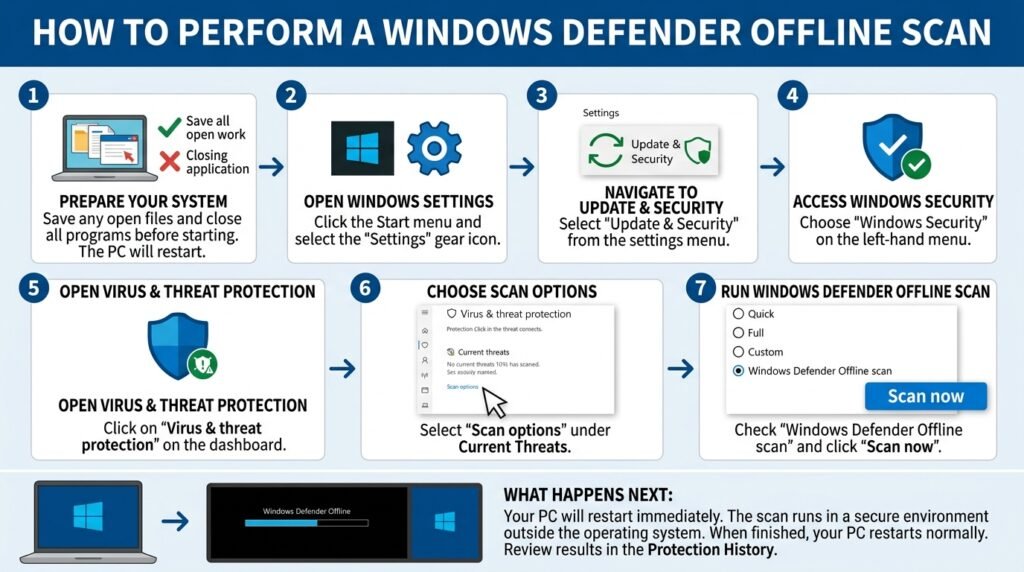
কম্পিউটারে Full Scan করার পরও যদি একই virus বারবার ফিরে আসে, browser নিজে থেকে redirect হয়, অজানা process background-এ চলে অথবা malware Windows চালু থাকা অবস্থায় নিজেকে লুকিয়ে রাখে, তাহলে Microsoft Defender Offline Scan ব্যবহার করা যেতে পারে।
Windows Defender Offline Scan computer restart করে Windows পুরোপুরি চালু হওয়ার আগেই একটি trusted recovery environment থেকে storage scan করে। ফলে Windows চলাকালে সক্রিয় থাকা কিছু persistent malware, rootkit, boot-related threat এবং hidden malicious process শনাক্ত করা তুলনামূলক সহজ হতে পারে।
তবে Offline Scan সব ধরনের malware removal-এর নিশ্চয়তা নয়। Scan চালানোর আগে গুরুত্বপূর্ণ file backup, BitLocker Recovery Key এবং Windows Security status যাচাই করা জরুরি।
## Windows Defender Offline Scan কী?
Windows Defender Offline Scan হলো Microsoft Defender Antivirus-এর একটি built-in scanning mode।
সাধারণ Quick Scan বা Full Scan Windows চালু থাকা অবস্থায় কাজ করে। কিন্তু Offline Scan-এর সময়:
1. Computer restart হয়
2. Windows Recovery Environment-এর মতো একটি আলাদা environment চালু হয়
3. Main Windows installation পুরোপুরি active থাকে না
4. Microsoft Defender storage-এর গুরুত্বপূর্ণ অংশ scan করে
5. Scan শেষ হলে computer আবার Windows-এ boot করে
Malware যদি normal Windows session-এ নিজেকে hide, lock বা protect করে রাখে, Offline Scan সেই active protection এড়িয়ে scan করতে পারে।
## Offline Scan কেন প্রয়োজন হতে পারে?
নিচের অবস্থায় এটি উপকারী হতে পারে:
* Full Scan threat দেখায়, কিন্তু remove করতে পারে না
* একই malware বারবার ফিরে আসে
* Rootkit সন্দেহ
* Browser redirect বন্ধ হচ্ছে না
* অজানা startup process
* Windows Security বারবার threat notification দেয়
* Task Manager নিজে বন্ধ হয়ে যায়
* Antivirus চালু করতে গেলে error
* Suspicious service বা scheduled task
* Windows login-এর আগে malware activity সন্দেহ
* USB virus বারবার ফিরে আসে
* Crack বা activator ব্যবহারের পর সমস্যা
* Defender protection বন্ধ হয়ে যায়
* Normal scan মাঝপথে ব্যর্থ হয়
## Quick Scan, Full Scan ও Offline Scan-এর পার্থক্য
### Quick Scan
Windows-এর গুরুত্বপূর্ণ এবং commonly infected location পরীক্ষা করে।
সাধারণত scan করে:
* Startup location
* System process
* Registry startup entry
* Common malware folder
* Running threat-related location
এটি দ্রুত, কিন্তু পুরো drive scan করে না।
### Full Scan
Computer-এর file ও running process ব্যাপকভাবে পরীক্ষা করে।
এতে সময় বেশি লাগে এবং বড় storage হলে কয়েক ঘণ্টাও লাগতে পারে।
### Microsoft Defender Offline Scan
Computer restart করে Windows-এর বাইরে scan চালায়।
এটি বিশেষভাবে উপকারী হতে পারে:
* Rootkit
* Persistent malware
* Locked malicious file
* Boot-related threat
* Windows চলাকালে লুকিয়ে থাকা malware
Offline Scan Full Scan-এর বিকল্প নয়। প্রয়োজন অনুযায়ী দুটোই ব্যবহার করা যায়।
## Rootkit কী?
Rootkit এমন ধরনের malicious software, যা operating system-এর গভীরে অবস্থান করে নিজের উপস্থিতি লুকাতে পারে।
এটি করতে পারে:
* Process লুকানো
* File লুকানো
* Security software block
* Administrator access নেওয়া
* অন্য malware চালু রাখা
* Boot process পরিবর্তন
* System setting পরিবর্তন
* Antivirus result প্রভাবিত করা
Rootkit সন্দেহ হলে শুধু browser history পরিষ্কার বা software uninstall যথেষ্ট নয়।
## Offline Scan চালানোর আগে গুরুত্বপূর্ণ প্রস্তুতি
Scan শুরু করার আগে নিচের বিষয়গুলো সম্পন্ন করুন:
* সব কাজ save করুন
* Open application বন্ধ করুন
* Laptop charger লাগান
* গুরুত্বপূর্ণ data backup নিন
* BitLocker Recovery Key সংরক্ষণ করুন
* External HDD বা backup drive খুলে রাখুন
* Pending Windows Update থাকলে note করুন
* Microsoft Defender update দিন
* Suspicious USB device disconnect করুন
* Scan শেষ হওয়া পর্যন্ত computer বন্ধ করবেন না
Offline Scan চালালে computer সঙ্গে সঙ্গে restart হতে পারে।
## BitLocker Recovery Key কেন প্রয়োজন হতে পারে?
BitLocker বা Device Encryption চালু থাকলে recovery environment boot করার সময় কখনো Recovery Key চাইতে পারে।
Recovery Key সাধারণত ৪৮ সংখ্যার code।
Scan-এর আগে নিশ্চিত করুন key পাওয়া যাচ্ছে:
* Microsoft account
* Work বা school account
* Printed copy
* USB backup
* Password manager
* IT administrator
Recovery Key ছাড়া encrypted drive unlock করা কঠিন হতে পারে।
## Windows Security আপডেট করুন
Offline Scan-এর আগে Defender security intelligence update করা ভালো।
1. Start menu খুলুন।
2. **Windows Security** লিখে application খুলুন।
3. **Virus & threat protection** নির্বাচন করুন।
4. **Protection updates** অথবা **Security intelligence updates** খুলুন।
5. **Check for updates** চাপুন।
6. Update শেষ হতে দিন।
নতুন malware শনাক্ত করার জন্য updated definition গুরুত্বপূর্ণ।
## Windows 11-এ Defender Offline Scan করার নিয়ম
1. Start menu খুলুন।
2. **Windows Security** লিখে application চালু করুন।
3. **Virus & threat protection** নির্বাচন করুন।
4. **Scan options** খুলুন।
5. নিচে **Microsoft Defender Antivirus (offline scan)** নির্বাচন করুন।
6. **Scan now** চাপুন।
7. User Account Control message এলে **Yes** দিন।
8. সব কাজ save করা আছে কি না নিশ্চিত করুন।
9. Computer restart হতে দিন।
Restart-এর পর offline environment-এ scan শুরু হবে।
Scan শেষ হলে computer স্বয়ংক্রিয়ভাবে Windows-এ ফিরে আসবে।
## Windows 10-এ Offline Scan করার নিয়ম
Windows 10-এ সাধারণত:
1. Start menu খুলুন।
2. **Windows Security** নির্বাচন করুন।
3. **Virus & threat protection** খুলুন।
4. **Scan options** নির্বাচন করুন।
5. **Microsoft Defender Offline scan** নির্বাচন করুন।
6. **Scan now** চাপুন।
7. Restart confirm করুন।
Interface version অনুযায়ী wording কিছুটা ভিন্ন হতে পারে।
## Scan চলাকালে কী দেখা যাবে?
Computer restart হওয়ার পর:
* Microsoft Defender Offline interface
* Scan progress
* Estimated progress
* File বা item count
* Basic threat information
দেখা যেতে পারে।
সব computer-এ একই screen বা progress display নাও দেখা যেতে পারে।
Scan চলাকালে:
* Power off করবেন না
* Restart button চাপবেন না
* Laptop charger খুলবেন না
* Storage device disconnect করবেন না
## Offline Scan কত সময় লাগে?
সময় নির্ভর করে:
* Storage capacity
* HDD না SSD
* File সংখ্যা
* Drive health
* System speed
* Malware activity
* Recovery environment performance
সাধারণত Scan Full Scan-এর তুলনায় কম সময় নিতে পারে, তবে system অনুযায়ী সময় ভিন্ন হবে।
পুরোনো HDD বা file system error থাকলে বেশি সময় লাগতে পারে।
## Scan শেষ হলে Result কোথায় দেখবেন?
Windows চালু হওয়ার পর:
1. Windows Security খুলুন।
2. **Virus & threat protection** নির্বাচন করুন।
3. **Protection history** খুলুন।
4. Recent itemগুলো দেখুন।
এখানে দেখা যেতে পারে:
* Threat detected
* Threat removed
* Threat quarantined
* Remediation incomplete
* Action needed
* No recent actions
প্রতিটি item খুলে date, threat name এবং action পরীক্ষা করুন।
## Protection History-তে কিছু না দেখালে
Offline Scan শেষ হলেও সবসময় স্পষ্ট result summary নাও দেখা যেতে পারে।
যা পরীক্ষা করবেন:
* Scan সত্যিই চালু হয়েছিল কি না
* Computer restart হয়েছিল কি না
* Windows Security Protection History
* Event Viewer
* Defender operational log
* Threat notification
কোনো threat না পাওয়া গেলে Protection History-তে নতুন item নাও থাকতে পারে।
## Event Viewer থেকে Defender Result দেখুন
Advanced users Defender log দেখতে পারেন।
1. Start menu-তে লিখুন:
`Event Viewer`
2. নিচের path খুলুন:
**Applications and Services Logs → Microsoft → Windows → Windows Defender → Operational**
3. Recent event দেখুন।
4. Offline scan, detection ও remediation-related event পরীক্ষা করুন।
Event ID বা log না বুঝে system setting পরিবর্তন করবেন না।
## Command দিয়ে Offline Scan চালানো যায় কি?
সাধারণ ব্যবহারকারীর জন্য Windows Security interface ব্যবহার করাই নিরাপদ।
Advanced environment-এ Microsoft Defender PowerShell command বা command-line tool ব্যবহার করা যায়, তবে version ও policy অনুযায়ী behavior ভিন্ন হতে পারে।
Unknown script বা internet থেকে copy করা PowerShell command চালাবেন না।
বিশেষ করে এমন script এড়িয়ে চলুন যা:
* Defender disable করে
* Exclusion যোগ করে
* Registry policy পরিবর্তন করে
* Tamper Protection বন্ধ করে
* Scheduled task তৈরি করে
## Offline Scan Option দেখা না গেলে
সম্ভাব্য কারণ:
* Third-party antivirus installed
* Microsoft Defender disabled
* Windows Security component corrupted
* Organization policy
* Windows Recovery Environment disabled
* Windows edition বা build সমস্যা
* Security service বন্ধ
* Malware protection block করছে
প্রথমে Windows Update এবং Windows Security status পরীক্ষা করুন।
## Third-Party Antivirus থাকলে
অন্য antivirus install থাকলে Microsoft Defender passive mode-এ যেতে পারে।
যেমন:
* Avast
* Kaspersky
* Bitdefender
* ESET
* Norton
* McAfee
* অন্য endpoint security
একাধিক real-time antivirus একসঙ্গে চললে conflict হতে পারে।
Third-party antivirus uninstall করার আগে:
* License information
* Account
* Quarantine
* Company policy
যাচাই করুন।
Office computer হলে IT administrator-এর অনুমতি নিন।
## Windows Defender Disabled দেখালে
সম্ভাব্য কারণ:
* Third-party antivirus
* Group Policy
* Registry modification
* Crack বা activator
* Malware
* Organization management
* Windows Security service সমস্যা
Internet থেকে random Defender-enable Registry file ব্যবহার করবেন না।
আগে malware scan, installed security software এবং system policy পরীক্ষা করুন।
## Windows Security Service পরীক্ষা করুন
1. `Windows + R` চাপুন।
2. লিখুন:
`services.msc`
3. Enter চাপুন।
4. Security-related service status দেখুন।
Service নাম ও startup behavior Windows version অনুযায়ী managed হতে পারে।
না বুঝে service:
* Disable
* Delete
* Manualভাবে modify
করবেন না।
## Windows Recovery Environment পরীক্ষা করুন
Offline Scan recovery environment-এর ওপর নির্ভর করতে পারে।
Administrator Terminal খুলে লিখতে পারেন:
`reagentc /info`
এতে Windows RE status দেখা যায়।
যদি Windows RE disabled থাকে, Offline Scan কাজ না করতে পারে।
Windows RE enable করার command আছে, তবে recovery partition বা path সমস্যা থাকলে manual repair প্রয়োজন হতে পারে।
Disk layout না বুঝে recovery partition পরিবর্তন করবেন না।
## Offline Scan চাপলে Restart না হলে
যা করবেন:
1. Computer manual Restart দিন।
2. Windows Security আবার খুলুন।
3. Defender update দিন।
4. Pending Windows Update install করুন।
5. Third-party antivirus পরীক্ষা করুন।
6. Windows RE status দেখুন।
7. SFC ও DISM চালান।
একই সমস্যা থাকলে Windows Security component repair প্রয়োজন হতে পারে।
## Offline Scan শুরু হয়ে আবার Windows-এ ফিরে এলে
সম্ভাব্য কারণ:
* Windows RE boot failure
* BitLocker issue
* Recovery partition problem
* Fast restart
* Storage error
* Security component corruption
* Firmware boot problem
Protection History ও Event Viewer পরীক্ষা করুন।
## SFC দিয়ে System File Repair করুন
Windows Security বা Offline Scan কাজ না করলে protected system file পরীক্ষা করুন।
Administrator Terminal খুলে লিখুন:
`SFC /scannow`
Scan 100% শেষ হতে দিন।
শেষে computer restart করুন।
## DISM দিয়ে Windows Image Repair করুন
SFC কিছু file repair করতে না পারলে:
`DISM /Online /Cleanup-Image /CheckHealth`
`DISM /Online /Cleanup-Image /ScanHealth`
`DISM /Online /Cleanup-Image /RestoreHealth`
শেষ হলে Restart দিন।
তারপর আবার:
`SFC /scannow`
চালান।
## Offline Scan-এর আগে Full Scan করা উচিত কি?
সাধারণ diagnosis flow হতে পারে:
1. Quick Scan
2. Full Scan
3. Offline Scan
4. Second-opinion scan
5. System inspection
6. Backup ও repair
তবে rootkit বা severe malware সন্দেহ হলে Offline Scan দ্রুত চালানো যেতে পারে।
## Offline Scan-এর পরে আবার Full Scan করুন
Offline Scan শেষ হওয়ার পর Windows boot করলে updated Defender দিয়ে Full Scan চালানো ভালো।
কারণ Offline Scan কিছু active threat remove করলেও:
* Download folder
* Archive
* Secondary drive
* User data
* Browser cache
* Synced folder
আবার পরীক্ষা করা প্রয়োজন হতে পারে।
## Custom Scan ব্যবহার করুন
নির্দিষ্ট folder, USB drive বা partition scan করতে:
1. Windows Security খুলুন।
2. Virus & threat protection
3. Scan options
4. Custom scan
5. Folder বা drive নির্বাচন করুন
Custom Scan useful যখন:
* Suspicious download folder
* USB drive
* External HDD
* Shared folder
* Old backup
পরীক্ষা করতে চান।
## USB Drive Scan করার নিয়ম
Pen drive বা external drive লাগানোর পর:
1. File Explorer খুলুন।
2. Drive-এর ওপর right-click করুন।
3. Microsoft Defender দিয়ে scan করার option থাকলে নির্বাচন করুন।
Option না থাকলে Custom Scan ব্যবহার করুন।
Suspicious USB drive double-click করে আগে খুলবেন না।
## AutoRun Virus সন্দেহ হলে
লক্ষণ:
* Folder shortcut হয়ে যায়
* File hidden
* `autorun.inf`
* Unknown `.exe`
* Pen drive লাগালে popup
* একই virus অন্য drive-এ ছড়ায়
যা করবেন:
* USB disconnect
* Computer Full Scan
* Offline Scan
* USB Custom Scan
* Hidden file যাচাই
* Important data backup
* AutoPlay বন্ধ
* Unknown shortcut open না করা
USB format করার আগে প্রয়োজনীয় file নিরাপদে backup করুন।
## Defender Threat Action-এর অর্থ
### Quarantine
Threat আলাদা নিরাপদ location-এ রাখা হয়েছে।
### Remove
Threat delete বা neutralize করা হয়েছে।
### Allow on device
Threat device-এ থাকতে অনুমতি দেওয়া হয়েছে।
### Restore
Quarantine থেকে file ফিরিয়ে আনা হয়েছে।
### Action needed
User-এর action প্রয়োজন।
Threat না বুঝে **Allow on device** বা **Restore** চাপবেন না।
## False Positive কী?
কখনো নিরাপদ application বা script ভুলভাবে threat হিসেবে detect হতে পারে।
এটিকে false positive বলা হয়।
কিন্তু crack, keygen, activator, cheat, patch বা unknown tool detect হলে false positive ধরে নেওয়া নিরাপদ নয়।
File restore করার আগে যাচাই করুন:
* Official publisher
* Digital signature
* Download source
* Hash
* File behavior
* Multiple security scan result
* Business requirement
## Protection History থেকে Threat Restore করবেন না
অনেক ব্যবহারকারী application চালানোর জন্য threat restore করেন।
এটি ঝুঁকিপূর্ণ, বিশেষ করে:
* KMS activator
* Password recovery crack
* Game cheat
* Pirated plugin
* Unknown patch
* Keygen
* Remote administration tool
এসব file credential theft, persistence এবং remote access তৈরি করতে পারে।
## Malware সরানোর পর Password পরিবর্তন করুন
Credential-stealing malware সন্দেহ হলে clean অন্য device থেকে password পরিবর্তন করুন।
অগ্রাধিকার দিন:
* Email
* Microsoft account
* Google account
* Facebook
* Banking
* Mobile financial service
* Hosting
* WordPress
* Business account
* Password manager
Infected computer পুরোপুরি পরিষ্কার হওয়ার আগে সেখানে নতুন password টাইপ করবেন না।
## Browser Cleanup করুন
Malware browser পরিবর্তন করলে:
* Unknown extension remove
* Search engine reset
* Homepage reset
* Notification permission remove
* Saved password review
* Browser update
* Sync account security check
করুন।
Browser reset করার আগে bookmark ও প্রয়োজনীয় data backup রাখুন।
## Startup Application পরীক্ষা করুন
Task Manager খুলুন:
`Ctrl + Shift + Esc`
তারপর **Startup apps** tab পরীক্ষা করুন।
অজানা item দেখলে:
* File location
* Publisher
* Digital signature
* Installation date
দেখুন।
নাম অজানা হলেই delete করবেন না। System driver বা legitimate softwareও unfamiliar হতে পারে।
## Installed Application পরীক্ষা করুন
Settings → Apps → Installed apps থেকে দেখুন:
* Recently installed unknown software
* Browser toolbar
* Fake optimizer
* Download manager
* Pirated application
* Remote access software
* Adware
সন্দেহজনক software uninstall করুন।
Uninstall-এর পর আবার Full Scan দিন।
## Scheduled Task পরীক্ষা
Persistent malware Scheduled Task ব্যবহার করে startup-এ ফিরে আসতে পারে।
Advanced users Task Scheduler-এ suspicious entry পরীক্ষা করতে পারেন।
দেখুন:
* Unknown publisher
* Random file path
* Temp folder থেকে executable
* PowerShell command
* Script
* Unusual trigger
না বুঝে Microsoft বা manufacturer task delete করবেন না।
## Malware Network Connection পরীক্ষা
Suspicious malware network ব্যবহার করতে পারে।
লক্ষণ:
* Idle অবস্থায় high upload
* অজানা IP connection
* Browser ছাড়া network activity
* Router data usage বেড়ে যাওয়া
* Account login alert
Network activity সন্দেহজনক হলে internet disconnect করে scan চালান।
## Ransomware সন্দেহ হলে
লক্ষণ:
* File extension পরিবর্তন
* Document open হয় না
* Ransom note
* Wallpaper পরিবর্তন
* File name scrambled
* Network folder encrypted
এ অবস্থায়:
1. Internet disconnect করুন
2. Network cable খুলুন
3. Wi-Fi বন্ধ করুন
4. External backup খুলুন
5. Cloud sync pause করুন
6. Device isolate করুন
7. File overwrite করবেন না
8. Professional incident response নিন
শুধু Offline Scan চালিয়ে ransomware-encrypted file decrypt হবে না।
## Defender Offline Scan কি File Recover করে?
না।
এটি malware scan ও remediation tool।
এটি:
* Deleted file recover করে না
* Ransomware decrypt করে না
* Corrupted file repair করে না
* Password recover করে না
* BitLocker unlock করে না
## Offline Scan কি সব Virus Remove করতে পারে?
না। কোনো antivirus ১০০% detection guarantee দেয় না।
Threat থেকে যেতে পারে যদি:
* Malware নতুন বা unknown
* Firmware infection
* Compromised backup
* Browser sync reinfection
* Network device infection
* Rootkit advanced
* User threat restore করে
* Exclusion configured
* Windows heavily compromised
Severe infection হলে clean installation নিরাপদ হতে পারে।
## Second-Opinion Scanner ব্যবহার
Defender scan-এর পরও সন্দেহ থাকলে trusted second-opinion scanner ব্যবহার করা যায়।
শর্ত:
* Official website
* Real-time antivirus নয়
* Known security vendor
* Current version
* Download signature
* No cracked tool
একসঙ্গে দুইটি real-time antivirus চালাবেন না।
## Defender Exclusion পরীক্ষা করুন
Malware বা activator Defender Exclusion যোগ করে নিজের folder scan থেকে বাদ দিতে পারে।
Windows Security-এ Virus & threat protection settings থেকে Exclusions পরীক্ষা করুন।
অজানা exclusion থাকলে:
* Folder path যাচাই
* Software source
* Business application requirement
* IT policy
দেখুন।
না বুঝে organization-managed exclusion remove করবেন না।
## Tamper Protection পরীক্ষা করুন
Tamper Protection Defender setting অননুমোদিতভাবে পরিবর্তন হওয়া ঠেকাতে সাহায্য করে।
Windows Security-এ এটি চালু আছে কি না দেখুন।
Malware বা crack Tamper Protection বন্ধ করার চেষ্টা করতে পারে।
## Offline Scan-এর পর Internet কখন Connect করবেন?
Windows boot হওয়ার পর:
1. Defender result দেখুন
2. Threat quarantine বা remove হয়েছে কি না দেখুন
3. Startup item পরীক্ষা করুন
4. Full Scan চালান
5. Browser extension যাচাই করুন
6. সন্দেহ না থাকলে internet connect করুন
Severe infection হলে clean device থেকে account password পরিবর্তন করুন।
## System Restore ব্যবহার করা উচিত কি?
Malware infection-এর আগের restore point থাকলে System Restore কিছু system পরিবর্তন ফিরিয়ে দিতে পারে।
তবে:
* Personal infected file থাকতে পারে
* Malware restore point-এও থাকতে পারে
* সব threat remove হয় না
* Security update rollback হতে পারে
System Restore malware scan-এর বিকল্প নয়।
## Windows Reset কখন বিবেচনা করবেন?
নিচের অবস্থায় Reset বা clean installation বিবেচনা করুন:
* Defender বারবার disable হয়
* একই malware ফিরে আসে
* System file গুরুতরভাবে damaged
* Unknown administrator account
* Security setting পরিবর্তিত
* Rootkit সন্দেহ
* Banking বা business account compromise
* Multiple scan ব্যর্থ
* Windows unstable
* Ransomware infection
Reset-এর আগে clean backup পরিকল্পনা করুন।
## Clean Windows Installation কখন ভালো?
Severe compromise হলে clean installation সবচেয়ে নির্ভরযোগ্য remediation হতে পারে।
বিশেষ করে:
* Persistent rootkit
* Pirated modified Windows
* Unknown crack ও activator
* Multiple backdoor
* Security service disabled
* System integrity অনিশ্চিত
* Business-sensitive data
* Credential theft
Clean install-এর আগে শুধু document, image ও প্রয়োজনীয় data backup করুন।
Unknown `.exe`, script, crack ও installer backup করবেন না।
## Backup থেকেও Malware ফিরতে পারে
Infected backup restore করলে malware আবার computer-এ ফিরতে পারে।
Restore-এর আগে scan করুন:
* External HDD
* Pen drive
* Downloads
* Software installer
* Email attachment
* Compressed archive
* Browser profile
* Script file
Backup drive সবসময় connected রাখবেন না।
## Windows Update দিন
Offline Scan ও malware removal-এর পর:
1. Windows Update খুলুন
2. Check for updates
3. Security update install
4. Driver update যাচাই
5. Restart দিন
Unpatched Windows পুনরায় infection-এর ঝুঁকি বাড়ায়।
## Software Update করুন
বিশেষভাবে update করুন:
* Browser
* Microsoft Office
* PDF reader
* Java, প্রয়োজন হলে
* Adobe application
* Remote access tool
* Archive software
* WordPress-related local tool
* Accounting software
Unsupported পুরোনো software remove করুন।
## Firewall চালু রাখুন
Windows Security → Firewall & network protection থেকে সব active network profile-এ firewall status দেখুন।
Crack বা malware firewall rule পরিবর্তন করতে পারে।
Unknown inbound rule advanced diagnosis ছাড়া delete করবেন না।
## Router ও Network Security
একাধিক device-এ একই redirect বা DNS সমস্যা হলে router compromise বা wrong DNS setting থাকতে পারে।
পরীক্ষা করুন:
* Router admin password
* Firmware
* DNS setting
* Unknown connected device
* Remote management
* Wi-Fi password
* Default admin credential
Router reset করার আগে ISP configuration note করুন।
## Scan চলাকালে Computer বন্ধ হলে
Power failure বা battery শেষ হলে scan অসম্পূর্ণ হতে পারে।
Computer Windows-এ boot করলে:
* Defender update দিন
* Offline Scan আবার চালান
* Drive health পরীক্ষা করুন
* Event Viewer দেখুন
* Charger বা UPS ব্যবহার করুন
## Offline Scan বারবার Fail হলে
সম্ভাব্য কারণ:
* Windows RE disabled
* Recovery partition damaged
* BitLocker issue
* Storage error
* Windows Security corruption
* Malware interference
* Firmware boot issue
সমাধানের ধাপ:
1. Windows Update
2. SFC
3. DISM
4. `reagentc /info`
5. Drive health
6. Third-party antivirus check
7. Windows repair installation
## HDD বা SSD Health পরীক্ষা করুন
Storage health খারাপ হলে scan freeze বা fail হতে পারে।
Warning sign:
* HDD clicking sound
* File corruption
* Drive disconnect
* SMART warning
* Computer freeze
* Boot slow
* Scan একই জায়গায় আটকে যায়
HDD থেকে অস্বাভাবিক শব্দ এলে heavy scan চালানোর আগে data backup নিন।
## Offline Scan এবং Data Privacy
Defender Offline Scan local storage scan করে।
তবে detected file-এর metadata বা sample Microsoft cloud protection-এর সঙ্গে share হতে পারে—Windows Security privacy ও sample submission setting অনুযায়ী।
Sensitive business environment-এ organization policy অনুসরণ করুন।
## Office Computer-এ Offline Scan
Company-managed computer হলে:
* IT administrator-এর অনুমতি নিন
* BitLocker Recovery Key নিশ্চিত করুন
* Business application বন্ধ করুন
* Network isolation policy অনুসরণ করুন
* Incident report করুন
* Evidence delete করবেন না
Cyber incident তদন্তের প্রয়োজন থাকলে নিজে file delete করলে evidence নষ্ট হতে পারে।
## যেসব কাজ করবেন না
* Scan চলাকালে power off করবেন না
* BitLocker Key ছাড়া restart-based repair করবেন না
* Threat না বুঝে Restore করবেন না
* Crack বা activator Allow করবেন না
* Defender permanently disable করবেন না
* Random antivirus একসঙ্গে install করবেন না
* Unknown PowerShell script চালাবেন না
* Suspicious USB খুলে file run করবেন না
* Ransomware অবস্থায় cloud sync চালু রাখবেন না
* Malware থাকলে banking password টাইপ করবেন না
* Infected backup সরাসরি restore করবেন না
## সঠিক Malware Diagnosis Flow
Computer-এ malware সন্দেহ হলে:
1. Internet disconnect
2. Important clean data backup
3. Defender update
4. Quick Scan
5. Full Scan
6. Offline Scan
7. Protection History review
8. Suspicious application remove
9. Startup ও browser check
10. Second-opinion scan
11. Password change
12. Windows ও software update
13. প্রয়োজন হলে clean installation
## কখন Professional সাহায্য প্রয়োজন?
নিচের অবস্থায় technician বা cybersecurity support ন