
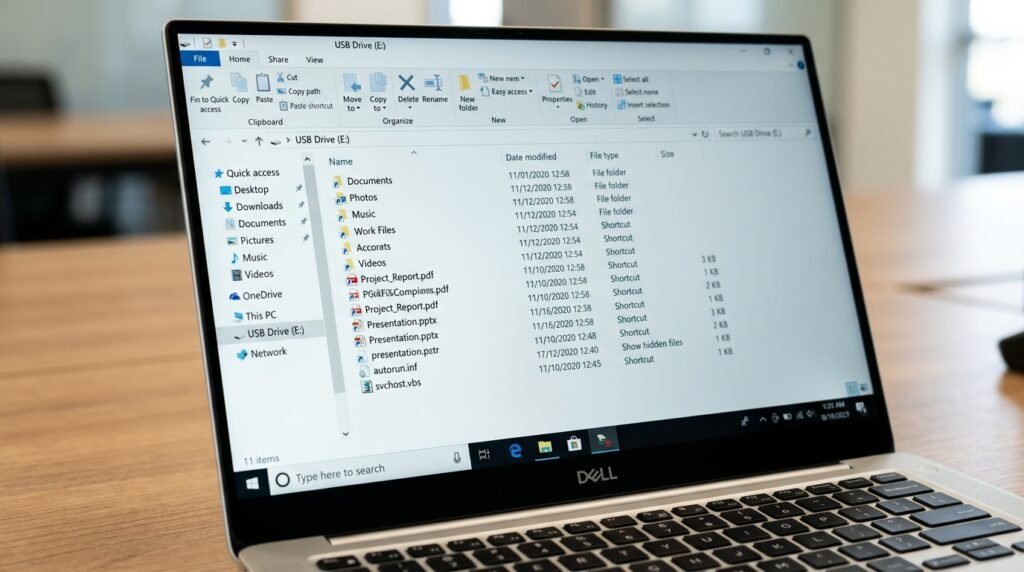
পেনড্রাইভ, মেমোরি কার্ড বা External Drive কম্পিউটারে লাগানোর পর আসল ফাইল ও ফোল্ডার দেখা না গিয়ে শুধু Shortcut দেখা দিলে সেটিকে সাধারণভাবে Shortcut Virus সমস্যা বলা হয়। এই সমস্যায় ফাইলগুলো সাধারণত মুছে যায় না; বরং Hidden হয়ে থাকে এবং তাদের জায়গায় ক্ষতিকর Shortcut File তৈরি হয়।
Shortcut Virus Removal করার সময় শুধু Shortcut Delete করলেই সমস্যার সমাধান হয় না। ভাইরাসটি কম্পিউটারে সক্রিয় থাকলে পরিষ্কার পেনড্রাইভ আবার সংক্রমিত হতে পারে। তাই প্রথমে গুরুত্বপূর্ণ ফাইল উদ্ধার, তারপর পেনড্রাইভ ও কম্পিউটার—দুই জায়গা থেকেই Malware অপসারণ করতে হবে।
Shortcut Virus কী?
Shortcut Virus হলো এমন এক ধরনের Malware Infection, যা পেনড্রাইভ বা External Storage-এর আসল ফাইল ও ফোল্ডার Hidden করে দেয় এবং একই নামের Shortcut তৈরি করে।
ব্যবহারকারী Shortcut-এ Double-click করলে আসল Folder খুলে যেতে পারে, কিন্তু একই সঙ্গে ক্ষতিকর Script বা Executable File-ও চালু হতে পারে।
Shortcut Virus সাধারণত নিচের File Type ব্যবহার করতে পারে:
.lnk
.exe
.vbs
.js
.cmd
.bat
.scr
সব Shortcut File ভাইরাস নয়। Windows ও Software-এর বৈধ Shortcut-ও .lnk Format ব্যবহার করে। তবে পেনড্রাইভের সব Folder হঠাৎ Shortcut হয়ে গেলে Malware সন্দেহ করা উচিত।
Shortcut Virus-এর সাধারণ লক্ষণ
পেনড্রাইভে Shortcut Virus থাকলে নিচের লক্ষণগুলো দেখা যেতে পারে:
১. সব Folder Shortcut হয়ে যায়
২. আসল File ও Folder দেখা যায় না
৩. পেনড্রাইভ খালি দেখালেও Storage Used থাকে
৪. একই নামের .lnk File তৈরি হয়
৫. অজানা .exe, .vbs বা .cmd File দেখা যায়
৬. Shortcut খুললে Command Prompt মুহূর্তের জন্য আসে
৭. পেনড্রাইভ অন্য কম্পিউটারে লাগালে একই সমস্যা হয়
৮. নতুন Folder তৈরি করলেও Shortcut হয়ে যায়
৯. Hidden File Show করলেও কিছু File দেখা যায় না
১০. Antivirus বারবার Warning দেয়
১১. কম্পিউটারের অন্য Drive-এও Shortcut তৈরি হয়
১২. USB Drive বারবার সংক্রমিত হয়
Shortcut Virus কীভাবে ছড়ায়?
Shortcut Virus সাধারণত সংক্রমিত কম্পিউটার বা USB Device-এর মাধ্যমে ছড়ায়।
সাধারণ কারণ:
সংক্রমিত Cyber Cafe বা Print Shop-এর Computer
অজানা Computer-এ Pen Drive ব্যবহার
Cracked Software
সন্দেহজনক USB Device
Pirated Game বা Application
Email Attachment
Fake Installer
Autorun Malware
অজানা Script File চালানো
Antivirus বন্ধ রাখা
সংক্রমিত কম্পিউটারে পরিষ্কার পেনড্রাইভ লাগালে Malware স্বয়ংক্রিয়ভাবে Drive-এর File Hidden করে Shortcut তৈরি করতে পারে।
Shortcut Virus হলে ফাইল কি মুছে যায়?
অধিকাংশ ক্ষেত্রে আসল ফাইল মুছে যায় না। Malware File ও Folder-এর Attribute পরিবর্তন করে সেগুলো Hidden এবং System File হিসেবে লুকিয়ে রাখে।
তাই পেনড্রাইভের Properties-এ Storage Used দেখা গেলেও ভিতরে File দেখা যায় না।
তবে কিছু ক্ষেত্রে Malware File Delete, Corrupt বা Encrypt করতে পারে। তাই নিশ্চিত না হয়ে Drive Format করা উচিত নয়।
Shortcut Virus Removal করার আগে সতর্কতা
সমস্যা সমাধানের আগে নিচের নিয়মগুলো অনুসরণ করুন:
Shortcut File খুলবেন না
অজানা .exe বা Script File চালাবেন না
পেনড্রাইভ Format করবেন না
গুরুত্বপূর্ণ File Copy করার আগে Scan করুন
সংক্রমিত Drive অন্য Computer-এ লাগাবেন না
Windows-এ File Extension Show করুন
Antivirus Update করুন
Recovered File আলাদা Folder-এ রাখুন
System File মুছবেন না
Command লেখার আগে Drive Letter যাচাই করুন
Shortcut Virus Removal-এর সবচেয়ে গুরুত্বপূর্ণ ধাপ হলো সঠিক Drive Letter শনাক্ত করা।
পেনড্রাইভের Drive Letter কীভাবে দেখবেন?
File Explorer খুলুন এবং This PC-তে যান।
পেনড্রাইভের পাশে সাধারণত Drive Letter দেখা যাবে।
উদাহরণ:
D:
E:
F:
G:
ধরুন আপনার Pen Drive-এর Drive Letter হলো E:। তাহলে Command-এ E ব্যবহার করতে হবে।
ভুল Drive Letter ব্যবহার করলে অন্য Drive-এর File Attribute পরিবর্তিত হতে পারে।
১. Shortcut File-এ Double-click করবেন না
পেনড্রাইভ খুলে Shortcut দেখা গেলে সেটিতে Double-click করবেন না। Shortcut-এর Target-এর সঙ্গে ক্ষতিকর Command যুক্ত থাকতে পারে।
বিশেষ করে নিচের ধরনের File এড়িয়ে চলুন:
FolderName.lnk
autorun.inf
setup.exe
New Folder.exe
USB Driver.exe
update.vbs
desktop.ini.exe
File Extension Hidden থাকলে একটি File শুধু Folder-এর মতো দেখাতে পারে। তাই File Explorer থেকে File Name Extension চালু করুন।
Windows 11-এ:
File Explorer > View > Show > File name extensions
Windows 10-এ:
File Explorer > View > File name extensions
২. CMD দিয়ে Hidden File ফিরিয়ে আনুন
Shortcut Virus Removal-এর সবচেয়ে পরিচিত পদ্ধতি হলো attrib Command ব্যবহার করা।
প্রথমে Command Prompt Administrator হিসেবে ওপেন করুন।
Start Menu-তে CMD লিখুন
Command Prompt-এর ওপর Right-click করুন
Run as administrator নির্বাচন করুন
তারপর পেনড্রাইভের Drive Letter লিখুন।
উদাহরণ:
E:
Enter চাপুন।
এরপর নিচের Command চালান:
attrib -h -r -s /s /d *.*
Command-এর কাজ:
-h Hidden Attribute সরায়
-r Read-only Attribute সরায়
-s System Attribute সরায়
/s সব Subfolder-এর File-এ প্রয়োগ করে
/d Folder-এর ওপরও প্রয়োগ করে
Command শেষ হলে File Explorer থেকে Pen Drive খুলে দেখুন আসল File ও Folder ফিরে এসেছে কি না।
৩. Full Path ব্যবহার করে Command চালানো
Drive Letter পরিবর্তন না করেও Full Path দিয়ে Command চালানো যায়।
উদাহরণ:
attrib -h -r -s E:\*.* /s /d
এখানে E-এর পরিবর্তে আপনার Pen Drive-এর Drive Letter ব্যবহার করুন।
Command লেখার সময় Colon এবং Backslash ঠিকভাবে ব্যবহার করুন।
৪. CMD Command কাজ না করলে কী করবেন?
attrib Command চালানোর পরও File দেখা না গেলে নিচের বিষয়গুলো পরীক্ষা করুন:
সঠিক Drive Letter ব্যবহার করা হয়েছে কি না
Command Prompt Administrator হিসেবে চালু করা হয়েছে কি না
Drive Read-only কি না
File System Corrupted কি না
File সত্যিই Delete হয়েছে কি না
Malware আবার Attribute পরিবর্তন করছে কি না
Antivirus File Quarantine করেছে কি না
প্রথমে Computer Scan করে Malware বন্ধ করুন, তারপর আবার attrib Command চালান।
৫. Hidden Items চালু করে File দেখুন
File Explorer থেকে Hidden Items চালু করুন।
Windows 11-এ:
File Explorer > View > Show > Hidden items
Windows 10-এ:
File Explorer > View > Hidden items
তারপর পেনড্রাইভে Faded বা হালকা রঙের Folder দেখা যায় কি না দেখুন।
তবে System Attribute থাকা File শুধু Hidden Items চালু করলেই সবসময় দেখা যায় না। সে ক্ষেত্রে attrib Command প্রয়োজন হতে পারে।
৬. আসল File আলাদা নিরাপদ Folder-এ Copy করুন
ফাইল ফিরে এলে সরাসরি পুরোনো Shortcut-এর ওপর কাজ না করে প্রয়োজনীয় File নতুন একটি Folder-এ Copy করুন।
উদাহরণ:
D:\Recovered USB Files
প্রথমে Copy করুন:
ছবি
ভিডিও
PDF
Word File
Excel File
Project File
Personal Document
অজানা Executable বা Script File Copy করবেন না।
সন্দেহজনক File Type:
.exe
.vbs
.js
.cmd
.bat
.scr
.ps1
Recovered File ব্যবহার করার আগে Antivirus Scan করুন।
৭. Shortcut File Delete করুন
আসল File উদ্ধার হওয়ার পর পেনড্রাইভ থেকে ক্ষতিকর Shortcut File Delete করা যায়।
সাধারণত Delete করা যেতে পারে:
অজানা .lnk File
সন্দেহজনক .exe File
autorun.inf
অজানা .vbs File
অজানা .cmd বা .bat File
তবে File সম্পর্কে নিশ্চিত না হলে Delete করবেন না।
সব .lnk File একসঙ্গে Delete করার আগে নিশ্চিত করুন Drive-এ কোনো বৈধ Shortcut প্রয়োজন নেই।
৮. CMD দিয়ে Shortcut File Delete করা
নির্দিষ্ট Drive-এর .lnk File Delete করতে Command ব্যবহার করা যায়।
উদাহরণ:
del E:\*.lnk
Subfolder-সহ .lnk File Delete করতে:
del /s E:\*.lnk
এই Command চালানোর আগে নিশ্চিত করুন Pen Drive-এর সব .lnk File ক্ষতিকর।
অজানা Executable Delete করতে Manual Review বেশি নিরাপদ।
৯. Autorun File Remove করুন
Shortcut Virus অনেক সময় autorun.inf File ব্যবহার করে।
Command Prompt-এ লিখুন:
attrib -h -r -s E:\autorun.inf
তারপর:
del E:\autorun.inf
autorun.inf না থাকলে Error Message আসতে পারে, যা স্বাভাবিক।
কিছু বৈধ Software বা পুরোনো Device-এ autorun.inf থাকতে পারে। তাই File-এর উৎস যাচাই করুন।
১০. Windows Security দিয়ে Pen Drive Scan করুন
পেনড্রাইভের ওপর Right-click করে Scan with Microsoft Defender নির্বাচন করুন।
Option না থাকলে:
Windows Security ওপেন করুন
Virus & threat protection নির্বাচন করুন
Scan options-এ যান
Custom scan নির্বাচন করুন
Pen Drive নির্বাচন করুন
Scan Result-এ Threat পাওয়া গেলে Remove বা Quarantine করুন।
Antivirus Update না থাকলে Scan-এর আগে Security Intelligence Update করুন।
১১. Full Computer Scan করুন
শুধু পেনড্রাইভ Scan করলেই হবে না। কম্পিউটারে Malware সক্রিয় থাকলে Drive আবার সংক্রমিত হবে।
Windows Security থেকে Full Scan চালান:
Windows Security > Virus & threat protection > Scan options > Full scan
এই Scan Computer-এর সব File ও Running Program পরীক্ষা করবে।
Scan চলাকালে সন্দেহজনক USB Device খুলে রাখুন।
১২. Microsoft Defender Offline Scan চালান
Malware Windows চালু থাকা অবস্থায় Remove না হলে Microsoft Defender Offline Scan ব্যবহার করা যায়।
পথ:
Windows Security > Virus & threat protection > Scan options > Microsoft Defender Offline scan
Scan now চাপলে Computer Restart হবে এবং Windows-এর বাইরে Scan চালাবে।
খোলা File Save করে তারপর Offline Scan শুরু করুন।
১৩. Third-party Antivirus থাকলে Update করুন
বিশ্বস্ত Third-party Antivirus ব্যবহার করলে Virus Definition Update করে Full Scan চালান।
একই সময় দুইটি Real-time Antivirus চালানো উচিত নয়। এতে Conflict, Slow Performance বা Scan Error হতে পারে।
অজানা Free Antivirus বা Shortcut Virus Cleaner ব্যবহার করবেন না।
১৪. Task Manager-এ সন্দেহজনক Process দেখুন
Shortcut Virus বারবার ফিরে এলে Background-এ সন্দেহজনক Process চালু থাকতে পারে।
Ctrl + Shift + Esc চাপুন এবং Task Manager খুলুন।
যা পরীক্ষা করবেন:
অজানা Process
Random Name-এর .exe
অস্বাভাবিক CPU Usage
অস্বাভাবিক Disk Usage
Unknown Publisher
USB লাগালেই চালু হওয়া Process
শুধু নাম অপরিচিত বলে Process End করবেন না। আগে File Location এবং Digital Signature যাচাই করুন।
১৫. Startup App পরীক্ষা করুন
Malware Windows Startup-এর সঙ্গে চালু হতে পারে।
Task Manager থেকে Startup apps Tab খুলুন।
অজানা বা সন্দেহজনক Startup Item Disable করুন।
বিশেষ করে:
Unknown Publisher
Random Character Name
Temp Folder থেকে চালু হওয়া App
AppData-এর অজানা Executable
Script Host Entry
প্রয়োজনীয় Driver বা Security Software Disable করবেন না।
১৬. Startup Folder পরীক্ষা করুন
Windows + R চাপুন এবং লিখুন:
shell:startup
Startup Folder-এ অজানা Shortcut, Script বা Executable আছে কি না দেখুন।
সব User-এর Startup Folder দেখতে লিখুন:
shell:common startup
সন্দেহজনক File আগে Scan করুন, তারপর Remove করুন।
১৭. Temporary Folder পরিষ্কার করুন
Malware Temp Folder-এ File রেখে দিতে পারে।
Windows + R চাপুন এবং লিখুন:
%temp%
অপ্রয়োজনীয় Temporary File Delete করুন।
তারপর আবার Run-এ লিখুন:
temp
যেসব File ব্যবহার হচ্ছে সেগুলো Delete নাও হতে পারে। Skip করুন।
শুধু Temp Folder পরিষ্কার করলেই Shortcut Virus সম্পূর্ণ Remove হবে না। Full Scan প্রয়োজন।
১৮. Registry থেকে Malware Entry Remove করার ঝুঁকি
Shortcut Virus Registry-তে Startup Entry তৈরি করতে পারে। Registry Editor দিয়ে Remove করা সম্ভব হলেও ভুল Entry Delete করলে Windows Boot বা Software সমস্যা হতে পারে।
অভিজ্ঞতা না থাকলে Registry Manual Edit করবেন না।
প্রথমে:
Antivirus Scan
Startup App Disable
Task Scheduler Check
Offline Scan
এসব পদ্ধতি ব্যবহার করুন।
১৯. Task Scheduler পরীক্ষা করুন
Malware Scheduled Task তৈরি করে বারবার চালু হতে পারে।
Start Menu-তে Task Scheduler লিখে ওপেন করুন।
Task Scheduler Library-তে অজানা Task আছে কি না দেখুন।
সন্দেহজনক লক্ষণ:
Random Name
অজানা Script চালায়
Temp বা AppData Path ব্যবহার করে
USB লাগালে Trigger হয়
Unknown Publisher
Task সম্পর্কে নিশ্চিত না হলে Delete করবেন না।
২০. File Explorer Options ঠিক করুন
Virus কখনো Folder Option পরিবর্তন করে File Extension বা Hidden File লুকিয়ে রাখতে পারে।
File Explorer Options খুলুন।
View Tab-এ:
Show hidden files, folders, and drives নির্বাচন করুন
Hide extensions for known file types বন্ধ করুন
Protected Operating System File দেখানো ঝুঁকিপূর্ণ। কাজ শেষ হলে সেই Option আবার Hide অবস্থায় রাখা ভালো।
২১. Folder-এর ভেতরে অজানা Executable খুঁজুন
পেনড্রাইভে Search Box ব্যবহার করে নিচের Extension খুঁজুন:
*.exe
*.vbs
*.js
*.cmd
*.bat
*.scr
*.ps1
প্রতিটি Result যাচাই করুন।
নিজের Portable Software বা বৈধ Installer থাকলে সেগুলোও Result-এ আসবে। তাই সব File Blindly Delete করবেন না।
২২. পেনড্রাইভ Format করার আগে কী করবেন?
Shortcut Virus Remove করার সবচেয়ে পরিষ্কার পদ্ধতি হতে পারে Drive Format করা। তবে Format করার আগে গুরুত্বপূর্ণ File উদ্ধার ও Scan করতে হবে।
প্রথমে:
Hidden File ফিরিয়ে আনুন
গুরুত্বপূর্ণ File Copy করুন
Recovered File Antivirus দিয়ে Scan করুন
Copy সঠিকভাবে খুলছে কি না দেখুন
তারপর Format করুন
Format করলে Drive-এর সব Data মুছে যাবে।
২৩. Pen Drive Format করার নিয়ম
File Explorer খুলুন
This PC-তে যান
Pen Drive-এর ওপর Right-click করুন
Format নির্বাচন করুন
File System নির্বাচন করুন
Quick Format চালু বা বন্ধ করুন
Start চাপুন
File System নির্বাচন:
FAT32: পুরোনো Device Compatibility বেশি, 4 GB-এর বড় Single File Support করে না
exFAT: বড় File ও Windows/macOS-এর জন্য সুবিধাজনক
NTFS: Windows-কেন্দ্রিক ব্যবহার ও Permission Feature-এর জন্য উপযোগী
Format-এর আগে Drive Letter ও Capacity যাচাই করুন।
২৪. Quick Format নাকি Full Format?
Quick Format:
দ্রুত সম্পন্ন হয়
File System Structure নতুন করে তৈরি করে
Data Recovery কিছু ক্ষেত্রে সম্ভব হতে পারে
Full Format:
বেশি সময় নেয়
Drive Error পরীক্ষা করতে পারে
পুরোনো Data পুনরুদ্ধার কঠিন হতে পারে
শুধু Shortcut Virus Removal-এর জন্য সাধারণত Clean Backup নেওয়ার পর Quick Format যথেষ্ট হতে পারে। Drive Error থাকলে Full Scan বিবেচনা করা যায়।
২৫. Format করার পরও Shortcut Virus ফিরে এলে কী করবেন?
Format করার পর পরিষ্কার Drive আবার Shortcut হলে Computer এখনও সংক্রমিত।
তখন:
Drive Disconnect করুন
Computer Full Scan করুন
Defender Offline Scan চালান
Startup ও Task Scheduler পরীক্ষা করুন
সন্দেহজনক Software Uninstall করুন
অন্য পরিষ্কার Computer-এ Drive পরীক্ষা করুন
Windows Update Install করুন
Computer পরিষ্কার না হওয়া পর্যন্ত নতুন USB Drive সংযুক্ত করবেন না।
২৬. পেনড্রাইভে ফাইল আছে কিন্তু দেখা যায় না
File Explorer-এ Drive খালি দেখালেও Properties-এ Used Space থাকলে File Hidden হতে পারে।
attrib Command চালান:
attrib -h -r -s E:\*.* /s /d
তারপর Hidden Items চালু করুন।
যদি Used Space-ও 0 দেখায়, File Delete বা File System Corruption হতে পারে।
২৭. “Access Denied” Error হলে কী করবেন?
attrib বা Delete Command চালানোর সময় Access Denied এলে:
Command Prompt Administrator হিসেবে চালান
Drive Write-protected কি না দেখুন
File ব্যবহার করছে এমন App বন্ধ করুন
Antivirus Scan করুন
Drive Error পরীক্ষা করুন
Permission সমস্যা আছে কি না দেখুন
USB Drive Physical Lock Switch থাকলে সেটিও পরীক্ষা করুন।
২৮. Drive Write-Protected হলে কী করবেন?
কিছু Pen Drive বা Memory Card Write-protected হলে File Delete বা Attribute পরিবর্তন করা যায় না।
পরীক্ষা করুন:
Physical Lock Switch
Card Adapter Lock
Disk Read-only Attribute
Drive Failure
Malware Restriction
DiskPart দিয়ে Read-only Remove করা যায়, কিন্তু ভুল Disk নির্বাচন করলে Data Loss হতে পারে। গুরুত্বপূর্ণ File থাকলে আগে Backup নিন।
২৯. CHKDSK দিয়ে File System পরীক্ষা করুন
File System Corruption থাকলে File দেখা না যাওয়া বা Shortcut সমস্যা জটিল হতে পারে।
Administrator Command Prompt-এ লিখুন:
chkdsk E: /f
এখানে E-এর পরিবর্তে Pen Drive Letter দিন।
Scan-এর পর FOUND.000 Folder তৈরি হতে পারে। এতে Recovered Fragment থাকতে পারে।
Drive থেকে Click Sound বা বারবার Disconnect হলে CHKDSK চালানোর আগে Data Recovery বিবেচনা করুন।
৩০. Shortcut Virus এবং Data Recovery
Virus Remove করার পরও কিছু File না পাওয়া গেলে Data Recovery Tool প্রয়োজন হতে পারে।
গুরুত্বপূর্ণ Data হলে:
Drive-এ নতুন File Copy করবেন না
Format করবেন না
বারবার Scan করবেন না
Recovered File একই Drive-এ Save করবেন না
Professional Data Recovery বিবেচনা করুন
নতুন Data লিখলে পুরোনো File Overwrite হতে পারে।
৩১. Mobile Phone-এ Shortcut File দেখা গেলে কী করবেন?
Android Phone-এ USB OTG দিয়ে সংক্রমিত Pen Drive খুললে Shortcut কাজ নাও করতে পারে, কিন্তু Malware File Drive-এ থেকে যেতে পারে।
Phone থেকে অজানা .exe বা Script File খুলবেন না।
সবচেয়ে নিরাপদ পদ্ধতি:
পরিষ্কার Windows Computer-এ Drive Scan করুন
Hidden File ফিরিয়ে আনুন
প্রয়োজনীয় Media Copy করুন
Drive Format করুন
Android Antivirus সব Windows Malware শনাক্ত নাও করতে পারে।
৩২. Print Shop বা Cyber Cafe-এ Pen Drive ব্যবহারের সতর্কতা
Public Computer Shortcut Virus ছড়ানোর সাধারণ উৎস।
ব্যবহারের আগে:
গুরুত্বপূর্ণ File-এর Backup রাখুন
Read-only Storage ব্যবহার করুন
Cloud Link ব্যবহার বিবেচনা করুন
USB লাগানোর পর Shortcut খুলবেন না
ফিরে এসে নিজের Computer-এ Scan করুন
AutoPlay বন্ধ রাখুন
সম্ভব হলে Public Computer-এ ব্যক্তিগত USB Drive ব্যবহার এড়িয়ে চলুন।
৩৩. AutoPlay বন্ধ করুন
AutoPlay বন্ধ রাখলে USB Device লাগানোর পর স্বয়ংক্রিয়ভাবে কিছু Content চালু হওয়ার ঝুঁকি কমে।
Windows Settings-এ যান:
Settings > Bluetooth & devices > AutoPlay
Use AutoPlay for all media and devices বন্ধ করুন।
AutoPlay বন্ধ থাকলেও Malware Manualভাবে চালানো হলে সংক্রমণ হতে পারে।
৩৪. Windows Update করুন
পুরোনো Windows Version বা Security Patch না থাকলে Malware Infection-এর ঝুঁকি বাড়ে।
Settings থেকে যান:
Windows Update > Check for updates
Security Update, Defender Update এবং গুরুত্বপূর্ণ System Update Install করুন।
Cracked বা Unsupported Windows ব্যবহারে Security Risk বেশি হতে পারে।
৩৫. Cracked Software এড়িয়ে চলুন
Shortcut Virus অনেক সময় Cracked Software, Activator, Patch বা Key Generator-এর সঙ্গে আসে।
সন্দেহজনক File Type:
Activator.exe
Patch.exe
Crack.zip
Keygen.exe
Loader.exe
এই ধরনের File Antivirus বন্ধ করতে বললে সেটি বড় সতর্ক সংকেত।
শুধু Official বা Trusted Source থেকে Software Download করুন।
৩৬. USB Drive Scan না করে খুলবেন না
অন্য Computer থেকে আনা Pen Drive প্রথমে Scan করুন।
File Explorer থেকে Drive-এর ওপর Right-click করে Microsoft Defender দিয়ে Scan করুন।
Shortcut, Script বা Executable থাকলে সরাসরি খুলবেন না।
৩৭. গুরুত্বপূর্ণ File-এর Backup রাখুন
Shortcut Virus সাধারণত File লুকায়, কিন্তু অন্য Malware Data Corrupt বা Delete করতে পারে।
গুরুত্বপূর্ণ File অন্তত দুই জায়গায় রাখুন:
Main Computer
External Drive
Cloud Storage
Backup Drive সবসময় Computer-এর সঙ্গে Connected রাখবেন না। Connected Drive Malware দ্বারা আক্রান্ত হতে পারে।
৩৮. Shortcut Virus প্রতিরোধের উপায়
ভবিষ্যতে সমস্যা এড়াতে নিচের অভ্যাস অনুসরণ করুন:
Windows Security চালু রাখুন
Virus Definition Update করুন
AutoPlay বন্ধ করুন
File Extension Show করুন
অজানা Shortcut খুলবেন না
Cracked Software ব্যবহার করবেন না
Public Computer এড়িয়ে চলুন
USB Drive নিয়মিত Scan করুন
গুরুত্বপূর্ণ File Backup রাখুন
Windows Update করুন
অজানা Script File চালাবেন না
পেনড্রাইভ Safely Remove করুন
৩৯. কোন File Delete করা উচিত নয়?
নিচের File সম্পর্কে নিশ্চিত না হলে Delete করবেন না:
নিজের Software Installer
Portable Application
Official Firmware
Project Script
Backup File
Document Template
System File
Encrypted File
Unknown Business Data
সব .exe বা .lnk File Virus নয়। Location, Publisher এবং File Source যাচাই করা জরুরি।
৪০. দ্রুত সমাধানের ক্রম
সময় বাঁচাতে নিচের ক্রম অনুসরণ করুন:
১. Shortcut খুলবেন না
২. Pen Drive Letter শনাক্ত করুন
৩. attrib Command চালান
৪. Hidden File ফিরিয়ে আনুন
৫. প্রয়োজনীয় File Copy করুন
৬. Recovered File Scan করুন
৭. Pen Drive Custom Scan করুন
৮. Computer Full Scan করুন
৯. সন্দেহজনক Shortcut ও Script Delete করুন
১০. প্রয়োজন হলে Pen Drive Format করুন
কখন Technician-এর সাহায্য নেবেন?
নিচের অবস্থায় অভিজ্ঞ Technician বা Data Recovery Specialist-এর সাহায্য নেওয়া উচিত:
গুরুত্বপূর্ণ File দেখা যাচ্ছে না
Drive বারবার Disconnect হয়
Format করার পরও সমস্যা ফিরে আসে
Computer-এর সব Drive আক্রান্ত
Antivirus Malware Remove করতে পারে না
Command Prompt ব্যবহার করতে অসুবিধা হয়
Drive Access Denied দেখায়
File Corrupted হয়ে গেছে
Office বা Business Data আক্রান্ত
Malware বারবার Startup-এ চালু হয়
Pen Drive Detect হয় না
Data Recovery প্রয়োজন
গুরুত্বপূর্ণ Data থাকলে Drive Format করার আগে Professional পরামর্শ নিন।
গুরুত্বপূর্ণ সতর্কতা
ইন্টারনেট থেকে অজানা “Shortcut Virus Remover” Tool Download করবেন না। অনেক Fake Cleaner-এর মধ্যেই Malware থাকতে পারে।
CMD Command চালানোর আগে Drive Letter ভালোভাবে যাচাই করুন। Recovered File খুলার আগে Antivirus Scan করুন।
সব File ফিরে পাওয়ার আগে Pen Drive Format করবেন না। আবার শুধু Shortcut Delete করেও Drive নিরাপদ ধরে নেবেন না।
উপসংহার
Shortcut Virus Removal করার জন্য প্রথমে attrib Command ব্যবহার করে পেনড্রাইভের Hidden File ও Folder ফিরিয়ে আনতে হবে। এরপর গুরুত্বপূর্ণ File আলাদা স্থানে Copy করে Antivirus দিয়ে Scan করতে হবে।
শুধু Pen Drive নয়, Computer-এর Full Scan এবং প্রয়োজন হলে Microsoft Defender Offline Scan চালানো জরুরি। কারণ সংক্রমিত Computer পরিষ্কার না করলে Format করা Pen Drive-ও আবার Shortcut Virus-এ আক্রান্ত হতে পারে।
সঠিক Drive Letter ব্যবহার, সন্দেহজনক Shortcut না খোলা, AutoPlay বন্ধ রাখা এবং নিয়মিত Backup নেওয়ার মাধ্যমে পেনড্রাইভের ফাইল শর্টকাট হওয়ার ঝুঁকি অনেকটাই কমানো সম্ভব।