
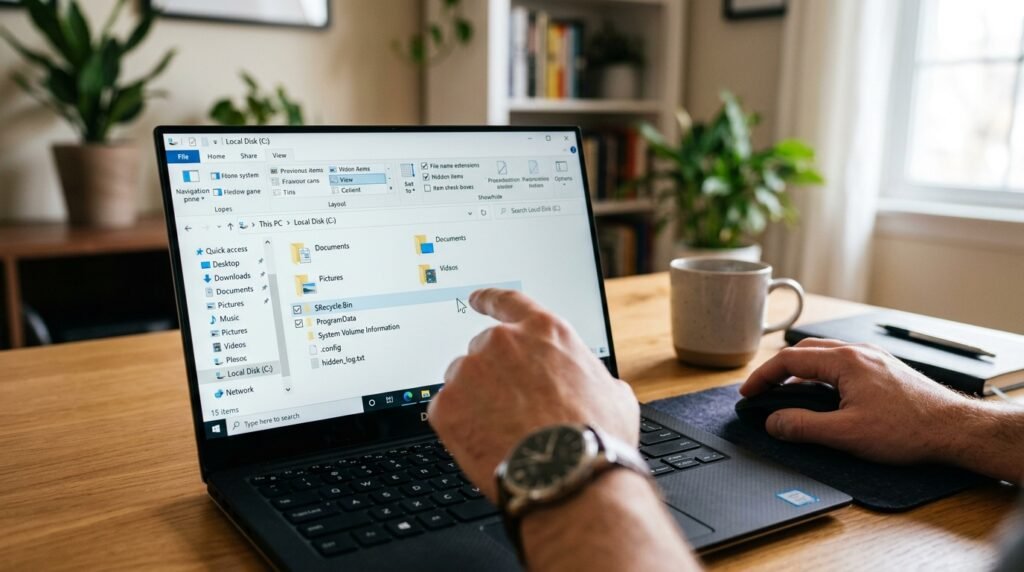
Windows কম্পিউটারে অনেক File ও Folder সাধারণ অবস্থায় দেখা যায় না। এগুলোকে Hidden Files বা Hidden Folders বলা হয়। কিছু File ব্যবহারকারী নিজের প্রয়োজনে লুকিয়ে রাখেন, আবার Windows গুরুত্বপূর্ণ System File ভুল করে পরিবর্তন বা Delete হওয়া থেকে রক্ষা করার জন্য স্বয়ংক্রিয়ভাবে লুকিয়ে রাখে।
কোনো Software-এর Configuration File খোঁজা, AppData Folder খোলা, Virus-এর কারণে লুকিয়ে যাওয়া Data ফিরিয়ে আনা কিংবা ব্যক্তিগত Folder সাধারণভাবে আড়াল করার জন্য Hidden Files Show/Hide করার প্রয়োজন হতে পারে।
তবে File Hide করা কোনো শক্তিশালী Security ব্যবস্থা নয়। File Explorer-এর Hidden items অপশন চালু করলেই সাধারণ Hidden File দেখা যায়। তাই গুরুত্বপূর্ণ বা গোপন Data সুরক্ষিত রাখতে Encryption, Password-protected Archive অথবা আলাদা User Account ব্যবহার করা উচিত।
নিচে Windows 10 ও Windows 11-এ Hidden Files Show/Hide করার সহজ ও নিরাপদ পদ্ধতিগুলো দেওয়া হলো।
Hidden File কী?
কোনো File বা Folder-এর Hidden Attribute চালু থাকলে Windows সাধারণ File Explorer View-তে সেটি প্রদর্শন করে না। Hidden items অপশন চালু করলে Fileটি আবার দেখা যায়।
Hidden File সাধারণত দুই ধরনের হতে পারে:
• ব্যবহারকারীর লুকিয়ে রাখা সাধারণ File বা Folder
• Windows-এর Protected Operating System File
সাধারণ Hidden File দেখা তুলনামূলক নিরাপদ। কিন্তু Protected System File পরিবর্তন বা Delete করলে Windows, Software বা Hardware Driver ঠিকভাবে কাজ না করতে পারে।
Windows 11-এ Hidden Files Show করার নিয়ম
Windows 11 File Explorer থেকে Hidden Files দেখানোর সবচেয়ে সহজ পদ্ধতি:
১. Keyboard থেকে Windows + E চাপুন।
২. File Explorer খুলবে।
৩. উপরের Toolbar থেকে View নির্বাচন করুন।
৪. Show-এর ওপর Mouse নিন বা ক্লিক করুন।
৫. Hidden items নির্বাচন করুন।
Hidden items-এর পাশে Tick Mark দেখা গেলে Hidden File ও Folder প্রদর্শিত হবে।
Microsoft-এর বর্তমান নির্দেশনা অনুযায়ী Windows File Explorer-এ View > Show > Hidden items নির্বাচন করলে Hidden File ও Folder দেখা যায়। :contentReference[oaicite:0]{index=0}
Hidden File সাধারণ File-এর তুলনায় কিছুটা ফ্যাকাশে বা স্বচ্ছ Icon হিসেবে দেখা যেতে পারে। এটি বোঝায় Fileটি এখনও Hidden Attribute বহন করছে, শুধু বর্তমানে Display করা হচ্ছে।
Windows 11-এ Hidden Files আবার Hide করার নিয়ম
Hidden File দেখা বন্ধ করতে:
১. File Explorer খুলুন।
২. View-এ ক্লিক করুন।
৩. Show নির্বাচন করুন।
৪. Hidden items থেকে Tick Mark সরিয়ে দিন।
এতে Hidden Attribute থাকা File ও Folder আবার সাধারণ View থেকে অদৃশ্য হয়ে যাবে। Fileগুলো Delete হবে না এবং তাদের অবস্থানও পরিবর্তন হবে না।
Windows 10-এ Hidden Files Show করার নিয়ম
Windows 10-এ File Explorer Ribbon ব্যবহার করে Hidden File দেখা যায়।
১. Windows + E চাপুন।
২. File Explorer খুলুন।
৩. উপরের View Tab নির্বাচন করুন।
৪. Show/hide Section খুঁজুন।
৫. Hidden items Checkbox-এ Tick দিন।
Tick দেওয়ার পর বর্তমান Folder এবং অন্যান্য Location-এর Hidden File দেখা যাবে।
Windows 10-এ Hidden Files Hide করতে একই Hidden items Checkbox থেকে Tick সরিয়ে দিন।
Folder Options থেকে Hidden Files Show করুন
Windows 10 ও Windows 11—দুই সংস্করণেই Folder Options থেকে বিস্তারিত Hidden File Setting পরিবর্তন করা যায়।
Windows 11-এ:
১. File Explorer খুলুন।
২. উপরের Three-dot Menu বা See more-এ ক্লিক করুন।
৩. Options নির্বাচন করুন।
৪. View Tab খুলুন।
৫. Advanced settings থেকে Hidden files and folders খুঁজুন।
৬. Show hidden files, folders, and drives নির্বাচন করুন।
৭. Apply চাপুন।
৮. OK নির্বাচন করুন।
Windows 10-এ:
১. File Explorer খুলুন।
২. View Tab নির্বাচন করুন।
৩. Options-এ ক্লিক করুন।
৪. Change folder and search options খুলুন।
৫. View Tab নির্বাচন করুন।
৬. Show hidden files, folders, and drives নির্বাচন করুন।
৭. Apply এবং OK চাপুন।
Hidden File আবার লুকিয়ে রাখতে Don’t show hidden files, folders, or drives নির্বাচন করুন।
Control Panel থেকে File Explorer Options খুলুন
File Explorer Menu খুঁজে না পেলে Control Panel ব্যবহার করা যায়।
১. Start Menu-তে Control Panel লিখুন।
২. Control Panel খুলুন।
৩. View by থেকে Large icons বা Small icons নির্বাচন করুন।
৪. File Explorer Options খুলুন।
৫. View Tab-এ যান।
৬. Show hidden files, folders, and drives নির্বাচন করুন।
৭. Apply ও OK চাপুন।
Windows-এর কিছু সংস্করণে এটি Folder Options নামেও দেখা যেতে পারে।
Run Command দিয়ে Folder Options খুলুন
দ্রুত File Explorer Options খুলতে:
১. Windows + R চাপুন।
২. নিচের Command লিখুন:
control folders
৩. Enter চাপুন।
৪. View Tab নির্বাচন করুন।
৫. Show hidden files, folders, and drives চালু করুন।
৬. Apply ও OK চাপুন।
এই পদ্ধতিতে File Explorer-এর Menu খুঁজে না গিয়েও সরাসরি Folder Options খোলা যায়।
নির্দিষ্ট File বা Folder Hide করার নিয়ম
নিজের কোনো File বা Folder সাধারণ View থেকে লুকাতে:
১. File Explorer খুলুন।
২. File বা Folder-এর ওপর Right-click করুন।
৩. Properties নির্বাচন করুন।
৪. General Tab-এর Attributes Section খুঁজুন।
৫. Hidden Option-এ Tick দিন।
৬. Apply চাপুন।
৭. OK নির্বাচন করুন।
Folder Hide করলে Windows জিজ্ঞেস করতে পারে:
• Apply changes to this folder only
• Apply changes to this folder, subfolders and files
শুধু Folderটি Hidden করতে প্রথম Option নির্বাচন করুন। Folder-এর ভেতরের সব File ও Subfolder-এও Hidden Attribute প্রয়োগ করতে দ্বিতীয় Option নির্বাচন করুন।
Hidden items বন্ধ থাকলে File বা Folderটি আর দেখা যাবে না।
Hidden File বা Folder আবার Unhide করার নিয়ম
Hidden Attribute স্থায়ীভাবে সরাতে প্রথমে Hidden items চালু করতে হবে।
১. File Explorer থেকে View > Show > Hidden items চালু করুন।
২. ফ্যাকাশে দেখা Hidden File বা Folder খুঁজুন।
৩. সেটির ওপর Right-click করুন।
৪. Properties নির্বাচন করুন।
৫. Hidden Option থেকে Tick সরান।
৬. Apply চাপুন।
৭. OK নির্বাচন করুন।
Folder হলে পরিবর্তনটি শুধু Folder নাকি Subfolder ও File-এও প্রয়োগ হবে, সেটি নির্বাচন করতে হবে।
শুধু Hidden items বন্ধ করলে Fileটি Unhide হয় না। তখন কেবল Hidden File প্রদর্শন বন্ধ হয়। স্থায়ীভাবে Unhide করতে Properties থেকে Hidden Attribute সরাতে হবে।
Hidden items এবং Hidden Attribute-এর পার্থক্য
অনেক ব্যবহারকারী এই দুটি বিষয়কে একই মনে করেন।
Hidden items:
এটি File Explorer-এর Display Setting। চালু করলে Hidden File দেখা যায় এবং বন্ধ করলে দেখা যায় না।
Hidden Attribute:
এটি নির্দিষ্ট File বা Folder-এর Property। কোনো File-এর Hidden Attribute চালু থাকলে সেটি Hidden items বন্ধ থাকা অবস্থায় অদৃশ্য থাকে।
তাই Hidden File Show করা এবং File Unhide করা এক বিষয় নয়।
Protected Operating System Files দেখানোর নিয়ম
Windows কিছু অত্যন্ত গুরুত্বপূর্ণ System File সাধারণ Hidden File-এর চেয়েও বেশি সুরক্ষিতভাবে লুকিয়ে রাখে। শুধু Hidden items চালু করলেও এগুলো সব সময় দেখা যায় না।
Protected System File দেখতে:
১. File Explorer Options খুলুন।
২. View Tab নির্বাচন করুন।
৩. Advanced settings থেকে Hide protected operating system files (Recommended) খুঁজুন।
৪. Optionটি Uncheck করুন।
৫. Warning Message এলে Yes নির্বাচন করুন।
৬. Apply এবং OK চাপুন।
এখন কিছু Protected System File দেখা যেতে পারে।
কাজ শেষ হলে নিরাপত্তার জন্য Hide protected operating system files (Recommended) আবার চালু করুন।
সতর্কতা
Protected System File কখনো না বুঝে Rename, Move বা Delete করবেন না। এতে Windows Boot Error, Software Failure, User Profile সমস্যা বা Data Loss হতে পারে।
Microsoft Windows-এর গুরুত্বপূর্ণ ফাইলগুলো ব্যবহারকারীর অনিচ্ছাকৃত পরিবর্তন থেকে রক্ষার জন্য লুকিয়ে রাখতে পারে। তাই শুধু নির্দিষ্ট Troubleshooting প্রয়োজনেই Protected File Display করা উচিত।
AppData Folder Show করার নিয়ম
AppData হলো Windows User Profile-এর একটি Hidden Folder। অনেক Software-এর Settings, Cache, Saved Data ও Configuration এখানে থাকে।
AppData Folder খোলার পদ্ধতি:
পদ্ধতি ১: Hidden items ব্যবহার
১. File Explorer খুলুন।
২. View > Show > Hidden items চালু করুন।
৩. নিচের Location-এ যান:
C:\Users\UserName\
৪. AppData Folder দেখা যাবে।
পদ্ধতি ২: Run Command ব্যবহার
১. Windows + R চাপুন।
২. লিখুন:
%appdata%
৩. Enter চাপুন।
এতে সাধারণত AppData\Roaming Folder খুলবে।
Local AppData খুলতে:
%localappdata%
AppData-এর File Delete করার আগে সংশ্লিষ্ট Software-এর নির্দেশনা যাচাই করুন। ভুল File Delete করলে Application Settings Reset, Login Data Loss বা Software Error হতে পারে।
ProgramData Folder Show করার নিয়ম
ProgramData সাধারণত C Drive-এর Root Location-এ থাকা একটি Hidden Folder।
দেখতে:
১. File Explorer খুলুন।
২. View > Show > Hidden items চালু করুন।
৩. C Drive খুলুন।
৪. ProgramData Folder খুঁজুন।
সরাসরি Address Bar-এ নিচের Path লিখেও খোলা যায়:
C:\ProgramData
এই Folder-এ অনেক Software-এর Shared Configuration ও Data থাকে। অপ্রয়োজনীয় মনে করে File Delete করবেন না।
Command Prompt দিয়ে Hidden Files দেখুন
Command Prompt ব্যবহার করে একটি Folder-এর Hidden File List দেখা যায়।
১. Start Menu-তে cmd লিখুন।
২. Command Prompt খুলুন।
৩. প্রয়োজনীয় Drive বা Folder-এ যান।
উদাহরণ:
cd /d D:\Documents
৪. Hidden File-সহ সব File দেখতে লিখুন:
dir /a
শুধু Hidden Attribute থাকা File দেখতে:
dir /ah
Hidden Folder-সহ বিস্তারিত List দেখতে:
dir /a:h
Command Prompt-এর dir /a Command বিভিন্ন Attribute-যুক্ত File প্রদর্শন করে।
CMD দিয়ে File Hide করুন
একটি File Hide করতে:
attrib +h “D:\Documents\report.docx”
একটি Folder Hide করতে:
attrib +h “D:\Private Folder”
Folder এবং এর ভেতরের File-এ Attribute প্রয়োগ করতে:
attrib +h “D:\Private Folder” /s /d
Path-এর মধ্যে Space থাকলে Double Quotation Mark ব্যবহার করতে হবে।
CMD দিয়ে Hidden File Unhide করুন
একটি File থেকে Hidden Attribute সরাতে:
attrib -h “D:\Documents\report.docx”
Folder Unhide করতে:
attrib -h “D:\Private Folder”
Folder-এর ভেতরের File ও Subfolder-সহ Unhide করতে:
attrib -h “D:\Private Folder” /s /d
System ও Hidden—দুই Attribute সরানোর উদাহরণ:
attrib -h -s “D:\Private Folder” /s /d
Command চালানোর আগে সঠিক Drive ও Folder Path নিশ্চিত করুন।
PowerShell দিয়ে Hidden Files দেখুন
PowerShell-এ Hidden File-সহ সব Item দেখতে:
Get-ChildItem -Force
নির্দিষ্ট Folder দেখতে:
Get-ChildItem “D:\Documents” -Force
শুধু Hidden Item Filter করতে:
Get-ChildItem “D:\Documents” -Force | Where-Object { $_.Attributes -match “Hidden” }
PowerShell ব্যবহার করার সময় Command ও Path সঠিকভাবে লিখতে হবে।
PowerShell দিয়ে File Hide করুন
উদাহরণ:
$file = Get-Item “D:\Documents\report.docx”
$file.Attributes += “Hidden”
Folder Hide করতে:
$folder = Get-Item “D:\Private Folder”
$folder.Attributes += “Hidden”
PowerShell দিয়ে Unhide করতে:
$file = Get-Item “D:\Documents\report.docx” -Force
$file.Attributes = $file.Attributes -band (-bnot [System.IO.FileAttributes]::Hidden)
সাধারণ ব্যবহারকারীদের জন্য File Properties বা CMD-এর attrib Command তুলনামূলক সহজ।
USB Pen Drive-এর Hidden Files Show করুন
Virus বা Shortcut Malware-এর কারণে USB Drive-এর File Hidden হয়ে যেতে পারে।
প্রথমে:
১. USB Drive কম্পিউটারে সংযুক্ত করুন।
২. File Explorer খুলুন।
৩. View > Show > Hidden items চালু করুন।
৪. USB Drive খুলুন।
৫. ফ্যাকাশে File বা Folder দেখা যায় কি না পরীক্ষা করুন।
File দেখা গেলে গুরুত্বপূর্ণ Data অন্য নিরাপদ Drive-এ Copy করুন এবং Antivirus Scan চালান।
CMD দিয়ে USB Hidden File Unhide করা
ধরা যাক USB Drive Letter হলো E:
১. Command Prompt Administrator হিসেবে খুলুন।
২. লিখুন:
E:
৩. Enter চাপুন।
৪. এরপর লিখুন:
attrib -h -s -r /s /d *.*
এই Command:
• Hidden Attribute সরায়
• System Attribute সরায়
• Read-only Attribute সরায়
• Subfolder-এর File-এও কাজ করে
Command চালানোর আগে USB Drive Letter অবশ্যই যাচাই করুন। ভুল Drive-এ চালালে অনেক System বা Application File-এর Attribute পরিবর্তন হয়ে যেতে পারে।
Shortcut Virus হলে কী করবেন?
USB Drive-এর আসল Folder লুকিয়ে শুধু Shortcut দেখা গেলে:
১. Shortcut File Open করবেন না।
২. Windows Security বা বিশ্বস্ত Antivirus দিয়ে Full Scan করুন।
৩. Hidden items চালু করুন।
৪. CMD দিয়ে Attribute পরীক্ষা করুন।
৫. আসল File অন্য নিরাপদ Drive-এ Copy করুন।
৬. USB Format করার আগে Backup নিশ্চিত করুন।
শুধু Attribute Command চালালে Malware Remove নাও হতে পারে। Antivirus Scan করাও জরুরি।
Hidden Files দেখা যাচ্ছে না কেন?
Hidden items চালু করার পরও File না দেখা গেলে সম্ভাব্য কারণ:
• File Delete বা অন্য Location-এ Move হয়েছে
• Protected Operating System File হিসেবে লুকানো
• File-এর System Attribute চালু
• Virus Attribute পরিবর্তন করেছে
• User Account-এর Permission নেই
• File Explorer Refresh হয়নি
• Group Policy বা Registry Setting পরিবর্তিত
• Drive বা File System Error
• Search Result Filter করা আছে
প্রথমে File Explorer বন্ধ করে আবার খুলুন অথবা F5 চাপুন।
File Explorer Options Reset করুন
ভুল Folder Setting-এর কারণে Hidden Files না দেখালে:
১. File Explorer Options খুলুন।
২. View Tab নির্বাচন করুন।
৩. Reset Folders চাপুন।
৪. Restore Defaults নির্বাচন করুন।
৫. Apply ও OK চাপুন।
৬. File Explorer Restart করুন।
এতে অনেক View Setting Default অবস্থায় ফিরে যাবে।
Windows Explorer Restart করুন
File Explorer Setting পরিবর্তনের পর কাজ না করলে Explorer Process Restart করা যায়।
১. Ctrl + Shift + Esc চাপুন।
২. Task Manager খুলুন।
৩. Windows Explorer খুঁজুন।
৪. Right-click করুন।
৫. Restart নির্বাচন করুন।
Desktop এবং Taskbar কয়েক সেকেন্ড অদৃশ্য হয়ে আবার ফিরে আসতে পারে।
Hidden File Search করার নিয়ম
File Explorer Search ব্যবহার করে Hidden File খুঁজতে হলে আগে Hidden items চালু করা ভালো।
১. File Explorer খুলুন।
২. Search করার Drive বা Folder নির্বাচন করুন।
৩. উপরের Search Box-এ File Name লিখুন।
৪. প্রয়োজনে File Extension ব্যবহার করুন।
উদাহরণ:
*.jpg
*.docx
*.ini
সম্পূর্ণ কম্পিউটারে বিস্তারিত Search করতে Home-এর পরিবর্তে This PC থেকে Search করা যায়। Microsoft-এর নির্দেশনা অনুযায়ী File Explorer থেকে নির্দিষ্ট Folder বা This PC নির্বাচন করে File Search করা যায়। :contentReference[oaicite:1]{index=1}
File Name Extension-ও Show করুন
Hidden File নিয়ে কাজ করার সময় File Extension দেখা গুরুত্বপূর্ণ। একই নামের EXE, TXT বা Shortcut File আলাদা করতে এটি সহায়তা করে।
Windows 11-এ:
১. File Explorer খুলুন।
২. View > Show নির্বাচন করুন।
৩. File name extensions চালু করুন।
Microsoft-এর File Explorer নির্দেশনায় View > Show > File name extensions নির্বাচন করে Extension দেখানোর পদ্ধতি উল্লেখ করা হয়েছে। :contentReference[oaicite:2]{index=2}
Windows 10-এ:
১. File Explorer খুলুন।
২. View Tab নির্বাচন করুন।
৩. File name extensions Checkbox চালু করুন।
বিশেষ করে USB Virus বা সন্দেহজনক File পরীক্ষা করার সময় Extension দেখা নিরাপদ।
Hidden File কি নিরাপদে Delete করা যায়?
সব Hidden File Delete করা নিরাপদ নয়।
Delete করার আগে পরীক্ষা করুন:
• Fileটি Windows System File কি না
• কোনো Software এটি ব্যবহার করে কি না
• File Location কোথায়
• File Extension কী
• Properties-এ Created by বা Digital Signature আছে কি না
• Backup আছে কি না
• Online Search বা Official Documentation-এ তথ্য আছে কি না
C:\Windows, Program Files, ProgramData এবং AppData-এর অজানা Hidden File না বুঝে Delete করবেন না।
ব্যক্তিগত File লুকাতে Hidden Attribute কতটা নিরাপদ?
Hidden Attribute কেবল সাধারণ View থেকে File আড়াল করে। এটি Password Protection বা Encryption নয়।
যে কেউ:
• Hidden items চালু করতে পারে
• Command Prompt দিয়ে File দেখতে পারে
• অন্য Operating System থেকে Drive খুলতে পারে
• Recovery বা Search Tool ব্যবহার করতে পারে
গোপন File সুরক্ষিত করতে ব্যবহার করতে পারেন:
• BitLocker
• Device Encryption
• Password-protected ZIP বা Archive
• Encrypted Container
• আলাদা Windows User Account
• Secure Cloud Storage
শুধু File Hide করে সংবেদনশীল Data রাখা নিরাপদ নয়।
Hidden File Share করলে কী হয়?
Hidden Attribute থাকা File Email, Cloud বা অন্য Drive-এ Copy করলে আচরণ Destination ও File System অনুযায়ী পরিবর্তিত হতে পারে।
কিছু ক্ষেত্রে:
• Hidden Attribute বজায় থাকতে পারে
• নতুন Location-এ সাধারণ File হিসেবে দেখা যেতে পারে
• ZIP Archive-এর মধ্যে Attribute ভিন্নভাবে কাজ করতে পারে
• Cloud Service Hidden Attribute গুরুত্ব নাও দিতে পারে
তাই File Share করার আগে Receiver Fileটি সহজে দেখতে পারবে কি না পরীক্ষা করুন।
System File Hide আবার চালু করুন
Troubleshooting শেষে নিরাপত্তার জন্য:
১. File Explorer Options খুলুন।
২. View Tab নির্বাচন করুন।
৩. Hide protected operating system files (Recommended) চালু করুন।
৪. Don’t show hidden files, folders, or drives নির্বাচন করুন।
৫. Apply ও OK চাপুন।
সাধারণ Hidden File নিয়মিত ব্যবহার করলে Hidden items চালু রাখা যায়। তবে Protected System Files দৃশ্যমান না রাখাই নিরাপদ।
দ্রুত Show/Hide Checklist
Hidden File দেখাতে:
• Windows + E চাপুন
• View নির্বাচন করুন
• Show খুলুন
• Hidden items চালু করুন
Hidden File আবার অদৃশ্য করতে:
• View > Show খুলুন
• Hidden items বন্ধ করুন
নিজের File Hide করতে:
• File-এ Right-click করুন
• Properties খুলুন
• Hidden চালু করুন
• Apply ও OK চাপুন
স্থায়ীভাবে Unhide করতে:
• Hidden items চালু করুন
• File Properties খুলুন
• Hidden থেকে Tick সরান
• Apply ও OK চাপুন
USB Hidden File ফেরত আনতে:
• Drive Letter নিশ্চিত করুন
• Antivirus Scan করুন
• CMD খুলুন
• attrib -h -s -r /s /d *.* চালান
শেষ কথা
Windows 10 ও Windows 11-এ Hidden Files Show/Hide করা খুব সহজ। Windows 11-এ File Explorer-এর View > Show > Hidden items এবং Windows 10-এ View Tab-এর Hidden items Option ব্যবহার করে দ্রুত Hidden File দেখা বা লুকানো যায়।
কোনো Fileকে স্থায়ীভাবে Unhide করতে শুধু Hidden items চালু করলেই হবে না; File Properties থেকে Hidden Attribute সরাতে হবে। একইভাবে নিজের File লুকাতে Properties থেকে Hidden Option চালু করতে হবে।
তবে গুরুত্বপূর্ণ বিষয় হলো, Hidden Attribute কোনো নিরাপত্তা বা Password Protection ব্যবস্থা নয়। গোপন Data সুরক্ষিত রাখতে Encryption ব্যবহার করুন। Protected Operating System File দৃশ্যমান করলে কাজ শেষে আবার Hide করে দিন এবং System Folder-এর অজানা File কখনো না বুঝে Delete বা পরিবর্তন করবেন না।