
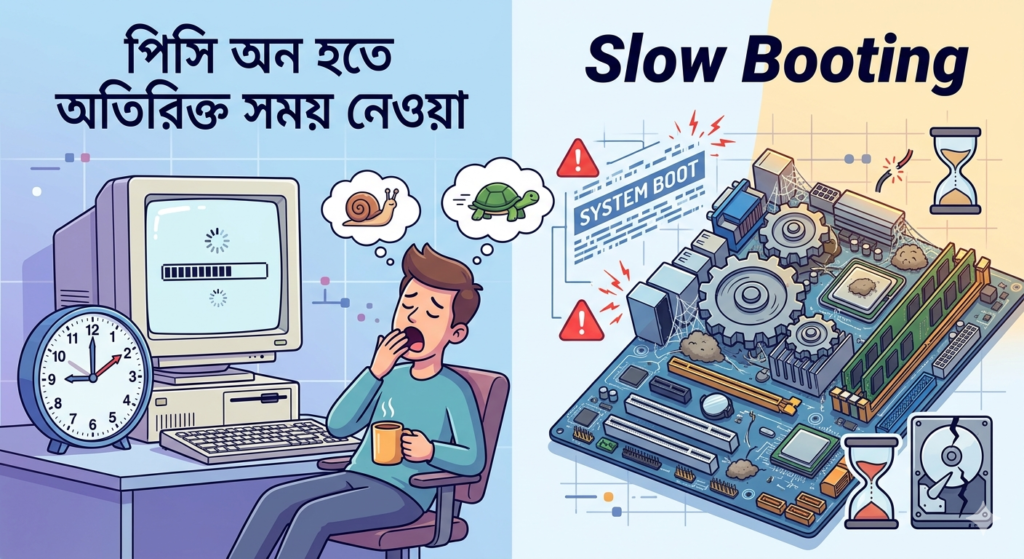
কম্পিউটার বা ল্যাপটপের পাওয়ার বাটন চাপার পর Windows পুরোপুরি চালু হতে যদি অনেক সময় লাগে, login screen আসতে দেরি হয় অথবা desktop দেখানোর পরও system দীর্ঘ সময় ধীর থাকে, তাহলে এটিকে সাধারণভাবে **Slow Booting Problem** বলা হয়।
এই সমস্যার কারণ শুধু Windows নয়। অতিরিক্ত startup application, দুর্বল বা পুরোনো hard disk, কম RAM, malware, Windows update, corrupted system file, storage প্রায় পূর্ণ হয়ে যাওয়া অথবা hardware health খারাপ হওয়ার কারণেও boot time বেড়ে যেতে পারে।
এই গাইডে সহজ পরীক্ষা থেকে শুরু করে ধাপে ধাপে Slow Booting সমস্যার কারণ শনাক্ত ও সমাধান করার উপায় দেখানো হয়েছে।
## Slow Booting-এর সাধারণ লক্ষণ
নিচের লক্ষণগুলো থাকলে computer-এর startup ধীর হতে পারে:
* Power button চাপার পর manufacturer logo অনেকক্ষণ থাকে
* Windows loading circle দীর্ঘ সময় ঘোরে
* Login screen আসতে দেরি হয়
* Password দেওয়ার পর desktop load হতে সময় নেয়
* Desktop আসলেও taskbar ও icon দেরিতে কাজ করে
* Startup-এর পর disk usage 100% থাকে
* Computer বারবার hang করে
* Restart হতে অনেক সময় লাগে
* HDD থেকে অস্বাভাবিক শব্দ আসে
* Windows update-এর পর boot time বেড়ে গেছে
## প্রথমে Boot-এর কোন অংশ ধীর তা বুঝুন
Slow boot-এর কারণ খুঁজতে প্রথমে দেখুন delay কোথায় হচ্ছে।
### Manufacturer Logo-এর আগে দেরি
সম্ভাব্য কারণ:
* BIOS hardware check
* RAM সমস্যা
* External USB device
* Storage detection delay
* Motherboard বা power issue
### Windows Logo-তে দেরি
সম্ভাব্য কারণ:
* HDD ধীর
* System file সমস্যা
* Driver conflict
* Windows update
* Boot configuration সমস্যা
### Login-এর পর Desktop ধীর
সম্ভাব্য কারণ:
* Startup application বেশি
* Antivirus scan
* Cloud sync
* কম RAM
* Background software
* Malware
এই পার্থক্য জানা থাকলে diagnosis সহজ হয়।
## ১. Computer Restart করুন
Temporary process বা update-related সমস্যা হলে Restart করার পর boot speed স্বাভাবিক হতে পারে।
1. সব কাজ save করুন।
2. Start menu খুলুন।
3. Power icon চাপুন।
4. **Restart** নির্বাচন করুন।
শুধু Shut down করে আবার চালু করার চেয়ে Restart অনেক ক্ষেত্রে ভালো, কারণ Fast Startup চালু থাকলে Shut down-এর সময় Windows সব system state সম্পূর্ণ নতুন করে শুরু নাও করতে পারে।
## ২. Startup Application বন্ধ করুন
Computer চালুর সঙ্গে অনেক software একসঙ্গে শুরু হলে boot time বেড়ে যায়।
### Task Manager দিয়ে Startup App বন্ধ করার নিয়ম
1. `Ctrl + Shift + Esc` চাপুন।
2. **Task Manager** খুলুন।
3. **Startup apps** tab নির্বাচন করুন।
4. অপ্রয়োজনীয় app নির্বাচন করুন।
5. **Disable** চাপুন।
সাধারণত যেগুলো বন্ধ করা যেতে পারে:
* Chat application
* Game launcher
* Adobe updater
* Spotify
* Teams, যদি প্রয়োজন না হয়
* Third-party cloud app
* Printer utility
* Unused software helper
যেগুলো না বুঝে বন্ধ করবেন না:
* Graphics driver
* Audio driver
* Antivirus
* Touchpad driver
* Manufacturer system service
* Security software
Startup impact যদি **High** দেখায়, সেই app boot time বেশি বাড়াতে পারে।
## ৩. Windows Settings থেকে Startup App পরীক্ষা করুন
1. **Settings** খুলুন।
2. **Apps** নির্বাচন করুন।
3. **Startup** খুলুন।
4. অপ্রয়োজনীয় app বন্ধ করুন।
Task Manager ও Settings—দুই জায়গাতেই startup list পরীক্ষা করা যায়।
## ৪. Storage-এ পর্যাপ্ত খালি জায়গা রাখুন
System drive প্রায় পূর্ণ হলে Windows update, cache, temporary file এবং virtual memory ঠিকভাবে কাজ করতে পারে না।
সাধারণভাবে system drive-এ অন্তত 15–20% খালি জায়গা রাখা ভালো।
### Storage পরীক্ষা
1. File Explorer খুলুন।
2. **This PC** নির্বাচন করুন।
3. `C:` drive-এর free space দেখুন।
Drive লাল দেখালে জায়গা খালি করা প্রয়োজন।
## ৫. Temporary File পরিষ্কার করুন
Windows-এর temporary file জমে গেলে storage কমে এবং system ধীর হতে পারে।
1. **Settings** খুলুন।
2. **System → Storage** এ যান।
3. **Temporary files** খুলুন।
4. প্রয়োজনীয় item নির্বাচন করুন।
5. **Remove files** চাপুন।
Downloads folder নির্বাচন করার আগে নিশ্চিত হোন প্রয়োজনীয় file নেই।
## ৬. Disk Cleanup ব্যবহার করুন
1. Start menu-তে লিখুন:
`Disk Cleanup`
2. App খুলুন।
3. `C:` drive নির্বাচন করুন।
4. **Clean up system files** চাপুন।
5. প্রয়োজনীয় item নির্বাচন করুন।
6. **OK** দিন।
পুরোনো Windows update file পরিষ্কার করলে অনেক জায়গা পাওয়া যেতে পারে, তবে rollback করার সুযোগ কমে যেতে পারে।
## ৭. HDD না SSD ব্যবহার করছেন দেখুন
Slow Booting-এর সবচেয়ে বড় কারণগুলোর একটি হলো পুরোনো mechanical hard disk।
### HDD
* Boot time বেশি
* Disk usage 100% হতে পারে
* File open হতে দেরি
* শব্দ হতে পারে
* Physical moving parts থাকে
### SSD
* Boot দ্রুত
* Application দ্রুত open হয়
* শব্দ নেই
* Latency কম
Windows যদি HDD-তে install থাকে, SSD-তে upgrade করলে startup speed উল্লেখযোগ্যভাবে বাড়তে পারে।
## ৮. Task Manager-এ Disk Usage পরীক্ষা করুন
1. Task Manager খুলুন।
2. **Processes** tab-এ যান।
3. **Disk** column দেখুন।
4. কোন app বেশি disk ব্যবহার করছে দেখুন।
Startup-এর পর কিছু সময় disk usage বেশি থাকা স্বাভাবিক হতে পারে।
কিন্তু দীর্ঘ সময় 100% থাকলে সম্ভাব্য কারণ:
* Windows update
* Antivirus scan
* Search indexing
* Cloud sync
* HDD health সমস্যা
* Background software
* Low RAM ও paging
## ৯. HDD বা SSD Health পরীক্ষা করুন
Storage health খারাপ হলে boot time বাড়তে পারে এবং data loss-এর ঝুঁকি তৈরি হয়।
Warning sign:
* HDD থেকে click বা grinding sound
* File open হতে বেশি সময়
* Computer freeze
* Blue screen
* Drive কখনো detect হয়, কখনো হয় না
* Boot error
* Bad sector
* SMART warning
গুরুত্বপূর্ণ data দ্রুত backup নিন।
শুধু speed কমেছে বলে সঙ্গে সঙ্গে drive format করবেন না। আগে health পরীক্ষা করুন।
## ১০. Fast Startup পরীক্ষা করুন
Windows Fast Startup boot time কমানোর জন্য system state আংশিকভাবে save করে।
### Fast Startup চালু আছে কি না দেখুন
1. Control Panel খুলুন।
2. **Hardware and Sound** নির্বাচন করুন।
3. **Power Options** খুলুন।
4. **Choose what the power buttons do** চাপুন।
5. **Change settings that are currently unavailable** চাপুন।
6. **Turn on fast startup** tick করুন।
7. **Save changes** চাপুন।
তবে Fast Startup সব computer-এ উপকারী নয়। Driver conflict বা boot problem হলে সাময়িকভাবে বন্ধ করে পরীক্ষা করতে পারেন।
## ১১. External USB Device খুলে পরীক্ষা করুন
Boot-এর সময় external device detect করতে গিয়ে delay হতে পারে।
সাময়িকভাবে খুলুন:
* Pen drive
* External HDD
* Card reader
* USB hub
* Printer
* Game controller
* USB Wi-Fi adapter
শুধু keyboard, mouse ও monitor রেখে boot test করুন।
Boot দ্রুত হলে কোনো USB device বা port সমস্যা করছে।
## ১২. BIOS Boot Order ঠিক করুন
Boot order-এ USB, network বা অন্য drive আগে থাকলে Windows drive খুঁজতে সময় লাগতে পারে।
BIOS বা UEFI-তে গিয়ে Windows drive বা **Windows Boot Manager** প্রথমে রাখুন।
সাধারণ startup key:
* Delete
* F2
* F10
* F12
* Esc
Model অনুযায়ী key ভিন্ন।
BIOS setting না বুঝলে পরিবর্তন করবেন না।
## ১৩. Network Boot বন্ধ করুন
কিছু computer boot-এর সময় network বা PXE boot চেষ্টা করে।
এতে message দেখা যেতে পারে:
* Checking media presence
* Start PXE over IPv4
* Start PXE over IPv6
BIOS Boot Order থেকে Network Boot নিচে নামান অথবা প্রয়োজন না হলে disable করুন।
## ১৪. Windows Update সম্পূর্ণ করুন
অসম্পূর্ণ update boot time বাড়াতে পারে।
1. Settings খুলুন।
2. **Windows Update** এ যান।
3. **Check for updates** চাপুন।
4. Available update install করুন।
5. Restart করুন।
Update চলাকালে computer বন্ধ করবেন না।
## ১৫. Recently Installed Update পরীক্ষা করুন
Update-এর পর boot slow হলে:
* Pending update আছে কি না দেখুন
* Restart দিন
* Driver update পরীক্ষা করুন
* Known problem থাকলে update uninstall বিবেচনা করুন
Update uninstall করার আগে restore point বা backup রাখা ভালো।
## ১৬. Virus ও Malware Scan করুন
Malware background-এ CPU, RAM ও disk ব্যবহার করে startup ধীর করতে পারে।
Windows Security দিয়ে:
1. Start menu-তে **Windows Security** খুলুন।
2. **Virus & threat protection** নির্বাচন করুন।
3. **Scan options** খুলুন।
4. **Full scan** চালান।
সন্দেহ বেশি হলে **Microsoft Defender Offline scan** ব্যবহার করা যায়।
একসঙ্গে একাধিক antivirus চালাবেন না। এতে system আরও ধীর হতে পারে।
## ১৭. System File Repair করুন
Corrupted Windows file boot time বাড়াতে পারে।
### SFC চালান
Administrator Terminal বা Command Prompt খুলে লিখুন:
`SFC /scannow`
Scan শেষ হওয়া পর্যন্ত অপেক্ষা করুন।
### DISM চালান
`DISM /Online /Cleanup-Image /CheckHealth`
`DISM /Online /Cleanup-Image /ScanHealth`
`DISM /Online /Cleanup-Image /RestoreHealth`
শেষ হলে Restart দিন এবং আবার:
`SFC /scannow`
চালাতে পারেন।
## ১৮. Drive Error Check করুন
Drive file system error থাকলে Windows boot slow হতে পারে।
Administrator Terminal খুলে লিখুন:
`chkdsk C: /scan`
গুরুতর error repair করতে restart প্রয়োজন হতে পারে।
Failing HDD থাকলে repair command চালানোর আগে গুরুত্বপূর্ণ data backup করুন।
## ১৯. RAM কম হলে Upgrade করুন
RAM কম হলে Windows startup-এর সময় storage-কে virtual memory হিসেবে বেশি ব্যবহার করে।
সাধারণ লক্ষণ:
* Desktop আসার পরও hang
* Browser খুলতে সময় লাগে
* Disk usage বেশি
* Multiple app চালালে slow
* App switch করতে দেরি
বর্তমান সাধারণ ব্যবহারে:
* 4GB RAM: সীমিত
* 8GB RAM: সাধারণ কাজের জন্য গ্রহণযোগ্য
* 16GB RAM: multitasking-এর জন্য ভালো
তবে exact প্রয়োজন software ও operating system অনুযায়ী ভিন্ন।
## ২০. Virtual Memory Automatic রাখুন
Virtual memory ভুলভাবে বন্ধ বা খুব কম দিলে boot ও application performance খারাপ হতে পারে।
1. Start menu-তে লিখুন:
`View advanced system settings`
2. **Performance → Settings** খুলুন।
3. **Advanced** tab নির্বাচন করুন।
4. Virtual memory-এর **Change** চাপুন।
5. **Automatically manage paging file size for all drives** tick রাখুন।
অভিজ্ঞতা ছাড়া manual value দেবেন না।
## ২১. Background App কমান
Startup app ছাড়াও অনেক app background-এ চলতে পারে।
পরীক্ষা করুন:
* Cloud sync
* Game launcher
* Update service
* Browser background process
* Chat app
* Manufacturer utility
* RGB software
যেগুলো প্রয়োজন নেই, app settings থেকে auto-start বন্ধ করুন।
## ২২. Unused Software Uninstall করুন
অনেক পুরোনো ও অপ্রয়োজনীয় software service ও scheduler install করে রাখে।
1. Settings খুলুন।
2. **Apps → Installed apps** এ যান।
3. অপ্রয়োজনীয় app uninstall করুন।
Cracked software, unknown optimizer ও duplicate antivirus সরিয়ে দিন।
## ২৩. Clean Boot দিয়ে পরীক্ষা করুন
Third-party service boot delay করছে কি না বোঝার জন্য Clean Boot ব্যবহার করা যায়।
1. `Windows + R` চাপুন।
2. লিখুন:
`msconfig`
3. **Services** tab খুলুন।
4. **Hide all Microsoft services** tick করুন।
5. **Disable all** চাপুন।
6. Startup app Task Manager থেকে disable করুন।
7. Restart দিন।
Boot দ্রুত হলে third-party service-এর কোনো একটি সমস্যা তৈরি করছে।
পরীক্ষা শেষে service একে একে চালু করে culprit শনাক্ত করুন।
## ২৪. Event Viewer-এ Boot Error দেখুন
Advanced diagnosis-এর জন্য Event Viewer ব্যবহার করা যায়।
1. Start menu-তে **Event Viewer** লিখুন।
2. App খুলুন।
3. Windows Logs পরীক্ষা করুন।
4. System error ও warning দেখুন।
Driver, disk, service বা update-related error boot delay-এর clue দিতে পারে।
অপরিচিত error দেখে random fix প্রয়োগ করবেন না।
## ২৫. BIOS Update প্রয়োজন কি না দেখুন
Motherboard বা laptop manufacturer boot compatibility উন্নত করতে BIOS update দিতে পারে।
BIOS update করার আগে:
* Exact model নিশ্চিত করুন
* Official website ব্যবহার করুন
* Charger connected রাখুন
* Power interruption এড়ান
* Instructions সম্পূর্ণ পড়ুন
ভুল BIOS install করলে motherboard boot বন্ধ হতে পারে।
শুধু Slow Booting-এর জন্য অকারণে BIOS update করবেন না।
## ২৬. Driver Update করুন
বিশেষভাবে update করুন:
* Chipset driver
* Storage controller driver
* Graphics driver
* Intel Rapid Storage driver
* AMD chipset driver
* Network driver
Official manufacturer source ব্যবহার করুন।
Unknown driver updater software এড়িয়ে চলুন।
## ২৭. Login-এর পর Desktop Slow হলে
Desktop আসার পর যদি ১–৩ মিনিট system usable না হয়, পরীক্ষা করুন:
* Startup app
* Antivirus scan
* OneDrive বা Google Drive sync
* Printer software
* HDD usage
* Low RAM
* Windows Search indexing
Task Manager খুলে CPU, Memory ও Disk column sort করুন।
## ২৮. Black Screen-এর পর Desktop এলে
Login-এর পর কালো screen থাকে কিন্তু mouse cursor দেখা যায়—এটি শুধু Slow Booting নয়; Windows Explorer বা graphics driver সমস্যা হতে পারে।
প্রথমে:
1. `Ctrl + Shift + Esc` চাপুন।
2. Task Manager খুলুন।
3. **Run new task** চাপুন।
4. লিখুন:
`explorer.exe`
5. Enter চাপুন।
সমস্যা বারবার হলে graphics driver ও system file পরীক্ষা করুন।
## ২৯. Startup Repair কখন ব্যবহার করবেন
Windows logo-তে আটকে যায় বা বারবার boot fail হলে Advanced Startup-এর **Startup Repair** ব্যবহার করা যায়।
এটি সাধারণ slow boot-এর প্রথম সমাধান নয়।
Windows boot না হলে:
* Recovery Environment
* Troubleshoot
* Advanced options
* Startup Repair
ব্যবহার করুন।
## ৩০. System Restore ব্যবহার করুন
কোনো software, driver বা update-এর পর boot slow হলে আগের restore point-এ ফিরে যাওয়া যায়।
System Restore personal file সাধারণত মুছে না ফেললেও recently installed app ও driver বাদ যেতে পারে।
আগে backup রাখা ভালো।
## Windows Reinstall কখন প্রয়োজন?
সব সমাধান ব্যর্থ হলে এবং Windows severely corrupted হলে clean installation বিবেচনা করা যায়।
Reinstall-এর আগে:
* Documents backup
* Browser password sync
* Software license
* Driver download
* Important email ও file
* Product key
* Partition information
সংরক্ষণ করুন।
Storage health খারাপ হলে শুধু Windows reinstall করে স্থায়ী সমাধান হবে না।
## SSD Upgrade করলে কতটা লাভ হবে?
Windows HDD থেকে SSD-তে নিলে সাধারণত সবচেয়ে বড় performance improvement পাওয়া যায়।
উন্নতি দেখা যায়:
* Boot time
* Software opening
* File copy
* Windows update
* Multitasking
* Overall responsiveness
পুরোনো desktop বা laptop দ্রুত করার জন্য SSD upgrade অনেক ক্ষেত্রে RAM upgrade-এর পাশাপাশি সবচেয়ে কার্যকর পরিবর্তন।
## SSD থাকলেও Slow Boot হলে
সম্ভাব্য কারণ:
* SSD প্রায় পূর্ণ
* SSD health খারাপ
* Startup app বেশি
* Driver conflict
* Windows update
* Malware
* Low RAM
* BIOS storage setting
* Thermal সমস্যা
SSD থাকলেই সব boot problem দূর হবে না।
## Laptop অতিরিক্ত গরম হলে
Overheating-এর কারণে processor speed কমে system startup ও overall performance ধীর হতে পারে।
পরীক্ষা করুন:
* Fan ঘুরছে কি না
* Vent ধুলায় বন্ধ কি না
* Laptop bed বা pillow-তে রাখা হচ্ছে কি না
* Thermal paste পুরোনো কি না
* Temperature অস্বাভাবিক কি না
Cooling system পরিষ্কার করা প্রয়োজন হতে পারে।
## HDD থেকে শব্দ হলে কী করবেন?
Clicking, grinding বা repeated spin-up sound হলে drive failure-এর ঝুঁকি থাকতে পারে।
যা করবেন:
1. গুরুত্বপূর্ণ data backup নিন।
2. অপ্রয়োজনীয় scan বন্ধ রাখুন।
3. Drive health পরীক্ষা করুন।
4. নতুন drive প্রস্তুত করুন।
5. Technician-এর সাহায্য নিন।
Failing HDD বারবার চালালে data recovery কঠিন হতে পারে।
## যেসব কাজ করবেন না
* Random registry cleaner ব্যবহার করবেন না
* Unknown PC booster install করবেন না
* System service না বুঝে disable করবেন না
* Failing HDD format করবেন না
* একাধিক antivirus চালাবেন না
* Cracked optimizer ব্যবহার করবেন না
* BIOS setting অনুমান করে পরিবর্তন করবেন না
* গুরুত্বপূর্ণ data backup ছাড়া Windows reinstall করবেন না
## কখন Technician-এর কাছে নেওয়া উচিত?
নিচের অবস্থায় professional diagnosis দরকার:
* Boot হতে ৫ মিনিটের বেশি লাগে
* HDD থেকে অস্বাভাবিক শব্দ
* Disk usage দীর্ঘ সময় 100%
* Computer freeze বা restart
* Windows logo-তে আটকে যায়
* Drive detect হতে দেরি
* BIOS error
* Blue screen
* SSD/HDD health warning
* RAM upgrade প্রয়োজন
* Windows reinstall দরকার
* Data backup গুরুত্বপূর্ণ
## দিনাজপুরে Slow Computer ও Booting Service
কম্পিউটার বা ল্যাপটপ চালু হতে অনেক সময় লাগলে Dinajpur IT Park-এ যোগাযোগ করতে পারেন।
আমরা প্রয়োজন অনুযায়ী পরীক্ষা করি:
* Startup application
* Windows health
* HDD ও SSD
* RAM
* Virus ও malware
* Driver ও update
* BIOS boot setting
* System file
* SSD upgrade
* Windows installation
**Dinajpur IT Park**
নিউটাউন ৩ নং বাজার, সদর, দিনাজপুর
মোবাইল: 01676-620232
বিকল্প মোবাইল: 01773-975423
WhatsApp: 01676-620232
## সাধারণ প্রশ্ন ও উত্তর
### কম্পিউটার চালু হতে অনেক সময় নেয় কেন?
Startup app, slow HDD, কম RAM, Windows update, malware, corrupted system file বা storage health সমস্যার কারণে boot time বাড়তে পারে।
### HDD থাকলে boot slow হওয়া কি স্বাভাবিক?
পুরোনো mechanical HDD SSD-এর তুলনায় ধীর। তবে অতিরিক্ত delay, freeze বা অস্বাভাবিক শব্দ health problem-এর লক্ষণ হতে পারে।
### Startup app বন্ধ করলে কোনো ক্ষতি হবে?
অপ্রয়োজনীয় app বন্ধ করলে সাধারণত ক্ষতি হয় না। Antivirus, driver বা system service না বুঝে disable করবেন না।
### SSD লাগালে কি boot দ্রুত হবে?
সাধারণত হ্যাঁ। Windows SSD-তে install থাকলে HDD-এর তুলনায় boot ও application loading অনেক দ্রুত হয়।
### Disk usage 100% থাকলে কী করব?
Task Manager-এ কোন process disk ব্যবহার করছে দেখুন। Update, antivirus, indexing, cloud sync এবং drive health পরীক্ষা করুন।
### Fast Startup চালু রাখব নাকি বন্ধ?
সাধারণত চালু রাখলে boot দ্রুত হতে পারে। Driver conflict বা boot সমস্যা থাকলে সাময়িকভাবে বন্ধ করে test করুন।
### RAM বাড়ালে boot দ্রুত হবে?
RAM খুব কম হলে কিছু উন্নতি হতে পারে। কিন্তু HDD slow হলে SSD upgrade বেশি কার্যকর হতে পারে।
### Windows reinstall করলে কি Slow Boot ঠিক হবে?
Software corruption হলে ঠিক হতে পারে। কিন্তু failing HDD, কম RAM বা hardware problem থাকলে reinstall স্থায়ী সমাধান নয়।
## শেষ কথা
কম্পিউটার চালু হতে অনেক সময় নিলে প্রথমে startup application কমান, system drive-এ জায়গা খালি করুন এবং Task Manager-এ disk usage পরীক্ষা করুন।
Windows যদি HDD-তে install থাকে, SSD upgrade startup speed বাড়ানোর সবচেয়ে কার্যকর উপায়গুলোর একটি। কিন্তু drive health খারাপ, RAM কম, malware বা system file সমস্যা থাকলে সঠিক diagnosis প্রয়োজন।
অনুমান করে Windows format বা parts পরিবর্তন না করে সমস্যার কারণ ধাপে ধাপে শনাক্ত করলে data loss ও অপ্রয়োজনীয় খরচ—দুটোই কমানো যায়।