
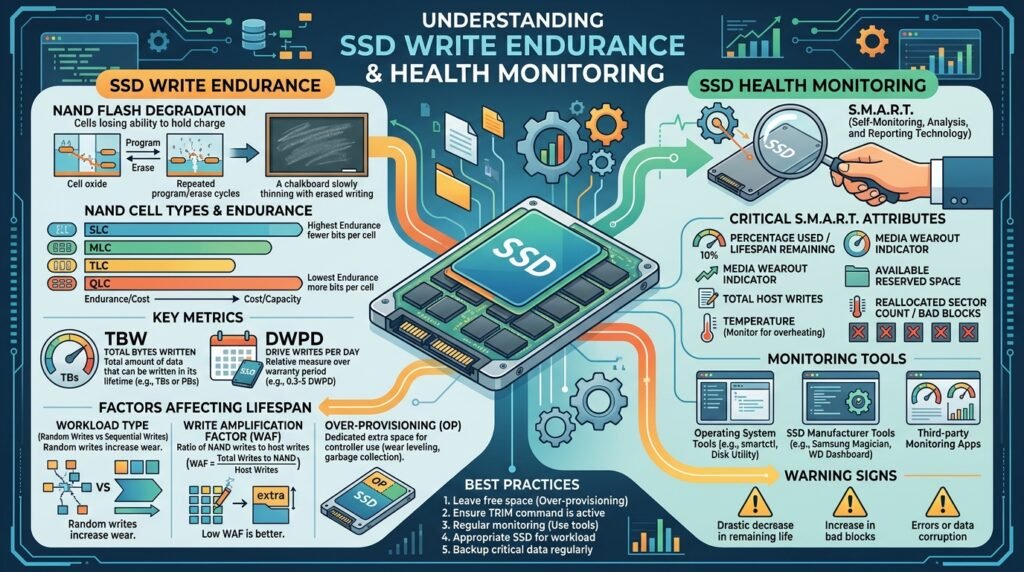
SSD Write Endurance ও Health Monitoring করার মাধ্যমে একটি SSD-তে মোট কত ডেটা লেখা হয়েছে, ড্রাইভের আনুমানিক আয়ু কতটুকু অবশিষ্ট এবং কোনো গুরুতর SMART Error তৈরি হয়েছে কি না—এসব তথ্য জানা যায়।
SSD সাধারণত দ্রুত ও নির্ভরযোগ্য হলেও NAND Flash Cell-এর Write Cycle সীমিত। নিয়মিত ডেটা লেখা, ভিডিও এডিটিং, ভার্চুয়াল মেশিন, CCTV রেকর্ডিং, Docker, গেম আপডেট এবং বড় Cache File ব্যবহারের কারণে SSD-এর Write Endurance ধীরে ধীরে কমে।
তাই গুরুত্বপূর্ণ ফাইল, ব্যবসায়িক ডেটা বা Windows System থাকা SSD-এর Health নিয়মিত পরীক্ষা করা উচিত। তবে শুধু Health Percentage দেখে সিদ্ধান্ত নেওয়া যাবে না। Total Host Writes, TBW, Temperature, Percentage Used, Available Spare এবং Media Error একসঙ্গে বিশ্লেষণ করতে হবে।
SSD Write Endurance কী?
SSD Write Endurance হলো একটি SSD তার নির্ধারিত কার্যক্ষমতা বা Warranty Period-এর মধ্যে মোট কত পরিমাণ ডেটা Write করতে পারে তার আনুমানিক পরিমাপ।
SSD-এর NAND Flash Cell-এ অসংখ্যবার ডেটা লেখা ও মুছে ফেলা যায়। কিন্তু প্রতিটি Cell-এর Program/Erase Cycle সীমিত। সময়ের সঙ্গে Write Cycle ব্যবহৃত হলে NAND Cell ক্ষয় হতে থাকে।
SSD Manufacturer সাধারণত Write Endurance বোঝাতে নিচের মানগুলো ব্যবহার করে:
• TBW বা Terabytes Written
• DWPD বা Drive Writes Per Day
• Percentage Used
• Remaining Life
• Media Wearout Indicator
• Total Host Writes
SSD Health Monitoring কী?
SSD Health Monitoring হলো SSD-এর SMART এবং NVMe Health Information নিয়মিত পরীক্ষা করার প্রক্রিয়া।
Health Monitoring-এর মাধ্যমে সাধারণত নিচের তথ্য জানা যায়:
• SSD Health Percentage
• Estimated Remaining Life
• Total Host Writes
• Temperature
• Power-on Hours
• Power Cycle Count
• Unsafe Shutdown Count
• Available Spare
• Percentage Used
• Critical Warning
• Media and Data Integrity Error
• Uncorrectable Error
• Reallocated বা Retired Block
• Firmware Version
SSD Write Endurance ও Health Monitoring কেন গুরুত্বপূর্ণ?
নিচের কারণে নিয়মিত SSD Health পরীক্ষা করা প্রয়োজন:
• গুরুত্বপূর্ণ ডেটা হারানোর ঝুঁকি কমানো
• SSD Failure-এর প্রাথমিক লক্ষণ শনাক্ত করা
• মোট Write Usage জানা
• SSD অতিরিক্ত গরম হচ্ছে কি না বোঝা
• Rated TBW কতটুকু ব্যবহৃত হয়েছে জানা
• Media Error বা Critical Warning শনাক্ত করা
• SSD পরিবর্তনের সময় নির্ধারণ করা
• Warranty Claim-এর প্রস্তুতি নেওয়া
• অস্বাভাবিক Disk Write শনাক্ত করা
TBW কী?
TBW-এর পূর্ণ অর্থ Terabytes Written।
এটি SSD-এর Warranty বা Rated Lifetime-এর মধ্যে Drive-এ মোট কত Terabyte ডেটা লেখা যাবে তার আনুমানিক মান।
উদাহরণ:
একটি 500GB SSD-এর Rated Endurance যদি 300 TBW হয়, তাহলে Manufacturer সাধারণত Driveটিকে 300 Terabyte Host Write-এর জন্য Rated করেছে।
তবে 300 TBW লেখা সম্পন্ন হলেই SSD সঙ্গে সঙ্গে নষ্ট হবে—এমন নয়। অনেক SSD Rated TBW অতিক্রম করার পরও কাজ করতে পারে।
TBW মূলত Endurance Rating এবং Warranty Limit হিসেবে ব্যবহৃত হয়।
DWPD কী?
DWPD-এর পূর্ণ অর্থ Drive Writes Per Day।
এটি Warranty Period-এর প্রতিদিন SSD-এর সম্পূর্ণ Capacity আনুমানিক কতবার Write করা যাবে তা বোঝায়।
উদাহরণ:
একটি 1TB SSD-এর DWPD যদি 1 হয় এবং Warranty 5 বছর হয়, তাহলে SSDটি পাঁচ বছর প্রতিদিন আনুমানিক 1TB Write Workload-এর জন্য Rated।
DWPD সাধারণত Server, Database, Enterprise Storage এবং Write-intensive Workload-এর ক্ষেত্রে বেশি ব্যবহৃত হয়।
TBW এবং DWPD-এর পার্থক্য
TBW একটি SSD-এর Rated Lifetime-এর মোট Write Capacity নির্দেশ করে।
DWPD প্রতিদিন SSD-এর সম্পূর্ণ Capacity কতবার লেখা যাবে তা নির্দেশ করে।
Consumer SSD তুলনা করার জন্য TBW বেশি ব্যবহৃত হয়।
Enterprise SSD এবং Server Workload-এর জন্য DWPD বেশি গুরুত্বপূর্ণ।
Total Host Writes কী?
Total Host Writes হলো Operating System, Software এবং User SSD-তে মোট কত ডেটা Write করেছে তার পরিমাণ।
Health Monitoring Software অনুযায়ী এটি নিচের নামে দেখা যেতে পারে:
• Total Host Writes
• Host Writes
• Data Units Written
• Total Bytes Written
• GB Written
• TB Written
Total Host Writes দেখে SSD-এর Rated TBW-এর কতটুকু ব্যবহার হয়েছে তার আনুমানিক হিসাব করা যায়।
Total Host Writes এবং NAND Writes কি একই?
না। Total Host Writes এবং NAND Writes এক নয়।
Host Writes হলো Computer থেকে SSD Controller-এর কাছে পাঠানো ডেটা।
NAND Writes হলো SSD Controller বাস্তবে NAND Flash Memory-তে যত ডেটা লিখেছে।
Garbage Collection, Wear Leveling এবং Internal Data Management-এর কারণে NAND Writes অনেক সময় Host Writes-এর তুলনায় বেশি হতে পারে।
Write Amplification কী?
Write Amplification হলো Computer থেকে পাঠানো ডেটার তুলনায় SSD-এর NAND Flash-এ বেশি ডেটা Write হওয়ার ঘটনা।
উদাহরণ:
Computer যদি 10GB ডেটা Write করে, কিন্তু SSD Controller-এর Internal Operation-এর কারণে NAND Flash-এ 15GB লেখা হয়, তাহলে Write Amplification Factor হবে 1.5।
Write Amplification বেড়ে যেতে পারে যদি:
• SSD প্রায় সম্পূর্ণ ভর্তি থাকে
• খুব ছোট File ঘন ঘন Write হয়
• Database Workload থাকে
• Video Editing Cache ব্যবহার হয়
• Virtual Machine চালানো হয়
• Docker বা WSL Virtual Disk ব্যবহার হয়
• TRIM কাজ না করে
• Page File অতিরিক্ত ব্যবহার হয়
• Torrent বা CCTV Recording চালু থাকে
SSD Health Percentage কী বোঝায়?
অনেক SSD Health Monitoring Software Drive-এর Health 100%, 90%, 70% বা অন্য Percentage হিসেবে দেখায়।
এই Percentage সাধারণত SSD Controller-এর Wear Indicator, Percentage Used অথবা Remaining Life-এর ভিত্তিতে তৈরি হয়।
Health 100% সাধারণত খুব কম Wear নির্দেশ করে।
Health ধীরে ধীরে কমা SSD ব্যবহারের স্বাভাবিক অংশ।
তবে Health খুব দ্রুত কমলে পরীক্ষা করুন:
• Total Host Writes কত দ্রুত বাড়ছে
• SSD অতিরিক্ত গরম হচ্ছে কি না
• Firmware সমস্যা আছে কি না
• SMART Error বাড়ছে কি না
• Available Spare কমছে কি না
• Media Error তৈরি হচ্ছে কি না
• SSD-এর Rated TBW কত
বিভিন্ন Software একই SSD-এর Health Percentage কিছুটা ভিন্ন দেখাতে পারে। তাই Manufacturer Tool-এর Reading বেশি গুরুত্ব দিয়ে দেখা উচিত।
Percentage Used কী?
NVMe SSD-তে Percentage Used নামে একটি গুরুত্বপূর্ণ Health Attribute থাকে।
এটি Manufacturer-এর হিসাব অনুযায়ী SSD-এর Rated Endurance-এর আনুমানিক কত শতাংশ ব্যবহৃত হয়েছে তা নির্দেশ করে।
উদাহরণ:
Percentage Used: 10
এর অর্থ Rated Endurance-এর আনুমানিক 10% ব্যবহৃত হয়েছে।
Percentage Used: 100
এর অর্থ Manufacturer নির্ধারিত আনুমানিক Endurance সম্পূর্ণ ব্যবহৃত হয়েছে।
তবে Percentage Used 100 হলেই SSD সঙ্গে সঙ্গে নষ্ট হবে—এমন নয়। Drive তখনও কাজ করতে পারে। কিন্তু গুরুত্বপূর্ণ ডেটা Backup এবং SSD Replacement পরিকল্পনা করা উচিত।
Available Spare কী?
Available Spare হলো SSD Controller-এর কাছে অবশিষ্ট অতিরিক্ত NAND Block-এর Percentage।
কোনো NAND Block দুর্বল বা নষ্ট হলে SSD Controller Reserve Block ব্যবহার করতে পারে।
Available Spare কমে গেলে:
• গুরুত্বপূর্ণ ডেটা Backup করুন
• Manufacturer Diagnostic চালান
• Firmware পরীক্ষা করুন
• SMART Error পর্যবেক্ষণ করুন
• SSD Replacement প্রস্তুত করুন
Available Spare Threshold-এর নিচে নামলে Critical Warning তৈরি হতে পারে।
SMART কী?
SMART-এর পূর্ণ অর্থ Self-Monitoring, Analysis and Reporting Technology।
এটি Storage Drive-এর Health, Usage, Temperature এবং Error সম্পর্কিত তথ্য সংরক্ষণ করে।
SATA SSD এবং NVMe SSD-এর SMART Attribute একই নাও হতে পারে।
Manufacturer অনুযায়ী একই Attribute-এর নাম এবং Raw Value ভিন্ন হতে পারে।
গুরুত্বপূর্ণ SSD SMART Attribute
SSD Health পরীক্ষা করার সময় নিচের তথ্যগুলো গুরুত্ব দিয়ে দেখুন:
• Critical Warning
• Health Status
• Remaining Life
• Percentage Used
• Available Spare
• Available Spare Threshold
• Total Host Writes
• Data Units Written
• Media and Data Integrity Errors
• Uncorrectable Error
• Reallocated বা Retired Block
• Temperature
• Unsafe Shutdown Count
• Power-on Hours
Windows থেকে SSD Health পরীক্ষা করার নিয়ম
Windows-এর Built-in Tool ব্যবহার করে SSD-এর কিছু মৌলিক Health Information পরীক্ষা করা যায়।
পদ্ধতি ১: Windows Settings ব্যবহার করুন
Windows 11-এ Settings খুলুন।
System নির্বাচন করুন।
Storage-এ যান।
Advanced storage settings খুলুন।
Disks & volumes নির্বাচন করুন।
SSD নির্বাচন করে Properties খুলুন।
সমর্থিত NVMe SSD হলে নিচের তথ্য পাওয়া যেতে পারে:
• Drive Health
• Estimated Remaining Life
• Available Spare
• Temperature
• Critical Warning
সব SATA SSD বা USB Adapter দিয়ে সংযুক্ত SSD-এর বিস্তারিত Health Data এখানে দেখা নাও যেতে পারে।
পদ্ধতি ২: PowerShell ব্যবহার করুন
PowerShell Administrator হিসেবে খুলুন।
নিচের Command দিন:
Get-PhysicalDisk
বিস্তারিত তথ্য দেখতে লিখুন:
Get-PhysicalDisk | Format-Table FriendlyName, MediaType, HealthStatus, OperationalStatus, Size
Storage Reliability Data দেখতে ব্যবহার করা যায়:
Get-PhysicalDisk | Get-StorageReliabilityCounter
SSD এবং Storage Controller Support করলে Temperature, Wear, Read Error, Write Error এবং Power-on Hours দেখা যেতে পারে।
পদ্ধতি ৩: Command Prompt ব্যবহার করুন
Command Prompt Administrator হিসেবে খুলুন।
নিচের Command দিন:
wmic diskdrive get model,status
কিছু নতুন Windows Version-এ WMIC Command পাওয়া নাও যেতে পারে।
Status OK দেখানো মানে Drive বর্তমানে সাধারণ Failure Prediction Report করছে না।
কিন্তু Status OK হলেও SSD সম্পূর্ণ নিরাপদ—এমন নিশ্চয়তা নেই।
CrystalDiskInfo দিয়ে SSD Health পরীক্ষা
CrystalDiskInfo ব্যবহার করে SATA এবং NVMe SSD-এর SMART Information দেখা যায়।
Softwareটি Official Source থেকে Download করুন।
Software চালু করার পর সঠিক SSD নির্বাচন করুন।
তারপর পরীক্ষা করুন:
• Health Status
• Temperature
• Total Host Writes
• Percentage Used
• Critical Warning
• Available Spare
• Media Error
• Unsafe Shutdown Count
• Power-on Hours
• Firmware Version
একাধিক Drive থাকলে Model Name ও Capacity দেখে সঠিক Drive নির্বাচন করুন।
Manufacturer Tool ব্যবহার করুন
SSD Manufacturer-এর নিজস্ব Software সাধারণত Health, Firmware ও Diagnostic পরীক্ষার জন্য সবচেয়ে নির্ভরযোগ্য।
Manufacturer Tool-এর মাধ্যমে পাওয়া যেতে পারে:
• SSD Health
• Remaining Life
• Total Bytes Written
• Firmware Update
• Temperature
• SMART Details
• Diagnostic Scan
• Performance Optimization
• Secure Erase
• Over-provisioning
অন্য Model বা Brand-এর Firmware SSD-তে ইনস্টল করবেন না।
SSD-এর Rated TBW কীভাবে জানবেন?
Rated TBW জানতে নিচের উৎস পরীক্ষা করুন:
• Manufacturer Product Page
• Official Datasheet
• Warranty Document
• Product Specification
• Manufacturer SSD Software
• Product Box
• Official Support Page
একই Series-এর 250GB, 500GB, 1TB ও 2TB SSD-এর TBW Rating আলাদা হতে পারে।
SSD Endurance কত শতাংশ ব্যবহৃত হয়েছে হিসাব
সাধারণ Formula:
Endurance Used Percentage = Total Host Writes ÷ Rated TBW × 100
উদাহরণ:
Rated TBW = 300TB
Total Host Writes = 60TB
হিসাব:
60 ÷ 300 × 100 = 20%
অর্থাৎ Rated TBW-এর আনুমানিক 20% ব্যবহার হয়েছে।
তবে SSD Controller-এর Percentage Used বা Remaining Life Reading এই সাধারণ হিসাবের সঙ্গে পুরোপুরি নাও মিলতে পারে।
প্রতিদিন SSD-তে কত ডেটা লেখা হচ্ছে হিসাব
SSD-এর Write Rate বুঝতে কয়েক দিনের ব্যবধানে Total Host Writes পরীক্ষা করুন।
উদাহরণ:
প্রথম দিনে Total Host Writes = 20TB
10 দিন পর Total Host Writes = 21TB
নতুন Write = 1TB
প্রতিদিন গড় Write:
1TB ÷ 10 = 0.1TB
অর্থাৎ প্রতিদিন গড়ে প্রায় 100GB ডেটা লেখা হচ্ছে।
Office Computer-এর জন্য এটি বেশি হতে পারে। কিন্তু Video Editing, Server, Virtual Machine বা CCTV Recording-এর ক্ষেত্রে এটি স্বাভাবিক হতে পারে।
SSD-এর আনুমানিক অবশিষ্ট Write Life
সাধারণ Formula:
Remaining Rated Writes = Rated TBW − Total Host Writes
তারপর:
Estimated Days Remaining = Remaining Rated Writes ÷ Average Daily Writes
উদাহরণ:
Rated TBW = 300TB
Total Host Writes = 60TB
Average Daily Writes = 0.1TB
Remaining Rated Writes:
300 − 60 = 240TB
Estimated Days:
240 ÷ 0.1 = 2400 দিন
এটি শুধু Write Endurance-এর ভিত্তিতে একটি আনুমানিক হিসাব।
SSD Controller, Temperature, Power Failure, Firmware, NAND Quality এবং Manufacturing Defect-এর কারণে বাস্তব আয়ু ভিন্ন হতে পারে।
SSD Temperature কীভাবে পর্যবেক্ষণ করবেন?
SSD Health Monitoring Software থেকে Temperature পরীক্ষা করুন।
SSD-এর স্বাভাবিক Temperature Model এবং Manufacturer অনুযায়ী ভিন্ন হতে পারে।
NVMe SSD ভারী কাজের সময় SATA SSD-এর তুলনায় বেশি গরম হতে পারে।
অতিরিক্ত গরম হলে নিচের সমস্যা দেখা দিতে পারে:
• Thermal Throttling
• Transfer Speed কমে যাওয়া
• System Freeze
• Drive Disconnect
• SMART Warning
• Controller Error
• SSD Life কমে যাওয়া
Temperature কমানোর উপায়:
• Computer Airflow উন্নত করুন
• Dust পরিষ্কার করুন
• NVMe Heatsink ব্যবহার করুন
• Thermal Pad ঠিকভাবে বসান
• Laptop Vent বন্ধ করবেন না
• SSD-এর ওপর অতিরিক্ত Heat Source আছে কি না দেখুন
• Firmware Update পরীক্ষা করুন
SSD Manufacturer-এর Operating Temperature Range অনুসরণ করুন।
Critical Warning দেখালে কী করবেন?
Critical Warning দেখালে বিষয়টিকে গুরুত্ব দিতে হবে।
সম্ভাব্য কারণ:
• Available Spare কমে গেছে
• SSD অতিরিক্ত গরম
• Reliability Degraded
• Media Error
• Read-only Mode
• Internal Controller সমস্যা
করণীয়:
• গুরুত্বপূর্ণ ডেটা সঙ্গে সঙ্গে Backup করুন
• বড় File Transfer বন্ধ করুন
• Manufacturer Diagnostic চালান
• SMART Report সংরক্ষণ করুন
• Firmware Update পরীক্ষা করুন
• Warranty Status দেখুন
• নতুন SSD প্রস্তুত করুন
Format বা Windows Reinstall করে Physical NAND Wear ঠিক করা যায় না।
Media and Data Integrity Error কী?
NVMe SSD-তে Media and Data Integrity Errors Attribute থাকতে পারে।
এটি SSD Controller শনাক্ত করা Unrecovered Data Error-এর সংখ্যা নির্দেশ করতে পারে।
Error Count বাড়লে:
• সঙ্গে সঙ্গে Backup করুন
• Manufacturer Diagnostic চালান
• Firmware Update পরীক্ষা করুন
• অন্য M.2 Slot ব্যবহার করে দেখুন
• Windows Event Viewer পরীক্ষা করুন
• SSD Replacement বিবেচনা করুন
Unsafe Shutdown Count কী?
কম্পিউটার সঠিকভাবে Shutdown না হলে SSD Unsafe Shutdown হিসেবে Record করতে পারে।
কারণ হতে পারে:
• বিদ্যুৎ চলে যাওয়া
• Power Button ধরে বন্ধ করা
• PSU সমস্যা
• Laptop Battery শেষ হওয়া
• System Freeze
• Blue Screen
• Loose Cable
• SSD হঠাৎ Disconnect
Unsafe Shutdown Count বাড়তেই থাকলে Power Supply এবং System Stability পরীক্ষা করুন।
Uncorrectable Error কী?
Uncorrectable Error হলো এমন Error যা SSD Controller-এর Error Correction System ঠিক করতে পারেনি।
এই Error থাকলে:
• গুরুত্বপূর্ণ ডেটা Backup করুন
• Manufacturer Diagnostic চালান
• SATA Cable পরীক্ষা করুন
• M.2 SSD পুনরায় বসান
• RAM Test করুন
• File System পরীক্ষা করুন
• SSD Replacement বিবেচনা করুন
Error Count বাড়তে থাকলে Drive ব্যবহার করা ঝুঁকিপূর্ণ।
SSD Health 99% হলে কি সমস্যা?
Health 100% থেকে 99% হওয়া সাধারণত SSD Wear-এর স্বাভাবিক অংশ।
তবে পরীক্ষা করুন:
• Total Host Writes
• Percentage Used
• Available Spare
• Media Error
• Temperature
• Health কত দ্রুত কমেছে
Health দ্রুত কমলে বেশি Disk Write করা Software শনাক্ত করুন।
SSD Health 80% হলে কি পরিবর্তন করতে হবে?
শুধু Health 80% দেখলেই SSD পরিবর্তন করা বাধ্যতামূলক নয়।
যদি কোনো Critical Warning, Media Error, Uncorrectable Error বা Performance Problem না থাকে, তাহলে Drive ব্যবহার করা যেতে পারে।
তবে নিয়মিত Backup এবং Health Monitoring চালু রাখুন।
SSD Health খুব কম হলে কী করবেন?
Health খুব কম, Percentage Used প্রায় 100 অথবা Critical Warning থাকলে:
• অবিলম্বে Backup নিন
• অপ্রয়োজনীয় Write বন্ধ করুন
• নতুন SSD প্রস্তুত করুন
• Warranty পরীক্ষা করুন
• গুরুত্বপূর্ণ Data থাকলে Professional Data Recovery বিবেচনা করুন
Drive বারবার Disconnect হলে অকারণে Benchmark বা Stress Test চালাবেন না।
SSD Benchmark কি Endurance কমায়?
Benchmark SSD-তে Data Write করে Performance পরীক্ষা করতে পারে।
মাঝেমধ্যে ছোট Benchmark চালালে সাধারণত বড় সমস্যা হয় না।
কিন্তু বারবার Full-drive Write Benchmark চালালে অপ্রয়োজনীয় Write বাড়ে।
শুধু SSD Health পরীক্ষা করার জন্য নিয়মিত Benchmark প্রয়োজন নেই।
TRIM চালু আছে কি না পরীক্ষা করুন
Command Prompt Administrator হিসেবে খুলুন।
লিখুন:
fsutil behavior query DisableDeleteNotify
যদি Result হয়:
DisableDeleteNotify = 0
তাহলে সাধারণত TRIM চালু আছে।
যদি Result হয়:
DisableDeleteNotify = 1
তাহলে TRIM বন্ধ থাকতে পারে।
TRIM চালু করতে:
fsutil behavior set DisableDeleteNotify 0
Driver এবং Storage Configuration সমর্থিত কি না নিশ্চিত হয়ে Command ব্যবহার করুন।
SSD সম্পূর্ণ ভর্তি রাখবেন না
SSD প্রায় পূর্ণ থাকলে Garbage Collection এবং Wear Leveling কঠিন হতে পারে।
System SSD-তে পর্যাপ্ত Free Space রাখলে:
• Windows Update সহজ হয়
• Write Amplification কমতে পারে
• Performance ভালো থাকে
• Temporary File ব্যবস্থাপনা সহজ হয়
• SSD Controller-এর Internal Operation উন্নত হয়
Over-provisioning কী?
SSD-এর কিছু Capacity Unallocated রেখে Controller-এর জন্য অতিরিক্ত জায়গা রাখাকে Over-provisioning বলা হয়।
এর সম্ভাব্য সুবিধা:
• Wear Leveling উন্নত করা
• Sustained Write Performance বজায় রাখা
• Garbage Collection সহজ করা
• Write Amplification কমানো
• Write-intensive Workload পরিচালনা করা
সব সাধারণ ব্যবহারকারীর জন্য আলাদা Over-provisioning জরুরি নয়। অনেক SSD-তে Manufacturer আগে থেকেই Reserve Area রাখে।
SSD-তে অতিরিক্ত Write হওয়ার কারণ
Total Host Writes দ্রুত বাড়লে পরীক্ষা করুন:
• Video Editing Cache
• CCTV Recording
• Torrent
• Virtual Machine
• Docker ও WSL
• Database
• Page File
• Browser Cache
• Windows Update
• Game Update
• Cloud Sync
• Backup Software
• Temporary Render File
• Software Log
• Malware
Resource Monitor দিয়ে Disk Write পরীক্ষা
Windows + R চাপুন।
লিখুন:
resmon
Enter চাপুন।
Disk Tab খুলুন।
Processes with Disk Activity এবং Disk Activity অংশে Write Column পরীক্ষা করুন।
কোন Process বেশি Data Write করছে তা শনাক্ত করুন।
অজানা Process বন্ধ করার আগে সেটির File Location ও Digital Signature পরীক্ষা করুন।
SSD Firmware Update করার নিয়ম
Firmware Update SSD-এর পরিচিত Bug, Compatibility বা Stability সমস্যা ঠিক করতে পারে।
Update-এর আগে:
• গুরুত্বপূর্ণ Data Backup করুন
• SSD-এর সঠিক Model নিশ্চিত করুন
• Manufacturer-এর Official Tool ব্যবহার করুন
• Laptop Charger সংযুক্ত রাখুন
• Stable Power নিশ্চিত করুন
• BitLocker Recovery Key সংরক্ষণ করুন
• Update চলাকালে Computer বন্ধ করবেন না
অন্য Model-এর Firmware ব্যবহার করবেন না।
SSD Health কতদিন পরপর পরীক্ষা করবেন?
সাধারণ ব্যবহারকারী:
প্রতি এক থেকে তিন মাসে একবার।
Heavy User:
প্রতি সপ্তাহ বা মাসে।
Business ও গুরুত্বপূর্ণ Data:
নিয়মিত Automated Monitoring এবং Backup ব্যবহার করুন।
নিচের সমস্যা হলে সঙ্গে সঙ্গে পরীক্ষা করুন:
• Computer Freeze
• File Corruption
• SSD Disconnect
• Blue Screen
• Windows Boot সমস্যা
• অস্বাভাবিক Slow Performance
• SMART Warning
• Temperature Warning
SSD Health Log তৈরি করুন
প্রতি মাসে নিচের তথ্য লিখে রাখতে পারেন:
• Date
• Health Percentage
• Total Host Writes
• Percentage Used
• Temperature
• Available Spare
• Media Error
• Unsafe Shutdown
• Power-on Hours
একটি Reading-এর চেয়ে Health Trend বেশি গুরুত্বপূর্ণ।
SSD Write Endurance বাড়ানোর উপায়
• SSD-তে পর্যাপ্ত Free Space রাখুন
• অতিরিক্ত গরম হতে দেবেন না
• TRIM চালু রাখুন
• Firmware Update পরীক্ষা করুন
• অপ্রয়োজনীয় Benchmark চালাবেন না
• বড় Cache Folder নিয়ন্ত্রণ করুন
• Stable Power Supply ব্যবহার করুন
• Force Shutdown এড়িয়ে চলুন
• Malware Scan করুন
• অপ্রয়োজনীয় Logging কমান
• Heavy Workload-এর জন্য High-endurance SSD ব্যবহার করুন
• গুরুত্বপূর্ণ Data নিয়মিত Backup করুন
SSD Life বাড়ানোর নামে যেসব কাজ করবেন না
• অজানা Registry Tweak ব্যবহার করবেন না
• Page File সম্পূর্ণ বন্ধ করবেন না
• Windows Update স্থায়ীভাবে বন্ধ করবেন না
• প্রয়োজনীয় Service বন্ধ করবেন না
• অজানা Firmware Flash করবেন না
• SMART Warning উপেক্ষা করবেন না
• Third-party Optimizer দিয়ে System Service Disable করবেন না
• ঘন ঘন Secure Erase করবেন না
SSD Write Endurance ও Health Monitoring সম্পর্কে সাধারণ প্রশ্ন
SSD Write Endurance কী?
SSD তার Rated Lifetime-এর মধ্যে আনুমানিক কত Data Write সহ্য করতে পারে, সেটিই SSD Write Endurance।
SSD Health কীভাবে পরীক্ষা করব?
Windows Storage Settings, PowerShell, CrystalDiskInfo এবং SSD Manufacturer-এর Official Tool ব্যবহার করে SSD Health পরীক্ষা করা যায়।
TBW অতিক্রম করলে কি SSD নষ্ট হবে?
TBW অতিক্রম করলেই SSD সঙ্গে সঙ্গে নষ্ট হয় না। তবে গুরুত্বপূর্ণ Data Backup এবং নিয়মিত Health Monitoring করা প্রয়োজন।
SSD Health 90% কি ভালো?
সাধারণত 90% Health ব্যবহারযোগ্য অবস্থাকে নির্দেশ করে। তবে Critical Warning, Media Error এবং Temperature পরীক্ষা করতে হবে।
SSD Health Percentage কি নির্ভুল?
এটি Manufacturer ও Controller-এর Algorithm-এর ওপর নির্ভর করে। বিভিন্ন Tool ভিন্ন Percentage দেখাতে পারে।
Total Host Writes দ্রুত বাড়ে কেন?
Video Editing, Virtual Machine, Docker, Database, CCTV Recording, Torrent, Cloud Sync এবং Page File-এর কারণে Total Host Writes দ্রুত বাড়তে পারে।
SMART Status OK হলে কি Backup প্রয়োজন নেই?
Backup অবশ্যই প্রয়োজন। SMART সব ধরনের SSD Failure আগে থেকে শনাক্ত করতে পারে না।
SSD Health Warning কি Format করলে ঠিক হবে?
না। NAND Wear, Media Error বা Available Spare কমে যাওয়ার মতো Physical সমস্যা Format করে ঠিক হয় না।
কখন SSD পরিবর্তন করা উচিত?
নিচের লক্ষণ দেখা দিলে SSD পরিবর্তনের প্রস্তুতি নিন:
• Critical Warning
• Health খুব কম
• Percentage Used প্রায় 100
• Available Spare Threshold-এর নিচে
• Media Error বাড়ছে
• Uncorrectable Error
• Drive বারবার Disconnect
• Read-only Mode
• File Corruption
• Manufacturer Diagnostic Failure
শেষ কথা
SSD Write Endurance ও Health Monitoring করার মাধ্যমে Total Host Writes, TBW Usage, Temperature, Percentage Used, Available Spare এবং SMART Error সম্পর্কে গুরুত্বপূর্ণ তথ্য জানা যায়।
শুধু Health Percentage দেখে SSD-এর অবস্থা নির্ধারণ করবেন না। Health Trend, Critical Warning, Media Error, Temperature এবং বাস্তব Performance একসঙ্গে বিশ্লেষণ করুন।
গুরুত্বপূর্ণ Data থাকলে নিয়মিত Backup রাখুন। Critical Warning, Media Error বৃদ্ধি, Available Spare কমে যাওয়া অথবা SSD বারবার Disconnect হলে দ্রুত নতুন Drive-এ Data স্থানান্তরের ব্যবস্থা করুন।