
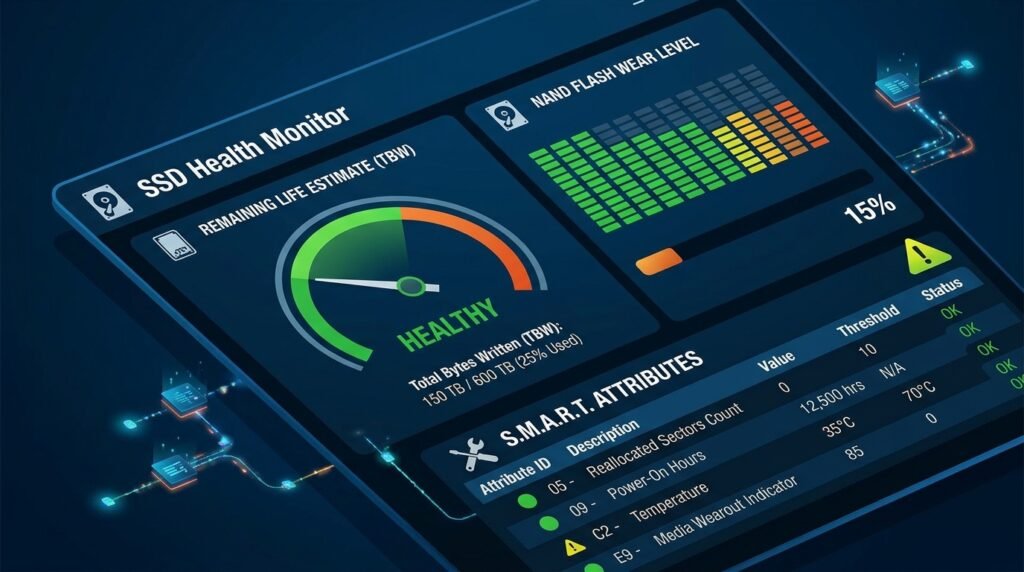
SSD Write Endurance ও Health Monitor করার মাধ্যমে একটি SSD-তে মোট কত ডেটা লেখা হয়েছে, এর আনুমানিক আয়ু কতটুকু অবশিষ্ট আছে এবং Drive Failure-এর ঝুঁকি তৈরি হয়েছে কি না—এসব সম্পর্কে ধারণা পাওয়া যায়।
SSD হঠাৎ নষ্ট হওয়ার আগে সবসময় স্পষ্ট লক্ষণ দেখা যায় না। তাই নিয়মিত SSD Health, Temperature, Total Host Writes, Percentage Used, Available Spare এবং SMART Warning পরীক্ষা করা গুরুত্বপূর্ণ। বিশেষ করে SSD-তে ব্যবসায়িক তথ্য, ছবি, ভিডিও বা প্রয়োজনীয় Windows Data থাকলে শুধু Health Percentage দেখে নিশ্চিন্ত হওয়া উচিত নয়; নিয়মিত Backup রাখাও জরুরি।
এই নির্দেশিকায় Windows কম্পিউটারে SSD Write Endurance ও Health Monitor করার নিয়ম, TBW ও DWPD-এর অর্থ, গুরুত্বপূর্ণ SMART Attribute এবং SSD-এর আয়ু বাড়ানোর কার্যকর পদ্ধতি দেখানো হয়েছে।
SSD Write Endurance কী?
SSD Write Endurance হলো একটি SSD তার নির্ধারিত কার্যক্ষমতার মধ্যে মোট কত পরিমাণ ডেটা Write বা Rewrite করতে পারে তার আনুমানিক পরিমাপ।
SSD-এর NAND Flash Cell সীমাহীনবার লেখা ও মুছে ফেলা যায় না। প্রতিটি Cell-এর একটি নির্দিষ্ট Program/Erase Cycle থাকে। নিয়মিত Data Write ও Erase হওয়ার কারণে সময়ের সঙ্গে NAND Cell ক্ষয় হতে থাকে।
SSD Manufacturer সাধারণত Endurance বোঝাতে নিচের মান ব্যবহার করে:
• TBW বা Terabytes Written
• DWPD বা Drive Writes Per Day
• Percentage Used
• Media Wearout Indicator
• Remaining Life
• Total Host Writes
SSD Health Monitor কী?
SSD Health Monitor হলো SSD-এর SMART এবং NVMe Health Data পর্যবেক্ষণ করার প্রক্রিয়া।
এতে সাধারণত নিচের তথ্য দেখা যায়:
• SSD Health Percentage
• Temperature
• Total Host Writes
• Power-on Hours
• Power Cycle Count
• Unsafe Shutdown Count
• Available Spare
• Percentage Used
• Media and Data Integrity Errors
• Reallocated Block
• Uncorrectable Error
• Critical Warning
• Remaining Life
• Firmware Version
• Interface Speed
এসব তথ্য দেখে SSD এখনো স্বাভাবিকভাবে কাজ করছে কি না এবং Backup বা Replacement প্রয়োজন কি না তা বোঝা যায়।
TBW কী?
TBW-এর পূর্ণ অর্থ Terabytes Written।
এটি SSD-এর Warranty বা Rated Endurance সময়ের মধ্যে Drive-এ আনুমানিক কত Terabyte Data লেখা যাবে তা নির্দেশ করে।
উদাহরণ:
একটি 500GB SSD-এর Rated Endurance যদি 300 TBW হয়, তাহলে Manufacturer Driveটিকে আনুমানিক 300 Terabyte Host Write সহ্য করার জন্য নির্ধারণ করেছে।
300 TBW মানে SSD ঠিক 300TB লেখা হলেই সঙ্গে সঙ্গে নষ্ট হবে—এমন নয়। এটি Manufacturer-এর Endurance Rating এবং Warranty Condition বোঝাতে ব্যবহৃত একটি মান।
SSD Rated TBW অতিক্রম করার পরও কাজ করতে পারে। তবে Wear বৃদ্ধি, Error বা Data Reliability সমস্যা হওয়ার ঝুঁকি বিবেচনা করতে হবে।
DWPD কী?
DWPD-এর পূর্ণ অর্থ Drive Writes Per Day।
এটি Warranty Period-এর প্রতিদিন SSD-এর সম্পূর্ণ Capacity কতবার Write করা যাবে তার আনুমানিক পরিমাপ।
DWPD সাধারণত Enterprise SSD-এর ক্ষেত্রে বেশি ব্যবহার করা হয়।
উদাহরণ:
একটি 1TB SSD-এর DWPD যদি 1 হয় এবং Warranty 5 বছর হয়, তাহলে Driveটি Warranty Period জুড়ে প্রতিদিন আনুমানিক 1TB Data Write করার Workload-এর জন্য Rated।
সাধারণ Desktop বা Laptop ব্যবহারের ক্ষেত্রে TBW বেশি পরিচিত। Server, Database ও Data Center Workload-এর ক্ষেত্রে DWPD গুরুত্বপূর্ণ।
TBW এবং DWPD-এর পার্থক্য
TBW একটি SSD-এর Rated Lifetime জুড়ে মোট Write Endurance নির্দেশ করে।
DWPD প্রতিদিন SSD-এর সম্পূর্ণ Capacity কতবার Write করা যাবে তা নির্দেশ করে।
TBW সাধারণ Consumer SSD তুলনা করতে সুবিধাজনক।
DWPD Enterprise এবং Write-intensive Workload মূল্যায়নের জন্য বেশি কার্যকর।
SSD Health Percentage কী বোঝায়?
SSD Health Monitoring Software প্রায়ই Health 100%, 90%, 70% বা অন্য Percentage দেখায়।
এই Percentage সাধারণত SSD Controller-এর SMART বা NVMe Wear Indicator থেকে তৈরি হয়। তবে সব Manufacturer একই পদ্ধতিতে Health Percentage হিসাব করে না।
Health 100% সাধারণত খুব কম Wear বোঝায়।
Health Percentage ধীরে ধীরে কমা SSD ব্যবহারের একটি স্বাভাবিক অংশ হতে পারে।
কিন্তু Health দ্রুত কমে গেলে নিচের বিষয়গুলো পরীক্ষা করতে হবে:
• অতিরিক্ত Data Write হচ্ছে কি না
• SSD অতিরিক্ত গরম হচ্ছে কি না
• Firmware সমস্যা আছে কি না
• SMART Error বেড়েছে কি না
• Available Spare কমেছে কি না
• Media Error দেখা যাচ্ছে কি না
• SSD-এর Model অনুযায়ী Rated TBW কত
শুধু Health Percentage দেখে SSD নিরাপদ বা অনিরাপদ সিদ্ধান্ত নেওয়া উচিত নয়। Error, Temperature, Backup Status এবং বাস্তব Performance-ও পরীক্ষা করতে হবে।
NVMe Percentage Used কী?
NVMe SSD-তে Percentage Used নামের একটি Health Attribute থাকতে পারে।
এটি Manufacturer-এর হিসাব অনুযায়ী SSD-এর আনুমানিক Rated Endurance-এর কত শতাংশ ব্যবহৃত হয়েছে তা নির্দেশ করে।
উদাহরণ:
Percentage Used: 10
এর অর্থ আনুমানিক Rated Life-এর 10% ব্যবহার হয়েছে।
Percentage Used: 100
এর অর্থ Manufacturer-এর আনুমানিক Rated Endurance সম্পূর্ণ ব্যবহৃত হয়েছে।
তবে 100 দেখানো মানেই SSD তাৎক্ষণিকভাবে নষ্ট হয়েছে—এমন নয়। Drive তখনও কাজ করতে পারে, কিন্তু গুরুত্বপূর্ণ Data Backup এবং SSD Replacement পরিকল্পনা করা উচিত।
Available Spare কী?
Available Spare হলো SSD Controller-এর কাছে উপলভ্য অতিরিক্ত NAND Capacity-এর স্বাভাবিকীকৃত Percentage।
SSD-এর কোনো NAND Block ব্যবহার অনুপযোগী হলে Controller Reserve Block ব্যবহার করতে পারে।
Available Spare Threshold-এর নিচে নেমে গেলে Critical Warning তৈরি হতে পারে।
Available Spare কমতে থাকলে:
• গুরুত্বপূর্ণ Data Backup করুন
• Manufacturer Diagnostic Tool চালান
• Firmware পরীক্ষা করুন
• SMART Error পর্যবেক্ষণ করুন
• SSD Replacement প্রস্তুত করুন
Total Host Writes কী?
Total Host Writes হলো Operating System এবং Software SSD-তে মোট কত Data Write Request পাঠিয়েছে তার পরিমাণ।
Health Monitoring Tool অনুযায়ী এটি নিচেরভাবে দেখা যেতে পারে:
• GB Written
• TB Written
• Total Host Writes
• Data Units Written
• NAND Writes
NVMe Data Units Written সরাসরি সাধারণ GB বা TB হিসেবে দেখানো নাও হতে পারে। Monitoring Software সাধারণত এটিকে ব্যবহারযোগ্য Unit-এ রূপান্তর করে।
Total Host Writes এবং NAND Writes এক নয়।
Host Writes হলো Computer থেকে SSD-তে পাঠানো Data।
NAND Writes হলো SSD Controller-এর ভেতরে বাস্তবে NAND Flash-এ লেখা মোট Data।
Write Amplification-এর কারণে NAND Writes, Host Writes-এর তুলনায় বেশি হতে পারে।
Write Amplification কী?
Write Amplification হলো Host থেকে পাঠানো Data-এর তুলনায় SSD-এর NAND Flash-এ অতিরিক্ত Data Write হওয়ার ঘটনা।
উদাহরণ:
Computer 10GB Data Write করলেও SSD-এর Garbage Collection, Wear Leveling এবং Internal Data Management-এর কারণে NAND-এ 15GB Write হতে পারে।
এক্ষেত্রে Write Amplification Factor হবে আনুমানিক 1.5।
অতিরিক্ত Write Amplification তৈরি হতে পারে:
• SSD প্রায় পূর্ণ থাকলে
• খুব ছোট ছোট File বারবার Write হলে
• Database Workload থাকলে
• Swap বা Page File অতিরিক্ত ব্যবহৃত হলে
• Video Editing Cache ব্যবহার হলে
• Torrent Download চললে
• Virtual Machine Disk ব্যবহার হলে
• TRIM কাজ না করলে
• অস্বাভাবিক Workload থাকলে
SMART কী?
SMART-এর পূর্ণ অর্থ Self-Monitoring, Analysis and Reporting Technology।
এটি Storage Device-এর Health, Error এবং Usage সম্পর্কিত বিভিন্ন Attribute Record করতে ব্যবহৃত হয়।
SATA SSD এবং NVMe SSD-এর Health Attribute একরকম নাও হতে পারে।
Manufacturer অনুযায়ী একই SMART Attribute-এর নাম, Raw Value এবং Interpretation ভিন্ন হতে পারে।
তাই শুধু একটি Raw Number দেখে সিদ্ধান্ত না নিয়ে SSD Manufacturer-এর Tool এবং Documentation ব্যবহার করা ভালো।
SSD Health Monitor করার জন্য প্রয়োজনীয় তথ্য
SSD পরীক্ষা করার সময় অন্তত নিচের বিষয়গুলো দেখুন:
• Health Status
• Remaining Life
• Temperature
• Total Host Writes
• Percentage Used
• Available Spare
• Critical Warning
• Media Error
• Reallocated Block
• Uncorrectable Error
• Unsafe Shutdown
• Power-on Hours
• Firmware Version
Windows থেকে SSD Health পরীক্ষা করার নিয়ম
Windows-এর Built-in Tool দিয়ে SSD-এর কিছু সাধারণ Status দেখা যায়। তবে সব ক্ষেত্রে বিস্তারিত Health Percentage বা Total Write পাওয়া যায় না।
পদ্ধতি ১: Windows Settings থেকে Drive Health দেখুন
Windows 11-এ Settings খুলুন।
System নির্বাচন করুন।
Storage-এ যান।
Advanced storage settings খুলুন।
Disks & volumes নির্বাচন করুন।
SSD নির্বাচন করুন।
Properties খুলুন।
সমর্থিত NVMe SSD হলে নিচের ধরনের তথ্য দেখা যেতে পারে:
• Drive Health
• Estimated Remaining Life
• Available Spare
• Temperature
• Critical Warning
সব SATA SSD বা USB Adapter-এর মাধ্যমে সংযুক্ত SSD-তে এই তথ্য নাও দেখা যেতে পারে।
পদ্ধতি ২: Command Prompt দিয়ে SSD Status পরীক্ষা করুন
Command Prompt Administrator হিসেবে খুলুন।
নিচের Command দিন:
wmic diskdrive get model,status
কিছু নতুন Windows Version-এ WMIC উপলভ্য নাও থাকতে পারে।
Status OK দেখানো মানে Drive কোনো সাধারণ Failure Prediction Report করছে না।
তবে OK দেখালেও SSD সম্পূর্ণ ত্রুটিমুক্ত—এমন নিশ্চয়তা নেই।
পদ্ধতি ৩: PowerShell দিয়ে Physical Disk Health পরীক্ষা করুন
PowerShell Administrator হিসেবে খুলুন।
নিচের Command দিন:
Get-PhysicalDisk
বিস্তারিত তথ্য দেখতে ব্যবহার করুন:
Get-PhysicalDisk | Format-Table FriendlyName, MediaType, HealthStatus, OperationalStatus, Size
সমর্থিত Storage Reliability Counter দেখতে ব্যবহার করা যেতে পারে:
Get-PhysicalDisk | Get-StorageReliabilityCounter
এখানে Drive ও Controller Support অনুযায়ী নিচের তথ্য পাওয়া যেতে পারে:
• Temperature
• Wear
• Read Error
• Write Error
• Power-on Hours
সব SSD বা USB Enclosure এই Data PowerShell-এ প্রকাশ করে না।
CrystalDiskInfo দিয়ে SSD Health Monitor
CrystalDiskInfo একটি জনপ্রিয় SMART Monitoring Tool। এটি SATA SSD, NVMe SSD এবং অনেক HDD-এর Health Data দেখাতে পারে।
Softwareটি বিশ্বস্ত Official Source থেকে Download করুন।
Install বা Portable Version চালু করুন।
উপরের Drive Tab থেকে সঠিক SSD নির্বাচন করুন।
তারপর পরীক্ষা করুন:
• Health Status
• Temperature
• Total Host Writes
• Power-on Hours
• Power-on Count
• Percentage Used
• Critical Warning
• Available Spare
• Media and Data Integrity Errors
• Unsafe Shutdowns
একাধিক Drive থাকলে Model Name এবং Capacity দেখে সঠিক SSD নির্বাচন করুন।
Manufacturer SSD Tool ব্যবহার করুন
SSD Manufacturer-এর নিজস্ব Management Tool সাধারণত Firmware, Health, Diagnostic এবং Secure Erase-এর জন্য সবচেয়ে নির্ভরযোগ্য বিকল্পগুলোর একটি।
উদাহরণ হিসেবে বিভিন্ন Brand নিজস্ব SSD Utility প্রদান করতে পারে।
Manufacturer Tool দিয়ে সাধারণত দেখা যায়:
• Drive Health
• Remaining Life
• Total Bytes Written
• Firmware Update
• Temperature
• SMART Details
• Diagnostic Scan
• Performance Optimization
• Secure Erase
• Over-provisioning
শুধু SSD-এর সঠিক Brand এবং Model-এর জন্য নির্ধারিত Tool ব্যবহার করুন।
অজানা Firmware বা অন্য Model-এর Firmware ইনস্টল করবেন না।
SSD-এর Rated TBW কীভাবে জানবেন?
SSD-এর Rated TBW জানার জন্য নিচের উৎস ব্যবহার করুন:
• Manufacturer Product Page
• Official Datasheet
• Product Specification PDF
• Warranty Document
• SSD Management Software
• Product Box-এর Specification
• Official Support Page
একই Series-এর 250GB, 500GB, 1TB এবং 2TB Model-এর TBW Rating আলাদা হতে পারে।
Capacity বেশি হলে Rated TBW সাধারণত বেশি হতে পারে, তবে Model ও NAND Type অনুযায়ী তা ভিন্ন হয়।
SSD কত শতাংশ Endurance ব্যবহার করেছে হিসাব করবেন কীভাবে?
একটি সাধারণ আনুমানিক হিসাব:
Endurance Used Percentage = Total Host Writes ÷ Rated TBW × 100
উদাহরণ:
SSD Rated TBW = 300TB
Total Host Writes = 60TB
তাহলে:
60 ÷ 300 × 100 = 20%
অর্থাৎ Rated TBW-এর আনুমানিক 20% Host Write ব্যবহৃত হয়েছে।
এটি একটি সাধারণ তুলনামূলক হিসাব। SSD Controller-এর নিজস্ব Percentage Used বা Remaining Life Calculation আরও ভিন্ন হতে পারে।
কারণ Manufacturer নিচের বিষয় বিবেচনা করতে পারে:
• NAND Wear
• Reserved Block
• Program/Erase Cycle
• Write Amplification
• Error Correction
• Internal Workload
• Controller Algorithm
Daily Write Rate কীভাবে হিসাব করবেন?
SSD-এর Total Host Writes কত দ্রুত বাড়ছে তা পর্যবেক্ষণ করতে কয়েক দিনের ব্যবধানে দুইবার Reading নিন।
উদাহরণ:
প্রথম দিন Total Host Writes = 20TB
১০ দিন পর Total Host Writes = 21TB
মোট নতুন Write = 1TB
প্রতিদিন গড় Write:
1TB ÷ 10 = 0.1TB
অর্থাৎ প্রতিদিন গড়ে প্রায় 100GB Write হচ্ছে।
এই Write Rate SSD-এর কাজ অনুযায়ী স্বাভাবিক কি না পরীক্ষা করুন।
সাধারণ Office Computer-এর তুলনায় Video Editing, CCTV Recording, Database, Virtual Machine এবং Server Workload-এ Write বেশি হওয়া স্বাভাবিক।
SSD-এর আনুমানিক অবশিষ্ট আয়ু হিসাব
একটি সাধারণ আনুমানিক হিসাব করা যায়:
Remaining Rated Writes = Rated TBW − Total Host Writes
তারপর:
Estimated Days Remaining = Remaining Rated Writes ÷ Average Daily Writes
উদাহরণ:
Rated TBW = 300TB
Total Host Writes = 60TB
Average Daily Writes = 0.1TB
Remaining Rated Writes:
300 − 60 = 240TB
Estimated Days:
240 ÷ 0.1 = 2400 দিন
এটি শুধু Write Endurance-ভিত্তিক আনুমানিক হিসাব।
বাস্তবে SSD Controller, NAND Quality, Temperature, Power Failure, Firmware, Manufacturing Defect এবং অন্য Hardware সমস্যা SSD-এর আয়ুকে প্রভাবিত করতে পারে।
SSD Temperature কত হওয়া উচিত?
SSD Temperature Model ও Manufacturer অনুযায়ী ভিন্ন হতে পারে।
সাধারণ ব্যবহারে SSD তুলনামূলক ঠান্ডা রাখা ভালো।
NVMe SSD ভারী কাজের সময় SATA SSD-এর তুলনায় বেশি গরম হতে পারে।
অতিরিক্ত Temperature-এর সম্ভাব্য লক্ষণ:
• Performance Throttling
• File Transfer Speed কমে যাওয়া
• System Freeze
• Drive Disconnect
• SMART Warning
• Controller Error
• SSD Life কমে যাওয়া
Temperature বেশি হলে:
• Computer Airflow উন্নত করুন
• Dust পরিষ্কার করুন
• NVMe Heatsink ব্যবহার করুন
• Thermal Pad সঠিকভাবে বসান
• Laptop Vent বন্ধ করবেন না
• SSD-এর ওপর অতিরিক্ত Heat Source আছে কি না দেখুন
• Firmware Update পরীক্ষা করুন
Manufacturer-এর নির্ধারিত Operating Temperature Range অনুসরণ করুন।
Critical Warning দেখালে কী করবেন?
NVMe SSD-তে Critical Warning দেখা গেলে বিষয়টি গুরুত্বের সঙ্গে নিতে হবে।
Critical Warning-এর সম্ভাব্য কারণ:
• Available Spare Threshold-এর নিচে নেমেছে
• Temperature Critical Limit অতিক্রম করেছে
• Reliability Degraded হয়েছে
• Media Read-only Mode-এ গেছে
• Internal Backup সমস্যা
• Controller বা NAND Error
করণীয়:
১. গুরুত্বপূর্ণ Data সঙ্গে সঙ্গে Backup করুন।
২. বড় File Transfer বা Benchmark বন্ধ করুন।
৩. SSD Manufacturer Tool দিয়ে Health পরীক্ষা করুন।
৪. SMART এবং NVMe Error Log সংরক্ষণ করুন।
৫. Firmware Update আছে কি না দেখুন।
৬. Warranty Status পরীক্ষা করুন।
৭. Replacement SSD প্রস্তুত করুন।
Software দিয়ে Physical NAND Wear Repair করা যায় না। Warning বারবার এলে শুধু Format বা Windows Reinstall করে সমস্যাকে সমাধান হয়েছে ধরে নেওয়া উচিত নয়।
Media and Data Integrity Errors কী?
NVMe SSD-তে Media and Data Integrity Errors Attribute থাকতে পারে।
এটি Controller শনাক্ত করা Unrecovered Data Integrity Error-এর সংখ্যা নির্দেশ করতে পারে।
Value বাড়তে থাকলে:
• Data Backup করুন
• অন্য SATA বা M.2 Slot পরীক্ষা করুন
• Firmware Update দেখুন
• Manufacturer Diagnostic চালান
• System Event Log পরীক্ষা করুন
• SSD Replacement বিবেচনা করুন
একটি Error থাকলেও পরিস্থিতি, Firmware এবং Drive Model অনুযায়ী বিশ্লেষণ প্রয়োজন। কিন্তু Error Count নিয়মিত বাড়া উদ্বেগজনক।
Unsafe Shutdown Count কী?
কম্পিউটার সঠিক Shutdown প্রক্রিয়া সম্পন্ন না করে বিদ্যুৎ হারালে বা Force Shutdown হলে SSD Unsafe Shutdown Record করতে পারে।
সম্ভাব্য কারণ:
• বিদ্যুৎ চলে যাওয়া
• Power Button ধরে বন্ধ করা
• PSU সমস্যা
• Laptop Battery শেষ হওয়া
• System Freeze
• Blue Screen
• SSD হঠাৎ Disconnect
• Loose Cable
Unsafe Shutdown Count বেশি হলেই SSD নষ্ট—এমন নয়। তবে এটি বাড়তে থাকলে Power এবং System Stability পরীক্ষা করতে হবে।
Desktop Computer-এর জন্য ভালো UPS ব্যবহার করা যেতে পারে।
Reallocated Block বা Bad Block কী?
SSD Controller দুর্বল বা ব্যবহার অনুপযোগী NAND Block শনাক্ত করলে Reserve Block ব্যবহার করতে পারে।
Manufacturer অনুযায়ী Attribute-এর নাম হতে পারে:
• Reallocated Sector Count
• Reallocated Block Count
• Bad Block Count
• Spare Block Remaining
• Retired Block Count
Raw Value এবং Threshold Manufacturer অনুযায়ী ভিন্ন।
Count বাড়তে থাকলে Data Backup এবং SSD Replacement পরিকল্পনা করুন।
Uncorrectable Error কী?
Uncorrectable Error হলো এমন Read বা Write Error যা SSD Controller-এর Error Correction System ঠিক করতে পারেনি।
এই Error দেখা দিলে:
• গুরুত্বপূর্ণ Data Backup করুন
• SMART Self-test চালান
• Manufacturer Diagnostic ব্যবহার করুন
• SATA Cable পরীক্ষা করুন
• M.2 SSD পুনরায় বসান
• RAM Error পরীক্ষা করুন
• File System পরীক্ষা করুন
• SSD Replacement বিবেচনা করুন
Error Count বাড়লে Drive ব্যবহার চালিয়ে যাওয়া ঝুঁকিপূর্ণ হতে পারে।
SSD Health 99% হলে কি সমস্যা?
সাধারণভাবে Health 100% থেকে 99% হওয়া SSD Wear-এর স্বাভাবিক অংশ হতে পারে।
এটি SSD নষ্ট হচ্ছে—এমন নয়।
তবে পরীক্ষা করুন:
• Total Host Writes
• Rated TBW
• Percentage Used
• Available Spare
• Media Error
• Temperature
• Health কত দ্রুত কমছে
এক মাসে দ্রুত Health কমে গেলে Write-intensive Software বা Hardware সমস্যা পরীক্ষা করুন।
SSD Health 80% হলে কি বদলাতে হবে?
শুধু 80% Health দেখলেই SSD পরিবর্তন করা বাধ্যতামূলক নয়।
যদি:
• কোনো SMART Warning না থাকে
• Available Spare স্বাভাবিক থাকে
• Media Error না বাড়ে
• Temperature স্বাভাবিক থাকে
• Performance ঠিক থাকে
তাহলে SSD ব্যবহার করা যেতে পারে।
তবে নিয়মিত Backup রাখুন এবং Health Trend পর্যবেক্ষণ করুন।
SSD Health 10% বা Critical হলে কী করবেন?
Health খুব কম, Percentage Used প্রায় 100 অথবা Critical Warning দেখা গেলে:
• অবিলম্বে Backup নিন
• অপ্রয়োজনীয় Write বন্ধ করুন
• SSD Clone করার আগে Health মূল্যায়ন করুন
• Warranty Claim পরীক্ষা করুন
• নতুন SSD প্রস্তুত করুন
• গুরুত্বপূর্ণ Drive হলে Data Recovery ঝুঁকি বিবেচনা করুন
Drive অস্বাভাবিকভাবে Disconnect, Read-only বা Slow হলে বারবার Stress Test চালাবেন না।
SSD Benchmark কি Endurance কমায়?
Benchmark Tool SSD-তে Data Write করে Performance পরীক্ষা করতে পারে।
একবার ছোট Benchmark চালালে সাধারণত বড় সমস্যা হয় না। কিন্তু বারবার বড় Sequential Write Test বা Full-drive Benchmark চালালে অপ্রয়োজনীয় Write বাড়ে।
শুধু Health পরীক্ষা করার জন্য প্রতিদিন Benchmark চালানোর প্রয়োজন নেই।
SMART Monitoring এবং Manufacturer Diagnostic বেশি উপযোগী।
Windows Defragment করলে SSD ক্ষতি হয় কি?
আধুনিক Windows সাধারণত SSD শনাক্ত করে উপযুক্ত Optimize বা TRIM Operation ব্যবহার করে।
SSD-তে পুরোনো HDD-এর মতো ঘন ঘন Full Defragment চালানোর প্রয়োজন নেই।
Windows-এর Optimize Drives Tool স্বয়ংক্রিয়ভাবে SSD অনুযায়ী কাজ করতে পারে।
Third-party Tool দিয়ে নিয়মিত Force Defragment চালানো এড়িয়ে চলুন।
TRIM চালু আছে কি না পরীক্ষা করুন
Command Prompt Administrator হিসেবে খুলুন।
লিখুন:
fsutil behavior query DisableDeleteNotify
Result যদি হয়:
DisableDeleteNotify = 0
তাহলে সাধারণত TRIM Enabled।
Result যদি হয়:
DisableDeleteNotify = 1
তাহলে TRIM Disabled থাকতে পারে।
TRIM চালু করতে ব্যবহার করা যায়:
fsutil behavior set DisableDeleteNotify 0
Command দেওয়ার আগে SSD, Driver এবং Windows Configuration সমর্থিত কি না নিশ্চিত করুন।
SSD সবসময় পূর্ণ রাখবেন না
SSD প্রায় সম্পূর্ণ পূর্ণ থাকলে Controller-এর Garbage Collection ও Wear Leveling-এর কাজ কঠিন হতে পারে।
চেষ্টা করুন কিছু Free Space রাখতে।
বিশেষ করে System SSD-তে পর্যাপ্ত খালি জায়গা রাখলে:
• Windows Update সহজ হয়
• Temporary File পরিচালনা ভালো হয়
• Write Amplification কমতে পারে
• Performance স্থিতিশীল থাকে
• SSD Controller-এর কাজ সহজ হয়
Over-provisioning কী?
Over-provisioning হলো SSD-এর কিছু Capacity ব্যবহারকারীর জন্য Unallocated রেখে Controller-এর Internal Management-এর জন্য অতিরিক্ত জায়গা রাখা।
এর সম্ভাব্য সুবিধা:
• Wear Leveling উন্নত করা
• Sustained Write Performance ভালো রাখা
• Garbage Collection সহজ করা
• Write Amplification কমানো
• Enterprise Workload-এ Endurance সহায়তা
সব সাধারণ ব্যবহারকারীর জন্য আলাদা Over-provisioning প্রয়োজন হয় না। অনেক SSD Manufacturer আগে থেকেই কিছু Hidden Spare Area রাখে।
Manufacturer Tool-এ Over-provisioning Option থাকলে নির্দেশনা অনুযায়ী ব্যবহার করুন।
SSD Write বেশি হওয়ার সাধারণ কারণ
Total Host Writes অস্বাভাবিকভাবে দ্রুত বাড়লে নিচের বিষয়গুলো পরীক্ষা করুন:
• Video Editing Cache
• CCTV Recording
• Torrent Download ও Upload
• Virtual Machine
• Docker বা WSL Virtual Disk
• Database
• Page File বা Swap
• Browser Cache
• Game Update
• Windows Update
• Cloud Sync
• Backup Software
• Temporary Render File
• Log File
• Malware
• Faulty Software Loop
• RAM কম থাকার কারণে অতিরিক্ত Paging
Task Manager এবং Resource Monitor ব্যবহার করে কোন Process বেশি Disk Write করছে তা পরীক্ষা করুন।
Resource Monitor দিয়ে Disk Write পরীক্ষা
Windows + R চাপুন।
লিখুন:
resmon
Enter চাপুন।
Disk Tab খুলুন।
Processes with Disk Activity এবং Disk Activity বিভাগ দেখুন।
Write Column অনুযায়ী বেশি Data Write করা Process শনাক্ত করুন।
শুধু এক মুহূর্তের Reading না দেখে কিছু সময় পর্যবেক্ষণ করুন।
অজানা Process হলে File Location এবং Digital Signature পরীক্ষা করুন।
Task Manager দিয়ে Disk Usage পরীক্ষা
Ctrl + Shift + Esc চাপুন।
Processes Tab খুলুন।
Disk Column নির্বাচন করুন।
কোন Software বেশি Disk ব্যবহার করছে দেখুন।
Details Tab থেকে Process Name পরীক্ষা করুন।
Software বন্ধ করার আগে সেটি Windows System Process কি না নিশ্চিত করুন।
SSD Firmware Update করা উচিত কি?
Firmware Update SSD-এর Compatibility, Stability, Performance বা পরিচিত Bug ঠিক করতে পারে।
তবে Firmware Update-এর সময় ঝুঁকি থাকে।
Update-এর আগে:
• গুরুত্বপূর্ণ Data Backup করুন
• সঠিক SSD Model নিশ্চিত করুন
• Manufacturer-এর Official Tool ব্যবহার করুন
• Laptop Charger সংযুক্ত রাখুন
• Stable Power নিশ্চিত করুন
• BitLocker Recovery Key সংরক্ষণ করুন
• Update চলাকালে Computer বন্ধ করবেন না
Firmware Version না মিললে Update করবেন না।
SSD Clone করার সময় সতর্কতা
পুরোনো SSD-তে Health Warning থাকলে Clone ব্যর্থ হতে পারে।
Clone করার আগে:
• গুরুত্বপূর্ণ File আলাদাভাবে Backup করুন
• SMART Error পরীক্ষা করুন
• Source ও Destination সঠিকভাবে নির্বাচন করুন
• Bad Drive-এ বারবার Clone চেষ্টা করবেন না
• Power স্থিতিশীল রাখুন
• Clone শেষে নতুন SSD থেকে Boot পরীক্ষা করুন
SSD Read Error, Disconnect বা অস্বাভাবিক শব্দের মতো লক্ষণ দেখালে Professional Data Recovery প্রয়োজন হতে পারে।
SSD Health Monitor কতদিন পরপর করবেন?
সাধারণ ব্যবহারকারী:
প্রতি এক থেকে তিন মাসে একবার পরীক্ষা করা যেতে পারে।
ভারী Workload:
প্রতি সপ্তাহ বা মাসে Health Trend পরীক্ষা করা যেতে পারে।
Business বা গুরুত্বপূর্ণ Data:
Automated Monitoring, নিয়মিত Backup এবং Alert ব্যবহার করা ভালো।
নিচের অবস্থায় সঙ্গে সঙ্গে পরীক্ষা করুন:
• Computer Freeze
• File Corruption
• SSD Disconnect
• Blue Screen
• Boot সমস্যা
• অস্বাভাবিক Slow Performance
• SMART Warning
• Temperature Warning
• Windows Drive Health Notification
SSD Health Log সংরক্ষণ করুন
Health Trend বোঝার জন্য নির্দিষ্ট সময় পরপর নিচের তথ্য লিখে রাখতে পারেন:
• Date
• Health Percentage
• Total Host Writes
• Percentage Used
• Temperature
• Available Spare
• Media Error
• Unsafe Shutdown
• Power-on Hours
একটি Reading-এর চেয়ে কয়েক মাসের Trend বেশি কার্যকর।
Health দ্রুত কমছে বা Error Count বাড়ছে কি না সহজে বোঝা যাবে।
SSD Endurance বাড়ানোর উপায়
• পর্যাপ্ত Free Space রাখুন
• SSD অতিরিক্ত গরম হতে দেবেন না
• TRIM Enabled রাখুন
• Firmware Update পরীক্ষা করুন
• বারবার অপ্রয়োজনীয় Benchmark চালাবেন না
• বড় Temporary Cache প্রয়োজন অনুযায়ী নিয়ন্ত্রণ করুন
• কম RAM-এর কারণে অতিরিক্ত Paging হচ্ছে কি না দেখুন
• Stable Power Supply ব্যবহার করুন
• Force Shutdown এড়িয়ে চলুন
• Malware Scan করুন
• অপ্রয়োজনীয় Logging বন্ধ করুন
• Write-intensive কাজের জন্য উপযুক্ত Endurance SSD ব্যবহার করুন
যেসব SSD Setting পরিবর্তন করা উচিত নয়
SSD Life বাড়ানোর নামে অজানা Registry Tweak ব্যবহার করবেন না।
নিচের কাজগুলো ঝুঁকিপূর্ণ হতে পারে:
• Page File সম্পূর্ণ বন্ধ করা
• Windows Update স্থায়ীভাবে বন্ধ করা
• প্রয়োজনীয় Logging Service বন্ধ করা
• Write Cache Setting না বুঝে পরিবর্তন করা
• অজানা Firmware Flash করা
• SMART Warning লুকানো
• Third-party Optimizer দিয়ে System Service Disable করা
• SSD Secure Erase ঘন ঘন চালানো
System Stability নষ্ট হলে Data Loss-এর ঝুঁকি SSD Wear-এর তুলনায় বেশি ক্ষতিকর হতে পারে।
SSD Health সম্পর্কে সাধারণ প্রশ্ন
SSD Write Endurance কী?
SSD Write Endurance হলো একটি SSD তার Rated Lifetime বা Warranty-এর মধ্যে আনুমানিক কত Data Write সহ্য করতে পারে তার পরিমাপ।
SSD Health কীভাবে পরীক্ষা করব?
Windows Storage Settings, PowerShell, CrystalDiskInfo অথবা SSD Manufacturer-এর Official Tool ব্যবহার করে Health, Temperature, Total Host Writes এবং SMART Warning পরীক্ষা করা যায়।
TBW অতিক্রম করলে SSD কি সঙ্গে সঙ্গে নষ্ট হবে?
না। TBW একটি Rated Endurance বা Warranty Metric। TBW অতিক্রম করার পরও Drive কাজ করতে পারে, তবে গুরুত্বপূর্ণ Data Backup এবং Health Monitoring জরুরি।
SSD Health 90% কি ভালো?
সাধারণত 90% Health ব্যবহারযোগ্য অবস্থাকে নির্দেশ করতে পারে। তবে Error, Available Spare, Temperature এবং Health কমার গতি পরীক্ষা করতে হবে।
SSD Health Percentage কি সম্পূর্ণ নির্ভুল?
না। এটি Manufacturer ও Controller-এর নিজস্ব Algorithm-এর ওপর নির্ভর করে। বিভিন্ন Tool একই Drive-এর Health কিছুটা ভিন্নভাবে দেখাতে পারে।
Total Host Writes কেন দ্রুত বাড়ে?
Video Editing, Virtual Machine, Docker, Database, CCTV Recording, Torrent, Cloud Sync, Page File এবং বড় Cache-এর কারণে Write দ্রুত বাড়তে পারে।
SSD-তে Bad Sector হয় কি?
SSD-তে HDD-এর মতো Physical Sector ধারণা ভিন্ন হলেও NAND Block ক্ষতিগ্রস্ত বা ব্যবহার অনুপযোগী হতে পারে। Controller সাধারণত Reserve Block দিয়ে সেগুলো Replace করার চেষ্টা করে।
SMART Status OK দেখালে কি Backup দরকার নেই?
Backup অবশ্যই দরকার। SMART সব Failure আগে থেকে শনাক্ত করতে পারে না। Controller বা Electronic Failure হঠাৎ হতে পারে।
SSD Temperature বেশি হলে কী করব?
Airflow উন্নত করুন, Dust পরিষ্কার করুন, NVMe Heatsink ও Thermal Pad পরীক্ষা করুন এবং Manufacturer-এর Operating Temperature অনুসরণ করুন।
SSD Health Warning কি Format করলে ঠিক হবে?
সাধারণত Physical NAND Wear, Available Spare কমে যাওয়া বা Media Error Format করে Repair করা যায় না। আগে Data Backup এবং Replacement পরিকল্পনা করুন।
কখন SSD পরিবর্তন করা উচিত?
নিচের ক্ষেত্রে SSD Replacement বিবেচনা করুন:
• Critical Warning দেখা যাচ্ছে
• Health খুব কম
• Percentage Used প্রায় বা 100-এর বেশি
• Available Spare Threshold-এর নিচে
• Media Error বাড়ছে
• Uncorrectable Error দেখা যাচ্ছে
• Drive বারবার Disconnect হচ্ছে
• Read-only Mode-এ চলে যাচ্ছে
• গুরুত্বপূর্ণ File Corrupt হচ্ছে
• Manufacturer Diagnostic Failure দেখাচ্ছে
• Warranty Claim-এর যোগ্য হয়েছে
শেষ কথা
SSD Write Endurance ও Health Monitor করলে Drive-এর Total Host Writes, Rated TBW ব্যবহার, Temperature, Available Spare, Percentage Used এবং SMART Error সম্পর্কে ধারণা পাওয়া যায়।
শুধু Health Percentage দেখে SSD-এর অবস্থা নির্ধারণ করবেন না। Health Trend, Critical Warning, Media Error, Temperature এবং বাস্তব Performance একসঙ্গে পরীক্ষা করুন।
SSD-তে গুরুত্বপূর্ণ Data থাকলে নিয়মিত Backup রাখুন। Critical Warning, Available Spare কমে যাওয়া, Media Error বৃদ্ধি বা Drive Disconnect হওয়ার মতো সমস্যা দেখা দিলে দ্রুত Data Backup করে নতুন SSD-তে স্থানান্তরের প্রস্তুতি নিন।