
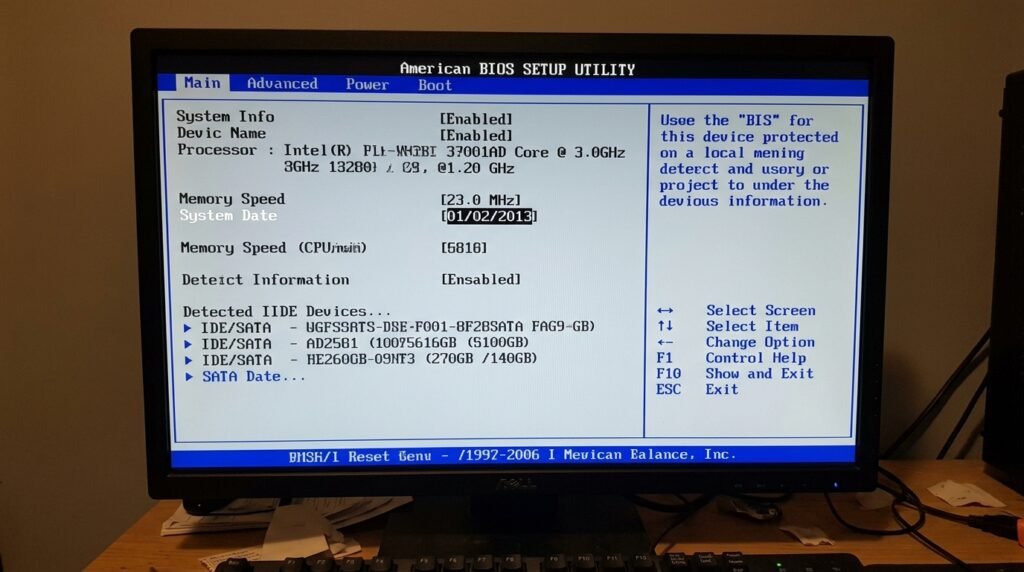
কম্পিউটার বা ল্যাপটপ চালু করার পর Windows না এসে যদি বারবার BIOS বা UEFI Setup Screen খুলে যায়, তাহলে computer সাধারণত boot করার উপযোগী Windows drive খুঁজে পাচ্ছে না অথবা কোনো BIOS setting, keyboard key, storage drive কিংবা bootloader-সংক্রান্ত সমস্যা হয়েছে।
অনেক সময় BIOS থেকে **Save and Exit** করার পরও computer restart হয়ে আবার একই screen-এ ফিরে আসে। এই অবস্থাকে সাধারণভাবে “Stuck in BIOS” বলা হয়।
সমস্যাটির কারণ শুধু BIOS নয়। SSD বা HDD detect না হওয়া, Windows Boot Manager হারিয়ে যাওয়া, boot order ভুল, keyboard-এর BIOS key আটকে থাকা, CMOS battery দুর্বল অথবা Windows boot file corrupted হলেও একই লক্ষণ দেখা যেতে পারে।
গুরুত্বপূর্ণ data থাকলে অনুমান করে drive format, Windows reinstall বা partition delete করবেন না। প্রথমে নিচের পরীক্ষাগুলো ধাপে ধাপে অনুসরণ করুন।
## BIOS বা UEFI কী?
BIOS বা UEFI হলো motherboard-এর firmware interface। Computer চালু হওয়ার পর এটি hardware পরীক্ষা করে এবং কোন storage device থেকে operating system চালু হবে তা নির্ধারণ করে।
এখানে সাধারণত নিয়ন্ত্রণ করা যায়:
* Boot order
* SSD ও HDD detection
* Date ও time
* Secure Boot
* TPM
* UEFI বা Legacy mode
* Fan ও temperature
* RAM information
* Processor information
* SATA configuration
* Virtualization
* Firmware update
আধুনিক computer-এ সাধারণত UEFI থাকে, তবে ব্যবহারকারীরা এটিকেও BIOS বলে থাকেন।
## Computer বারবার BIOS-এ ঢোকার সাধারণ কারণ
* Windows drive BIOS-এ detect হচ্ছে না
* Windows Boot Manager boot list-এ নেই
* Boot order ভুল
* Boot drive failure
* SATA cable বা power cable ঢিলা
* M.2 SSD ঠিকভাবে বসেনি
* Boot file corrupted
* EFI partition নষ্ট
* UEFI ও Legacy mode পরিবর্তিত
* Secure Boot configuration সমস্যা
* SATA mode পরিবর্তিত
* BIOS key আটকে আছে
* Keyboard faulty
* CMOS battery দুর্বল
* BIOS setting save হচ্ছে না
* নতুন SSD লাগানোর পর Windows install করা হয়নি
* BIOS update-এর পর setting reset
* External USB থেকে boot চেষ্টা করছে
## প্রথমে গুরুত্বপূর্ণ Data সম্পর্কে সিদ্ধান্ত নিন
Computer-এর SSD বা HDD-তে গুরুত্বপূর্ণ file থাকলে:
* Drive format করবেন না
* Windows install শুরু করবেন না
* DiskPart `clean` চালাবেন না
* Partition delete করবেন না
* BIOS থেকে Secure Erase চালাবেন না
* TPM Clear করবেন না
* RAID বা AHCI setting অনুমান করে বদলাবেন না
* Drive থেকে অস্বাভাবিক শব্দ এলে বারবার restart করবেন না
Windows boot করানো এবং data রক্ষা—দুটির মধ্যে data রক্ষাকে অগ্রাধিকার দিতে হতে পারে।
## ১. BIOS থেকে Save and Exit করুন
প্রথমে দেখুন এটি শুধু একবার BIOS-এ ঢুকেছে, নাকি সত্যিই বারবার ফিরে আসছে।
BIOS menu থেকে খুঁজুন:
* Save & Exit
* Save Changes and Reset
* Exit Saving Changes
* Save Changes and Reboot
অনেক BIOS-এ `F10` চাপলে Save and Exit হয়।
Confirmation এলে **Yes** নির্বাচন করুন।
Computer Windows-এ boot করলে সমস্যাটি temporary setting বা accidental BIOS entry হতে পারে।
## ২. Exit Without Saving নয়, Save and Exit ব্যবহার করুন
কিছু ব্যবহারকারী ভুল করে **Discard Changes and Exit** বা **Exit Without Saving** নির্বাচন করেন। এতে করা পরিবর্তন কার্যকর হয় না।
Boot order বা অন্য setting পরিবর্তন করলে অবশ্যই Save Changes ব্যবহার করুন।
তবে কোনো setting না বুঝে পরিবর্তন করে থাকলে বরং default settings load করা নিরাপদ হতে পারে।
## ৩. BIOS Key আটকে আছে কি না পরীক্ষা করুন
Startup-এর সময় সাধারণত নিচের key চাপলে BIOS খোলে:
* Delete
* F2
* F10
* Esc
* F12
Keyboard-এর কোনো key আটকে থাকলে computer প্রতিবার BIOS-এ ঢুকতে পারে।
যা করবেন:
1. Computer বন্ধ করুন।
2. External keyboard খুলুন।
3. শুধু প্রয়োজনীয় keyboard দিয়ে চালু করুন।
4. Laptop হলে F2, Esc বা Delete key কয়েকবার চাপুন এবং ছেড়ে দিন।
5. অন্য keyboard দিয়ে test করুন।
6. Keyboard-এ পানি বা ধুলার সমস্যা আছে কি না দেখুন।
External keyboard খুলে দিলে Windows boot করলে keyboard faulty হতে পারে।
## ৪. সব External USB Device খুলুন
External device boot process ব্যাহত করতে পারে।
সাময়িকভাবে খুলুন:
* Pen drive
* External HDD বা SSD
* Memory card
* USB card reader
* Mobile phone
* Bootable USB
* USB hub
* Printer
* Game controller
শুধু monitor, keyboard ও mouse রেখে computer চালু করুন।
## ৫. Boot Menu থেকে Windows Boot Manager নির্বাচন করুন
Permanent boot order পরিবর্তনের আগে One-Time Boot Menu ব্যবহার করে দেখুন।
Startup-এর সময় model অনুযায়ী চাপুন:
* F12
* F11
* F9
* Esc
* F8
Boot Menu-তে নিচের option থাকলে নির্বাচন করুন:
* Windows Boot Manager
* Internal SSD
* Internal HDD
* OS Boot Manager
Windows চালু হলে BIOS-এর permanent boot order ভুল ছিল।
## ৬. Windows Boot Manager প্রথমে রাখুন
BIOS-এর **Boot** section খুলুন।
Boot Priority বা Boot Option-এর মধ্যে:
1. **Windows Boot Manager** খুঁজুন।
2. এটিকে Boot Option #1 করুন।
3. USB, Network বা PXE boot নিচে রাখুন।
4. Save and Exit করুন।
আধুনিক UEFI Windows installation-এ Windows Boot Manager সাধারণত প্রথম boot option হওয়া উচিত।
## ৭. BIOS-এ SSD বা HDD Detect হচ্ছে কি না দেখুন
BIOS-এর নিচের sectionগুলো পরীক্ষা করুন:
* Storage Information
* SATA Information
* NVMe Configuration
* System Information
* Main
* Advanced
* Boot Devices
SSD বা HDD-এর brand/model দেখা যাচ্ছে কি না দেখুন।
### Drive দেখা গেলে
Storage hardware detect হচ্ছে। তখন boot order, Windows Boot Manager, boot mode অথবা Windows boot file সমস্যা হতে পারে।
### Drive দেখা না গেলে
সম্ভাব্য কারণ:
* Cable loose
* Power connection নেই
* SSD ঠিকভাবে বসেনি
* Storage port faulty
* SSD বা HDD failure
* Motherboard controller সমস্যা
* M.2 slot compatibility সমস্যা
## ৮. BIOS-এ Drive Detect হলেও Boot Option-এ না থাকলে
Drive information-এ SSD দেখা গেলেও Windows Boot Manager অনুপস্থিত থাকতে পারে।
এর কারণ হতে পারে:
* EFI boot entry মুছে গেছে
* EFI partition damaged
* UEFI/Legacy mismatch
* Windows partition corrupted
* Clone অসম্পূর্ণ
* BIOS update-এর পর boot entry reset
* Drive-এ Windows নেই
এই অবস্থায় Windows Recovery USB দিয়ে Startup Repair বা bootloader repair প্রয়োজন হতে পারে।
## ৯. BIOS Default Settings Load করুন
ভুল BIOS setting-এর কারণে boot না হলে default settings restore করা যায়।
Option-এর নাম হতে পারে:
* Load Optimized Defaults
* Load Setup Defaults
* Restore Defaults
* Setup Defaults
* Factory Defaults
ধাপ:
1. BIOS খুলুন।
2. Default option নির্বাচন করুন।
3. Confirm করুন।
4. Boot order-এ Windows Boot Manager প্রথমে আছে কি না দেখুন।
5. Save and Exit করুন।
Custom RAID, virtualization বা security configuration থাকলে default load করার আগে বর্তমান setting-এর ছবি রাখুন।
## ১০. Date ও Time Reset হচ্ছে কি না দেখুন
BIOS screen-এ date ও time ভুল দেখালে CMOS battery দুর্বল হতে পারে।
লক্ষণ:
* Computer বন্ধের পর date reset
* Time ভুল
* Boot order বারবার পরিবর্তিত
* BIOS setting save থাকে না
* CMOS checksum error
* Press F1 to continue message
* প্রতিবার BIOS খুলে যায়
Desktop motherboard-এ সাধারণত CR2032 CMOS battery ব্যবহৃত হয়।
Battery পরিবর্তনের পর BIOS date, time ও boot order আবার সেট করতে হতে পারে।
Laptop-এর CMOS বা RTC battery পরিবর্তনের জন্য technician-এর সাহায্য নেওয়া ভালো।
## ১১. BIOS Setting Save হচ্ছে কি না পরীক্ষা করুন
একটি সহজ test করুন:
1. BIOS-এ সঠিক date ও time দিন।
2. Windows Boot Manager প্রথমে রাখুন।
3. Save and Exit করুন।
4. Computer সম্পূর্ণ বন্ধ করুন।
5. Power খুলে কিছু সময় অপেক্ষা করুন।
6. আবার BIOS খুলুন।
Setting আবার default হয়ে গেলে:
* CMOS battery
* BIOS firmware
* Motherboard
* Firmware write protection
সমস্যা থাকতে পারে।
## ১২. Desktop Computer-এর SATA Cable পরীক্ষা করুন
SATA SSD বা HDD থাকলে:
1. Computer বন্ধ করুন।
2. Power cable খুলুন।
3. Power button ৫–১০ সেকেন্ড চেপে রাখুন।
4. Casing খুলুন।
5. SSD/HDD-এর SATA data cable পরীক্ষা করুন।
6. SATA power connector পরীক্ষা করুন।
7. Cable খুলে আবার লাগান।
8. অন্য SATA cable দিয়ে test করুন।
9. Motherboard-এর অন্য SATA port ব্যবহার করুন।
Loose cable-এর কারণে drive কখনো detect এবং কখনো missing হতে পারে।
## ১৩. M.2 SSD পুনরায় বসান
M.2 SATA বা NVMe SSD ঢিলা হলে BIOS-এ detect নাও হতে পারে।
অভিজ্ঞতা থাকলে:
1. Computer বন্ধ করুন।
2. Power disconnect করুন।
3. M.2 screw খুলুন।
4. SSD বের করুন।
5. Slot-এ ধুলা আছে কি না দেখুন।
6. SSD সঠিক angle-এ ঢোকান।
7. Screw লাগান।
8. BIOS-এ detection পরীক্ষা করুন।
Laptop warranty থাকলে নিজে খুলবেন না।
## ১৪. M.2 SATA ও NVMe Compatibility পরীক্ষা করুন
সব M.2 SSD সব M.2 slot-এ কাজ করে না।
দুটি common type:
* M.2 SATA
* M.2 NVMe PCIe
দেখতে কাছাকাছি হলেও interface আলাদা।
Motherboard বা laptop manual থেকে দেখুন:
* Slot SATA support করে কি না
* NVMe support করে কি না
* কোন generation support
* অন্য port ব্যবহার করলে SATA port disable হয় কি না
নতুন SSD লাগানোর পর BIOS loop হলে compatibility সমস্যা থাকতে পারে।
## ১৫. নতুন SSD-তে Windows Install করা আছে কি না
নতুন SSD লাগালেই Windows চালু হবে না, যদি:
* Windows install না করা হয়
* পুরোনো drive clone না করা হয়
* Boot partition তৈরি না হয়
* Clone incomplete হয়
নতুন blank SSD BIOS-এ detect হলেও bootable device হিসেবে কাজ করবে না।
Windows installation বা পুরোনো drive clone করতে হবে।
## ১৬. পুরোনো ও নতুন Drive দুটো থাকলে
Clone বা SSD upgrade-এর পর BIOS ভুল drive থেকে boot চেষ্টা করতে পারে।
পরীক্ষা করুন:
* নতুন SSD-তে Windows আছে কি না
* Windows Boot Manager কোন drive-এর
* পুরোনো HDD প্রথম boot option কি না
* Clone-এর পর EFI partition কপি হয়েছে কি না
Test হিসেবে পুরোনো drive সাময়িকভাবে খুলে শুধু নতুন SSD দিয়ে boot করুন।
গুরুত্বপূর্ণ data থাকলে drive letter দেখে ভুল partition format করবেন না।
## ১৭. UEFI ও Legacy Boot Mode পরীক্ষা করুন
Windows যে mode-এ install করা হয়েছিল, BIOS-এ একই mode থাকতে হবে।
সাধারণভাবে:
* GPT Windows installation → UEFI
* পুরোনো MBR installation → Legacy বা CSM
Windows 11 সাধারণত UEFI ও GPT ব্যবহার করে।
BIOS update বা reset-এর পর boot mode বদলে গেলে computer BIOS loop-এ যেতে পারে।
### সতর্কতা
বর্তমান disk partition style না জেনে UEFI থেকে Legacy বা Legacy থেকে UEFI পরিবর্তন করবেন না।
## ১৮. CSM Setting পরীক্ষা করুন
CSM বা Compatibility Support Module পুরোনো Legacy boot support করে।
Secure Boot চালু করতে অনেক system-এ CSM disabled থাকতে হয়।
কিন্তু Windows Legacy mode-এ install করা থাকলে CSM বন্ধ করলে Windows boot নাও করতে পারে।
আগের setting মনে থাকলে restore করুন।
## ১৯. Secure Boot পরিবর্তনের পর সমস্যা
Secure Boot enable বা disable করার পর BIOS loop শুরু হলে:
* BIOS Mode
* CSM
* UEFI boot
* Windows Boot Manager
* Default Secure Boot keys
* BitLocker recovery key
পরীক্ষা করতে হবে।
**Delete All Secure Boot Keys** বা **Clear Secure Boot Keys** ব্যবহার করবেন না।
BitLocker enabled থাকলে setting পরিবর্তনের পর Recovery Key চাইতে পারে।
## ২০. SATA Mode পরিবর্তিত হয়েছে কি না দেখুন
BIOS-এর storage mode হতে পারে:
* AHCI
* RAID
* Intel RST
* IDE
* VMD
Windows যে mode-এ install হয়েছিল, সেটি পরিবর্তন হলে boot fail হতে পারে।
BIOS reset-এর পর AHCI থেকে RAID বা RAID থেকে AHCI হয়ে গেলে:
* Windows boot নাও হতে পারে
* Blue screen হতে পারে
* Drive Windows Setup-এ দেখা নাও যেতে পারে
* BIOS loop হতে পারে
আগের setting জানা না থাকলে randomভাবে পরিবর্তন করবেন না।
## ২১. Intel VMD বা RST সমস্যা
কিছু নতুন laptop-এ NVMe SSD Intel VMD বা RST controller-এর মাধ্যমে কাজ করে।
VMD setting পরিবর্তন হলে:
* Windows Boot Manager হারাতে পারে
* Windows Setup-এ SSD দেখা যায় না
* Existing Windows boot নাও করতে পারে
Manufacturer-এর exact configuration অনুসরণ করুন।
## ২২. Network বা PXE Boot বন্ধ করে পরীক্ষা করুন
Boot order-এ Network বা PXE প্রথমে থাকলে computer internal Windows না পেয়ে network boot চেষ্টা করতে পারে।
Message দেখা যেতে পারে:
* Start PXE over IPv4
* Start PXE over IPv6
* PXE-E61 Media Test Failure
Boot order-এ:
1. Windows Boot Manager
2. Internal SSD/HDD
3. USB
4. Network/PXE
রাখুন।
## ২৩. Boot Override ব্যবহার করুন
অনেক BIOS-এর Exit section-এ **Boot Override** option থাকে।
এখানে Windows Boot Manager নির্বাচন করলে একবারের জন্য সেটি দিয়ে boot করার চেষ্টা করবে।
Boot Override-এ Windows চালু হলে permanent boot order ঠিক করুন।
## ২৪. Boot Drive অন্য Computer-এ Test করুন
SSD বা HDD অন্য compatible computer অথবা enclosure-এ test করা যায়।
দেখুন:
* Drive detect হয় কি না
* Capacity ঠিক দেখায় কি না
* File access করা যায় কি না
* Partition আছে কি না
* SMART health কেমন
* Drive RAW বা Unallocated কি না
Windows drive অন্য computer-এ লাগানোর পর initialize বা format করবেন না।
## ২৫. HDD থেকে অস্বাভাবিক শব্দ এলে
Mechanical HDD থেকে নিচের শব্দ এলে hardware failure সন্দেহ করুন:
* Clicking
* Grinding
* Repeated spin-up
* Beeping
* Scratching
এ অবস্থায়:
* Computer বন্ধ করুন
* বারবার restart করবেন না
* CHKDSK চালাবেন না
* Windows install করবেন না
* Drive format করবেন না
* Data গুরুত্বপূর্ণ হলে recovery assessment নিন
## ২৬. SSD Failure-এর লক্ষণ
SSD mechanical sound করে না, কিন্তু failure-এর লক্ষণ হতে পারে:
* BIOS-এ কখনো দেখা যায়, কখনো যায় না
* Capacity ভুল
* Drive 0GB দেখায়
* Windows freeze
* File corruption
* Read-only mode
* Installation fail
* SMART warning
* Sudden disappearance
SSD অন্য slot বা computer-এ test করুন।
## ২৭. Windows Recovery USB তৈরি করুন
Drive BIOS-এ detect হচ্ছে, কিন্তু Windows Boot Manager কাজ করছে না—এ অবস্থায় Windows USB দিয়ে repair করা যায়।
অন্য computer থেকে official Windows installation media তৈরি করুন।
প্রয়োজন:
* 8GB বা বড় pen drive
* Stable internet
* সঠিক Windows version
* অন্য Windows computer
USB তৈরির সময় pen drive-এর পুরোনো data মুছে যাবে।
## ২৮. Windows USB থেকে Startup Repair চালান
1. Bootable USB লাগান।
2. Boot Menu খুলুন।
3. UEFI USB নির্বাচন করুন।
4. Setup screen এলে **Install now** চাপবেন না।
5. **Repair your computer** নির্বাচন করুন।
6. **Troubleshoot → Advanced options → Startup Repair** খুলুন।
7. Windows installation নির্বাচন করুন।
8. Repair শেষ হলে restart দিন।
Startup Repair সব সমস্যার সমাধান করে না, তবে damaged boot configuration ঠিক করতে পারে।
## ২৯. Recovery Environment-এ Drive দেখা যাচ্ছে কি না
Advanced Options থেকে Command Prompt খুলে লিখুন:
`diskpart`
তারপর:
`list disk`
এবং:
`list volume`
এতে disk ও partition দেখা যাবে।
শেষে লিখুন:
`exit`
### কঠোর সতর্কতা
নিচের commandগুলো চালাবেন না:
* `clean`
* `format`
* `delete partition`
* `convert`
* `create partition`
এগুলো data মুছে দিতে পারে।
## ৩০. Windows Partition RAW বা Unallocated হলে
Recovery Environment বা অন্য computer-এ drive যদি:
* RAW
* Unallocated
* Not Initialized
দেখায়, তাহলে শুধু BIOS সমস্যা নয়। File system বা partition table damage হতে পারে।
গুরুত্বপূর্ণ data থাকলে:
* Format করবেন না
* New Volume তৈরি করবেন না
* Partition extend করবেন না
* Windows install করবেন না
* Recovery assessment নিন
## ৩১. Startup Repair কাজ না করলে
পরবর্তী option হতে পারে:
* System Restore
* Uninstall Updates
* Boot configuration repair
* EFI boot repair
* In-place repair
* Data backup নিয়ে Windows reinstall
EFI repair ও BCD command disk layout অনুযায়ী করতে হয়। Random command ব্যবহার করলে boot configuration আরও নষ্ট হতে পারে।
## ৩২. Windows Update-এর পর BIOS Loop
Update-এর পর computer BIOS-এ গেলে:
* Windows Boot Manager আছে কি না দেখুন
* Storage detect হচ্ছে কি না দেখুন
* Boot mode reset হয়েছে কি না দেখুন
* Startup Repair চালান
* Uninstall latest update বিবেচনা করুন
* System Restore ব্যবহার করুন
Drive detect না হলে update-এর চেয়ে hardware বা firmware setting বেশি সম্ভাব্য কারণ।
## ৩৩. BIOS Update-এর পর বারবার BIOS আসা
BIOS update-এর পর অনেক setting default হয়ে যেতে পারে।
পরীক্ষা করুন:
* Windows Boot Manager
* UEFI mode
* CSM
* Secure Boot
* SATA mode
* VMD
* Date ও time
* Storage detection
আগের configuration জানা থাকলে restore করুন।
ভুল BIOS firmware install হলে motherboard service প্রয়োজন হতে পারে।
## ৩৪. BIOS Update আবার করা উচিত কি?
শুধু BIOS loop দেখলেই firmware update করা উচিত নয়।
BIOS update বিবেচনা করা যায় যদি:
* Manufacturer known boot bug ঠিক করেছে
* SSD compatibility update আছে
* TPM বা Secure Boot fix আছে
* Current BIOS corrupted
* Exact model নিশ্চিত
Update চলাকালে power failure হলে motherboard boot না-ও করতে পারে।
## ৩৫. BIOS Password সমস্যা
BIOS administrator password বা user password থাকলে boot setting পরিবর্তন করা যাবে না।
Used laptop-এ unknown BIOS password থাকলে:
* Previous owner
* Authorized service centre
* Manufacturer support
এর সঙ্গে যোগাযোগ করুন।
Random password bypass method motherboard ক্ষতি করতে পারে এবং ownership verification প্রয়োজন হতে পারে।
## ৩৬. CPU Fan Error-এর কারণে BIOS Screen
কিছু desktop computer CPU fan detect না করলে BIOS screen-এ থেমে যায়।
Message হতে পারে:
* CPU Fan Error
* CPU Fan Speed Error
* Fan not detected
* Press F1 to Run Setup
পরীক্ষা করুন:
* CPU fan ঘুরছে কি না
* Fan cable CPU_FAN header-এ আছে কি না
* Fan dust-এ আটকে গেছে কি না
* Pump AIO_PUMP header-এ আছে কি না
* Fan speed খুব কম কি না
CPU fan বন্ধ থাকলে computer চালিয়ে যাবেন না।
## ৩৭. CPU Over Temperature Error
Processor অতিরিক্ত গরম হলে BIOS safety warning দেখাতে পারে।
কারণ:
* CPU fan বন্ধ
* Heatsink loose
* Thermal paste শুকিয়ে গেছে
* Pump failure
* Dust blockage
* Wrong fan connection
Temperature বেশি হলে computer বন্ধ করুন এবং cooling system পরীক্ষা করুন।
## ৩৮. RAM Error-এর কারণে BIOS Loop
RAM ঠিকভাবে detect না হলে BIOS বারবার খুলতে পারে বা boot process থামতে পারে।
পরীক্ষা করুন:
* BIOS-এ total memory সঠিক কি না
* RAM recently পরিবর্তন হয়েছে কি না
* Module loose কি না
* Compatible RAM কি না
* XMP setting unstable কি না
অভিজ্ঞতা থাকলে RAM খুলে পরিষ্কার করে একেকটি module দিয়ে test করুন।
## ৩৯. XMP বা Overclock Setting Reset করুন
Unstable overclock, XMP বা memory timing-এর কারণে boot failure হতে পারে।
BIOS default load করে test করুন।
CPU voltage, RAM voltage বা frequency না বুঝে পরিবর্তন করবেন না।
## ৪০. Clear CMOS কখন করবেন?
ভুল BIOS setting-এর কারণে computer boot না করলে Clear CMOS ব্যবহার করা হতে পারে।
কিন্তু এটি advanced কাজ এবং এর পর:
* Date ও time reset
* Boot order reset
* SATA mode বদলাতে পারে
* Secure Boot setting reset
* BitLocker Recovery Key চাইতে পারে
* Custom fan setting হারাতে পারে
BitLocker Recovery Key ও বর্তমান settings ছাড়া Clear CMOS করবেন না।
## ৪১. Laptop BIOS Loop
Laptop-এ বিশেষ কারণ হতে পারে:
* Internal SSD loose
* Storage failure
* Keyboard key stuck
* BIOS update failure
* RTC battery সমস্যা
* Motherboard issue
* Windows Boot Manager missing
* eMMC storage failure
Laptop নিজে খুললে warranty ও internal connector ক্ষতির ঝুঁকি থাকে।
## ৪২. ASUS Laptop বারবার BIOS-এ গেলে
ASUS system-এ পরীক্ষা করুন:
* Boot Option Priorities
* Windows Boot Manager
* NVMe Configuration
* CSM
* Secure Boot
* SATA Mode
No storage device দেখালে SSD connection বা failure সন্দেহ করুন।
## ৪৩. Dell Laptop BIOS Loop
Dell system-এ:
* F12 diagnostics
* BIOS Storage Information
* Boot Sequence
* UEFI Boot
* Windows Boot Manager
পরীক্ষা করুন।
Built-in diagnostic-এ drive error code এলে সেটি লিখে রাখুন।
## ৪৪. HP Laptop BIOS Screen
HP computer-এ Startup Menu থেকে:
* F2 System Diagnostics
* F9 Boot Device Options
* F10 BIOS Setup
ব্যবহার করা যায়।
Hard Disk 3F0 error থাকলে storage detect, boot order এবং drive health পরীক্ষা জরুরি।
## ৪৫. Lenovo Laptop BIOS Loop
Lenovo device-এ:
* F1 বা F2 BIOS
* F12 Boot Menu
* Novo Button
* Boot Mode
* Windows Boot Manager
* Storage Information
পরীক্ষা করুন।
Novo menu থেকে System Recovery নির্বাচন করার আগে data backup বিবেচনা করুন।
## ৪৬. Acer Laptop বারবার BIOS-এ গেলে
Acer system-এ:
* F2 BIOS
* F12 Boot Menu
* Boot Mode
* Secure Boot
* HDD/SSD Model
* Windows Boot Manager
পরীক্ষা করুন।
F12 Boot Menu option BIOS থেকে enable করতে হতে পারে।
## ৪৭. Windows Reinstall কখন করবেন?
নিচের বিষয় নিশ্চিত হওয়ার পর reinstall বিবেচনা করুন:
* SSD/HDD healthy
* BIOS drive detect করছে
* প্রয়োজনীয় data backup হয়েছে
* Startup Repair ব্যর্থ
* Windows partition corrupted
* Correct UEFI/Legacy mode জানা
* Correct edition ও driver প্রস্তুত
Windows reinstall করার সময় ভুল partition delete করলে data loss হবে।
## ৪৮. Reinstall-এর পরও BIOS Loop হলে
নতুন Windows install-এর পরও সমস্যা থাকলে:
* Installation UEFI mode-এ হয়েছে কি না
* EFI partition তৈরি হয়েছে কি না
* Boot order reset হচ্ছে কি না
* SSD health
* CMOS battery
* Motherboard storage port
* BIOS firmware
পরীক্ষা করুন।
## সঠিক Diagnosis Flow
বারবার BIOS screen এলে এই ক্রমে পরীক্ষা করুন:
1. External USB খুলুন
2. Keyboard key stuck কি না দেখুন
3. Save and Exit
4. Boot Menu থেকে Windows Boot Manager নির্বাচন
5. Boot order ঠিক করুন
6. BIOS-এ SSD/HDD detection দেখুন
7. Date/time reset হচ্ছে কি না দেখুন
8. Cable বা M.2 connection পরীক্ষা
9. UEFI/Legacy ও SATA mode যাচাই
10. Windows USB দিয়ে Startup Repair
11. Storage health পরীক্ষা
12. Data backup
13. প্রয়োজন হলে Windows reinstall
## যেসব কাজ করবেন না
* Drive format করবেন না
* DiskPart `clean` চালাবেন না
* EFI বা Recovery Partition delete করবেন না
* TPM Clear করবেন না
* Secure Boot key delete করবেন না
* SATA mode randomভাবে পরিবর্তন করবেন না
* UEFI/Legacy অনুমান করে বদলাবেন না
* Clicking HDD বারবার চালাবেন না
* Unknown BIOS firmware install করবেন না
* BitLocker Recovery Key ছাড়া Clear CMOS করবেন না
* Data backup ছাড়া Windows reinstall করবেন না
## কখন Technician-এর সাহায্য প্রয়োজন?
নিচের অবস্থায় professional diagnosis নিন:
* BIOS-এ SSD/HDD দেখা যাচ্ছে না
* Windows Boot Manager নেই
* Drive থেকে clicking sound
* BIOS setting save হয় না
* CMOS battery পরিবর্তন প্রয়োজন
* M.2 SSD খুলতে হবে
* Laptop warranty আছে
* Startup Repair ব্যর্থ
* Drive RAW বা Unallocated
* BitLocker enabled
* BIOS update-এর পর সমস্যা
* SATA mode বা VMD বুঝতে সমস্যা
* গুরুত্বপূর্ণ business data
* Windows reinstall করার আগে backup দরকার
## দিনাজপুরে BIOS Loop ও Boot Service
কম্পিউটার চালু করলেই BIOS Screen এলে, Windows Boot Manager না থাকলে অথবা SSD/HDD detect না হলে Dinajpur IT Park-এ যোগাযোগ করতে পারেন।
আমরা প্রয়োজন অনুযায়ী পরীক্ষা করি:
* BIOS ও UEFI setting
* Boot order
* Windows Boot Manager
* SSD ও HDD detection
* SATA cable ও power connection
* M.2 NVMe SSD
* CMOS battery
* UEFI ও Legacy mode
* Secure Boot ও TPM
* Windows Startup Repair
* Storage health
* Data backup
* Windows installation
**Dinajpur IT Park**
নিউটাউন ৩ নং বাজার, সদর, দিনাজপুর
মোবাইল: 01676-620232
বিকল্প মোবাইল: 01773-975423
WhatsApp: 01676-620232
গুরুত্বপূর্ণ data থাকলে drive format, partition delete অথবা Windows install করার আগে যোগাযোগ করুন।
## সাধারণ প্রশ্ন ও উত্তর
### কম্পিউটার চালু করলেই BIOS আসে কেন?
Windows drive detect না হওয়া, boot order ভুল, Windows Boot Manager missing, BIOS key stuck, CMOS battery দুর্বল অথবা boot file corrupted হওয়ার কারণে হতে পারে।
### BIOS থেকে বের হলেও আবার BIOS আসে কেন?
Computer কোনো bootable operating system খুঁজে পাচ্ছে না অথবা BIOS setting save হচ্ছে না।
### BIOS-এ SSD দেখা গেলে কী করব?
Windows Boot Manager প্রথম boot option করুন। এটি না থাকলে Windows Startup Repair বা bootloader repair প্রয়োজন হতে পারে।
### BIOS-এ SSD না দেখালে কী সমস্যা?
SSD loose, incompatible, faulty অথবা motherboard slot, SATA cable বা controller সমস্যা হতে পারে।
### CMOS battery নষ্ট হলে কি BIOS বারবার আসে?
হ্যাঁ। Date, time ও boot order reset হলে computer প্রতিবার BIOS screen দেখাতে পারে।
### Save and Exit করার key কোনটি?
অনেক BIOS-এ `F10`, তবে motherboard বা laptop model অনুযায়ী ভিন্ন হতে পারে।
### Windows Boot Manager না থাকলে কি data মুছে গেছে?
সবসময় নয়। EFI boot entry বা boot file নষ্ট হলেও মূল data drive-এ থাকতে পারে।
### BIOS default করলে কি data মুছে যাবে?
সাধারণত storage-এর personal data মুছে যায় না। তবে boot mode, SATA mode ও security setting reset হয়ে Windows boot সমস্যা হতে পারে।
### Windows reinstall করলে কি সমস্যাটি ঠিক হবে?
Boot file corrupted হলে হতে পারে। কিন্তু SSD detect না হলে, CMOS battery বা hardware problem থাকলে reinstall কাজ করবে না।
### Keyboard-এর কারণে BIOS খুলতে পারে?
হ্যাঁ। Delete, F2, Esc বা অন্য BIOS key আটকে থাকলে computer প্রতিবার setup screen-এ যেতে পারে।
### HDD থেকে clicking sound এলে কী করব?
Computer বন্ধ করুন এবং বারবার restart বা scan করবেন না। গুরুত্বপূর্ণ data থাকলে recovery assessment নিন।
### BIOS update করা কি দরকার?
শুধু BIOS loop-এর জন্য নয়। Exact model-এর known firmware problem বা compatibility fix থাকলেই official update বিবেচনা করুন।
## শেষ কথা
কম্পিউটার চালু করলেই BIOS Screen এলে প্রথমে external USB device ও keyboard খুলে পরীক্ষা করুন। এরপর BIOS-এ SSD বা HDD detect হচ্ছে কি না এবং Windows Boot Manager প্রথম boot option কি না দেখুন।
Drive detect না হলে cable, M.2 connection, storage health অথবা motherboard port পরীক্ষা প্রয়োজন। Date ও time বারবার reset হলে CMOS battery দুর্বল হতে পারে।
Drive BIOS-এ দেখা গেলেও Windows boot না হলে Startup Repair, EFI boot configuration অথবা Windows system repair প্রয়োজন হতে পারে। গুরুত্বপূর্ণ data থাকলে drive format বা Windows reinstall করার আগে backup এবং storage health যাচাই করুন।